
Доброго времени суток!
Есть usb вебка(наилучшего качества из имеющихся на рынке) и роутер mikronik RouterBOARD 951Ui-2HnD. USB порт роутера занят модемом Yota.
Подскажите, как подконнектить камеру к роутеру, чтобы можно было получить изображение на удаленном компьютере, соединенном через интернет с роутером? Какие устройства и софт необходимы?
Использовать usb-хаб для роутера возможно, но нежелательно.
Спасибо за ответы!
-
Вопрос задан
-
52994 просмотра
Пригласить эксперта
1 Чтобы я попробовал — поставил бы юсб-хаб (из 1 юсб делает сколько угодно), если питания не хватит нужно купить с дополнительным бп взять чтоб от розетки питало.
2 Спросил бы у экспертов кто этим занимался, там по голосованию, кто больше всего проголосует за определенный вопрос, над тем вопросом они и трудятся.
вместо наилучшей USB камеры надо было купить любую IP камеру (если без wi-fi, а USB камера точно пасется у роутера, то IP камера еще и дешевле), настройки простые и заранее предусмотренный софт для просмотра через интернет в наличии
Без usb-хаба скорее всего не получится. если по пунктам, то
1. Нужно ставить на роутер прошивку openwrt
2. Перенести загрузку прошивки на флешку, что бы можно было поставить дополнительные программы
3. Ставим и настраиваем программы mjpg-streamer или motion
Вот подробно описано как подключить веб камеру к роутеру
-
Показать ещё
Загружается…
ЛАНИТ
•
Санкт-Петербург
от 80 000 ₽
10 окт. 2023, в 01:56
2000 руб./за проект
10 окт. 2023, в 01:23
160000 руб./за проект
09 окт. 2023, в 23:51
10000 руб./за проект
Минуточку внимания
На чтение 6 мин Опубликовано Обновлено
Веб-камера является незаменимым устройством для проведения видеоконференций, онлайн-трансляций и видеонаблюдения. Однако, каждый раз подключать камеру к компьютеру может быть неудобно — это занимает время и мешает мобильности. Вот почему многие пользователи задаются вопросом о возможности подключения веб-камеры непосредственно к роутеру через USB.
Действительно, такое подключение не только обеспечивает более гибкую и комфортную работу с камерой, но и позволяет с легкостью проверять записи, получать оповещения о движении и даже удаленно управлять камерой с помощью специального приложения на мобильном устройстве.
Однако, важно понимать, что не все роутеры поддерживают непосредственное подключение веб-камеры через USB. Для этого требуется наличие соответствующего функционала в роутере и поддержка определенных протоколов. В данной статье мы подробно рассмотрим процесс подключения веб-камеры к роутеру через USB, а также предоставим полезные советы для успешной настройки и использования данной функции.
Отметим, что перед подключением веб-камеры к роутеру через USB необходимо проверить совместимость устройств, обновить прошивку роутера до последней версии и убедиться, что функция поддержки веб-камеры включена в настройках роутера.
Содержание
- Подключение веб-камеры к роутеру через USB:
- Почему это важно и какие преимущества?
- Подробная инструкция:
- Полезные советы и хитрости:
Подключение веб-камеры к роутеру через USB:
Современные роутеры могут предоставить возможность подключения веб-камеры через USB-порт. Это полезная функция, которая позволяет использовать роутер в качестве центрального устройства для видеонаблюдения или удаленного просмотра.
Для подключения веб-камеры к роутеру через USB необходимо выполнить следующие шаги:
- Убедитесь, что ваш роутер поддерживает функцию подключения USB-устройств. Обычно эта информация указана в документации к роутеру или на его официальном сайте.
- Подключите веб-камеру к USB-порту роутера. Убедитесь, что кабель подключен надежно и камера включена.
- Настройте роутер для работы с веб-камерой. Для этого вам может потребоваться зайти в настройки роутера через веб-интерфейс. Обычно адрес веб-интерфейса указан на задней панели роутера или также может быть найден в документации.
- Найдите в настройках роутера раздел, отвечающий за подключение USB-устройств. Обычно это «Настройки USB», «Управление устройствами» или что-то подобное. В этом разделе активируйте функцию подключения и настройте необходимые параметры. Для веб-камеры это может включать настройку разрешения видео, качества изображения и других параметров.
- После настройки сохраните изменения и перезапустите роутер.
Теперь ваша веб-камера должна быть подключена к роутеру через USB и готова к использованию. Вы можете использовать специальное программное обеспечение, предоставляемое производителем роутера, для просмотра видео с веб-камеры и управления ею. Также вы можете использовать сторонние приложения или программы для видеонаблюдения, которые поддерживают работу с веб-камерами через роутер.
Важно отметить, что не все роутеры поддерживают функцию подключения USB-устройств, и даже если ваш роутер поддерживает эту функцию, качество и производительность видео могут зависеть от характеристик роутера и веб-камеры.
Почему это важно и какие преимущества?
Подключение веб-камеры к роутеру через USB имеет свои преимущества, и вот несколько причин, почему это может быть полезно:
- Удобство и простота установки. Подключение веб-камеры через USB к роутеру является простым и удобным способом обеспечить видеонаблюдение в вашем доме или офисе. Не требуется использование дополнительных кабелей или сложных настроек.
- Расширенные возможности. Подключение веб-камеры к роутеру позволяет обеспечить удаленный доступ к наблюдаемой области, так что вы можете смотреть видеозаписи или получать уведомления о движении на вашем смартфоне или компьютере из любого места, где есть интернет.
- Эффективное использование ресурсов. Подключение веб-камеры непосредственно к роутеру позволяет освободить компьютер или другое устройство, которое обычно используется для видеонаблюдения. Вы можете использовать его для других задач, в то время как роутер будет непрерывно записывать видео от веб-камеры.
- Надежность и безопасность. Подключение веб-камеры через USB к роутеру позволяет более надежно хранить видеозаписи и защищать их от несанкционированного доступа. Роутеры обычно имеют различные механизмы защиты данных, такие как шифрование и парольная защита.
- Экономия затрат. Вместо того, чтобы покупать отдельную систему видеонаблюдения или использовать облачные сервисы, подключение веб-камеры к роутеру через USB может быть более доступным и экономичным решением. Вам не нужно платить за подписку или хранить большие объемы данных в облаке.
Выводя все это вместе, подключение веб-камеры к роутеру через USB предлагает множество преимуществ, включая удобство, расширенные возможности и экономию затрат. Это может быть полезным для создания системы видеонаблюдения в вашем доме или офисе, которая обеспечит вас дополнительной безопасностью и уверенностью.
Подробная инструкция:
Чтобы подключить веб-камеру к роутеру через USB, следуйте этим шагам:
- Проверьте, совместима ли ваша веб-камера с вашим роутером. Убедитесь, что роутер поддерживает подключение USB-устройств.
- Включите роутер и веб-камеру.
- Соедините веб-камеру с роутером при помощи USB-кабеля. Вставьте один конец кабеля в порт USB на роутере, а другой – в порт USB на веб-камере.
- Дождитесь, пока роутер распознает веб-камеру. Это может занять некоторое время.
- Зайдите в веб-интерфейс роутера, используя свой IP-адрес и учетные данные доступа. Обычно это 192.168.0.1 или 192.168.1.1. Если у вас возникли проблемы с доступом, обратитесь к руководству по эксплуатации роутера.
- В настройках роутера найдите раздел, отвечающий за управление устройствами, подключенными через USB. Некоторые роутеры могут иметь отдельную вкладку или меню для этого.
- Включите функцию подключения USB-устройств и выберите веб-камеру из списка доступных устройств.
- Настройте параметры веб-камеры по вашему усмотрению. Обычно можно настроить разрешение, частоту кадров и другие параметры.
- Сохраните настройки и перезапустите роутер.
После этого ваша веб-камера должна быть успешно подключена к роутеру через USB. Вы можете использовать ее для удаленного наблюдения или записи видео с помощью специального программного обеспечения.
Полезные советы и хитрости:
- Перед подключением веб-камеры к роутеру, обязательно проверьте, поддерживает ли ваш роутер функцию подключения устройств через USB. Для этого можно прочитать инструкцию к роутеру или обратиться к его производителю.
- Если ваш роутер поддерживает подключение веб-камеры через USB, убедитесь, что веб-камера совместима с вашим роутером. В некоторых случаях может потребоваться использование специального драйвера или программного обеспечения.
- При подключении веб-камеры к роутеру, рекомендуется использовать USB 2.0 порт, так как он обеспечивает более высокую скорость передачи данных по сравнению с USB 1.1.
- Если вы планируете использовать веб-камеру для видеонаблюдения, установите ее таким образом, чтобы она покрывала максимальную площадь. Избегайте помех, таких как свет от окна или прямой солнечный свет.
- Для обеспечения безопасности вашей системы видеонаблюдения, рекомендуется установить пароль на доступ к веб-камере. Это поможет предотвратить несанкционированный доступ к видеопотоку.
- Не забывайте периодически обновлять программное обеспечение вашего роутера и веб-камеры, чтобы обеспечить стабильную работу системы видеонаблюдения и предотвратить возможные уязвимости в защите данных.
- При возникновении проблем с подключением веб-камеры к роутеру, обратитесь к документации или технической поддержке производителя роутера и веб-камеры.
Подключение веб-камеры для видеонаблюдения к планшету, роутеру или телевизору
Подключение веб-камеры для видеонаблюдения к планшету, роутеру или телевизору
Веб-камеры сегодня часто используются для создания домашней сети видеонаблюдения. Данный вид видеокамер можно подключить к компьютеру, планшету, роутеру или телевизору. О ноутбуках мы не говорим, так как современные ноуты имеют встроенную WEB-камеру по умолчанию, а отличие от старых моделей.
Подключение такой камеры к компьютеру сегодня вряд ли у кого вызовет затруднения. Все они имеют разъем, который подключается USB-порту. После этого компьютер сам установит необходимые драйвера. Если этого не произойдет, их не трудно найти в интернете или установить с диска, которые идет в комплекте с веб-камерой. После этого необходимо лишь выбрать специализированную программу для видеонаблюдения с помощью WEB-камеры. Их сегодня достаточно много. На нашем сайте в разделе «Программы», вы можете без труда найти большое количество таких программ. Среди них можно выделить Active WebCam, IVideon, Xeoma, WebCam Monitor и т.д.
Для организации системы видеонаблюдения с помощью вебкамер, нужно также приобрести USB удлинители, чтобы разнести камеры в те места, где Вы планируете их установить. Благо в современных компьютерах USB-портов достаточно, чтобы создать систему видеоконтроля из нескольких камер.
Впрочем, для создания такой системы можно использовать не только компьютеры и ноутбуки, но и другие устройства.
Начнем с планшетов. Все современные модели данных устройств имеют свою собственную веб-камеру, хтя можно подключить к ним и внешнюю камеру через USB. Как и в случае с компьютером, после подключения камеры автоматически загрузятся драйвера, если нет, то Интернет Вам в помощь.
После установки драйверов планшет увидит веб-камеру. Он может определить ее как флешку, внешний накопитель или как видеокамеру. После этого перезагрузите планшет.
Но даже после всех действий с вашей стороны планшет по-прежнему не видит веб-камеру, необходимо скачать с Google Play программу StickMount, которая распознает устройство и покажет список возможных подключений. С ее помощью можно синхронизировать практически любой планшет. Для установки и проверки веб-камеры подойдет даже бесплатная версия данного приложения.
Конечно с помощью одного планшета организовать полноценную систему видеонаблюдения невозможно, но как вспомогательное устройство существующей системы на базе ПК и WEB-камере вполне можно, добавиви к системе сразу две камеры — внутреннюю и внешнюю.
Также веб камеру можно подключить к роутеру. Но прежде, чем это делать нужно прошить. Если прошивка сделана правильно, то к такому маршрутизатору можно подключить еще одну камеру для видеонаблюдения.
Конечно подключение web-камеры к роутеру довольно сложно, т.к. оба устройства не предназначены для совместной работы. Но все же это можно сделать. Для этого подключаем к роутеру usb hub в него вставляем флешку с прошивкой openwrt и usb-web камеру. Если вы еще не сделали загрузку прошивки с внешнего usb накопителя, то как это сделать читаем здесь.
Если вы самостоятельно собрали пакеты необходимые для usb-web камеры, то вам нужно будет на стороннем компьютере в вашей домашней сети поднять FTP-сервер и расшарить там папку с вашими пакетами ftp : //(адрес сервера)/brcm47xx/packages , которую берем в папке bin из сборки прошивки.
Заходим на роутер SSH-клиентом. Прописываем наш мини-репозиторий в файле /etc/opkg.conf
Закоментируем знаком # прописанный там репозиторий примерно такого вида
и добавим строкой ниже наш репозиторий с FTP-сервера
Обновляем список пакетов:
Устанавливать пакеты из своего репозитория имеет смысл если по какой-то причине пакеты на сайте openwrt вас не устраивают. Например там бывают глюки, либо версия пакета устарела и не поддерживает необходимые вам возможности и оборудование. Если вы новичек в нашем деле, то можете пункт с установкой FTP-сервера и замены репозитория пропустить и просто делать как дальше написано, пакеты подхватятся из основного репозитория openwrt.
Устанавливаем нужные пакеты:
Проверяем, что камера успешно подхвачена системой:
Должно вывести следующее
/dev/ video0
Для видео трансляции можно использовать пакет MJPEG-Streamer.
Настройки пакета находятся в файле /etc/config/mjpg-streamer. Отредактируем нужные строки:
Если всё прошло нормально, должен включиться светодиод на камере. Для проверки работы сервера зайдём на ip-роутера:310/?action=stream. Не все браузеры нормально поддерживают MJPG-поток. Статическая картинка доступна по адресу ip-роутера:310/?action=snapshot. Для отображения видео на веб-странице можно использовать встроенную поддержку браузера (имеется в Firefox, Chrome, частично в Opera), Javascript или Java-апплет.
Как видим подключение веб-камеры к роутеру непростая задача. Куда проще подключить ее к телевизору, но только к цифровому. Лучше всего для этой цели подходит интеллектуальный телевизор с поддержкой веб-камеры. При этом очень важно выбрать видеокамеру, совместимую с моделью телевизора. Сразу отметим такие веб-камеры, несовместимы с компьютером.
Для подключения веб-камеры к телевизору используйте модели веб-камеры, работающей с аналоговым сигналом. Только такие камеры можно подключить к ТВ напрямую.
Даже в случае наличия в вашем телевизоре USB-интерфейса вам просто некуда будет установить драйвер камеры, и она не распознается системой. Есть, правда, вариант с использованием ПК в качестве переходного устройства. Для этого нужно определить, какие разъемы есть на вашем телевизоре и видеоконтроллере компьютера – HDMI, VGA, DVI, SVideo и так далее.
После этого подключите компьютер к телевизору при помощи специальных кабелей и переходников. Если кабеля не хватает, используйте специальныеудлинители для USB, которые продаются в компьютерных магазинах.
Если это возможно, настройте разрешение так, чтобы вам удобно было пользоваться экраном в качестве монитора. После этого подключите вашу веб-камеру к USB-разъему компьютера при помощи соединительного кабеля.
Затем нужно установить драйвера и настроить разрешение и другие параметры в специальной утилите или в меню «Устройства» в панели управления компьютером. Осталось лишь установить веб-камеру так, чтобы то, что вы хотите видеть, попадало в ее угол обзора.
Сегодня есть в продаже телевизоры с установленными на них аналогами компьютерных операционных систем, но даже они не поддерживают работу с веб-камерами, поскольку данные с таких ккамер изначально предназначены для другой платформы и просто не будут распознаны системой, в следствии чего камера не сможет работать.
Надеемся эта статья помогла вам разобраться, как подключить веб-камеры не только к компьютеру, но и другим устройствам для создания домашней системы видеонаблюдения.
Если же вам необходима профессиональная система видеоконтроля, то лучше обратиться к нам. Наша компания «Запишем всё» почти 10 лет занимается монтажом систем видеонаблюдения и видеодомофонов в Москве и Подмосковье.
Мы делаем свою работу качественно, недорого и в установленные сроки. Звоните +7 (499) 390-28-45 в любой день недели с 8-00 до 22-00.
Источник
Облачное видеонаблюдение из веб-камеры и роутера
Если вы хотите установить у себя дома систему видеонаблюдения, но изучив цены на камеры и видеорегистраторы, такая идея пропадает, то давайте рассмотрим бюджетный вариант с использованием веб-камеры и роутера.
- роутер TP-Link TL-MR3020
- веб-камера (с поддержкой MJPEG)
- USB-хаб
- USB-флешка
Веб-камера и USB-флешка подключаются к USB-порту роутера через USB-хаб. На роутер устанавливается прошивка WebGlazok. Прошивка создана на базе OpenWrt и использует программу детектор движения Motion.
Получаем простую систему видеонаблюдения с функцией обнаружением движения и облачного хранения, которая не требует включенного компьютера, видеорегистратора и белого IP-адреса.
Доступные функции:
- обнаружение движения в заданных зонах с записью 2 кадра в секунду
- сохранение кадров по заданному интервалу времени
- хранение архива на USB-флешке
- запись архива в облако (опционально)
Конечно, 2 кадра в секунду — это скорее не видеонаблюдение, а фотонаблюдение, но всё же для многих задач этого бывает достаточно.
Для чего можно использовать такую систему:
- Наблюдение в квартире, доме, на даче
- Присмотр за детьми
- Присмотр за домашними животными
- Контроль над сотрудниками в офисе
- Визуальный контроль над оборудованием (отопительными приборами, газовым оборудованием и др.)
Как собрать и настроить систему
- Скачиваем последнюю версию прошивки WebGlazok с официального сайта
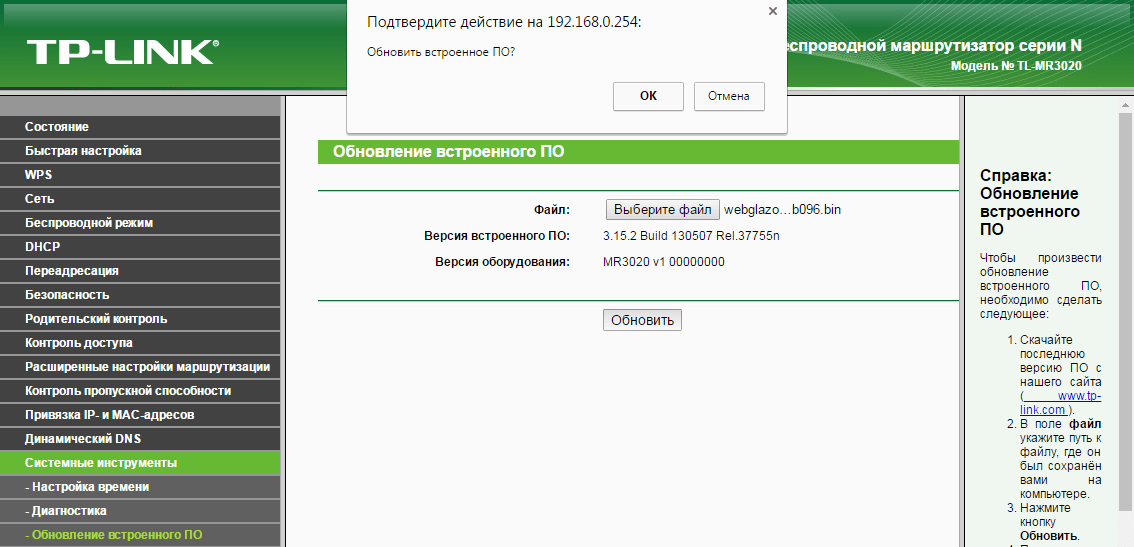
- Заходим в панель управления роутера по адресу 192.168.0.254
- Выполняем обновление встроенного ПО роутера, указав скачанную прошивку:
Передвигаем переключатель на роутере в положение AP, роутер создаст Wi-Fi сеть с именем WebGlazok.com_XXX

Как работает система
Роутер анализирует изображение с камеры и при обнаружении движений сохраняет кадры на флешку со скоростью 1-2 кадра в секунду. При отсутствии движений кадры сохраняются по заданному интервалу времени.
На флешке хранятся JPEG кадры в папках со следующей структурой /cam1/дата/часыминуты/файл.jpg
Изображения хранятся в 2-х копиях — превью и полноразмерное фото. Просмотреть записанные кадры можно через компьютер, вставив в него флешку.
По моему опыту использования флешки на 16 Гб хватает примерно на 2 недели хранения архива при наличии движений примерно в 5% случаях от всего времени. После заполнения памяти старые кадры удаляются с флешки.
Система может работать полностью автономно и без подключения к интернет.
Однако данная модель роутера не имеет встроенных часов, поэтому время на кадрах выставляется неправильно. При отключении питания время «останавливается».
Для решения этой проблемы роутер необходимо подключить к сети интернет через Wi-Fi. Тогда время синхронизируется через интернет. Трафик при этом практически не потребляется. Подойдёт даже слабый 2G интернет. За городом интернет можно раздать через 3G/4G роутер или обычный роутер с подключенным 3G/4G модемом.
Автономная работа
Роутер работает от USB разъёма питания, поэтому при отсутствии розетки питания 220 В его можно запитать, например, от мобильного аккумулятора (павербанка).
Напряжение питания роутера 5 В, измеренная сила тока при работе камеры — 0.6 А, мощность 3 Вт. Таким образом USB павербанка ёмкостью 10000 mAh (36 Вт/ч) хватит на 12 часов работы системы.
Также можно подключить автомобильный аккумулятор с преобразователем с 12 В на 5 В.
Если нужен онлайн просмотр
Смотреть кадры на флешке не очень удобно. Чтобы найти интересующее событие нужно пролистать на компьютере все файлы.
Роутер с прошивкой WebGlazok имеет возможность сохранять кадры в облако и там склеивать их в видеоряд. И вы сможете просматривать камеру через браузер или мобильное приложение. Однако эта услуга платная и стоит 199 руб в месяц (на апрель 2017).
Для хранения архива вашей камеры в облаке необходимо подключить роутер к сети интернет через Wi-Fi, а также зарегистрировать камеру на сайте WebGlazok.com и получить ключ устройства.
В личном кабинете отображается лента активности камеры и картинка с камеры. Обнаруженные движения отмечаются красным цветом на ленте.
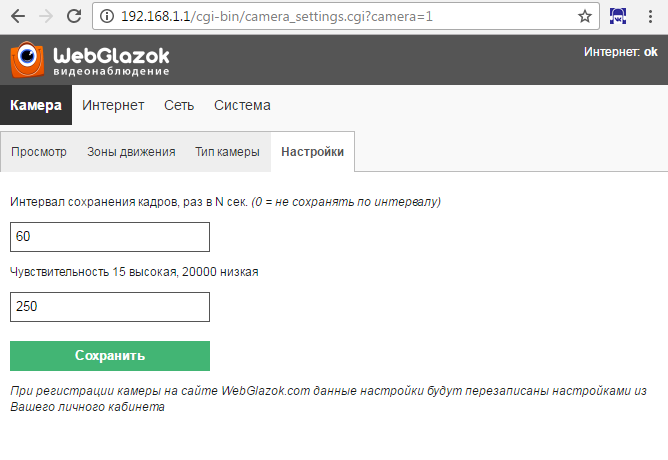
Из личного кабинета также производится настройка камеры:
- чувствительность датчика движения
- зоны обнаружения движений
- интервал сохранения кадров
- настройки уведомлений
На почту приходят уведомления о движениях с приложенными кадрами, оповещения об отключении камеры от сети и о потере сигнала.
Роутер отправляет в облако кадры с низким разрешением (превью), которые занимают по 5-20 Кб. Поэтому трафика расходуется мало. Такого разрешения достаточно, чтобы посмотреть обстановку, но для детального просмотра нужен кадр с полным разрешением.
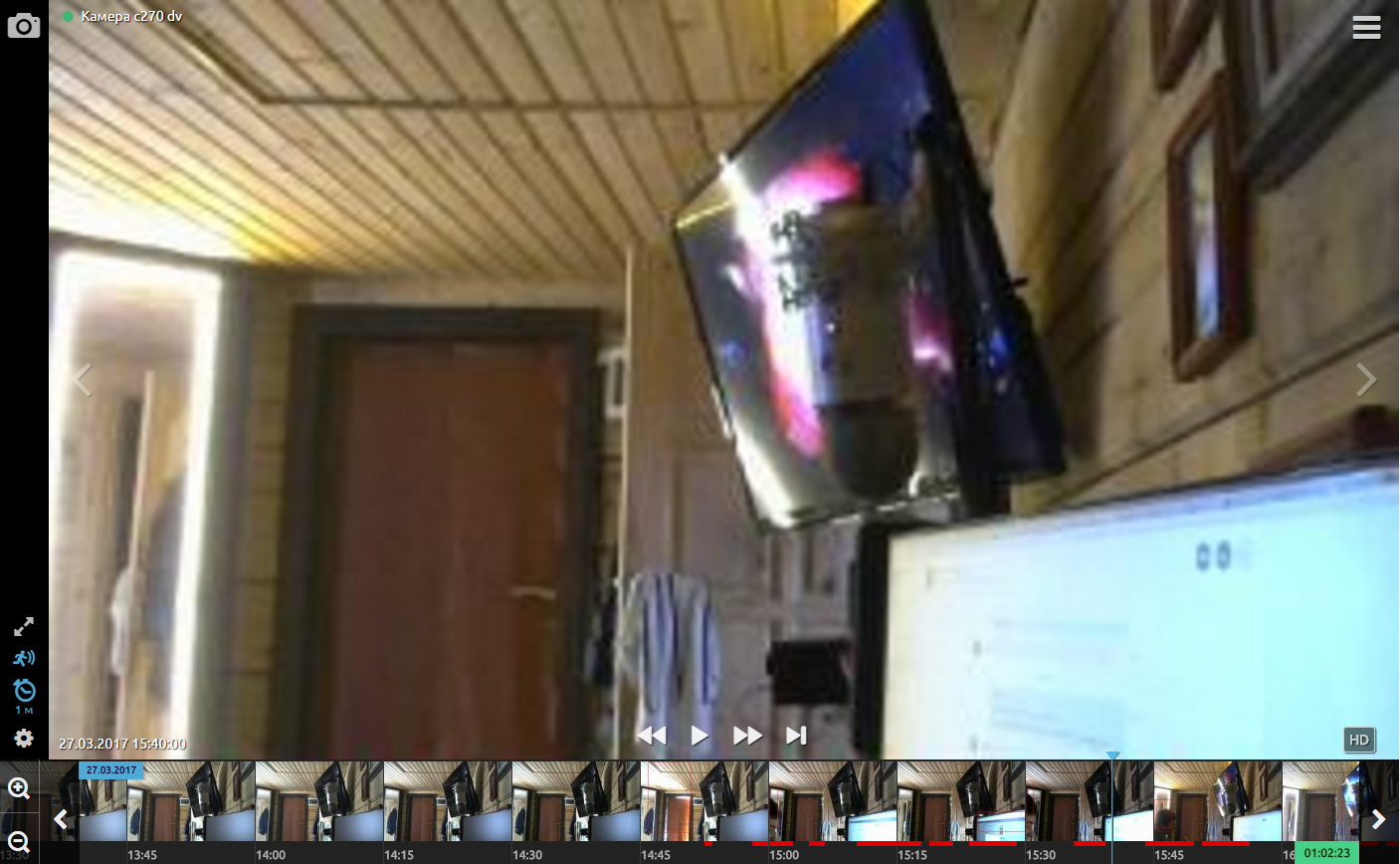
В личном кабинете (в браузере или мобильном приложении) при остановке на кадре предпросмотра более 2-х секунд на роутер отправляется запрос для получения полноразмерного кадра с высоким разрешением. Роутер ищет этот кадр на USB-флешке и отправляет его в облако. Процесс занимает 10-30 секунд в зависимости от скорости интернет, после чего превью кадр в личном кабинете меняется на полноразмерный (HD). При повторном запросе, HD кадр уже открывается быстро, так как он уже сохранен в облаке.
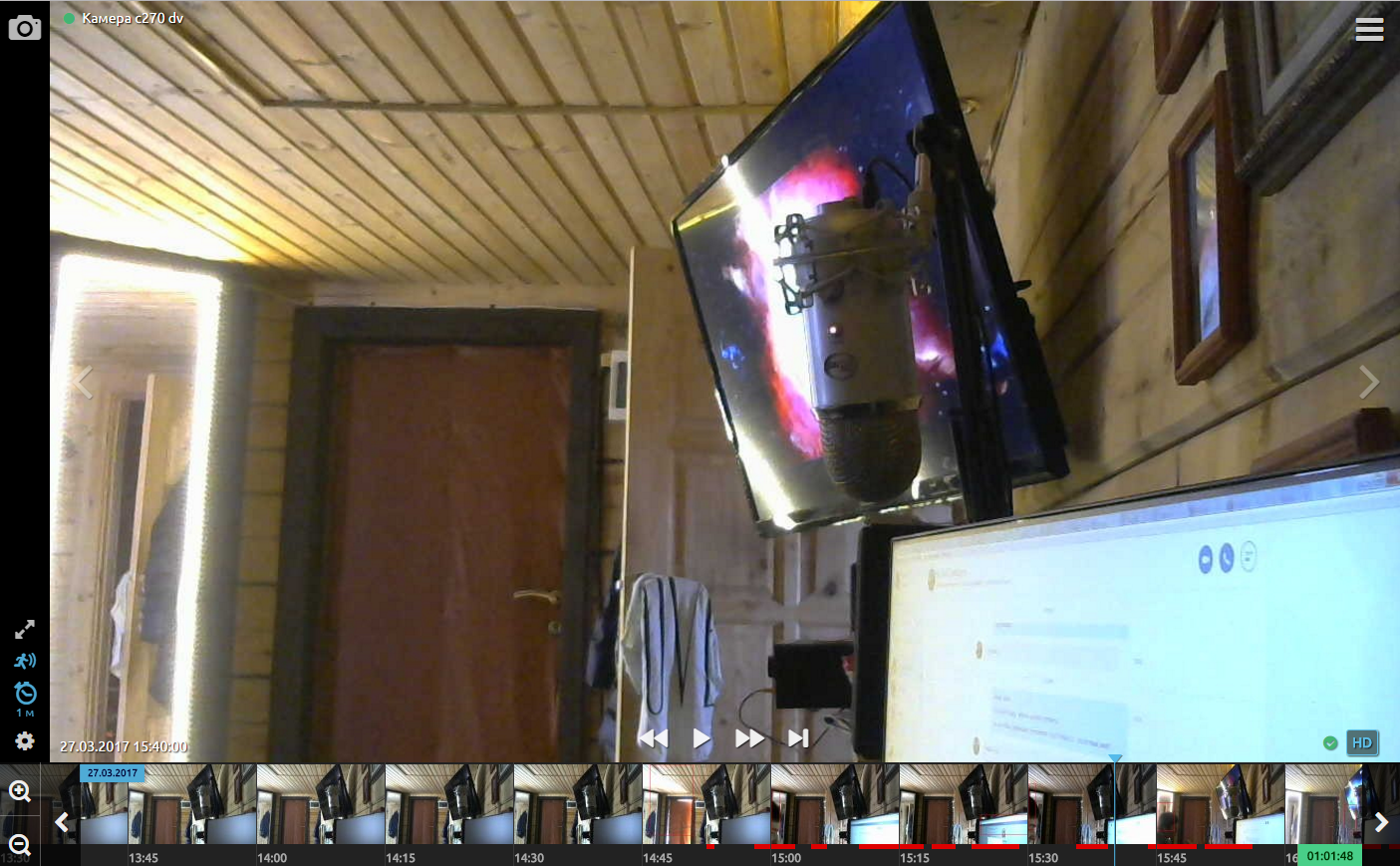
Таблица соотношений разрешения кадра и кадра предпросмотра:
Разрешение камеры / Разрешение предпросмотра
640х480 / 320х240
1280х720 / 320х180
1280х960 / 320х240
1920×1080 / 240×135
1600×1200 / 200×150
Подключение IP-камер
Веб-камера недорогая и компактная, легка в подключении и установке. Однако если вам нужна ночная съемка и монтаж на улице, то без IP-камеры не обойтись.
Система WebGlazok поддерживает также подключение IP-камер, которые подключаются к роутеру через LAN порт или по Wi-Fi.
От IP-камеры требуется только картинка в формате JPEG или поток MJPEG. Современные IP-камеры, поддерживающие протокол ONVIF, умеют отдавать snapshot.
Вся аналитика распознавания движения также происходит на роутере. Можно купить дешевую китайскую камеру на Aliexpress за 1300-1800 руб.
Конечная стоимость
Итак, во сколько же обойдётся комплект такого видеонаблюдения? В качестве веб-камеры возьмём популярную модель Logitech C270 с разрешением 1280х720.
Цены на апрель 2017:
- роутер TP-Link TL-MR3020 — 1200 руб.
- веб-камера Logitech C270 HD Webcam — 1300 руб.
- USB-хаб — 300 руб
- USB-флешка 16 Гб — 400 руб.
Итого 3200 руб.
Если необходимо подключить к камере облачный сервис, то будут дополнительные затраты:
- 199 руб. в месяц за облачное хранение
- оплата интернет, около 2 Гб месяц
USB-хаб и USB-флешка у многих уже имеются, а данная модель роутера и веб-камеры очень популярны и их можно купить с рук в 2 раза дешевле рыночной стоимости.
Источник
В наше время веб камеры широко используются для различных целей. Они помогают обеспечить безопасность дома, офиса или магазина, а также позволяют проводить видеоконференции или видеонаблюдение. Однако, чтобы использовать веб камеру удаленно, необходимо подключить ее к роутеру.
Подключение веб камеры к роутеру через USB может показаться сложным процессом, однако, с правильным подходом, можно выполнить его без особых проблем. В этой статье мы расскажем вам, как подключить веб камеру к роутеру через USB шаг за шагом.
Шаг 1: Подготовительная работа. Прежде чем подключить веб камеру к роутеру, убедитесь, что у вас есть все необходимые материалы. Вам понадобится веб камера с возможностью подключения через USB, а также роутер с поддержкой USB порта. Также проверьте, есть ли на компьютере необходимые драйверы и программное обеспечение для работы с веб камерой.
Совет: перед покупкой веб камеры и роутера, обратитесь к инструкции или техническим характеристикам устройств, чтобы удостовериться, что они совместимы.
Подключение веб-камеры к роутеру через USB может быть сложной задачей, но с правильными инструкциями и технической поддержкой это становится возможным. Вот несколько шагов, которые помогут вам подключить веб-камеру к роутеру через USB:
- Убедитесь, что ваш роутер поддерживает подключение устройств по USB. Некоторые роутеры имеют встроенные порты USB, которые предназначены для подключения устройств, таких как веб-камеры.
- Подключите веб-камеру к роутеру с помощью USB-кабеля. Обычно веб-камеры поставляются с кабелем USB, который позволяет подключить ее к компьютеру, но вы можете использовать этот же кабель для подключения к роутеру.
- Установите необходимое программное обеспечение. Некоторые роутеры требуют специального ПО для работы с веб-камерами. Вы можете найти его на сайте производителя вашего роутера или в его документации.
- Настройте подключение веб-камеры к роутеру. Это может включать в себя введение IP-адреса, порта и других параметров настроек роутера.
- Проверьте подключение веб-камеры к роутеру. Откройте веб-браузер и введите IP-адрес вашего роутера. Если все настроено правильно, вы должны увидеть видео сигнал веб-камеры.
Подключение веб-камеры к роутеру через USB открывает новые возможности использования устройства. Вы можете осуществлять удаленное видеонаблюдение, а также обмен видеосигналами с другими пользователями в сети. Будьте уверены, что следуете инструкциям по настройке и обеспечению безопасности своей сети при работе с веб-камерой.
Выбор подходящей веб-камеры
При выборе веб-камеры для подключения к роутеру через USB, необходимо учесть ряд факторов, чтобы удовлетворить ваши потребности и получить качественное изображение.
1. Разрешение
Один из самых важных параметров веб-камеры — ее разрешение.
Чем выше разрешение, тем более четкое и детализированное изображение можно получить.
Оптимальным вариантом является выбор веб-камеры с разрешением HD (High Definition) или Full HD (Full High Definition).
2. Качество изображения
Качество изображения зависит не только от разрешения, но и от других факторов, таких как оптика, сенсор и наличие дополнительных функций. Стоит обратить внимание на присутствие таких функций, как автофокус, шумоподавление и коррекция освещения.
3. Угол обзора
Выбирая веб-камеру, стоит учесть ее угол обзора. Если вам необходимо видеть большую часть помещения или объекта, выберите камеру с широким углом обзора.
4. Поддержка протокола USB
Веб-камера должна поддерживать протокол USB, чтобы можно было подключить ее к роутеру через USB-порт. Убедитесь, что веб-камера совместима со стандартом USB 3.0 или USB 2.0, в зависимости от возможностей вашего роутера.
5. Дополнительные функции
В зависимости от ваших потребностей, можно обратить внимание на дополнительные функции веб-камеры, такие как встроенный микрофон, возможность записи видео, двунаправленная аудио-связь и другие опции.
Важно учесть, что при подключении веб-камеры к роутеру через USB, необходимо удостовериться в совместимости веб-камеры с вашим роутером. Рекомендуется обратиться к документации вашего роутера или производителя веб-камеры для получения дополнительной информации.
Проверка совместимости USB-порта роутера с веб-камерой
Перед тем как подключать веб-камеру к роутеру через USB, необходимо убедиться в их совместимости. Для этого следует выполнить ряд проверок:
Шаг 1: Проверьте наличие USB-порта на роутере
Прежде всего, убедитесь, что ваш роутер оснащен USB-портом. Обычно USB-порт находится на задней панели роутера и имеет надпись «USB». Если ваш роутер не имеет USB-порта, то, к сожалению, вы не сможете подключить веб-камеру к роутеру через USB.
Шаг 2: Проверьте тип USB-порта на роутере
Некоторые роутеры поддерживают только USB 2.0, некоторые – только USB 3.0, а некоторые – оба этих стандарта. Узнайте, какой тип USB-порта поддерживает ваш роутер, прежде чем покупать веб-камеру. Обратите внимание, что веб-камера, поддерживающая USB 3.0, также будет совместима с USB 2.0, но скорость передачи данных может быть ниже. Если у вашего роутера USB-порт не соответствует типу поддерживаемого веб-камерой, вам потребуется использовать адаптер.
Шаг 3: Узнайте требования веб-камеры к питанию
Некоторые веб-камеры требуют дополнительного питания, кроме питания через USB-порт. Убедитесь, что ваш роутер может обеспечить достаточное питание для веб-камеры. В противном случае, вам может потребоваться использовать внешний источник питания для веб-камеры.
Шаг 4: Проверьте совместимость веб-камеры с вашим роутером
Перед покупкой веб-камеры, обязательно проверьте список совместимых моделей, указанный на сайте производителя роутера. Также можно проконсультироваться с технической поддержкой производителя, чтобы убедиться, что выбранная веб-камера будет работать с вашим роутером через USB.
Проверив совместимость USB-порта роутера с веб-камерой, вы можете приступать к подключению. Следуйте инструкциям, предоставленным производителем веб-камеры и роутера для правильного настройки и подключения устройств.
Подключение веб-камеры к USB-порту роутера
Современные роутеры не только обеспечивают доступ к интернету, но и предлагают дополнительные функции, такие как подключение веб-камеры. Подключение веб-камеры к USB-порту роутера позволяет осуществлять видеонаблюдение, проводить видеозвонки или использовать роутер как центральную точку для хранения и передачи видеоматериалов.
Для подключения веб-камеры к USB-порту роутера вам потребуется следующее:
- Веб-камера с поддержкой работы через USB-порт
- Роутер с поддержкой USB
- USB-кабель для подключения камеры к роутеру
Подключение веб-камеры к USB-порту роутера осуществляется следующим образом:
- Убедитесь, что роутер включен и имеет свободный USB-порт.
- Подключите веб-камеру к роутеру с помощью USB-кабеля.
- Дождитесь, пока роутер обнаружит подключенное устройство.
- Перейдите в настройки роутера и найдите раздел, отвечающий за подключенные устройства.
- Настройте веб-камеру в соответствии с предоставленными параметрами.
- Проверьте работу веб-камеры, запустив приложение, которое использует ее.
После выполнения этих шагов вы сможете использовать веб-камеру, подключенную к USB-порту роутера. В случае необходимости вы можете настроить доступ к видеопотоку с помощью пароля или ограничить доступ к нему определенным пользователям.
Настройка роутера для работы с веб-камерой
Для подключения веб-камеры к роутеру через USB необходимо выполнить некоторые настройки на роутере. В данном разделе мы рассмотрим основные шаги для настройки роутера для работы с веб-камерой.
1. Убедитесь, что ваш роутер поддерживает подключение и работу с веб-камерой через USB. Для этого прочитайте документацию или обратитесь к производителю роутера.
2. Подключите веб-камеру к свободному USB-порту на роутере. Убедитесь, что камера правильно подключена и функционирует.
3. Зайдите в веб-интерфейс роутера. Для этого введите IP-адрес роутера в адресную строку браузера. Обычно IP-адрес роутера указан на его задней панели или в документации.
4. Войдите в настройки роутера, используя логин и пароль администратора. Если вы не знаете данные для входа, снова обратитесь к документации или производителю роутера.
5. Найдите раздел настроек, отвечающий за работу с USB-устройствами. Обычно этот раздел называется «USB» или «Устройства».
6. В этом разделе найдите опцию, отвечающую за подключение и работу с веб-камерой. Возможно, вам потребуется включить эту опцию или выбрать тип подключения — USB.
7. Сохраните изменения и перезагрузите роутер для применения настроек.
8. После перезагрузки роутера приступите к настройке программы или приложения, с помощью которой вы планируете просматривать и управлять веб-камерой.
Теперь ваш роутер готов к работе с веб-камерой через USB. Вы сможете удаленно просматривать видеопоток с камеры и управлять ее функциями с помощью программы или приложения, которое будете использовать.
Настройка безопасности веб-камеры
После успешного подключения веб-камеры к роутеру через USB, следует обратить внимание на настройку безопасности устройства. Это важно для защиты вашей частной жизни и предотвращения несанкционированного доступа к камере.
Вот несколько шагов, которые вы можете выполнить для обеспечения безопасности вашей веб-камеры:
- Измените учетные данные по умолчанию: Первым делом необходимо изменить логин и пароль по умолчанию, чтобы предотвратить несанкционированный доступ. Входите в настройки веб-камеры через веб-интерфейс, навигируя в браузере к IP-адресу вашей камеры (обычно указывается в инструкции к устройству). В разделе безопасности вы сможете изменить логин и пароль.
- Обновление прошивки: Периодически проверяйте наличие обновлений прошивки для вашей веб-камеры. Производители выпускают обновления, которые улучшают безопасность и исправляют уязвимости. Следуйте инструкциям производителя для обновления прошивки.
- Отключите удаленный доступ: Если вам не требуется удаленный доступ к камере, рекомендуется отключить эту функцию. Удаленный доступ может создать дополнительные риски безопасности, если не настроен правильно.
- Настройка уровня доступа: Проверьте настройки доступа к вашей веб-камере. Лучше всего ограничить доступ только к необходимым пользователям. Некоторые модели поддерживают настройку списков разрешенных IP-адресов, которые могут получать доступ к камере.
- Включите уведомления: Многие веб-камеры поддерживают функцию отправки уведомлений на электронную почту или мобильное устройство при обнаружении движения. Это может помочь вам точно определить, когда кто-то получает доступ к вашей камере без вашего ведома.
Следуя этим рекомендациям, вы сможете повысить безопасность веб-камеры и быть увереными в том, что ваши личные данные и частная жизнь защищены.
Вопрос-ответ:
Как подключить веб камеру к роутеру через usb?
Для подключения веб-камеры к роутеру через USB вам понадобится поддерживающий функцию USB порт на роутере. Подключите веб-камеру к USB порту роутера и дождитесь, пока устройство будет опознано. Затем настройте режим работы веб-камеры: возможно, потребуется ввод имени пользователя и пароля для доступа к ней через сеть. После этого вы сможете получить доступ к видеопотоку с камеры через интерфейс роутера или с помощью приложения на вашем смартфоне или компьютере.
Как узнать, поддерживает ли мой роутер подключение веб-камеры через usb?
Чтобы узнать, поддерживает ли ваш роутер подключение веб-камеры через USB, вам нужно проверить спецификации вашего конкретного роутера. Обычно, поддержка USB порта указывается в описании модели роутера или на его официальном сайте. Если в описании нет упоминания о поддержке USB, то ваш роутер, скорее всего, не позволяет подключать к нему веб-камеру через USB.
Можно ли подключить несколько веб-камер к одному роутеру через usb?
Возможность подключения нескольких веб-камер к одному роутеру через USB зависит от модели и настроек роутера. Некоторые роутеры поддерживают подключение только одной веб-камеры через USB, в то время как другие модели позволяют подключать несколько камер. Чтобы узнать, поддерживает ли ваш роутер подключение нескольких веб-камер, вам нужно проверить его спецификации или обратиться к инструкции по эксплуатации.
Можно ли подключить веб-камеру к роутеру через USB?
Да, в большинстве моделей роутеров есть возможность подключения устройств через USB, в том числе и веб-камеры. Однако, не все роутеры поддерживают эту функцию, поэтому перед покупкой рекомендуется уточнить эту информацию.

Что такое роутер и зачем он нужен — сегодня знают практически все: для того, чтобы«раздавать» беспроводной Интернет. Однако многие даже не подозревают, что кромесоздания сети Wi-Fi, современные роутеры могут предоставлять еще множествовозможностей: к ним можно подключать принтеры, жесткие диски, флешки,видеокамеры и даже АТС для IP-телефонии. Зачем это все нужно и как это сделать — вэтой статье.
Подключаем жесткий диск
У вас есть внешний жесткий диск, забитый любимыми фильмами, видеоклипами и фотографиями? Если есть, то вы, возможно, задумывались о том, чтобы сделать его сетевым — то есть, подключать к ноутбуку, ПК или телевизору не физически, а по сети. Конечно, можно присоединить его к какому-нибудь компьютеру и предоставить доступ к нему средствами системы. Но тогда этот компьютер либо должен был работать все время, либо вам придется включать его всякий раз, как потребуется доступ к какому-нибудь файлу с жесткого диска. Ну а, подключив внешний жесткий диск к роутеру, вы получите полноценный файл-сервер без покупки дополнительного компьютера.

Обычно подключение жесткого диска к USB-порту роутера не вызывает особых проблем — сложности могут возникнуть разве что с дисками, требующими повышенного питания. В этом случае может помочь USB-разветвитель (хаб) с блоком питания.

После подключения к роутеру USB-хаба у многих возникает искушение использовать все «появившиеся» разъемы — увы, получается не у всех. Многие роутеры вообще неспособны поддерживать больше одного USB-устройства, некоторые могут поддерживать несколько, но только однотипных (например, два диска, но не диск и принтер одновременно) и т.п.
Кстати, если роутер и жесткий диск соединяются по интерфейсу USB 3, проблема нехватки питания возникает намного реже — во-первых, у USB 3 больше максимальный ток, а во-вторых, возможности этого интерфейса позволяют диску «договориться» с роутером о повышенном питании.

Так же, как внешний диск, к роутеру можно подключить и любую флешку.

После подключения диска вы можете задать к нему общий доступ — и в сети появится новое устройство, доступное всем «гаджетам», подключенным к Wi-Fi этого роутера.

На многих роутерах можно также организовать DLNA-сервер на основе подключенного жесткого диска. DLNA (Digital Living Network Alliance) — технология, позволяющая поддерживающим её устройствам в сети получить доступ к фильмам, музыке и фотографиям, хранящимся на жестком диске сервера. Не все смарт-телевизоры, к примеру, имеют полноценный файловый менеджер, позволяющий просматривать содержимое сетевых папок и дисков. А вот поддержку DLNA имеет большинство из них. Так что, если вы хотите смотреть фильмы с подключенного к роутеру жесткого диска на своем телевизоре, то DLNA, определенно, следует настроить. Благо, в этом нет ничего сложного — обычно достаточно просто включить «DLNA-сервер» или «Медиа-сервер» в настройках роутера. После этого сервер с заданным именем появится в списке устройств телевизора.

Некоторые роутеры имеют встроенный торрент-клиент. При подключении к роутеру жесткого диска это позволяет возложить на него задачу по скачиванию файлов из торрент-сетей. Это может оказаться особенно полезным, если скорость скачивания по тем или иным причинам невысока: вряд ли вы будете неделями держать включенным компьютер с запущенным торрент-клиентом.

Подключаем принтер
Зачем подключать к роутеру принтер? Можно же подсоединить его к компьютеру и открыть общий доступ к нему? Можно, но здесь возникают те же неудобства, что и для жесткого диска — ведь компьютер придется включать каждый раз, как потребуется распечатать документ с ноутбука или планшета. Этого недостатка лишены сетевые принтеры, которые могут подключаться к сети напрямую, но они стоят дороже. Поэтому смысл в использовании роутера в качестве принт-сервера, несомненно, есть. Другое дело, что это не всегда возможно и может быть сопряжено с некоторыми трудностями. Для начала следует убедиться, что в вашем роутере есть принт-сервер — наличие порта USB на нем еще не говорит о том, что к нему можно подключить принтер. Проще всего сделать это, найдя информацию о роутере на сайте производителя.

Возможно, вам потребуется обновить прошивку или установить дополнительный программный модуль.

И даже, убедившись, что поддержка принтеров на вашем устройстве есть, не спешите радоваться — надо найти еще список поддерживаемых принтеров (также на сайте производителя) и поискать в нем свой принтер. Имейте в виду, что многие МФУ, подключенные к роутеру, не смогут быть использованы в качестве сканера.

Итак, принтер в списке есть, прошивка с принт-сервером на роутер установлена, что дальше? В первую очередь, надо подключить принтер к роутеру и, открыв в браузере интерфейс роутера, убедиться, что принтер им корректно распознан. Теперь следует задать сетевое имя для принтера и открыть к нему общий доступ. И после этого уже можно приступать к настройке подключения к принтеру на клиентах сети. У некоторых производителей существуют специализированные утилиты для настройки подключения к принтерам — для подключения принтеров HP можно воспользоваться утилитой Smart Install с установочного диска или сайта HP, у роутеров TP-Link есть утилита USB Printer Controller (надо выбрать свою модель роутера перед скачиванием), у ASUS — Printer Setup Utility и т.п. Настройка с помощью этих утилит, как правило, сложностей не вызывает. Если же для вашего роутера нет соответствующей утилиты, можно попробовать подключить принтер самостоятельно, воспользовавшись стандартными средствами системы для подключения сетевых принтеров.

В качестве IP-адреса сетевого принтера следует указать порт самого роутера (обычно это 192.168.1.1 или 192.168.0.1), протокол лучше использовать LPR, а не Raw.

В веб-интерфейсе роутера отключите двунаправленный обмен данными для принтера. Даже при подключении МФУ, сканер которого поддерживается роутером, на период первоначальной настройки лучше отключить двунаправленный обмен и включить его уже после того, как вы проверите работу принтера.
Подключаем USB-модем
Тут все понятно — если нет кабельного подключения к провайдеру, раздача Wi-Fi с USB-модема — наиболее распространенный (хоть и не единственный) способ обеспечить себя беспроводным подключением к Интернету. Поддержку USB-модемов имеет большинство современных роутеров с USB-портами, для запуска модема в работу обычно потребуется только подключить его к роутеру и ввести в интерфейсе выданные провайдером параметры подключения к Интернету.

Что еще можно подключить к USB-порту роутера?
Это уже зависит от производителя. Zyxel, например, выпускает мини-АТС Keenetic Plus DECT IP-телефонии для роутеров Keenetic, подключающиеся к USB-порту и поддерживающие до 6 DECT-трубок. Отличный способ обеспечить недорогой телефонной связью небольшой офис.

Некоторые производители заявляют поддержку медиаплееров и USB-вебкамер (правда, далеко не всех подряд, а из довольно небольшого списка). Если же вы не нашли нужного устройства в списке поддерживаемых, или хотите подключить к порту USB-роутера что-то необычное, то можно сменить стандартную прошивку роутера на OpenWRT — открытую операционную систему для маршрутизаторов. OpenWRT снимает многие ограничения (например, на количество USB-устройств) и дает роутеру огромный диапазон возможностей.
Однако для установки и настройки этой системы вам потребуются определенные навыки и компетенции. Не пытайтесь прошивать OpenWRT, не будучи полностью уверены в том, что делаете — это может привести к поломке роутера.
Подключаем IP-камеру, сетевой принтер или другое сетевое устройство.
Кроме USB-устройств, к роутеру (при наличии у него портов RJ-45) можно подключать различные сетевые устройства. Разница между подключением устройства по USB и по RJ-45 состоит в том, что в первом случае роутер обеспечивает общение устройства с остальными клиентами сети, а во втором он просто транслирует на устройство сетевой трафик, «не задумываясь» о том, что оно с ним делает и делает ли вообще. При подключении сетевых устройств никаких проблем совместимости возникнуть не может — если у него есть разъем «Ethernet», его можно подключить к роутеру и оно будет работать. Вопросы могут возникнуть, когда вы попытаетесь подключиться к устройству, и первый из них — «какой у него адрес?» Узнать это можно в интерфейсе роутера.

Скорее всего, этот адрес выдан DHCP-сервером роутера и совершенно не факт, что в следующий раз он будет тем же. Поэтому его следует сделать статическим в рамках вашей сети. Для этого определите физический MAC-адрес устройства и установите для него постоянный адрес.

И еще — если вы хотите иметь доступ к сетевым устройствам «извне», через Интернет, вам, скорее всего, потребуется «пробросить» через роутер порты до этих устройств. Как это сделать, описано здесь. Для доступа к IP-камере по протоколу RTSP вам потребуется пробросить TCP порт 554, для доступа к принтеру — порты TCP 9100 и UDP 161.