
Содержание
- ADSL. Через обычный стационарный телефон
- Интернет через USB модем (3G, 4G) и раздача по Wi-Fi
- Еще несколько способов
- Выводы
- Еще несколько способов
Решил поднять очень интересный вопрос, и разобраться с доступом в интернет в селах. Не просто с доступом в интернет, а с доступом по беспроводной технологии Wi-Fi. Проще говоря, мы рассмотрим разные варианты, с помощью которых, можно организовать раздачу интернета по Wi-Fi в своем частном доме, в деревне.
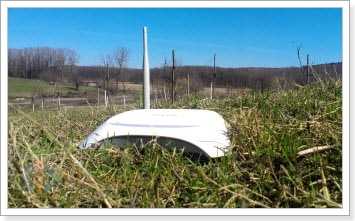
Мне кажется, что это очень актуальный вопрос, и так как я сам с села (правда сейчас больше времени провожу в городе), но, у родителей, я конечно же организовал интернет и раздачу по Wi-Fi. Да и младший брат подключает свой планшет, смартфон и компьютер. Плюс, еще телевизор со Smart TV, так же подключаем по Wi-Fi.
Я думаю, что эта статья будет очень интересна всем, кто проживаем в селах, и при этом хочет иметь доступ в интернет, и не с одного устройства, как это обычно бывает при использовании GPRS, 3G, или 4G модема. Сейчас, люди активно покупают современные смартфоны, планшеты, телевизоры, ноутбуки, у которых конечно же есть возможность подключатся к Wi-Fi. Да да, не только в городах в каждой квартире по несколько устройств, которые можно подключать к интернету.
Ситуация с доступом в интернет, как в украинских, так и русских селах, не очень веселая. Я конечно же не проводил каких-то исследований, поэтому, буду делать вывод из того, каким интернетом пользуются у нас.
ADSL. Через обычный стационарный телефон
В Украине, это как правило, провайдер Укртелеком. Он предоставляет интернет по технологии ADSL. Если у вас проведен телефон, и провайдер предоставляет доступ к интернету, то это наверное оптимальный вариант по цена/скорость/качество. У моего друга такой интернет.
Но, не все так хорошо и просто. Вот например, в моем селе, нет возможности подключить ADSL. Даже, если есть стационарный телефон. Провайдер говорит о плохом качестве линий. Таких случаев очень много. Поэтому, жители таких сел, используют другое подключение к интернету, об этом я расскажу ниже.
Если у вас интернет через обычный телефон, и вы хотите раздавать его по Wi-Fi, то в этом нет ничего сложно. Как правило (наверное по желанию клиента), ADSL провайдеры сейчас ставят модемы, которые умеют раздавать Wi-Fi.
Если же, у вас стоит ADSL модем без Wi-Fi, то вы можете просто купить Wi-Fi роутер, подключить его кабелем к модему (схема подключения будет примерно как в этой инструкции), и подключать свои устройства по Wi-Fi в радиусе дома, или даже не далеко за пределами дома (во дворе).

Интернет через USB модем (3G, 4G) и раздача по Wi-Fi
Если нет обычно кабельного интернета, и нет возможности подключить ADSL (или нет желания), то используют беспроводной GPRS, 3G, или 4G интернет. У меня в селе, практически все, у кого есть интернет, используют 3G (CDMA) от Интертелеком. У меня тоже такой интернет. Это не обязательно должен быть Интертелеком, есть и беспроводной Укртелеком, PEOPLEnet, МТС, CDMA Украина и другие.
В России есть свои провайдеры. Мы не будет говорить о плюсах и минусах каждого провайдера. Если будете выбирать, то смотрите, покрытие какого провайдера самое лучшее в вашем регионе (можно спросить у поддержки, или посмотреть карту покрытия на сайте провайдера), а тогда уже смотрите на цены за оплату интернета и на оборудование.
У меня в регионе, например, самый оптимальный вариант, это Интертелеком. Плюс, еще сарафанное радио 🙂 Ну вы понимаете о чем я, это же село, там все в курсе, какой у тебя интернет и т. д.
Особых трудностей при подключении беспроводного интернета, нет. Купили модем, оформили подключение, подключили модем к компьютеру, настроили и пользуемся. Вот инструкция для примера: «Как настроить интернет от Интертелеком«.
Но, проблема в том, что USB модем, можно подключить только к одному компьютеру, или ноутбуку. Точнее, одновременно интернет может работать только на одном устройстве. Если у вас ноутбук, то можно попробовать настроить раздачу интернета по Wi-Fi, по этой инструкции https://f1comp.ru/internet/kak-nastroit-noutbuk-na-razdachu-wi-fi-i-podklyuchit-k-nemu-mobilnoe-ustrojstvo-nastrojka-virtualrouter-plus/. Ваш ноутбук будет брать интернет от USB модема, и раздавать его на смартфоны, планшеты и другие устройства. Но, не факт, что получится.
Поэтому, самый простой и правильный способ, это купить Wi-Fi роутер, который умеет брать интернет от USB модема, и раздавать его по Wi-Fi. На эту тему, я уже написал много статей. Самая полезная статья, это советы по выбору роутера для вашего модема. Уделите особое внимание этой статье. И, можете еще почитать статью о том, как раздавать 3G интернет по Wi-Fi.
Раньше, у меня по этой схеме трудился роутер TP-Link TL-MR3220 (о настройке которого, читайте в этой статье). Но, он к сожалению сломался. И вот, уже почти год, у меня в частном доме, интернет раздает роутер Asus RT-N13U (Rev.B1). И я им очень доволен.
Правда, скорость, которую выдает Интертелеком, не всегда радует. Судите сами: если что-то скачивать в 4-5 часов утра, то скорость 250-300 Кб/с. А к примеру вечером, скорость 30 Кб/с. У них очень загружены базовые станции. Хотя, я в этом не сильный специалист. Да еще и цену недавно подняли на всех тарифах 🙁 .
Вот еще советы, о том, как увеличить скорость 3G интернета: https://f1comp.ru/internet/kak-uvelichit-skorost-interneta-cherez-3g-modem-neskolko-effektivnyx-sovetov/. Если сеть в деревне очень плохая, то в таком случае, может помочь установка специальной антенны. Я об этом так же писал в статье.
Еще несколько способов
О спутниковом интернете, я наверное особо писать не буду. Так как сам не очень в теме. Но, он очень дорогой. Там дорогие тарифы и оборудование. Если я не прав, то прошу поправить меня, вы можете написать своем мнение в комментариях.
Что касается GPRS/EDGE, то это уже немного устаревшие варианты. Скорость там очень низкая. Но, как вариант, этот способ так же нужно рассматривать. Сейчас практически все сотовые операторы предоставляют не очень дорогой интернет. И, вы можете использовать свой телефон как модем, подключив его к компьютеру.
А если у вас современный смартфон, то скорее всего, в нем есть возможность запустить точку доступа. Что это такое? Вы настраиваете интернет на своем смартфоне, и запускаете «Wi-Fi роутер» (так эта функция называется на смартфонах HTC). Телефон обычный интернет (от сотового оператора) раздает по Wi-Fi. То есть, ваш смартфон выступает в роли роутера. Вы можете подключать к нему ноутбуки, другие телефоны и т. д. Я еще об этом напишу подробнее.
Выводы
Самый оптимальный способ, провести интернет в частный дом в селе, это ADSL (если есть возможность), и модем с Wi-Fi, или простой модем + Wi-Fi роутер.
Если нет стационарного телефона, или провайдер не позволяет подключить ADSL интернет, то тогда ищем 3G/4G интернет-провайдера, подключаемся, покупаем Wi-Fi роутер с поддержкой USB модемов, и настраиваем раздачу Wi-Fi в своем доме. При выборе роутера, будьте очень внимательны, что бы он «дружил» с вашим модемом. Об этом я писал в статье с советами по выбору, ссылка на которую есть выше в статье. Или же, купите мобильный Wi-Fi роутер, со встроенным модемом. Но, он подойдет не для всех. У них меньший радиус действия беспроводной сети, и ограничение на количество подключенных устройств (не на всех).
Сейчас, в селах только начинают активно подключатся к интернету. А через год, два, начнут активно организовывать беспроводные сети в своих домах. Так что, моя статья должна быть полезной.
Если я что-то упустил, написал не так, или у вас остались вопросы, то пишите в комментариях. Буду рад ответить на ваш вопрос, или дополнить статью статью интересной информацией. Всего хорошего! Интернет в каждый дом! 🙂
Понравилась статья? Оцените её:
Для того, что бы организоватьWi-Fi сеть в частном доме, понадобится конечно же подключение к интернету, ну и сам Wi-Fi роутер, который уже будет раздавать интернет на все ваши устройства. Если, например, сравнивать частный дом с квартирой, или каким-то офисом, то для дома не нужен специальный маршрутизатор, или, еще какое-то особенное оборудование. Все отличие в том, что по сравнению с квартирой, частный дом находится как правило за городом, где не всегда есть возможность подключить обычный, кабельный интернет.
Поэтому, если вы решили сделать в своем частном доме подключение к интернету по Wi-Fi, ну и по сетевому кабелю, то вам сначала нужно выбрать способ подключения к интернету, оператора (интернет-провайдера), а затем, уже под определенное подключение нужно выбрать Wi-Fi роутер. Ну и частные дома, как правило, намного больше обычных квартир, и в несколько этажей. Поэтому, скорее всего понадобится установка не только одного Wi-Fi роутера, но и ретранслятора Wi-Fi сети, или нескольких роутеров. Для того, что бы Wi-Fi сеть покрывала весь дом, и все этажи. Возле частного дома, обычно есть еще дворик, где можно погреться на солнышке. Поэтому, для многих важно, что бы интернет по Wi-Fi так же работал во дворе возле дома.
Именно в этих моментах мы постараемся разобраться в статье. Выясним, какой интернет лучше подключить в частный дома, какой роутер выбрать, как его установить и сделать так, что бы Wi-Fi сеть работала по всему дому. Думаю, именно это вам и нужно.
Разделим статью на несколько разделов:
- Подключение к интернету в частном доме: в городе, за городом, или в селе. Выбор способа подключения, и интернет-провайдера.
- Выбор Wi-Fi роутера для раздачи интернета по беспроводной сети в частном доме.
- Усиление Wi-Fi сети в доме. Что делать, если Wi-Fi не ловит на всех этажах, и во дворе.
Вы можете сразу переходить к необходимому разделу. Например, если у вас интернет уже подключен, или вы знаете какой подключить, то можете сразу переходить к выбору маршрутизатора.
Какой интернет подключить в частный дом?
Что бы подключать свои смартфоны, планшеты, ноутбуки, и другие устройства к интернету по Wi-Fi, к маршрутизатору, который будет раздавать беспроводную сеть, нужно подключить интернет. Поэтому, первым делом, нужно провести интернет в дом. Самый оптимальный интернет в плане цена/качество/скорость, это обычный кабель Ethernet. Или, что там сейчас еще, вроде бы оптоволокно становится популярным способом подключения к интернету. В городе, в квартире можно без проблем подключить такой интернет. Стоит он не дорого, а скорость там хорошая.
Если ваш дом находится в городе, или даже за городом, то обязательно нужно выяснить, есть ли возможность подключить кабельный интернет. Можно спросить у соседей, возможно у них уже подключен интернет, и вы сможете точно такой же провести в свой дом. Нужно в первую очередь выяснить, какой способ подключения вообще возможен на вашей местности.
Давайте рассмотрим разные технологии подключения, начнем с самых оптимальных:
- Обычный кабельный интернет (Ethernet), или оптоволокно. Обязательно нужно выяснить, есть ли возможность протянуть такой кабель в свой дом.
- ADSL интернет. Подключение по телефонной линии. Если у вас есть стационарный телефон, то можете выяснить у своего оператора, предоставляет ли он подключение к интернету в вашем населенном пункте.
- Беспроводной 3G, 4G LTE интернет через USB модем. В большинстве случаев, это единственный способ подключить интернет в частном доме. Особенно, если ваш дом находится в селе, где нет возможности провести кабельный интернет. Интернет с USB модема так же можно раздать по Wi-Fi, все отлично работает. Нужен только специальный роутер. Рассмотрим этот вопрос ниже в статье.
- InnerFeed и AirMax. Например, в Украине, провайдер Интертелеком предлагает услугу «Домашний интернет Wi-Fi». Честно говоря, не знаю, какие провайдеры предоставляют такое подключение в России и в других странах. Такой тип подключения намного лучше, чем через USB модем. Скорость лучше, а главное стабильнее. Да и тарифы дешевле. Из минусов: дорогое оборудование (антенна), и нужна прямая видимость с вышкой. Поэтому, покрытие пока-что не очень большое.
- Спутниковой интернет для частного дома. Честно говоря, я не очень в нем разбираюсь. Знаю, что это очень дорого, сложно, и ничего хорошего в нем нет. Поэтому, рассматривать его не буду. Не самое популярное подключение.
Мне кажется, что 4G интернет сейчас уже лучше работает, чем например ADSL. Здесь уже выбирать вам. Смотрите по тарифам, по скорости подключения.
Скорее всего, вы будете подключать 3G, 4G LTE интернет. Посмотрите, какие есть предложение от операторов, что там по тарифах и покрытию. Желательно, выбрать оператора, у которого лучшее покрытие в вашем районе. Если на вашей местности очень плохой сигнал 4G, или даже 3G, то понадобится установка специальной антенны. Но, это вам уже подскажет оператор, услугами которого вы хотите воспользоваться.
Думаю, с подключением к интернету в частном доме мы разобрались. Интернет-провайдер может вам предложить модем, или Wi-Fi роутер, который будет раздавать беспроводную сеть. Если у них такой услуги нет, или предложенное оборудование вам не подходит, то нужно будет самому выбрать, купить и установить маршрутизатор. Роутер выбираем в зависимости от интернета, который вы провели в свой дом. Ну и не нужно забывать о площе, на которую нужно раздать Wi-Fi сеть, и о нагрузке, которую должен выдерживать роутер.
Выбор Wi-Fi роутера для частного дома
Недавно, я опубликовал актуальную статью с советами по выбору маршрутизатора для квартиры, или дома. Статья большая, подробная, можете почитать.
Обновление: в больших частных домах, когда одного роутера недостаточно, я рекомендую устанавливать Wi-Fi Mesh системы. С их помощью можно построить одну бесшовную Wi-Fi сеть по всему дому и даже во дворе. Расширить сеть можно за счет установки дополнительных модулей.
Маршрутизаторы не делятся на те, которые для квартир, домов, офисов и т. д. Главное, что бы роутер поддерживал подключение к интернету, который проведен в ваш дом.
Если интернет через USB модем
Если у вас интернет через 3G/4G модем, то обязательно нужен роутер, который поддерживает USB-модемы. Если на роутере есть USB-порт, то это еще не значит, что он умеет подключаться к интернету через модем и раздавать его по Wi-Fi. По выбору маршрутизатора с поддержкой USB-модемов, я писал в статье: как раздать интернет по Wi-Fi c 3G USB модема? Роутеры с поддержкой USB модемов.
Все очень просто: подключаем модем к роутеру, задаем необходимые параметры, и все готово. Роутер получает интернет от модема, и раздает его по Wi-Fi и по кабелю. Выглядит это примерно вот так:

Можете еще для примера посмотреть инструкцию по настройке роутера TP-LINK на работу с 3G модемом, и настройку подключения к интернету через USB модем на роутере ASUS.
Если у вас плохой прием, то скорость интернета может быть очень низкой. В таком случае, может помочь установка специальной антенны. И обязательно, сделайте настройку модема (антенны) на максимальный прием через программу AxesstelPst EvDO BSN, и только после настройки, подключайте его к роутеру.
Если интернет через обычный кабель (Ethernet), или ADSL
Если у вас уже есть ADSL модем, то можно купить самый обычный маршрутизатор с WAN разъемом RJ-45, соединить его с модемом, и он будет раздавать интернет по всему дому. Есть много роутеров, которые поддерживают подключение телефонного кабеля (WAN разъем RJ-11). Или, правильнее будет сказать ADSL модемы, которые умеют раздавать Wi-Fi.
Ну и если в дом, от провайдера проложен самый обычный сетевой кабель (RJ-45), то вам нужен обычный маршрутизатор. На рынке их сейчас очень много. Обзор на некоторые модели можете посмотреть в категории https://help-wifi.com/category/otzyvy-i-informaciya-o-routerax/. Так же, у нас есть инструкции по настройке многих роутеров, разных производителей.
Если у вас большой дом, и вы будете подключать много устройств, то на роутере советую не экономить. Особенно, если планируете смотреть онлайн видео, играть в онлайн игры и т. д. Ну и радиус покрытия Wi-Fi сети, в какой-то степени так же зависит от мощности, и соответственно цены маршрутизатора.
Что делать, если Wi-Fi не ловит по всему дому и во дворе?
И так, подключили вы интернет, установили в своем доме Wi-Fi роутер, интернет по беспроводной сети работает, но как это часто бывает, покрытие есть не во всех комнатах. А в случае с частным домом, Wi-Fi может не ловить на других этажах, и во дворе возле дома. Поэтому, нам нужно как-то расширить радиус действия Wi-Fi сети. Сделать это можно несколькими способами:
- Если сигнал в нужных комнатах все же есть, но он очень слабый, то можно попробовать усилить его без покупки каких-то устройств. Например, настройкой роутера, и другими способами, о которых я писал в этой статье. Или, заменой антенн на роутере, на более мощные. На покупку антенн, уже нужно потратится. Еще, советую выбрать оптимальное расположение маршрутизатора.
- По моему мнению, самый оптимальный вариант, это покупка и установка репитера. Что такое репитер, можно почитать тут. Недавно я писал инструкцию по установке и настройке репитера от компании TP-LINK. Ретранслятор будет просто усиливать уже существующую Wi-Fi сеть.
- Можно установить еще один маршрутизатор. Например, на втором этаже. Если есть возможность, то соединить роутеры лучше всего по сетевому кабелю, и второй настроить в режиме точки доступа. Так же, роутеры можно соединить по беспроводной сети, в режиме репитера, или в режиме моста WDS. Здесь уже все зависит от модели и производителя маршрутизатора. Можете почитать статью: соединяем два роутера по Wi-Fi и по кабелю.
- Интернет по электросети в частном доме. Я не шучу 🙂 Благодаря технологии HomePlug AV, и специальным адаптерам, можно пропустить интернет по обычной электрической проводке, и подключится к нему из любой розетки по всему дому. Например, у вас на первом этаже стоит роутер. Включаем возле него в розетку специальный PowerLine адаптер, к которому подключаем интернет. А на втором и третьем этаже, ставим еще по одному PowerLine адаптеру, к которым можно подключать устройства по кабелю, или даже по Wi-Fi. Или, установить и подключить к ним еще по одному роутеру. Вариантов очень много, и для частного дома, это отличное решение. Я уже писал о настройке такой схемы на примере адаптеров TP-LINK TL-WPA4220KIT.
- Если вам нужно хорошее покрытие Wi-Fi сети во дворе, то лучший вариант, это установка наружной точки доступа. Которая ставится снаружи дома, подключается к роутеру (модему), и дает отличное покрытие Wi-Fi по всей территории возле вашего дома.
Подведем итоги
Сначала находим, и определяем для себя самый оптимальный способ подключения к интернету, который есть в том месте, где находится ваш дом. Если есть возможность провести кабель, отлично. Если нет, то скорее всего придется подключать 3G, 4G LTE интернет.
Как определитесь со способом подключения, нужно выбрать маршрутизатор. Главное, что бы он работал с вашим подключением к интернету. Ну и ориентируйтесь по размерам вашего дома, по количеству устройств, и по нагрузке, которую должен выдерживать роутер. Для большого, частного дома, лучше покупать не самую дешевую модель роутера.
Когда все настроите, проверьте, везде ли ловит Wi-Fi сеть, где вам это необходимо. Если возникнут проблемы с покрытием, то читайте советы выше, выбирайте для себя оптимальный вариант, и расширяйте радиус покрытия Wi-Fi сети в своем доме и во дворе.
Если остались вопросы, то спрашивайте в комментариях. С радостью отвечу, и постараюсь помочь советом. Всего хорошего!
Ох, сколько я промучился с подключением нормального интернета и Wi-Fi на даче. Сегодня и расскажу, как у меня это получилось. Вкратце, сначала опишу оптимальные варианты интернета для загородного дома и какой самый лучший. Далее расскажу про выбор роутера для загородного дома. Ну, не будем тянуть и начнём.
Я часто бываю на даче, и в скором времени думаю перебраться туда насовсем. Летом, можно сказать, живу тут. Но как и все простые люди я люблю почитать новости, посмотреть фильмы и просто полазать по интернету. Вот тут и встал вопрос: а как организовать простую и дешевую Wi-Fi точку в «садах»?
Содержание
- Выбор подключения интернета
- Усиление сигнала
- Как выбрать роутер
- TP-LINK Archer C5400
- ASUS ROG Rapture GT-AX11000
- ZyXEL ARMOR Z2 AC2600
- Какой лучше для частного дома
- Задать вопрос автору статьи
Выбор подключения интернета
Ранее я думал, что Wi-Fi и интернет – это одно и то же, но как же я заблуждался. Сразу скажу, что это разные вещи, и они работают на разных стандартах и технологиях. Например, у вас может быть интернет дома, а вай-фай сети не будет. И наоборот – интернета нет, но при включении маршрутизатора вокруг вас сразу же появляется вайфай сеть, но без интернета. Обычная беспроводная сеть мне не нужна, поэтому для начала нужно посмотреть варианты подключения к глобальной сети.
- Оптоволокно – самый популярный вариант подключения в городах. Самый быстрый, надёжный, дешёвый. Но вот в загородных домах его подключить почти невозможно, если рядом нет крупного населённого пункта. Можете поузнавать – возможно, в вашем населенном пункте есть такая возможность.
- Спутниковый – очень дорогой. Насколько знаю – до сих пор помегабитная оплата. Плюс надо покупать дорогую антенну и приёмник.
- WiMAX – в ближайшем крупной городе или поселке стоит такая вышка, которая передаёт информацию с помощью волн. Достаточно иметь слабенькую антенну и принимать сигнал от неё. Очень редкая технология, но дешёвая.
- aDSL – интернет передаётся по телефонным проводам. Связь плохая, как и скорость. Может кому он и подойдет, но я его даже не рассматривал. Написал для полноты картины.
- 3G/4G – мобильный интернет, самый дешёвый вариант, достаточно иметь модем.
Я выбрал именно последний вариант, так как 3G/4G вышек становится больше, связь улучшается. Но самое главное, не нужно сильно тратиться. Тут сразу встаёт вопрос об усилении сигнала. Дело в том, что если ваша дача находится далеко от дома радиоволны могут до вас не достать. Или связь будет плохая.
Усиление сигнала
Итак, выбрав мобильный интернет в качестве основной связи я сразу же приобрёл модем, чего делать не стоило – чуть позже расскажу почему. Я пришёл на дачу, подключил модем к ноутбуку и попытался воспользоваться интернетом. Качество связи было отвратительное, скорость постоянно скакала, были лаги и прерывания. Позвонив мобильному оператору, мне сообщили, что радиовышка находится слишком далеко. Вот об этом я не подумал. Дом находится на расстоянии 10 км от города.
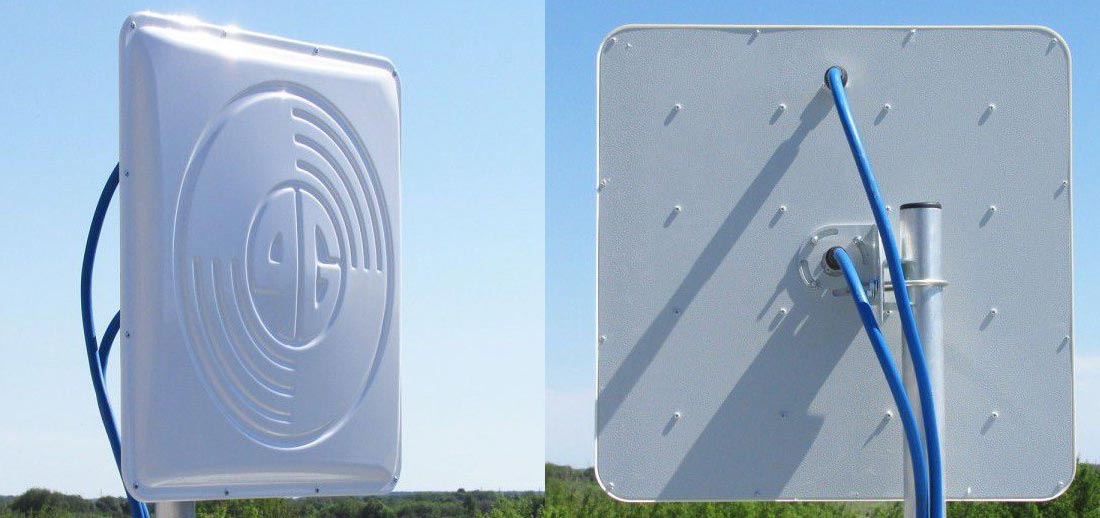
Пообщавшись со специалистами, мне сказали прикупить антенну. То есть антенна будет стоять на улице на крыше и принимать тот далёкий сигнал от вышки мобильного провайдера. Купил себе мощную 3G антенну, как на картинке выше. По поводу выбора, можно взять профессиональную или китайскую, которая продаётся в обычном компьютерном магазине. Вот несколько моделей, которые я бы рекомендовал:
- KP15-1700, 2700 – 14 dBi.
- 3G, 4G Petra MIMO Unibox – 15 dBi.
- AGATA MIMO 2×2 BOX – 18 dBi.
Теперь надо её подключить к модему. От антенны идёт обычный кабель. Для подключения её к модему (флэшке) нужен специальный переходник – Пигтейл.
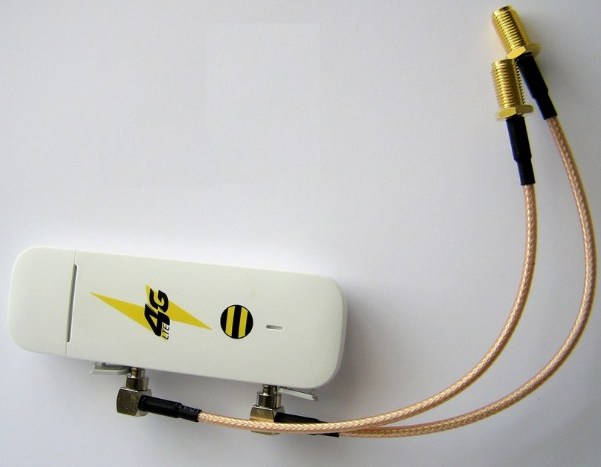
И вот тут встал вопрос: куда этот переходник втыкать. Дело в том, что есть «флэшки», на которых уже сразу выведены подключения к подобной антенне. Но на моём варианте, конечно же, ничего не было. Поэтому мне пришлось покупать другую «флэшку». Есть конечно вариант перепаять переходник напрямую – но это геморрой, и проще просто купить. Подключение достаточно простое – ничего сложного нет. Далее вставляем модем в роутер.
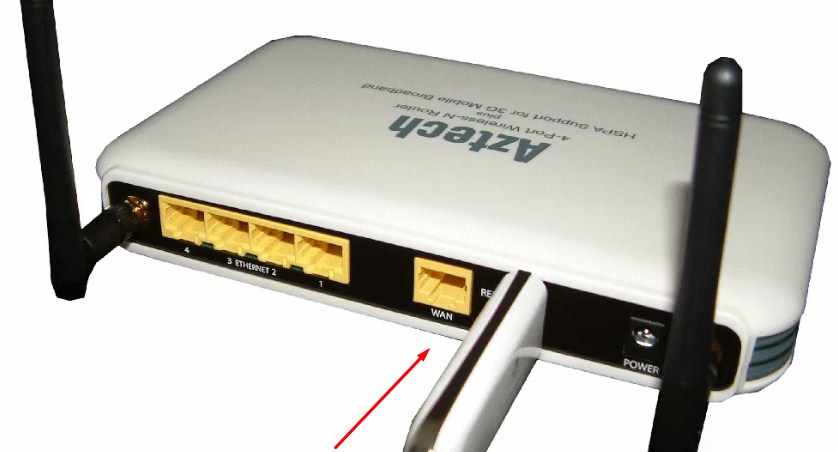
Теперь к роутеру можно подключить по проводам телевизоры, компьютеры и по беспроводной сети телефоны и ноутбуки. Также не забываем, что его нужно будет настроить. По настройке любого роутера вы можете найти информацию на нашем портале. Просто впишите название модели в поисковую строку и прочтите подробную инструкцию.
Как выбрать роутер
Роутер для дачи – не маловажная вещь, так как только от него будет зависеть раздача беспроводного интернета внутри здания. Тут немаловажным моментом будет являться именно площадь покрытия и число подключенных устройств. Если у вас огромное здание, то вам придётся брать модель подороже с узконаправленными антеннами. Для маленького дома можно использоваться модели и подешевле.
Но настоятельно не рекомендую брать самые дешёвые типа за 1200 или 1500 рублей. Велика вероятность, что они просто вырубятся через пол года использования. Также, если у вас большая семья и каждый будет пользоваться вай-фай сетью, дешёвые модели просто не смогут выдержать и будут зависать. Если дом слишком большой, можно будет попробовать увеличить радиус действия с помощью повторителей. Теперь приведу несколько хороший моделей для большого дома.
TP-LINK Archer C5400
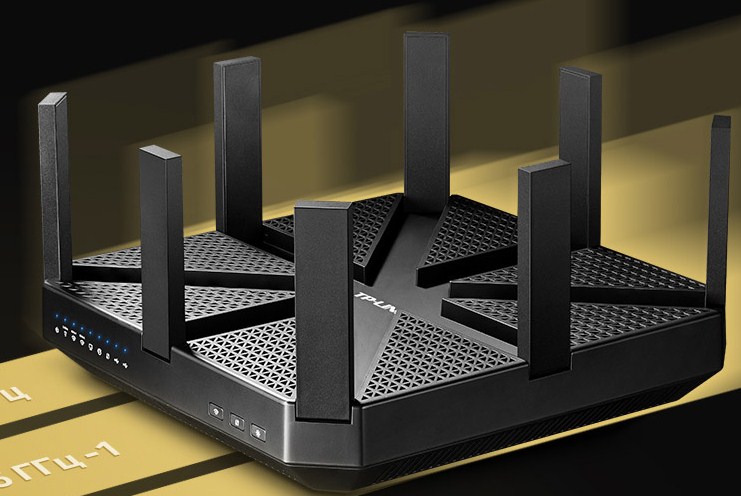
| Стандарты | 802.11a, 802.11b, 802.11g, 802.11n и 802.11ac |
| Частоты | 5 ГГц |
| Порты | 1 Гбит/с |
| Схема MIMO | 8 x 4 |
| Стоимость | 24000 |
ASUS ROG Rapture GT-AX11000
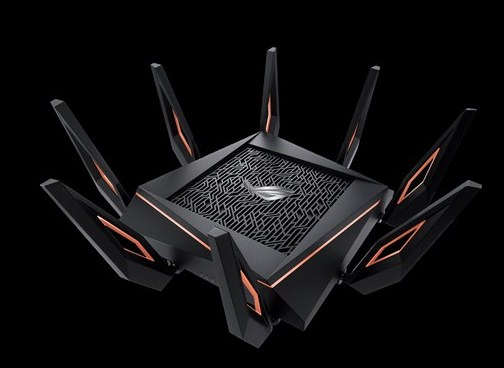
| Стандарты | 802.11a, 802.11b, 802.11g, 802.11n и 802.11ac Wi-Fi 802.11ax |
| Частоты | 5 ГГц |
| Порты | 1 Гбит/с |
| Схема MIMO | 8 x 4 |
| Стоимость | 28000 |
ZyXEL ARMOR Z2 AC2600
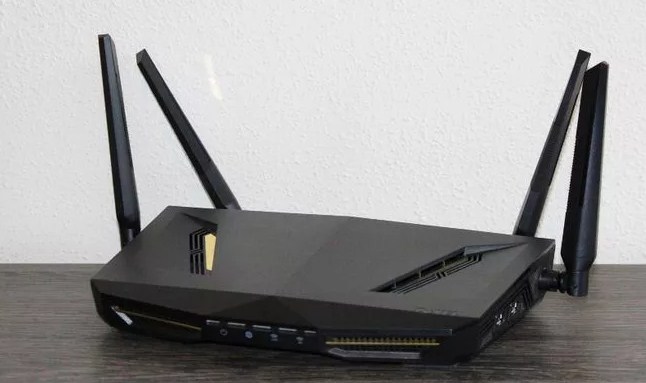
| Стандарты | 802.11a, 802.11b, 802.11g, 802.11n и 802.11ac Wi-Fi 802.11ax |
| Частоты | 5 ГГц |
| Порты | 1 Гбит/с |
| Схема MIMO | 4 x 4 |
| Стоимость | 24000 |
Какой лучше для частного дома
Я не стал приводить огромное количество роутеров, потому что каждый в той или иной мере может подходить. Как уже и говорилось ранее, если вы хотите обхватить большую территорию, то есть два варианта:
- Купить маршрутизатор среднего класса и воспользоваться повторителями.
- Купить дорогую модель.
Как вы, наверное, заметили на подобных передатчиках много антенн. Дело в том, что каждая антенна по сравнению с дешёвыми моделями обладает более высоким коэффициентом усиления. За счет чего пучок бьет дальше. Но также становится уже, то есть волна должна бить точечно. Или интернет-центр должен иметь большое количество передатчиков. Именно поэтому на более мощные аппараты устанавливается большее количество антенн.
Теперь по поводу частот. Есть две частоты: 2.4 ГГц и 5 ГГц. Лучше всего взять поддержку сразу двух. На первом будет больший радиус, но меньшая скорость передачи в локальной сети, а у второго более надёжное соединение, но радиус меньше. Все вышеперечисленные модели имеют сразу две локальные домашние сети, для того чтобы обеспечить хороший сигнал на большом расстоянии. Если вы хотите самый мощный маршрутизатор, то тут два кандидата: GT-AX11000 или C5400.
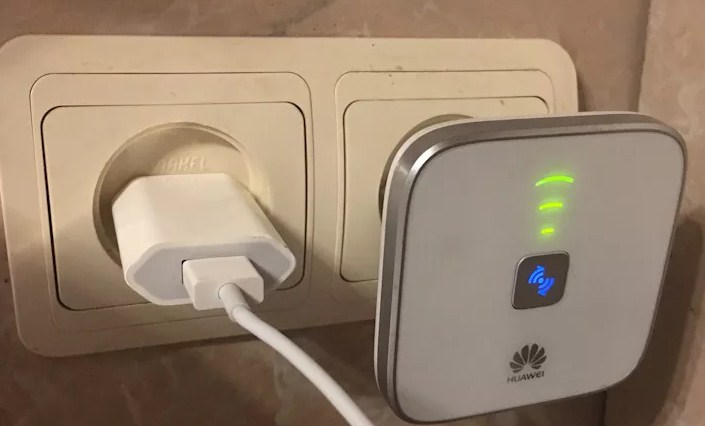
Эти две модели будут идеальны как для квартиры, так и для коттеджа, но и стоят они больше 20 000 деревянных, что может смутить многих. Но не обязательно брать дорогие аппараты, можно взять и бюджетный вариант, а радиус покрытия догнать повторителями. Они подключаются к розетке, ловят сеть от основного аппарата и раздают на своей территории.
ПОМОЩЬ! Если вы не знаете какой роутер лучше выбрать, то можете написать в комментариях под этой статьёй, и я вам помогу. Укажите обязательно сколько комнат в загородном доме и какая площадь.
Доступ к «вай-фаю» в сельской местности от «Ростелекома»
С выходом в 2014-ом Федерального закона «О связи» на российских просторах с 2017 года постепенно идет реализация государственной программы «Устранение цифрового неравенства» («УЦН»). Проект предназначен для снабжения сельчан широкополосным соединением благодаря внедрению бесплатного «вай-фая» в сельской местности от «Ростелекома».
Время реализации программы посредством ведущей компании телекоммуникации «Ростелеком» рассчитано правительством на одно десятилетие. Охват труднодоступных пунктов сельской местности Wi-Fi-доступом движется ускоренными темпами. Провайдер планирует завершить грандиозный проект намного раньше принятого срока.
Содержание
- Сельский интернет: программа устранения цифрового неравенства
- Регистрация Wi-Fi-сети «Ростелекома» в деревне: точки доступа
- RTFree
- RTOpen
- RTWi-Fi
- Сельский Wi-Fi: подробное руководство для подключения
- Выход в интернет с мобильных устройств
- Подключение ПК к интернету
Сельский интернет: программа устранения цифрового неравенства
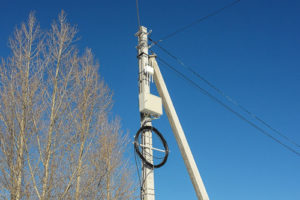 Благодаря проекту на огромной российской территории «глобальная сеть» станет легкодоступной через внедрение «вай-фая» на селе. По всей стране «Ростелеком» строит вышки беспроводных точек доступа. Компания по контракту должна обеспечить скоростной раздачей wifi-интернета в пределах 10 Мбит/сек. жителей всех маленьких поселков и деревень с населением не более 500 человек. Для предоставления таких услуг в любой сельский район провайдер «Ростелеком» протягивает оптико-волоконные линии связи на огромные расстояния. В общей сложности порядка 200 тысяч километров.
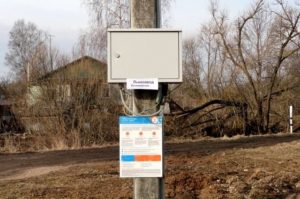 Пока на сегодняшний день сельский «вай-фай» от «Ростелекома» обеспечивает слабую зону покрытия. Сигнал принимается только рядом с вышкой Wi-Fi: около 100 метров от точки доступа. Причем на мобильный сельский номер возможно одно-единственное подключение. «Ростелеком» нашел решение для создавшейся проблемы.
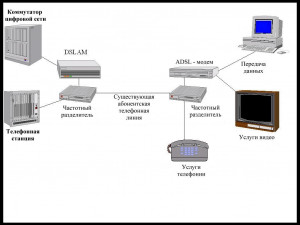
Теперь на основе прокладываемого оптико-волоконного кабеля во многих населенных пунктах, включенных в сельский интернет-проект, «Ростелеком» устанавливает оборудование DSLAM либо ADSL широкополосного доступа. Это позволяет применять индивидуальный подход к вопросу подключения интернета сельчанам.
В середине 2017 года правительством было принято решение полностью отменить плату за использование точек быстрого доступа к интернету в рамках программы «Ростелеком» в сельской местности».
Работа по организации удаленных точек доступа «вай-фай» к сельскому интернету «Ростелекома» охватит свыше 13 600 «забытых Богом» российских деревень, где проживает свыше четырех миллионов человек. Осуществление программы устранения цифрового неравенства позволит сельчанам взаимодействовать с информационным сообществом на уровне горожан.
Регистрация Wi-Fi-сети «Ростелекома» в деревне: точки доступа
Зарегистрировать Wi-Fi «Ростелекома» в деревне несложно, нужно лишь пройти простой алгоритм действий:
- Присоединиться к RTOpen (не потребуется вводить ключ).

- Войти с помощью оборудования, подключенного к провайдерскому веб-порталу, для чего предварительно нужно приобрести точку доступа.
- Перейти к разделу «Личный кабинет», щелкнуть по кнопке с регистрацией.

- Заполнить поля открывшейся формы. Внести информацию: логин, пароль, Ф.И.О., дату рождения, место жительства, сведения для контакта (номер мобильного телефона, e-mail).


- Получить сеть «Интернет» в деревне.
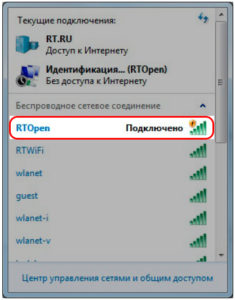
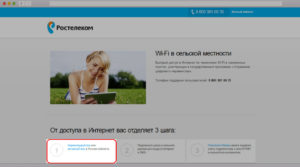
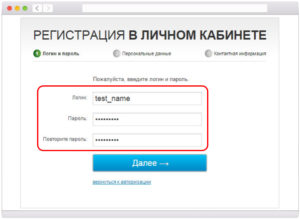
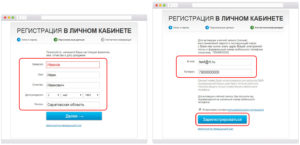
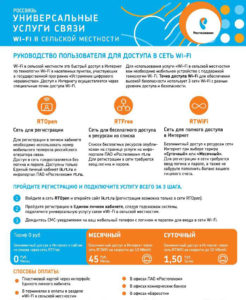 Цель «Ростелекома» заключается в формировании одновременно трех доступных точек:
- RTFree. Это навигация по государственным порталам на бесплатной основе (в пределах двух тысяч веб-ресурсов).
- RTOpen. Регистрируются кабинеты всех впервые подключаемых пользователей посредством «хот-спота».
- RTWi-Fi. Создается базовый приемопередатчик платного беспроводного соединения.
RTFree
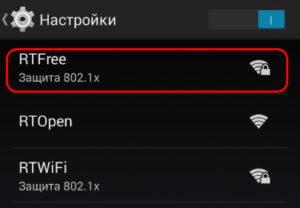 Это сеть закрытая, сначала надо зарегистрироваться для соединения. Через RTFree возможна навигация лишь по сайтам, входящим в списки министерства связи РФ.
Для получения услуги связи RTFree требуется включить RTOpen с SSID. После регистрационной процедуры зайти в «Личный кабинет», чтобы оформить запрос на получение права использовать оплачиваемый мобильный интернет и сервис без ограничений.
RTOpen
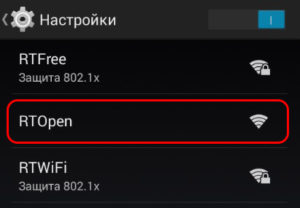 Происходит подключение без пароля к сети RTOpen.
После подсоединения следует открыть web-ресурс «Ростелекома», зайти в «Личный кабинет», чтобы зарегистрироваться. Вбиваются логин и пароль. Далее надо указать личные сведения:
- фамилию, имя, отчество;
- дату рождения;
- место проживания;
- актуальную электронную почту;
- номер телефона.
Затем на мобильник, указанный при регистрации, ждать подтверждение в виде кода из SMS. Его вносят в поле. Точка для подключения RTOpen не позволит посетить какие-нибудь иные веб-сайты, кроме порталов «Ростелекома» с «Личным кабинетом».
RTWi-Fi
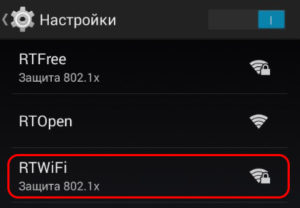 Посредством точки зайти в «Личный кабинет», применяя уже известные авторизованные данные. Далее подключить сельский Wi-Fi «Ростелекома», именуемый «Универсальной услугой связи (Wi-Fi)».
Снова указывается телефон, затем выставляются флажки о соглашении с пунктами договора, далее надо кликнуть «Подключить услугу». Следующее окно отобразит логин с паролем, придет смс-оповещение, содержащее эти данные. 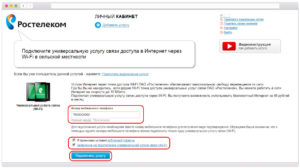
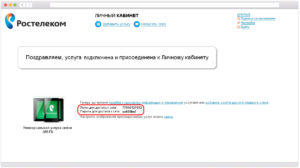 Их рекомендуется где-нибудь сохранить, ведь ключи требуются при каждом входе на персональную страницу. Не придется избирать вид тарифа: пользователь получает доступ без оплаты.
Сельский Wi-Fi: подробное руководство для подключения
В зависимости от имеющихся устройств различаются инструкции подсоединения мобильной аппаратуры посредством Wi-Fi «Ростелекома» и ПК к линии ADSL.
Выход в интернет с мобильных устройств
Осуществляя интернет-соединение «Ростелекома» с помощью сельского Wi-Fi, следует подключиться к RTWi-Fi-точке. Будет открыт экран «Авторизация» с логином и паролем. Ввести принятые раньше данные, а предлагаемый сертификат одобрить. Затем открыть браузер, чтобы приступить к началу серфинга, а также воспользоваться всевозможными сетевыми приложениями.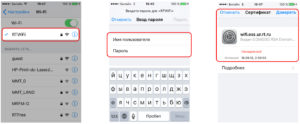
Подключение ПК к интернету
После подключения интернета со всем необходимым оборудованием «Ростелекома» в сельской местности, не зная, как правильно настроить систему, сельчане сталкиваются с проблемой, когда «всемирная паутина» не работает. Владельцам ПК для исправления ситуации понадобится пройти несколько шагов:
- Зайти в «Пуск», выбрать «Панель управления».
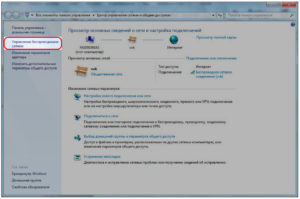
- Найти «Центр управления сетями и общим доступом». Щелкнуть слева на панели «Изменение параметров адаптера», указать «Управление беспроводными сетями».

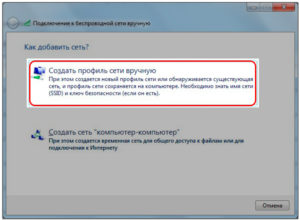
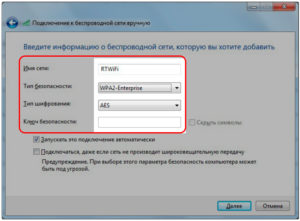
- Сеть добавить, найти «Создать профиль сети вручную».

- Указать RTWiFi в «Имени сети», во вкладке «Тип безопасности» — к разделу «WPA2-Enterprise», в списке «Тип шифрования» отметить AES, другие поля не задействовать.

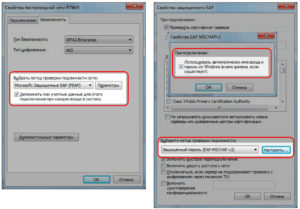
- Нажать «Далее», в окошке «Изменить параметры подключения» зайти в «Безопасность», «Выбрать метод проверки подлинности сети» — «Microsoft: Защищенные EAP (PEAP)», нажать «Параметры». В поле «Настроить» убрать флажок «Использовать автоматически имя входа и пароль из Windows».

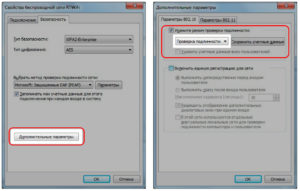
- Нажать ОК, кликнуть «Дополнительные параметры», поставить флажок «Укажите режим проверки подлинности». Внизу под списком найти раздел «Проверка подлинности пользователя».

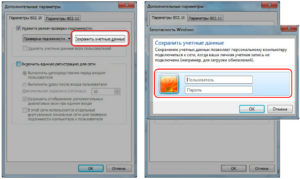
- Справа рядом с перечнем нажать «Сохранить учетные данные». Далее идет процедура ввода логина, пароля, уже полученных для входа в интернет. Нельзя заменять их указанием данных для посещения «Личного кабинета».

- Нажать ОК, по очереди все фоновые экраны закрыть.
- Снова посетить раздел «Изменение параметров адаптера». В списке доступных сетей найти и щелкнуть «хот-спот» RTWi-Fi, чтобы выполнить подключение к нему.

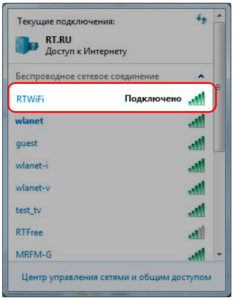
Сельский интернет готов. Можно приступать к работе.

Подгорнов Илья Владимирович
Всё статьи нашего сайта проходят аудит технического консультанта. Если у Вас остались вопросы, Вы всегда их можете задать на его странице.

Интернет в сельской местности, через который можно одновременно с разных устройств смотреть фильмы в HD и играть в онлайн-игры, в большинстве случаев, – несбыточная мечта. Но все равно можно настроить стабильный и относительно быстрый доступ в сеть. Рассказываем о доступных вариантах и помогаем выбрать оптимальный.
Как провести интернет от «Ростелеком» в деревню
«Ростелеком»отвечает за оказание услуг связи, гарантированных государством. Интернет входит в их перечень. Компания организует подключение через оптоволокно, телефонную линию, Wi-Fi и спутниковую связь.
Подключение через провод
Этот способ выгоден только если телефонная или оптоволоконная линия уже проведена в деревню. Тогда вы сможете вызвать специалистов компании, протянуть кабель в свой дом и настроить роутер для раздачи доступа через Wi-Fi. Тянуть кабель до населенного пункта за свой счет будет дорого.
Преимущества:
- Cтабильный доступ.
- Относительно высокая скорость соединения.
Недостатки:
- За интернет придется платить круглый год (не подходит для дачников).
- В случае повреждения линии нет гарантии, что ее восстановят быстро.
Wi-Fi в деревне по госпрограмме
С 2014 года «Ростелеком» реализует госпрограмму по устранению цифрового неравенства между регионами. В рамках программы компания прокладывает оптоволоконные кабели к населенным пунктам, в которых проживает от 250 до 500 человек. Доступ в сеть предоставляется через точки Wi-Fi, установленные в сельской местности.

Как выглядит попытка организовать интернет в деревне. «Ростелеком» прокладывает к населенным пунктам оптоволоконные кабели, подключает к ним мощные точки доступа, через которые интернет раздается по Wi-Fi. Подключиться можно с любого устройства, поддерживающего беспроводное соединение. Если вы используете стационарный компьютер, вам понадобится Wi-Fi-адаптер.
Преимущества:
- Можно подключить интернет через вай-фай в сельской местности, где нет других вариантов.
- Скорость соединения относительно высокая.
Недостатки:
- Услуга предоставляется не везде.
- Скорость соединения нестабильна.
Спутниковый интернет от «Ростелеком»
Подключить спутниковый интернет можно как в дачном поселке, так и в глухой деревне. «Ростелеком» делает это с помощью спутниковой связи. Услуга предоставляется под брендом SenSat.

Подключение через спутник нужно рассматривать в последнюю очередь, потому что оно самое дорогое. Для подключения понадобится антенна, модем, приемопередатчик, монтажное оборудование. Весь комплект обойдется в 30 тысяч рублей. Абонентская плата тоже высокая, от 670 рублей в месяц.
Преимущества:
- Возможность подключения в удаленных населенных пунктах.
- Высокая скорость соединения.
Недостатки:
- Ограничение по количеству гигабайт в месяц.
- Высокая стоимость оборудования и услуг.
- С некоторыми регионами SenSat не работает (зону покрытия нужно уточнять у оператора).
Беспроводное подключение с WiMAX
WiMAX – еще один вариант интернета без проводов в деревне. Однако в регионах не так много провайдеров, которые занимаются подключением.
Что такое WiMAX
Это беспроводной радиодоступ. Для приема сигнала с базовой станции на крышу дома устанавливают небольшую антенну. С нее сигнал передается через модем или компьютер.

Подключение через WiMAX похоже на Wi-Fi. Для пользователя существенная разница между ними в покрытии. Если обычный маршрутизатор позволяет подключиться к сети в пределах квартиры, то радиус действия WiMAX может измеряться в километрах. Это значит, что вы можете подключить беспроводной домашний интернет как для личного, так и для коллективного использования.
Комплект оборудования (антенна и модем) обходится дорого. Обычно его стоимость разбивают на несколько лет и прибавляют к тарифу.
Подключиться к интернету с помощью этого способа можно не везде – важно, чтобы рядом с вашим населенным пунктом была базовая станция, которая подает сигнал.
Преимущества:
- Беспроводной и безлимитный интернет в деревне.
- Широкая зона покрытия.
Недостатки:
- Высокая стоимость подключения и дорогие тарифы.
- Ограничения по скорости в безлимитных тарифах (уточнять у операторов связи).
- Услугу можно подключить не везде.
Интернет для деревни через спутник
Такое подключение помогает там, где нет наземной телекоммуникационной инфраструктуры. Доступ через спутник можно использовать как для простых функций, типа отправки сообщений, так и для организации видеоконференций, использования систем видеонаблюдения, передачи телеметрической информации.

Операторы практикуют ограничения предоплаченного трафика. Так, если в месяц вы платите 270 рублей за 1 Гб трафика, но израсходовали его до внесения следующего платежа, дальше за гигабайты вы будете платить дополнительно. Обычно стоимость дополнительного трафика выше в тарифах с низкой абонентской платой. Учитывайте стоимость дополнительных гигабайтов при выборе провайдера.
Спутниковый интернет бывает односторонним и двусторонним. Односторонний дешевле, но для него необходимо наличие уже имеющегося подключения к сети, например, по телефону. Поэтому он подходит только в тех случаях, когда пользователя не устраивает низкая скорость передачи данных. С помощью спутника ее удается увеличить.
Двусторонний спутниковый интернет полностью автономный.
Преимущества:
- Можно подключить в удаленных районах.
- Относительно высокая скорость передачи данных.
Недостатки:
- Высокая стоимость подключения.
- Ограничение трафика.
Как установить интернет в деревне через сотовую сеть
Самый простой способ подключения. Для выхода в сеть нужна сим-карта и USB-модем, если у вас есть компьютер или Wi-Fi роутер.

Сотовая сеть особенно удобна, если вай-фай в деревне нужен для общения в соцсетях или проверки почты. Если вы хотите скачивать фильмы или организовывать видеоконференции, из-за невысокой скорости соединения она вряд ли подойдет.
Операторы мобильной связи предлагают разные тарифы подключения. За несколько сотен рублей можно получить гигабайты трафика. При выборе тарифа обращайте внимание на скорость передачи данных. Многие операторы существенно снижают скорость после израсходования определенного количества трафика.
Скорость не единственная проблема сотовых сетей. Во многих районах плохой сигнал. В таких случаях нужно тестировать доступ с сим-карт разных операторов.
Как сделать мобильный интернет в деревне доступным через Wi-Fi
Wi-Fi можно раздавать с помощью смартфона или ноутбука (если позволяют их технические характеристики) или через маршрутизатор с возможностью подключения USB-модемов. При первом варианте радиус покрытия будет минимальным, а при одновременном выходе в сеть с нескольких устройств, скорость заметно снизится. Сигнал через маршрутизатор мощнее.

Преимущества:
- Не нужно покупать дорогое дополнительное оборудование.
- Низкая стоимость подключения и предоставления услуг.
Недостатки:
- Не везде можно подключиться.
- Многие операторы связи ограничивают количество трафика на высокой скорости.
- Нельзя использовать как точку коллективного доступа без существенной потери скорости.
Универсального варианта подключения интернета в небольших и удаленных населенных пунктах нет. Если вы не знаете, какие варианты доступны вам или не можете выбрать подходящий, закажите бесплатную консультацию нашего менеджера. Он расскажет об операторах связи вашего региона и поможет оформить заявку на подключение.