
Есть люди, которые не могут представить себе жизни без просмотра телевидения. В порядке вещей стало иметь в доме не один, а два или даже несколько телевизоров. Не удивительно, что абонентам интерактивного ТВ от Ростелеком хочется получить доступ к услуге для всех устройств в квартире. В этой статье описано, как подключить второй телевизор к Ростелекому.
Сколько телевизоров обслуживает приставка?
Когда абонент заключает договор на подключение услуги ТВ от Ростелеком, выдается необходимое оборудование: пульт и тв-приставка. ПДУ управляет не только приставкой, но и телевизором, если все правильно настроить.
Подключить приставку к телевизору не составит труда. Поток IPTV данных передается по проводам даже на старые советские модели.
Но вот когда речь заходит о подключении второго телевизора, то у пользователей возникает вопрос: как это можно сделать. Дело в том, что ресивер цифрового тв работает от интернета. Он способен преобразовать цифровой сигнал и подать изображение и звук в формате HD на один телеприемник.
[info-box type=”fact”]
Иногда удается подключить и второе устройство. Но работа IPTV будет протекать с некоторыми ограничениями:
- На обоих телевизорах будет транслироваться одновременно один и тот же контент.
- Управлять просмотром можно будет только синхронно на обоих устройствах единым пультом от приставки.
[/info-box]
Это значит, что стандартным способом сделать полноценный раздельный доступ на два и более устройств не получится.
Способы подключения нескольких телевизоров
Важно сразу подчеркнуть, что одна приставка не может подавать разный контент одновременно на несколько устройств. Такая функция изначально не заложена в нее производителем. Для реализации этой задачи приставке не хватит мощности. Более того, программное обеспечение ресивера также не способно работать асинхронно в несколько потоков.
С помощью самой приставки
Если внимательно присмотреться к обратной стороне тв-приставки, то можно увидеть, что видеосигнал можно передавать с помощью разных портов. Если ваши телевизоры поддерживают эти форматы, то для каждого из них можно использовать свой собственный. Главное, приобрести все виды кабелей подходящей длины.

Всего имеется три вида гнезда:
- HDMI – современный разъем, позволяющий передавать медиа-контент высокого качества с многоканальным аудио-сигналом;
- RCA – в народе этот порт называют «Тюльпанами» (звук передается только в качестве стерео);
- RF OUT – для передачи данных с очень старого оборудования (низкое качество видео и звука).
Чаще всего для телевизора поблизости выбирают порты типа «тюльпан». Для основного же ТВ лучше использовать hdmi, обеспечивающий лучшее качество изображения и звука.
С помощью делителя и модулятора
Классический способ разветвление единого ТВ-сигнала на несколько принимающих устройств – использование хорошего модулятора и делителя. Это разветвители, которые еще с советских времен позволяли решать вопрос распределение сигнала одной антенны на несколько ТВ в квартире.
С модулятором приемник соединяется посредством RCA-кабеля. К делителю подключается высокочастотный кабель. А к делителю уже подключаются и телевизоры.
Если вам удастся найти модулятор, имеющий несколько дополнительных входов, то делитель приобретать необязательно.
С помощью PLC-адаптера
Компания Ростелеком поставляет PLC-адаптер, способный передавать и получать сигнал в защищенном виде. Сигнал передается по электросети, поэтому нет необходимости заниматься прокладыванием кабелей. Работает устройство по простому принципу:
- С помощью Ethernet-кабеля роутер соединяется с первым адаптером.
- Приставка соединяется со вторым адаптером таким же кабелем.
- Оба адаптера подключаются к электросети.
Устройства автоматически находят друг друга и настраиваются самостоятельно, что позволяет легко на большие расстояния передавать сигнал с одного PLC на другой.
Разный контент на каждый телевизор
Все описанные выше способы дают возможность транслировать на телевизоры синхронный контент. Это значит, что члены семьи не смогут одновременно подключиться каждый к своему любимому каналу.
Для решения этой задачи придется приобретать отдельные приставки для каждого ТВ. При этом роутер можно оставить в единственном экземпляре. Главное, чтобы у него было нужное количество свободных LAN-портов. Более того, придется изменить договор с Ростелеком, чтобы подключить новое устройство к услуге интерактивного телевидения.
Подключить вторую приставку Ростелеком можно по следующей схеме

- Приставка Ростелеком соединяется с телевизором с помощью кабеля.
- Прокладывается Ethernet-кабель от роутера до ресивера через LAN-порт.
- Ресивер включают в розетку.
В-принципе, все работает точно также, как и в случае с одним ТВ.
Мнение эксперта
Телеком Телекомыч
Эксперт по телекоммуникационным технологиям и просто хороший парень
Задать вопрос эксперту
Внимание! Если ваша модель телевизора поддерживает SmartTV, можно попробовать скачать приложение Wink. В таком случае приобретать новую приставку не потребуется.
Второй телевизор в доме, квартире, офисе на сегодняшний день уже не редкость. В случае подключения одного ресивера Ростелеком абоненту не стоит надеяться, что интерактивное ТВ сразу же заработает и на всех имеющихся устройствах.

Нужна ли новая приставка
Заключая договор с провайдером, абонент получает пульт дистанционного управления и оборудование. В случае правильной настройки, при помощи пульта пользователь имеет возможность управлять не только прибором, но и телевизором. Но, практически всех абонентов волнует вопрос о том, как подключить второй аппарат Ростелекома.
Так как ресивер функционирует за счет интернет соединения, звук и картинка передается в HD – формате только на одно устройство. В некоторых случаях пользователи подсоединяют к нему второй телевизор, но у такого IPTV будут определенные ограничения:
- на нескольких ТВ транслируется один и тот же контент;
- управление приборами происходит синхронно.
Из всего вышесказанного можно сделать вывод, что для просмотра качественного интерактивного телевидения абоненту потребуется еще один ресивер.
Подключение второй приставки
Покупка еще одной ресивера ростелеком считается самым простым способом подсоединения второго телевизора.
Для подключения оборудования стоит выполнить следующие действия:
- при формировании заявки на установку цифрового ТВ требуется заказать сразу два устройства;
- ожидать приезда мастера, который сам выполнит настройку.
Подключить вторую приставку можно своими силами, схема процедуры идентична подсоединению первой приставки.
Смены маршрутизатора не понадобиться, но желательно, чтобы у этого прибора было несколько сетевых портов. К первому LAN – разъему подсоединяют один аппарат, а ко второму тюнер от 2- го. При этом адаптер питания должен входить в комплект.
Каждый прибор должен иметь стабильную интернет – сеть, для этого в специальное отверстие на панели подсоединяется Ethernet – провод. Таким образом, у каждого вида техники будет свое оборудование, а значит качественное изображение и звук.
Читайте также:
- Не включается приставка ростелеком, что делать?
- Тв приставка ростелеком – обзор популярных моделей.
- Какой спутниковый ресивер купить для телевизора?
- Тв приставка mxq pro 4k – мощное устройство для телевизора.
Популярные вопросы
 Самые распространенные моменты, интересующие абонентов Ростелеком:
- Можно ли выполнить процедуру самостоятельно? В большинстве случаев для установки второго ресивера не нужен вызов мастера. Если же абонент не уверен в своих силах, то лучше обратиться к специалисту, который сделает работу быстро и качественно.
- Где можно узнать стоимость услуги? Актуальные цены на приборы и предоставление услуг находится на сайте компании – провайдера, а также в магазине электротехники.
- Какие существуют способы подключения второго телевизора к провайдеру? Настройка цифрового ТВ на второй телевизор возможно с помощью мультирума, мультискрина, plc- адаптера или разветвителя.
При желании подключить интерактивное ТВ Ростелеком на второе устройство лучше купить еще один ресивер. В этом случае качество просмотра любимых фильмов телепередач будет на высоком уровне, а процесс установки не составит труда. Иные способы не только невыгодны, но и неудобны.
Возможность подключения второй приставки Ростелеком к телевизору через роутер дает пользователям больше свободы и гибкости при просмотре телевизионных каналов и интернет-сервисов. Подключение второй приставки позволяет смотреть разные телевизионные программы на разных телевизорах одновременно, а также использовать другие функции, которые предлагает провайдер.
Процесс подключения второй приставки Ростелеком через роутер включает в себя несколько шагов, которые должны быть выполнены последовательно и аккуратно. Для начала, убедитесь, что у вас есть свободный порт на роутере для второй приставки. Обратитесь к документации вашего роутера, чтобы узнать, какой порт следует использовать.
Важно: перед подключением второй приставки, убедитесь, что ваш роутер и первая приставка Ростелеком работают правильно, и все необходимые настройки интернет-подключения уже выполнены.
Вторым шагом является подключение второй приставки Ростелеком к роутеру с использованием сетевого кабеля. Подключите один конец сетевого кабеля к порту на задней панели второй приставки и другой конец к свободному порту на роутере. Убедитесь, что кабель надежно подключен и не сломан.
После того, как сетевой кабель подключен к второй приставке и роутеру, следующим шагом является включение обоих устройств. Убедитесь, что вторая приставка и роутер подключены к электрической сети и включены в розетку. Дождитесь, пока устройства загрузятся и установят соединение между собой.
Содержание
- Проверьте наличие необходимого оборудования
- Подготовьте телевизор и роутер
- Соедините приставку с телевизором
- Подключите приставку к роутеру посредством провода
- Включите приставку и телевизор
- Завершите настройку приставки через меню
Проверьте наличие необходимого оборудования
Перед тем как начать процесс подключения второй приставки Ростелеком к телевизору через роутер, необходимо убедиться в наличии следующего оборудования:
| 1. | Вторая приставка Ростелеком |
| 2. | Телевизор с HDMI-входом или AV-входом |
| 3. | Роутер с поддержкой Wi-Fi или сетевым портом |
| 4. | Интернет-кабель (если используется сетевой порт роутера) |
| 5. | HDMI-кабель или AV-кабель (в зависимости от типа подключения телевизора) |
| 6. | Дополнительные аксессуары, если необходимо, например, переходник с HDMI на AV |
Убедитесь, что все необходимые компоненты имеются и они находятся в исправном состоянии, чтобы успешно продолжить процесс подключения второй приставки Ростелеком к телевизору через роутер.
Подготовьте телевизор и роутер
Перед подключением второй приставки Ростелеком к телевизору через роутер, необходимо выполнить несколько предварительных шагов:
- Убедитесь, что ваш телевизор совместим с подключением через роутер. Если у вас старый телевизор, вероятно, ему понадобится дополнительный адаптер для подключения.
- Убедитесь, что ваш роутер работает и подключен к интернету. Если у вас возникли проблемы с роутером, обратитесь к провайдеру интернета для получения помощи.
- Проверьте наличие свободного порта Ethernet на вашем роутере. Он понадобится для подключения второй приставки Ростелеком.
- Запишите данные своей Wi-Fi сети (название сети и пароль), если вы планируете использовать беспроводное подключение.
После выполнения этих шагов вы готовы приступить к подключению второй приставки Ростелеком к телевизору через роутер.
Соедините приставку с телевизором
Для того чтобы подключить вторую приставку Ростелеком к телевизору через роутер, вам понадобятся следующие шаги:
- Убедитесь, что у вас есть все необходимые кабели. Вам понадобится HDMI-кабель для подключения приставки к телевизору.
- Подключите HDMI-кабель к соответствующему разъему на задней или боковой панели приставки.
- Подключите другой конец HDMI-кабеля к соответствующему разъему HDMI на задней или боковой панели телевизора.
- Убедитесь, что телевизор и приставка Ростелеком включены.
- Настройте вход HDMI на телевизоре. Для этого используйте пульт телевизора и выберите соответствующий источник входного сигнала.
- Теперь вы можете перемещаться по меню приставки с помощью пульта ДУ и наслаждаться просмотром контента на своем телевизоре.
Следуя этим простым шагам, вы сможете успешно соединить вторую приставку Ростелеком с вашим телевизором и наслаждаться широким выбором телевизионных каналов и онлайн-контента.
Подключите приставку к роутеру посредством провода
Если ваш роутер и приставка находятся недалеко друг от друга, то самым простым способом подключения будет использование сетевого провода.
Для начала, возьмите сетевой кабель, который идет в комплекте с приставкой, и подключите его в соответствующий порт на задней панели приставки.
Затем найдите свободный Ethernet порт на задней панели роутера и подключите другой конец сетевого кабеля в данный порт.
После того как приставка и роутер будут подключены проводом, вам необходимо убедиться, что включены оба устройства.
Теперь вы сможете наслаждаться услугами вашей второй приставки Ростелеком, подключенной к телевизору через роутер.
Включите приставку и телевизор
Прежде всего, необходимо включить вторую приставку Ростелеком и телевизор.
Убедитесь, что у обоих устройств достаточно заряда или подключены к источнику питания.
Для включения приставки, обычно нужно нажать кнопку вкл/выкл на передней панели или на пульте дистанционного управления.
Аналогично, включите телевизор с помощью кнопки питания на самом устройстве или на пульте.
Убедитесь, что оба устройства успешно включены и готовы к работе.
Завершите настройку приставки через меню
После подключения приставки к телевизору и роутеру, следующим шагом будет завершение настройки через меню приставки.
1. Включите телевизор и выберите источник сигнала, соответствующий подключенной приставке.
2. На экране появится главное меню приставки. Необходимо выбрать пункт «Настройки» или «Settings».
3. В настройках приставки найдите и выберите пункт «Сеть» или «Network».
4. Далее выберите пункт «Подключение к интернету» или «Internet Connection».
5. Выберите тип подключения «По Wi-Fi» или «Wireless Connection».
6. Произведите поиск доступных Wi-Fi сетей и выберите свою домашнюю сеть, введя пароль при необходимости.
7. Если все настройки указаны правильно, приставка успешно подключится к интернету. После этого вы сможете наслаждаться просмотром телевизионных каналов и других услуг.
В случае возникновения проблем с подключением, рекомендуется обратиться в службу технической поддержки Ростелеком для получения квалифицированной помощи.
9 декабря
2 минуты чтения
#Инструкции
В одной квартире может стоять несколько телевизоров. Но если приставка от провайдера только одна, возникает резонный вопрос: как подключить к ней второй, третий, четвертый экран. В этом материале мы разберем два способа соединения: когда на двух устройствах транслируется одинаковый или разный контент.
Трансляция одинакового контента
ТВ-приставка от Ростелекома подключается к телевизору через кабель HDMI. Для подсоединения к ней второго устройства нужно использовать другие свободные порты и провода, которые к ним подходят.
-
Найдите на приставке незадействованный разъем A/V.
-
Подсоедините к нему «тюльпаны», а их второй конец — к другому телевизору.
Такое подключение приставки Wink ко второму устройству занимает несколько минут. Надежное соединение обеспечивает стабильный сигнал. Но напоминаем, что такой способ позволяет транслировать на разных телевизорах только одинаковый контент.
Трансляция разного контента
Приставка Wink не рассчитана на асинхронную передачу данных. Это значит, что при подключении к этому устройству второго телевизора на оба из них будет поступать одинаковый сигнал. Экраны будут транслировать одинаковый контент. Можно купить вторую ТВ-приставку Wink, но есть и альтернативный способ решения проблемы.
Практически во все тарифы сервиса Wink включена услуга «Мультискрин». Она позволяет смотреть контент на любом устройстве: смартфоне, планшете, ноутбуке, стационарном компьютере и даже втором телевизоре, который имеет функционал Smart TV. Услуга включена в абонентскую плату. Доплачивать за нее не придется.
Главное преимущество «Мультискрина» в том, что с его помощью можно смотреть разный контент на любых устройствах. Но для этого придется потратить немного времени для настройки опции.
-
Обновите приставку на Wink или убедитесь в том, что она обновлена до последней прошивки.
-
Зайдите в раздел «Мое», выберите пункт «Вход или регистрация» и введите номер мобильного телефона.
-
Скачайте приложение Wink на другие устройства и авторизуйтесь по номеру телефона.
После этого вы сможете вывести изображение со смартфона на экран другого телевизора и наслаждаться просмотром любимого фильма или сериала в высоком качестве.
Интерактивное телевидение от компании Ростелеком, крупнейшего российского оператора, предоставляющего, в том числе услуги цифрового ТВ, реализованного на базе широкополосного доступа в интернет, пользуется большой популярностью среди пользователей. Телевизор уже многие десятилетия является постояльцем практически в каждом доме, и современные технологии позволяют значительно расширить его возможности. Так, с помощью роутера и приставки IPTV от Ростелеком пользователям доступны интерактивные функции, управление просмотром, высокое качество изображения, обеспеченное цифровым форматом передачи данных, и прочие возможности.
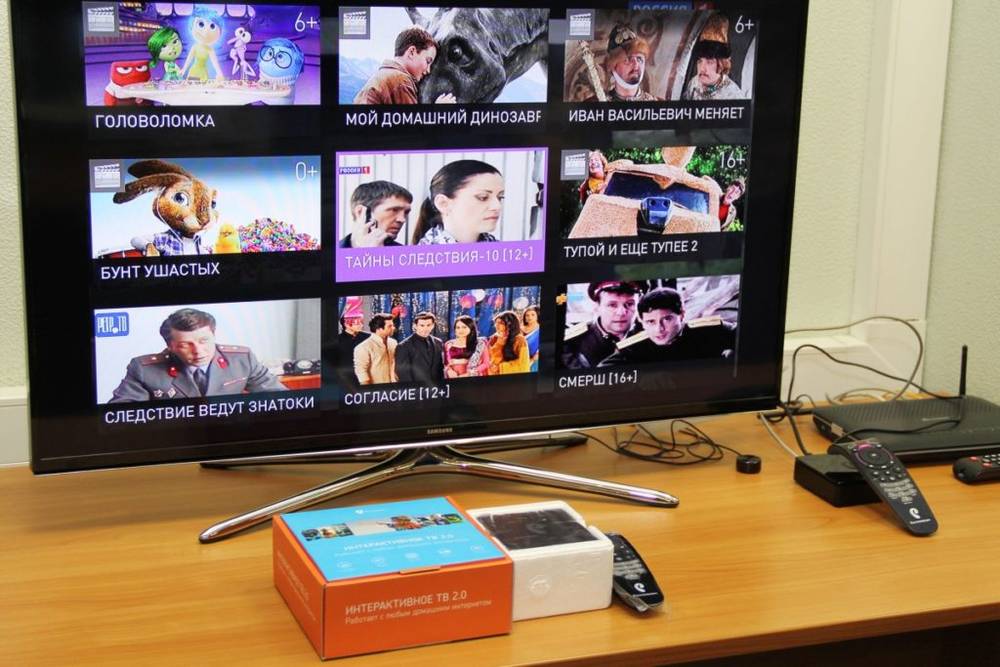
Многие абоненты также интересуются, можно ли подключить к Ростелеком 2 телевизора или больше. Вопрос актуален, когда в доме имеется несколько телеприёмников. И, казалось бы, чего здесь сложного, ведь ответ на поверхности – просто берём и подключаем к приставке второй телевизор, но на деле не всё так легко осуществимо, тем более, если необходимость возникла с целью прекращения войны за пульт и смысл в том, чтобы смотреть разные каналы. Как правило, требуется дополнительное подключение услуг оператора и настройка.
Способы подключения
Цифровое ТВ на нескольких телевизорах можно обеспечить различными методами, применяемыми в зависимости от того, какого результата вы ожидаете и насколько масштабно готовы вложиться. Существуют варианты, как подключить второй телевизор к Ростелекому:
- Используя одну приставку.
- Дополнительно подключив второй ресивер.
Так, можно пойти разными путями в достижении желаемого, но в первом случае, какой бы способ из имеющихся ни был выбран, трансляция на несколько экранов будет синхронной, то есть телевизоры будут одновременно воспроизводить один и тот же контент (картинка дублируется), а управление осуществляется одним пультом. Чтобы на устройствах транслировались разные каналы независимо друг от друга с возможностью раздельного управления, нужно будет подключать вторую приставку и пакет цифрового ТВ Ростелеком на два телеприёмника.
Без использования второй приставки
Способов обеспечения ТВ Ростелеком на два телевизора при том, что картинка будет дублироваться, несколько. И сделать это можно при помощи одной приставки.
Через RCA-разъём
Чтобы вывести картинку на второй телеприёмник, можно использовать интерфейсы подключаемых устройств. Обычно первый телевизор подключён к приставке через разъём HDMI, передающий видеосигнал высокого качества и стереозвука, тогда, чтобы выполнить подключение второго, нужно использовать порт A/V (аудио/видео). При выборе такого варианта вы избавите себя от приобретения дополнительных услуг компании, к тому же этот способ надёжен и не отличается сложностью, а затраты ограничиваются покупкой композитного кабеля RCA необходимой длины. Если телеприёмник поддерживает данную возможность, остаётся только подсоединить к нему «тюльпаны» с учётом соответствия цветов штыревых разъёмов и гнёзд. Телевидение будет транслироваться на телевизорах одновременно, при этом на устройствах выводится одинаковая картинка.
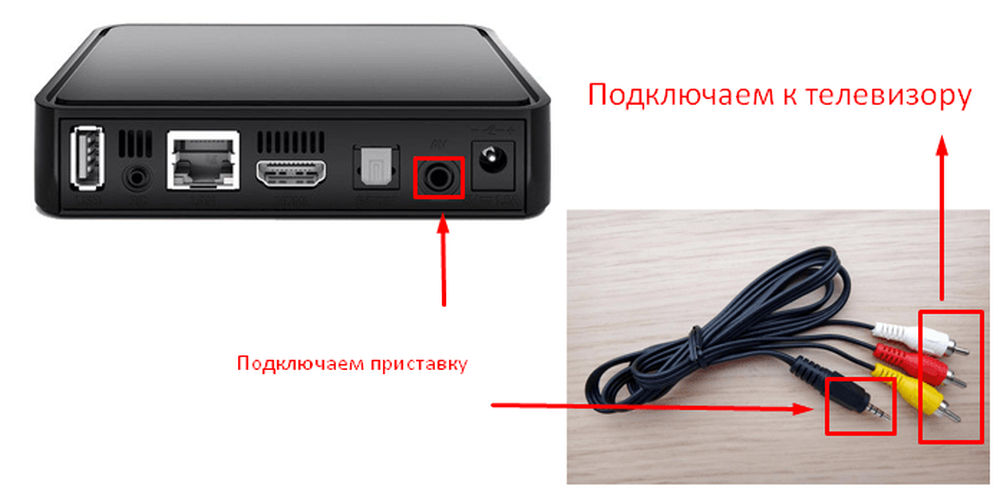
Подключение телевизора с помощью RCA-разъема
Используя специальное оборудование Ростелеком
Ещё одним решением является подключение второго телеприёмника с помощью оборудования Ростелеком OnLime TeleCARD. Это специальный телевизионный модуль, устанавливаемый в соответствующий слот CI/CI+, которым оснащаются современные модели телевизоров. После установки в слот компактного оборудования по стандарту HDTV пользователь может самостоятельно настроить показ необходимых каналов, сигнал же поступает по кабелю и не сжимается, соответственно потери качества подаваемого изображения отсутствуют.
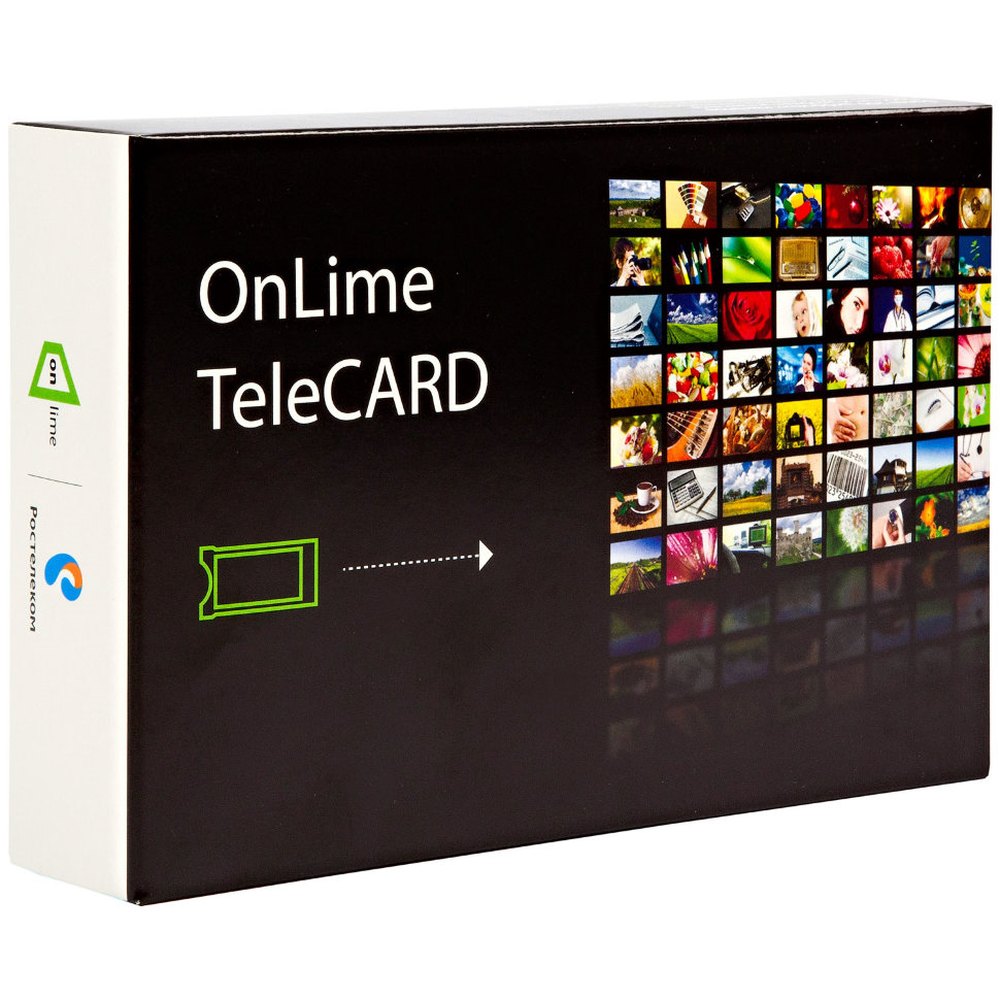
Подключение с помощью OnLime карты
Через модулятор сигнала и делитель
Этот способ вынуждает потратиться на покупку дополнительных устройств, позволяющих модулировать сигнал и выполнить его разветвление.
Радиочастотный модулятор сигнала является прибором, преобразующим низкочастотные аудио и видеосигналы в дециметровый канал. Так, сигнал раздаётся сразу на несколько телеприёмников зависимо от числа выходов. Прибор оснащён аудио- и видеовходами и одним выходом, работает прибор от электросети, подключение осуществляется с помощью коаксиального кабеля.
Чтобы разделить преобразованный сигнал на несколько телеприёмников, куда будет выводиться продублированная картинка, понадобиться ещё одно устройство – сплиттер или эфирный делитель сигнала, но можно обойтись и без него, если модулятор имеет дополнительные разъёмы RCA.
Подключение выполняется следующим образом:
- Модулятор подключаем к приставке через разъём RCA.
- Подсоединяем кабель высоких частот.
- Используя коаксиальный кабель, присоединяем к модулятору делитель.
- К делителю подключаем телевизоры и настраиваем.
Используя PLC-адаптер
Чтобы сделать трансляцию телевещания на несколько телеприёмников без необходимости прокладки кабелей по всей квартире, может использоваться адаптер, являющий собой переходник, подключаемый в розетку и распределяющий сигнал. Такой способ отличается высокой скоростью передачи сигналов (современные модели могут выдать даже 500 Мбит/с, так что подобрать устройство можно с учётом данного параметра, исходя из требуемых задач). На корпусе устройства реализована индикация в виде светодиодов Power Line Communications (PLC), Ethernet (ETH/ACT), Power (PWR), определять уровень подключения можно по ним. Для каждого из телеприёмников отдельно приобретается адаптер.
Технология является одним из способов проводного подключения (для передачи сигналов используется электропроводка), поэтому соединение надёжно и обеспечивает высококачественную картинку без помех.
ВАЖНО. Адаптер включается исключительно в стационарную розетку, не используйте для подключения сетевой фильтр или удлинитель.
Многие модели PLC-адаптеров имеют штатную розетку, так что при задействовании прибора розетка остаётся свободной для ваших нужд.
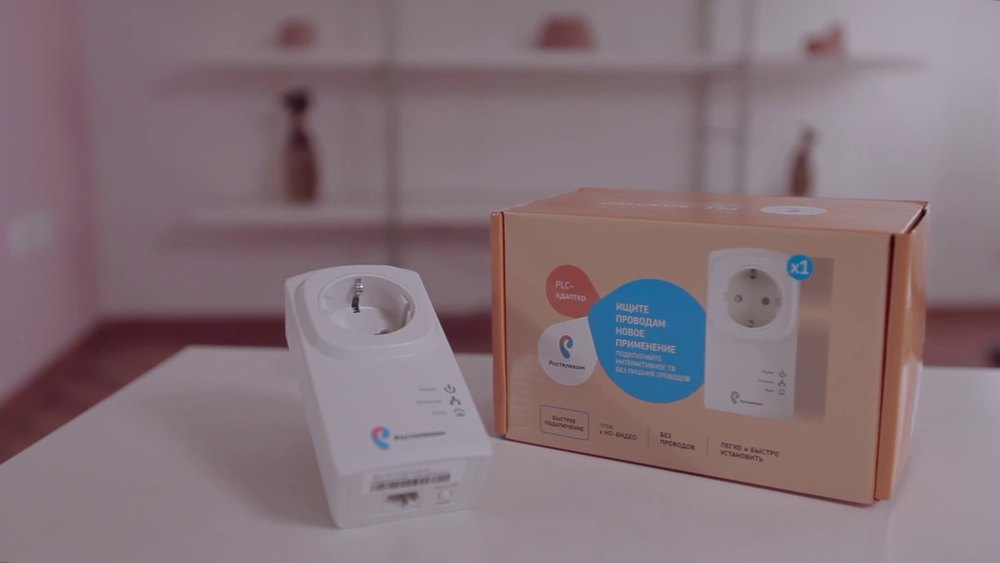
Как подключить телевизор с помощью PLC адаптера
Подключение выполняется следующим образом:
- Первый кабель Ethernet подсоединяем в соответствующий разъём маршрутизатора, к которому подключаем PLC-адаптер, включаем его в розетку.
- Другой кабель Ethernet одним концом подсоединяем к ресиверу, другим во второй PLC-адаптер, прибор тоже включаем в розетку.
- Соединяем тюнер с телеприёмником.
Обычно PLC-адаптеры справляются со своей задачей без выполнения настроек, но наличие на используемой фазе ещё оборудования, способно спровоцировать конфликт подключений и создать критическую нагрузку на сеть. Так, для создания безопасной сети на двух PLC-приборах выполняем следующие шаги:
- Находим сбоку корпуса PLC-адаптера кнопку «Security» (или, если таковой нет, жмём «Config»), нажимаем и удерживаем около 10-15 сек. – это позволит сбросить настройки, если устройство уже использовалось. Выполняем для каждого из адаптеров.
- Теперь зажимаем ту же кнопку синхронно на обоих адаптерах на 5-10 сек., что позволит сгенерировать новый код сети.
- Жмём кнопку на первом PLC-приборе около 3 сек., после чего зажимаем кнопку на следующем устройстве, также примерно на 3 сек.
- Ждём, что индикаторы на обоих устройствах начнут мигать.
- Установка соединения подразумевает активацию индикаторов питания и связи на каждом из устройств. В противном случае процедуру следует повторить.
Создание безопасной сети на трёх PLC-адаптерах:
- Первые два адаптера подключаем способом, описанным выше.
- Для подключения третьего прибора сбрасываем на нём настройки, зажав кнопку «Security» примерно на 5-10 сек., индикатор Power начнёт мигать.
- Снова нажимаем кнопку и держим 3-5 сек.
- Теперь кнопку «Security» нужно нажать на первом или втором адаптере, после чего ждём установки соединения.
ВАЖНО. При создании сети Powerline не отключайте основной PLC-адаптер от сети. Основным считается устройство, на котором завязаны остальные, он не переходит в режим сохранения энергии. В том случае, когда сеть из двух адаптеров уже имеется, основным будет первый, подключённый к розетке.
Данный способ предполагает создание насколько удалённой сети, насколько позволит длина электропроводки до счётчика или трансформатора. Масштабы сети Powerline ограничиваются только этим фактором, так что с помощью PLC-адаптеров можно создать сеть со стабильным сигналом даже на такое расстояние, которое не сможет преодолеть сигнал Wi-Fi.
С использованием второй приставки
Все вышеописанные способы подразумевают исключительно одновременную передачу одних и тех же данных на несколько девайсов, что актуально во многих случаях, но не решает проблему необходимости трансляции разного контента, особенно этот вопрос остро стоит в больших семьях. Чтобы подключить Ростелеком на 2 телевизора и получить возможность смотреть различные каналы, а также управлять устройствами по отдельности, необходимо приобрести дополнительную приставку и заказать пакет услуг оператора. Покупать второй роутер при этом не требуется, но на нём должен присутствовать свободный LAN-порт. Подключение осуществляется стандартным образом:
- Телеприёмник соединяем с приставкой при помощи кабеля HDMI или RCA.
- Измеряем расстояние от роутера до второго ресивера, чтобы приобрести кабель нужной длины. Когда шнур в наличии – подсоединяем приставку к роутеру через порт LAN.
- Включаем питание и наслаждаемся результатом.
Официальный способ получения возможности просмотра разного контента на разных телевизорах более выгоден, удобен и прост, чем другие методы, при этом требующие не меньших, а то и больших затрат.
Ещё один способ просмотра цифрового ТВ на разных устройствах в автономном режиме подразумевает наличие телевизора с поддержкой опции Smart TV. Покупать второй ресивер не придётся, но потребуется достаточно мощный маршрутизатор.