
Wifi адаптеры являются удобным решением для подключения компьютера или ноутбука к беспроводной сети. Если у вас есть wifi адаптер, который поддерживает подключение через USB, вы можете легко настроить его для работы с вашим роутером. Это позволит вам получить доступ к сети без необходимости проводного подключения.
Первый шаг — установка драйверов. Wifi адаптеры обычно поставляются с компакт-диском, на котором содержатся необходимые драйвера. Если у вас нет диска, вы можете найти драйверы в интернете на сайте производителя адаптера. Подключите адаптер к компьютеру через USB порт и запустите установку драйверов.
После установки драйверов необходимо настроить wifi адаптер. Для этого найдите иконку «Настройки сети» на панели задач и щелкните по ней. В открывшемся меню найдите раздел «Беспроводные сети» и выберите ваш wifi адаптер из списка. Введите пароль от вашей домашней сети и нажмите кнопку «Подключиться».
После успешного подключения, вы сможете использовать wifi адаптер для доступа в интернет. Помните, что некоторые роутеры могут иметь специфические настройки, поэтому, возможно, вам потребуется обратиться к инструкции к роутеру для выполнения дополнительных настроек.
Теперь вы знаете, как подключить wifi адаптер к роутеру через usb. Следуя этой пошаговой инструкции, вы сможете без проблем настроить свое подключение к беспроводной сети и наслаждаться доступом в интернет без проводов.
Содержание
- Подготовка к подключению wifi адаптера
- Проверка совместимости роутера и адаптера
- Проверка наличия необходимых драйверов
- Подключение wifi адаптера к роутеру
- Включение роутера и адаптера
- Подсоединение адаптера к роутеру через usb-порт
Подготовка к подключению wifi адаптера
Перед тем как приступить к подключению wifi адаптера к роутеру, необходимо выполнить несколько подготовительных шагов:
|
1. Убедитесь, что у вас есть все необходимые компоненты:
|
2. Убедитесь, что в вашем роутере есть свободный порт USB. Если его нет, возможно, вам придется использовать специальный адаптер для подключения адаптера через другой порт. |
|
3. Проверьте, что все необходимые драйверы для wifi адаптера установлены на вашем компьютере. В большинстве случаев, стандартные драйверы операционной системы должны быть достаточными для работы с wifi адаптером. Однако, если у вас есть диск с программным обеспечением для wifi адаптера, рекомендуется установить его. |
|
|
4. Включите роутер и дождитесь, пока индикаторы начнут гореть или мигать. Обычно, для подключения wifi адаптера через USB, требуется наличие активного интернет-соединения, поэтому убедитесь, что ваш роутер подключен к интернету. |
|
|
5. Подключите wifi адаптер к компьютеру с помощью USB-кабеля. Вставьте один конец кабеля в порт USB вашего компьютера, а другой — в порт USB wifi адаптера. |
Проверка совместимости роутера и адаптера
Перед подключением WiFi адаптера через USB к вашему роутеру необходимо убедиться в их совместимости. Это поможет избежать неполадок и обеспечит стабильное подключение к сети.
Для начала, уточните модель вашего роутера и узнайте, поддерживает ли он подключение адаптеров через USB. Обычно эта информация указана в руководстве пользователя или на официальном сайте производителя роутера.
После того, как вы установили совместимость вашего роутера с WiFi адаптером, вам также потребуется проверить, поддерживает ли адаптер вашу операционную систему. Для этого прочитайте информацию на упаковке адаптера или на его сайте производителя.
Если вы уже приобрели WiFi адаптер и хотите подключить его к роутеру, но не уверены в его совместимости, вы можете связаться с технической поддержкой производителя или обратиться к специалисту в магазине электроники для получения консультации.
Проверка совместимости роутера и адаптера – важный шаг, который поможет вам избежать проблем при подключении и обеспечит стабильную работу вашей WiFi сети.
Проверка наличия необходимых драйверов
Перед подключением wifi адаптера к роутеру через USB необходимо проверить наличие необходимых драйверов на вашем компьютере. Драйверы позволяют операционной системе распознавать и работать с адаптером.
Для проверки наличия драйверов выполните следующие шаги:
- Подключите wifi адаптер к свободному порту USB на вашем компьютере.
- Откройте меню «Пуск» (или «Старт») на панели задач и перейдите в раздел «Панель управления».
- Выберите раздел «Система и безопасность» и откройте «Управление устройствами».
- В открывшемся окне найдите список устройств и найдите ваш wifi адаптер. Обычно он указывается как «Wi-Fi» или «Беспроводная сеть».
- Щелкните правой кнопкой мыши на имени вашего адаптера и выберите «Свойства».
- В открывшемся окне перейдите на вкладку «Драйвер» и проверьте информацию о драйвере. Если драйверы уже установлены, вы увидите информацию о версии драйвера и дате установки. Если информации о драйвере нет или драйверы устарели, необходимо установить актуальные драйверы.
Если драйверы установлены и актуальны, вы можете перейти к следующему шагу подключения адаптера к роутеру через USB. Если драйверы отсутствуют или устарели, следуйте инструкциям производителя адаптера для загрузки и установки необходимых драйверов.
Подключение wifi адаптера к роутеру
Подключение wifi адаптера к роутеру через usb может быть полезным в случае, если ваш компьютер не имеет встроенного модуля wifi или он не работает. В этой статье мы расскажем о пошаговой инструкции, которая поможет вам подключить wifi адаптер к роутеру.
1. Убедитесь, что ваш роутер поддерживает подключение wifi адаптера через usb. Для этого прочитайте инструкцию к вашему роутеру или обратитесь к производителю.
2. Подключите wifi адаптер к свободному usb-порту на вашем роутере. Обычно usb-порт находится на задней панели роутера, но местоположение может отличаться в зависимости от модели.
3. Включите wifi адаптер. Обычно это делается с помощью кнопки включения на самом адаптере или при помощи комбинации клавиш на клавиатуре.
4. Подождите, пока роутер распознает wifi адаптер. В это время возможно, что ваш роутер обновит свое программное обеспечение или запросит у вас подтверждение подключения адаптера. Следуйте инструкциям на экране, если они появятся.
5. После того, как wifi адаптер будет успешно подключен к роутеру, вы сможете использовать беспроводное подключение к интернету на вашем компьютере. Откройте настройки сети на вашем компьютере и найдите доступный wifi сеть, соответствующий вашему роутеру. Введите пароль, если он есть, и нажмите «Подключиться».
6. Теперь вы можете наслаждаться беспроводным интернетом на вашем компьютере, используя wifi адаптер, подключенный к роутеру через usb.
Мы надеемся, что данная инструкция помогла вам подключить wifi адаптер к роутеру. Если у вас возникнут какие-либо проблемы или вопросы, рекомендуем обратиться к производителю вашего роутера или wifi адаптера для получения дополнительной помощи и поддержки.
Включение роутера и адаптера
Перед тем как начать процесс подключения wifi адаптера к роутеру через USB, важно включить оба устройства. Вот пошаговая инструкция:
- Найдите кнопку включения на задней панели роутера и нажмите на неё.
- Дождитесь, пока индикаторы на передней панели роутера загорятся и стабилизируются. Обычно это занимает несколько секунд.
- Проверьте, что роутер полностью включен, проверив светодиодные индикаторы на передней панели. Обычно символы «Power» или «PWR» указывают, что роутер включен и готов к работе.
- Теперь перейдите к адаптеру wifi. Обычно он подключается к компьютеру через USB-порт.
- Вставьте конец адаптера wifi, имеющий USB-разъем, в свободный USB-порт компьютера.
- Дождитесь, пока компьютер распознает адаптер wifi и установит необходимые драйверы автоматически. В это время индикаторы на адаптере могут загореться и начать мигать.
- Убедитесь, что адаптер wifi полностью включен и готов к работе. Можно проверить это с помощью индикаторов на самом адаптере.
После включения роутера и адаптера wifi они готовы к дальнейшей настройке и подключению. Перейдите к следующему шагу для продолжения процесса.
Подсоединение адаптера к роутеру через usb-порт
Для подключения wifi адаптера к роутеру через usb-порт, следуйте этой пошаговой инструкции:
- Убедитесь, что ваш роутер имеет свободный usb-порт. USB-порт обычно находится на задней панели роутера.
- Подключите wifi адаптер к usb-порту, вставив коннектор адаптера в свободный usb-разъем.
- Дождитесь, пока операционная система обнаружит новое оборудование. Если появляется уведомление о найденном устройстве, следуйте инструкциям в уведомлении.
- Если операционная система не обнаруживает адаптер автоматически, необходимо установить драйверы адаптера вручную. Поставляемый вместе с адаптером диск с драйверами может помочь вам установить необходимое программное обеспечение. Если диск отсутствует, посетите официальный веб-сайт изготовителя адаптера и загрузите драйверы там.
- После установки драйверов перезапустите компьютер, чтобы обновления вступили в силу.
- Проверьте, подключен ли wifi адаптер к роутеру. Для этого откройте меню сетевых соединений в операционной системе и убедитесь, что адаптер отображается в списке доступных сетей.
- Выберите свое wifi-соединение из списка и введите пароль, если это необходимо, чтобы подключиться к вашему роутеру.
- Если все настройки введены правильно, вы успешно подсоединили wifi адаптер к роутеру через usb-порт. Теперь вы можете пользоваться интернетом по беспроводному соединению.
Следуя этой простой инструкции, вы сможете легко подключить wifi адаптер к роутеру через usb-порт и наслаждаться скоростью интернета без лишних проводов.
Всех приветствую и доброго времени суток, дорогие друзья! Сегодня мы поговорим об очень интересной и насущной проблеме. А в частности – можно ли использовать роутер как Wi-Fi адаптер и как его настроить. Сразу отвечу, что это вполне реально. Как вы, наверное, знаете, основным отправителем радиопакетов является именно маршрутизатор.
Но как мы знает приёмник или Wi-Fi модуль есть только на ноутбуках, телефонах, планшетах. Но что же делать, если нужно подключить тот же самый телевизор, у которого есть только LAN порт. Или стационарный компьютер — вот в таком случае может помочь старый второстепенный роутер.
Сам принцип достаточно простой. Роутер выступает неким повторителем, он подключается к основной сети, а далее повторяет сигнал как в радиопространство, так и по кабелю. Второстепенные устройства, просто можно подключить к LAN порту по сетевому проводу. Единственный минус в том, что не на всех маршрутизаторах есть отдельный режим адаптера. Иногда приходится пользоваться мостом или другим режимом. Сама суть при этом не меняется.
Наша задача сначала настроить роутер, а уже потом подключать его к конечному устройству. Для этого я написал подробную статью для каждой модели, которые есть на рынке. Просто выберите главу с названием фирмы, которая выпустила ваш интернет-центр.
Содержание
- Zyxel Keenetic
- Новая прошивка
- Старая прошивка
- Подключение
- ASUS
- Tp-Link
- Классическая прошивка
- Новая прошивка
- D-link
- Netis
- Как подключить
- Задать вопрос автору статьи
Zyxel Keenetic
Новая прошивка
Как сделать из WiFi роутера адаптер? – для этого на некоторых моделях есть отдельный переключатель на задней панели. Там будет бегунок, который нужно переключить в режим «Адаптер». Это модели типа Keenetic Air или Lite. На других аппаратах это можно сделать через внутренний интерфейс.
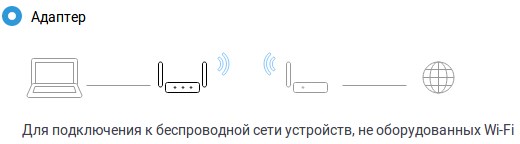
Заходим туда и на главной странице найдите и нажмите «Изменить режим работы». Устанавливаем наш режим. Подтверждаем действие.

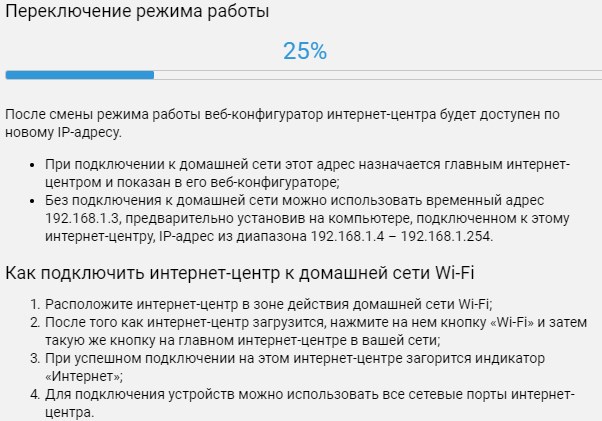
Теперь вы должны увидеть окно загрузки с предупреждением.
Старая прошивка
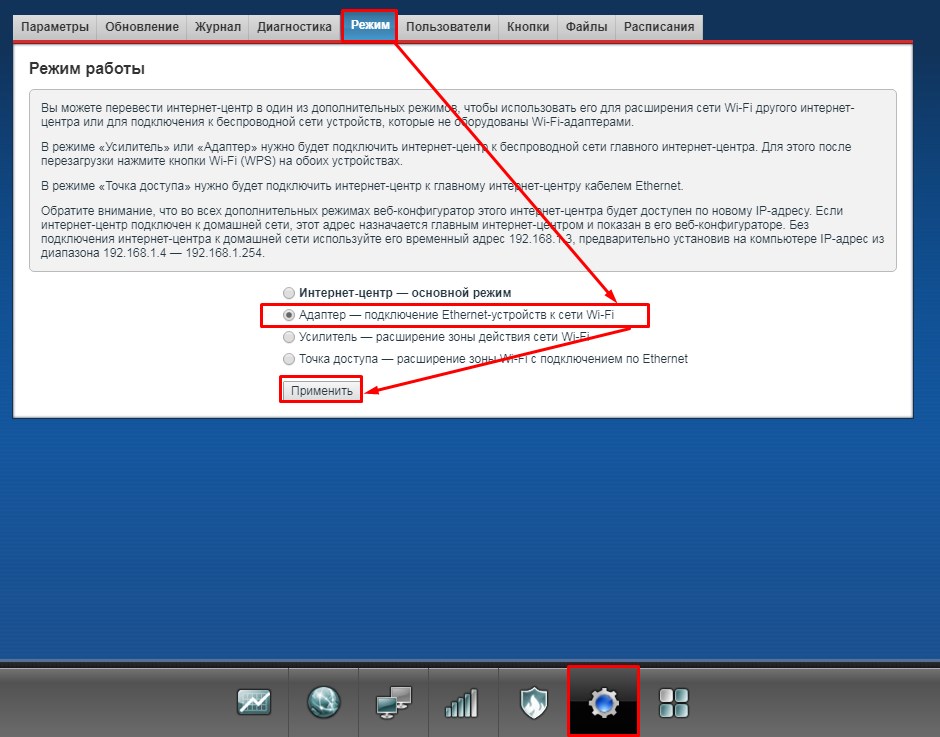
Кликаем по шестеренке, переходим во вкладку «Режим» и включаем нужный нам. Далее нажимаем «Применить».
Подключение
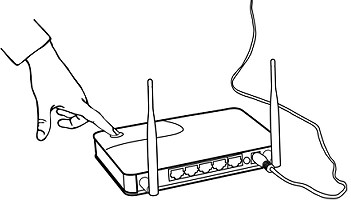
Для подключения двух устройств от компании Zyxel Keenetic нужно чтобы «Адаптер» был рядом с основным роутером. Далее нажмите на кнопку со значком Wi-Fi на адаптере. А потом такую же кнопку нажмите на основном роутеру. У аппаратов других фирм, данная кнопка может иметь надпись и название WPS. «Адаптер» будет иметь основной адрес 192.168.1.3. Убедитесь, что основной маршрутизатор также имеет туже подсеть, то есть первые 3 цифры должны совпадать.
Если режима WPS на основной аппарате нет. То просто заходим в Web-конфигуратор адаптера по адресу 192.168.1.3 и далее заходим в пункт меню «Режим Адаптера». Там можно настроить подключение вручную.
ASUS
У Асус данный режим называется как «Повторитель» или «Репитер». По сути, сам смысл в подключении к основной сети и повторении основного сигнала как на Wi-Fi так и на локальные порты.

- Слева кликаем по пункту «Администрирование».
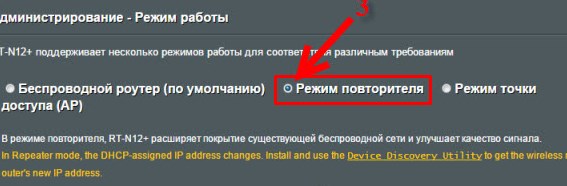
- Выбираем режим.
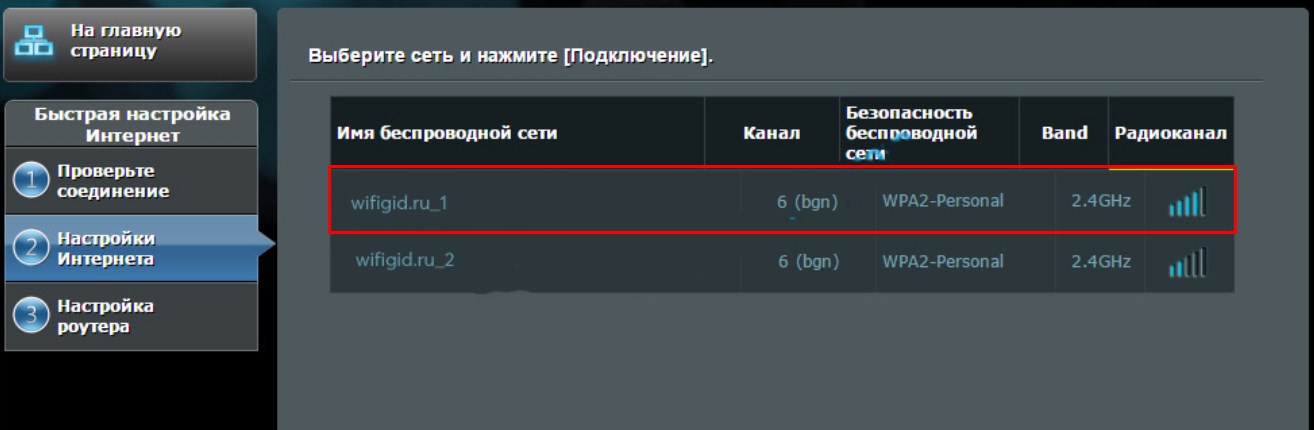
- Теперь вы должны увидеть все ближайшие сети. Просто выбираем нашу. Далее нужно будет ввести пароль от неё и подключиться.
Tp-Link
Здесь режима «Адаптера» нет, поэтому мы будет пользоваться режимом моста.
Классическая прошивка
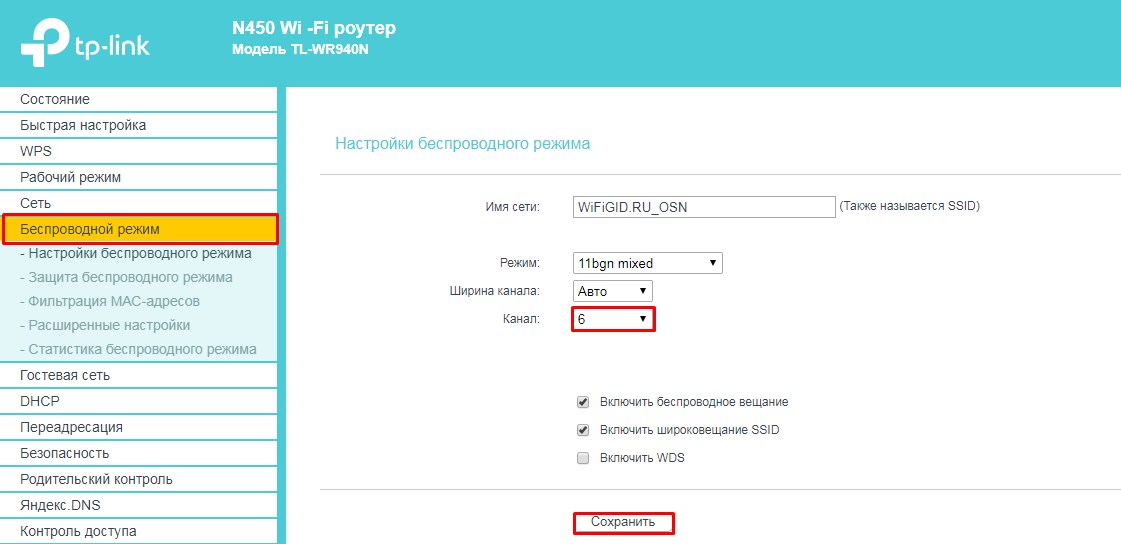
- И так, нужно на первом основном роутере установить определённый канал. Я установил 6, вы можете поставить какой захотите. Главное не 12 и 13 – они не рабочие. Сохраняем настройки.
- Заходим в настройки роутера, который и будет выступать неким адаптером.
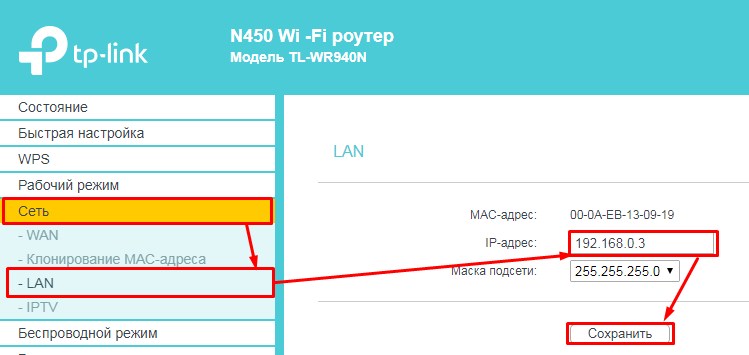
- Для начала надо поменять IP адрес этого маршрутизатора. Заходим в «Сеть» – «LAN». Меняем и сохраняем значение. Меняем последнюю цифру на 3. Только убедитесь, чтобы оба аппарата были в одной подсети.
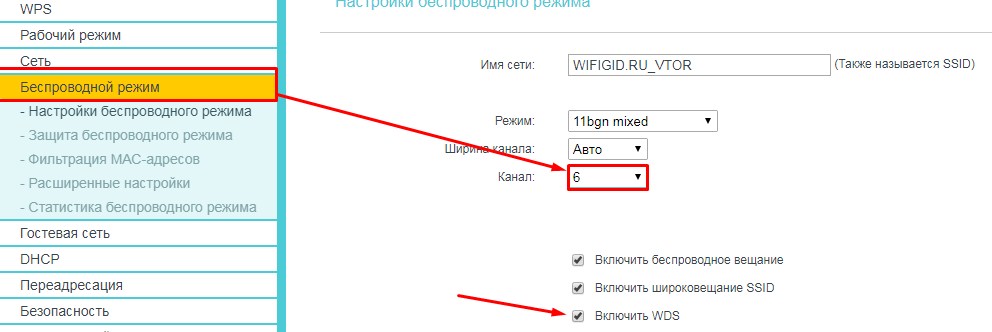
- Устанавливаем тот же канал, как на первом интернет-центре. И ставим галочку «Включить WDS».
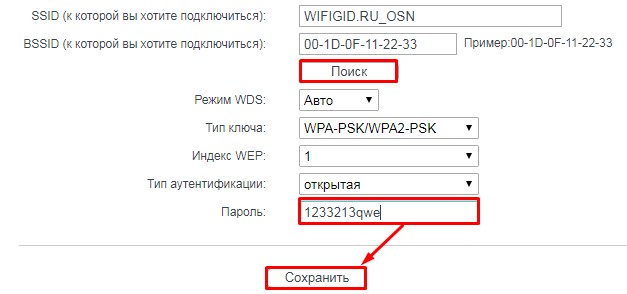
- Нажимаем «Поиск» выбираем нашу сеть, далее просто надо будет вписать пароль и нажать «Сохранить».
Новая прошивка
Всё делается аналогично, как и на старой прошивке, но пункты меню могут находиться в других местах. Поэтому пишу более подробную инструкцию.
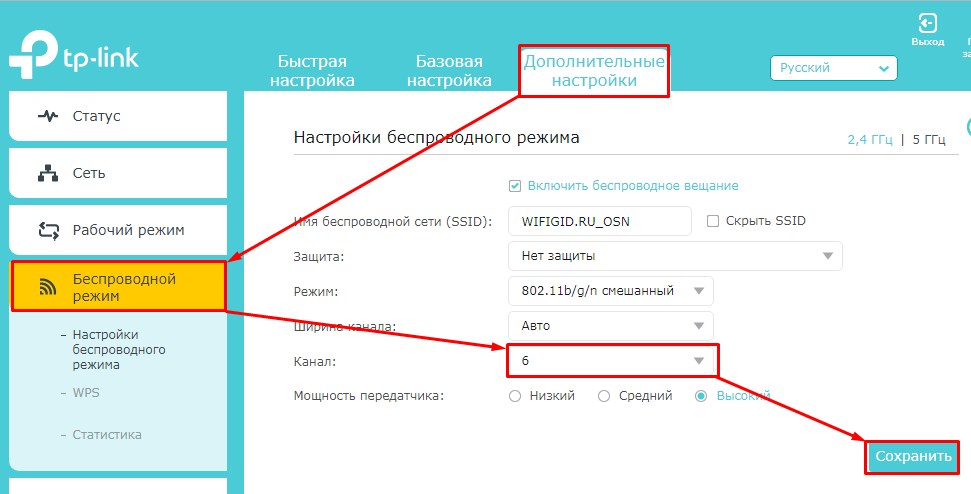
- На том аппарате, на котором есть интернет, нужно установить статический Wi-Fi канал.
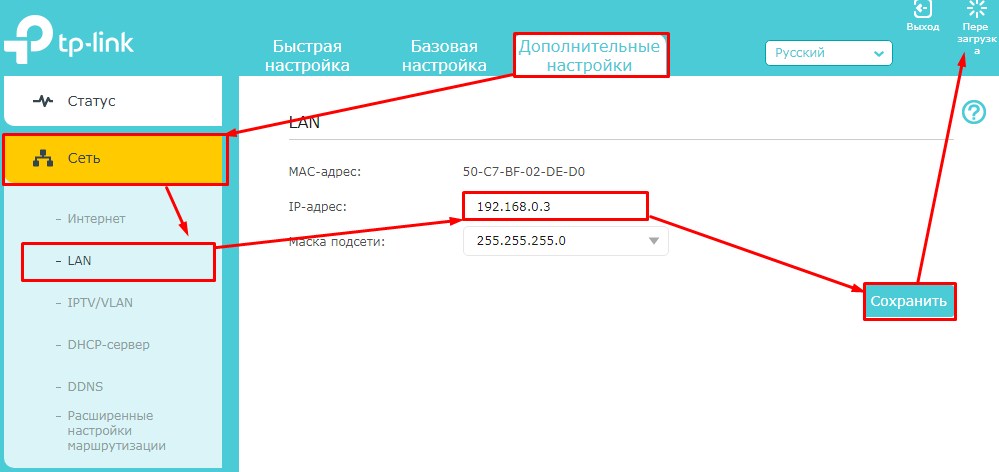
- Теперь на втором аппарате ТП-Линк, заходим: «Дополнительные настройки» – «Сеть» – «LAN». Меняем IP адрес – последнюю на 3. Первые 3 цифры должны быть как на основном аппарате. «Сохранить» – «Перезагрузить».
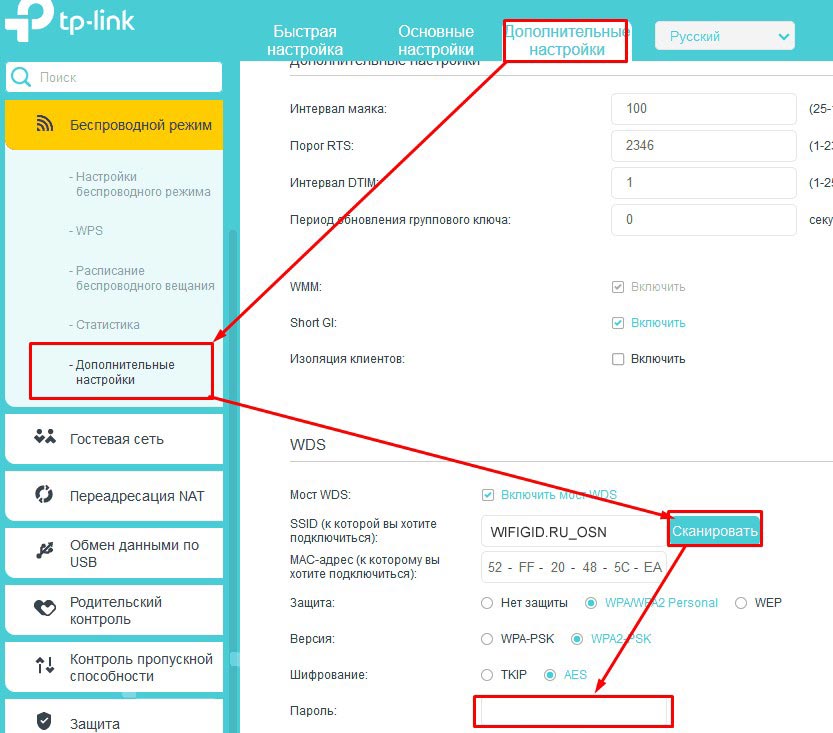
- Заходим по новому адресу – «Дополнительные настройки» – «Беспроводной режим» – «Доп. настройки». Включаем режим «WDS». Сканируем сеть, находим нашу. Далее прописываем пароль и подключаем к основному приёмнику.
D-link
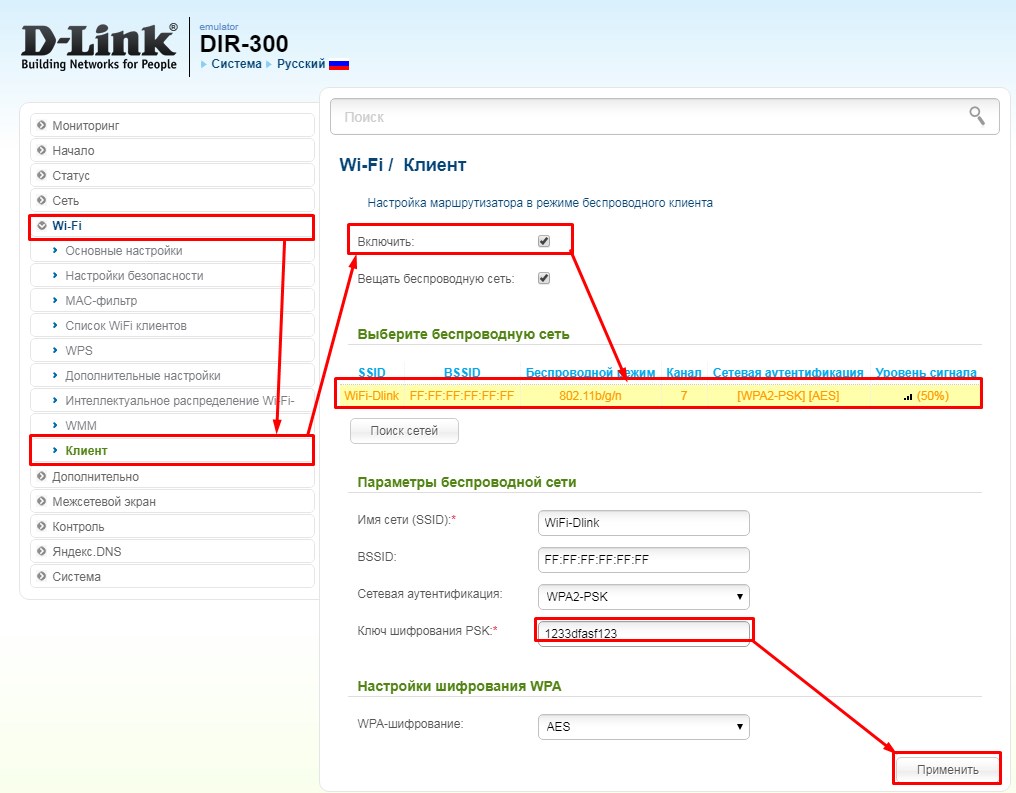
- «Wi-Fi» – «Клиент» – Включаем режим. Далее вы должны увидеть нужную сеть. Если её нет, то нажмите на кнопку «Поиск Сетей чуть ниже». Выбираем нужную и вводим пароль в поле «Ключ шифрования PSK». Нажимаем «Применить».
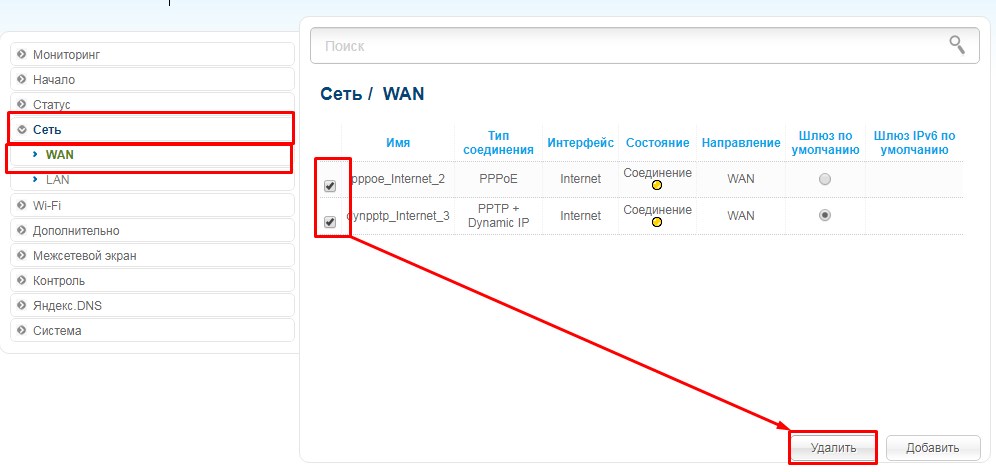
- Заходим в «Сеть» – «WAN». Выбираем все галочки и нажимаем «Удалить». После этого нажимаем «Добавить».
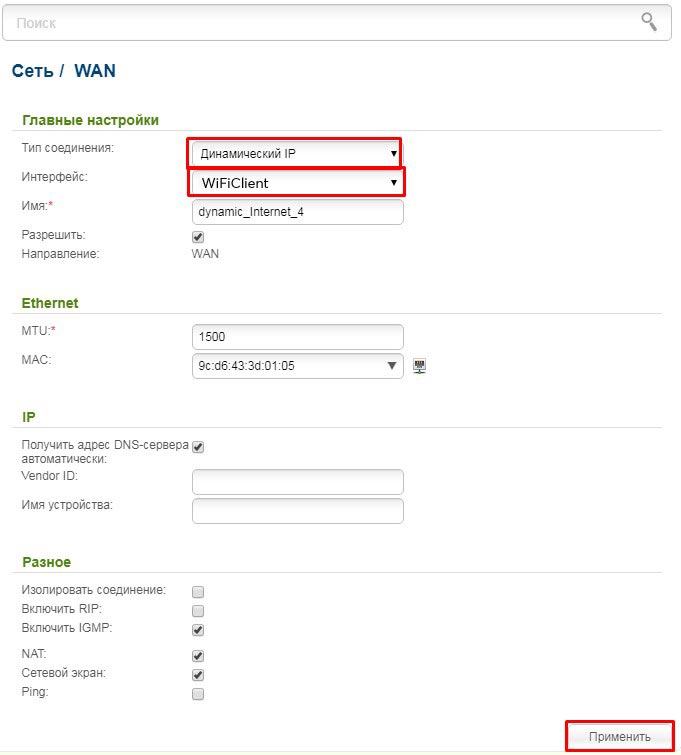
- Выбираем «Динамический IP», а в интерфейсе «WiFiClient». Применяем настройки.
Netis
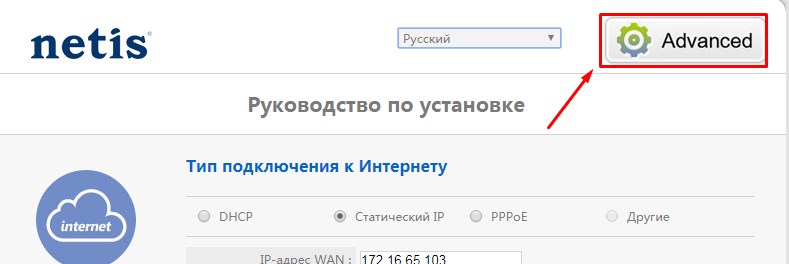
- Переходим в подробный настройки, нажав на «Advanced».
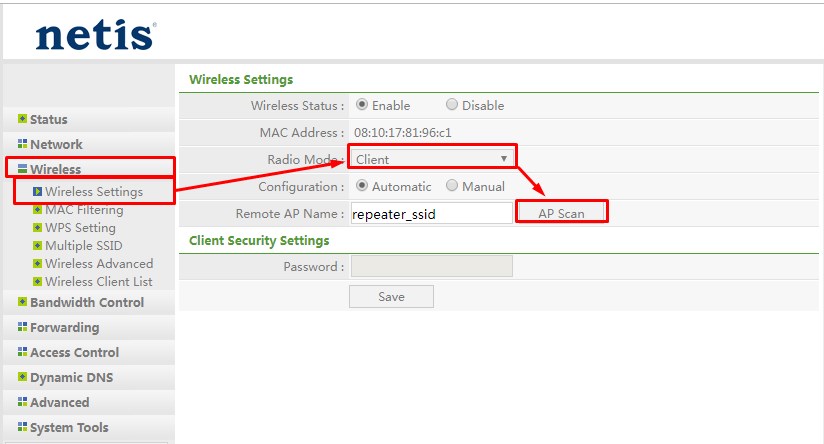
- «Wireless» – «Wireless Settings». Теперь «Radio Mode» включаем в режим «Client». После этого нажимаем «AP Scan».
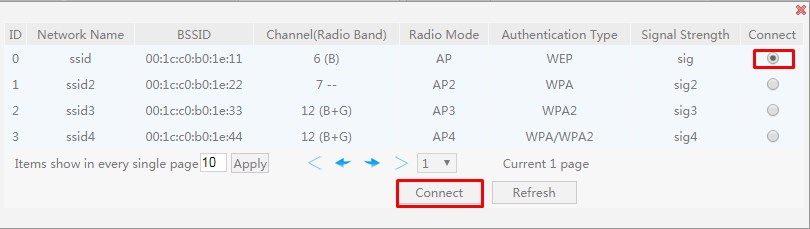
- Выбираем нашу сеть и ставим напротив неё галочку или точку. После этого нажимаем «Connect».
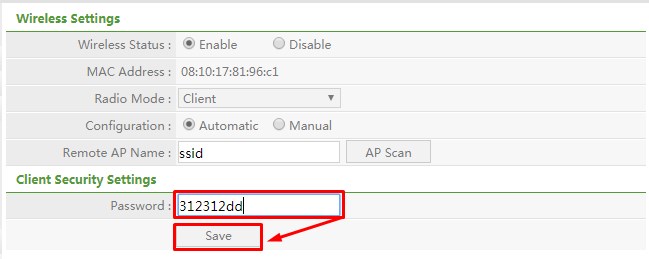
- Вписываем пароль и сохраняемся.
Как подключить
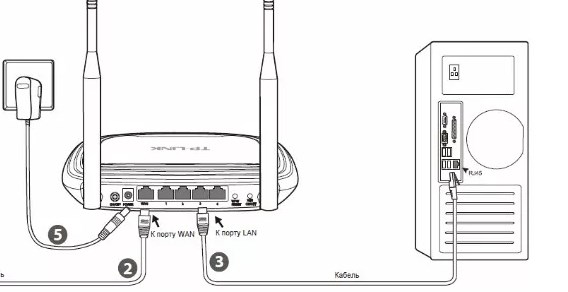
Мы уже подобрались к самому концу решения вопроса – как использовать роутера в качестве приемникам. После подключения к основной сети роутера по Wi-Fi, устанавливаем второстепенный «Адаптер» рядом с устройством, которое вы хотите подключить. Будь это телевизор или ПК. Далее понадобится сетевой провод. Он обычно находится в коробке из-под маршрутизатора. Просто один конец вставляем в LAN порт роутера, а второй в сетевой LAN порт телевизора или компа.
Современный роутер, это уже как правило не просто роутер, он совмещает в себе несколько устройств. Может выполнять разные задачи, об одной из которых мы поговорим в этой статье. Есть такое устройство, как Wi-Fi приемник, или адаптер. Его задача принимать Wi-Fi сигнал, проще говоря подключать определенное устройство к Wi-Fi сети. Такие адаптеры встроены в ноутбуки, планшеты, смартфоны, телевизоры и т. д.
Есть так же внешние адаптеры, например для стационарных компьютеров (о них я писал в статье как подключить обычный компьютер (ПК) к Wi-Fi сети), или для телевизоров. Но что делать, если нам нужно подключить к интернету по Wi-Fi тот самый стационарный компьютер, или телевизор, в котором нет встроенного Wi-Fi приемника. Да и внешнего у нас так же нет. Покупать мы его не хотим, или просто нет такой возможности.
В такой ситуации, нас может выручить обычный роутер, он может выступить в роли приемника Wi-Fi сети. То есть, он будет принимать интернет по Wi-Fi от нашей беспроводной сети, и передавать его на устройство (телевизор, компьютер) по сетевому кабелю.

Нужно сразу заметить, что есть маршрутизаторы, в которых есть отдельный режим работы «Адаптер». Но в большинстве устройств, нужно будет настраивать режим репитера, моста (WDS), клиента, или беспроводное подключение к провайдеру.
Сейчас мы подробно рассмотрим эти режимы на маршрутизаторах разных производителей, и выясним, как использовать роутер в качестве приемника беспроводной сети. Рассмотрим самых популярных производителей: TP-LINK, ASUS, ZyXEL, D-Link, Netis. Ищите ниже заголовок с информацией по вашему устройству.
Делаем приемник Wi-Fi из роутера ZyXEL
Я решил начать из устройств компании ZyXEL. Из линейки маршрутизаторов ZyXEL Keenetic. У этой компании роутеры поддерживают самые разные режимы работы. И в том числе есть режим «Адаптер». На устройствах с новой версией прошивки NDMS V2, которая синяя на вид.

К тому же, все настраивается очень просто и понятно. И все работает. Я уже проверил все режимы работы роутера ZyXEL (на примере модели Keenetic Start), и конечно же подготовил подробные инструкции. Просто ставим роутер возле компьютера, или телевизора, соединяем их по сетевому кабелю, настраиваем режим «Адаптер», и все готово.
Я не буду снова подробно расписывать процесс настройки, а просто даю ссылку на подробную инструкцию: роутер Zyxel Keenetic в качестве Wi-Fi приемника.
Если у вас вдруг нет такого режима работы, то можно настроить режим WISP (беспроводное подключение к провайдеру). Кстати, этот способ можно использовать на более старых версиях устройств.
Ну и режим усилителя Wi-Fi сети так же можно использовать. К тому же, вы сможете не просто подключить устройство к интернету по кабелю, но и расширить радиус действия основной беспроводной сети.
У компании ZyXEL в этом плане все отлично, молодцы.
Режим адаптера беспроводной сети на роутерах ASUS
Если вы в качестве приемника хотите использовать маршрутизатор компании ASUS, то здесь так же есть несколько вариантов. Эти роутеры умеют работать в режиме репитера, что уже хорошо. Да, этот режим предназначен для немного других задач, но и в режиме повторителя роутер ASUS раздает интернет по кабелю, а значит без проблем может быть в качестве адаптера.

Я уже писал подробную инструкцию по настройке это функции, так что просто даю ссылку: https://help-wifi.com/asus/nastrojka-routera-asus-v-kachestve-repitera-rezhim-povtoritelya-wi-fi-seti/.
Режим Media Bridge
Только в процессе написания этой статьи, на более дорогой модели Asus RT-N18U я обнаружил режим работы Media Bridge, который подходит нам намного лучше, чем режим усилителя (даже, если смотреть на схему работы в панели управления).

А вот в Asus RT-N12+ этого режима работы нет. Что в принципе логично, ведь он не очень подходит для серьезных мультимедийных задач. В ближайшее время я подготовлю отдельную инструкцию по настройке режима Media Bridge. Все проверю, и напишу как он, подходит, или нет.
Приемник Wi-Fi из маршрутизатора TP-LINK
Особенно, часто спрашивают как переделать в приемник такие популярные подели как TP-LINK TL-WR740N, TL-WR841N и т. д.
На таких устройствах придется использовать режим моста, он же WDS.
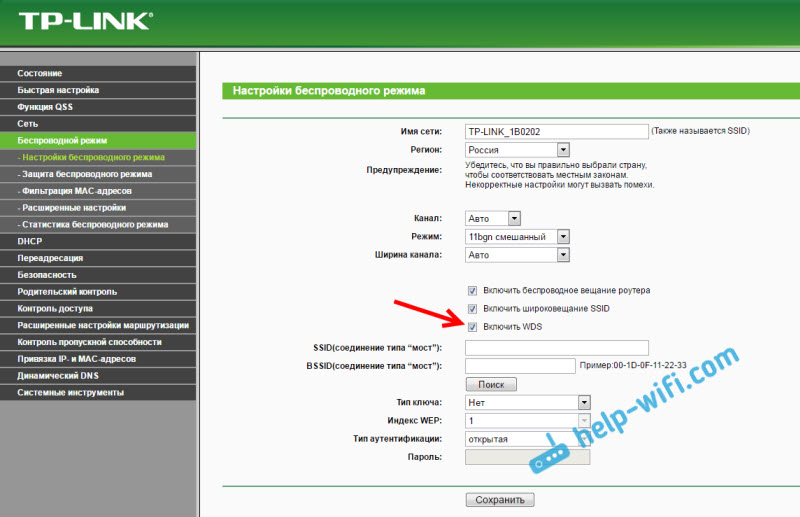
Так как в режиме репитера, эти маршрутизаторы не работают (писал об этом здесь). Вот только ничего не могу пока сказать по поводу новых маршрутизаторов от TP-LINK. Возможно, там уже есть поддержка разных режимов работы. Знаю, что только точки доступа от TP-LINK умеют работать в режиме повторителя. А режима адаптера, насколько я знаю нет.
По настройке режима WDS на TP-LINK так же есть отдельная инструкция: https://help-wifi.com/tp-link/nastrojka-routera-tp-link-v-rezhime-mosta-wds-soedinyaem-dva-routera-po-wi-fi/
Могу с уверенностью сказать, что в режиме моста интернет от роутера TP-LINK по сетевому кабелю работает. Было много вопросов по этому поводу, я спрашивал у поддержки TP-LINK, все работает. Нужно просто отключать DHCP. В статье по ссылке выше есть вся необходимая информация.
Маршрутизатор D-Link в качестве приемника
Не могу точно ответить по всем моделям маршрутизаторов D-Link, но исходя из собственного опыта, могу сказать, что для использования этих маршрутизатор в качестве адаптера, их можно настраивать в режиме беспроводного клиента. Проверял на DIR-615, DIR-300.

Нужно признать, что такой режим работы роутера D-Link отлично подходит для раздачи интернета по кабелю. К тому же, есть возможность отключить беспроводную сеть, а это очень полезно.
Более подробную инструкцию по настройке режима клиента на устройствах D-Link смотрите здесь: https://help-wifi.com/sovety-po-nastrojke/nastrojka-dvux-routerov-v-odnoj-seti-soedinyaem-dva-routera-po-wi-fi-i-po-kabelyu/. Смотрите после заголовка «Подключение роутера D-Link к другому роутеру по Wi-Fi (режим клиента)». Там все подробно расписано. Возможно, позже подготовлю отдельную инструкцию.
Режим адаптера (клиента) на роутерах Netis
Если у вас есть маршрутизатор Netis, и вы хотите использовать его для подключения устройств к интернету по сетевому кабелю, то лучше всего настроить его в режиме «Клиент». Можно без проблем так же использовать режим «Повторитель» на Netis. Проверял, все работает.
Настройка роутера в режиме «Клиент»
Все очень просто. В настройках, в которые можно зайти по адресу netis.cc переходим в расширенные настройки нажав на большую кнопку Advanced и сразу переходим на вкладку «Беспроводной режим» – «Настройки Wi-Fi». В выпадающем меню «Режим радио» выберите «Клиент». Нажмите на кнопку «AP Scan».

Появится список доступных сетей, с которыми можно установить соединение. Напротив своей сети установите переключатель «Подключ.». Нажмите на кнопку «Подключится».

Затем задайте пароль от основной Wi-Fi сети, и нажмите на кнопку «Сохранить».

После этих действий у меня роутер перезагрузился, и интернет сразу заработал по кабелю.
Важный момент: в режиме клиента роутер Netis не транслирует Wi-Fi сеть, что очень хорошо. Если вам нужен интернет по кабелю и по Wi-Fi, тогда настраивайте его в режиме повторителя (ссылка на инструкцию есть выше).
Послесловие
Позже постараюсь добавить информацию по другим производителям: Tenda, Linksys и т. д.
Практически любой маршрутизатор можно превратить в приемник. У многих, я думаю, есть старый роутер, который уже просто пылится на полке, и только место занимает. А он еще может пригодится. И заменить адаптер для стационарного компьютера, телевизора, игровой приставки и других устройств. Что бы не тянуть сетевой кабель через весь дом.
Wifi адаптер является устройством, обеспечивающим беспроводное подключение к интернету. Он может быть встроенным в ноутбук или персональный компьютер, а также представлять собой отдельное устройство, подключаемое через USB-порт. Wifi роутер, в свою очередь, является центральным устройством беспроводной сети, обеспечивающим передачу данных между устройствами.
Однако, возникают ситуации, когда wifi адаптер не подключается к wifi роутеру, и между ними возникают проблемы связи. Это может происходить по разным причинам, включая неправильные настройки, конфликты с другими устройствами или неполадки самого роутера.
Если у вас возникли проблемы с подключением wifi адаптера к wifi роутеру, есть несколько шагов, которые можно предпринять для их решения. Во-первых, стоит проверить правильность введенных настроек подключения. Обычно в wifi адаптере есть специальная утилита, через которую можно изменить настройки подключения.
Другой важный шаг — проверить, не возникают ли конфликты с другими устройствами на вашей сети. Для этого можно отключить все остальные wifi устройства и попробовать подключить wifi адаптер заново.
Если все эти шаги не помогли решить проблему, возможно, дело в самом роутере. В этом случае стоит обратиться к провайдеру или специалистам по настройке беспроводных сетей. Они смогут диагностировать проблему и предложить соответствующие решения.
В итоге, можно подключить wifi адаптер к wifi роутеру, но возникающие проблемы связи могут создать неудобства и требовать дополнительных действий для их устранения. Важно внимательно следовать инструкциям и обращаться за помощью в случае возникновения проблем.
Содержание
- Подключение wifi адаптера к wifi роутеру: практические рекомендации
- Проблема соединения: возможные причины и их решение
- Необходимые требования к wifi адаптеру и wifi роутеру
- Настройка wifi адаптера для подключения к wifi роутеру
- Отладка проблем соединения wifi адаптера и wifi роутеру
- Сравнение wifi адаптеров и wifi роутеров для повышения качества связи
Подключение wifi адаптера к wifi роутеру: практические рекомендации
Подключение wifi адаптера к wifi роутеру может быть не так просто, как кажется на первый взгляд. Вот несколько практических рекомендаций, которые помогут вам решить проблемы связи и установить безопасное и стабильное соединение между адаптером и роутером.
- Установите драйверы адаптера. Прежде чем подключать адаптер к роутеру, убедитесь, что вы установили все необходимые драйверы. Обычно они поставляются вместе с адаптером на диске или доступны для скачивания с сайта производителя.
- Проверьте совместимость. Убедитесь, что ваш wifi адаптер совместим с вашим wifi роутером. Если у вас есть новый роутер с поддержкой последнего стандарта wifi (например, 802.11ac), а адаптер работает только с более старыми стандартами (например, 802.11n), то возможны проблемы с подключением.
- Разместите роутер и адаптер вблизи друг друга. Чем ближе роутер и адаптер друг к другу, тем сильнее будет сигнал wifi и стабильнее будет соединение. Постарайтесь разместить роутер и адаптер в помещении, где нет больших преград, таких как стены или мебель.
- Измените канал на роутере. Если у вас есть много других wifi устройств в окружении, то они могут вмешиваться друг в друга. Изменение канала на роутере может помочь избежать этого вмешательства и улучшить качество связи.
- Используйте защиту паролем. Убедитесь, что ваш роутер защищен паролем wifi. Это поможет предотвратить несанкционированный доступ к вашей сети и сохранит ваши данные в безопасности.
- Обновите прошивку роутера и адаптера. Регулярное обновление прошивки роутера и адаптера может помочь улучшить их производительность и исправить возможные ошибки. Проверьте сайт производителя для получения последних версий прошивки.
Следуя этим рекомендациям, вы сможете успешно подключить wifi адаптер к wifi роутеру и наслаждаться быстрым и стабильным интернет-соединением.
Проблема соединения: возможные причины и их решение
Соединение с Wi-Fi адаптером и Wi-Fi роутером может быть нарушено по разным причинам. В данном разделе мы рассмотрим наиболее распространенные проблемы и предложим возможные решения.
- Недостаточная мощность сигнала Wi-Fi.
- Конфликт с другими устройствами.
- Неправильно введенные данные для подключения.
- Неактуальное программное обеспечение на Wi-Fi адаптере.
- Проблемы с настройками роутера.
Если сигнал Wi-Fi слабый, возможно, вы находитесь слишком далеко от роутера. Попробуйте приблизиться к нему или установить дополнительные усилители сигнала.
Проверьте, не возникает ли конфликт между Wi-Fi адаптером и другими устройствами, например, микроволновкой или беспроводным телефоном. Попробуйте временно отключить эти устройства и проверить соединение.
Убедитесь, что вы правильно ввели имя сети (SSID) и пароль для подключения Wi-Fi адаптера к роутеру. Проверьте правильность ввода символов и регистра символов.
Проверьте, что у вас установлена последняя версия драйвера и программного обеспечения на Wi-Fi адаптере. Вы можете загрузить обновления с официального веб-сайта производителя.
Проверьте настройки Wi-Fi роутера. Убедитесь, что сеть не скрыта (SSID broadcast включен) и что устройства имеют доступ к подключению Wi-Fi.
Если после проверки указанных причин и применения возможных решений у вас все еще возникают проблемы соединения, рекомендуется обратиться за помощью к специалисту или службе поддержки.
Необходимые требования к wifi адаптеру и wifi роутеру
Для успешного подключения wifi адаптера к wifi роутеру важно, чтобы оба устройства соответствовали определенным требованиям.
Wifi адаптер должен поддерживать тот же стандарт беспроводной связи (например, 802.11n или 802.11ac), который использует wifi роутер. Если адаптер и роутер не поддерживают одинаковый стандарт, они не смогут связываться друг с другом.
Кроме того, следует обратить внимание на скорость передачи данных, поддерживаемую wifi адаптером. Если роутер способен работать на высокой скорости, важно выбрать адаптер, который сможет обеспечить соответствующую скорость без потери качества сигнала.
Настройка wifi адаптера для подключения к wifi роутеру
Для подключения wifi адаптера к wifi роутеру необходимо выполнить следующие шаги:
| Шаг | Описание |
| 1 | Убедитесь, что ваш wifi адаптер совместим с вашим wifi роутером. Проверьте документацию обоих устройств. |
| 2 | Установите драйверы для wifi адаптера на ваш компьютер. Обычно они поставляются на компакт-диске с устройством или доступны для скачивания на официальном сайте производителя. |
| 3 | Вставьте wifi адаптер в свободный USB-порт вашего компьютера. |
| 4 | Активируйте wifi адаптер, следуя инструкции, приведенной в его руководстве пользователя или на сайте производителя. |
| 5 | Откройте меню настроек wifi на вашем компьютере. |
| 6 | Найдите wifi сеть, с которой вы хотите подключиться, в списке доступных сетей. |
| 7 | Выберите wifi сеть из списка и введите пароль, если требуется. |
| 8 | Дождитесь подключения к wifi сети. После успешного подключения вы сможете использовать интернет. |
Если все настройки выполнены правильно, но wifi адаптер все равно не подключается к wifi роутеру, рекомендуется обратиться к производителю устройств для получения дополнительной поддержки.
Отладка проблем соединения wifi адаптера и wifi роутеру
1. Проверка соединения
Первым делом необходимо проверить, активно ли соединение между wifi адаптером и wifi роутером. Убедитесь, что все кабели правильно подключены и все индикаторы на обоих устройствах горят зеленым цветом.
2. Перезагрузка устройств
Иногда простая перезагрузка wifi адаптера и wifi роутера может решить проблему соединения. Отключите оба устройства от источника питания, подождите несколько минут и затем снова подключите их.
3. Проверка наличия новых драйверов
Обновление драйверов wifi адаптера может помочь в исправлении проблем соединения. Проверьте официальный сайт производителя вашего wifi адаптера на наличие новых версий драйверов. Скачайте и установите их, если таковые имеются.
4. Проверка наличия обновлений прошивки
Также может возникать проблема соединения из-за устаревшей версии прошивки на wifi адаптере или wifi роутере. Проверьте официальный сайт производителя обоих устройств на наличие новых версий прошивок. Если обновления доступны, следуйте инструкциям для их установки.
5. Проверка настроек безопасности
Иногда проблемы соединения wifi адаптера и wifi роутера могут быть связаны с неправильными настройками безопасности. Убедитесь, что пароль wifi совпадает между устройствами и что используется правильный тип шифрования (например, WPA2).
6. Проверка диапазона частот
Если у вас есть другие устройства, которые работают в том же диапазоне частот, возможно, проблема соединения связана с перегруженностью каналов. Смените канал на роутере и попробуйте подключиться снова.
7. Проверка наличия помех
Помехи от других электронных устройств могут привести к проблемам соединения wifi адаптера и wifi роутера. Попробуйте переместить роутер и адаптер в другое место или уберите рядом расположенные устройства, которые могут вызывать помехи.
Если после проведения всех этих шагов проблема продолжает оставаться, рекомендуется обратиться за помощью к специалисту или к производителю устройств.
Сравнение wifi адаптеров и wifi роутеров для повышения качества связи
При возникновении проблем с качеством связи через wifi, одним из способов их решения может быть подключение wifi адаптера к wifi роутеру. Однако, перед выбором конкретного устройства, стоит учесть несколько ключевых факторов, которые могут повлиять на качество и стабильность получаемого сигнала.
1. Скорость передачи данных: wifi адаптеры и роутеры имеют различные стандарты (например, 802.11n, 802.11ac), определяющие максимальную скорость передачи. При выборе устройств необходимо учесть, поддерживают ли они одинаковые стандарты и какой именно вам требуется.
2. Частотный диапазон: wifi работает на двух основных частотах – 2.4 ГГц и 5 ГГц. Некоторые wifi адаптеры и роутеры поддерживают только одну из этих частот. При выборе устройств, убедитесь, что они соответствуют вашим требованиям по диапазону wifi сети.
3. Количество антенн: количество антенн может влиять на производительность устройства и качество связи. В зависимости от требований и особенностей окружающей среды, можно выбрать wifi адаптер или роутер с различным количеством антенн.
4. Мощность передатчика: мощность передатчика wifi устройства определяет его радиус действия. Если вы хотите улучшить охват и качество сигнала, обратите внимание на мощность передатчика wifi адаптера или роутера.
5. Дополнительные функции: некоторые wifi адаптеры и роутеры могут предлагать дополнительные функции, такие как поддержка VPN-соединений, возможность создания гостевой сети и т.д. Если вам важны подобные функции, обратите внимание на их наличие в выбранном устройстве.
В целях повышения качества связи через wifi роутер, стоит рассмотреть не только подключение wifi адаптера, но и выбрать устройство, наилучшим образом соответствующее вашим требованиям и особенностям сети.
openwrt, usb, адаптер, драйвер
1
2
Как USB WI-FI адаптер TP Link TL-722n первой ревизии на Atheros AR9271 заставить работать в роутере TP-Link TL-WR842ND таким образом чтобы получать интернет на внешний USB адаптер и раздавать его с помощью штатных антенн самого роутера? Как драйвера ставить, есть ли свободные драйвера в репозитории OpenWrt, как они вообще называются, как находить съемный адаптер в интерфейсе LUCI? Прошу помочь разобратся с этими вопросами.
- Ссылка
Вы не можете добавлять комментарии в эту тему. Тема перемещена в архив.