
На чтение 11 мин Просмотров 108к.

Сергей Сакадынский
Работал в сфере IT-консалтинга, занимался созданием и администрированием интернет-ресурсов. 10 лет опыта работы по проектированию и обслуживанию компьютерных сетей.
Современные телевизоры умеют не только ловить сигнал на антенну, но и подключаться к интернету. Это позволяет смотреть фильмы в онлайн-кинотеатрах, ролики на YouTube, сотни IPTV-каналов. А ещё общаться в мессенджерах вроде Skype и соцсетях. Да и обычный интернет-сёрфинг тоже доступен. Особенно если подсоединить к телевизору мышку и клавиатуру. Устройство превращается в компьютер и медиацентр одновременно.
Но не все пользователи знают, как подключить телевизор к интернету. Ниже мы рассмотрим все доступные способы.
Содержание
- Варианты подключения
- По Wi-Fi
- По кабелю
- Через ноутбук
- Подключение к интернету по Wi-Fi
- Цифровой Smart TV
- Ручная настройка
- Подключение ТВ к роутеру через WPS
- One foot connection
- На Android TV
- ТВ с поддержкой USB-адаптера беспроводной связи
- Без Wi-Fi адаптера, с сетевой розеткой WAN/LAN
- Старый аналоговый телевизор без Smart TV
- Подключение и настройка в зависимости от модели
- Samsung
- LG
- Sony
- Philips
- Возможные ошибки и сложности
Варианты подключения
Чтобы подключить интернет на телевизоре, есть два способа, как и для обычного компьютера – беспроводной и по кабелю. Принцип тот же, но есть некоторые нюансы, о которых нужно знать.
По Wi-Fi
Самый удобный способ. Не нужно тянуть кабель через всю квартиру. Но чтобы подключить телевизор к Wi-Fi, необходимо два условия. Во-первых, у вас дома должен быть роутер и настроенная беспроводная сеть. Во-вторых, ваш телевизор должен уметь подключаться к беспроводной сети. Не все устройства со Смарт ТВ имеют встроенный вайфай модуль. Но эти ограничения можно обойти.
Подробная инструкция, как подключить телевизор к интернету через Wi-Fi и смотреть онлайн-видео, будет дана ниже.
По кабелю
Любой телевизор со Smart TV имеет сетевой разъём, точно такой же, как на вашем роутере или компьютере. Расположен он обычно на задней панели и выглядит так:

С его помощью можно подключиться к интернету через кабель. Понадобится обычный сетевой провод для компьютера с двумя штекерами RJ 45. Его можно купить в любом магазине электроники. Только заранее точно измерьте расстояние от роутера до телевизора, чтобы приобрести кабель нужной длины.
Читайте полезные советы по прокладке интернет-кабеля в квартире.
Один конец сетевого шнура подсоединяем к свободному LAN-порту маршрутизатора. Второй втыкаем в разъём на телевизоре. На маршрутизаторе должна загореться лампочка – индикатор, который сообщает о том, что к порту LAN подключено устройство.
Теперь нужно настроить подключение телевизора к интернету через сетевой кабель. Для этого входим в меню с помощью пульта или кнопок на передней панели. Интерфейс телевизоров разных производителей может заметно отличаться. Но принцип везде одинаков: откройте пункт «Настройка сети» или «Настройка подключения» и выберите «Кабель» или «Проводное подключение».
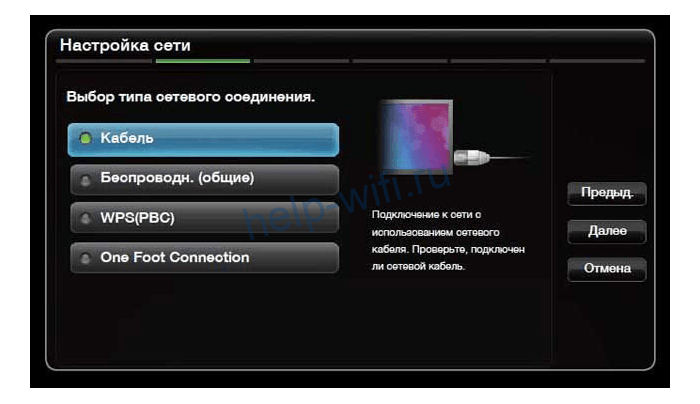
Произойдёт автоматическая настройка. Обычно больше ничего делать не нужно: телевизор получит IP-адрес от роутера и сообщит, что подключение настроено.
Через ноутбук
Если у вас нет роутера, а кабель провайдера подсоединён напрямую к ПК, вы всё равно сможете подключить интернет к телевизору. Только для этого и телевизор, и компьютер должны иметь Wi-Fi модуль.
Современные Wi-Fi адаптеры умеют не только принимать сигнал, но и раздавать интернет на другие устройства. Для этого достаточно настроить компьютер для работы в режиме точки доступа. Сделать это позволяют различные программы. Но можно обойтись стандартными средствами Windows.
В десятке это можно сделать за пару кликов. Для этого нажмите мышкой на значок сетевого подключения в трее. Кликните по плитке «Мобильный хот-спот».

Плитка станет активной. Кликните по ней правой кнопкой и нажмите «Перейти к параметрам». Откроется окно настроек. Здесь можно посмотреть название вашей беспроводной сети и её пароль.

Используя эти данные, вы сможете подключить телевизор к вашему компьютеру или ноутбуку.
В Windows 7 такой волшебной кнопки нет, поэтому придётся поколдовать с командной строкой. Ничего сложного, достаточно ввести одну команду.
Запускаем командную строку от имени администратора (меню «Пуск» — «Стандартные» — правой кнопкой мыши жмём на пункт «Командная строка», выбираем «Запустить от имени администратора»).

Вводим команду netsh wlan set hostednetwork mode=allow ssid=»Имя сети» key=»Пароль» keyUsage=persistent. Имя сети и пароль указываем латинскими буквами и цифрами любые, по желанию. Отключить точку доступа можно командой netsh wlan stop hostednetwork, а запустить netsh wlan start hostednetwork.
Включаем телевизор и подключаемся к беспроводной сети. Разумеется, ноутбук тоже должен быть включен и подключен к интернету.
Теперь давайте разберёмся, как подключить роутер к телевизору по Wi-Fi, поскольку это самый популярный способ. Схема не зависит от провайдера (Ростелеком, Дом.ру и так далее). Здесь есть несколько вариантов, в зависимости от модели телевизора.
Цифровой Smart TV
В этом случае всё просто. Любой телевизор Смарт ТВ подключается к интернету. Сейчас мы рассмотрим тот случай, когда в нём есть встроенный Wi-Fi адаптер и вам нужно всего лишь выполнить несколько действий.
Ручная настройка
Для подключения телевизора к роутеру по Wi-Fi откройте с помощью пульта меню и в настройках сети выберите беспроводную сеть. Отобразится список доступных подключений. Найдите среди них свой роутер и нажмите на него.
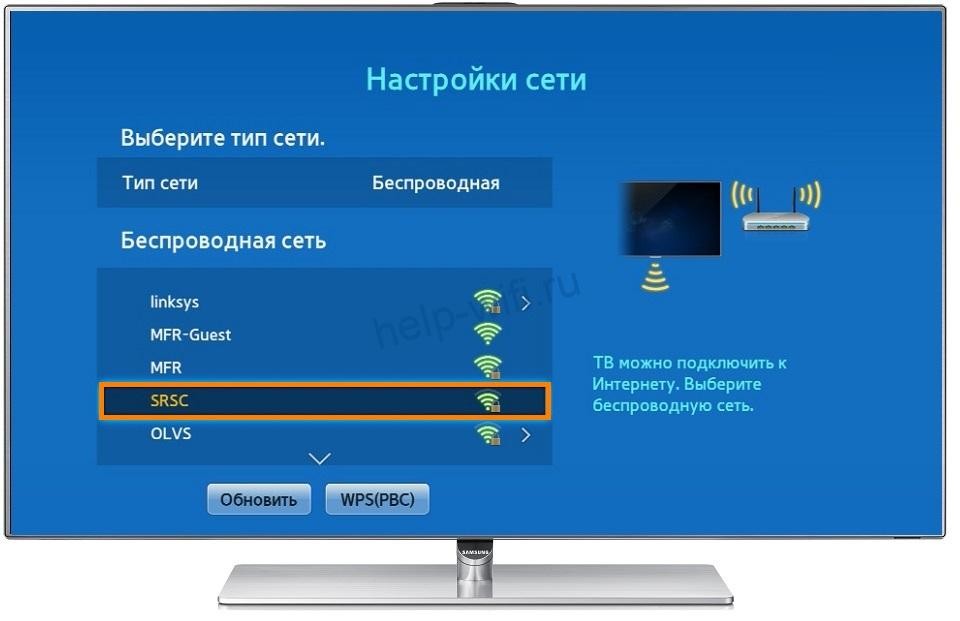
На следующем этапе потребуется ввести пароль. Если у вас нет клавиатуры, придётся делать это с помощью пульта, что не очень удобно. Тут легко наделать ошибок. Внимательно смотрите, какие символы вводите. Если пароль указан правильно, телевизор подключится к интернету.
В разных моделях меню настройки может отличаться. В конце статьи мы приведём краткие инструкции для телевизоров популярных производителей.
Подключение ТВ к роутеру через WPS
Чтобы не возиться с вводом пароля, подключить телевизор к интернету через роутер можно по технологии WPS. Для этого войдите в меню и активируйте эту функцию.
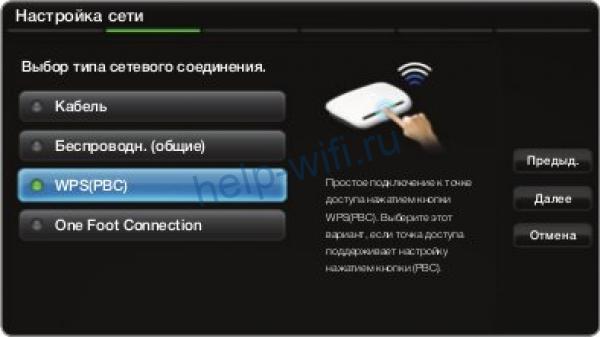
На маршрутизаторе нажмите кнопку WPS. Дождитесь, пока будет установлено соединение.
One foot connection
Для подключения интернета на некоторых телевизорах можно воспользоваться встроенной функцией One foot connection. Но только в том случае, если роутер у вас её поддерживает.
Работает это ещё проще, чем WPS. Войдите в меню и нажмите на соответствующий пункт.
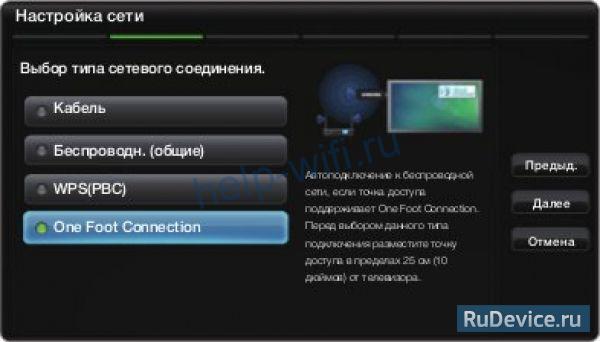
Больше ничего делать не надо. Просто подождите, пока закончится соединения.
На Android TV
Если у вас телевизор с Android TV, алгоритм подключения к беспроводной сети будет немного другой. На таких устройствах установлена система Android. Меню очень похоже на интерфейс смартфона или планшета, так что сложностей с настройкой не должно возникнуть.
Чтобы подключить интернет в телевизоре с OC Android, войдите в настройки. Обычно это значок шестерёнки в верхнем правом углу.

Нажмите на него. Откроется меню. Выберите «Сеть и интернет». Отобразится список доступных подключений, как на смартфоне. Выберите ваш роутер, нажмите на него и введите ключ сети.
ТВ с поддержкой USB-адаптера беспроводной связи
Мы рассматривали варианты подключения для телевизоров со встроенным Wi-Fi адаптером. Но бывает, что в бюджетных или просто устаревших моделях Smart TV его нет. При этом телевизор поддерживает подключение к интернету.
Если в телевизоре есть USB порт, проблема решается приобретением внешнего Wi-Fi адаптера. Например, существуют фирменные w-fi адаптеры для телевизора Samsung. Можно также приобрести любой совместимый адаптер другого производителя. Главное, чтобы он поддерживался вашим телевизором.
Подключение к беспроводной сети с помощью внешнего адаптера выполняется точно так же, как и с использованием встроенного.
Без Wi-Fi адаптера, с сетевой розеткой WAN/LAN
У вас телевизор со Smart TV, но у него только сетевой порт и нет ни встроенного Wi-Fi модуля, ни USB-порта. Ситуация сложная, но не безнадёжная. В природе существуют Wi-Fi адаптеры для LAN порта. Они не так распространены, как устройства с USB-интерфейсом, но отыскать их в интернет-магазинах можно.
Другой способ – использовать старый роутер. Подключите его к LAN-порту вашего телевизора и настройте в качестве Wi-Fi адаптера или включите режим моста. Роутер будет принимать сигнал вашей беспроводной сети и по кабелю раздавать интернет на телевизор.
Старый аналоговый телевизор без Smart TV
И самый запущенный случай – старый телевизор без всех этих новомодных фишек. Не обязательно даже ящик с трубкой. ЖК-телевизор без Smart TV – вполне обычное явление. Особенно если устройству уже лет 10-15 от роду. При этом свою работу он выполняет исправно, выдаёт качественную картинку. Но вот к интернету не подключается. Эта проблема тоже решается.
Обычный телевизор без Смарт ТВ подключить к сети напрямую нельзя. Но это можно сделать с помощью внешней ТВ-приставки. Подключаться к интернету могут даже обычные тюнеры Т2. Правда, там возможности ограничены – можно смотреть ролики на Ютубе и фильмы в онлайн-кинотеатрах, присутствующих в прошивке. IPTV тоже доступно. Но для того, чтобы использовать интернет-подключение по максимуму, лучше приобрести приставку Смарт ТВ.
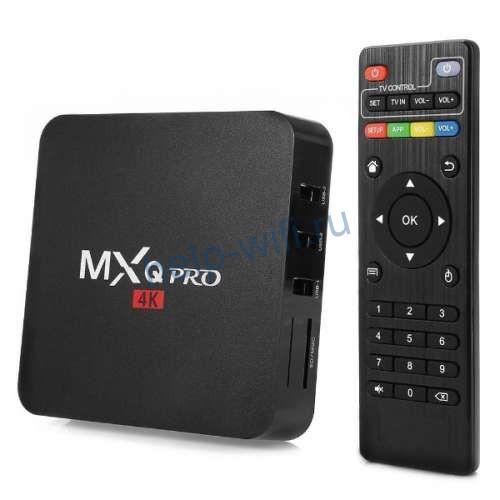
Они бывают разные. Самые популярные на базе Android. Главное, чтобы у вашего телевизора был HDMI-разъём или выходы под «тюльпан». Приставка подключается к интернету, а телевизор используется как монитор для вывода изображения. Таким способом можно превратить старый телевизор в мультимедийный центр.
Подключение и настройка в зависимости от модели
Теперь кратко рассмотрим подключение ТВ популярных брендов к интернету.
Samsung
Откройте с помощью пульта меню. Цветовая гамма может отличаться, смотря какая у вас модель, но названия пунктов и их расположение одинаковые. Откройте пункт «Общие» и перейдите в раздел «Сеть».

Нажмите «Открыть настройки сети».

И выберите из списка ваш роутер.
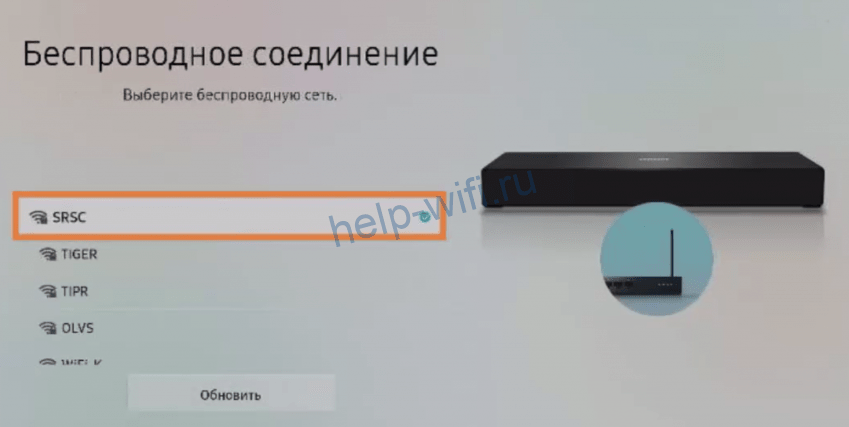
Теперь введите пароль и нажмите «Готово».

Появится сообщение о том, что телевизор подключен к сети.
Для кабельного подключения нужно выбрать в меню подключение по кабелю и дождаться, пока будет выполнена настройка.
LG
По ссылке – подробная статья о том, как подключить вайфай к телевизору LG.
Откройте меню, выберите пункт «Расширенные настройки» — «Сеть» — «Подключение к сети Wi-Fi».
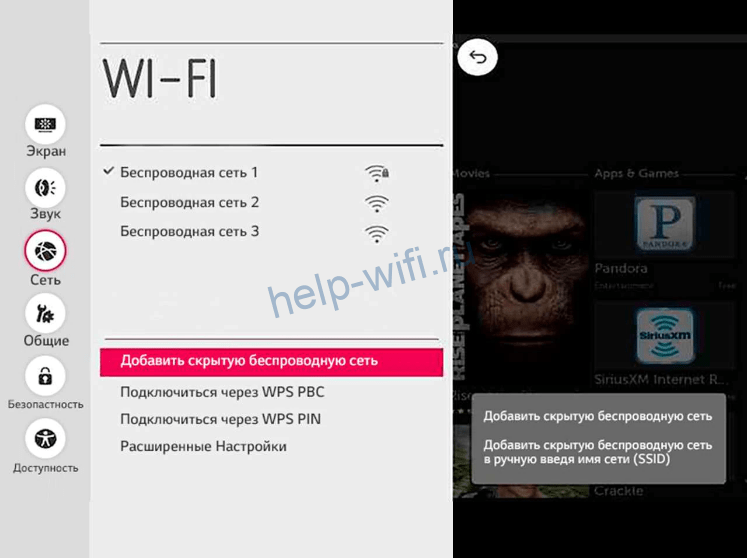
Найдите в списке свою сеть и нажмите на неё. Будет предложено ввести пароль.
Кабельное подключение настраивается автоматически. Достаточно подсоединить сетевой провод к порту LAN и подождать.
Sony
В меню перейдите в пункт «Настройки». Перейдите в «Настройки сети» — «Беспроводная настройка».

Нажмите кнопку WPS в меню и сделайте то же самое на роутере.
Если не получается подключиться таким способом или на вашем маршрутизаторе нужной кнопки нет, выберите последний пункт «Сканировать». Отобразится список доступных сетей. Укажите нужную и введите пароль.
Для проводного подключения, после того, как кабель присоединён, в меню «Настройки сети» откройте проводную сеть и выберите режим «Авто». Подождите, пока телевизор настроит подключение.
Philips
Нажмите на пульте кнопку «Настройки». В меню перейдите в раздел «Все настройки» — «Беспроводная сеть и связь».
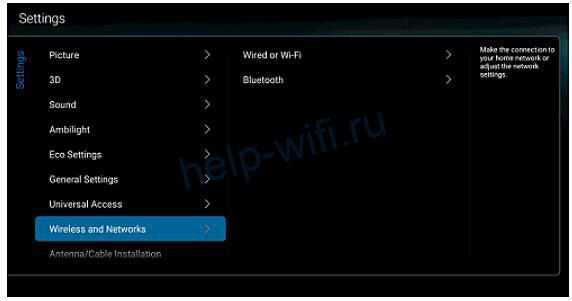
Нажмите пункт «Подключение к сети».
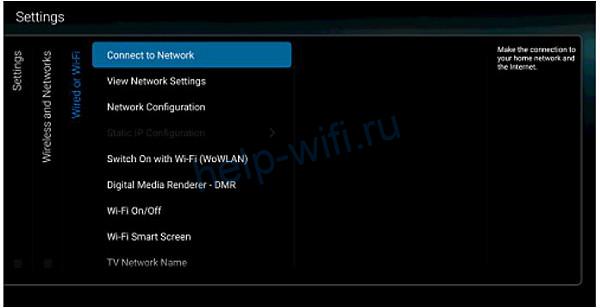
Выберите WPS для беспарольного подключения или Wireless для выбора сети вручную и ввода пароля.
Для настройки подключения по кабелю выберите пункт Wired и подождите завершения процесса.
Возможные ошибки и сложности
Если телевизор не подключается к интернету, попробуйте выполнить следующие действия:
- Перезагрузите роутер и телевизор.
- Если не получается подключиться по WPS, попробуйте выбрать сеть вручную и ввести пароль.
- Проверьте, правильно ли вы ввели пароль. При работе с пульта легко ошибиться. Включите опцию «Отображать пароль».
- Проверьте в настройках IP на телевизоре, настроено ли получение IP-адреса автоматически. Если нет, исправьте.
- Попробуйте вручную прописать IP-адрес на телевизоре. Для этого откройте настройки IP и введите адрес, на пару цифр отличающийся от адреса вашего роутера. Если у вас на маршрутизаторе установлен 192.168.1.1, установите 192.168.1.3 или 192.168.1.5.
- Возможно, у вас на роутере установлен запрет на подключение неизвестных устройств. Зайдите в настройки и добавьте ваш телевизор в белый список.
- Скачайте последнюю прошивку для вашего телевизора и обновите её.
Как правильно подключить роутер к телевизору
Содержание
- 1 Зачем подключать роутер к ТВ
- 1.1 IPTV
- 2 Какой маршрутизатор подойдет для телевизора
- 3 Подключение через кабель
- 3.1 Схема подключения
- 3.2 Настройка соединения
- 4 Подключение через беспроводную сеть
- 5 Подключение при помощи приставки
- 5.1 Схема подключения
- 6 Связь ТВ и других устройств через роутер
- 7 Возможные проблемы при подключении
- 7.1 Телевизор не видит Wi-Fi-сигнал роутера
- 7.2 При настройках маршрутизатора система просит ввести пароль
- 7.3 Кабель подключен корректно, но устройство не реагирует на провод
- 7.4 После подключения к маршрутизатору на экране появились помехи
- 8 Заключение
- 9 Видео по теме
Функционал современного телевизора давно ушел за рамки простой трансляции телевизионного сигнала. Устройство из «монитора» превращается в многофункциональный центр с разнообразными возможностями. Однако для некоторых из них необходим выход в сеть, поэтому часто возникает вопрос о том, как подключить роутер к телевизору.
Зачем подключать роутер к ТВ
Прежде всего подключение маршрутизатора к телевизору необходимо для работы функций устройства, связанных с интернетом. Большинство современных ТВ имеют специальную опцию под названием SmartTV. Эта функция предоставляет ряд дополнительных возможностей для телевизора, например, таких как:
- доступ к интернету при помощи уникального ТВ-браузера;
- возможность смотреть фильмы и сериалы через специализированные приложения и онлайн-кинотеатры;
- опция выхода в видеочаты и совершения видеозвонков при наличии веб-камеры при помощи специальных программ;
- возможность просматривать видеоролики при помощи сервиса YouTube;
- доступ к популярным социальным сетям: ВКонтакте, Одноклассники.
- возможность устанавливать приложения с плей-маркета Google Play.
Все эти функции превращают телевизор в подобие мультимедийного гаджета.
Подключиться к Wi-Fi-соединению могут исключительно модели телевизоров, поддерживающие выход в интернет.
IPTV
Однако не только приложение SmartTV использует подключение к интернету телевизора. Некоторые провайдеры предлагают своим клиентам вместе с предоставлением трафика дополнительную опцию: IPTV.
Это особые интернет-плейлисты телевизионного вещания, которые включают в себя определенное количество ТВ-каналов. Иначе говоря, IPTV функция, позволяющая смотреть телевизионное вещание через интернет.
Пользователь получает сигнал IPTV вместе с интернет-трафиком. Обычно его кодируют в специальные плейлисты формата m3u или xspf. Поэтому при подключении сети техническим специалистом провайдера, сотрудник также устанавливает приложение для просмотра IPTV, однако перевести сигнал IP-телевидения можно и на телевизор или ТВ-приставку.
Основной плейлист предоставляется провайдером, но пользователь может найти интересующие его сборки каналов на сторонних ресурсах.
Если пользователь не хочет подключать IPTV напрямую, то можно воспользоваться специализированными приложениями для просмотра плейлистов вида m3u и xspf.
Какой маршрутизатор подойдет для телевизора
Существует ошибочное мнение, что для подключения к телевизору необходим специализированный роутер, однако это не так, а люди, распространяющие такое мнение, просто путают маршрутизатор с ТВ-приставкой.
На самом деле, для подключения к ТВ подойдет любой Wi-Fi-роутер. Телевизор подключается к беспроводному сигналу так же, как и любое другое устройство. Поэтому, если у пользователя уже есть Wi-Fi-роутер, то покупать еще одно устройство не требуется. Достаточно просто подключить телевизор к уже установленному оборудованию.
Несмотря на это, существует одно ограничение. Дело в том, что чем больше устройств подключено к маршрутизатору, тем сильнее осуществляемая на прибор нагрузка. Это напрямую влияет на скорость передачи данных, которые роутер позволяет осуществить на всех активных устройствах.
Исходя из этого, лучше приобретать более дорогие модели маршрутизаторов, которые имеют увеличенные характеристики скорости передачи сигнала. А также пользоваться разными видами подключения к роутеру: беспроводным способом и при помощи LAN-кабеля.
Подключение через кабель
Наиболее простой вариант подключения — использовать LAN-провод. Однако перед тем как подключать роутер к телевизору, следует проверить оборудование на возможность присоединения такого типа. Устройства должны соответствовать следующим параметрам:
- сигнал, получаемый от интернет-провайдера, должен соответствовать форматам: PPPoE или L2TP;
- телевизор должен обладать разъемом RJ45 для LAN-провода.

Также пользователю понадобится непосредственно LAN-кабель. Обычно этот провод идет в комплекте с купленным Wi-Fi-роутером. Однако использовать его для подключения к телевизору не рекомендуется из-за небольшой длины и непрочности. Лучше купить более дорогой LAN-провод в любом магазине электроники.
Рассмотрим, как подключить роутер к телевизору посредством кабеля на примере телевизора компании Samsung, так как особой разницы в присоединении роутера к разным моделям ТВ не существует.
Схема подключения
Способ подключения маршрутизатора к телевизору аналогичен такому же процессу, как для связи устройства с персональным компьютером. Первым делом необходимо подключить интернет-соединение к Wi-Fi-роутеру. Для этого следует:
- Подключить роутер к питанию электроэнергии.
- Нажать на клавишу POWER на корпусе устройства.
- Подключить ethernet-кабель к разъему WAN.
Если это подключение роутера первое, то пользователю необходимо настроить прибор на передачу данных. Рассмотрим этот процесс на примере роутера TP-Link:
- Открыть любой интернет-браузер.
- Напечатать в адресной строке программы «данные для входа по умолчанию», например, http://192.168.0.1.
- Ввести «Имя пользователя» и «Пароль» маршрутизатора. По умолчанию для всех роутеров оба значения «admin» или эта информация находится на обратной стороне роутера.

- Выбрать раздел «Быстрая настройка».
- Следовать указаниям помощника установки.

После этого можно подключать роутер непосредственно к телевизору:
- В порт LAN маршрутизатора вставить LAN-кабель.
- Присоединить провод к разъему RJ45 в ТВ.
В завершении соединения следует настроить параметры телевизора для принятия сигнала.
Настройка соединения
Если пользователь впервые подключает маршрутизатор к телевизору, то необходимо настроить подключение в параметрах ТВ. В данной статье предоставленная инструкция — настройки для телевизоров Samsung, однако по такому же принципу можно настроить и другие модели ТВ.
Чтобы активировать соединение с маршрутизатором через кабель, следует выполнить последовательность действий:
- Включаем телевизор.
- Переходим в меню «Настройки».
- Выбираем подраздел «Сеть».

- Затем открываем пункт «Настройки сети».

Если подключение было проведено правильно, то устройство сообщит об активном LAN-кабеле. Пользователю остается только нажать «ОК» и пользоваться интернет-соединением.
На некоторых моделях Samsung после нажатия пункта «Настройки сети» пользователю предоставляют выбор типа подключения. В появившемся окне следует выбрать пункт «Кабель».
Подключение через беспроводную сеть
Если пользователь не хочет, чтобы по периметру стен его дома были кабели, то подключить маршрутизатор к телевизору можно посредством беспроводного соединения. Этот вариант соединения схож с аналогичным подключением к сети мобильного телефона или компьютера.
Если возможность приема Wi-Fi-сигнала на телевизоре не предусмотрена, то решить эту проблему может специальный USB-адаптер.

Рассмотрим способ подключения телевизора к сети Wi-Fi на примере модели компании Samsung:
- Включаем телевизор.
- Переходим в меню «Настройки».
- Выбираем подраздел «Сеть».
- Затем открываем пункт «Настройки сети».
- Выбираем опцию «Беспроводная».
- В открывшемся окне доступных сетей находим интересующую.
- Вводим пароль для входа, если такой имеется.
- Дожидаемся подключения к сети.
Помимо этих настроек некоторые модели требуют заново ввести IP-адрес устройства.
Подключение при помощи приставки
Для владельцев устройств с функционалом SmartTV подключение роутера к ТВ-приставке излишне. Это устройство становится лишним в цепочке соединения ТВ с интернетом и мешает полноценной работе всех функций «умного» телевидения.
Однако этот способ — отличное решение для телевизоров без SmartTV. Приставка включает в себя практически весь функционал «умного» телевидения, поэтому пользователь может попробовать эти возможности до приобретения устройства со SmartTV.
Речь идет о приставках, работающих на определенных операционных системах, например, Android, так как подключение интернета к обычному устройству для просмотра цифрового или спутникового телевидения ничего не даст.
Схема подключения
Схема подключения интернета к ТВ-приставке:
- Подключить ethernet-кабель в разъем маршрутизатора WAN .
- Соединить роутер с ТВ-приставкой посредством LAN-провода.
- Подключить приставку к ТВ через HDMI-кабель.
После подключения можно сразу же пользоваться всем интернет-функционалом.

Связь ТВ и других устройств через роутер
Устройства с функцией DLNA способны соединяться с другими устройствами. Для этого все гаджеты должны быть соединены единой Wi-Fi-сетью.
Для того чтобы воспроизвести какой-либо файл ПК на телевизоре, следует:
- Подключить компьютер и ТВ к одной Wi-Fi-сети.
- На компьютере выбрать файл, который нужно просмотреть.
- Кликнуть по этому документу правой кнопкой мыши.
- Выбрать вкладку «Воспроизвести на…».
- Из предоставленного списка устройств найти ТВ.
- Включить воспроизведение файла.
Подключение лучше проводить при помощи LAN-провода, так как этот вариант более надежный.
Естественно, с помощью DLNA можно воспроизводить только основные мультимедийные файлы, такие как видеоролики, фотографии. На этом функционал этой опции заканчивается.
Возможные проблемы при подключении
Хоть подключение роутера не такой тяжелый процесс, как может показаться, нередко пользователи встречаются с рядом проблем при соединении этих устройств. Поэтому следует разобрать ряд повторяющихся ошибок, которые случаются при соединении маршрутизатора и ТВ:
Телевизор не видит Wi-Fi-сигнал роутера
Для начала следует проверить активно ли подключение к интернету. Если да, то, скорее всего, проблема кроется в том, что поверхность охвата устройств не соприкасается. Вариант решения: разместить Wi-Fi-роутер ближе к ТВ.
При настройках маршрутизатора система просит ввести пароль
Это обычная процедура для некоторых операционных систем SmartTV. Обычно значение совпадает с паролем от роутера или ПИН-кодом.
Кабель подключен корректно, но устройство не реагирует на провод
Стоит обратить внимание на целостность LAN-кабеля. Эти провода крайне хрупкие, особенно в местах соединения. При возможности LAN-кабель лучше заменить.

После подключения к маршрутизатору на экране появились помехи
Необходимо совершить сброс настроек. Для этого следует зайти в раздел «Системные настройки» и нажать на опцию сброс.
Заключение
В заключение хотелось бы выделить тот факт, что подключение к интернету появилось в современных телевизорах не так давно. Из-за этого рассматриваемая функция еще имеет множество ошибок и проблем. Поэтому лучше всего подключать маршрутизатор посредством LAN-кабеля, так как этот метод наиболее надежный и сохраняет максимальную скорость передачи трафика.
Видео по теме
Если посмотреть сейчас телевизоры, которые есть на рынке, то большая часть из них с поддержкой функции Smart TV. У LG это webOS, у Samsung своя Smart-система Tizen, Philips и Sony работают на Android TV. Есть конечно же и другие производители, но они менее популярные. Я это к тому, что сами Smart TV телевизоры это в первую очередь дополнительный источник дохода для производителей (за счет продажи дополнительных аксессуаров) и хороший маркетинговый ход.
Для пользователя тоже есть прикольные фишки. Можно выходить в интернет, смотреть видео на Ютуб, читать новости, смотреть погоду и т. д. Но тут еще нужно посчитать, что выгоднее: купить телевизор без Smart TV и приставку к нему, или переплачивать за Смарт-функции. Так как обычная Android приставка может сделать ваш телевизор более СМАРТовым, чем встроенная система. Но сегодня не об этом.
Из всех телевизоров, которые имеют функции Smart TV, много моделей поставляются без встроенного Wi-Fi приемника. Правда, в 2021 году уже практически все модели имею встроенный приемник. А если к телевизору не подключить интернет, то все эти Smart-функции в нем просто бесполезны. Да, на всех моделях точно есть LAN порт, который позволяет подключить интернет по кабелю. Но согласитесь, это очень неудобно. Нужно прокладывать сетевой кабель от роутера к телевизору.
И все эти Smart TV, которые не имею Wi-Fi модуля, это еще один коварный план производителей. Ведь можно было вставить этот беспроводной модуль, и сделать ТВ на пару долларов дороже. А зачем? Если мы можем потом продать фирменные Wi-Fi адаптеры долларов по 100 🙂 Да и сейчас эти фирменные Wi-Fi-адаптеры для телевизоров Samsung, LG, Philips очень сложно найти. Их просто нет в продаже. А телевизоры то есть, и их пользователи хотят подключатся к интернету через Wi-Fi.
Если у вас Smart TV телевизор без встроенного Wi-Fi, и вы хотите подключить его к интернету именно по беспроводной сети, то есть такие варианты:
- Сначала советую посмотреть характеристики своего ТВ на официальном сайте. Возможно, Wi-Fi в вашем телевизоре все таки есть, и его можно подключить к беспроводной сети. Возможно пригодится: инструкция для телевизоров LG, и отдельная инструкция по подключению Philips на Android TV. Так же у нас есть инструкция по подключению к интернету телевизоров Samsung. Если же нет встроенного приемника, то можно поискать и купить фирменный, внешний USB-адаптер.
- Второй способ, это покупка обычного Wi-Fi адаптера от D-Link, TP-Link и т. д., и его прошивка для работы с телевизором. Честно говоря, даже не представляю как там все это прошивается и работает, но в интернете видел такую информацию. Это способ для тех, кто не ищет легких путей.
- Ну и третий вариант, о котором я подробнее расскажу ниже в статье, это покупка обычного, недорогого Wi-Fi роутера или репитера и настройка его в качестве адаптера для телевизора без Wi-Fi.
Давайте рассмотрим третий вариант более подробно.
Wi-Fi адаптер из роутера для Smart TV телевизора без встроенного Wi-Fi модуля
Все очень просто. Практически все современные маршрутизаторы могут работать в разных режимах: усилитель (репитер), точка доступа, адаптер, беспроводной мост. Более подробно об этом я писал в статье: роутер как приемник (адаптер) Wi-Fi. Работает эта схема примерно так:
- Покупаем роутер. Возможно, у вас есть какой-то старый. Можно даже недорогую модель. Хорошие и бюджетные варианты есть у Totolink и Netis. Подойдут и другие производители.
- Навастриваем его в режиме адаптера. Если такой режим есть, то роутер будет получать интернет от вашей главной Wi-Fi сети и передавать его на телевизор по сетевому кабелю. Подойдет так же режим моста, или усилителя сети. Правда, в таком случае роутер будет еще усиливать вашу беспроводную сеть.
- Соединяем свой Smart TV телевизор с роутером через сетевой кабель.
- Интернет на телевизоре работает по Wi-Fi.
Выглядит это примерно вот так:

В качестве адаптера так же можно использовать обычный репитер, на котором есть хотя бы один LAN-порт. А он есть практически на всех моделях.

Что в итоге: роутер, или репитер можно купить практически в каждом магазине. По сравнению с фирменными Wi-Fi приемниками для телевизоров LG, Samsung и т. д. Да и так получится дешевле (правда, смотря какой роутер вы выберите), так как цена на оригинальные адаптеры очень высокая.
О настройке разных режимов работы на разных роутерах я писал в статье: какой роутер может принимать и раздавать Wi-Fi сигнал (работать репитером). Если у вас модель какого-то другого производителя, то вы можете поискать инструкцию по настройке через поиск на нашем сайте. Или спрашивайте в комментариях.
Вот такое решение для Smart TV телевизоров без встроенного Wi-Fi. Без сомнения — лучшее решение это оригинальный приемник. Но так как их практически нет в продаже и цены на них очень завышены, то можно использовать и такую схему. Что вы думаете об этом? Пишите в комментариях!
Как подключить телевизор к интернету: подробная инструкция
Содержание
- Какие телевизоры можно подключить к интернету?
- Схемы подключения телевизора к интернету
- Как подключить телевизор к интернету через кабель
- Как раздать интернет на Smart TV без Wi-Fi через ноутбук или ПК
- Как раздать беспроводной интернет телевизору через ноутбук или ПК
- Как подключить телевизор через Wi-Fi
- Как подключить Smart TV к интернету: ручная настройка
- Если телевизор без Wi-Fi-модуля, но с USB-входами
- Подключаем Smart TV к Сети через WPS
- Подключение интернета через One foot connection на телевизоре со Smart TV
- Как подключить к интернету новый телевизор с ОС Android TV
- Подключаем телевизоры разных брендов к интернету по Wi-Fi и кабелю
- Как бороться с дисконнектами телевизора от беспроводной сети
Современный телевизор — устройство мультифункциональное. Он позволяет просматривать контент каналов эфирного телевизионного вещания, интерактивного и интернет-ТВ, онлайн-кинотеатров и видеохостингов, общаться в социальных сетях и мессенджерах, сёрфить в Сети и даже играть в некоторые игры.
Можно сказать, что телевизор — это полноценный медиацентр. Правда, для использования большинства функций требуется подключить устройство к интернету. Но как это сделать? Давайте разбираться.
Какие телевизоры можно подключить к интернету?
Многие считают, что подключить к интернету можно исключительно девайсы со Smart TV или операционной системой Android TV. Это неверно — на самом деле годятся даже аналоговые устройства. С этого и начнём, чтобы в последующем не возвращаться к не самому актуальному блоку темы.
Например, подключение интернета и интернет-ТВ к простому старому телевизору c «тюльпаном», VGA, DP, HDMI, а также другими интерфейсами можно обеспечить благодаря дополнительным внешним гаджетам — ТВ-приставке, медиаплееру или тюнеру. Функционал отличается в зависимости от модели. Однако большинство из них поддерживают буквально всё то, что доступно обладателям современных ТВ.
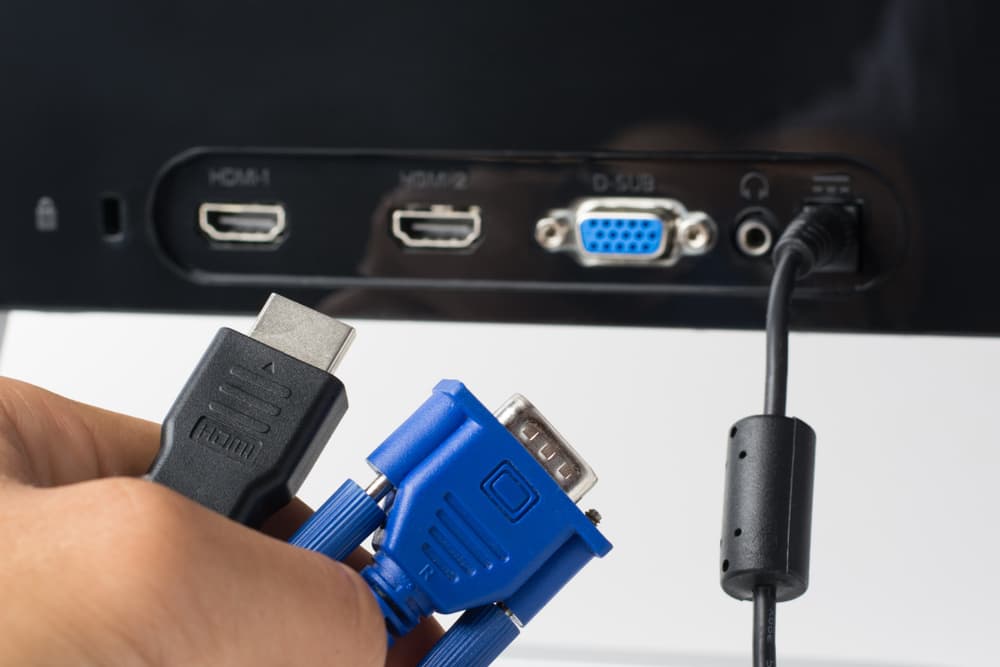
Поэтому ответ на вопрос «Можно ли подключить к интернету обычный старый телевизор?» — однозначно «да».
Схемы подключения телевизора к интернету
Существует три варианта подключения телевизора к Сети.
- По LAN-кабелю (он же патч-корд).
- По Wi-Fi.
- Через ноутбук или ПК, если последний оснащён Wi-Fi-модулем.
Как подключить телевизор к интернету через кабель
Абсолютно все устройства со Smart TV можно подключить к Сети через провод. Интерфейс располагается на задней крышке (чаще всего), боковом или нижнем торце устройства.
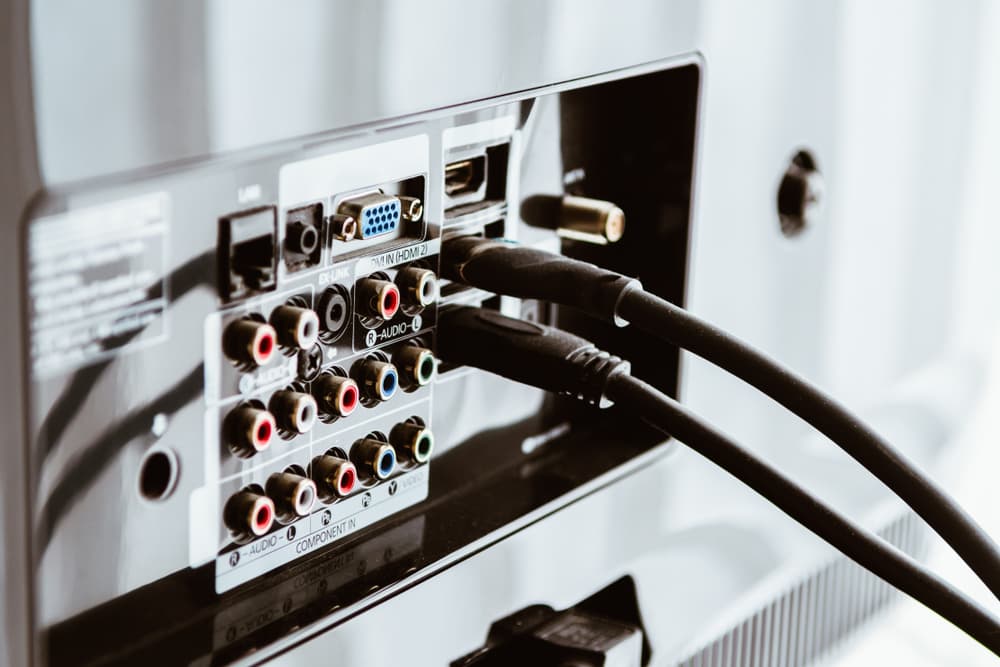
Чтобы подключить TV к глобальной Сети, потребуется обычный сетевой кабель с коннекторами RJ 45, один конец которого вставляется в разъём роутера, а другой — непосредственно в телевизор. О подключении нового устройства оповестит загоревшаяся лампочка-индикатор с пометкой LAN.
Примечание: не забудьте измерить расстояние от роутера до ТВ по маршруту, которым вы собираетесь прокладывать кабель. Если кабель окажется слишком коротким, то он может:
- попросту не дотянуться от маршрутизатора до ТВ;
- лежать под ногами, что будет доставлять неудобства и портить интерьер.
Если же шнур окажется слишком длинным, то придётся думать, куда спрятать излишек длины.
Далее — настройка подключения:
- войти в меню настройки;
- войти раздел «Настройка сети/подключения»;
- перейти в раздел «Кабель / Проводное подключение / LAN»;
- дождаться автоматической настройки подключения.
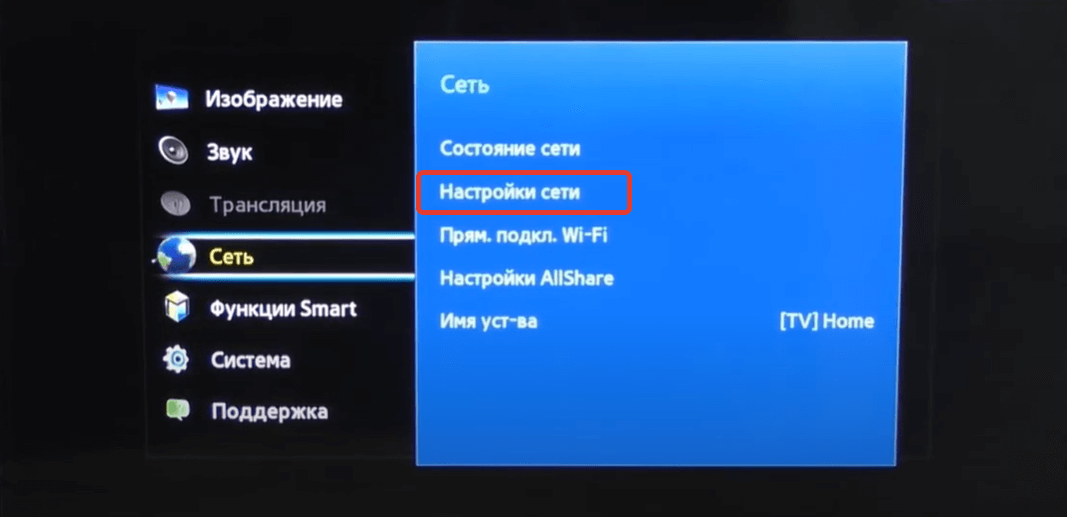
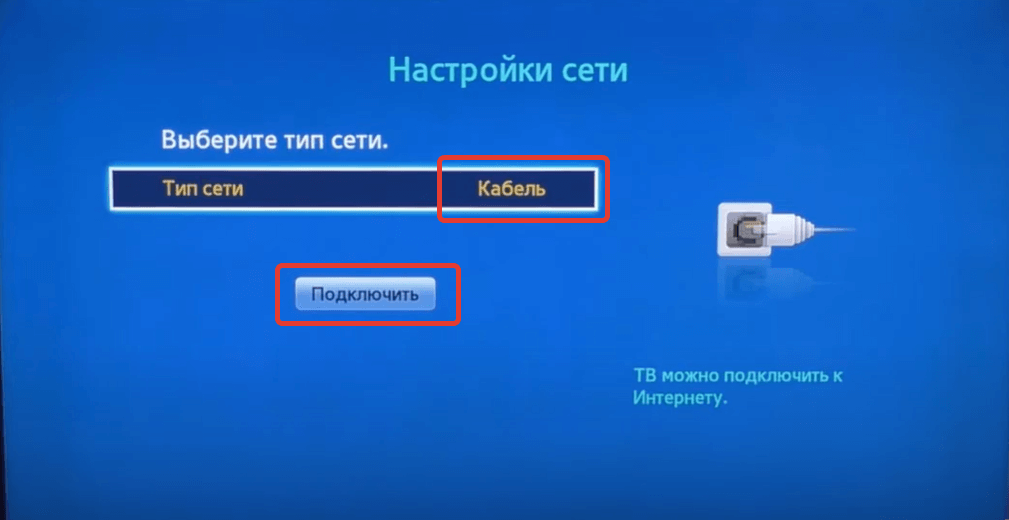
Подключение ТВ через сетевой кабель имеет свои минусы и плюсы. К первым относится необходимость прокладки самого кабеля. К достоинствам — максимальная стабильность и наивысшая скорость соединения.
Как раздать интернет на Smart TV без Wi-Fi через ноутбук или ПК
Данный способ — своего рода «костыль», комбинирующий первый и последний вариант. Его достоинство — собственно возможность подключения девайса со Smart TV к интернету через Wi-Fi. Выручает в ситуации, когда сам телевизор не поддерживает беспроводное подключение, а длины имеющегося кабеля недостаточно для его прямого соединения с роутером.
Делается это следующим образом:
- соединяем ноутбук с ТВ сетевым кабелем;
- открываем свойства беспроводной сети на ноутбуке и переходим во вкладку «Доступ»;
- ставим галочку напротив «Разрешить другим пользователям использовать подключение данного компьютера»;
- в выпадающем меню блока «Подключение [тип] сети» выбираем «Ethernet / Локальная сеть» и применяем настройки;
- на телевизоре последовательность настройки идентична подключению через кабель.
Как раздать беспроводной интернет телевизору через ноутбук или ПК
Как раздать беспроводной интернет телевизору через ноутбук или ПК Бывает и противоположная ситуация: телевизор и ноутбук/ПК поддерживают Wi-Fi, однако нет роутера (компьютер подключён к интернету напрямую по кабелю провайдера). В данном случае на выручку приходит хот-спот (точка доступа), роль которого играет компьютер.
Если у вас установлена ОС Windows 10 или 11, то необходимо нажать на значок сетевого соединения, а затем выбрать блок «Мобильный хот-спот», а далее подключиться в соответствии с инструкциями, приведёнными ниже.
Как подключить телевизор через Wi-Fi
Как можно понять из вышесказанного, недостаток кроется в сравнительной нестабильности подключения — на сигнал могут влиять другие устройства, стены. Ещё один минус — пониженная скорость соединения. Это связано с тем, что большинство стандартных роутеров и Wi-Fi-модулей неспособны работать по самым «быстрым» стандартам технологии. Тем не менее беспроводной способ подключения телевизора к интернету предпочитает большее количество пользователей, нежели проводной, ввиду удобства первого.
Как подключить Smart TV к интернету: ручная настройка
Для настройки беспроводного подключения на смарт-телевизоре к интернету необходимо:
- открыть настройки устройства при помощи пульта или кнопки, расположенной на телевизоре;
- нажать на блок «Беспроводной тип сети» (или блок с подобным названием);
- найти имя своей сети и выбрать её;
- ввести пароль от беспроводной сети;
- дождаться соединения.
Стоит отметить, что это базовая инструкция. Названия опций и последовательность действий могут отличаться — зависит от модели девайса.
Если телевизор без Wi-Fi-модуля, но с USB-входами
Ряд устройств со Smart TV не оснащаются встроенными адаптерами для беспроводного подключения к сети, однако имеют USB-гнёзда и поддерживают внешние модули беспроводной связи. Как правило, такие внешние устройства делают непосредственно производители ТВ-устройств.
После установки USB-модуля подключение происходит аналогично предыдущему способу.
Подключаем Smart TV к Сети через WPS
Этот способ несколько удобнее предыдущего. Вам потребуется:
- выбрать в настройках подключение по WPS (PBC) и активировать данную функцию;
- нажать на роутере кнопку WPS и дождаться соединения устройств.
Подключение интернета через One foot connection на телевизоре со Smart TV
Самый простой способ подключить телевизор к интернету, если маршрутизатор находится недалеко от него:
- выбрать в настройках соответствующую функцию;
- поднести роутер к телевизору на расстояние, указанное в появившейся на экране инструкции.
Однако не все устройства со Smart TV поддерживают функцию One foot connection.
Как подключить к интернету новый телевизор с ОС Android TV
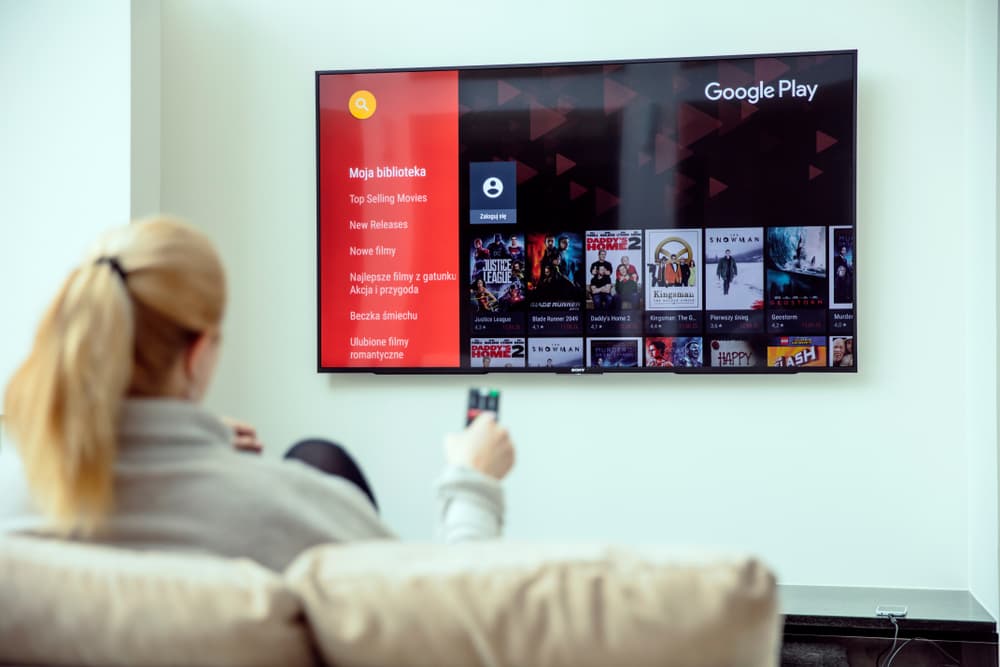
Данная операционная система представляет собой привычный пользователям смартфонов Android:
- нажмите на кнопку-шестерёнку, чтобы войти в настройки;
- выберите блок «Сеть и интернет»;
- найдите свою Wi-Fi-сеть и подключитесь, введя пароль.
Подключаем телевизоры разных брендов к интернету по Wi-Fi и кабелю
Samsung по Wi-Fi:
- открыть меню;
- зайти в блок «Общие»;
- открыть раздел «Сеть»;
- выбрать пункт «Открыть настройки сети»;
- выбрать имя своего маршрутизатора;
- ввести пароль и нажать «Готово»;
- дождаться подключения.
Samsung по кабелю:
- подключить кабель;
- выполнить первые 2 действия из предыдущей инструкции;
- выбрать «Подключение по кабелю/LAN»;
- дождаться подключения.
LG по Wi-Fi:
- открыть настройки;
- зайти в «Расширенные настройки»;
- выбрать пункт «Сеть»;
- нажать на «Подключение к сети Wi-Fi»;
- найти имя своего маршрутизатора, выбрать его, ввести пароль, подтвердить и дождаться подключения.
LG по кабелю:
Просто подключите кабель в соответствующий разъём и дождитесь подключения — оно настроится автоматически.
Sony по Wi-Fi:
- открыть меню;
- зайти в «Настройки»;
- выбрать поочерёдно пункты «Настройки сети» и «Беспроводная настройка»;
- выбрать подключение по WPS;
- нажать кнопку WPS на маршрутизаторе и дождаться подключения.
Если не сработало, то:
- выбрать в меню беспроводной настройки пункт «Сканировать»;
- нажать на имя своего роутера;
- ввести пароль, подтвердить и дождаться подключения.
Sony по кабелю:
- подключить кабель;
- открыть «Настройки сети»;
- выбрать опцию «Авто»;
- дождаться подключения.
Philips по Wi-Fi:
- открыть настройки;
- выбрать в меню «Все настройки»;
- перейти в блок «Проводные и беспроводные»;
- выбрать «Проводная или Wi-Fi»;
- выбрать функцию WPS и нажать соответствующую кнопку на маршрутизаторе.
Если не сработало, то:
- выполните первые 3 действия;
- нажмите на пункт «Беспроводное»;
- выберите свою сеть, введите пароль, подтвердите и дождитесь подключения.
Philips по кабелю:
- выполните первые 4 действия из части инструкции «Philips по Wi-Fi»;
- выберите пункт «Проводное»;
- дождитесь подключения.
Телевизор не подключается к интернету — что делать?
Как и любой технике, телевизору и роутеру свойственно иногда давать сбои и работать некорректно. В контексте подключения к интернету решить проблему могут:
- перезагрузка телевизора или маршрутизатора;
- ручная или, наоборот, автоматическая настройка IP-адреса (в зависимости от того, с какой из настроек телевизор не подключается к интернету);
- добавление телевизора в «белый список» маршрутизатора;
- обновление программного обеспечения ТВ-устройства.
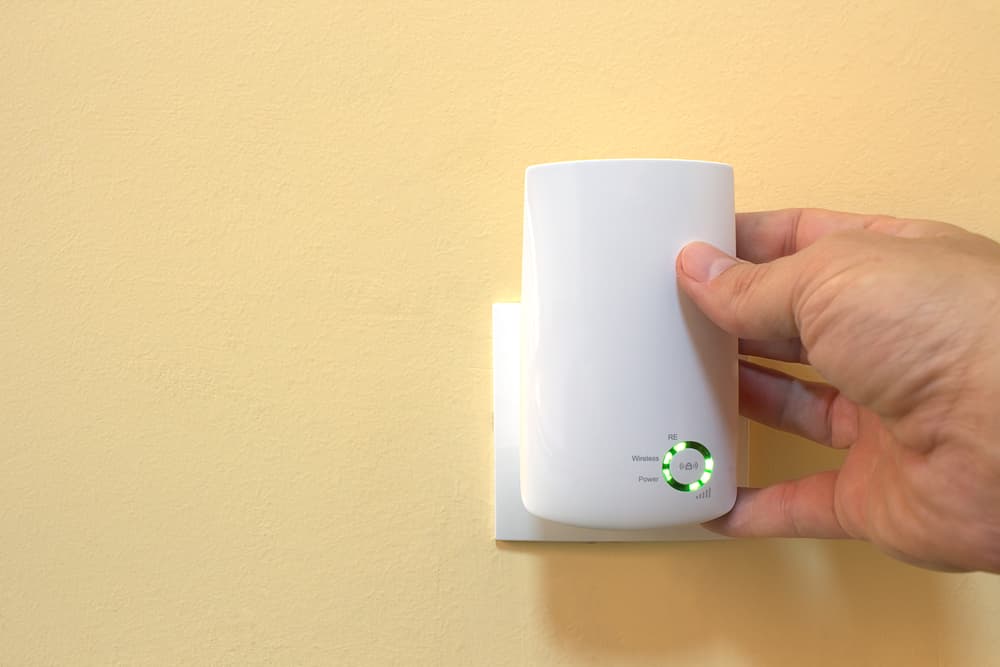
Как бороться с дисконнектами телевизора от беспроводной сети
- Перейдите на роутер с диапазоном 5 ГГц. Большинство маршрутизаторов работают в диапазоне 2,4 ГГц и не занимают частоту 5 ГГц. Убедитесь, что Wi-Fi-модуль вашего телевизора поддерживает работу на этой частоте. Учитывайте: чем выше частота, тем меньше покрытие сети. Без базовых навыков системного администрирования подключиться будет непросто, но возможно.