
Как заменить антенну Wi-Fi на роутере: пошаговая инструкция
На чтение 3 мин Опубликовано Обновлено
Wi-Fi стал незаменимой частью нашей повседневной жизни. Сегодня большинство домохозяйств имеет свой собственный беспроводной роутер, который обеспечивает нам доступ в интернет. Но что делать, если сигнал Wi-Fi стал слабым и не стабильным? Одним из способов усилить сигнал является замена антенны.
Замена антенны на беспроводном роутере — это простая и доступная процедура, которая может значительно улучшить качество сигнала Wi-Fi. Вам не понадобятся особые навыки или специальное оборудование, чтобы выполнить эту задачу. Установка новой антенны может помочь вам увеличить площадь покрытия Wi-Fi и улучшить скорость передачи данных.
Прежде чем приступить к замене антенны, необходимо выбрать правильную модель и тип антенны. Существует несколько различных типов антенн, включая направленные, многодиапазонные и ретрансляционные. Каждая из этих антенн имеет свои особенности и предназначена для определенных условий покрытия.
Направленные антенны предназначены для фокусирования сигнала в определенном направлении. Они идеально подходят в случаях, когда необходимо покрыть большую площадь, например, в случае сокрытия сигнала за стеной или барьером. Многодиапазонные антенны обеспечивают более широкий угол покрытия и могут быть хорошим выбором для больших помещений. Ретрансляционные антенны используются для увеличения сигнала и его повторной передачи в другую область.
Замена антенны на wifi роутере может быть необходима, если вы столкнулись с проблемами сигнала или хотите улучшить качество wifi-соединения. Установка новой антенны на роутер может быть довольно простой процедурой, которая не требует особых навыков. Вот пошаговая инструкция, как установить новую антенну на wifi роутер:
| Шаг | Действие |
| 1 | Отключите роутер от электрической сети и выключите его. |
| 2 | Осмотрите роутер и найдите антенну. Обычно антенна находится на задней панели роутера. |
| 3 | Если антенна на роутере несъемная, вам нужно будет сначала снять старую антенну. Для этого поворачивайте антенну против часовой стрелки, чтобы открутить ее. |
| 4 | Если у вас есть новая антенна, вставьте ее в соответствующий разъем на задней панели роутера. Убедитесь, что антенна надежно закреплена. |
| 5 | Если вы не имеете новой антенны, но хотите повысить производительность, можно приобрести и установить усилитель сигнала wifi. |
| 6 | После установки новой антенны или усилителя, включите роутер снова. |
| 7 | Проверьте работу новой антенны/усилителя, подключився к wifi-сети и проверяя сигнал в разных углах помещения. |
Следуя этой пошаговой инструкции, вы сможете легко установить новую антенну на wifi роутер и улучшить качество вашего беспроводного интернет-соединения.
Выбор и покупка антенны для wifi роутера
Антенна играет важную роль в качестве Wi-Fi сигнала и дальности его покрытия. Приобретая антенну для вашего Wi-Fi роутера, следует учитывать несколько факторов.
1. Тип антенны: существуют различные типы антенн для Wi-Fi роутеров, такие как внешние, внутренние, направленные и не направленные. Выбор зависит от ваших потребностей и требуемого покрытия зоны.
2. Усиление сигнала и дальность: учитывайте усиление сигнала антенны и дальность покрытия, которую она предлагает. Чем выше уровень усиления, тем дальше сигнал будет распространяться.
3. Комплектация: перед покупкой антенны, убедитесь, что она совместима с вашим роутером и поставляется с необходимыми креплениями и кабелями.
4. Бренд и отзывы: рекомендуется выбирать антенны от известных производителей с хорошей репутацией. Чтение отзывов пользователей поможет сделать правильный выбор.
5. Стоимость: установите бюджет перед покупкой и сравнивайте цены различных видов антенн. Обратите внимание на соотношение цены и качества.
Хорошо подобранная антенна может значительно улучшить качество Wi-Fi сигнала и увеличить его покрытие. Перед приобретением антенны, изучите описание и технические характеристики, чтобы убедиться, что она соответствует вашим потребностям и требованиям.
Антенна играет важную роль в работе роутера TP-Link, поскольку она отвечает за передачу и прием сигнала Wi-Fi. Иногда может возникнуть необходимость заменить антенну, например, если сигнал стал слабым или часто пропадает. В данной статье мы расскажем, как заменить антенну на роутере TP-Link своими руками.
Перед началом процедуры замены необходимо убедиться, что у вас есть подходящая заменяющая антенна. Как правило, антенны TP-Link имеют разъем SMA, поэтому для замены нужна антенна с тем же разъемом. Приобрести такую антенну можно в специализированных магазинах или интернет-магазинах.
Важно помнить, что замена антенны может повлиять на работу роутера и соблюдение гарантии. Перед процедурой рекомендуется проконсультироваться с производителем или изучить инструкцию к роутеру.
Процедура замены антенны на роутере TP-Link достаточно проста. Сначала необходимо аккуратно отсоединить старую антенну от разъема на задней панели роутера. Для этого нужно плавно повернуть антенну против часовой стрелки и аккуратно вытащить из разъема.
Затем нужно вставить новую антенну в разъем на задней панели роутера. Для этого необходимо плавно вставить антенну в разъем и повернуть ее по часовой стрелке, чтобы гарантировать надежное соединение. После этого антенна должна быть установлена и готова к использованию.
Содержание
- Как заменить антенну на роутере TP-Link
- Шаг 1. Подготовка к замене антенны
- Шаг 2. Снятие старой антенны
- Шаг 3. Установка новой антенны
Как заменить антенну на роутере TP-Link
Для замены антенны на роутере TP-Link вам понадобятся следующие инструменты:
1. Новая антенна, совместимая с вашим роутером TP-Link;
2. Крестовая отвертка;
3. Может понадобиться плоская отвертка (в зависимости от модели роутера).
Для замены антенны следуйте этим шагам:
1. Перед тем как начать, убедитесь, что ваш роутер выключен и отключен от сети.
2. Найдите антенну на задней панели роутера. Она будет представлена в виде винта или разъема SMA.
3. Если антенна закреплена винтом, используйте крестовую отвертку, чтобы ослабить винт в направлении, противоположном движению часовой стрелки. Если антенна закреплена разъемом SMA, просто осторожно выдерните ее из разъема.
4. Откройте упаковку новой антенны и аккуратно вставьте ее в свободный разъем на задней панели роутера. Если новая антенна имеет разъем SMA, просто вставьте ее в соответствующий разъем.
5. Если новая антенна закрепляется винтом, аккуратно затяните винт в направлении движения часовой стрелки, чтобы закрепить антенну на роутере. Если новая антенна имеет разъем SMA, она должна хорошо вставиться и фиксироваться без дополнительной фиксации.
6. После того как новая антенна установлена, проверьте ее правильность установки и надежность закрепления. Убедитесь, что она надежно фиксируется и не шатается.
7. Подключите роутер к сети и включите его.
Теперь вы успешно заменили антенну на роутере TP-Link. Проверьте качество сигнала Wi-Fi и наслаждайтесь улучшенной скоростью и стабильностью подключения.
Шаг 1. Подготовка к замене антенны
Перед тем как приступить к замене антенны на вашем роутере TP-Link, вам понадобятся следующие инструменты и материалы:
- Новая антенна для вашего роутера TP-Link;
- Отвертка или ключ в соответствии с типом винтов, которыми закреплена текущая антенна;
- Маркер или наклейки для обозначения положения текущей антенны;
- Чистая и мягкая поверхность, чтобы положить роутер во время замены антенны;
- Набор меток или купюр, чтобы записать и отслеживать положение новой антенны;
- Документация и инструкции пользователя для вашего роутера TP-Link, чтобы убедиться, что вы правильно выполняете процесс замены антенны.
После того, как у вас есть все необходимые материалы, вы готовы перейти к следующему шагу замены антенны на вашем роутере TP-Link.
Шаг 2. Снятие старой антенны
Перед началом работы убедитесь, что роутер выключен и отключен от электрической сети.
1. Позаботьтесь о сохранности ваших рук и содержимого роутера, приступая к снятию антенны. Возьмите прижимное устройство (например, плоскогубцы), чтобы исключить возможность повреждения или искривления антенны.
2. Осмотрите антенну и найдите разъем, который соединяет ее с роутером. Обычно это гнездо с резьбой, расположенное сверху или сбоку роутера.
3. Осторожно разъедините антенну от роутера, вращая ее против часовой стрелки до тех пор, пока она не будет подвижна. Далее потяните антенну прямо вверх, чтобы отсоединить ее от гнезда.
4. Проверьте, что антенна полностью отсоединена, и останутся только розетка и разъем на роутере.
5. После того, как старая антенна была успешно снята, ее можно сохранить в надежном месте или утилизировать, в зависимости от вашего выбора.
Шаг 3. Установка новой антенны
Перед установкой новой антенны на роутер TP-Link, убедитесь, что вы выбрали совместимую антенну и проверьте ее качество и состояние.
Вот пошаговая инструкция по установке новой антенны:
- Выключите роутер TP-Link и отсоедините его от источника питания.
- Осмотрите заднюю панель роутера и найдите разъемы для антенн.
- Аккуратно отсоедините старую антенну от разъемов, распутав провода, если они присутствуют.
- Осторожно установите новую антенну в разъемы и убедитесь, что она надежно фиксируется.
- Включите роутер обратно в сеть и проверьте, что новая антенна работает корректно.
Важно помнить, что установка новой антенны может повлиять на гарантию роутера TP-Link, поэтому перед проведением данной процедуры лучше ознакомиться с гарантийными условиями производителя.
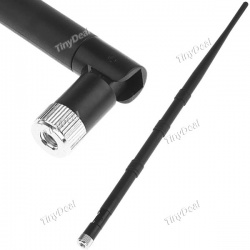
- Цена: $3.53 (брал за 0.53)
- Перейти в магазин
Всем привет! Во время недавней акции на Tinydeal, наткнулся на 12dBi антенны для Wi-Fi роутеров и точек доступа. Глянул под стол, на свой TP-Link 1043ND, с тремя 5dBi антеннами, подумал, а почему бы и нет. Цена ведь пол бакса 
Оформил одну, вторую, и тут наступил галяк… Поинты перестали слать  Ну и ладно, будет 2.
Днями начали приходить посылки, причем каждый день по паре штук на почте на меня уже смотрят со злостью…
Фоток упаковки что то не додумался сделать, упаковано было в зиплок пакет + стандартный конверт с пупыркой внутри.
Сравним новые антенны с старыми.

37 см против 16… Ну, собственно, хватит сантиметрами меряться, пора тестить!
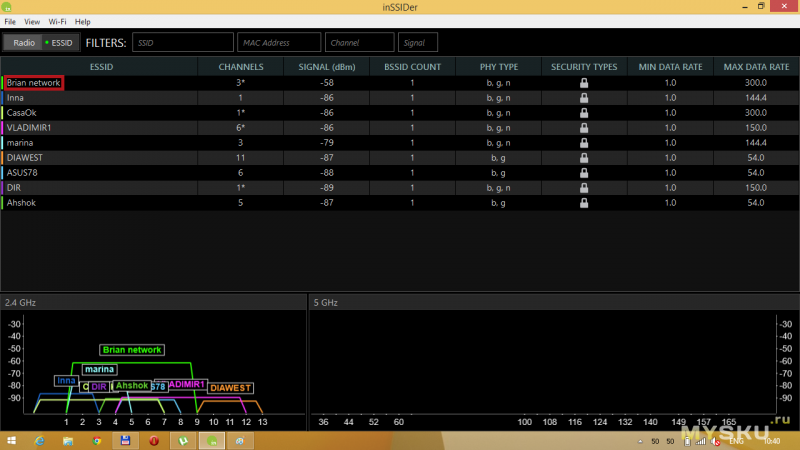
Выбрал самое труднодобиваемое место в доме, кухня. От роутера до ноутбука, 2 несущих стены и 9 метров.
inSSIDer старые антенны.
Копируем DVDrip с NAS на ноутбук.
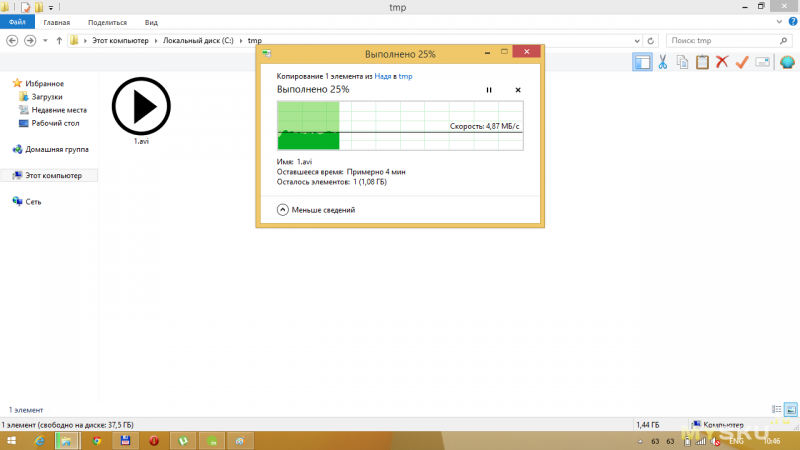
По скрину не сильно видно, но скорость постоянно прыгает, от 3,7Мб/с до 5,3Мб/с.
Ну, а теперь новые Менял крайние антенны, центральная осталась старая.

Как то слабовато…
Повторяем тест с копированием фильма.
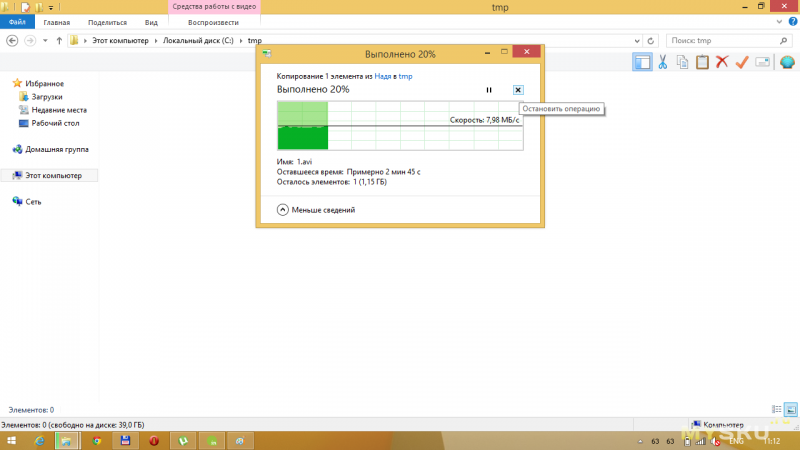
А вот тут, уже совсем другие пироги! Скорость стала от 7,8Мб/с до 8,9Мб/с.
Выводы:
Если судить что антенны обошлись, грубо говоря, в 1$=16грн, по старому курсу, то оно того стоит.
Без акций и с нынешним курсом, 3,53$x2(штуки)x25(курс)= 176.5грн. оно того явно не стоит.
Всем спасибо, все свободны.
Планирую купить
+41
Добавить в избранное
Обзор понравился
+33
+67
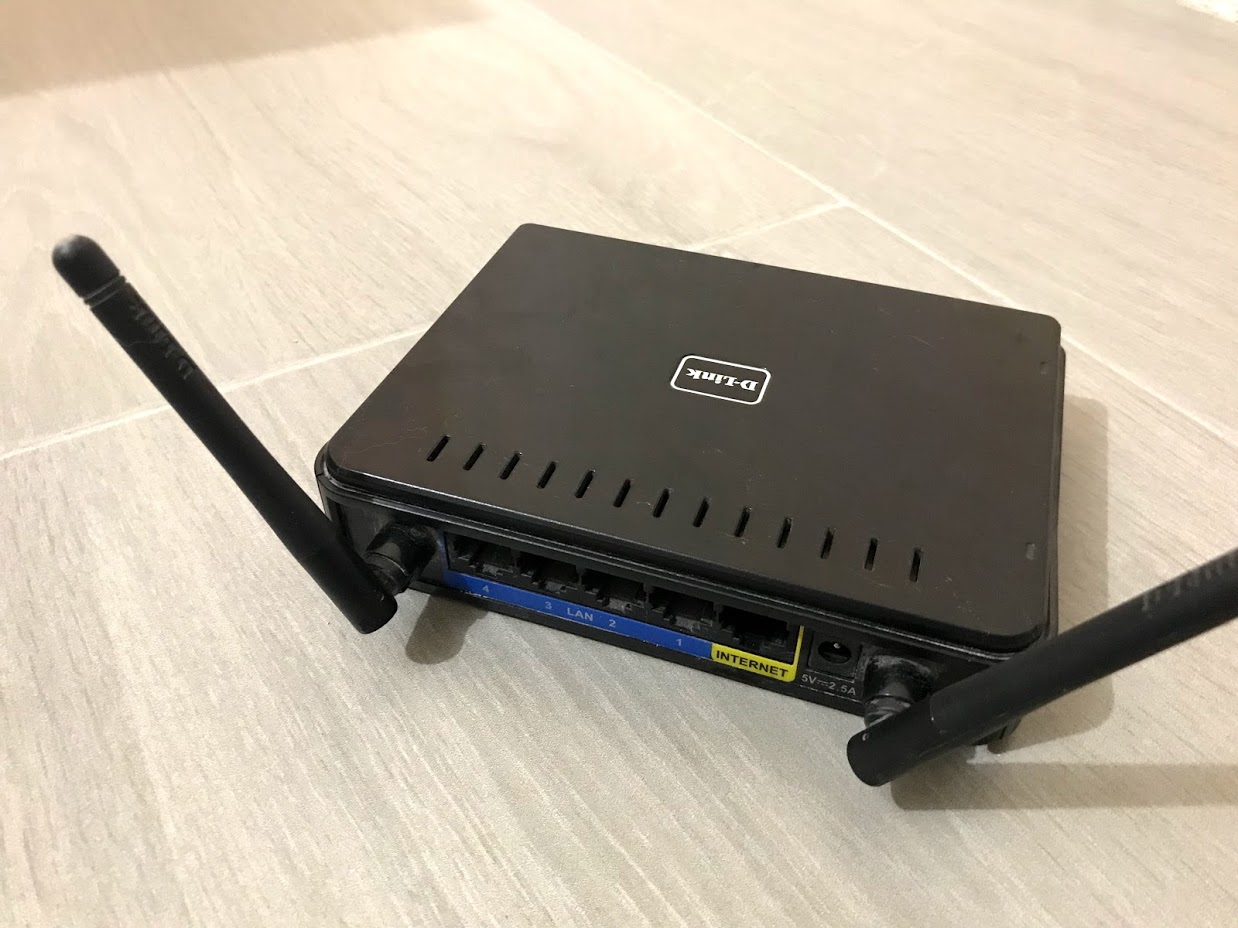
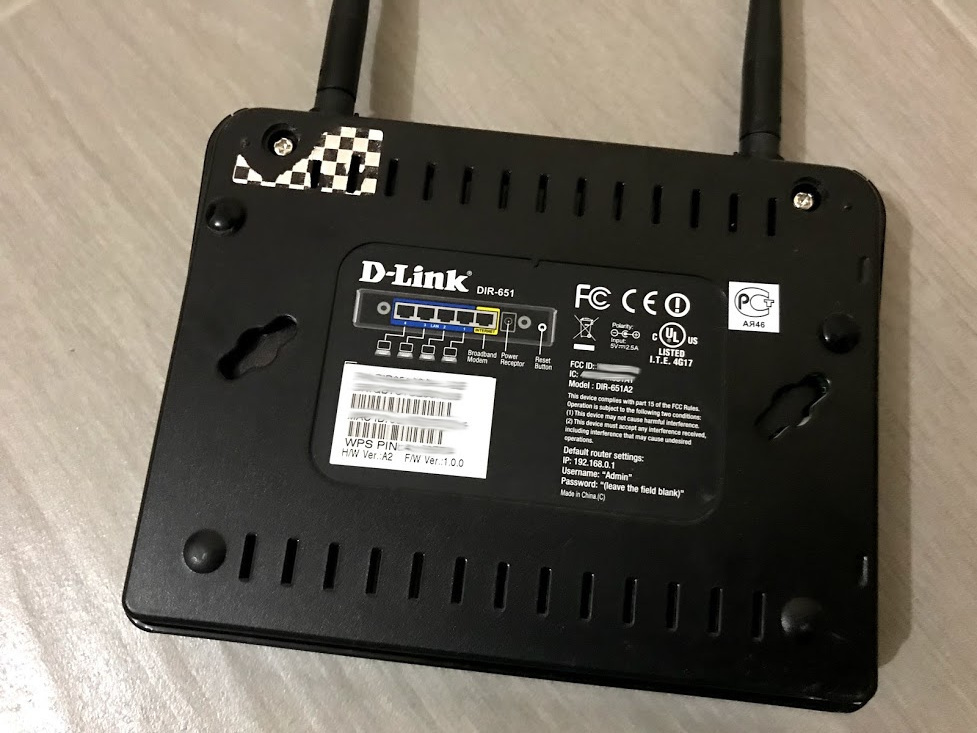
Лет пять назад по глупости купил роутер с несъемными антеннами D-Link Dir-651. Мало того, что маршрутизатор на мой взгляд работает немного хуже чем предыдущий Dir-615. Так еще и антенны легко не заменить. А потребность возникла с перездом в другую комнату. WiFi показывает сигнал, но пинги просто безумные по 1500 ms и скорость не поднималась выше 1 mbps. Коэффициент усиления штатных антенн 2 dbi. Решил заменить антенны роутера на более мощные.
Заказал на Aliexpress антенны для роутера c коэффициентом усиления 5 dbi. Вышли 400 руб за две штуки. Шли месяц, но для меня это было не критично.
Собственно, замена происходила так:
1. Снял резиновые ножки. Раскрутил винты и снял крышку. Крышка по другим трем сторонам крепится на 4 ушках. По одному по бокам и два на фронтальной стороне с лампочками.
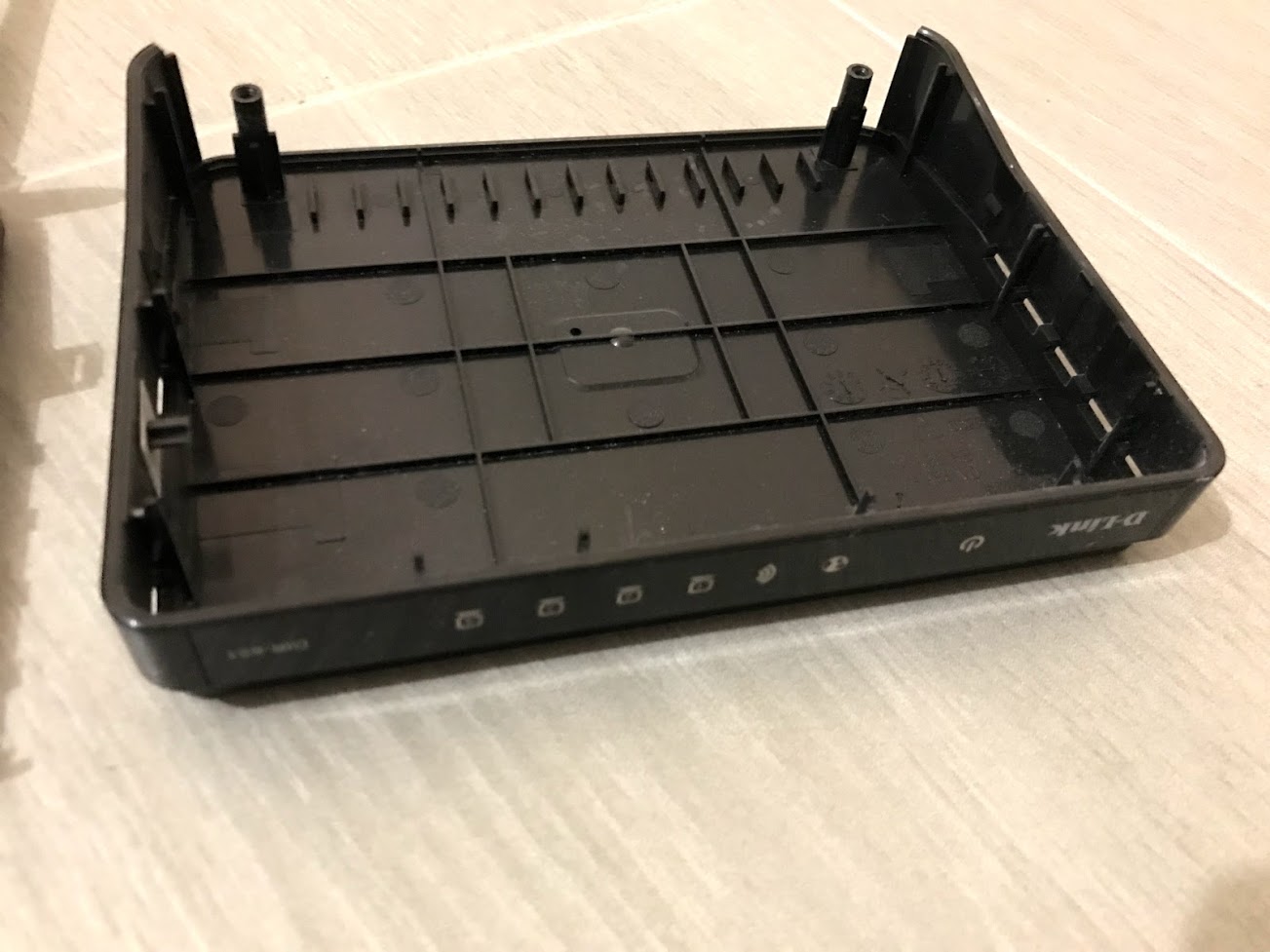
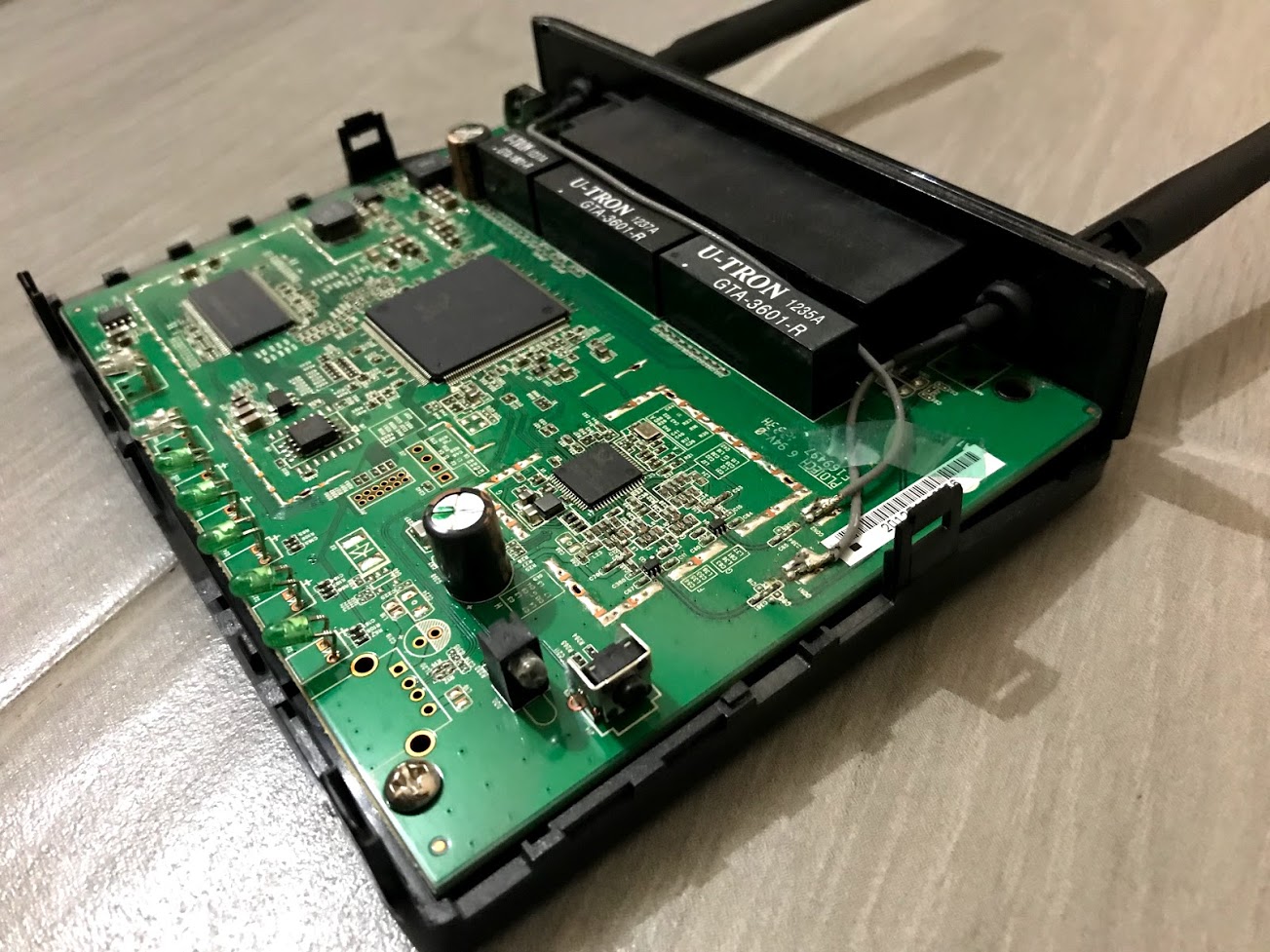
3. Обрезал провода подходящие к антеннам (на плате паять не рискнул из-за недостатка опыта – замена антенн могла обернуться заменой всего устройства). Вынул несъемные антенны нажав на защелки. Обрезал провода от новых антенн.
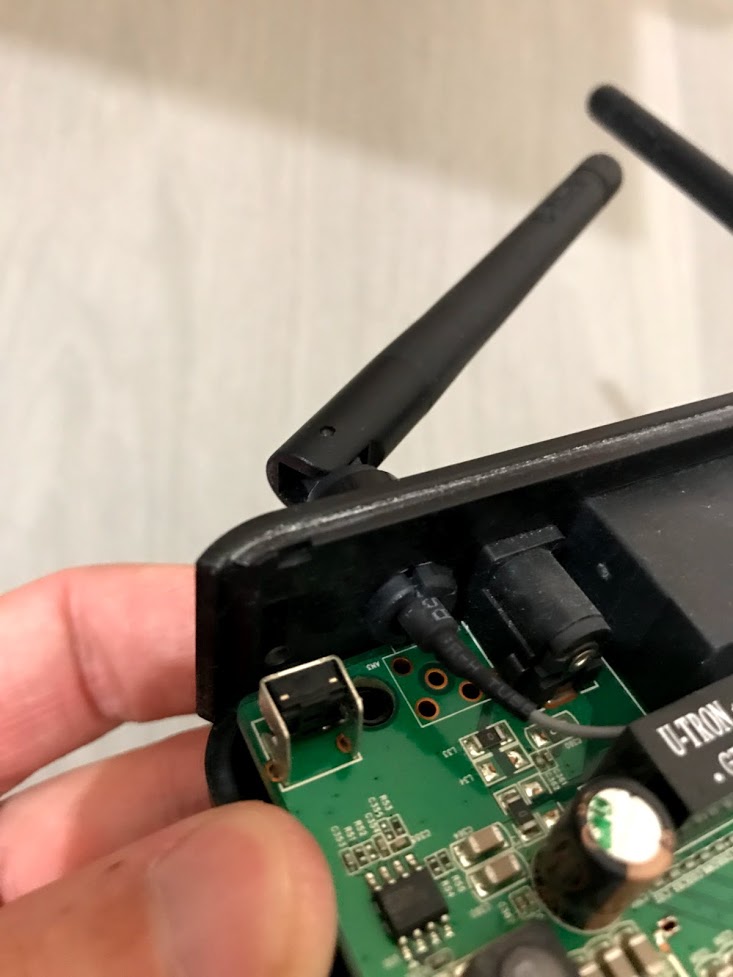
4. Спаял провода и заизолировал термоусадкой. Лайфхак: удобнее паять провода просто накладывая их друг на друга, т.к. каждый провод состоит из изолированных центральных жил и оплетки. При такой пайке не придется много зачищать и изолировать, а места для пайки будут совпадать по расположению. Если закоротить оплетку и центральные жилы – мощность сигнала упадет в два-три раза в сравнении со штаными антеннами, поэтому будьте внимательны и паяйте провода корректно. В первый раз я спаял некорректно 🙂 Фото переделывать после повторной пайки не стал.
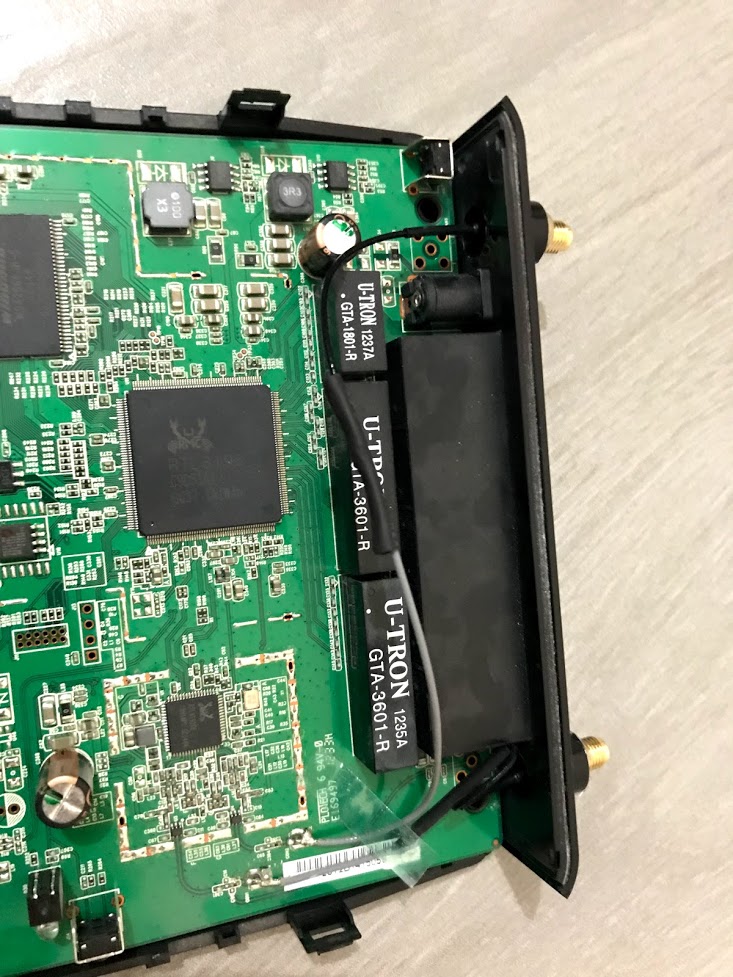
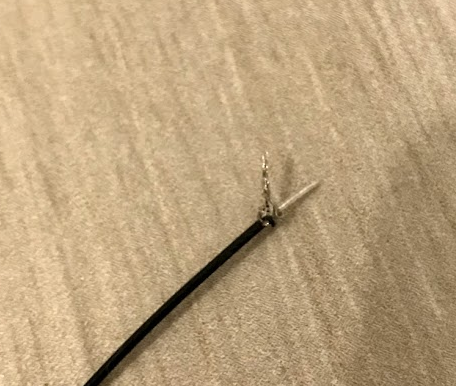
5. Т.к. отверстия оказались больше чем коннекторы новых антенн – пришлось их закреплять термоклеем.
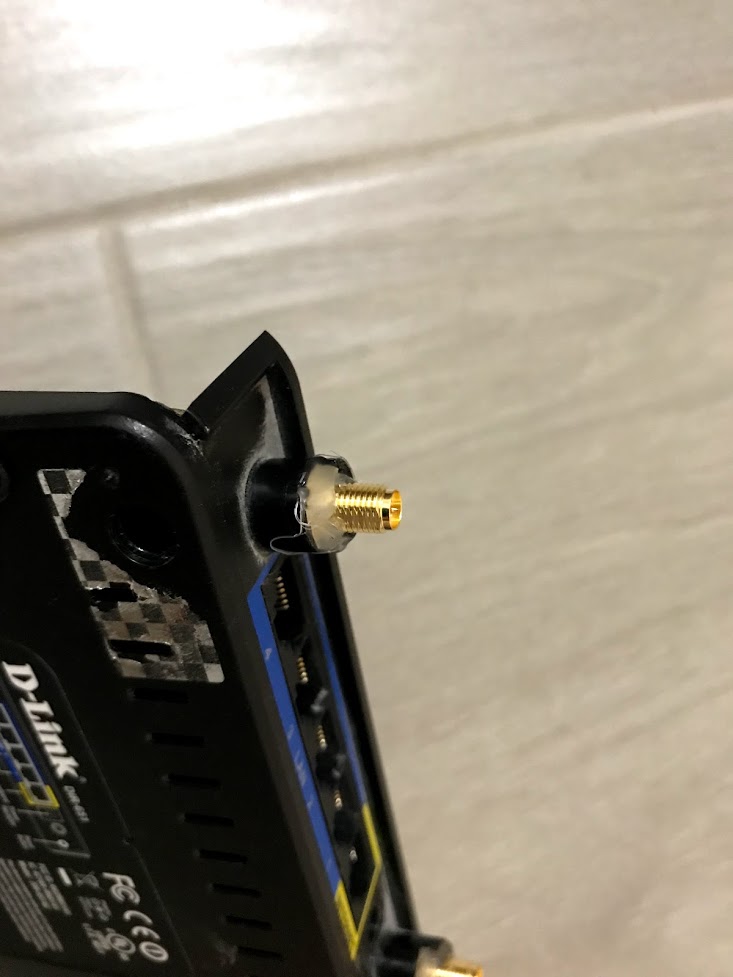
Итог: после замены несъемной антенны скорость в проблемной комнате поднялась до 30 mbps, пинги уменьшились до 50-150 ms, что для меня более чем приемлемо. Если у вас DIR-651 и проблемы с сигналом – рекомендую заменить штатные несъемные антенны на другие немного большей мощности. На более сильной мощности заменять не рекомендую, т.к. более мощные идут как направленные и полноценного покрытия в помещении не дадут. Альтернативным решением может быть установка усилителя сигнала (репитера).
Думаю, что аналогичным образом можно заменить антенны и на других роутерах (d-link, tp-link и пр).
Все мы знаем, что сильный сигнал Wi-Fi является неотъемлемой частью комфортного пребывания в сети. Однако, даже современные роутеры могут иметь проблемы с обеспечением стабильного соединения в больших домах или в условиях ограниченного пространства. В таких случаях смена антенны на роутере может стать оптимальным решением проблемы.
Смена антенны на роутере – это несложная процедура, которую можно выполнить самостоятельно. Однако перед тем, как приступить к данной операции, необходимо убедиться, что вы выбрали правильную антенну для вашего роутера. Она должна соответствовать его модели и поддерживать нужные частоты для передачи без проводного соединения.
Чтобы сменить антенну на роутере, следуйте этой простой пошаговой инструкции:
- Отключите роутер от электрической сети и выньте его из стойки или положите на ровную поверхность.
- Найдите антенну, которую необходимо заменить. Обычно она находится на задней или верхней стороне роутера.
- Осмотрите антенну и найдите фиксирующий винт, который крепит ее к роутеру.
- С помощью отвертки разворачивайте фиксирующий винт против часовой стрелки, чтобы отсоединить антенну.
- Снимите старую антенну и аккуратно установите новую в ее место.
- Закрепите новую антенну, ввернув фиксирующий винт по часовой стрелке.
- Заверните роутер в обратной последовательности и подключите его к электрической сети.
Теперь, когда вы знаете, как сменить антенну на роутере, вы можете смело приступать к этому процессу. Не забывайте, что настройка новой антенны может потребовать изменений в настройках роутера, поэтому стоит проконсультироваться с инструкцией пользователя, которая идет в комплекте с устройством.
Содержание
- Подготовка к смене антенны
- Выбор новой антенны
- Необходимые инструменты
- Пошаговая инструкция по смене антенны
- Отключение роутера от сети
- Снятие старой антенны
- Установка новой антенны
Подготовка к смене антенны
Перед тем как приступить к смене антенны на роутере, необходимо выполнить несколько подготовительных шагов:
- Выключите роутер. Для безопасности и предотвращения повреждения оборудования перед началом работ рекомендуется полностью выключить роутер и отсоединить его от источника питания.
- Подготовьте необходимые инструменты. Для успешной смены антенны вам понадобятся следующие инструменты: отвертка, пинцет (если требуется), новая антенна, прижимные средства (если требуется) и, при необходимости, провода для подключения новой антенны.
- Определитесь с типом новой антенны. Для выбора подходящей антенны рекомендуется узнать, совместим ли она с вашим роутером. Обратитесь к руководству пользователя или свяжитесь с производителем роутера для получения информации о поддерживаемых типах антенн.
- Ознакомьтесь с документацией. Прежде чем приступить к смене антенны, рекомендуется внимательно изучить руководство по эксплуатации роутера и инструкцию по установке новой антенны. Это поможет избежать ошибок и повреждений при работе.
После выполнения всех подготовительных шагов вы будете готовы приступить к смене антенны на роутере и настроить его для получения лучшего сигнала и улучшения качества сети.
Выбор новой антенны
Выбор правильной антенны для вашего роутера может значительно повлиять на качество и дальность сигнала Wi-Fi. Перед тем, как покупать новую антенну, стоит учесть несколько важных факторов:
- Тип антенны: Существует несколько типов антенн, включая направленные, рассеивающие и секторные. Правильный выбор зависит от ваших потребностей и условий использования роутера. Если вам нужно покрыть большую площадь сигналом, то лучше выбрать рассеивающую антенну. Если вам нужно усилить сигнал в конкретном направлении, то подойдет направленная антенна.
- Частота: Убедитесь, что выбранная антенна совместима с частотой вашего роутера. Большинство роутеров работает на частотах 2,4 ГГц и/или 5 ГГц.
- Усиление сигнала: Оцените, какое усиление сигнала требуется для улучшения качества связи. Усиление измеряется в децибелах (дБ), и чем больше значение, тем сильнее будет сигнал.
- Компактность и внешний вид: Если важно, чтобы новая антенна не привлекала лишнее внимание или занимала мало места, обратите внимание на ее компактность и внешний вид.
Перед покупкой новой антенны, будьте уверены, что она совместима с вашим роутером и поддерживает нужные параметры. Консультируйтесь с продавцом или изучите руководство по эксплуатации роутера для получения подробной информации.
Необходимые инструменты
Для смены антенны на роутере вам потребуются следующие инструменты:
- Отвертка: Вам понадобится отвертка с правильной головкой в зависимости от типа винта на вашем роутере.
- Новая антенна: Выберите новую антенну, которая подходит для вашего роутера и вашей сети.
- Ключ: Для некоторых роутеров может потребоваться специальный ключ для снятия старой антенны.
- Руководство пользователя: Посмотрите руководство пользователя или сайт производителя роутера, чтобы узнать подробную информацию о смене антенны и поддерживаемых типах антенн.
Убедитесь, что у вас есть все необходимые инструменты перед началом процесса смены антенны на роутере.
Пошаговая инструкция по смене антенны
Если вы хотите улучшить сигнал Wi-Fi в своей сети, возможно, вам потребуется сменить антенну на вашем роутере. Вот пошаговая инструкция о том, как сделать это:
- Перед началом процесса, убедитесь, что ваш роутер выключен и отключен от электрической сети.
- Расположите антенну, которую вы хотите заменить, и найдите крепление, которое удерживает ее на месте.
- С помощью отвертки или другого инструмента, ослабьте крепление и снимите старую антенну с роутера.
- Подключите новую антенну, вставив ее в отверстие на роутере и убедившись, что она надежно закреплена.
- Затяните крепление новой антенны, чтобы она надежно держалась на месте.
- Подключите роутер к электрической сети и включите его. Дайте роутеру некоторое время, чтобы установить соединение.
- Проверьте работу новой антенны, проверив сигнал Wi-Fi на устройствах, подключенных к сети.
Теперь вы успешно сменили антенну на своем роутере! Улучшение сигнала Wi-Fi должно быть заметным после этой замены антенны.
Отключение роутера от сети
Перед тем, как менять антенну на роутере, необходимо отключить его от электрической сети. Для этого выполните следующие шаги:
- Убедитесь, что роутер выключен. Для этого проверьте, что светодиодные индикаторы не горят.
- Извлеките штекер питания роутера из розетки. Убедитесь, что при отключении штекера вы держите его за корпус, а не за провод.
- Дайте роутеру немного времени для полного отключения от сети. Обычно достаточно примерно 1-2 минут.
После выполнения этих шагов роутер будет полностью отключен от электрической сети, и вы сможете приступить к замене антенны.
Снятие старой антенны
Прежде чем начать процесс смены антенны на роутере, необходимо выполнить следующие шаги для безопасного и эффективного проведения процедуры:
- Выключите и отсоедините роутер от питания.
- Убедитесь, что вы работаете в помещении с теплой и чистой поверхностью, где не будет посторонних предметов, которые могут повредить антенну или роутер.
- Закрытые руки и подходящий инструмент, такой как отвертка, понадобятся для удаления антенны.
После подготовительных мероприятий вы можете приступить к процессу снятия старой антенны:
- Определите местонахождение антенны на роутере. Она обычно находится на задней или верхней панели роутера.
- С помощью отвертки аккуратно откройте крепления антенны, приложив небольшое усилие в направлении, обратном движению часовой стрелки.
- Откручивайте антенну до тех пор, пока она не отсоединится от роутера полностью. Будьте осторожны, чтобы не повредить розетку антенны или саму антенну при выполнении этого шага.
После снятия старой антенны необходимо убедиться, что вы сохранили ее в безопасном месте на случай, если потребуется использовать ее в будущем. Теперь вы готовы перейти к процедуре установки новой антенны на роутере.
Установка новой антенны
Чтобы установить новую антенну на роутере, следуйте этой пошаговой инструкции:
- Отключите роутер от источника питания и выньте его из розетки.
- Расположите роутер на уровне рабочей поверхности для удобства работы.
- Посмотрите на заднюю панель роутера и найдите антенну, которую нужно заменить.
- Если антенна прикреплена с помощью винтов, вращайте винтовращателем в направлении против часовой стрелки, чтобы открепить ее от антенной резьбы.
- Если антенна имеет застежки, отожмите их, чтобы отсоединить антенну от роутера.
- Осторожно снимите старую антенну со своего места и отложите в сторону.
- Распакуйте новую антенну и убедитесь, что она соответствует требованиям вашего роутера.
- Вставьте новую антенну в отверстие резьбы или зацепите застежки, убедившись, что она установлена плотно и надежно.
- Если антенна имеет винтовое крепление, заверните ее винтовращателем в направлении по часовой стрелке, чтобы закрепить ее на месте.
- Подключите роутер обратно к источнику питания и включите его.
- Дождитесь, пока роутер полностью загрузится, и убедитесь, что новая антенна функционирует правильно.