
Требования к использованию
Дата последнего обновления: 04-22-2021 14:44:42 PM
 2073414
Эта статья подходит для:
TL-WR841ND , TL-WR842ND , TL-WR843ND , TL-WDR3500 , TL-WR720N , TL-WR841N , TL-WDR3600 , TL-WR710N , TL-WR740N , TL-WR741ND , TL-WR940N , TL-WR743ND , TL-WR1043ND , TL-WR1042ND , TL-WR542G , TL-WR702N , TL-WR700N , TL-WR843N , TL-WR340G , TL-WDR4300 , TL-WR340GD , TL-MR3220 , TL-WR842N , TL-WR2543ND , TL-MR3020 , TL-WR840N , TL-MR3040 , TL-WR841HP , TL-WDR4900 , TL-WR941ND , TL-WR543G , TL-WR541G , TL-WR810N , TL-MR3420
В данной инструкции рассматривается настройка роутера на примере разных интерфейсов.
Перед настройкой данной функции вам понадобится войти в настройки роутера (подробнее).
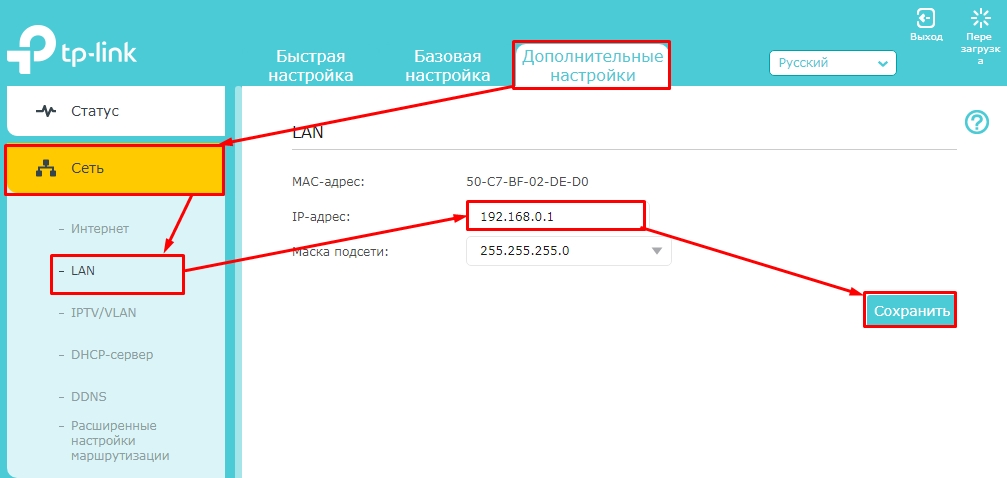
После входа в настройки роутера найдите в меню слева раздел Сеть (Network) и выберите категорию LAN. На некоторых моделях потребуется перейти в Дополнительные настройки, если сверху есть такой раздел (см. снимки экрана ниже).
Укажите нужное вам значение в поле IP-адрес. Затем нажмите Сохранить.
Визуально это может выглядить так:
Зелёный интерфейс на примере TL-WR740N:

Интерфейс Smart на примере Archer C59:

Голубой интерфейс на примере Archer TL-WR841N (V14):

Интерфейс Smart на примере Archer C6:

Интерфейс Reliably Smart на примере Archer C80:

3. Нажмите кнопку Сохранить (Save), чтобы сохранить сделанные изменения.
После этих изменений войти в настройки роутера по старому IP-адресу не удастся, потому что вы только что его поменяли. Для входа используйте новый, только что изменённый адрес роутера.
Был ли этот FAQ полезен?
Ваш отзыв поможет нам улучшить работу сайта.
Что вам не понравилось в этой статье?
- Недоволен продуктом
- Слишком сложно
- Неверный заголовок
- Не относится к моей проблеме
- Слишком туманное объяснение
- Другое
Как мы можем это улучшить?
Спасибо
Спасибо за обращение
Нажмите здесь, чтобы связаться с технической поддержкой TP-Link.
Приветствую вас в очередной статье на портале WiFiGid! На этот раз я решил подготовить для вас отдельную инструкцию, как поменять IP-адрес роутера. Так как реальные запросы читателя могут отличаться, очень рекомендую ознакомиться со вводным разделом, а уже позднее перейти непосредственно к нужному вам.
Содержание
- Зачем вам это нужно?
- Вариант 1 – Поменять внешний IP-адрес роутера
- Вариант 2 – Поменять локальный IP-адрес роутера
- TP-Link
- ASUS
- D-Link
- ZyXEL
- Tenda
- Mercusys
- Вариант 3 – Меняем IP-адрес на клиенте
- Задать вопрос автору статьи
Зачем вам это нужно?
И вроде бы поставленный вопрос простой, но почему-то поневоле у меня напрашиваются три возможные ситуации (и наверняка найдется кто-то особенный вне этого списка):
- Меняем внешний IP адрес роутера. Тот самый адрес, который фактически выдается роутеру в интернете от провайдера.
- Меняем локальный IP роутера. Тот адрес, который выступает шлюзом в локальной сети, через который мы подключаемся к его вебконфигуратору. Обычно его никто не меняет, но чтобы, допустим, завести 2 роутеру в одну локальную сеть, одному из них придется переписать адрес для избегания конфликтов.
- Вы просто хотите поменять свой адрес клиента, чтобы в интернете он отображался по-другому. Да, такие люди тоже вполне могут попасть в эту статью, путая фактическое место смены IP. Но кратко рассмотрим и этот случай.
И если вашу ситуацию можно отнести к четвертому или пятому пункту – добро пожаловать в комментарии. Делимся своим опытом, задаем вопросы, помогаем другим.
Вариант 1 – Поменять внешний IP-адрес роутера
Здесь речь идет именно о внешнем IP-адресе роутера, через который вы и попадает в интернет. Именно его видят многие другие сайты, именно его зачастую они и блокируют. Смена внешнего IP через сам роутер – очень неэффективное занятие, такое лучше выносить на клиент. Поэтому здесь я оставлю лишь несколько разумных замечаний, которые мы можем вынести в обсуждения:
- Если ваш провайдер выдает вам динамический белый IP адрес (сам тип подключения может быть любым – Динамический IP, PPPoE, L2TP и т.д.), для получения нового IP-адреса достаточно простой перезагрузки роутера. Выключили роутер, подождали пару минут, включили – все готово. В случае с выделенным статическим IP или серым единым адресом, такое не поможет, и вряд ли вообще что-то здесь поможет, кроме клиентского метода.
- Некоторые роутеры (далеко не все, но порой это лечит альтернативная прошивка) умеют подключаться к VPN-серверам. Т.е. они способны самостоятельно подключиться к любому OpenVPN серверу, от которого у вас есть данные. Такой метод, разумеется, изменит внешний IP, более того – он будет полностью подконтролен вам. Минусы – не все роутеры это поддерживают. Использование роутера в связке с VPN – тема отдельной статьи, поэтому здесь на этом останавливаться не сильно хочется. Но если что и вдруг, рекомендую посмотреть на нашем сайте инструкции конкретно под свою модель роутера, а вдруг что-то и найдется дельное.
Вариант 2 – Поменять локальный IP-адрес роутера
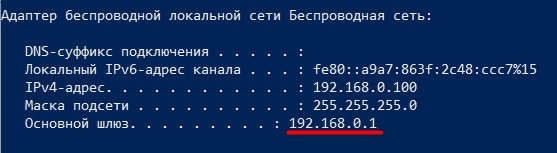
А вот это уже ближе к изначальной сути нашей статьи. У любого роутера есть локальный IP-адрес, от которого он и начинает строить вашу домашнюю локальную сеть. Его можно увидеть, например, в шлюзе подключения:
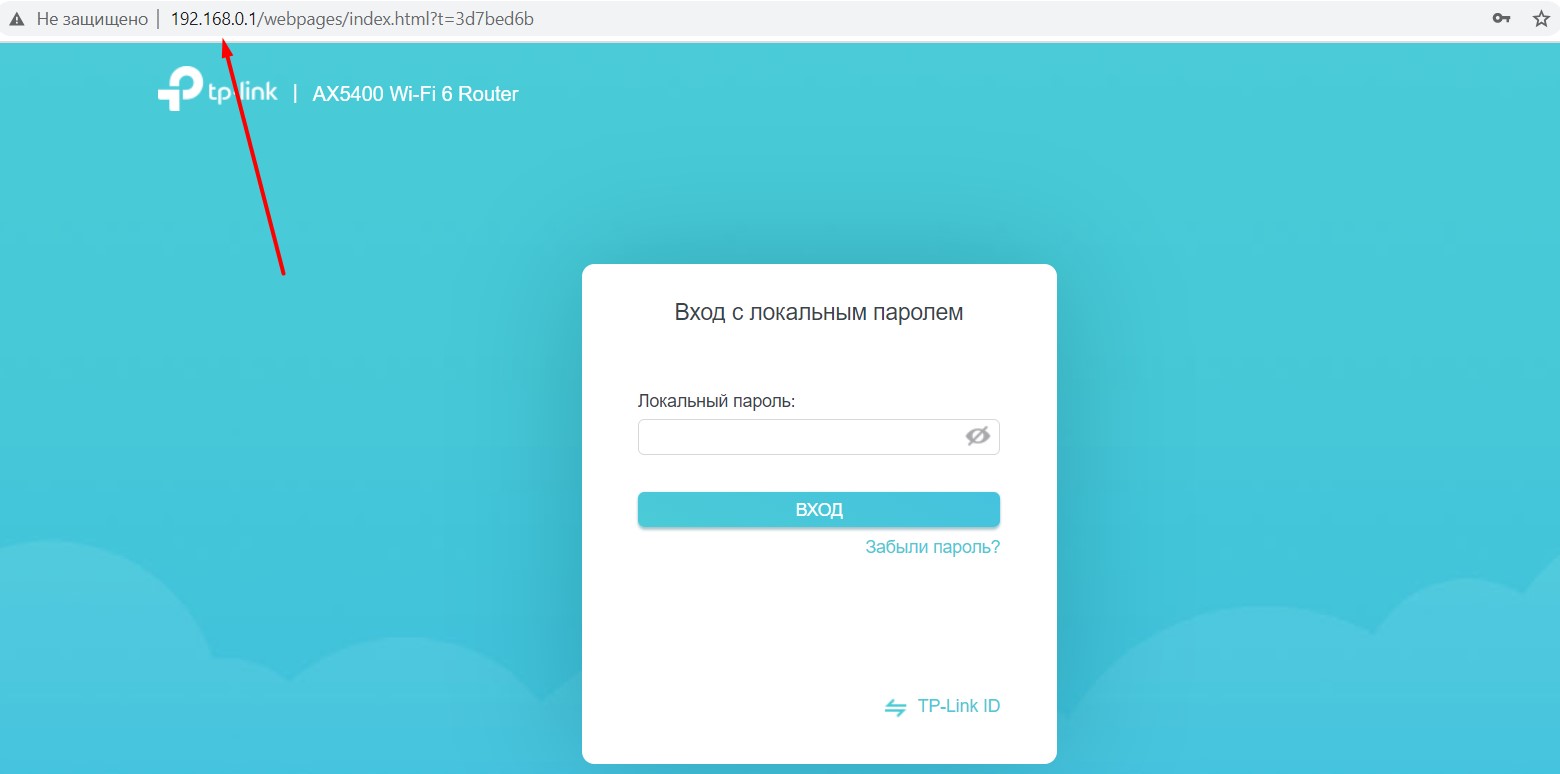
Или в привычном нам адресе входа в веб-конфигуратор роутера:
Обычно его никто не трогает, но для некоторых задач требуется его изменение (например, ввод двух роутеров в одну сеть или подключение внешнего DHCP-сервера). Как его поменять? Нужно сделать два действия:
- Входим в веб-конфигуратор своего роутера. Переворачиваем роутер дном вверх и ищем наклейку – там обычно находится адрес входа в настройки (он тот же самый, который вы только собираетесь менять). Традиционно это 192.168.0.1 или 192.168.1.1. Но бывают и исключения, поэтому если что-то пошло не так – ищем на нашем сайте инструкцию к своему роутеру и заходим в конфигуратор. Но я думаю, раз вы знаете, что вам нужно его менять, значит вы уж точно не полный чайник, а то вдруг и менять не нужно вовсе.
- В конфигураторе ищем нужный раздел (смотрим ниже).
Т.к. роутеров и интерфейсов существует очень много, показать абсолютно все здесь я не смогу. Но основные пути поиска вы наверняка поймете.
Если вдруг после смены адрес не меняется – не забудьте перезагрузить ваш роутер.
TP-Link
На примере последней прошивки, адрес такой:
Дополнительные настройки – Сеть – LAN
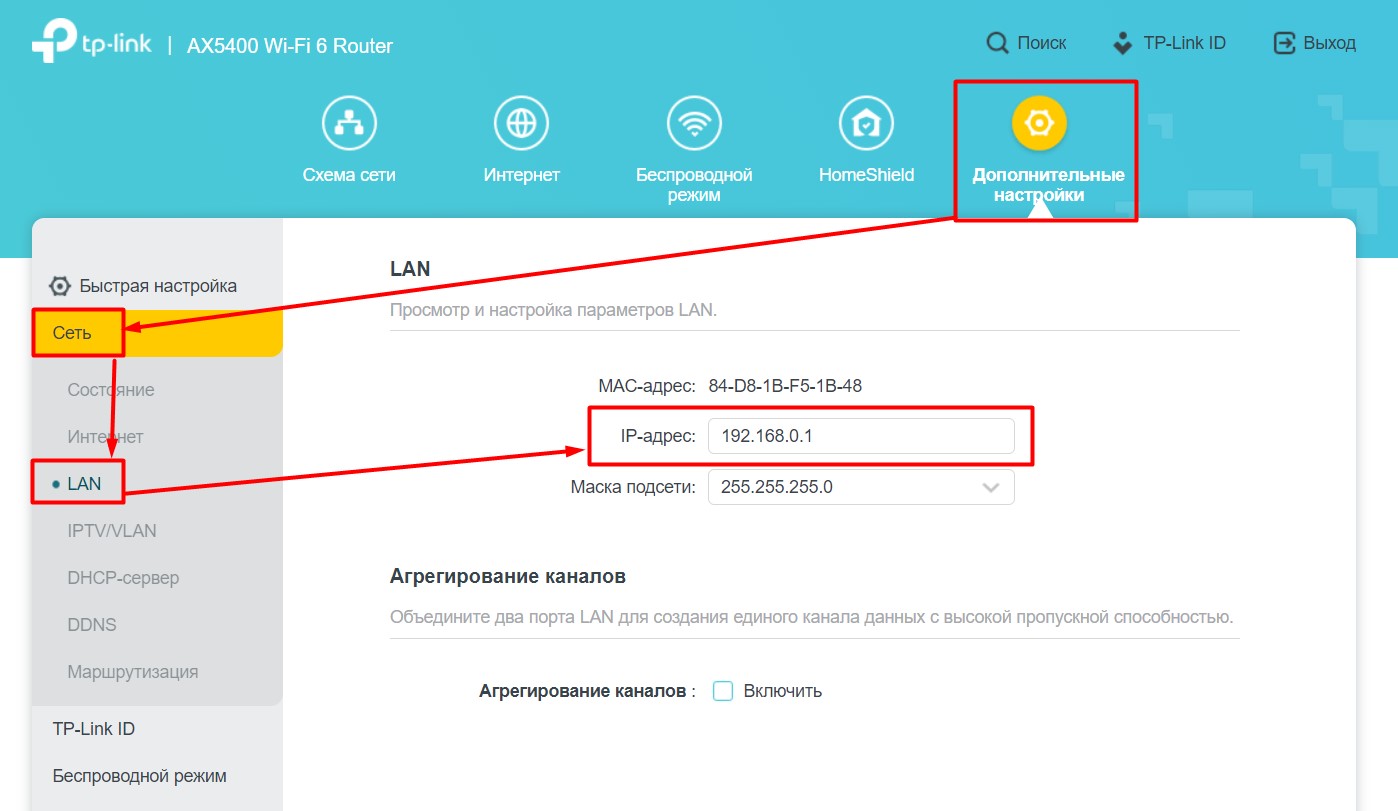
Абсолютно на всех прошивках, которые прошли через мои руки этот адрес сохраняется. В английском интерфейсе – Network – LAN. Дублировать скриншоты не буду, просто смотрите на свое меню.
ASUS
Почти все прошивки укладываются в следующий адрес:
Дополнительные настройки – Локальная сеть
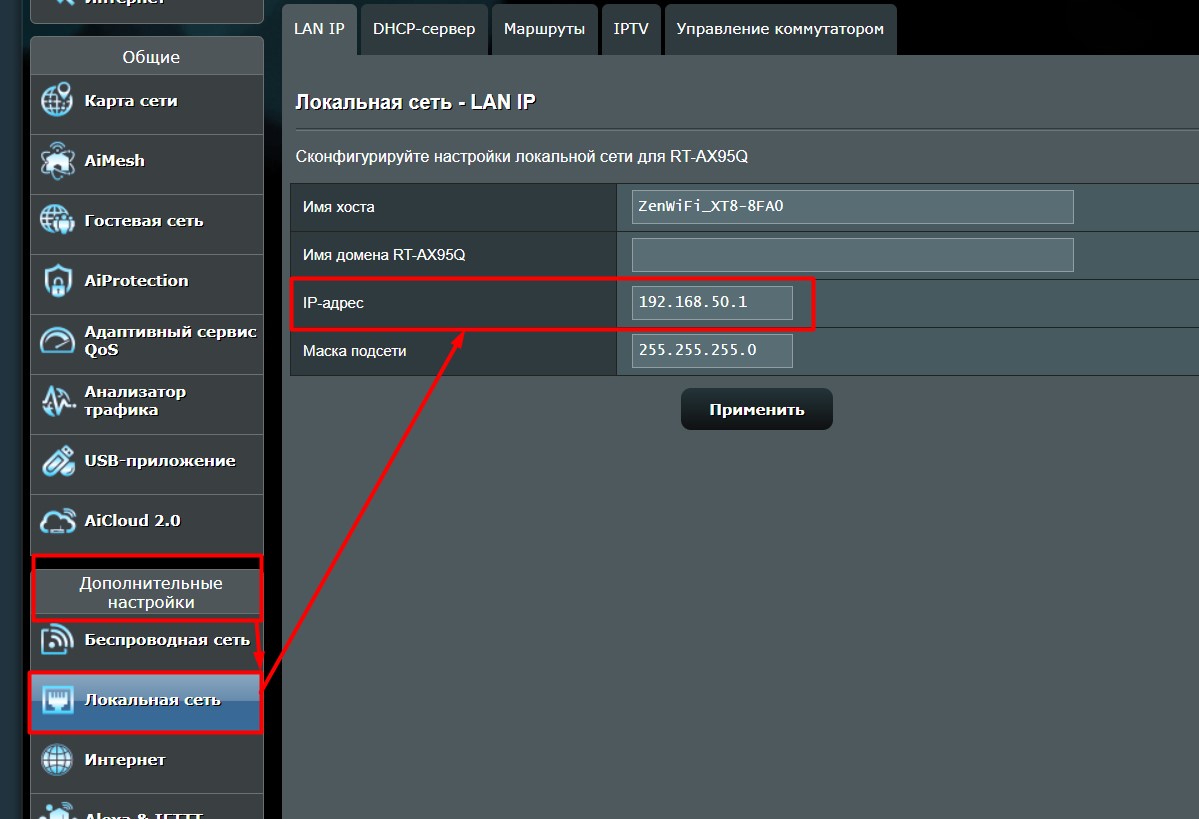
Вместо «Локальная сеть» встречались также «LAN» и «ЛВС», что по сути является тем же самым. Поэтому просто смотрите своими глазами.
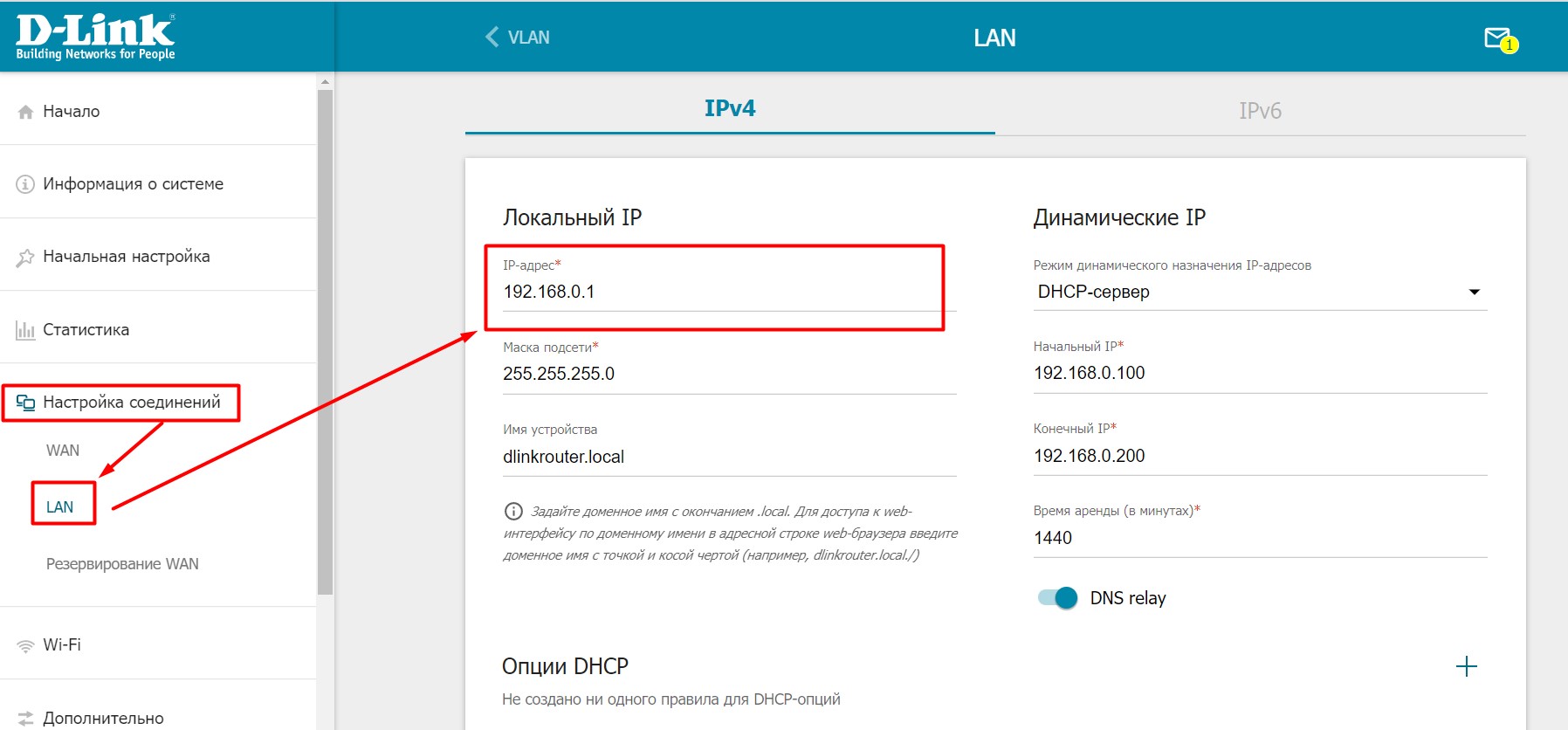
D-Link
Переходим сюда:
«Настройка соединений – LAN»
ZyXEL
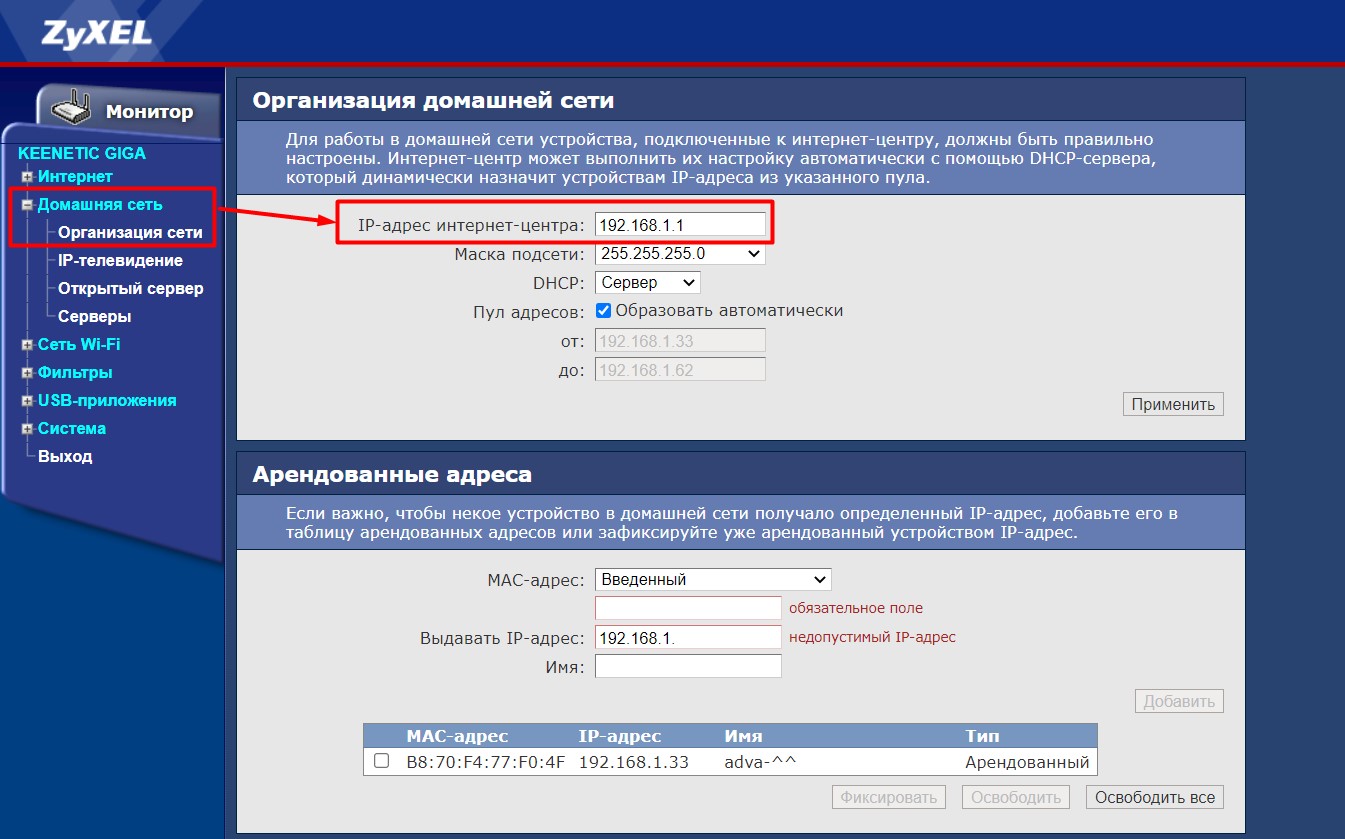
У ZyXEL тут вообще полное разнообразие интерфейсов, но основные принципы поиска остаются:
Домашняя сеть – Организация сети
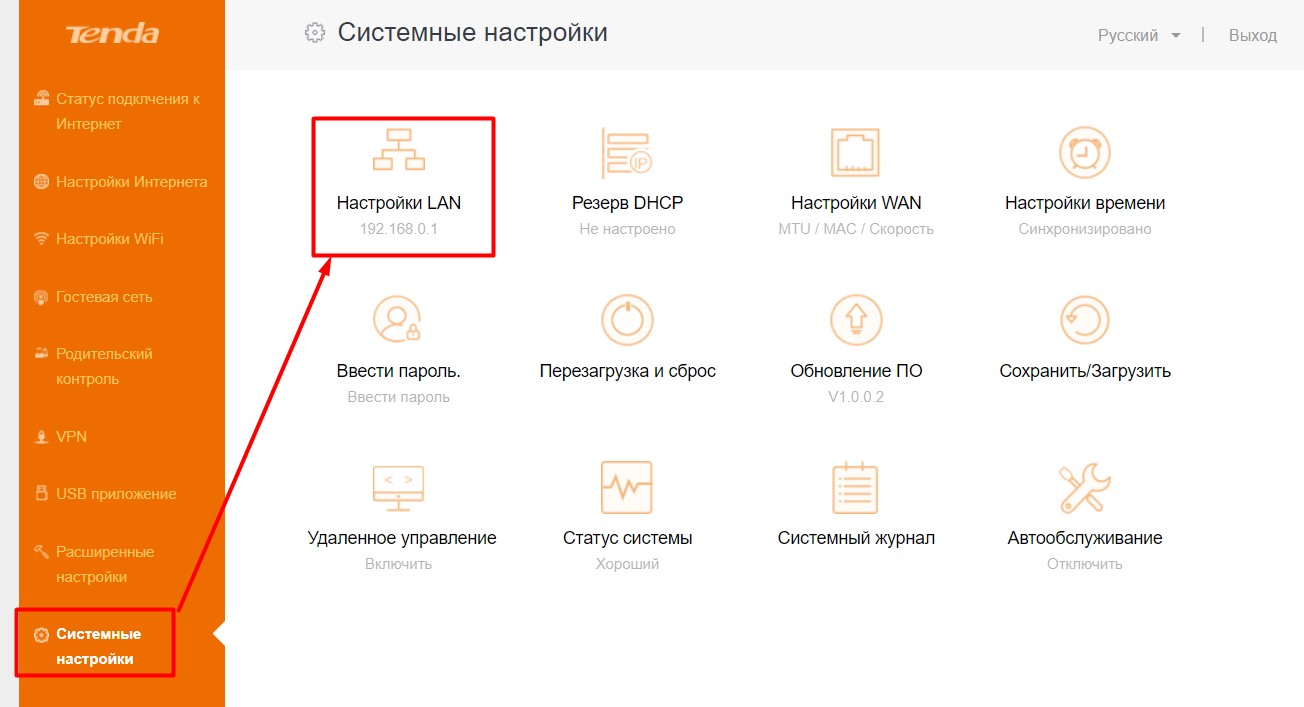
Tenda
Системные настройки – Настройки LAN
Mercusys
Новые роутеры, набирающие популярность. Несмотря на то, что это дочка TP-Link, и они имеют похожие интерфейсы, но с этим разделом здесь намудрили. Чтобы поменять IP-адрес на роутере, идем сюда:
Интернет – LAN – Статический IP-адрес
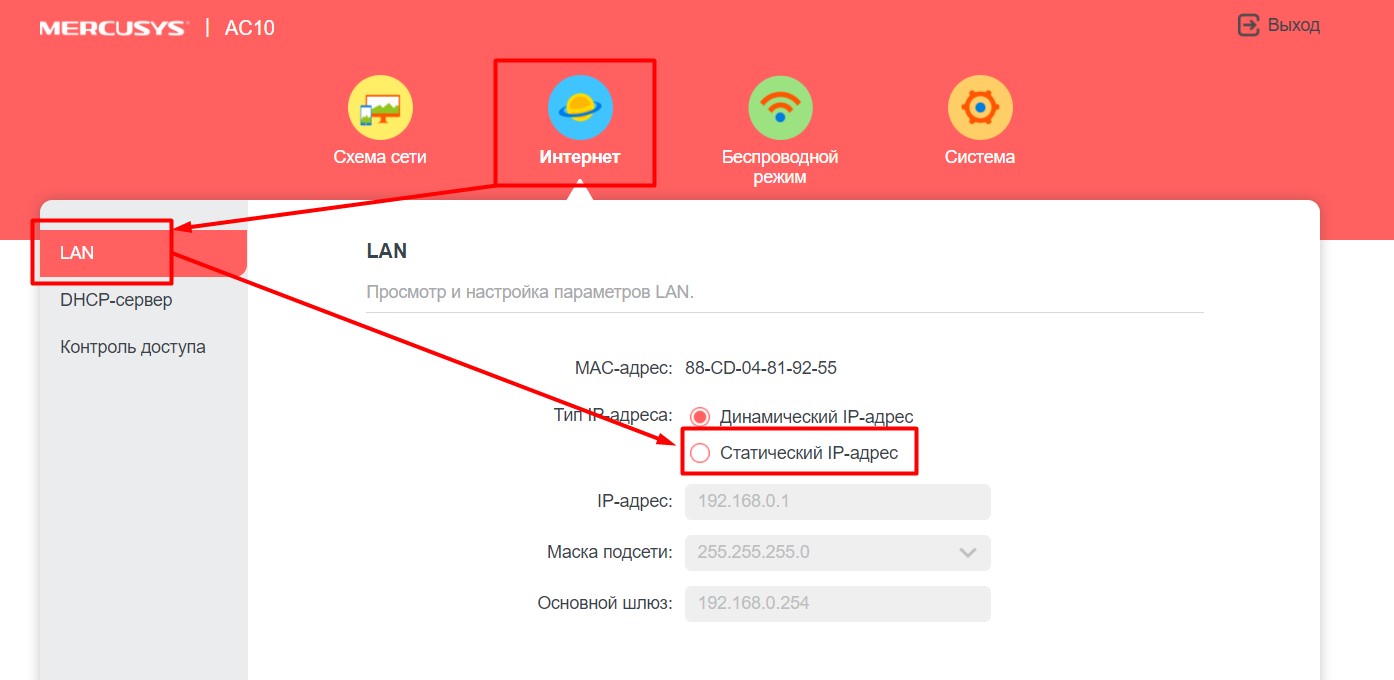
Как видите, во всех роутерах нужно искать примерно одно и то же. Если же что-то не получается – добро пожаловать в комментарии, обсудим.
Вариант 3 – Меняем IP-адрес на клиенте
Все верно, тема статьи не перепутана. Некоторые пользователи думают, что им нужно сменить IP-адрес на роутере, хотя для этого достаточно провести локальную замену. Базовая задача – чтобы внешний IP-адрес на вашем компьютере отображался другим, а в идеале пускало на какие-то по ошибке закрытые сайты.
Тут есть два основных варианта: ставим прокси или VPN. Как это сделать правильно, уже ранее описал наш Бородач в ЭТОЙ СТАТЬЕ. Там все описано очень подробно и даны нужные отсылки, рекомендую к ознакомлению.
А на этом предлагаю закончить. На мой поверхностный взгляд без глубоких отклонений более сказать на эту тему нечего. Пользуемся, меняем, радуемся.
Требования к использованию
Дата последнего обновления: 04-22-2021 14:44:42 PM
2073328
Эта статья подходит для:
TL-WR841ND , TL-WR842ND , TL-WR843ND , TL-WDR3500 , TL-WR720N , TL-WR841N , TL-WDR3600 , TL-WR710N , TL-WR740N , TL-WR741ND , TL-WR940N , TL-WR743ND , TL-WR1043ND , TL-WR1042ND , TL-WR542G , TL-WR702N , TL-WR700N , TL-WR843N , TL-WR340G , TL-WDR4300 , TL-WR340GD , TL-MR3220 , TL-WR842N , TL-WR2543ND , TL-MR3020 , TL-WR840N , TL-MR3040 , TL-WR841HP , TL-WDR4900 , TL-WR941ND , TL-WR543G , TL-WR541G , TL-WR810N , TL-MR3420
В данной инструкции рассматривается настройка роутера на примере разных интерфейсов.
Перед настройкой данной функции вам понадобится войти в настройки роутера (подробнее).
После входа в настройки роутера найдите в меню слева раздел Сеть (Network) и выберите категорию LAN. На некоторых моделях потребуется перейти в Дополнительные настройки, если сверху есть такой раздел (см. снимки экрана ниже).
Укажите нужное вам значение в поле IP-адрес. Затем нажмите Сохранить.
Визуально это может выглядить так:
Зелёный интерфейс на примере TL-WR740N:
Интерфейс Smart на примере Archer C59:
Голубой интерфейс на примере Archer TL-WR841N (V14):
Интерфейс Smart на примере Archer C6:
Интерфейс Reliably Smart на примере Archer C80:
3. Нажмите кнопку Сохранить (Save), чтобы сохранить сделанные изменения.
После этих изменений войти в настройки роутера по старому IP-адресу не удастся, потому что вы только что его поменяли. Для входа используйте новый, только что изменённый адрес роутера.
Был ли этот FAQ полезен?
Ваш отзыв поможет нам улучшить работу сайта.
Что вам не понравилось в этой статье?
- Недоволен продуктом
- Слишком сложно
- Неверный заголовок
- Не относится к моей проблеме
- Слишком туманное объяснение
- Другое
Как мы можем это улучшить?
Спасибо
Спасибо за обращение
Нажмите здесь, чтобы связаться с технической поддержкой TP-Link.
Здравствуй, дорогой друг! Скорее всего ты зашел к нам, для того чтобы узнать какой же IP адрес по умолчанию у роутеров TP-Link. На самом деле в будущем ничего «гуглить» и не нужно и достаточно просто заглянуть под корпус и посмотреть на этикетку аппарата. Обычно там есть почти вся нужная информация.
Чаще всего IP по умолчанию — это 192.168.0.1. Если вы хотите зайти в настройки, то можно также воспользоваться и DNS адресом – http://tplinkwifi.net. Так что подойдут оба этих варианта. Иногда бывает, что по IP не заходит, а вот по DNS легко. Скорее всего вы хотите зайти с компьютера или ноутбука, а у вас внутри стоя неправильные настройки сетевого адаптера.
Содержание
- Исправление настроек сетевого интерфейса
- Узнать IP через командую строку
- Как изменить IP адрес роутера
- Классическая прошивка
- Новая прошивка
- Помощь специалиста
- Задать вопрос автору статьи
Исправление настроек сетевого интерфейса
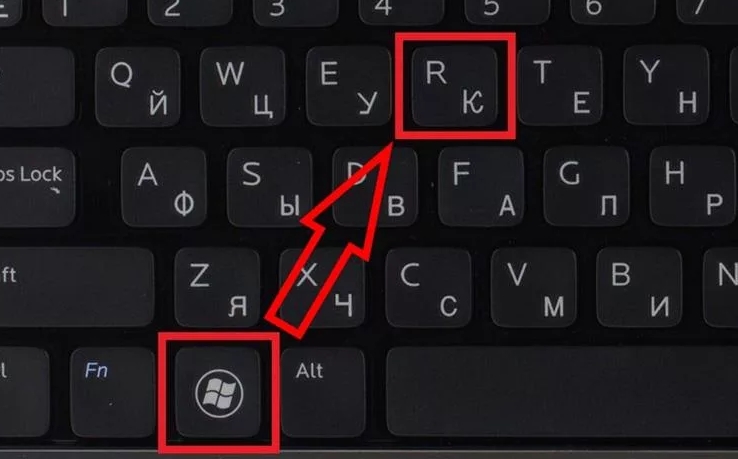
- Нажмите одновременно на клавиши + R.
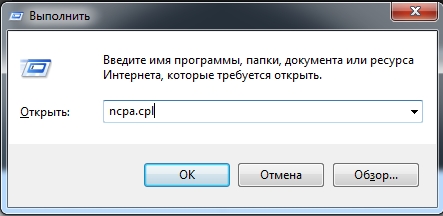
- Теперь вписываем точно такую же команду как на картинке выше.
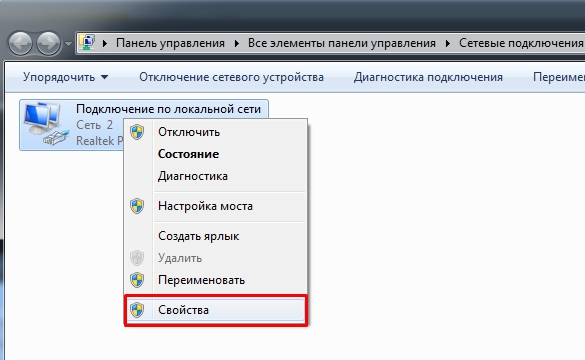
- Зайдите в свойства того подключения, через которое вы подкачены к маршрутизатору.
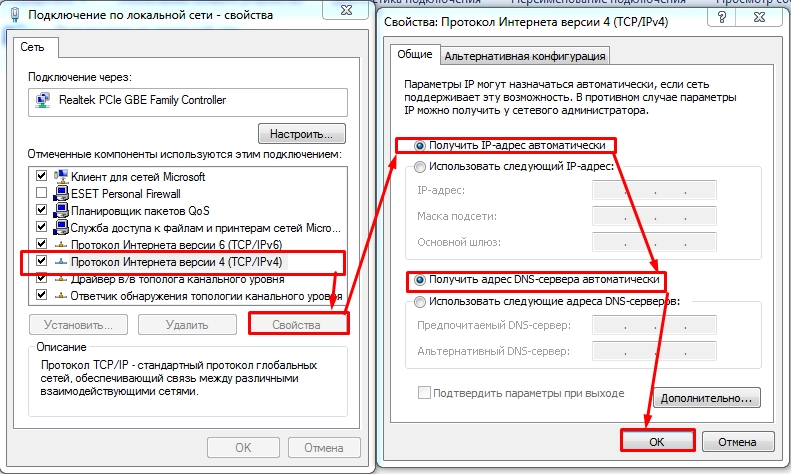
- Убедитесь, что в свойствах 4 протокол стоят автоматически настройки IP и DNS. Смотрим на скриншот сверху.
Если и после этого подключиться не сможете, проверьте, туда ли вы вводите адрес. Его нужно вводить точно в адресную строку, а не поисковую.
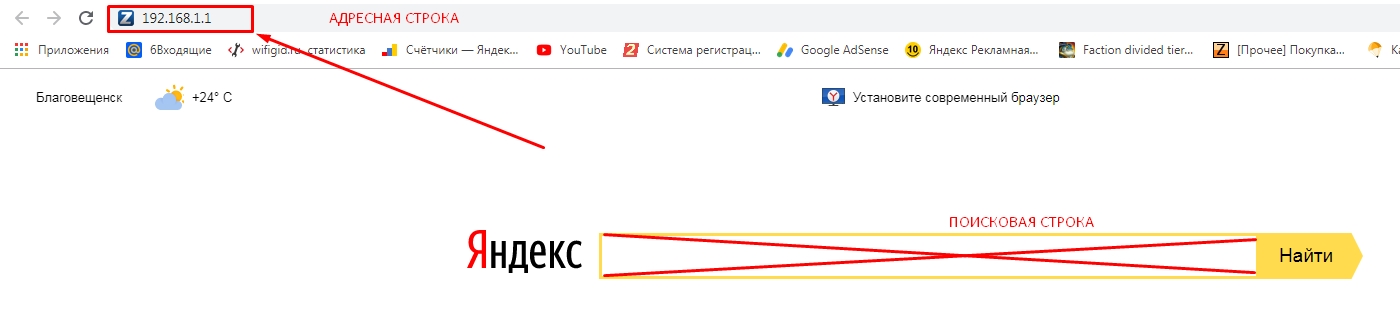
Иногда IP может быть изменен при первичной настройке, тогда его можно узнать через командную строку, на компьютере или ноутбук. Но комп и ноут должны быть подключены к роутеру.
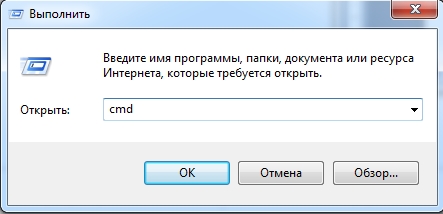
- Опять жмем на наши волшебные клавиши: + R. И прописываем «cmd».
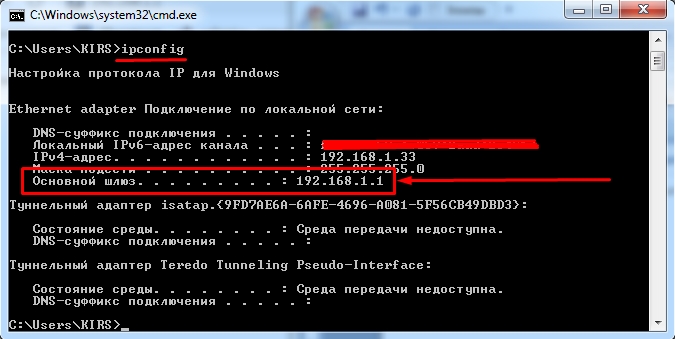
- Нужно прописать команду «ipconfig». В строке «Основной шлюз» и будет нужные циферки.
Как изменить IP адрес роутера
- В первую очередь вы уже должны быть к нему подключены по кабелю или по Wi-Fi.
- Далее открываем браузер и заходим по IP или по DNS. Данные адреса я указывал в самом начале.
ПРИМЕЧАНИЕ! Далее инструкции будут отличаться в зависимости от прошивки.
Классическая прошивка
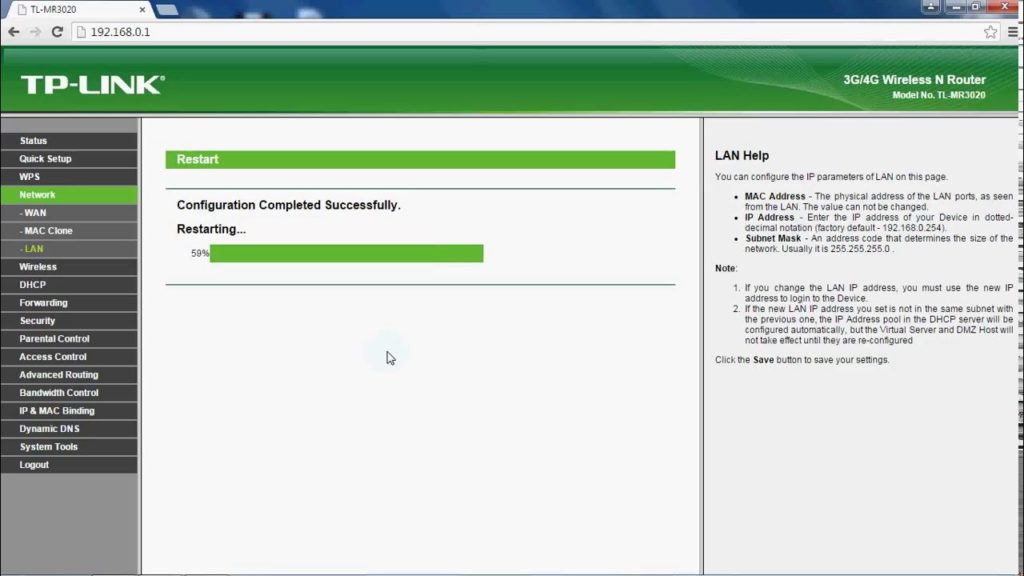
Чтобы поменять «АйПи» ТП-Линк – слева в меню нажимаем «Сеть» – «LAN». После этого меняем IP и сохраняемся. Убедительная просьба менять только 3 цифру, так как могут возникнуть трудности при подключении других устройств, если вы поменяете 1 и 2. Последняя циферка — это стандартный адрес центрального шлюза, его также менять не стоит.
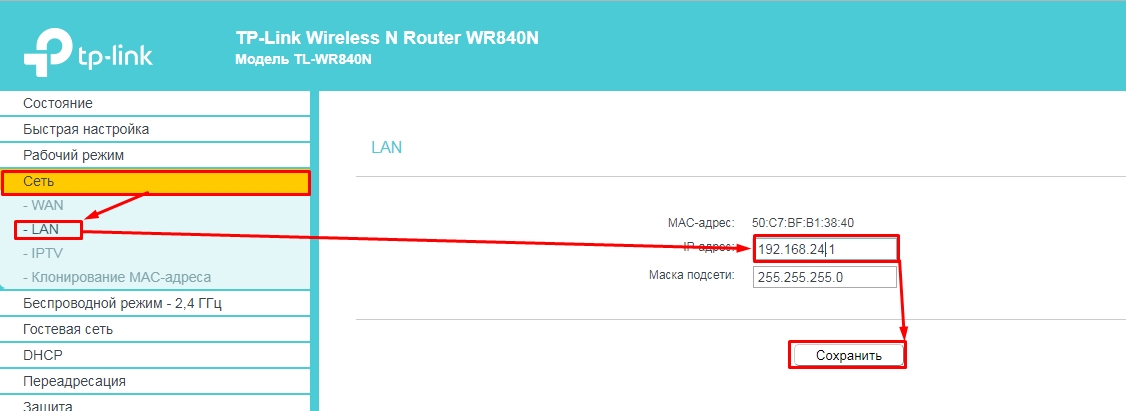
Новая прошивка
Переходим во вкладку «Дополнительные настройки» – «Сеть» – «LAN». Теперь меняем данные. Меняем только третью цифру из диапазона от 0 до 254. Потом сохраняемся. После изменения IP маршрутизатора вы сможете попасть на него уже по новому адресу.
Помощь специалиста
Если в процессе возникли трудности или вопросы – смело пишем их в комментариях под статьёй я постараюсь на них ответить. Старайтесь писать как можно детальнее и развернуто: на каком этапе возникла трудность или вылезла ошибка.
Find IP address of TP-Link and change IP address Router. To manage your TP-Link Router you may fail to access via http://tplinkwifi.net and wish to access the Router’s IP address directly. Usually, this is http://192.168.0.1 or http://192.168.1.1 your TP-Link Router’s default IP addresses.
In this article we will solve this issue Find IP address of TP-Link and change IP address Router:
In case your network manager have change it then, follow the beneath steps to find your TP-Link Router’s IP address.
- Firstly open Control Panel.
- Then you will see on the top right, select to view by Category.
- After that in the network and internet category click to View network status and tasks.
- Further click on your network connections.
- Now in the network status window click to Details.
- Here you will see your router’s IP address show as IPv4 Default Gateway.
Change your IP address of TP-Link Wireless router
To change your IP address of TP-Link Wireless router, follow the beneath steps:
Step 1: Firstly from your device launch any web browser and in the address bar enter the IP address 192.168.0.1 of router.
Step 2: Then you will see the log in page.
Step 3: Here enter the username and password default admin and password is blank (nothing).
Step 4: Once done the click on Log In.
Step 5: Now click on Setup > Network Settings.
Step 6: Here under Router Settings, enter in the subnet mask and router´s new IP address.
Step 7: The IP Address that’s configured here is that the IP Address that you simply use to access the Web-based management interface.
Note: In case you change the IP Address then, first you need to modify your device´s network settings to access the network again. (You can do that by disconnecting and reconnecting to the network)
Step 8: Finally Click on Save Settings.
Изменение IP-адреса роутера TP-Link может быть полезным для обхода ограничений доступа или улучшения сетевой безопасности. Вот пошаговая инструкция:
1. Подключитесь к роутеру TP-Link через браузер, введя адрес IP роутера в строку поиска. Обычно адрес состоит из 4 чисел, разделенных точками, например: 192.168.1.1 или 192.168.0.1. Если вы не знаете адрес, вы можете найти его в документации роутера или обратившись к вашему интернет-провайдеру.
2. Введите имя пользователя и пароль для доступа к административной панели роутера. Если вы не внесли изменений, они могут быть указаны на задней панели роутера или в документации.
3. После успешного входа в административную панель роутера найдите раздел Network (Сеть) или LAN (Локальная сеть).
4. В этом разделе найдите опцию LAN IP Address (IP-адрес локальной сети) или что-то подобное. Обычно по умолчанию IP-адрес роутера TP-Link будет в диапазоне 192.168.1.x или 192.168.0.x.
5. Введите новый IP-адрес роутера в соответствующем поле. Убедитесь, что новый адрес находится в том же диапазоне IP, что и предыдущий адрес. Например, если предыдущий IP-адрес был 192.168.1.1, вы можете изменить его на 192.168.1.2.
6. Сохраните изменения, применив их или нажав на кнопку Save (Сохранить) или Apply (Применить).
7. После сохранения настроек роутеру потребуется перезагрузка. Некоторые модели автоматически перезагрузятся, а для других может потребоваться вручную нажать на кнопку Reboot (Перезагрузка) или отключить и затем снова подключить питание роутера.
После перезагрузки роутера IP-адрес должен измениться на новый, который вы указали. Обратите внимание, что при изменении IP-адреса роутера могут обрываться подключения к сети, поэтому включите его в проводное подключение, чтобы убедиться, что все работает должным образом.
Как сменить айпи адрес? (Не 192.168…….) У меня после рестарта и т.д не меняеться
Провайдер Drive-Toretsk
P.s у меня есть роутеру которые подключены к основному роутеру = настраивать снова — нет
К основному роутеру подключен ещё 1 роуьер меркус через провод
-
Вопрос задан
-
83 просмотра
Попробую угадать
Интернет домашний с «серым» адресом? Или «белым»?
Какой адрес получает роутер? (Можно посмотреть в настройках роутера во вкладке «состояние»
Какой IP Вы видите при заходе на сайт например yoip.ru, 2ip.ru, speedtest.net?
Эти IP адреса совпадают?
Посмотрел сайт Вашего провайдера
Я так понимаю — привязка роутера к ЛК провайдера по МАС-адресу, так что менять его не вариант
Пригласить эксперта
Вы умеете мылси формулировать? непонятно ничего. ни схема сети, ни какой конкретно IP надо сменить.
С чего Вы решили что IP должен меняться после рестарта?
-
Показать ещё
Загружается…
10 окт. 2023, в 01:23
160000 руб./за проект
09 окт. 2023, в 23:51
10000 руб./за проект
09 окт. 2023, в 23:10
100000 руб./за проект
Минуточку внимания
Find IP address of TP-Link and change IP address Router. To manage your TP-Link Router you may fail to access via http://tplinkwifi.net and wish to access the Router’s IP address directly. Usually, this is http://192.168.0.1 or http://192.168.1.1 your TP-Link Router’s default IP addresses.
In this article we will solve this issue Find IP address of TP-Link and change IP address Router:
In case your network manager have change it then, follow the beneath steps to find your TP-Link Router’s IP address.
- Firstly open Control Panel.
- Then you will see on the top right, select to view by Category.
- After that in the network and internet category click to View network status and tasks.
- Further click on your network connections.
- Now in the network status window click to Details.
- Here you will see your router’s IP address show as IPv4 Default Gateway.
Change your IP address of TP-Link Wireless router
To change your IP address of TP-Link Wireless router, follow the beneath steps:
Step 1: Firstly from your device launch any web browser and in the address bar enter the IP address 192.168.0.1 of router.
Step 2: Then you will see the log in page.
Step 3: Here enter the username and password default admin and password is blank (nothing).
Step 4: Once done the click on Log In.
Step 5: Now click on Setup > Network Settings.
Step 6: Here under Router Settings, enter in the subnet mask and router´s new IP address.
Step 7: The IP Address that’s configured here is that the IP Address that you simply use to access the Web-based management interface.
Note: In case you change the IP Address then, first you need to modify your device´s network settings to access the network again. (You can do that by disconnecting and reconnecting to the network)
Step 8: Finally Click on Save Settings.
Содержание
- 1 Зачем необходимо менять IP-адрес
- 2 Изменение IP-адреса
- 2.1 Через веб-интерфейс
- 2.2 При помощи консоли
- 3 Изменение DHCP-сервера
- 4 Заключение
- 5 Видео по теме
IP-адрес — уникальные координаты, которые соединяют персональный компьютер с Интернетом. Если в их значении произошел какой-то сбой, то соединение прекратится. Поэтому каждому пользователю Всемирной паутины не помешает понимать, как поменять IP-адрес Wi-Fi-роутера.
Зачем необходимо менять IP-адрес
Прежде чем разобраться, как изменить IP-адрес Wi-Fi-роутера, следует понять: в каких ситуациях необходимо поменять это значение.
Прежде всего, замену придется произвести при смене провайдера, предоставляющего услуги интернет-соединения. Но если пользователь не захочет менять подключенный к роутеру ethernet-кабель, то в этом случае смена подключения производится через изменение маршрута айпи.
Замена возможна только при условии статичного IP-адреса, в случае динамичного варианта роутер будет возвращаться к старым настройкам после каждой перезагрузки.
Порой роутер работает в целой системе маршрутизаторов, и чтобы подключить прибор к определенной группе устройств, приходиться изменять настройки устройства. В частности прописывать новый маршрут айпи.
Изменение IP-адреса
Существуют два основных способа смены адреса:
- Использование веб-интерфейса маршрутизатора.
- Изменение программного кода через консоль браузера персонального компьютера.
Естественно, первый вариант замены гораздо проще, однако иногда случаются такие ошибки оборудования, которые можно исправить только, прописывая другие системные значения. Поэтому следует рассмотреть оба способа смены значения маршрута.
Через веб-интерфейс
Наиболее удобный способ изменить IP-адрес роутера — использовать веб-интерфейс маршрутизатора. Хоть настройки каждой модели роутера внешне отличаются друг от друга, процесс настройки интуитивно схож у всех типов приборов.
Для этого следует:
- Открыть любой интернет-браузер.
- Напечатать в адресной строке программы «данные для входа по умолчанию» (например, http://192.168.0.1/).

- Ввести «Имя пользователя» и «Пароль» маршрутизатора.

- Перейти в меню «Сеть» («Network»).
- Открыть подраздел «LAN» или «Интерфейс» в зависимости от модели роутера.
- Найти строку IP-адрес.
- Изменить значение на необходимое.


После выполнения всех этапов инструкции следует сохранить изменения. В противном случае пользователю придется повторять весь процесс заново.
При помощи консоли
Если в результате системной ошибки изменить значение через веб-интерфейс нельзя, то пользователь может поменять маршрут айпи при помощи командной строки.
Любое вмешательство в программный код может быть чревато еще более сложными ошибками. Изменяя значение сети при помощи консоли, следует быть осторожным.
Чтобы изменить значение при помощи командной строки, требуется:
- Открыть любой интернет-браузер.
- Напечатать в адресной строке программы «данные для входа по умолчанию» (например, http://192.168.0.1/).
- Ввести «Имя пользователя» и «Пароль» маршрутизатора.
- Нажать на клавишу F12.
- Перейти во вкладку консоль.
- Ввести в командную строку значение «NetworkCfgHelpRpm».
- Поменять параметр на необходимый при помощи кода: «ip_addr: *значение*».

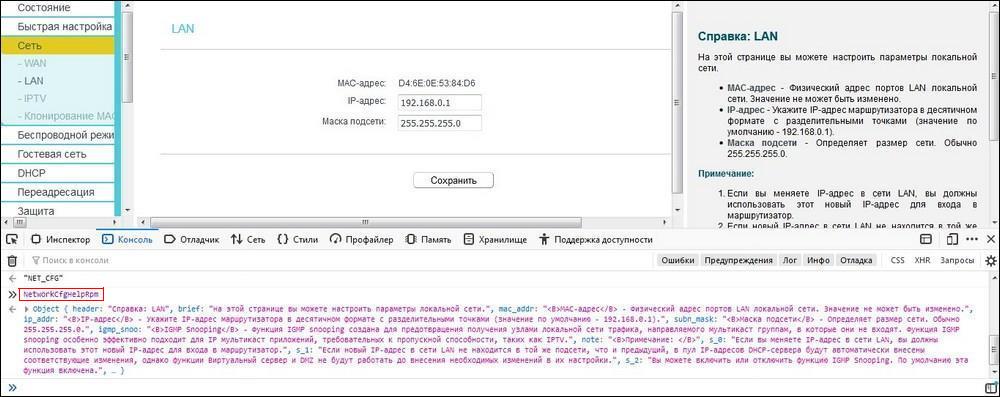
Значение, которое необходимо ввести в командную строку может изменяться от модели роутера. Прежде всего, необходимо ориентироваться на слова «Network» и «Config» в их разных формах.
Как и в случае с использованием стандартного веб-интерфейса, сменив IP-адрес через консоль браузера, следует сохраниться, чтобы изменения вступили в силу.
Изменение DHCP-сервера
Из-за того, что статический адрес порой самостоятельно раздает значения, измененный недавно маршрут айпи может снова вернуться к своему первоначальному состоянию. Чтобы избежать этого неудобства, следует изменит DHCP-сервер роутера:
- Открыть любой интернет-браузер.
- Напечатать в адресной строке программы «данные для входа по умолчанию» (например, http://192.168.0.1/).
- Ввести «Имя пользователя» и «Пароль» маршрутизатора.
- Открыть раздел DHCP.
- Перейти во вкладку «Настройки DHCP».
- Перевести опцию в режим «Отключить».


После настройки DHCP-сервера все маршруты айпи станут равны одному значению, и пользователю больше не нужно их постоянно менять.
Заключение
Таким образом, изменить IP-адрес можно двумя путями: через веб-интерфейс роутера и при помощи консоли браузера. Однако, чтобы избежать дополнительных ошибок, лучше использовать первый способ.
Видео по теме