
-
Новое за 24 часа
-
Пользователи
-
MAPIAK
Neophyte PosterАвтор темы
1
#
14 марта 2018 09:30Всём привет. Хочу узнать перед покупкой роутера TP-Link Archer C7, можно ли будет заменить стандартный роутер от байфлай на этот или как мне говорили в техподдержке сугубо только подключение нового роутера через ихний горе роутер? Подскажите как поступить в этой ситуации.
-
morg-den
Senior Member
5778
#
14 марта 2018 10:35MAPIAK, если про оптику от бтк,то правильно вам сказали
-
MAPIAK
Neophyte PosterАвтор темы
1
#
14 марта 2018 10:45morg-den:
MAPIAK, если про оптику от бтк,то правильно вам сказали
Да про оптику. А рационально будет иметь два модема?
-
atomika
Member
369
#
14 марта 2018 16:15Редактировалось atomika, 1 раз.
MAPIAK:
Да про оптику. А рационально будет иметь два модема?
Модем у вас останется все-таки один (оптический), ну а подключаемый к нему роутер, по крайней мере, даст вам более быстрый/качественный wi-fi и возможно бОльшую стабильность внутри своей под-сети. Правда от косяков самого буфлу-модема вы все равно не избавитесь.
-
tankard
Member
429
#
17 марта 2018 14:56atomika:
MAPIAK:
Да про оптику. А рационально будет иметь два модема?
Модем у вас останется все-таки один (оптический), ну а подключаемый к нему роутер, по крайней мере, даст вам более быстрый/качественный wi-fi и возможно бОльшую стабильность внутри своей под-сети. Правда от косяков самого буфлу-модема вы все равно не избавитесь.
Перевести модем в бридж, отключить в нем вайфай и все нормально будет работать
… and may freedom follow in your footsteps…
-
atomika
Member
369
#
17 марта 2018 19:36tankard:
Перевести модем в бридж, отключить в нем вайфай и все нормально будет работать
Есть мнение, что на оптике самому вам это сделать никто не даст. Возможно было раньше и сейчас все изменилось, но требовалось Заявление с согласием на полный отказ от технической поддержки.
-
tankard
Member
429
#
18 марта 2018 09:37atomika:
tankard:
Перевести модем в бридж, отключить в нем вайфай и все нормально будет работать
Есть мнение, что на оптике самому вам это сделать никто не даст. Возможно было раньше и сейчас все изменилось, но требовалось Заявление с согласием на полный отказ от технической поддержки.
Мнение неправильное. Просто, возможно, ТП это делать не будет. Главное найти логин / пароль от админки. Тут зависит от модели модема. Я свои нашел на 4pda (admintelecom / telecomadmin).
С техподдержкой проблем нет. Я, правда, обращался к ним только один раз, когда перешел с Ясна на Рекорд и нужно было модем перепрошить. Они перепрошили (или просто подправили настройки), я его снова в бридж вернул и пользуюсь дальше. Было это буквально на прошлой неделе.… and may freedom follow in your footsteps…
-
Maks.One.Minsk
Member
197
#
6 февраля 2019 10:56tankard:
atomika:
tankard:
Перевести модем в бридж, отключить в нем вайфай и все нормально будет работать
Есть мнение, что на оптике самому вам это сделать никто не даст. Возможно было раньше и сейчас все изменилось, но требовалось Заявление с согласием на полный отказ от технической поддержки.
Мнение неправильное. Просто, возможно, ТП это делать не будет. Главное найти логин / пароль от админки. Тут зависит от модели модема. Я свои нашел на 4pda (admintelecom / telecomadmin).
С техподдержкой проблем нет. Я, правда, обращался к ним только один раз, когда перешел с Ясна на Рекорд и нужно было модем перепрошить. Они перепрошили (или просто подправили настройки), я его снова в бридж вернул и пользуюсь дальше. Было это буквально на прошлой неделе.Так вы пользуетесь их ним стандартным модемом или через него подключили свое устройство? (если да хотелось бы узнать какое а то стандартный шлак от буфлу реально напрягает своим вай файем!
Добавлено спустя 5 минут 45 секунд
MAPIAK:
Всём привет. Хочу узнать перед покупкой роутера TP-Link Archer C7, можно ли будет заменить стандартный роутер от байфлай на этот или как мне говорили в техподдержке сугубо только подключение нового роутера через ихний горе роутер? Подскажите как поступить в этой ситуации.
сейчас это очень актуальный вопрос! Так как 1) да хуайвэй не плохая компания и есть интересные модели! Но беда в нашем буфлу они везут тупа самое дешевое оборудование от сюда и скорость ниже и качество связи оставляет только вспоминать их хорошим словом! 2) Хуайвэй по сути создал монополию на опто волокно руками белтелеком в РБ! То есть только их оборудование будет работать с их серверами!
PS Если есть у кого то положительный опыт замены или настройки чудо модемов от буфлу просьба поделиться! Так как у нас в доме сейчас во всю ведут опто волокно и иже дали понять что оператор интернета хотим мы этого или нет будет буфлу!


Не всегда роутер, предоставленный интернет-провайдером, соответствует нашим требованиям и позволяет получить стабильное и быстрое соединение. Если вы являетесь абонентом Белтелекома и задумываетесь о замене роутера, этот пошаговый гайд поможет вам сделать это без лишних хлопот.
Первым шагом необходимо выбрать подходящее устройство, которое заменит роутер Белтелекома. Обратите внимание на технические характеристики, поддерживаемые стандарты Wi-Fi и количество портов Ethernet. Рекомендуется выбирать надежные и проверенные производителями модели.
После выбора устройства необходимо выполнить подключение. Отключите роутер Белтелекома от питания и выньте все кабели. Подключите новое устройство к интернет-кабелю, который приходит от провайдера. В случае использования статического IP-адреса, не забудьте его внести в настройки нового роутера.
Настало время настройки нового роутера. Подключитесь к новому устройству через Wi-Fi или с помощью сетевого кабеля и введите указанный в инструкции IP-адрес в браузер. Вам будет предложено ввести логин и пароль для доступа к настройкам роутера. Войдите в систему и выполните необходимые настройки, такие как создание нового Wi-Fi сети, настройка пароля и прочие параметры.
После завершения настройки нового роутера, проверьте его работу. Подключите устройства по Wi-Fi либо с помощью Ethernet-кабелей и убедитесь, что все работает стабильно и без проблем. При необходимости, обратитесь за помощью к специалистам провайдера, чтобы убедиться, что все настройки выполнены правильно и ваше новое устройство функционирует корректно.
Содержание
- Подготовка к замене роутера Белтелеком
- Выбор необходимого оборудования
- Снятие роутера Белтелеком
- Настройка нового устройства
- Подключение нового роутера
Подготовка к замене роутера Белтелеком
Перед тем, как заменить роутер Белтелеком на другое устройство, необходимо выполнить несколько предварительных шагов. Эти шаги помогут обеспечить успешную и безопасную замену роутера.
- Ознакомьтесь с новым устройством и его инструкцией по установке. Убедитесь, что новый роутер соответствует вашим потребностям в сетевом оборудовании.
- Сделайте резервную копию данных с текущего роутера Белтелеком. Это важно, чтобы в случае возникновения проблем при замене роутера, вы могли восстановить свои данные и настройки.
- Отключите текущий роутер Белтелеком от электропитания и от всех подключенных к нему устройств. Убедитесь, что все световые индикаторы на роутере погасли.
- Выключите и отсоедините провод, по которому подключен текущий роутер Белтелеком к входному сетевому разъему. Отключите также провода, которые подключены к портам роутера (если они есть).
- Подготовьте новый роутер к подключению. Если новый роутер поставляется с проводами и кабелями, убедитесь, что у вас есть все необходимые комплектующие.
- При необходимости, установите дополнительные сетевые карты на компьютеры, которые будут подключаться к новому роутеру.
- Подключите новый роутер к электропитанию и выполните его первоначальную настройку согласно инструкции производителя.
- Подключите провод, по которому будет осуществляться подключение к интернету, к новому роутеру. Если провод уже установлен в стену или разъем, подключите его к соответствующему порту нового роутера.
- Включите новый роутер и дождитесь, пока он установит подключение к интернету. Это может потребовать некоторого времени.
- Подключите остальные устройства к новому роутеру (например, компьютеры, планшеты, телевизоры). Проверьте стабильность сети и убедитесь, что все устройства успешно подключены к интернету.
После выполнения всех этих шагов вы можете быть уверены в успешной замене роутера Белтелеком. Если у вас возникнут сложности или проблемы, обратитесь к дополнительным ресурсам или к специалистам в этой области.
Выбор необходимого оборудования
Перед тем, как заменить роутер Белтелеком на другое устройство, необходимо правильно выбрать подходящее оборудование.
Во-первых, следует учесть ваше сетевое подключение. Если ваше подключение от Белтелеком осуществляется через оптический кабель, вам потребуется роутер с WAN портом SFP или RJ-45, поддерживающий 1000BASE-X стандарт. Если подключение осуществляется через Ethernet-кабель, достаточно обычного роутера с WAN портом RJ-45.
Во-вторых, важно учесть требования вашей сети. Определите, сколько устройств будет подключено к новому роутеру и какой объем трафика они генерируют. Если у вас много устройств или интенсивный трафик, вам потребуется роутер с более высокой производительностью и поддержкой беспроводных стандартов Wi-Fi, таких как 802.11ac или 802.11ax.
Также обратите внимание на функциональные возможности роутера. Если вам важна защита сети и контроль доступа, выберите устройство с поддержкой фаервола, VPN и возможностью управления доступом. Если вам нужно создать гостевую сеть или настроить QoS для приоритизации трафика, обратите внимание на наличие соответствующих функций.
Важно также учесть бюджет, который вы готовы выделить на покупку нового оборудования. Цена роутера зависит от его функциональности и производительности. Старайтесь выбрать роутер, который соответствует вашим требованиям, но при этом не превышает ваш бюджет.
После тщательного анализа ваших потребностей и требований, вы сможете выбрать подходящее оборудование для замены роутера Белтелеком. Перейдите к следующему разделу, чтобы узнать подробную инструкцию по замене.
Снятие роутера Белтелеком
Перед тем как начать процесс снятия роутера Белтелеком, убедитесь, что у вас есть новое устройство, которое будет служить заменой.
Следуя указанным ниже шагам, вы сможете успешно заменить роутер Белтелеком на новое устройство:
- Отключите роутер Белтелеком от источника питания и выньте все провода, подключенные к нему.
- Подключите новый роутер или другое устройство к источнику питания и включите его.
- Подключите провод LAN или Ethernet от своего интернет-провайдера к новому устройству.
- Дождитесь, пока новое устройство установит связь с вашим интернет-провайдером и получит IP-адрес.
- Проверьте связь, подключив компьютер или другое устройство к новому роутеру посредством провода LAN или через Wi-Fi.
После завершения указанных шагов вы успешно сняли роутер Белтелеком и заменили его на новое устройство. Теперь вы можете продолжить использовать интернет без перебоев с помощью нового роутера или другого устройства.
Настройка нового устройства
Для замены роутера Белтелеком на новое устройство необходимо выполнить следующие шаги:
- Подключите новый роутер к источнику питания и дождитесь, пока он полностью загрузится.
- С помощью сетевого кабеля подключите новый роутер к компьютеру. Один конец кабеля вставьте в порт WAN на роутере, а другой – в сетевую карту компьютера.
- Откройте веб-браузер и в адресной строке введите IP-адрес нового роутера. Обычно IP-адрес указан на наклейке на задней панели устройства.
- В открывшемся окне введите логин и пароль для доступа к настройкам роутера. Если у вас нет этих данных, они обычно указаны в руководстве пользователя к устройству.
- В настройках роутера найдите раздел «Интернет» или «WAN настройки» и выберите тип подключения, который вам предоставляет ваш интернет-провайдер.
- Введите данные, предоставленные вашим интернет-провайдером, такие как логин, пароль, тип соединения и другие необходимые параметры.
- После внесения всех настроек сохраните изменения и перезагрузите роутер.
- После перезагрузки роутер подключится к интернету и вы сможете начать использовать новое устройство.
Теперь вы успешно настроили новое устройство и можете наслаждаться его функциональностью.
Подключение нового роутера
После того, как вы приобрели новый роутер, вам необходимо подключить его к вашей сети. Вот пошаговая инструкция:
1. Подключите новый роутер к источнику питания и дождитесь, пока он полностью запустится.
2. С помощью кабеля Ethernet подключите один его конец к порту WAN на новом роутере, а другой конец – к порту, предназначенному для подключения интернета на вашем старом роутере от компании Белтелеком. Если у вас есть отдельный кабель WAN, подключите его к новому роутеру.
3. Откройте веб-браузер на вашем компьютере и введите IP-адрес нового роутера. Обычно адрес указывается в руководстве пользователя к устройству. Введите логин и пароль для доступа к настройкам роутера.
4. Установите соединение с вашим провайдером интернет-услуг Белтелеком, следуя инструкциям нового роутера. Эта информация также может быть указана в руководстве пользователя.
5. Проверьте, работает ли интернет соединение через новый роутер. Откройте несколько веб-страниц, чтобы убедиться, что все функционирует правильно.
После успешного подключения и проверки работы нового роутера, вы можете отключить и удалить старый роутер от Белтелеком из сети.
Можно ли поменять роутер Белтелеком
- Замена модема или приставки возможна в следующих случаях
- Как заменить старый роутер на новый
- Можно ли самостоятельно поменять роутер
- В каких случаях потребуется замена роутера
- Полезные советы и выводы
Замена модема или приставки возможна в следующих случаях
- Если модем или приставка неисправны и требуют замены.
- Если существующий модем не позволяет подключиться к другим услугам, например, к услугам интерактивного телевидения ZALA.
Как заменить старый роутер на новый
Для успешной замены роутера следуйте следующим шагам:
- Отключите старое устройство от сети питания.
*Примечание: Убедитесь, что старый роутер полностью отключен от питания.*
- Вытащите интернет-кабель из блока и вставьте его в новый роутер.
*Примечание: Убедитесь, что интернет-кабель подключен к правильному порту на новом роутере.*
- Включите новый роутер.
*Примечание: Подождите несколько минут, чтобы новый роутер запустился и установил стабильное соединение.*
- Подключите ваш компьютер или ноутбук к сети Wi-Fi нового роутера.
*Примечание: Используйте предоставленный пароль для подключения к Wi-Fi.*
- Настройте основные параметры нового роутера.
*Примечание: Убедитесь, что конфигурация нового роутера соответствует вашим требованиям и предпочтениям.*
- Укажите тип подключения.
*Примечание: Выберите тип соединения, наиболее соответствующий вашей сетевой инфраструктуре.*
- Задайте новый логин и пароль для Wi-Fi-сети.
*Примечание: Обязательно измените стандартный логин и пароль для повышения безопасности вашей Wi-Fi-сети.*
Можно ли самостоятельно поменять роутер
В большинстве случаев заменить роутер на новый можно самостоятельно. Вам лишь необходимо выбрать и приобрести новое устройство, подключить его и настроить в соответствии с вашими потребностями.
В каких случаях потребуется замена роутера
Рассмотрим несколько ситуаций, когда замена роутера может быть необходима:
- Периодические проблемы с соединением: Если ваш роутер часто теряет соединение и требует перезагрузки более одного раза в месяц, возможно, подошло время задуматься о замене устройства.
- Недостаточная скорость: Если вам необходима высокая скорость и низкий пинг, например, для онлайн-игр, возможно, стоит обратить внимание на современные роутеры, способные предоставить требуемую производительность.
- Ограниченное покрытие Wi-Fi: Если у вас имеется ограниченная область покрытия Wi-Fi, может быть целесообразно обновить роутер на более мощное и продвинутое устройство, способное обеспечить стабильное и широкое покрытие.
Полезные советы и выводы
- При покупке нового роутера убедитесь, что он совместим с вашим провайдером интернета (например, Белтелеком) и поддерживает необходимые технологии и функции.
- При настройке нового роутера, измените стандартные логин и пароль для максимальной безопасности вашей Wi-Fi-сети.
- Если вам трудно самостоятельно осуществить замену роутера или не уверены в своих навыках, рекомендуется обратиться к специалистам или технической поддержке провайдера для помощи в установке и настройке нового устройства.
- Регулярно обновляйте прошивку вашего роутера для получения последних исправлений и улучшений производительности.
Вывод: Замена роутера Белтелеком возможна в случае неисправности или неудовлетворительной производительности текущего устройства. Большинство пользователей могут самостоятельно осуществлять замену и настройку нового роутера, но при необходимости всегда возможно обратиться за помощью к специалистам провайдера. Не забывайте соблюдать меры безопасности и регулярно обновлять прошивку вашего роутера для лучшей работы и защиты сети.
Что значит если на роутере горит красная лампочка los
Если на роутере горит красная лампочка LOS, это означает, что возникли проблемы на оптической линии связи. Лампочка LOS обычно горит красным цветом или мигает, чтобы указать на сбои на линии. Если все работает нормально, индикатор LOS не горит. Однако, если сигнал на линии становится слишком слабым и его затухание падает ниже -29 дБм или вообще пропадает, лампочка LOS начинает светиться красным. Это может быть вызвано разрывом оптического кабеля, неисправностью оптического модуля или другими проблемами связи. В таком случае необходимо провести проверку и устранить неисправность на линии для восстановления связи.
Как перезагрузить приставку Белтелеком
Для перезагрузки приставки Белтелеком с помощью пульта ДУ от телевидения ZALA необходимо выполнить следующие действия. Вначале нажмите кнопку «SET» на пульте (она расположена на третьем ряду сверху). Затем на экране выберите пункт «Настройки» и введите пароль «6321», после чего нажмите на кнопку «ОК». В открывшемся меню выберите пункт «Дополнительно», а затем найти пункт «Сбросить настройки» и нажмите на кнопку «ОК». После этого приставка должна перезагрузиться. Эти шаги помогут вам осуществить перезагрузку приставки Белтелеком с помощью пульта ДУ от телевидения ZALA.
Как сбить роутер до заводских настроек
Этот процесс носит название «сброс до заводских настроек» и позволяет вернуть роутер к первоначальным настройкам. При этом все пользовательские настройки будут удалены, а роутер вернется к исходным установкам, таким как логин, пароль и другие параметры.
Перед сбросом роутера рекомендуется сохранить все важные данные и настройки, так как они будут утрачены. После сброса, необходимо будет настроить роутер заново, введя новые параметры.
Сброс может потребоваться, если возникли проблемы с подключением к интернету или если роутер работает некорректно. Процедура сброса роутера до заводских настроек достаточно простая и не требует специальных знаний.
Какой роутер подойдет под оптоволокно
Для использования оптоволокна в домашней сети или небольшом офисе подойдет роутер с поддержкой технологии SFP (Small Form-factor Pluggable). Он имеет порт, предназначенный для установки трансивера SFP. Этот тип роутера позволяет выбирать различные модули, соответствующие нуждам пользователя. Например, имеются модули для работы с технологиями GEPON и GPON, используемыми при подключении к оптоволоконной инфраструктуре провайдера. Также существуют модули, поддерживающие один дополнительный Ethernet RJ-45 порт. Это удобно, если требуется расширить возможности роутера и подключить к нему несколько устройств по проводной сети. В целом, выбор роутера для оптоволокна зависит от потребностей пользователя и требуемой функциональности. Важно учитывать, что роутер должен быть совместим с оптоволоконной сетью провайдера.
Замена роутера на новый. Как самостоятельно поменять роутер на другой?
Решил написать небольшую статью на тему замены Wi-Fi роутера и ответить на самые популярные вопросы связанные с выбором, покупкой и настройкой нового роутера. Есть несколько причин, по которым может потребоваться замена роутера. Например, поломка старого роутера. Эти устройства не самые надежные и долговечные. Обычная гроза или перепад напряжения в электросети могут запросто вывести роутер из строя. И в большинстве случаев проще и выгоднее купить новый роутер, чем ремонтировать старый.
Еще одна из причин – устаревшая и слабая модель. В доме появляются новые, современные устройства, их становится больше, необходимо более быстрое и стабильное подключение к интернету. А старый роутер просто не справляется с этой нагрузкой. К тому же, он уже просто технически устарел. Например, не поддерживает новый стандарт Wi-Fi сети. И из-за этого страдают все подключенные к нему устройства. Старый роутер просто ограничивает их возможности.
В большинстве случаев поменять роутер на новый можно самостоятельно. Все что необходимо, это выбрать новое устройство, купить его, подключить и настроить. Есть в этом деле несколько нюансов, о которых я расскажу в этой статье. У вас все получится!
Выбор нового роутера
Это наверное самое главное и сложное. Нам нужно выбрать и приобрести новый роутер.
Если роутер, который у вас сейчас установлен вы покупали не сами, а его вам установил интернет-провайдер, то я настоятельно рекомендую обсудить этот вопрос с поддержкой интернет-провайдера.
Очень удобно изучать рынок маршрутизаторов в каком-то популярном интернет-магазине. Там можно посмотреть технические характеристики, цены, почитать отзывы реальных пользователей. А если вам удобнее купить устройство в обычном магазине в своем городе, то зная конкретную модель, вы сможете без проблем это сделать.
На что нужно обратить внимание:
- Тип подключения (WAN). Если у вас обычное Ethernet подключение к интернету (по сетевому кабелю), или от модема, оптического терминала, то вам нужен обычный роутер с WAN-портом (входом) Ethernet (под коннектор RJ-45). Если подключение через телефонный кабель, то нужен DSL роутер (под коннектор RJ-11). Если же у вас сейчас интернет подключен через USB-модем, то нужен роутер с поддержкой USB-модемов и конкретно вашей модели модема.
- Если у вас скорость по тарифу выше 100 Мбит/с, или вы предполагаете, что эта скорость может быть увеличена в будущем, то лучше сразу купить роутер с гигабитными портами (до 1000 Мбит/с).
- Если вы меняете роутер с целью увеличить радиус действия Wi-Fi сети, или сейчас используете усилитель Wi-Fi сигнала и хотите от него избавиться, то лучше сразу рассмотреть вариант покупки Wi-Fi Mesh системы, или хотя бы роутера с поддержкой технологии Mesh (например, из линейки устройств OneMesh от TP-Link, или другого производителя).
- Я советую покупать роутер с поддержкой стандарта 802.11ac (диапазона 5 ГГц). Он же двухдиапазонный роутер. Или даже с поддержкой Wi-Fi 6 (802.11ax). Это самый новый на сегодня стандарт Wi-Fi сети.
- Если в доме много разных устройств, и особенно если есть игровые приставки, или вы играете в онлайн игры на компьютере – не экономьте на новом роутере. Чем дороже роутер, тем он более производительный и способен адекватно справляться с нагрузкой.
- Желательно покупать устройство в проверенных магазинах, чтобы в случае возникновения каких-то проблем (например, роутер не подойдет) его можно было без проблем вернуть, или поменять на другой.
Выше я перечислил только основные моменты. Вся информация и даже рекомендации конкретных моделей есть в актуальной статье: выбор роутера для квартиры или дома в 2020 году. Обязательно почитайте.
Подключение и настройка нового роутера вместо старого
Тот факт, что мы именно меняем роутер на другой, практически никак не влияет на процесс установки и настройки. То есть, ничего особенного делать не нужно. Мы просто подключаем и настраиваем новую модель.
Важный совет! Так как самое главное, это настроить на маршрутизаторе подключение к интернету, то соответственно нам нужно знать, какой тип подключения использует наш интернет-провайдер. Ну и уже определенные параметры в зависимости от типа подключения. Если у вас нет этой информации, то можно посмотреть настройки на старом роутере (пока не отключили его). Зайдите в его настройки и в разделе «WAN», или «Интернет» посмотрите установленный тип подключения и необходимые параметры.
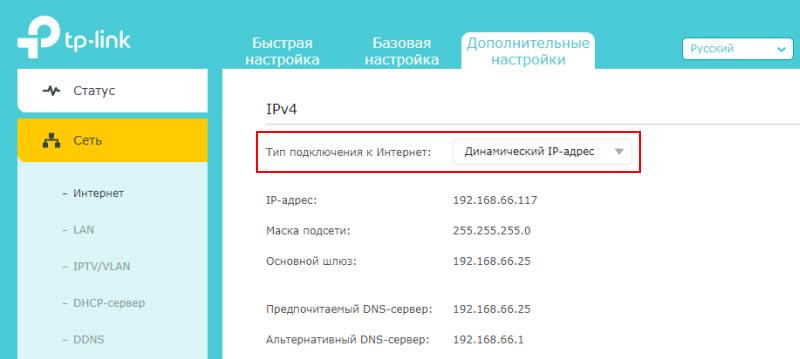 Если там, например, PPPoE, L2TP, PPTP, то пароль может быть скрытый. Но он обычно указан в документах, которые выдал интернет-провайдер. В любом случае, вы всегда можете позвонить в поддержку интернет-провайдера (МТС, Дом.ру, Билайн, Ростелеком, Киевстар и т. д.) и уточнить все настройки.
Самый простой и быстрый способ настроить маршрутизатор – использовать инструкцию, которая написана для конкретной модели (которая у вас). У нас на сайте есть уже много пошаговых инструкций по настройке разных моделей роутеров от TP-Link, ASUS, D-Link, Tenda, Netis, Xiaomi и т. д. Смотрите раздел «Настройка роутера», или воспользуйтесь поиском по сайту.

Пошаговая инструкция
1
Отключите старый роутер и подключите новый. Будьте внимательны. Интернет подключается в WAN-порт. Чаще всего он подписан или выделен другим цветом.

2
Подключаемся к новому роутеру с устройства, с которого будем его настраивать. Можно по кабелю с компьютера/ноутбука, или по Wi-Fi. Заводское имя сети и пароль указаны на корпусе роутера. Подробнее в статье: где на роутере написан пароль от Wi-Fi, IP-адрес, MAC-адрес, логин и пароль.
3
На устройстве, которое подключено к новому роутеру запускаем браузер и заходим в веб-интерфейс (страницу с настройками) по адресу, который так же указан на наклейке, на корпусе роутера. Обычно это IP-адрес 192.168.0.1 или 192.168.1.1. Или же обычный адрес (хостнейм).
4
Если появится запрос имени пользователя и пароля, то укажите заводские (так как роутер новый). Обычно это admin и admin. Они так же должны быть указаны на наклейке. Некоторые модели при первом входе в веб-интерфейс предлагают установить пароль администратора. Или просто открывается страница с настройками, а пароль при желании можно задать в соответствующем разделе. Не путать с паролем на Wi-Fi.
5
Нужно задать параметры подключения к интернету. Обычно в разделе «Интернет», или «WAN». Как их узнать – я писал выше (в выделенном блоке). Показываю на примере TP-Link.

Когда роутер не может подключиться к интернету – рекомендую позвонить в поддержку провайдера, чтобы уточнить все параметры и не делает ли он привязку по MAC-адресу.
6
Настройка Wi-Fi сети. Это можно сделать в соответствующем разделе в веб-интерфейсе. Есть один важный момент: если вы зададите такое же имя и пароль Wi-Fi сети, как было на старом роутере, то на устройствах могут возникнуть проблемы с подключением к Wi-Fi (не часто, но бывает). Поэтому, либо задайте другое имя сети, либо же просто удалите Wi-Fi сеть на устройстве и подключитесь заново (если возникнут проблемы).

Так же обратите внимание, что на двухдиапазонных роутера задаются параметры беспроводной сети отдельно для каждого диапазона.
Если у вас остались какие-то вопросы – задавайте их в комментариях.
Не работает интернет. Что делать?
Вначале убедитесь, что модем включен, и на Вашем лицевом счете есть денежные средства.
Проверьте правильность подключения модема или приставки ONT:
Проверьте, горит ли индикатор DSL?.
Проверьте соединение модема и компьютера.
Попробуйте перезагрузить модем/приставку.
В случае, если доступ в сеть Интернет по-прежнему отсутствует, обращайтесь в службу технической поддержки по телефону 123.
Подскажите адреса серверов DNS, необходимых для настройки подключения к Интернет.
для г.Минска:
предпочитаемый: 82.209.240.241
альтернативный: 82.209.243.241
для Минской области:
предпочитаемый: 93.85.251.4
альтернативный: 93.85.251.5
для Бреста и Брестской области:
предпочитаемый: 82.209.195.12
альтернативный: 194.158.204.238
для Витебска и Витебской области:
предпочитаемый: 82.209.200.16
альтернативный: 82.209.200.17
для Гомеля и Гомельской области:
предпочитаемый: 82.209.213.130
альтернативный: 82.209.213.134
для Гродно и Гродненской области:
предпочитаемый: 86.57.160.65
альтернативный: 86.57.160.66
для Могилева и Могилевской области:
предпочитаемый: 93.85.249.85
альтернативный: 93.85.249.93
Как подключить второй компьютер к интернету?
Настройку своего второго ПК или локальной компьютерной сети Вы можете произвести только самостоятельно или с помощью третьих лиц, пользуясь FTP-ресурсами, находящимся на сайте www.byfly.by.
Возможно ли организовать беспроводное подключение у себя дома?
Если Ваш ноутбук (или нетбук) поддерживает Wi-Fi, мы можем предоставить Вам модем со встроенной точкой доступа Wi-Fi. Это оборудование позволит Вам пользоваться доступом к сети Интернет в любой точке дома. Однако сеть Wi-Fi будет доступна только в доме (квартире), само подключение будет организовано по технологии ADSL или GPON.
В каких случаях возможна замена модема/приставки?
Замена модема или приставки возможна в случае его неисправности, либо в том случае, если на существующем модеме невозможно подключение к другим услугам, к примеру, к услугам интерактивного телевидения ZALA.
Забыл пароль. Что делать?
Восстановить Ваш пароль на услугу в случае его утраты возможно при обращении в службу продаж «Белтелеком». При себе необходимо иметь документ, удостоверяющий личность.
Хочу сменить пароль на услугу. Как быстрее это сделать?
Сменить пароль Вы можете самостоятельно в «Кабинете пользователя» на сайте www.byfly.by или в приложении «Мой Белтелеком». Для входа в «Кабинет пользователя» введите логин – номер вашего договора, и пароль. Затем в меню «операции» выберите раздел «смена пароля». В появившемся окне вместо старого пароля введите новый пароль. Нажмите кнопку «изменить». Подтвердите смену пароля, нажатием «ОК».
Где я могу получить детализацию статистики работы в интернет?
Детализацию статистики по сессиям выхода в Интернет Вы можете заказать в личном кабинете пользователя на сайте www.byfly.by в разделе «Операции», закладка «Доставить счет». Доставка будет произведена по указанному Вами адресу электронной почты. За заказ детализации плата не взимается. Статистика предоставляется за определенный период времени, но не более 3-х месяцев.
Какая скорость соединения при подключении к сети Интернет для абонента WLL?
Скорость доступа зависит от состояния радиоканала и степени загрузки сети (количества одновременно работающих абонентов). Максимально возможная скорость подключения к Интернету может достигать 153 Кбит/с.
Какая скорость соединения при использовании тарифов с предоплаченным трафиком?
При подключении к пакетам с предоплаченным трафиком скорость доступа к сети Интернет зависит от технической возможности предприятия связи в каждом конкретном случае, но не превышает 4 Мбит/с.
Как можно воспользоваться доступом к сети Интернет в публичных точках доступа Wi-Fi?
Чтобы воспользоваться доступом к сети Интернет по технологии Wi-Fi необходимо, во-первых, находится в зоне действия точки Wi-Fi. Во-вторых, иметь реквизиты доступа, то есть логин и пароль. Для этого Вам нужно или приобрести карту доступа, или заключить договор на услугу. Получить реквизиты доступа можно также через мобильных операторов. Информация о том, как это сделать, расположена на стартовой странице, через которую Вы выходите в Интернет по технологии Wi-Fi или на сайте http://www.byfly.by/wifi/wifi/.
Также существует портал авторизации http://ciscowifi.beltelecom.by, где можно приобрести реквизиты доступа на платной основе, или воспользоваться бесплатным 15-ти минутным интервалом.
Слышал, что можно получить реквизиты для доступа в интернет по технологии Wi-Fi с мобильного телефона. Подскажите, каким образом.
Кроме реализации карт доступа через розничную сеть продаж, для абонентов сетей мобильной связи СООО «Мобильные ТелеСистемы» и ИП «Велком», имеется возможность приобретения аналога карточки доступа (пользовательские реквизиты) путем отправки SMS сообщений.
При заказе:
— 60 минут доступа отправьте SMS на короткий номер 9101;
— 180 минут доступа отправьте SMS на короткий номер 9103.
Оказывает ли компания услуги по настройке Wi-Fi?
Да, настройка для одного модема в рамках первоначального подключения проводится бесплатно, а при повторном вызове специалиста – по соответствующему тарифу.
Оказывает ли компания услуги по прокладке телефонного, сетевого кабеля в квартире с укладкой под плинтус, под строительный короб (с ремонтно-строительными работами)?
«Белтелеком» оказывает услуги по прокладке кабеля открытым методом, поверх деревянных плинтусов или внутри пластиковых или строительных коробов. Демонтаж деревянного плинтуса с прокладкой кабеля и восстановлением плинтуса не предусмотрен.
Как заранее можно отличить общественную точку Wi-Fi Белтелеком от точки частного пользователя?
У публичной точки имя (SSID) Beltelecom или byfly WIFI. У частных пользователей – любое другое.
При пользовании услугами антивирусной защиты нужно ли мне скачивать обновления ежедневно, либо они будут скачиваться без моего участия? Если отключаешь услуги антивирусной защиты, нужно ли будет при следующей активации заново скачивать программу и получать новый код активации, или можно работать со старым?
Обновления антивирусных программ скачиваются автоматически, но при желании вы можете обновить программу и в ручном режиме. Для того, чтобы скачать обновления, вам обязательно нужен доступ в Интернет. Если услуги антивирусной защиты отключить, а потом повторно подключиться к тому же продукту, то код активации будет тот же самый. Если антивирусная программа не была удалена с компьютера пользователя, то скачивать повторно её не надо.
Программа-загрузчик файлов показывает, что я качаю информацию со скоростью 128 килобайт/с. Но у меня тарифный план «Домосед» со скоростью 1 Мегабит/с. Как это понимать?
Отличие мегабайт от мегабита в том, что для измерения скорости доступа используются единицы измерения килобит/с (кбит/с) и мегабит/с (Мбит/с), а для обозначения объема скачанной информации – кило-, мега- и гигабайты. 1 байт = 8бит, и, соответственно, чтобы пересчитать имеющуюся скорость в объём трафика, нужно заявленную скорость поделить на 8.
Как воспользоваться юридическому лицу услугами ограничения доступа к ресурсам сети Интернет?
Услуги ограничения доступа предоставляется на безвозмездной основе по письменному заявлению абонента. Для подключения услуги необходимо обратиться в Сервисный центр или службу продаж РУП «Белтелеком».
- Печать