
Можно ли заменить роутер мтс на другой
- Условия замены роутера МТС
- Возможность самостоятельной замены роутера
- Совместимость роутеров сети МТС
- Правила возврата роутера МТС
- Замена роутера МГТС
- Полезные советы и выводы
Условия замены роутера МТС
МТС предоставляет своим абонентам роутеры от Sercomm и ZTE с бесплатной установкой. Согласно договору, заключаемому с провайдером, использование собственных устройств не допускается. Если вам требуется замена роутера МТС GPON на другую модель, необходимо обратиться к провайдеру через заявку.
Возможность самостоятельной замены роутера
В большинстве случаев вы можете самостоятельно заменить роутер МТС на другую модель. Для этого вам потребуется выбрать новое устройство, приобрести его, подключить и настроить.
Совместимость роутеров сети МТС
При выборе роутера для замены стоит обратить внимание на совместимость с сетью МТС. Ниже приведены некоторые модели роутеров МТС:
- D-Link DIR-842, D-Link DIR-842S, Arcadyan WG430223
- TransService TS-7022, TP- LINK Archer C5 Pro
- D-Link DVG-N5402SP, Голосовой шлюз ZTE ZXHN H298N
- Голосовой шлюз Huawei HG532c, ADSL-модем Huawei HG532e (МТС А85)
- Поддержка IPTV ONT Sercomm RV6699P, ONT ZTE ZXHN 670.
Правила возврата роутера МТС
Если у вас есть неисправное оборудование, приобретенное в ПАО МТС на территории РФ (например, HD приставка, САМ модуль или роутер), то вы можете его вернуть, если:
- Гарантийный срок изделия не истек
- У оборудования отсутствуют признаки нарушения правил эксплуатации и хранения, указанные в документации, прилагаемой к изделию производителем.
Замена роутера МГТС
Если скорость вашего тарифного плана превышает 100 Мбит/с, а ONT-роутер, который вы получили от МГТС, имеет максимальную пропускную способность до 100 Мбит/с, то у вас есть возможность бесплатно заменить роутер на более современную модель, поддерживающую более высокую скорость передачи данных.
Полезные советы и выводы
- При замене роутера МТС на другую модель стоит обратить внимание на совместимость с сетью провайдера.
- Возврат оборудования МТС возможен только при соблюдении условий гарантии и отсутствии нарушений правил эксплуатации и хранения.
- При выборе роутера для замены рекомендуется обратиться к провайдеру, чтобы получить подробную информацию о совместимых моделях и возможных ограничениях.
- Если ваша скорость интернета достигает или превышает 100 Мбит/с, то рекомендуется проверить совместимость текущего роутера с этой скоростью и, при необходимости, заменить его на более мощную модель.
- При замене роутера следует учесть требования провайдера и проконсультироваться с ним по поводу процедуры замены и настройки нового устройства.
Как поменять Ггц на роутере Huawei
Для того чтобы изменить Ггц на роутере Huawei, вам нужно сделать следующее. Сначала перейдите в раздел «Дополнительные функции» на вашем роутере. Далее найдите раздел «Настройки Wi-Fi» и перейдите в «Расширенные настройки Wi-Fi». В этом разделе вам нужно выбрать нужный диапазон частот для Wi-Fi 2,4 ГГц. Для этого найдите раздел «Wi-Fi 2,4 ГГц» и выберите «Полоса пропускания сети». После выбора нужного диапазона частот, нажмите на кнопку «Сохранить», чтобы сохранить настройки. Теперь частота на вашем роутере Huawei изменена и вы можете пользоваться Wi-Fi с новым диапазоном.
Как отключить 5G на роутере TP-Link
Для отключения 5G на роутере TP-Link вам нужно зайти в настройки маршрутизатора. Откройте раздел «Дополнительные настройки» и найдите в нем вкладку «Беспроводной режим». Нажмите на нее и затем выберите пункт «Настройка…». В этом разделе вы увидите список доступных сетей Wi-Fi. В некоторых моделях маршрутизаторов может быть поддержка двух сетей Wi-Fi на 5 ГГц, поэтому вы можете обнаружить две или три сети. Чтобы отключить вещание Wi-Fi, снимите галочку напротив пункта «Включить беспроводное вещание». После этого сохраните изменения и перезагрузите роутер, чтобы применить новые настройки. Теперь 5G сеть будет отключена, и устройства не смогут подключиться к ней.
Как зайти в настройки роутера МТС Wi-Fi
Для того чтобы зайти в настройки роутера МТС Wi-Fi, необходимо выполнить несколько шагов.
В первую очередь, откройте браузер на вашем устройстве и введите в адресной строке число 192.168.1.1. Нажмите клавишу Enter и вы увидите страницу с авторизацией.
Для входа в программный интерфейс роутера вам потребуется ввести имя пользователя, которым будет служить admin, а в поле пароля укажите mts.
После ввода этих данных, нажмите кнопку входа или просто нажмите клавишу Enter. Теперь вы сможете получить доступ к серверу с настройками маршрутизатора.
На данной странице вы сможете изменить параметры вашего Wi-Fi, создать новые сети, а также настроить другие функции роутера МТС Wi-Fi.
Не забудьте сохранить изменения, чтобы они вступили в силу.
Как выключить 5 ГГц на роутере
Для выключения 5 ГГц на роутере с новым веб-интерфейсом необходимо выполнить следующие шаги: откройте веб-интерфейс роутера, перейдите в раздел «Дополнительные настройки», затем найдите «Беспроводной режим» и выберите «Настройки беспроводного режима». В этом разделе будет вкладка «5 ГГц». Перейдя в нее, вы увидите опцию для отключения или включения Wi-Fi сети. Чтобы выключить 5 ГГц, снимите галочку рядом с «Включить беспроводное вещание». После этого примените изменения и сохраните настройки. Если вы захотите снова включить 5 ГГц, поставьте галочку обратно и сохраните изменения. Теперь ваш роутер будет использовать только 2,4 ГГц диапазон для беспроводной связи.
Когда роутер МТС перестает удовлетворять потребностям пользователя, возникает необходимость в его замене на другую модель. Однако многие люди боятся делать это из-за опасения потерять настройки и связь. В этой статье мы расскажем вам о способах, как поменять роутер МТС на другой без потери связи и сохранения настроек.
Первый способ — скопировать настройки с помощью программного обеспечения роутера МТС. Для этого вам потребуется зайти в настройки роутера и найти раздел, отвечающий за сохранение конфигурации. Обычно это делается через веб-интерфейс роутера. Здесь вы должны найти опцию «Backup» или «Сохранить конфигурацию». Нажав на нее, вы сможете сохранить файл с настройками на компьютере. Затем, когда вы подключите новый роутер, вы сможете восстановить сохраненные настройки с помощью опции «Restore» или «Восстановить конфигурацию».
Второй способ — скопировать настройки вручную. Если вы не хотите или не можете использовать программное обеспечение роутера МТС, вы можете скопировать настройки вручную. Для этого вам нужно будет зайти в настройки роутера МТС и записать все нужные вам параметры на бумаге или в текстовом файле. После этого, когда вы подключите новый роутер, вам придется вручную вводить все необходимые настройки согласно вашим записям.
Используя один из этих способов, вы сможете легко поменять роутер МТС на другой без потери связи и настроек. Не забудьте перед заменой роутера проверить совместимость моделей и убедиться, что новый роутер имеет такие же возможности и функции, как и старый. Также не забывайте о безопасности и смените пароль в новом роутере после его установки.
Содержание
- Подбор и установка нового роутера МТС без проблем
- Как выбрать соответствующую модель роутера исходя из потребностей?
- Подготовка к замене роутера без потери связи
- Перенос настроек с текущего роутера на новый
- Проверка соединения после установки
Подбор и установка нового роутера МТС без проблем
Если вы решили заменить роутер МТС на другой, следуя простым указаниям, вы сможете без труда установить новое устройство и сохранить все настройки существующей сети.
Перед тем как приступить к замене роутера, необходимо выбрать подходящую модель нового устройства. Учтите требования и потребности вашей семьи или офиса, а также возможные недостатки текущего роутера.
После приобретения нового роутера МТС, включите его и подключите к компьютеру с помощью сетевого кабеля. Откройте веб-браузер и введите IP-адрес роутера, указанный в инструкции к устройству.
Далее, вам потребуется ввести логин и пароль администратора роутера. Обратитесь к инструкции или контактным данным МТС, чтобы получить эти данные, если вы их не знаете.
После входа в настройки роутера, найдите раздел, который отвечает за установку соединения с поставщиком интернета. Введите данные, указанные в вашем договоре или предоставленные МТС.
Если у вас есть какие-либо специальные настройки, например, создание дополнительных сетей Wi-Fi или настройка фильтрации URL-адресов, убедитесь, что все эти настройки перенесены на новый роутер.
После сохранения настроек нового роутера, вы можете отключить старое устройство, а затем подключить к новому роутеру все ваши устройства: компьютеры, смартфоны, планшеты и другие.
Проверьте работу нового роутера, проверив скорость интернета и стабильность соединения. Если все работает исправно, вы успешно заменили роутер МТС и сможете продолжать использовать свою сеть без проблем.
Как выбрать соответствующую модель роутера исходя из потребностей?
При выборе нового роутера МТС для замены текущего устройства, важно учесть собственные потребности и требования к сети. Правильный выбор модели роутера обеспечит стабильную работу интернета и удовлетворение всех потребностей пользователей.
Существует несколько ключевых факторов, которые следует учитывать при выборе нового роутера МТС:
| 1. | Скорость интернета |
| 2. | Площадь покрытия сети |
| 3. | Количество подключаемых устройств |
| 4. | Необходимость поддержки специфических технологий или функций |
| 5. | Бюджет |
Скорость интернета является одним из наиболее важных параметров при выборе нового роутера. В случае, если необходимо использовать высокоскоростное подключение, следует выбирать модели с поддержкой стандарта Wi-Fi 6 или выше.
Площадь покрытия сети также играет важную роль, особенно в случае больших помещений или офисов. Рекомендуется выбирать роутеры с функцией увеличения зоны покрытия, такие как модели с несколькими антеннами или поддержкой технологии Mesh.
Если необходимо подключить большое количество устройств к сети, следует обратить внимание на модели с высокой пропускной способностью и возможностью одновременной работы с множеством устройств.
В случае наличия специфических технологий или функций, таких как VPN-сервер, QoS или предоставление гостевого доступа, следует выбирать модели, которые поддерживают эти функции.
И, конечно, важным критерием выбора является бюджет. Необходимо учесть, что дорогие модели обычно обладают более высокой производительностью и дополнительными функциями.
Рекомендуется провести предварительный анализ своих потребностей и взвесить все вышеперечисленные факторы перед выбором конкретной модели роутера МТС.
Подготовка к замене роутера без потери связи
При замене роутера МТС на другой модель без потери связи и настроек, необходимо выполнить несколько предварительных действий:
1. Подготовьте новый роутер:
— Убедитесь, что новый роутер поддерживает тот же тип подключения (ADSL, VDSL, Ethernet и т.д.), что и текущий.
— Запишите все настройки Wi-Fi сети (название сети (SSID), пароль и другие параметры), чтобы восстановить их на новом роутере.
— Проверьте, поддерживает ли новый роутер те же сетевые настройки, которые были установлены на предыдущем (IP-адрес, маску подсети, шлюз по умолчанию).
2. Подготовьте компьютер:
— Прежде чем начать процесс замены роутера, сохраните все открытые файлы и закройте программы.
— Отключите антивирусное и файрвол программное обеспечение на компьютере, чтобы не блокировать процесс замены.
3. Произведите замену роутера:
— Отключите коммунальные услуги (электричество, газ, Интернет) от старого роутера.
— Подключите новый роутер к источнику питания и кабельным линиям таким же образом, как был подключен старый роутер.
— Дождитесь, пока новый роутер завершит процесс загрузки и подключения к Интернету.
— Убедитесь, что все светодиоды на новом роутере горят зеленым цветом, что означает, что устройство работает и подключено к Интернету.
— Включите антивирусное и файрвол программное обеспечение на компьютере после успешной замены роутера.
После выполнения всех этих шагов вы должны иметь связь с Интернетом на новом роутере без потери настроек и данных.
Перенос настроек с текущего роутера на новый
Когда вы решаете заменить ваш текущий роутер МТС на другой, вам могут понадобиться ваши текущие настройки, чтобы сохранить функциональность вашей сети. Чтобы перенести настройки с одного роутера на другой без потери связи и удобства использования, вы можете выполнить следующие шаги:
- Сделайте резервные копии настроек текущего роутера. Обычно у роутеров есть функция создания резервных копий настроек. Проверьте инструкцию или руководство пользователя вашего роутера МТС, чтобы узнать, как выполнить эту операцию.
- Подключите новый роутер МТС к вашей локальной сети. Обычно это делается путем подключения Ethernet-кабеля от порта WAN нового роутера к существующему роутеру МТС или модему, поставляемому вашим Интернет-провайдером.
- Настройте новый роутер МТС с использованием сохраненных ранее настроек. Восстановите резервную копию, которую вы создали на предыдущем роутере МТС. Если новый роутер МТС не поддерживает функцию восстановления настроек, перейдите к следующему шагу.
- Сконфигурируйте новый роутер МТС вручную. Используйте сохраненные данные (например, имя сети Wi-Fi, пароль, тип шифрования) для настройки нового роутера МТС вручную. Убедитесь, что новый роутер МТС настроен соответствующим образом, чтобы поддерживать все ваши устройства и сетевые настройки.
- После настройки нового роутера МТС, проведите проверку, чтобы убедиться, что все ваше оборудование подключено к новому роутеру и веб-страницы загружаются правильно. Если возникли проблемы, выполните тестирование соединения и перезагрузите устройства при необходимости.
Следуя этим шагам, вы сможете перенести настройки с текущего роутера МТС на новый и продолжить пользоваться своей сетью без потери связи и удобства использования.
Проверка соединения после установки
После установки нового роутера важно проверить правильность настроек и восстановить соединение с сетью. Для этого можно выполнить следующие шаги:
1. Перезагрузка устройств: Перезагрузите как новый роутер, так и все подключенные к нему устройства (компьютеры, смартфоны и т. д.). Это поможет установить новые настройки и переподключиться к сети.
2. Подключение к Wi-Fi: Убедитесь, что ваше устройство подключено к Wi-Fi сети нового роутера. Для этого проверьте список доступных сетей на устройстве и выберите имя сети нового роутера. Введите пароль, если он требуется.
3. Проверка доступности интернета: Откройте браузер на вашем устройстве и перейдите на любой сайт, чтобы проверить доступность интернета. Если страница загружается без ошибок, значит, соединение установлено успешно.
4. Проверка настроек роутера: Если доступ к интернету отсутствует, проверьте настройки роутера. Убедитесь, что роутер настроен на правильный режим работы, адрес и пароль. Если вы не уверены в настройках, обратитесь к руководству пользователя или к специалистам технической поддержки.
Правильная проверка соединения после установки позволит убедиться в правильности подключения нового роутера и продолжить пользоваться интернетом без проблем.
Замена роутера на новый. Как самостоятельно поменять роутер на другой?
Решил написать небольшую статью на тему замены Wi-Fi роутера и ответить на самые популярные вопросы связанные с выбором, покупкой и настройкой нового роутера. Есть несколько причин, по которым может потребоваться замена роутера. Например, поломка старого роутера. Эти устройства не самые надежные и долговечные. Обычная гроза или перепад напряжения в электросети могут запросто вывести роутер из строя. И в большинстве случаев проще и выгоднее купить новый роутер, чем ремонтировать старый.
Еще одна из причин – устаревшая и слабая модель. В доме появляются новые, современные устройства, их становится больше, необходимо более быстрое и стабильное подключение к интернету. А старый роутер просто не справляется с этой нагрузкой. К тому же, он уже просто технически устарел. Например, не поддерживает новый стандарт Wi-Fi сети. И из-за этого страдают все подключенные к нему устройства. Старый роутер просто ограничивает их возможности.
В большинстве случаев поменять роутер на новый можно самостоятельно. Все что необходимо, это выбрать новое устройство, купить его, подключить и настроить. Есть в этом деле несколько нюансов, о которых я расскажу в этой статье. У вас все получится!
Выбор нового роутера
Это наверное самое главное и сложное. Нам нужно выбрать и приобрести новый роутер.
Если роутер, который у вас сейчас установлен вы покупали не сами, а его вам установил интернет-провайдер, то я настоятельно рекомендую обсудить этот вопрос с поддержкой интернет-провайдера.
Очень удобно изучать рынок маршрутизаторов в каком-то популярном интернет-магазине. Там можно посмотреть технические характеристики, цены, почитать отзывы реальных пользователей. А если вам удобнее купить устройство в обычном магазине в своем городе, то зная конкретную модель, вы сможете без проблем это сделать.
На что нужно обратить внимание:
- Тип подключения (WAN). Если у вас обычное Ethernet подключение к интернету (по сетевому кабелю), или от модема, оптического терминала, то вам нужен обычный роутер с WAN-портом (входом) Ethernet (под коннектор RJ-45). Если подключение через телефонный кабель, то нужен DSL роутер (под коннектор RJ-11). Если же у вас сейчас интернет подключен через USB-модем, то нужен роутер с поддержкой USB-модемов и конкретно вашей модели модема.
- Если у вас скорость по тарифу выше 100 Мбит/с, или вы предполагаете, что эта скорость может быть увеличена в будущем, то лучше сразу купить роутер с гигабитными портами (до 1000 Мбит/с).
- Если вы меняете роутер с целью увеличить радиус действия Wi-Fi сети, или сейчас используете усилитель Wi-Fi сигнала и хотите от него избавиться, то лучше сразу рассмотреть вариант покупки Wi-Fi Mesh системы, или хотя бы роутера с поддержкой технологии Mesh (например, из линейки устройств OneMesh от TP-Link, или другого производителя).
- Я советую покупать роутер с поддержкой стандарта 802.11ac (диапазона 5 ГГц). Он же двухдиапазонный роутер. Или даже с поддержкой Wi-Fi 6 (802.11ax). Это самый новый на сегодня стандарт Wi-Fi сети.
- Если в доме много разных устройств, и особенно если есть игровые приставки, или вы играете в онлайн игры на компьютере – не экономьте на новом роутере. Чем дороже роутер, тем он более производительный и способен адекватно справляться с нагрузкой.
- Желательно покупать устройство в проверенных магазинах, чтобы в случае возникновения каких-то проблем (например, роутер не подойдет) его можно было без проблем вернуть, или поменять на другой.
Выше я перечислил только основные моменты. Вся информация и даже рекомендации конкретных моделей есть в актуальной статье: выбор роутера для квартиры или дома в 2020 году. Обязательно почитайте.
Подключение и настройка нового роутера вместо старого
Тот факт, что мы именно меняем роутер на другой, практически никак не влияет на процесс установки и настройки. То есть, ничего особенного делать не нужно. Мы просто подключаем и настраиваем новую модель.
Важный совет! Так как самое главное, это настроить на маршрутизаторе подключение к интернету, то соответственно нам нужно знать, какой тип подключения использует наш интернет-провайдер. Ну и уже определенные параметры в зависимости от типа подключения. Если у вас нет этой информации, то можно посмотреть настройки на старом роутере (пока не отключили его). Зайдите в его настройки и в разделе «WAN», или «Интернет» посмотрите установленный тип подключения и необходимые параметры.
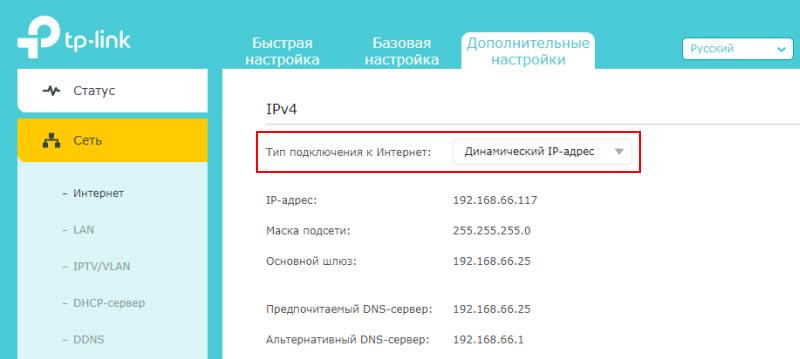 Если там, например, PPPoE, L2TP, PPTP, то пароль может быть скрытый. Но он обычно указан в документах, которые выдал интернет-провайдер. В любом случае, вы всегда можете позвонить в поддержку интернет-провайдера (МТС, Дом.ру, Билайн, Ростелеком, Киевстар и т. д.) и уточнить все настройки.
Самый простой и быстрый способ настроить маршрутизатор – использовать инструкцию, которая написана для конкретной модели (которая у вас). У нас на сайте есть уже много пошаговых инструкций по настройке разных моделей роутеров от TP-Link, ASUS, D-Link, Tenda, Netis, Xiaomi и т. д. Смотрите раздел «Настройка роутера», или воспользуйтесь поиском по сайту.

Пошаговая инструкция
1
Отключите старый роутер и подключите новый. Будьте внимательны. Интернет подключается в WAN-порт. Чаще всего он подписан или выделен другим цветом.

2
Подключаемся к новому роутеру с устройства, с которого будем его настраивать. Можно по кабелю с компьютера/ноутбука, или по Wi-Fi. Заводское имя сети и пароль указаны на корпусе роутера. Подробнее в статье: где на роутере написан пароль от Wi-Fi, IP-адрес, MAC-адрес, логин и пароль.
3
На устройстве, которое подключено к новому роутеру запускаем браузер и заходим в веб-интерфейс (страницу с настройками) по адресу, который так же указан на наклейке, на корпусе роутера. Обычно это IP-адрес 192.168.0.1 или 192.168.1.1. Или же обычный адрес (хостнейм).
4
Если появится запрос имени пользователя и пароля, то укажите заводские (так как роутер новый). Обычно это admin и admin. Они так же должны быть указаны на наклейке. Некоторые модели при первом входе в веб-интерфейс предлагают установить пароль администратора. Или просто открывается страница с настройками, а пароль при желании можно задать в соответствующем разделе. Не путать с паролем на Wi-Fi.
5
Нужно задать параметры подключения к интернету. Обычно в разделе «Интернет», или «WAN». Как их узнать – я писал выше (в выделенном блоке). Показываю на примере TP-Link.

Когда роутер не может подключиться к интернету – рекомендую позвонить в поддержку провайдера, чтобы уточнить все параметры и не делает ли он привязку по MAC-адресу.
6
Настройка Wi-Fi сети. Это можно сделать в соответствующем разделе в веб-интерфейсе. Есть один важный момент: если вы зададите такое же имя и пароль Wi-Fi сети, как было на старом роутере, то на устройствах могут возникнуть проблемы с подключением к Wi-Fi (не часто, но бывает). Поэтому, либо задайте другое имя сети, либо же просто удалите Wi-Fi сеть на устройстве и подключитесь заново (если возникнут проблемы).

Так же обратите внимание, что на двухдиапазонных роутера задаются параметры беспроводной сети отдельно для каждого диапазона.
Если у вас остались какие-то вопросы – задавайте их в комментариях.
В настоящее время широкополосный интернет является неотъемлемой частью нашей жизни. Без интернета мы не можем представить себе многих повседневных задач, таких как работа, общение, развлечения и другие.
Однако иногда скорость и качество интернет-соединения, предоставляемого провайдером, оставляют желать лучшего. В таких случаях можно задуматься о замене роутера, предоставленного провайдером, на более мощное и функциональное устройство. В этой статье мы расскажем вам, как поменять роутер МТС на более мощный и какие шаги нужно предпринять для этого.
Первым шагом является выбор нового роутера. При выборе рекомендуется учитывать такие факторы, как скорость интернет-соединения, покрытие Wi-Fi, количество подключаемых устройств и другие особенности. Необходимо также обратить внимание на совместимость нового роутера с услугами провайдера и наличие необходимого функционала.
После того, как вы выбрали новый роутер, необходимо установить его. Сначала нужно подключить новое устройство к вашему компьютеру или ноутбуку с помощью сетевого кабеля. Затем нужно запустить веб-браузер и ввести адрес административной панели нового роутера, который указан в инструкции. Войдите в административную панель с помощью указанных учетных данных и следуйте инструкциям по установке нового роутера.
Содержание
- Подготовка к замене роутера МТС
- Выбор нового роутера
- Подготовка необходимых материалов
- Резервное копирование настроек и данных
- Замена роутера МТС
Подготовка к замене роутера МТС
Перед тем, как заменить роутер МТС на более мощный, необходимо выполнить несколько подготовительных шагов, чтобы убедиться в успешной замене и минимизировать возможные проблемы.
1. Проверьте совместимость нового роутера.
Перед покупкой нового роутера убедитесь, что он совместим с вашим интернет-провайдером. Проверьте список поддерживаемых провайдеров и моделей на сайте производителя роутера.
2. Сделайте резервные копии настроек.
Перед заменой роутера сделайте резервные копии всех важных настроек текущего роутера, таких как пароли, настройки безопасности и порт-перенаправления. Это позволит вам легко восстановить настройки на новом роутере.
3. Подготовьте необходимые материалы и инструменты.
Для замены роутера вам понадобятся новый роутер, сетевой кабель, модем (если это необходимо), инструкция по установке и настройке нового роутера, а также необходимые инструменты, такие как отвертка или ключ.
4. Отключите текущий роутер.
Перед тем, как провести замену, отключите текущий роутер от компьютера и интернет-провайдера. Выключите его и отсоедините все провода.
5. Подключите новый роутер.
Подключите новый роутер, следуя инструкции производителя. Подсоедините все необходимые кабели, включите его и дождитесь, пока роутер завершит настройку. Убедитесь, что все индикаторы на роутере загораются зеленым цветом.
6. Настройте новый роутер.
После того, как новый роутер завершил настройку, вам необходимо выполнить настройки подключения к интернет-провайдеру. Следуйте дальнейшей инструкции, предоставленной производителем роутера. Введите все необходимые данные, такие как логин и пароль от вашего интернет-провайдера.
7. Проверьте подключение к интернету.
После завершения настройки нового роутера, проверьте подключение к интернету. Откройте браузер и убедитесь, что вы можете загрузить веб-страницу без проблем. Также проверьте скорость подключения и стабильность сети.
Следуя этим шагам, вы готовы к замене роутера МТС на более мощный и сможете наслаждаться более стабильным и быстрым интернет-подключением.
Выбор нового роутера
При выборе нового роутера следует обратить внимание на несколько важных характеристик, которые помогут вам определиться с подходящей моделью:
Скорость передачи данных: При выборе роутера необходимо учитывать требуемую скорость передачи данных. Если вы планируете использовать высокоскоростной интернет или стриминговые сервисы, то выберите модель с поддержкой высокой скорости передачи данных.
Количество портов: Определите, сколько устройств вы планируете подключать к роутеру. Если вам необходимо подключить много устройств, то выберите модель с большим количеством портов.
Беспроводная связь: Роутеры обеспечивают беспроводную связь, поэтому важно обратить внимание на поддержку различных стандартов Wi-Fi. Некоторые модели могут поддерживать более новые и быстрые стандарты, что позволит повысить скорость и стабильность беспроводного интернета.
Безопасность: Не забудьте проверить, какие функции безопасности предлагает выбранный роутер. Он должен иметь возможность создавать гостевые сети, а также обеспечивать защиту от вредоносных программ и атак.
Дополнительные функции: Если у вас есть специальные потребности, то обратите внимание на дополнительные функции роутера. Некоторые модели могут иметь USB-порты для подключения различных устройств или функцию родительского контроля для ограничения доступа детей к определенным сайтам.
Сравнивая различные модели роутеров и учитывая указанные характеристики, вы сможете выбрать подходящий роутер, который будет соответствовать вашим потребностям.
Подготовка необходимых материалов
Перед тем как приступить к замене роутера МТС на более мощную модель, необходимо подготовить некоторые материалы:
- Новый роутер. Выберите модель, которая подходит для вашей сети и требований, учитывая скорость интернета и функциональные возможности.
- Инструкция по подключению нового роутера. Убедитесь, что у вас есть полная и понятная инструкция, включая все необходимые действия и настройки.
- Необходимые кабели и адаптеры. Убедитесь, что у вас есть все необходимые кабели для подключения нового роутера, включая Ethernet-кабель для подключения к провайдеру интернета.
- Логин и пароль от учетной записи МТС. Проверьте, что у вас есть логин и пароль от учетной записи МТС, чтобы иметь возможность настроить новый роутер.
- Запасной беспроводной роутер или точка доступа. Если у вас есть другие устройства, подключенные к сети МТС, например, IP-камеры или умные домашние устройства, вам может понадобиться запасной беспроводной роутер или точка доступа, чтобы они также продолжали работать во время замены.
Не забудьте проверить совместимость нового роутера с вашим провайдером интернета и убедитесь, что он поддерживает необходимые технологии и стандарты. Кроме того, следуйте инструкциям производителя при подключении роутера и не забудьте сохранить все необходимые настройки и данные перед заменой старого роутера.
Резервное копирование настроек и данных
Перед тем, как менять роутер МТС на более мощный, рекомендуется создать резервную копию всех настроек и данных текущего роутера. Это позволит вам сохранить все настройки, пароли, списки доступа и другие важные данные.
Чтобы создать резервную копию, следуйте инструкциям:
- Откройте веб-интерфейс текущего роутера, введя в браузере его IP-адрес.
- Авторизуйтесь в системе, используя соответствующие учетные данные.
- Перейдите в раздел настроек, где доступна функция создания резервной копии.
- Нажмите на кнопку «Создать резервную копию» или аналогичную.
- Дождитесь завершения процесса создания копии. Время может варьироваться в зависимости от количества данных.
- Скачайте резервную копию на свой компьютер и сохраните ее в безопасном месте.
Теперь у вас есть полная резервная копия всех настроек и данных вашего текущего роутера. Если в процессе замены роутера что-то пойдет не так, вы сможете восстановить все настройки и данные с помощью этой копии. Это значительно упростит процедуру замены и предотвратит потерю важных данных.
Замена роутера МТС
Если вы хотите заменить роутер МТС на более мощный устройство, следуйте этой пошаговой инструкции:
- Подключите новый роутер к источнику питания.
- Подключите ваш компьютер к новому роутеру с помощью Ethernet-кабеля или Wi-Fi-соединением.
- Откройте веб-браузер и введите IP-адрес нового роутера в строку поиска.
- Войдите в административную панель нового роутера, используя предоставленные учетные данные (обычно это «admin» в качестве имени пользователя и пароля).
- Настройте новый роутер в соответствии с вашими предпочтениями для интернет-подключения, Wi-Fi-настроек и безопасности.
- Сохраните изменения и перезагрузите новый роутер.
- Отключите старый роутер МТС от источника питания и разъедините его соединение с вашим компьютером.
- Подключите новый роутер МТС к источнику питания и удостоверьтесь, что все светодиодные индикаторы на нем работают правильно.
- Подключите ваш компьютер к новому роутеру с помощью Ethernet-кабеля или Wi-Fi-соединением и убедитесь, что у вас есть доступ к Интернету.
Теперь вы успешно заменили роутер МТС на более мощное устройство и можете наслаждаться стабильным и быстрым подключением к Интернету!
Роутер – важная составляющая домашней сети, обеспечивающая подключение к интернету множества устройств одновременно. Однако, из-за различных причин, может возникнуть необходимость заменить роутер МТС на другое устройство. В таком случае необходимо следовать определенным шагам, чтобы успешно выполнить замену роутера.
В первую очередь, перед заменой роутера необходимо выбрать новое устройство. Важно учесть свои потребности и требования: какие функции должен иметь роутер, сколько устройств будет подключено, каково покрытие Wi-Fi и другие факторы. Также необходимо проверить, совместимо ли новое устройство с техническими параметрами провайдера МТС.
После выбора устройства и его приобретения, необходимо подготовиться к замене роутера. Важно узнать все настройки своего текущего роутера МТС, такие как имя сети (SSID) и пароль Wi-Fi, а также параметры соединения с интернетом, такие как логин и пароль провайдера. Эту информацию можно найти в настройках роутера или обратиться в службу поддержки МТС.
После подготовки устройства и получения необходимой информации, можно переходить к самой замене роутера МТС. В этом случае необходимо отключить текущий роутер от сети, а затем подключить новое устройство, следуя инструкциям производителя. После успешного подключения, необходимо внести все необходимые настройки: задать имя сети, установить пароль Wi-Fi и настроить подключение к интернету с помощью предоставленных провайдером данных.
Важно помнить, что при замене роутера МТС, возможно потребуется выполнить ряд дополнительных настроек или обратиться за помощью к службе поддержки провайдера. Учтите, что оптимальное время для замены роутера – когда нет необходимости в интернет-соединении, чтобы избежать проблем с доступом к сети.
Содержание
- Выбор альтернативного роутера
- Подготовка к замене
- Снятие роутера МТС соединения
- Подключение нового роутера
Выбор альтернативного роутера
Перед тем как заменить роутер МТС, необходимо правильно подобрать альтернативное устройство. При выборе нового роутера рекомендуется обратить внимание на следующие критерии:
1. Совместимость: Убедитесь, что выбранный роутер совместим с вашим интернет-провайдером. Проверьте информацию о поддерживаемых технологиях и стандартах связи.
2. Скорость передачи данных: Определите, какую скорость передачи данных ваше подключение поддерживает, и выберите роутер, поддерживающий эту скорость.
3. Диапазон частот: Если вы хотите покрыть широкую территорию сетью Wi-Fi, обратите внимание на диапазон частот, поддерживаемый роутером. Имейте в виду, что диапазоны 2,4 ГГц и 5 ГГц имеют разные достоинства и ограничения.
4. Количество портов: Убедитесь, что выбранный роутер имеет достаточное количество портов для подключения всех устройств, которые вы планируете подключить через Ethernet.
5. Дополнительные функции: Рассмотрите наличие дополнительных функций, таких как поддержка VPN, возможность подключения USB-накопителей или принтеров, наличие гостевой сети и родительского контроля.
После того как вы определились с требованиями к новому роутеру, проведите исследование рынка, ознакомьтесь с отзывами пользователей и выберите наиболее подходящую модель для ваших потребностей.
Подготовка к замене
Перед тем, как заменить роутер МТС на другое устройство, необходимо выполнить несколько подготовительных шагов:
1. Проверьте совместимость устройств
Убедитесь, что новое устройство, на которое вы собираетесь заменить роутер МТС, совместимо с вашим провайдером интернет-услуг. Проверьте технические характеристики и требования к устройству, указанные на официальном сайте провайдера.
Если у вас возникли сомнения или вопросы, обратитесь в техническую поддержку провайдера для уточнения информации.
2. Изучите документацию нового устройства
Перед заменой роутера МТС необходимо изучить документацию нового устройства. Ознакомьтесь с инструкцией по установке и настройке, чтобы быть готовыми к процессу.
Если вы не обладаете достаточными навыками или опытом в установке и настройке сетевого оборудования, рекомендуется обратиться к специалистам или технической поддержке провайдера для помощи.
3. Соберите необходимые материалы и инструменты
Перед заменой роутера МТС убедитесь, что у вас есть все необходимые материалы и инструменты для работы. Возможно, вам понадобятся:
- Новое устройство
- Кабель питания
- Кабель Ethernet
- Инструкция по установке и настройке
- Инструменты для подключения и настройки (если требуются)
Убедитесь, что все необходимое есть у вас или приобретите заранее.
4. Запишите текущие настройки
Перед заменой роутера МТС очень важно запомнить или записать текущие настройки. Обычно они указаны на задней или нижней панели устройства.
Запишите следующую информацию:
- Имя сети (SSID)
- Пароль Wi-Fi
- Адрес доступа к управлению роутером (обычно он в формате http://192.168.0.1 или http://192.168.1.1)
- Логин и пароль администратора, если они были изменены
Эта информация понадобится вам для настройки нового устройства.
После выполнения всех этих подготовительных шагов можно переходить к процессу замены роутера МТС на другое устройство.
Снятие роутера МТС соединения
Если Вы решили заменить роутер МТС на другое устройство, необходимо сначала снять соединение.
| Шаг 1: | Отключите питание роутера МТС, разъединив шнур питания с сетевой розеткой. |
| Шаг 2: | Отсоедините все сетевые и Ethernet-кабели от роутера МТС. Например, снимите Ethernet-кабель, подключенный к порту WAN роутера МТС. |
| Шаг 3: | Перезагрузите модем, если в Вашей сети есть такое устройство. Для этого отключите его от сетевой розетки и подождите 10-15 секунд, а затем вновь подключите к питанию. |
Теперь соединение с роутером МТС снято и Вы можете приступить к установке и настройке нового устройства.
Подключение нового роутера
После того как вы приобрели новый роутер, вам потребуется выполнить следующие шаги, чтобы подключить его к вашей домашней сети:
- Первым делом, убедитесь, что старый роутер МТС полностью выключен и отключен от электрической сети.
- Разъедините все сетевые кабели, подключенные к старому роутеру, включая провод, подключенный к локальной телефонной сети.
- Подключите сетевой кабель от вашего интернет-провайдера к порту WAN на новом роутере. Обычно этот порт имеет отдельное обозначение.
- Если у вас есть локальная телефонная сеть, подключите провод от нее к порту телефона на новом роутере. Этот порт может быть помечен как «Line», «Phone» или нечто подобное.
- Включите новый роутер в электрическую сеть и дождитесь, пока он полностью загрузится.
- Откройте веб-браузер на вашем компьютере и введите IP-адрес нового роутера в адресной строке. Обычно адрес указан в руководстве пользователя или указан на самом устройстве.
- Войдите в настройки нового роутера, используя предоставленные учетные данные. Это позволит вам настроить параметры соединения с интернетом.
- Следуя инструкциям на экране, настройте соединение с вашим интернет-провайдером. В этом процессе вам могут понадобиться данные о вашем аккаунте, предоставленные провайдером.
- После завершения настройки соединения, новый роутер должен быть готов к использованию. Вы можете подключить свои устройства к новой беспроводной сети и наслаждаться интернетом.
Если у вас возникнут какие-либо сложности или проблемы во время подключения нового роутера, рекомендуется обратиться к руководству пользователя или связаться с технической поддержкой вашего интернет-провайдера.