
Одна из доступных опций для пользователей Ростелеком — замена роутера. Установка нового маршрутизатора позволяет увеличить зону охвата WiFi, получить более качественное соединение или решить иные задачи. Ниже рассмотрим, как правильно поменять роутер Ростелеком на другой, что для этого необходимо, и какие модели рекомендует провайдер клиентам. Отдельно поговорим особенности и условия замены маршрутизатора по гарантии.
Можно ли поменять роутера Ростелеком на другой
На форумах и в сообществе Интернет-пользователей часто встречается вопрос — можно ли поменять роутер Ростелеком. Ответ однозначный — да. Клиент вправе принимать такие решения с учетом текущей ситуации, и никто не вправе запретить ему заменить маршрутизатор, к примеру, на более новую модель.
Замена может потребоваться в следующих случаях:
- Появление новых технологий.
- Желание повысить пропускную способность устройства.
- Получение дополнительных опций, к примеру, подключение принтера или внешнего диска.
- Отсутствие новых версий ПО для текущей версии маршрутизатора.
- Намерение следовать текущим мировым трендам и так далее.

В большинстве случаев производится замена роутера Ростелеком на более производительный и обладающий способностью передачи более высоких скоростей.
Как заменить роутер
Замену роутера Ростелеком на другой можно сделать бесплатно и без привлечения мастера. Все, что необходимо для решения задачи — наличие хотя бы минимального опыта в выполнении таких работ. Провод Интернета подключается таким же образом и менять его нет необходимости. Единственное, без чего не обойтись — без замены роутера Ростелеком на новый.
Для настройки нового оборудования сделайте следующие шаги:
- Установите кабель в устройство после выбора необходимого разъема. Как правило, он имеет голубой или желтый цвет, а также специальную пометку.

- Включите маршрутизатор в сеть, дождитесь загрузки и убедитесь, что все индикаторы горят зеленым светом.
- Войдите в приложение для настройки оборудования и введите данные учета доступа. Пошаговая инструкция, как настроить роутер, должна идти вместе с документацией.

- Перезапустите ПК / ноутбук.
При вводе корректных сведений Интернет должен сразу заработать. Если этого не произошло, может потребоваться консультация службы поддержки по замене роутера Ростелеком. В таком случае помощь осуществляется в дистанционном режиме или путем выезда специалиста на дом. Кстати, у РТ есть специальная услуга «Цифровая помощь оператора«, в рамках которой сотрудник компании поможет Вам устранить все проблемы.

Перед сменой роутера Ростелеком позаботьтесь о сборе необходимой информации. В частности, потребуется имя точки доступа, логин и пароль. Чаще всего эти сведения прописаны в договоре или же их можно уточнить непосредственно у оператора. Обязательно установите надежный пароль для подключения к WiFi сети.
Какие роутеры рекомендуются
Перед тем как сменить роутер Ростелеком на другой, уточните требования провайдера в отношении маршрутизатора. Эту информацию можно получить в службе поддержки, в любом из офисов продаж или на официальном сайте.
Если выбирать Вай-Фай модем, провайдер Ростелеком рекомендует следующие модели:
- ADSL Ethernet DSL-2640U/RU Annex B D-Link;
- ZyXEL RT-V4L1USBn;
- ADSL DSL-2640U/NRU/CB4A D-Link;
- Asus RT-AC51U 10/100BASE-TX (RT-AC51U);
- TP-Link N300 (TL-WR841N) белый.

Стоимость устройств начинается от 1000 рублей, поэтому на этот момент необходимо обращать внимание.
Из ADSL-роутеров можно также использовать Huawei HG-532е, а из 4G Alcatel Link Zone (MW40V) белый / черный. При подключении Интернета по технологии FTTx потребуются более современные модели:
- Iskratel E80;
- Rotek RX-22311;
- ZTE H298A;
- Sercomm S1010;
- Rotek RX-22200 и другие.

Если вам необходим xDSL модем, компания предлагает следующие варианты:
- ZTE H108N;
- Upvel UR-344;
- ZTE F612 и другие.

Выбор достаточно широк, поэтому при наличии сомнений лучше связаться с провайдером и уточнить у него возможность подключения.
Можно ли поменять роутер по гарантии
Много вопросов касается возможности замены маршрутизатора Ростелеком по гарантии в период действия установленного срока. По правилам компании оборудование в случае поломки подлежит замене. Главное условие, чтобы между клиентом был оформлен договор и подключена услуга Гарант+.

Под гарантию попадают неисправности, вызванные не по вине пользователя. В частности, речь идет о перепадах напряжения, сбоях в сети питания, повреждении электрических или механических узлов. Опция доступна всем абонентам провайдера при покупке / аренде маршрутизатора Ростелеком.
При возникновении проблемы пользователь должен набрать номер горячей линии и информировать о сложившейся ситуации. Если поломка возникла не по проблеме пользователя, абоненту выдается новое оборудование бесплатно.

Замена WiFi-роутера Ростелеком — простой процесс, доступный даже новичку без большого опыта в подключении такого оборудования. При этом заменить устройство можно на свои деньги, к примеру, для улучшения характеристик или из-за неисправности (по гарантии). Вне зависимости от причины дальнейшая настройка нового оборудования проходит по стандартному алгоритму и не вызывает трудностей.
В наше время, когда интернет стал неотъемлемой частью нашей жизни, многие пользователи сталкиваются с проблемами, связанными с работой роутера. Роутер Ростелеком, несомненно, обладает своими достоинствами, однако в некоторых случаях возникает необходимость замены данного устройства. Если вы решили заменить роутер Ростелеком на другой своими руками, то данная подробная инструкция поможет вам осуществить данный процесс без проблем и непредвиденных сложностей.
Перед тем как приступить к замене роутера Ростелеком, важно учесть несколько моментов. Во-первых, убедитесь, что новый роутер совместим с вашим интернет-провайдером. Далее, запишите настройки текущего роутера, чтобы восстановить их на новом устройстве. Это включает в себя имя сети (SSID), пароль и другие настройки безопасности. Не забудьте также проверить наличие всей необходимой документации и программного обеспечения для нового роутера.
После того как вы подготовились, можно приступить к замене роутера Ростелеком. Сначала отключите предыдущий роутер от питания и отсоедините все кабели от него. Затем установите новый роутер, подключив к нему все необходимые кабели, включая сетевой кабель, подключенный к модему. После этого возобновите питание и дождитесь, пока новый роутер полностью загрузится.
Важно отметить, что процесс настройки нового роутера может зависеть от его модели и производителя. Поэтому, после установки роутера, обязательно прочтите инструкцию по его настройке, которая обычно идет в комплекте с устройством.
Содержание
- Подготовка к замене роутера Ростелеком
- Выбор нового роутера
- Снятие старого роутера Ростелеком
- Подключение нового роутера
- Настройка нового роутера
- Проверка работоспособности сети
- Обеспечение безопасности нового роутера
Подготовка к замене роутера Ростелеком
Перед тем, как заменить роутер Ростелеком на другое устройство, вам необходимо выполнить некоторые предварительные шаги. Это поможет упростить процесс замены и минимизировать возможные проблемы.
Ниже приведены основные шаги, которые следует выполнить перед заменой роутера:
| Шаг | Описание |
| Шаг 1 | Ознакомьтесь с документацией вашего нового роутера. Убедитесь, что у вас есть все необходимые материалы, инструкции и драйверы. |
| Шаг 2 | Сделайте резервную копию настроек вашего роутера Ростелеком. Обычно для этого есть специальная опция в панели управления роутером. Инструкцию можно найти на сайте Ростелекома или обратиться за помощью к их технической поддержке. |
| Шаг 3 | Приобретите новый роутер, подходящий для вашего интернет-провайдера. Убедитесь, что он поддерживает необходимые технологии и функции. |
| Шаг 4 | Определите необходимые настройки для подключения к интернету. Обычно необходимо указать тип подключения (PPPoE, DHCP, статический IP-адрес и т. д.), а также имя пользователя и пароль, предоставленные вашим провайдером. |
| Шаг 5 | Выключите роутер Ростелеком и отсоедините его от сети. Дождитесь полной разрядки всех светодиодов на роутере. |
После выполнения этих шагов вы будете готовы к замене роутера Ростелеком на другое устройство. Дальнейшие инструкции по замене роутера вы найдете в следующем разделе.
Выбор нового роутера
Если вы планируете заменить роутер Ростелеком на другой модель, то вам нужно выбрать подходящий вариант. При выборе нового роутера следует обратить внимание на несколько важных факторов:
1. Скорость и стандарты Wi-Fi. Убедитесь, что новый роутер поддерживает нужную вам скорость интернета и наиболее актуальные стандарты беспроводной связи (например, Wi-Fi 6).
2. Поддержка проводных подключений. Если у вас есть необходимость в подключении устройств через проводную сеть, убедитесь, что новый роутер имеет достаточное количество портов Ethernet.
3. Диапазон работы Wi-Fi. Если у вас большая площадь и необходимость в покрытии сигналом во всех уголках дома или квартиры, выберите роутер с большим диапазоном работы Wi-Fi или возможностью использования нескольких точек доступа.
4. Защита и безопасность. Обратите внимание на наличие встроенных средств защиты и безопасности, таких как брандмауэр, встроенный VPN-сервер, родительский контроль и др.
5. Особые возможности и функционал. Изучите дополнительные возможности и функции нового роутера, которые могут быть полезными вам. Например, поддержка смарт-устройств, голосовых помощников, возможность настройки домашней сети через мобильное приложение и т.д.
При выборе нового роутера обратите внимание на эти факторы и выберите модель, которая наилучшим образом соответствует вашим потребностям и требованиям.
Снятие старого роутера Ростелеком
Если вы решили заменить роутер Ростелеком на другое устройство, вам необходимо снять старый роутер с подключения. В этом разделе вы найдете подробную инструкцию по снятию старого роутера Ростелеком.
- Перед началом работы убедитесь, что все устройства, подключенные к роутеру Ростелеком, отключены.
- Отсоедините сетевой кабель, который идет от розетки до роутера Ростелеком.
- Отсоедините кабель, который идет от роутера Ростелеком к компьютеру или другим устройствам.
- Выключите роутер Ростелеком, нажав на кнопку питания или отсоединив его от розетки.
- Теперь вы можете снять старый роутер с места и подготовить его к передаче или использованию в другом месте.
После снятия старого роутера Ростелеком вы можете приступить к подключению нового роутера или настройке существующего устройства для работы с вашим интернет-провайдером.
Подключение нового роутера
После замены роутера Ростелеком на другой модель необходимо правильно подключить новое устройство к сети интернет. Вот пошаговая инструкция:
- Перед тем, как начать подключение нового роутера, убедитесь, что все кабели от предыдущего роутера отключены от сети питания и компьютеров.
- Возьмите новый роутер и подсоедините его к вашему провайдеру интернета посредством проводов или беспроводной связи (Wi-Fi).
- Если вы используете проводное подключение, вставьте один конец интернет-кабеля в порт WAN на задней панели нового роутера, а другой конец кабеля подсоедините к модему или кабельному телевизору.
- Если вы используете беспроводное подключение, включите функцию Wi-Fi на вашем новом роутере.
- Подключите новый роутер к сети питания. Убедитесь, что световые индикаторы на роутере начали мигать или гореть, что свидетельствует о его правильной работе.
- Теперь подключите компьютер или другое устройство к новому роутеру. Вы можете сделать это с помощью Ethernet-кабеля или подключившись к новой Wi-Fi сети, которую создал ваш новый роутер.
После выполнения всех этих шагов вы должны быстро подключиться к интернету и начать пользоваться своим новым роутером без проблем. Если вы все сделали правильно, у вас не должно возникнуть никаких проблем с подключением.
Если у вас возникли сложности, вы всегда можете обратиться в службу поддержки вашего интернет-провайдера или консультанту, который рекомендовал вам новый роутер.
Настройка нового роутера
После успешной замены роутера Ростелеком на новый, необходимо выполнить настройку нового устройства.
1. Проверьте, что роутер подключен к розетке и кабелю провайдера. Убедитесь, что все соединения правильные и надежные.
2. Подключите компьютер к новому роутеру с помощью сетевого кабеля или Wi-Fi. Убедитесь, что соединение между компьютером и роутером установлено успешно.
3. Откройте веб-браузер и введите IP-адрес роутера в строке поиска. Обычно адрес указан на наклейке на задней панели роутера или указан в руководстве пользователя. Нажмите «Enter».
4. В открывшемся окне авторизации введите логин и пароль для административной панели роутера. Если у вас нет этих данных, посмотрите учетные данные по умолчанию в руководстве или на сайте производителя.
5. После успешной авторизации, вы попадете на главную страницу административной панели роутера. Здесь вы можете настроить различные параметры сети, включая Wi-Fi, DHCP, безопасность и т.д.
6. Прежде всего, рекомендуется изменить пароль от административной панели на более надежный, чтобы предотвратить несанкционированный доступ к вашему роутеру.
7. Настройте Wi-Fi для создания новой сети Wi-Fi и установите желаемое имя сети (SSID) и пароль для безопасного подключения к ней.
8. Проверьте другие параметры сети, такие как IP-адрес роутера, настройки DHCP и порт-поиск.
9. По завершении всех необходимых настроек, сохраните изменения и перезагрузите роутер.
10. Теперь ваш новый роутер готов к использованию. Подключите другие устройства к новой Wi-Fi-сети и наслаждайтесь безопасным и стабильным Интернет-соединением.
Проверка работоспособности сети
После замены роутера Ростелеком необходимо проверить работоспособность вашей сети. Это позволит убедиться, что все настройки были выполнены правильно и вы сможете снова пользоваться интернетом.
Шаг 1: Подключите новый роутер к электрической сети и включите его.
Шаг 2: Подождите несколько минут, чтобы роутер загрузился и установил соединение с провайдером интернет-услуг.
Шаг 3: Подключите компьютер или другое устройство к роутеру с помощью Ethernet-кабеля или беспроводно (если роутер поддерживает Wi-Fi).
Шаг 4: Откройте интернет-браузер и введите в адресной строке любой сайт (например, www.google.com).
Шаг 5: Дождитесь, пока страница загрузится. Если сайт открывается без проблем, значит ваша сеть работает исправно и подключение к интернету установлено.
Шаг 6: Попробуйте открыть несколько других сайтов, чтобы убедиться, что доступ к интернету стабильный.
Шаг 7: Если страницы не открываются или отображаются с ошибками, возможно, что вам потребуется выполнить дополнительные настройки или обратиться в техническую поддержку вашего провайдера интернет-услуг.
Теперь вы знаете, как проверить работоспособность вашей сети после замены роутера Ростелеком. Не забудьте также проверить скорость интернет-соединения, чтобы убедиться, что она соответствует заявленной вашим провайдером интернет-услуг.
Обеспечение безопасности нового роутера
При подключении нового роутера важно принять несколько мер для обеспечения безопасности вашей сети и данных. Вот некоторые шаги, которые вы можете предпринять:
- Измените пароль администратора: По умолчанию роутер обычно поставляется с предустановленным паролем администратора. Вам следует сразу же изменить его на более безопасный пароль, чтобы предотвратить несанкционированный доступ к настройкам роутера.
- Обновите прошивку роутера: Регулярное обновление прошивки роутера помогает устранить уязвимости безопасности и улучшить работу устройства. Проверьте наличие обновлений на сайте производителя и установите их, если они доступны.
- Отключите лишние службы: Некоторые роутеры предоставляют дополнительные службы, которые вы можете отключить, если они не используются. Например, можно отключить службу UPnP, чтобы предотвратить автоматическое открытие портов на роутере.
- Включите защиту беспроводной сети: Если вы используете беспроводную сеть, очень важно включить защиту WPA2 и установить сложный пароль. Также рекомендуется отключить функцию WPS, которая может быть уязвима к атакам.
- Измените имя Wi-Fi сети (SSID): Предустановленное имя Wi-Fi сети может раскрыть информацию о вашем роутере. Измените его на что-то непредсказуемое, чтобы предотвратить попытки несанкционированного доступа.
- Включите фильтрацию MAC-адресов: Фильтрация MAC-адресов позволяет вам разрешить или запретить доступ к вашей сети только устройствам с определенными MAC-адресами. Включение этой функции помогает ограничить доступ к вашей сети.
- Создайте гостевую сеть: Если вы хотите предоставить доступ к Интернету вашим гостям, создание отдельной гостевой сети поможет изолировать их устройства от вашей основной сети.
- Включите брандмауэр: Включение брандмауэра поможет защитить вашу сеть от несанкционированного доступа из Интернета.
Следуя этим рекомендациям, вы сможете значительно повысить безопасность нового роутера и защитить вашу сеть и данные от потенциальных угроз.
Замена роутера на новый. Как самостоятельно поменять роутер на другой?
Решил написать небольшую статью на тему замены Wi-Fi роутера и ответить на самые популярные вопросы связанные с выбором, покупкой и настройкой нового роутера. Есть несколько причин, по которым может потребоваться замена роутера. Например, поломка старого роутера. Эти устройства не самые надежные и долговечные. Обычная гроза или перепад напряжения в электросети могут запросто вывести роутер из строя. И в большинстве случаев проще и выгоднее купить новый роутер, чем ремонтировать старый.
Еще одна из причин – устаревшая и слабая модель. В доме появляются новые, современные устройства, их становится больше, необходимо более быстрое и стабильное подключение к интернету. А старый роутер просто не справляется с этой нагрузкой. К тому же, он уже просто технически устарел. Например, не поддерживает новый стандарт Wi-Fi сети. И из-за этого страдают все подключенные к нему устройства. Старый роутер просто ограничивает их возможности.
В большинстве случаев поменять роутер на новый можно самостоятельно. Все что необходимо, это выбрать новое устройство, купить его, подключить и настроить. Есть в этом деле несколько нюансов, о которых я расскажу в этой статье. У вас все получится!
Выбор нового роутера
Это наверное самое главное и сложное. Нам нужно выбрать и приобрести новый роутер.
Если роутер, который у вас сейчас установлен вы покупали не сами, а его вам установил интернет-провайдер, то я настоятельно рекомендую обсудить этот вопрос с поддержкой интернет-провайдера.
Очень удобно изучать рынок маршрутизаторов в каком-то популярном интернет-магазине. Там можно посмотреть технические характеристики, цены, почитать отзывы реальных пользователей. А если вам удобнее купить устройство в обычном магазине в своем городе, то зная конкретную модель, вы сможете без проблем это сделать.
На что нужно обратить внимание:
- Тип подключения (WAN). Если у вас обычное Ethernet подключение к интернету (по сетевому кабелю), или от модема, оптического терминала, то вам нужен обычный роутер с WAN-портом (входом) Ethernet (под коннектор RJ-45). Если подключение через телефонный кабель, то нужен DSL роутер (под коннектор RJ-11). Если же у вас сейчас интернет подключен через USB-модем, то нужен роутер с поддержкой USB-модемов и конкретно вашей модели модема.
- Если у вас скорость по тарифу выше 100 Мбит/с, или вы предполагаете, что эта скорость может быть увеличена в будущем, то лучше сразу купить роутер с гигабитными портами (до 1000 Мбит/с).
- Если вы меняете роутер с целью увеличить радиус действия Wi-Fi сети, или сейчас используете усилитель Wi-Fi сигнала и хотите от него избавиться, то лучше сразу рассмотреть вариант покупки Wi-Fi Mesh системы, или хотя бы роутера с поддержкой технологии Mesh (например, из линейки устройств OneMesh от TP-Link, или другого производителя).
- Я советую покупать роутер с поддержкой стандарта 802.11ac (диапазона 5 ГГц). Он же двухдиапазонный роутер. Или даже с поддержкой Wi-Fi 6 (802.11ax). Это самый новый на сегодня стандарт Wi-Fi сети.
- Если в доме много разных устройств, и особенно если есть игровые приставки, или вы играете в онлайн игры на компьютере – не экономьте на новом роутере. Чем дороже роутер, тем он более производительный и способен адекватно справляться с нагрузкой.
- Желательно покупать устройство в проверенных магазинах, чтобы в случае возникновения каких-то проблем (например, роутер не подойдет) его можно было без проблем вернуть, или поменять на другой.
Выше я перечислил только основные моменты. Вся информация и даже рекомендации конкретных моделей есть в актуальной статье: выбор роутера для квартиры или дома в 2020 году. Обязательно почитайте.
Подключение и настройка нового роутера вместо старого
Тот факт, что мы именно меняем роутер на другой, практически никак не влияет на процесс установки и настройки. То есть, ничего особенного делать не нужно. Мы просто подключаем и настраиваем новую модель.
Важный совет! Так как самое главное, это настроить на маршрутизаторе подключение к интернету, то соответственно нам нужно знать, какой тип подключения использует наш интернет-провайдер. Ну и уже определенные параметры в зависимости от типа подключения. Если у вас нет этой информации, то можно посмотреть настройки на старом роутере (пока не отключили его). Зайдите в его настройки и в разделе «WAN», или «Интернет» посмотрите установленный тип подключения и необходимые параметры.
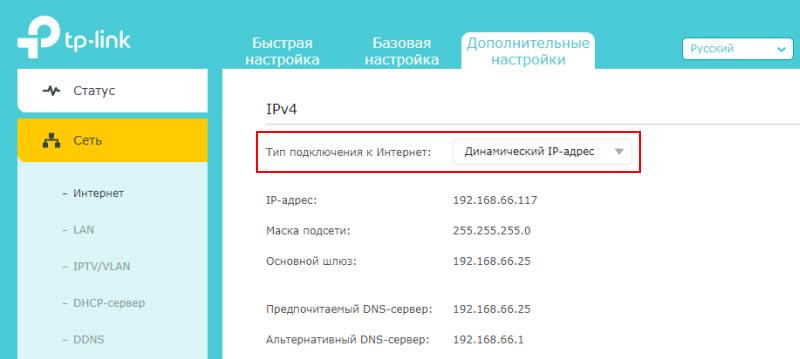 Если там, например, PPPoE, L2TP, PPTP, то пароль может быть скрытый. Но он обычно указан в документах, которые выдал интернет-провайдер. В любом случае, вы всегда можете позвонить в поддержку интернет-провайдера (МТС, Дом.ру, Билайн, Ростелеком, Киевстар и т. д.) и уточнить все настройки.
Самый простой и быстрый способ настроить маршрутизатор – использовать инструкцию, которая написана для конкретной модели (которая у вас). У нас на сайте есть уже много пошаговых инструкций по настройке разных моделей роутеров от TP-Link, ASUS, D-Link, Tenda, Netis, Xiaomi и т. д. Смотрите раздел «Настройка роутера», или воспользуйтесь поиском по сайту.

Пошаговая инструкция
1
Отключите старый роутер и подключите новый. Будьте внимательны. Интернет подключается в WAN-порт. Чаще всего он подписан или выделен другим цветом.

2
Подключаемся к новому роутеру с устройства, с которого будем его настраивать. Можно по кабелю с компьютера/ноутбука, или по Wi-Fi. Заводское имя сети и пароль указаны на корпусе роутера. Подробнее в статье: где на роутере написан пароль от Wi-Fi, IP-адрес, MAC-адрес, логин и пароль.
3
На устройстве, которое подключено к новому роутеру запускаем браузер и заходим в веб-интерфейс (страницу с настройками) по адресу, который так же указан на наклейке, на корпусе роутера. Обычно это IP-адрес 192.168.0.1 или 192.168.1.1. Или же обычный адрес (хостнейм).
4
Если появится запрос имени пользователя и пароля, то укажите заводские (так как роутер новый). Обычно это admin и admin. Они так же должны быть указаны на наклейке. Некоторые модели при первом входе в веб-интерфейс предлагают установить пароль администратора. Или просто открывается страница с настройками, а пароль при желании можно задать в соответствующем разделе. Не путать с паролем на Wi-Fi.
5
Нужно задать параметры подключения к интернету. Обычно в разделе «Интернет», или «WAN». Как их узнать – я писал выше (в выделенном блоке). Показываю на примере TP-Link.

Когда роутер не может подключиться к интернету – рекомендую позвонить в поддержку провайдера, чтобы уточнить все параметры и не делает ли он привязку по MAC-адресу.
6
Настройка Wi-Fi сети. Это можно сделать в соответствующем разделе в веб-интерфейсе. Есть один важный момент: если вы зададите такое же имя и пароль Wi-Fi сети, как было на старом роутере, то на устройствах могут возникнуть проблемы с подключением к Wi-Fi (не часто, но бывает). Поэтому, либо задайте другое имя сети, либо же просто удалите Wi-Fi сеть на устройстве и подключитесь заново (если возникнут проблемы).

Так же обратите внимание, что на двухдиапазонных роутера задаются параметры беспроводной сети отдельно для каждого диапазона.
Если у вас остались какие-то вопросы – задавайте их в комментариях.
Роутер – это устройство, которое обеспечивает подключение к интернету. В настоящее время большинство провайдеров, включая Ростелеком, предоставляют своим клиентам роутеры в аренду. Но что делать, если вы хотите использовать свой собственный роутер? В этой статье мы расскажем вам, как заменить роутер Ростелеком на другой самостоятельно.
Первым шагом при замене роутера Ростелеком на другой является выбор подходящей модели. Важно учесть, что не все роутеры совместимы с технологией, используемой провайдером. Поэтому перед покупкой нового роутера рекомендуется обратиться в службу поддержки Ростелеком или изучить информацию на официальном сайте провайдера.
После выбора подходящего роутера необходимо выполнить настройку устройства. Сначала подключите новый роутер к компьютеру с помощью сетевого кабеля. Затем запустите веб-браузер и введите IP-адрес роутера в строку адреса. Обычно адрес указан на задней стороне роутера или в документации к устройству. После ввода IP-адреса нажмите Enter, чтобы открыть веб-интерфейс роутера.
Важно: перед началом настройки нового роутера рекомендуется сохранить настройки старого роутера. Для этого зайдите в веб-интерфейс старого роутера и найдите раздел «Сохранение конфигурации». Сохраните конфигурацию на компьютере или в облачном хранилище, чтобы в случае неудачи можно было восстановить предыдущие настройки.
После открытия веб-интерфейса роутера следуйте инструкциям по настройке, указанным в документации к устройству. Обычно для подключения к интернету необходимо указать тип соединения (например, PPPoE или DHCP), а также ввести логин и пароль, предоставленные провайдером. После настройки сохраните изменения и перезапустите роутер.
Поздравляем! Вы успешно заменили роутер Ростелеком на другой самостоятельно. Теперь вы можете наслаждаться стабильным и быстрым интернетом, используя собственное оборудование.
Содержание
- Как сменить роутер Ростелеком
- Подготовка и выбор нового роутера
- Настройка нового роутера
- Подключение и проверка работоспособности
Как сменить роутер Ростелеком
При необходимости замены роутера Ростелеком на другую модель, следуйте этим шагам:
- Выключите старый роутер Ростелеком, отключив его от электрической сети.
- Отключите все устройства, которые были подключены к предыдущему роутеру Ростелеком, включая компьютеры, телевизоры и телефоны.
- Подключите новый роутер Ростелеком к источнику питания.
- С помощью сетевого кабеля подключите новый роутер Ростелеком к модему Ростелеком.
- Подключите устройства, которые требуется подключить к сети, к новому роутеру Ростелеком. Обычно, это делается с помощью сетевых кабелей или подключением к Wi-Fi сети нового роутера.
- Включите новый роутер Ростелеком и дождитесь, пока все индикаторы установят стабильное соединение.
- Проверьте подключение к интернету, открыв веб-браузер на любом устройстве.
- Если необходимо, сконфигурируйте новый роутер Ростелеком, следуя инструкциям производителя или обратившись в службу поддержки Ростелеком.
Теперь у вас должен быть успешно установлен и настроен новый роутер Ростелеком, заменив старую модель.
Подготовка и выбор нового роутера
Перед тем, как заменить роутер Ростелеком на другой, необходимо подготовиться и выбрать подходящую модель нового роутера. Вот несколько шагов, которые помогут вам в этом процессе:
- Определите свои потребности: проведите диагностику вашей текущей сети, чтобы выяснить, какие функции и возможности вам необходимы от нового роутера.
- Исследуйте доступные варианты: ознакомьтесь с различными моделями роутеров, предлагаемыми на рынке. Обратите внимание на их технические характеристики, отзывы пользователей и цены.
- Выберите подходящую модель: учитывая свои потребности и возможности, выберите роутер, который наилучшим образом соответствует вашим требованиям.
- Проверьте совместимость: перед покупкой нового роутера убедитесь, что он совместим с вашим поставщиком интернет-услуг. Обратитесь в службу поддержки провайдера, чтобы уточнить список рекомендуемых моделей.
- Рассмотрите функции безопасности: обратите внимание на наличие функций защиты и безопасности в выбранной модели роутера. Удостоверьтесь, что она предлагает надежные механизмы, такие как защита от взлома, фильтрация контента и брандмауэр.
При выборе нового роутера, помните, что это важное устройство, отвечающее за функционирование вашей домашней сети. Поэтому вложите достаточно времени и изучите различные модели, чтобы сделать осознанный выбор.
Настройка нового роутера
После замены роутера Ростелеком на новый, вам потребуется настроить его для подключения к сети интернет. Вот пошаговая инструкция, которая поможет вам выполнить эту задачу:
- Подключите новый роутер к источнику питания.
- Подключите компьютер к новому роутеру с помощью сетевого кабеля.
- Откройте веб-браузер на компьютере и введите IP-адрес роутера в адресной строке. Обычно IP-адрес указан на задней панели роутера или в документации.
- После ввода IP-адреса роутера, нажмите клавишу Enter. Откроется страница настроек роутера.
- Введите логин и пароль администратора на странице настроек, чтобы получить доступ к настройкам роутера. По умолчанию логин и пароль указаны в документации роутера.
- Перейдите на вкладку «Интернет» или «Настройки соединения».
- Выберите тип соединения с интернетом (например, PPPoE или DHCP) и введите соответствующие настройки, предоставленные вашим интернет-провайдером (логин, пароль и другие данные).
- Сохраните изменения и перезагрузите роутер.
- После перезагрузки роутера подключите его к источнику интернет-соединения (модему, сетевому кабелю и т.д.).
- Проверьте соединение с интернетом, открыв любой веб-сайт в браузере на компьютере. Если всё настроено правильно, вы должны быть подключены к интернету.
После завершения всех этих шагов ваш новый роутер будет полностью настроен и готов к использованию для подключения к сети интернет.
Подключение и проверка работоспособности
После того как новый роутер был установлен и настроен, необходимо подключить его к сети интернет и проверить его работоспособность. Для этого следуйте следующим шагам:
- Возьмите сетевой кабель, который обычно используется для подключения компьютера к роутеру.
- Один конец кабеля вставьте в порт WAN (или INTERNET) нового роутера.
- Другой конец кабеля подсоедините к выходу сетевого устройства, предоставляющего интернет (например, модема).
- Включите новый роутер в розетку и дождитесь, пока он полностью загрузится.
- На подключенном к новому роутеру компьютере или устройстве с Wi-Fi, откройте веб-браузер.
- Введите в адресной строке IP-адрес нового роутера (обычно указан в инструкции к роутеру).
- Появится страница авторизации. Введите логин и пароль, которые используются для входа в настройки нового роутера (обычно указаны в инструкции).
- После успешной авторизации откроются настройки нового роутера.
- Проверьте работоспособность подключения к интернету, открыв любую веб-страницу.
- Если страница открывается без проблем, значит новый роутер успешно подключен и работает.
Если страница не открывается или возникают другие проблемы с подключением, рекомендуется перезагрузить все сетевые устройства (роутер, модем, компьютер) и повторить эти шаги.
Новый Wi-Fi роутер — это возможность обеспечить надежное и быстрое подключение к интернету для всех устройств в вашем доме. Пришло время заменить старое оборудование Ростелеком на новое, чтобы получить максимальную производительность и удобство.
В этой статье мы расскажем вам, как правильно заменить Wi-Fi роутер Ростелеком в несколько простых шагов. Не важно, являетесь ли вы новичком в мире компьютерных технологий или опытным пользователем, наши инструкции помогут вам без труда справиться с задачей.
Первым шагом является подключение нового роутера к питанию и проводное подключение к вашему компьютеру или ноутбуку. Затем вам потребуется ввести в адресной строке браузера IP-адрес вашего нового роутера Ростелеком. На экране появится страница настройки, на которой вам потребуется ввести логин и пароль для входа.
Содержание
- Раздел 1: Подготовка к замене Wi-Fi роутера Ростелеком
- Шаг 1: Определите тип текущего Wi-Fi роутера
- Шаг 2: Сохраните все настройки и данные с текущего роутера
- Шаг 3: Приобретите новый Wi-Fi роутер
- Раздел 2: Замена Wi-Fi роутера Ростелеком
Раздел 1: Подготовка к замене Wi-Fi роутера Ростелеком
Перед тем как приступить к замене Wi-Fi роутера Ростелеком на новое устройство, необходимо выполнить несколько подготовительных шагов. Это позволит избежать проблем и сделает процесс замены более гладким.
Шаг 1: Проверьте, что у вас есть новый Wi-Fi роутер, который будет использован в качестве замены. Убедитесь, что этот роутер совместим с услугой Росетелеком.
Шаг 2: Проверьте, есть ли у вас все необходимые кабели и подключения для нового роутера. Обратите внимание на тип кабелей, которые могут быть необходимы для подключения к вашему интернет-провайдеру.
Шаг 3: Запишите любые настройки, которые сейчас используются на вашем текущем роутере Ростелеком. Это может включать в себя пароль Wi-Fi, настройки безопасности и любые другие настройки, которые были изменены по умолчанию.
Шаг 4: Подготовьте свои устройства к замене роутера. Сохраните все важные файлы и документы, которые хранятся на устройствах, подключенных к Wi-Fi. Это также может включать резервное копирование данных.
Следование этим простым шагам позволит вам более эффективно заменить свой Wi-Fi роутер Ростелеком и минимизировать любые возможные проблемы и перерывы в подключении.
Шаг 1: Определите тип текущего Wi-Fi роутера
Первым шагом необходимо определить тип вашего текущего Wi-Fi роутера, чтобы правильно выбрать его замену. Для этого вы можете выполнить следующие действия:
1.1. Проверьте название модели роутера
Обычно название модели указано на корпусе роутера или на его нижней части. Запишите это название, так оно может быть полезным при выборе нового роутера.
1.2. Узнайте тип подключения интернета
Чтобы определить тип подключения интернета, вы можете обратиться к документации вашего провайдера или воспользоваться интернет-ресурсами. Некоторые из распространенных типов подключений включают ADSL (обычное телефонное подключение), кабельное подключение или оптоволоконное подключение.
1.3. Сделайте фотографии подключений
Сделайте фотографии задней панели роутера, где расположены разъемы для подключения к интернету и устройствам. Это поможет вам в дальнейшем при подключении нового роутера.
После выполнения этих действий вы будете готовы к выбору нового Wi-Fi роутера от Ростелеком и переходу к следующему шагу.
Шаг 2: Сохраните все настройки и данные с текущего роутера
Перед тем, как заменить Wi-Fi роутер Ростелеком, необходимо сохранить все настройки и данные с текущего роутера. Это поможет вам избежать потери важных настроек и информации, а также упростит процесс настройки нового роутера.
Для сохранения настроек и данных с текущего роутера вам понадобится зайти в его веб-интерфейс. Обычно для этого нужно в адресной строке браузера ввести IP-адрес роутера (например, 192.168.1.1) и нажать клавишу Enter.
Войдя в веб-интерфейс роутера, вам нужно будет найти раздел «Настройки» или «Системные настройки». В этом разделе обычно есть опция «Сохранить/экспортировать настройки». Нажмите на эту опцию, чтобы сохранить все текущие настройки и данные роутера.
После нажатия на опцию «Сохранить/экспортировать настройки» вам предложат выбрать место на вашем компьютере, куда будут сохранены файлы с настройками и данными роутера. Выберите удобное для вас место и нажмите «Сохранить».
После сохранения настроек и данных с текущего роутера, вы можете переходить к следующему шагу — установке нового Wi-Fi роутера Ростелеком.
Шаг 3: Приобретите новый Wi-Fi роутер
После того, как вы решили заменить свой старый Wi-Fi роутер от Ростелеком, вам необходимо приобрести новое устройство.
Перед покупкой нового роутера рекомендуется уточнить требования и рекомендации от вашего провайдера. Обычно они предоставляют список рекомендуемых моделей роутеров, которые лучше всего подходят для работы с их сетью.
Выбирая новый роутер, обратите внимание на характеристики такие как скорость передачи данных, покрытие сигнала, количество антенн, поддержку стандартов Wi-Fi и другие важные параметры. Это поможет вам получить максимальное качество связи и стабильное подключение.
После выбора покупаемого роутера вы можете приобрести его в магазине электроники или заказать онлайн. Обычно цены на роутеры могут варьироваться в зависимости от их характеристик и производителя, поэтому рекомендуется сравнить несколько предложений и выбрать наиболее подходящую опцию для вас.
После покупки нового роутера вам останется только подключить его к сети Ростелеком и настроить все необходимые параметры, чтобы начать пользоваться быстрым и стабильным интернетом.
Раздел 2: Замена Wi-Fi роутера Ростелеком
Если вы решили заменить Wi-Fi роутер Ростелеком, следуйте этим простым шагам:
- Первым шагом, убедитесь, что у вас есть новый Wi-Fi роутер, который вы хотите установить вместо старого.
- Определите место, где вы хотите разместить новый роутер. Лучше выбрать центральную точку вашего дома или квартиры для лучшего охвата сигнала.
- Перед установкой нового роутера, отключите старый роутер Ростелеком от электрической сети, а также от провайдера Ростелеком. Для этого отключите кабель от разъема WAN или от провайдера.
- Распакуйте новый роутер, подключите его к электрической сети и подключите кабель от провайдера к WAN разъему нового роутера. Подождите несколько минут, чтобы роутер загрузился.
- Настройте новый роутер Ростелеком с помощью инструкции, которая поставляется вместе с устройством. Обычно вам потребуется ввести логин и пароль для доступа к настройкам роутера.
- После настройки нового роутера, подключите свои устройства к Wi-Fi сети нового роутера. Обычно вы должны будете выбрать новую сеть в списке доступных Wi-Fi сетей и ввести пароль, который вы настроили в настройках роутера.
Следуя этим простым шагам, вы сможете легко и быстро заменить Wi-Fi роутер Ростелеком и наслаждаться более стабильным и быстрым интернет-соединением.