
На чтение 7 мин Просмотров 92.9к.

Виталий Леонидович Черкасов
Системный администратор, инженер компьютерных систем.
Задать вопрос
Обычно для настройки маршрутизатор подключается к компьютеру при помощи сетевого кабеля. Но настроить роутер несложно и при помощи мобильного гаджета. Иногда это даже удобнее, не нужно включать ПК. Чтобы поменять пароль на вайфай через телефон, нужно знать название сети и старый пароль для подключения к роутеру.
Содержание
- Когда может понадобиться смена данных через смартфон
- Пошаговая инструкция
- Подключиться к Wi-Fi
- Зайти в настройки роутера
- Изменить пароль
- Особенности роутеров разных производителей
- D-Link
- Huawei
- Asus
- Zyxel
- Смена пароля через мобильные приложения
- Возможные проблемы
- Как в телефоне ввести новый пароль к знакомой сети
Когда может понадобиться смена данных через смартфон
При первоначальной настройке маршрутизатора устанавливается пароль на Wi-Fi. Специалисты по безопасности рекомендуют периодически менять ключ доступа для того, чтобы никто не мог получить доступ к сети без вашего согласия.
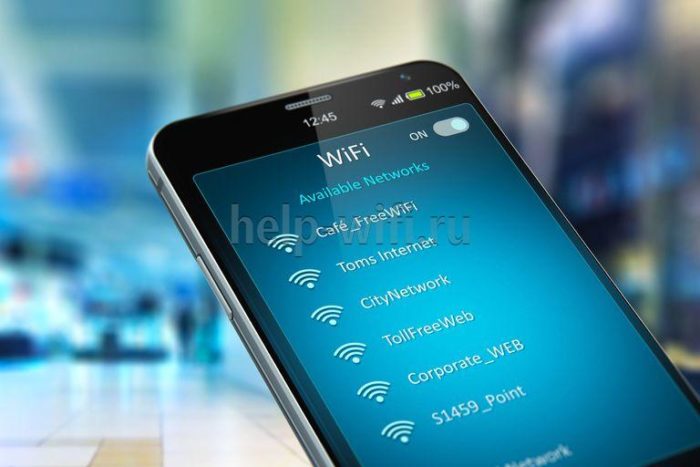
Иногда сменить пароль проще с помощью смартфона, например, если компьютер далеко и включать его не хочется. Иногда другого выхода нет. Например, вы переустановили операционную систему на компьютере, но потом при подключении поняли, что не помните пароль. Тогда можно воспользоваться тем, что при первом подключении ключ доступа сохраняется на телефоне или другом гаджете, и его не требуется вводить повторно. Поэтому можно зайти в настройки маршрутизатора через смартфон и сменить его.
Здесь можно прочитать, как узнать пароль от wi-fi на телефоне адроид. А здесь — узнать пароль от wi-fi через айфон.
Пошаговая инструкция
Рассмотрим, как поменять пароль на роутере через телефон. Для этого нужно выполнить три простых шага: подключить смартфон к сети, открыть настройки роутера и поменять ключ доступа.
Подключиться к Wi-Fi
Для подключения смартфона к сети нужно включить на нем Wi-Fi и соединение установится автоматически. В случае если подключиться не удалось, нужно выполнить следующие действия.
Для телефонов на базе операционной системы Android:
- кликаем по значку «Настройки», который расположен в меню или находиться на рабочем столе гаджета;
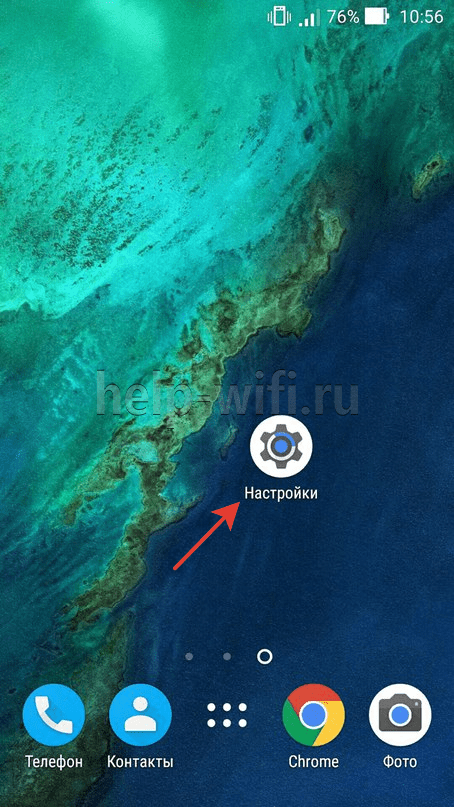
- передвигаем ползунок, расположенный в подменю «Wi-Fi», чтобы запустить беспроводное соединение;

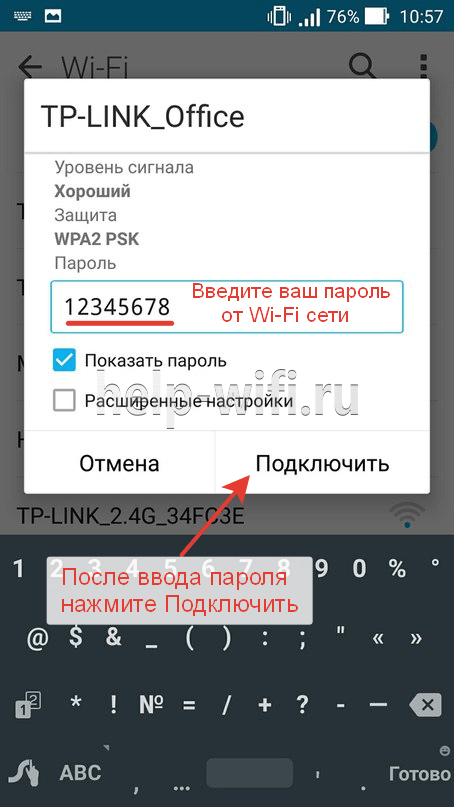
- заходим в настройки Wi-Fi и кликаем по названию сети, с которой нужно установить соединение;
- вводим действующий код доступа и нажимаем кнопку «Подключить».
Для гаджетов, работающих под управлением iOS, то есть айфонов, нужно выполнить следующие действия:
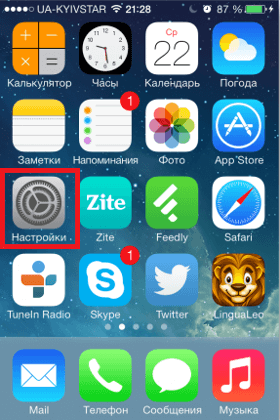
- зайти в меню настроек, кликнув для этого по соответствующему значку;

- щелкнуть по строке Wi-Fi;

- чтобы включить сеть, требуется передвинуть ползунок, находящийся в строке Wi-Fi;

- после того, как появится список доступных сетей, надо выбрать нужное соединение, нажать на него и ввести действующий на данный момент код.
Зайти в настройки роутера
Открыть настройки точки доступа можно с помощью любого интернет браузера, имеющегося в телефоне. Информацию, необходимую для входа в сервисное меню, можно прочитать на наклейке, расположенной на нижней стороне маршрутизатора.
В роутерах компании TP-LINK обычно устанавливаются такие значения:
- IP-адрес точки доступа (адрес для входа) 192.168.1.1, 192.168.0.1;
- Имя (логин): admin;
- пароль администратора: admin или пустая строка.
Если эти значения менялись, требуется ввести актуальные данные.
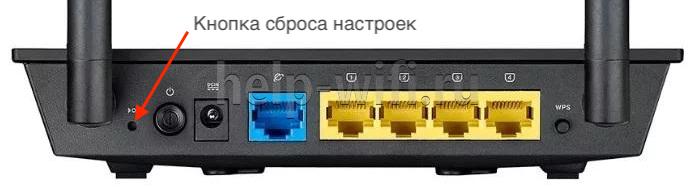
Если пароль от веб-интерфейса не подходит нужно сделать сброс роутера на заводские настройки. Для этого зажимаем кнопку «RESET» на девайсе на 10-15 секунд.
Адрес входа вводится в адресную строку интернет браузера. После чего появится окно, в котором вводится логин пользователя и ключ. После ввода требуемых данных кликаем по кнопке «Ок» и попадаем в меню настроек гаджета.

Теперь можно поменять пароль на Wi-Fi сеть с телефона.
Изменить пароль
Чтобы поменять пароль на Wi-Fi в точках доступа компании TP-LINK, заходим в меню «Беспроводный режим» и переходим в подменю «Защита беспроводной сети», ищем строку «Пароль PSK» и изменяем ключ доступа. После этого жмем кнопку «Сохранить».

Чтобы пароль было трудно взломать, его длина должна быть больше 8 символов и включать буквы английского алфавита, цифры и специальные символы.
Предлагаем воспользоваться нашим генератором паролей. Сервис создает случайные комбинации цифр, букв и спецсимволов. Комбинации отображаются только на вашем компьютере или телефоне, нигде не хранятся и сбрасываются сразу, как только вы уходите со страницы.
[password-generator]
Особенности роутеров разных производителей
Теперь рассмотрим, как поменять ключ беспроводной сети, на примере точек доступа от других компаний.
D-Link
Для подключения к маршрутизаторам D-Link нужно ввести:
- IP-адрес для подключения может быть 192.168.1.1 или альтернативный – 192.168.0.1;
- логин пользователя с правами администратора: admin;
- пароль чаще всего admin или нужно просто оставить эту строку пустой.
В настройках жмем кнопку «Расширенные настройки», которая расположена справа внизу и выберем подменю «Настройки безопасности».

Новый пароль необходимо ввести в строку с именем «Ключ шифрования PSK» и щелкнуть по кнопке «Изменить».

Huawei
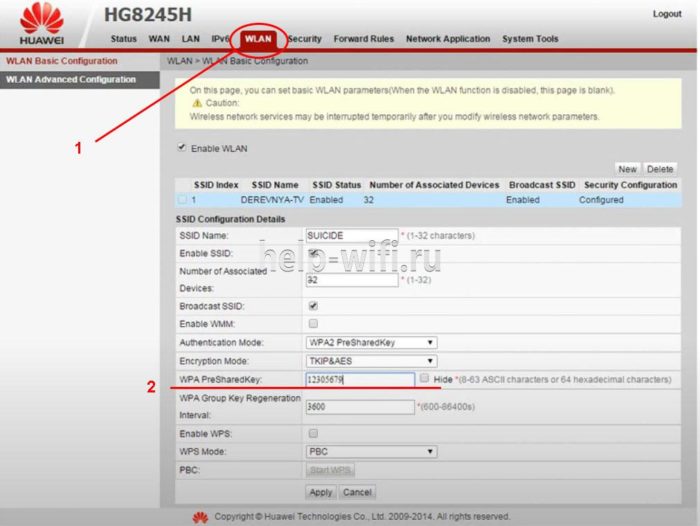
Для маршрутизатора Huawei в адресной строке браузера требуется ввести 192.168.1.1, имя (логин) telecomadmin, пароль, установленный по умолчанию, аdmintelecom. На некоторых моделях установлены такие значения: имя (логин) root, пароль администратора admin.
В меню настроек, переходим на вкладку «WLAN» и в поле ввода «WPA PreSharedKey» вводим ключ доступа. После этого жмем на кнопку «Apply».
Asus
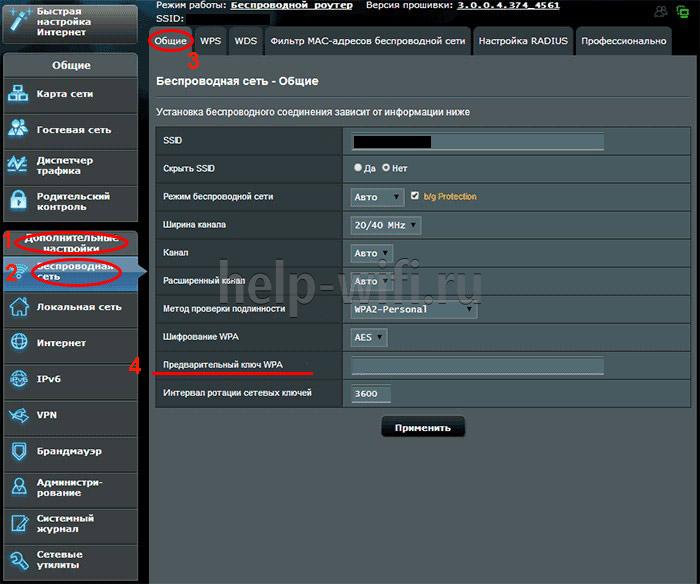
На роутерах компании ASUS чаше всего устанавливают такие параметры для доступа к панели настроек: IP-адрес 192.168.1.1, логин, установленный умолчанию, такой же, как и ключ доступа — admin.
В административной панели идем в «Дополнительные настройки», открываем подменю «Беспроводная сеть» и заходим на вкладку «Общие». Здесь в строке «Предварительный ключ WPA» требуется ввести желаемый пароль и нажать «Применить».
Zyxel
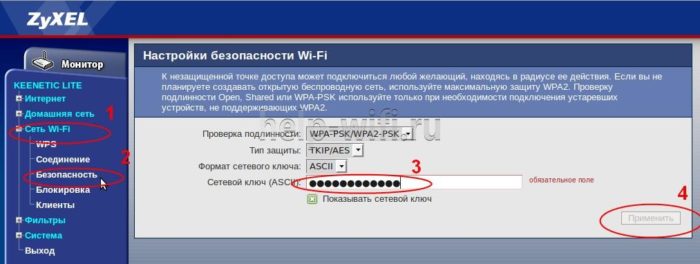
На маршрутизаторах ZyXEL чаще всего значения параметров для входа в режим администрирования стандартные: IP-адрес 192.168.1.1, имя совпадает с ключом — admin.
В панели настроек нужно открыть ветвь «Сеть Wi-Fi» и найти пункт «Безопасность». В строке «Сетевой ключ (ASCII)» пишем измененный пароль. Теперь можно кликнуть по кнопке «Применить».
Параметры для входа в меню настроек для всех моделей от любых производителей, лучше уточнять по наклейке, находящейся на нижней крышке.
Смена пароля через мобильные приложения
Иногда для определенных моделей маршрутизаторов существуют специальные мобильные приложения, предназначенные для управления беспроводной сетью. Например, существует программа Google Wi-Fi, при помощи которой можно изменить данные для подключения к беспроводной сети.
Возможные проблемы
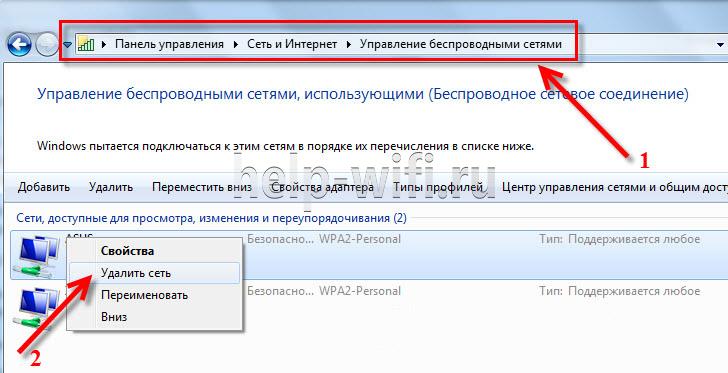
После смены ключа с мобильного устройства, например айфона, могут появиться проблемы с соединением. Это может произойти из-за того, что на маршрутизаторе установлен новый пароль, а другие устройства помнят старый ключ доступа. Чтобы избавиться от проблемы, необходимо удалить устаревшие сведения о соединении. Для этого:
- Заходим в «Центр управления» и выбираем строку «Управление беспроводными сетями»;
- Выбираем соединение, которое мы хотим удалить, вызываем правой кнопкой мыши контекстное меню, и кликаем по пункту «Удалить сеть».
- Соединяемся с вайфай и вводим пароль.
Эту операцию необходимо провести на всех гаджетах, на которых сохранился старый пароль.
Кроме этого иногда, достаточно редко встречается ситуация, когда после смены кода параметры точки доступа сбиваются. В таком случае нужно вернуться к настройкам по умолчанию.
Как в телефоне ввести новый пароль к знакомой сети
Чтобы на смартфоне ввести новый пароль к существующей сети, саму сеть забывать не нужно. Это можно сделать проще:
- Заходим в настройки гаджета;
- Открываем меню «Беспроводные сети», открываем «Wi-Fi»;
- Выбираем нужную беспроводную сеть из списка и кликаем по ней;
- В появившемся окне вводим новый код и нажимаем на кнопку «Подключиться».
Эти же действия нужно будет повторить на всех остальных мобильных гаджетах. Данная последовательность одинакова как для устройств с операционной системой андроид, так и для айфона.
Сейчас во многих домах или на рабочем месте в офисе есть стационарный компьютер. В таком случае настроить Wi-Fi роутер довольно просто и с этой задачей справится даже неопытный пользователь. Достаточно установить маршрутизатор, подключить его к питанию и глобальной сети, провести конфигурацию настроек через браузер. И можно наслаждаться скоростным интернетом.
А как же настроить роутер без компьютера? Вы же помните, что современный рынок стационарных ПК все жестче конкурирует с другими устройствами: смартфонами, планшетами, ноутбуками и даже телевизорами. И все чаще встречается ситуация, что мы оказались без компьютера и сетевого кабеля под рукой, но желаем сами сконфигурировать роутер для беспроводного доступа к сети.
Итак, сегодня мы ставим вопрос – можно ли с личного смартфона или планшета настроить роутер? Конечно! Настройку можно произвести с любого вашего устройства, имеющего возможность подключения к сети Wi-Fi. Понятно, что оно у вас есть, раз вы решили приобрести и установить данный агрегат. Подойдет устройство, работающее как на операционной системе Android, так и на iOS.
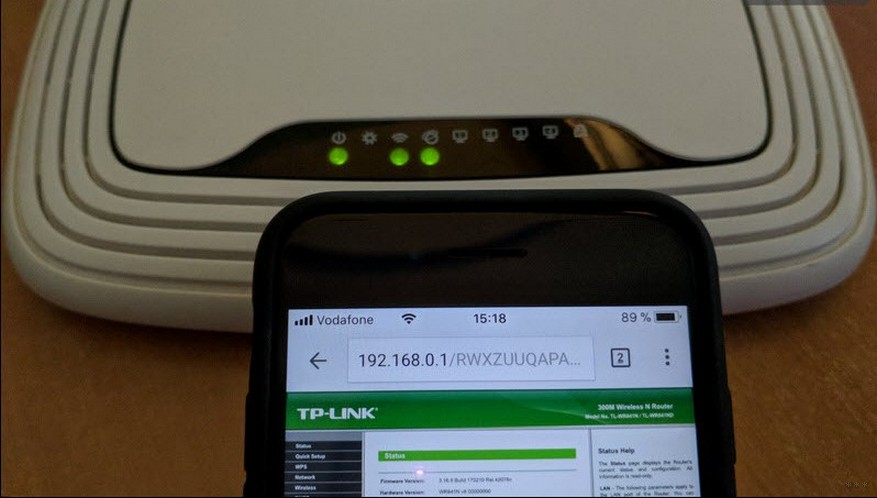
Для удобной настройки и управления роутером с телефона лучше подключаться через мобильник с большим экраном или планшет.
Весь процесс идентичен настройке с персонального компьютера. Есть некоторые нюансы с непосредственным подключением. Главное – необходима точка доступа в интернет и исправное надежное оборудование.
Инструкции по настройке роутера со смартфона смотрите в следующем видео:
Содержание
- Подключение роутера
- Идентификация сети
- Настройка
- Настройка Wi-Fi соединения
- Установка пароля на беспроводную сеть
- Замена пароля доступа
- Настройка роутера от TP-Link
- Задать вопрос автору статьи
Подключение роутера
Давайте разберемся для начала, как подключать сам роутер. Сначала нужно подключить его к блоку питания, который включаем в розетку 220В. Затем подсоедините интернет кабель Ethernet, идущий от интернет-провайдера, в порт WAN.
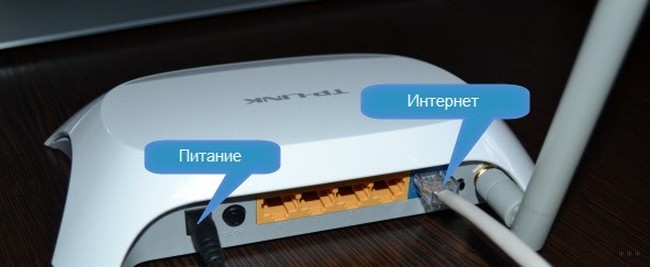
Не забываем полностью собрать сам роутер, у него могут быть отдельно антенны в комплекте!
После подключения внешнего кабеля и электропитания проверяем световую индикацию на роутере. Если индикаторы работают, значит мы все сделали правильно. Если после включения прибора в сеть значки не загораются, а все собрано правильно, ищем кнопку питания на корпусе прибора, возможно он включается таким образом. Если все действия не привели к положительному результату, то скорее всего оборудование неисправно и его придется отдать в сервис на ремонт.
Идентификация сети
Обратим внимание, что наша сеть в варианте по умолчанию будет называться стандартно (обычно именем самого роутера).
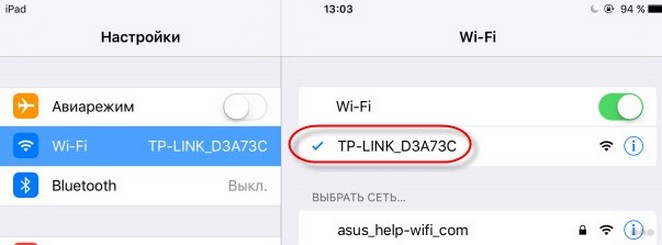
Пароля не будет, сеть будет доступна для всех, чем мы и воспользуемся для входа. Если таких сетей несколько, то чтобы определить к какой подключаться, используем простой способ. Мы просто выключаем питание на нашем устройстве, а затем снова включаем его кнопкой или в розетку. Наблюдаем какая сеть на время пропадет из нашего списка доступных подключений. Теперь мы будем уверены в выборе нашей сети.
Если наш роутер уже был настроен ранее, то необходимо выполнить сброс настроек и затем продолжить. Выполнить это просто – достаточно нажать примерно на 10 секунд маленькую кнопку с названием «RESET» на самом маршрутизаторе.
Настройка
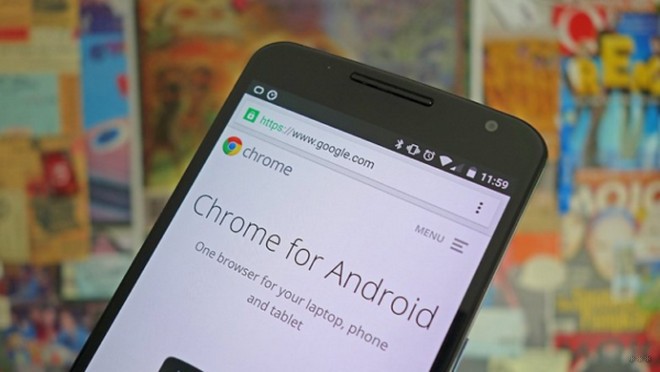
Наконец берем мобильное устройство и читаем, как настроить роутер через телефон. Обратите внимание, что мы работаем без сетевого кабеля, который именуют патч-корд (он нужен для соединения роутера с ПК или ноутбуком). Заходим в поиск беспроводной сети и в списке кликаем на сеть нашей точки доступа. Подключение к ней пока должно быть без пароля. В редких случаях необходим код, чтобы войти в выбранную сеть. Его легко разыскать, так как он написан на обратной стороне роутера.
Дальше, на своем устройстве включаем любой браузер и в адресной строке пишем IP – по умолчанию 192.168.1.1, либо 192.168.0.1 и осуществляем переход. Адрес устройства обычно можно найти на приклеенной этикетке, которая висит на задней крышке.
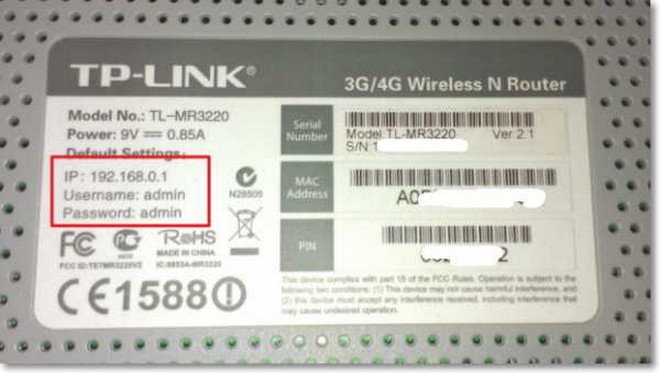
Далее мы попадаем в меню настроек, либо выскочит окно с просьбой ввести имя пользователя и пароль. Обычно, логин и пароль стандартные – admin и admin. Вводим их и попадаем в веб-интерфейс роутера. А дальше идет обычная настройка.
Лучше сразу настроить маршрутизатор так, чтобы он корректно работал с любым интернет-провайдером, следовательно, не было вопросов при соединении с сетью и получении доступа к Wi-Fi для ваших девайсов. Чтобы выполнить данную задачу, мы должны знать несколько критериев, которые нам может был сообщить интернет-провайдер при подписании документов на подключение интернет-услуги.
Во-первых, надо знать, по какой технологии произведено подключение. Перечислим варианты:
- статический (статичный) IP
- динамический IP
- PPPoE
- PPTP
- L2TP
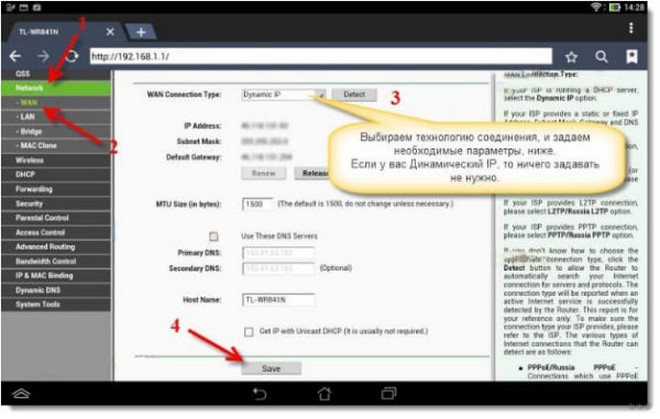
Эта информация есть либо в документации, предоставляемой провайдером, либо ее можно запросить у техподдержки по телефону «горячей линии».
Также необходимо узнать об осуществлении привязки по уникальному идентификатору и попросить привязать порт к MAC-адресу вашего маршрутизатора. Данные можно найти на наклейке внизу роутера.
Это очень важный нюанс при самостоятельной настройке точки доступа. Если им пренебречь, то наши устройства хоть и будут подключены к всемирной сети, но самого выхода в интернет они не получат.
Настройка Wi-Fi соединения
Теперь расскажем, как настроить на роутере доступ к Вай-Фай через телефон или планшет:
- Рассмотрим закладку под названием «Wireless».
- В поле «Wireless_Network_Name» нужно присвоить имя нашей новой сети. Применять для этого можно латиницу и цифры.
- В поле «Region» выбираем страну проживания.
- Далее жмем «Сохранить». Иногда появляется окно с уведомлением. Его пропускаем нажатием кнопки «ОК».
Установка пароля на беспроводную сеть
Настройка Wi-Fi на роутере требует установку пароля. Это нужно сделать в любом случае, через телефон вы настраиваете соединение или с ПК.
- В закладке «Wireless» выбираем «Wireless_Security».
- Помечаем галочкой на кнопке «WPA/WPA-2» – «Personal (Recommended)».
- В поле «PSK_Password» необходимо вписать пароль. Его вы придумали сами и его нужно запомнить, потому что вводить его придется каждый раз при новом подключении. Требования к паролю важно соблюдать: более 8 символов, использовать большие и маленькие буквы латиницы и цифры. Если пароль сложный, то лучше его записать. При его утере придется сбрасывать все настройки оборудования и начинать все сначала.
Замена пароля доступа
Логин и пароль по умолчанию для доступа в интерфейс маршрутизатора лучше сменить (обычно везде стоит admin – admin), ведь безопасность прежде всего, иначе любой чужак сможет зайти и изменить ваши настройки в своих интересах.
- Закладка «System_Tools» – «Password».
- Сначала вводим старые логин и пароль, которые стояли по умолчанию, а потом задаем новые, которые известны только вам.
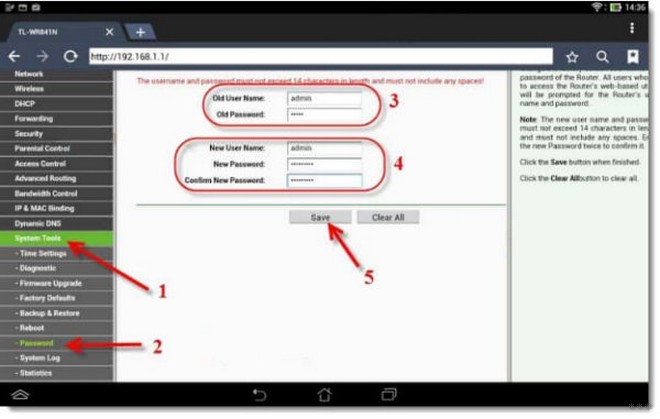
- Сохраняем изменения, и система выбрасывает нам окно, в котором запрашивает ваши новые данные. Вводим их и попадаем в меню настроек, если все сделали правильно.
- Осталось выполнить перезагрузку маршрутизатора. Это действие можно произвести в разделе «System_Tools». Выбираем кнопку «Reboot» и ждем, когда оборудование выйдет из перезагрузки.
Настройка роутера от TP-Link
Посмотрите настройку сети Wi-Fi на роутере TP-Link через специальное приложение на смартфоне:
Итак, общую информацию мы дали, теперь рассмотрим вопрос на конкретной модели. Будем рассказывать, как настроить маршрутизатор TP-Link через телефон.
- Открываем на телефоне или планшете любой браузер и пишем IP-адрес устройства 192.168.0.1 или 192.168.1.1. Мы окажемся на странице авторизации, где вводят логин/пароль (известные нам admin/admin).

- Выбираем раздел «Быстрая настройка» (рекомендуется новичкам). Жмем «Далее».
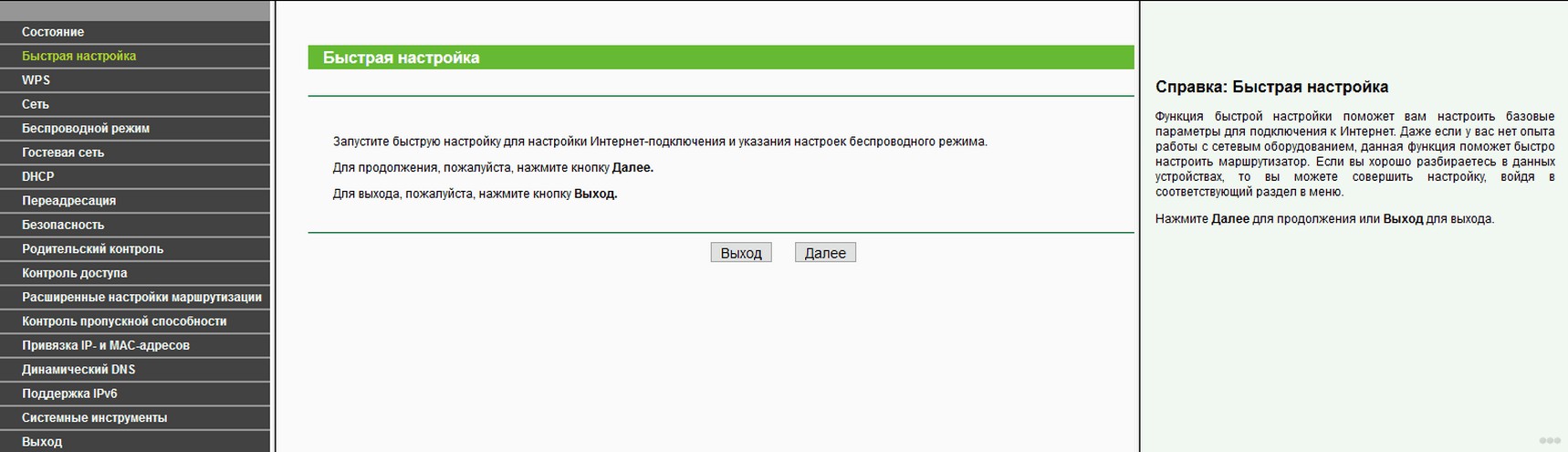
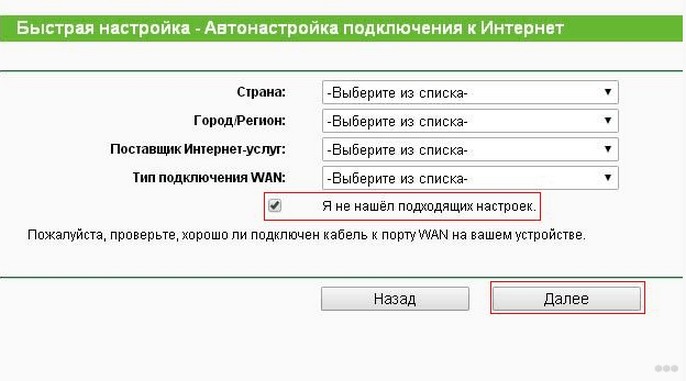
- В следующем окне можно заполнить все строки, или отметить галочку «Я не нашел подходящих настроек».
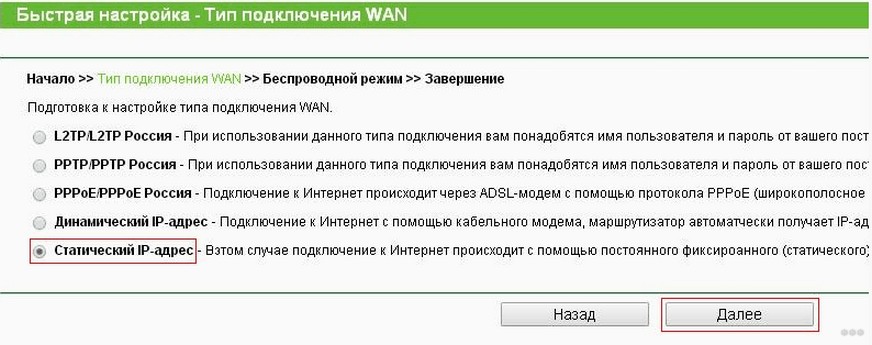
- Теперь нам нужно выбрать тип подключения (нужно узнать у провайдера). У нас же настройки для статического IP-адреса.
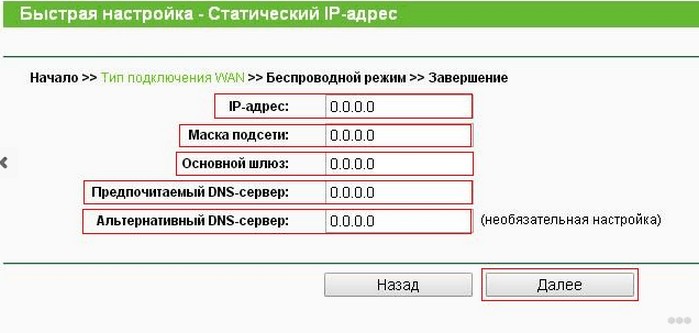
- Следующие поля заполняем, используя информацию от провайдера:
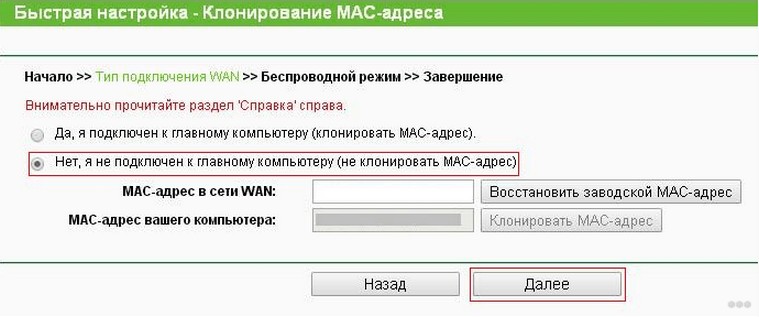
- Если провайдер не задал привязку по MAC-адресу, в следующем окне выбираем «Нет, я не подключен к главному компьютеру»:
Обратите внимание, что при настройке других типов соединения понадобятся логин и пароль, которые устанавливает поставщик услуг.
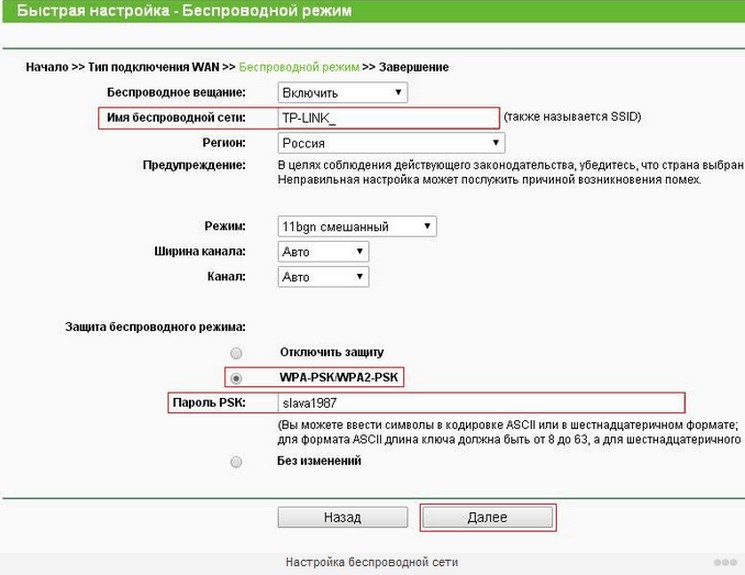
Для установки Вай-Фай соединения с телефона также идем в раздел «Быстрая настройка» и выбираем «Беспроводной режим». В разделе беспроводного режима включаем «Беспроводное вещание», задаем SSID-сети (имя), выбираем родной регион и выставляем режим (рекомендован смешанный b/g/n).
В разделе «Защита беспроводного режима» нам нужно придумать пароль от своей сети Wi-Fi (рекомендуется тип WPA2-PSK как самый надежный).
Наконец доступ во всемирную сеть открыт, и мы можем попасть на любой сайт. Настроить роутер с телефона или планшета совсем несложно. Это объясняется тем, что операционные системы во многом схожи, поддерживают те же приложения, что и персональный компьютер. Браузер на любом устройстве выполняет те же функции, поэтому его можно легко применить на смартфоне для настройки точки доступа.
Проверьте на практике, можно ли в самом деле так просто настроить роутер без компьютера, подключить точку доступа и подсоединить ваши устройства к новой сети? Уверен, у вас все получится!
Каждый пользователь может подключиться к роутеру и получить доступ к интернету. Но на некоторых устройствах установлен пароль. Это сделано с целью безопасности, чтобы посторонние не смогли бесплатно подключиться к Wi-Fi.
Содержание
- Зачем нужно изменить пароль на Wi-Fi через телефон
- Как поменять пароль на роутере через телефон — пошаговая инструкция
- Особенности роутеров разных производителей
- Возможные проблемы
- Как изменить пароль запомненной сети
Зачем нужно изменить пароль на Wi-Fi через телефон
Пароль устанавливается в настройках роутера. Его нельзя изменить, не зная личных данных. К тому же, чтобы поменять ключ доступа, пользователю необходимо быть подключенным к сети. Благодаря этому, любой желающий не сможет изменить данные, чтобы быстро получить доступ к чужой сети.
Пароль устанавливается при первой настройке роутера. Пользователь может проводить эту настройку самостоятельно с компьютера или телефона. При этом последовательность действий не будет отличаться.
Может понадобится сменить пароль уже в момент использования. Так, пользователь может заметить, что кто-то из посторонних смог получить доступ к сети. Тогда, следует изменить пароль для входа.
В некоторых случаях пользователь может забыть ключ доступа. Все устройства, которые были подключены ранее не требуют постоянной активации. Но для новых потребуется пароль. Его можно посмотреть на активном устройстве или же поменять на новый, чтобы не забыть в следующий раз.
У пользователя не всегда есть под рукой компьютер, чтобы провести настройку роутера. Но сделать это можно не только при помощи ПК. Для смены пароля можно также воспользоваться телефоном. Понадобится только доступ к интернету.
Как поменять пароль на роутере через телефон — пошаговая инструкция
Для смены пароля на Wi-Fi роутере пользователю необходимо соблюдать последовательность действий. Вся инструкция состоит из трех этапов. Для начала необходимо подключиться к сети. Перейти в настройки маршрутизатора можно только после подсоединения к нему.
Если речь идет о смартфоне, то к сети можно подключиться только одним беспроводным способом. Для этого понадобится знать название сети и текущий пароль от нее. Можно использовать устройство, которое уже подключено к сети.
После этого пользователю необходимо перейти в настройки роутера. Сделать это можно через браузер. Здесь же понадобятся данные для входа. После этого, можно переходить непосредственно к изменению пароля.
1. Подключить телефон к сети Wi-Fi
В первую очередь необходимо подключить смартфон к сети Wi-Fi. Если этого не произошло автоматически, значит пользователю следует ввести данные для входа. Последовательность действий для устройства под управлением Андроид будет следующей:
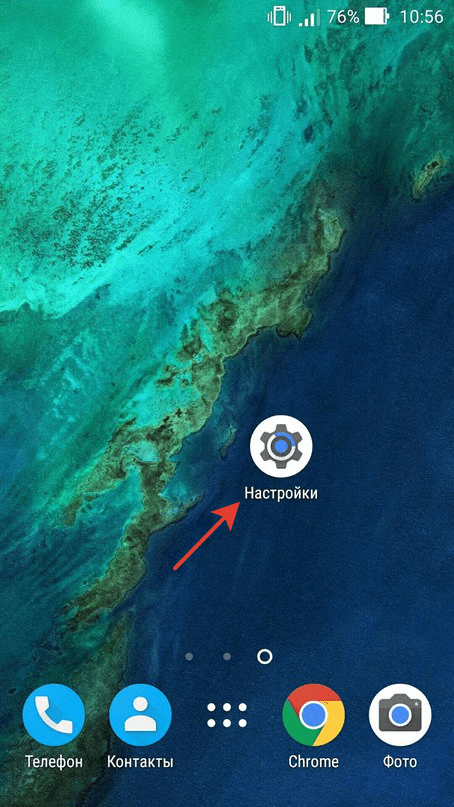
- Для начала необходимо открыть настройки смартфона, нажав на соответствующий значок на главном экране или же в меню.

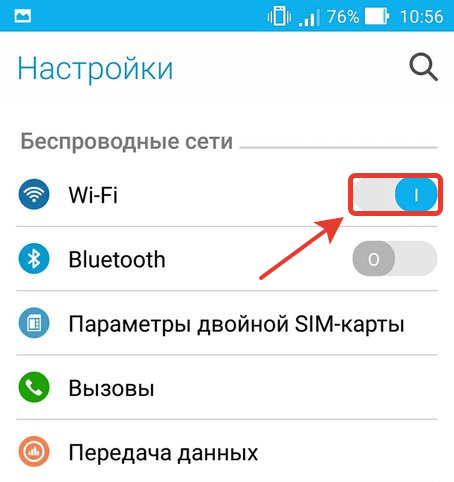
- Выбрать пункт Wi-Fi. Его необходимо активировать, передвинув ползунок в соответствующее положение.

- Открыть данный раздел и найти сеть, к которой нужно подключиться. В некоторых случаях может понадобиться обновить страницу.
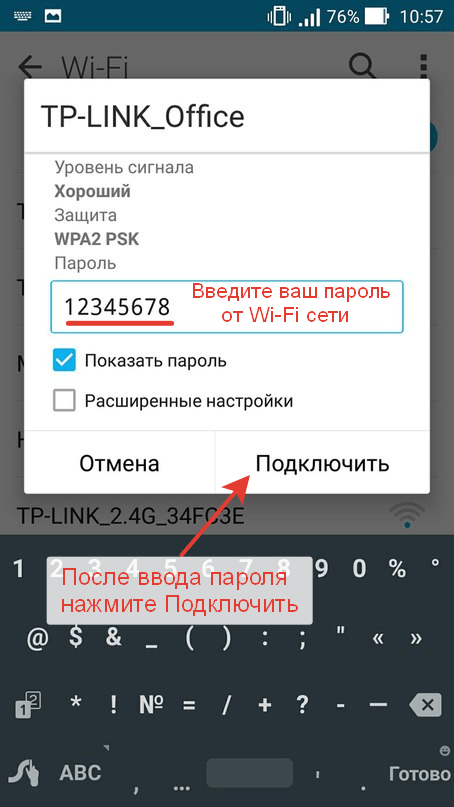
- Ввести текущий пароль от сети, и нажать на команду «Подключить».
После этого необходимо дождаться подключения. Последовательность действий для смартфонов, которые работают с операционной системой iOS, будет схожей. Достаточно следовать инструкции:
- Открыть настройки айфона, кликнув на соответствующий значок.

- Выбрать пункт «Wi-Fi» и включить его, для этого необходимо переместить ползунок в активное состояние.

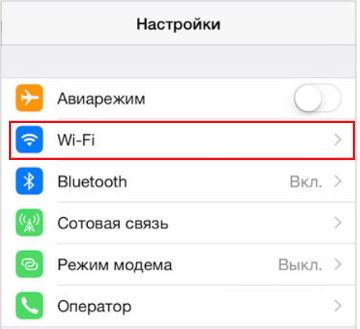
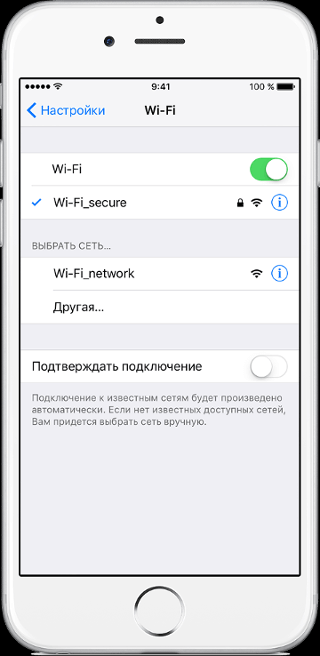
На экране отобразится список всех доступных сетей. Рядом с названием расположено два значка. Первый — в виде замка говорит о том, что сеть защищена паролем. Второй указывает на качество сигнала. Чтобы получить больше сведений о выбранной сети, необходимо кликнуть на значок «Информация».
Чтобы подключиться пользователю, необходимо нажать на название сети. Если она запаролена, то на экране отобразится соответствующее окно, в котором необходимо ввести ключ. Пользователь может убедиться, что он подключился к сети, ее название будет расположено под строкой Wi-Fi, а рядом будет находится значок галочки. Также, символ Wi-Fi появится в верхнем меню экрана
2. Зайти в настройки
После того, как пользователь успешно подключится к сети Wi-Fi можно переходить в настройки роутера. Для этого понадобится любой браузер, Google, Yandex или Safari. Необходимо запустить его и перейти к новой странице.
В верхней части окна находится адресная строка. Ее внешний вид незначительно отличается в зависимости от версии браузера. В ней необходимо прописать данные, которые указаны на роутере, чтобы получить доступ к панели управления. В большинстве случаев используется «192.168.1.1.».
Для того чтобы узнать, какую информацию следует вводить, пользователю необходимо обратить внимание на надпись, которая расположена на нижней части самого роутера. В современных моделях часто прописывается адрес ресурса.
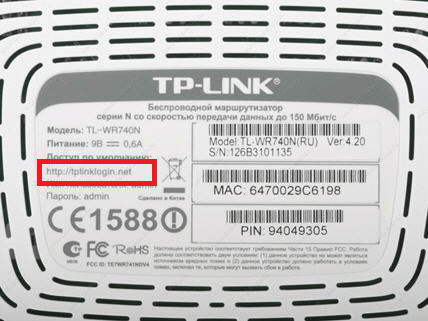
После ввода этого адреса в адресную строку браузера, на экране отобразится сообщение, что нужно ввести логин и пароль. Эта информация также прописана на роутере сразу под строкой, которая использовалась в предыдущем пункте. Стандартные данные для входа:
- логин – admin;
- пароль – admin.
После ввода всей этой информации, пользователь попадает в панель управления роутером. Здесь представлены все настройки, которые относятся непосредственно к маршрутизатору. Если вход выполнен успешно, можно переходить к шагу изменения пароля.
3. Изменяем пароль
Для смены пароля необходимо перейти в соответствующий раздел параметров и воспользоваться инструкцией. Здесь последовательность действий будет отличаться в зависимости от модели самого роутера.
Для TP-Link есть две инструкции, так как для многих моделей разработчики поменяли интерфейс панели управления. Так, необходимо перейти в раздел «Wireless» или «Сеть». На экране будет отображена информация, название сети и пароль. Чтобы изменить ключ, достаточно ввести новое значение, а затем, сохранить изменения.
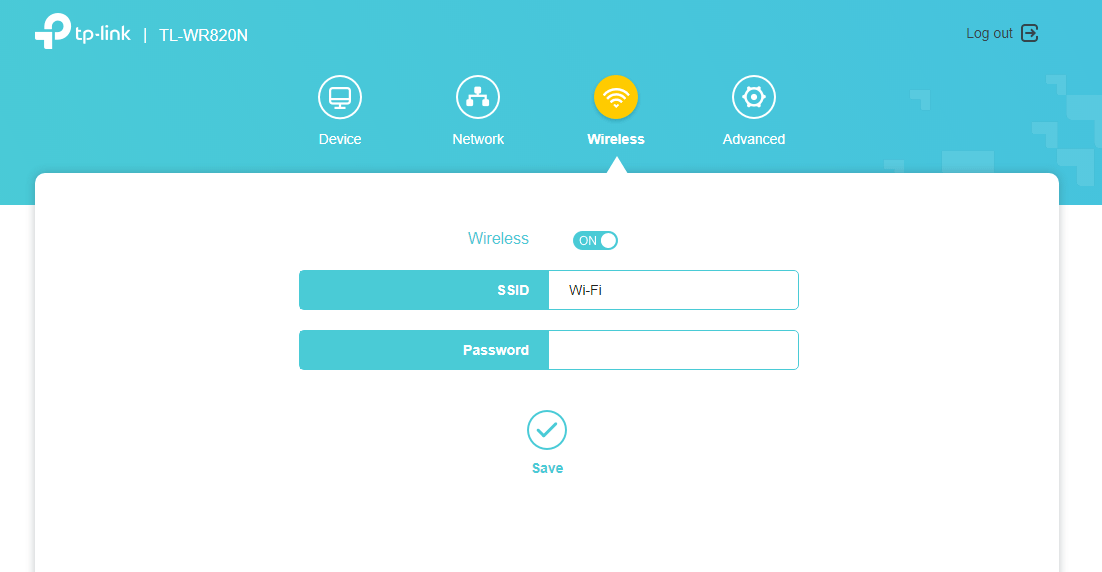
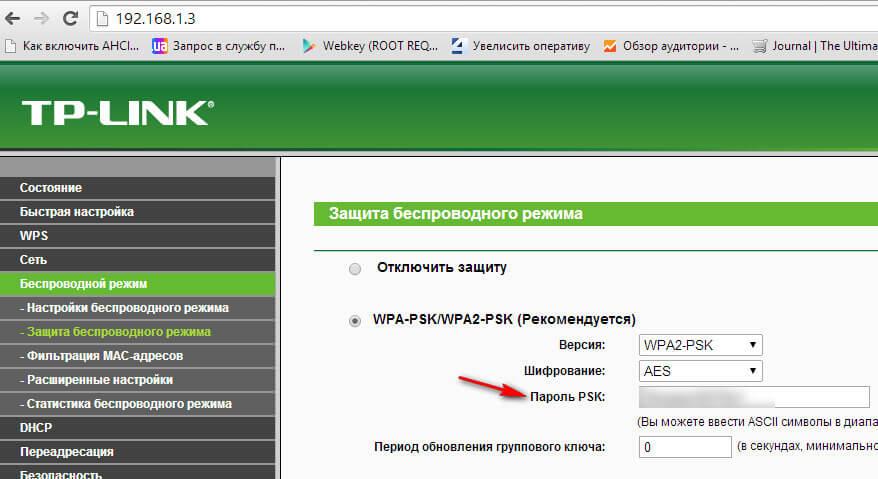
Для пользователей TP-Link также будет актуальна еще одна инструкция. Следует открыть раздел «Беспроводной режим» и подраздел «Защита беспроводного режима», нажав на соответствующие названия в левой части окна.
После этого, нужно обратить внимание на пункт «Раздел PSK». В нем содержится текущий пароль. Чтобы его изменить, необходимо стереть существующий пароль и вписать новый. После этого сохранить изменения.
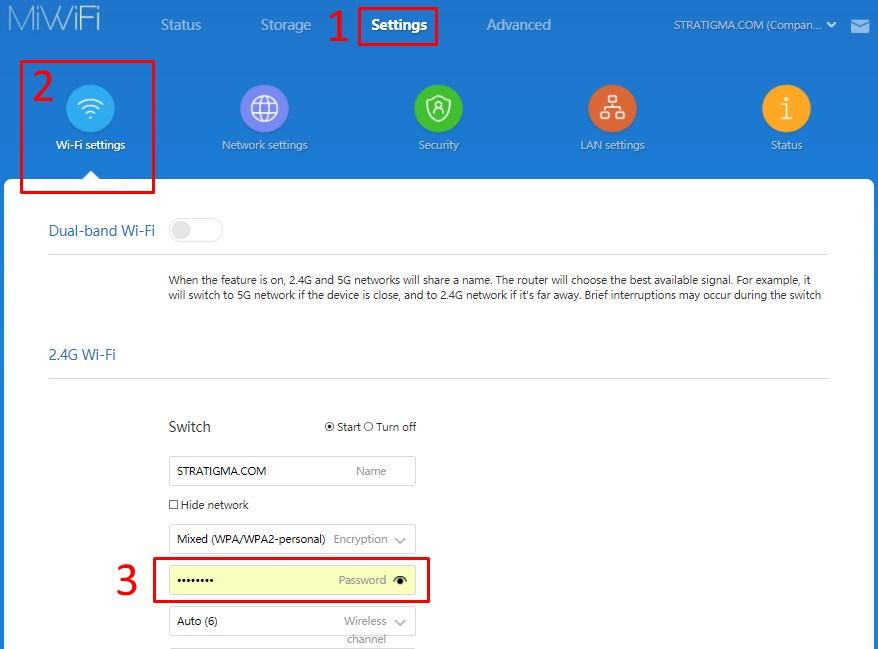
Пользователям роутеров компании Xiaomi необходимо перейти в раздел «Settings» или «Настройки». Он находится в верхней части окна. Затем, выбрать подраздел «Wi-Fi Settings» или «Настройки Wi-Fi». После этого заменить старый пароль новым в соответствующей строке и сохранить изменения.
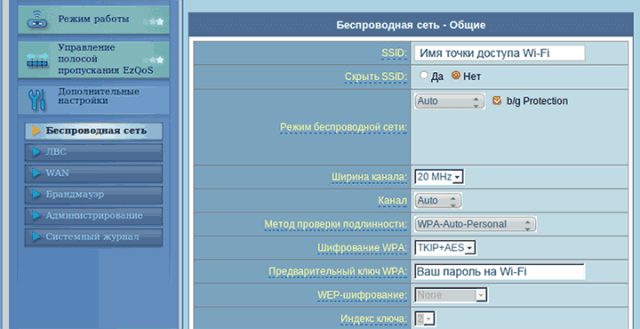
Для роутеров от компании Asus последовательность действий будет следующей:
- Открыть раздел «Беспроводная сеть», который находится в левой части окна.
- Обратить внимание на пункт «Предварительный ключ WPA».
- Вписать новый ключ безопасности.
- Сохранить изменения.

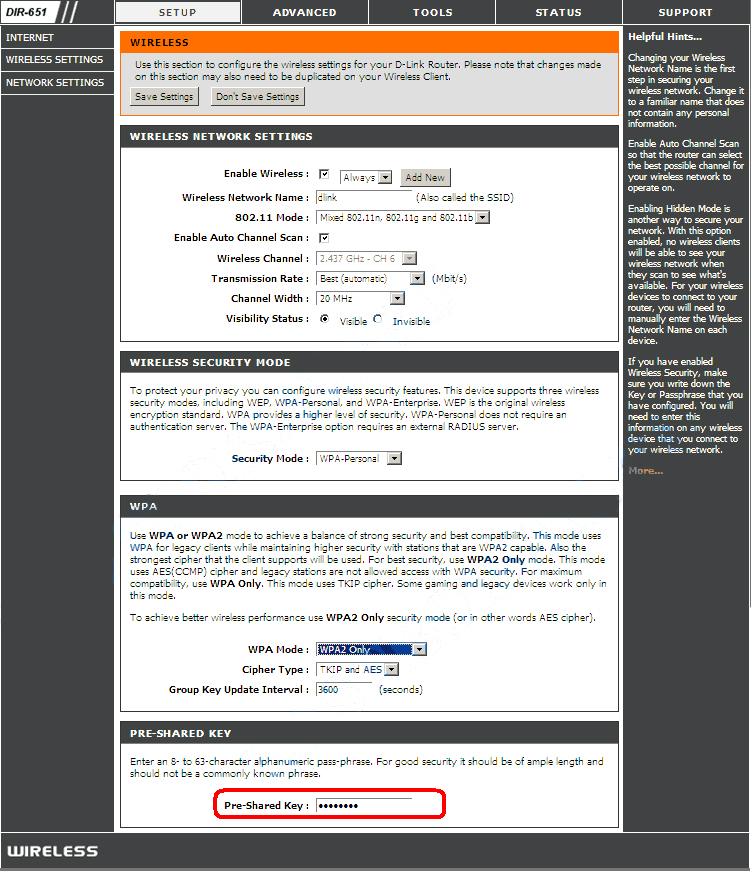
Для D-Link также существует две инструкции. Здесь все зависит от модели роутера и интерфейса панели настроек. В первом случае необходимо перейти в раздел «SET UP», выбрав соответствующее название в верхней части окна. Затем слева будет отображено несколько подпунктов. Следует нажать на «Wireless Settings». Для изменения пароля необходимо перейти к строке «Pre-Shared Key». Чтобы сохранить изменения, нужно нажать на «Save/Apply».
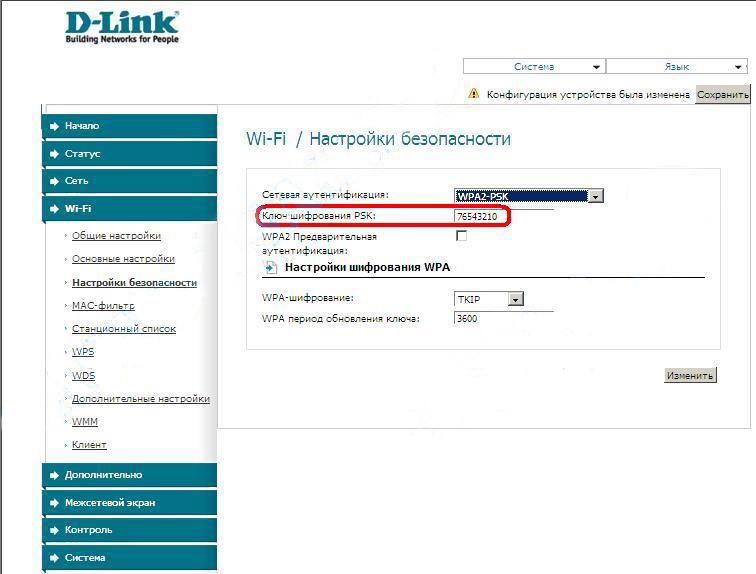
Также существуют модели, в которых интерфейс параметров отличается. Тогда пользователю необходимо выбрать пункт «Расширенные настройки». В левой части окна будут отображены вкладки настроек, пользователю необходимо нажать на «Wi-Fi», а затем, на «Настройки безопасности». Новый пароль необходимо вписывать в строку «Ключ шифрования PSK». Для завершения настройки необходимо сохранить изменения.
Подробнее о том, как поменять пароль роутера через телефон в видео
Особенности роутеров разных производителей
Роутеры от разных производителей отличаются не только интерфейсом панели управления, но и техническими характеристиками. Однако, на всех присутствует стандартный набор функций и задач, например, изменение пароля.
Прежде чем выбирать роутер, следует ознакомиться с его техническими характеристиками. Также, стоит учитывать, для чего будет использоваться устройство и где находится, дома, в офисе или другом помещении.
Как выбрать роутер можно посмотреть в видео
Возможные проблемы
Во время изменения пароля от роутера, пользователь может столкнуться с некоторыми проблемами. Часто они связаны с некорректной работой самого устройства или же отсутствием требуемых данных. В любом случае, роутер всегда можно вернуть к заводским настройкам и снова его настроить.

Вячеслав
Несколько лет работал в салонах сотовой связи двух крупных операторов. Хорошо разбираюсь в тарифах и вижу все подводные камни. Люблю гаджеты, особенно на Android.
Задать вопрос
Я не помню пароль от Wi-Fi, как я могу перейти в настройки роутера?
Если смартфон уже подключен к сети, то ключ доступа от сети не потребуется. Если же смартфон не подключался к данному роутеру раньше, то текущий пароль можно посмотреть с помощью компьютера, который когда-либо был сопряжен с данной сетью. Также, существует еще один вариант. Роутер можно сбросить до заводских настроек. Тогда будет использоваться стандартный пароль, который указан на самом устройстве.
Не могу добраться до роутера, как мне узнать данные для входа в панель настроек?
В таком случае можно попробовать использовать стандартные данные «198.168.0.1.» или же «198.168.1.1.». В качестве логина и пароля следует ввести «admin» или оставить последнее поле пустым.
После того, как я поменяю данные для входа, все ранее подключенные устройства обновятся автоматически?
Нет, после смены пароля все устройства будут отсоединены от сети. Их нужно подключать вручную.
Как изменить пароль запомненной сети
Как только ключ доступа будет изменен, все устройства, которые были подключены ранее, больше не будут подсоединены к этой сети. Чтобы снова подключиться к интернету, пользователю необходимо настроить сеть.
Здесь последовательность действий для смартфонов iOS и Андроид не будет отличаться:
- Необходимо перейти в параметры устройства.
- После этого открыть раздел «Wi-Fi». На экране отобразится список всех сетей Wi-Fi, к которым можно получить доступ.
- Пользователю нужно выбрать соответствующее из списка.
- Затем, на экране отобразится окно, в котором требуется ввести новый пароль и нажать на кнопку подключения.
- После проверки вводимых данных, смартфон будет подключен к Wi-Fi.
- Таким же образом необходимо будет подключить и все остальные гаджеты.
Wi-Fi пароль является важным элементом безопасности домашней сети. Установка пароля на Wi-Fi роутер позволяет предотвратить несанкционированный доступ к вашему интернет соединению. Действительно, никто не хочет, чтобы посторонние лица подключались к их Wi-Fi сети без их ведома.
Поэтому, если вы только что приобрели роутер или решили изменить пароль на своем текущем устройстве, вы можете сделать это с помощью своего телефона. В этой статье мы расскажем вам о пошаговой инструкции, как установить пароль на Wi-Fi роутер с помощью телефона.
Первым шагом является загрузка приложения, предназначенного для управления вашим роутером. Многие производители роутеров предлагают собственные приложения для установки и настройки роутера. Вам нужно найти и загрузить приложение, соответствующее вашей модели роутера, на свой телефон.
Обратите внимание на то, что приложения для управления роутером доступны только для определенных моделей роутеров, поэтому убедитесь, что вы загружаете правильное приложение.
После установки приложения, следующим шагом является подключение вашего телефона к Wi-Fi роутеру. Откройте приложение и найдите в нем функцию, позволяющую подключиться к роутеру. Вам могут потребоваться данные, такие как имя пользователя и пароль от роутера, чтобы установить соединение.
Как только вы успешно подключен к роутеру с помощью своего телефона, вы можете перейти к этапу изменения Wi-Fi пароля. В приложении найдите раздел, отвечающий за безопасность сети. В нем вы должны найти опцию «Изменить пароль» или что-то похожее.
Шаг 1: Включите Wi-Fi на своем телефоне и подключитесь к сети роутера.
Шаг 2: Откройте любой интернет-браузер на своем телефоне и введите адрес роутера в адресной строке. Обычно это 192.168.0.1 или 192.168.1.1. Нажмите Enter.
Шаг 3: Введите логин и пароль для доступа к панели администрирования роутера. Если вы не знаете логин и пароль, проверьте руководство пользователя или обратитесь к вашему провайдеру интернета.
Шаг 4: Найдите в меню роутера раздел, отвечающий за безопасность Wi-Fi. Обычно это «Настройки Wi-Fi» или «Безопасность».
Шаг 5: В поле «Пароль» введите новый пароль для вашей Wi-Fi сети. Хороший пароль должен состоять из комбинации букв, цифр и символов, а также быть достаточно длинным.
Шаг 6: Сохраните изменения и перезагрузите роутер, чтобы новый пароль вступил в силу.
Обратите внимание, что процесс установки пароля может немного отличаться в зависимости от модели и производителя роутера. Если вам сложно разобраться в настройках, лучше обратиться к инструкции пользователя или к специалисту.
Почему нужно установить пароль на Wi-Fi роутер
Безопасность сети:
Установка пароля на Wi-Fi роутер является важным шагом для обеспечения безопасности вашей домашней сети. Без пароля любой человек в пределах действия сигнала вашего роутера сможет получить доступ к вашей сети, что может иметь серьезные последствия. Как минимум, незнакомцы смогут использовать ваш интернет-трафик, а в худшем случае — получить доступ к вашим личным данным или повредить вашу компьютерную систему.
Оптимизация пропускной способности:
Если к вашей сети подключаются посторонние устройства без вашего ведома, это может негативно отразиться на пропускной способности сети. Подключение множества устройств одновременно может привести к снижению скорости интернета и увеличению задержек при передаче данных. Установка пароля позволит вам контролировать количество подключенных устройств и поддерживать оптимальную производительность вашей сети.
Защита личной информации:
Подключение к вашей безопасной Wi-Fi сети может дать доступ к важной информации, хранящейся на ваших устройствах. Установка пароля поможет предотвратить несанкционированный доступ к вашим личным файлам, фотографиям, документам и другим конфиденциальным данным, которые, в случае утечки, могут быть использованы против вас.
Обеспечение контроля:
Установка пароля на Wi-Fi роутер позволит вам контролировать, какие устройства могут подключаться к вашей сети и какие ресурсы они могут использовать. Это позволит вам управлять доступом гостей и контролировать, какие устройства имеют доступ к вашей домашней сети. Также, при наличии пароля, вы сможете изменить его в случае необходимости или отключить доступ для определенных устройств.
Безопасность Wi-Fi соединения является важным аспектом использования интернета. Установка пароля на роутер позволяет защитить вашу домашнюю сеть от несанкционированного доступа. Вместо использования компьютера или ноутбука, вы можете установить пароль на роутер через свой мобильный телефон. Это удобно и просто. Далее мы расскажем вам, как это сделать пошагово.
Шаг 1: Подключите ваш телефон к Wi-Fi сети роутера. Убедитесь, что ваш телефон имеет доступ к интернету.
Шаг 2: Откройте браузер на вашем телефоне и введите IP-адрес роутера в адресную строку. Обычно это 192.168.1.1 или 192.168.0.1. Нажмите «Ввод», чтобы открыть страницу администрирования роутера.
Шаг 3: Введите логин и пароль администратора роутера. Если вы не помните эти данные, они обычно указаны на задней панели роутера или в руководстве пользователя.
Шаг 4: Перейдите в раздел безопасности или Wi-Fi на странице администрирования роутера. Здесь вы найдете различные настройки безопасности вашей Wi-Fi сети.
Шаг 5: Найдите поле для установки пароля и введите новый пароль в соответствующем поле. Убедитесь, что пароль крепкий и содержит комбинацию заглавных и строчных букв, цифр и спецсимволов.
Шаг 6: Сохраните изменения и перезагрузите роутер. После этого ваш Wi-Fi сеть будет защищена паролем, и только те, у кого есть пароль, смогут подключиться к ней.
Теперь, когда пароль установлен, ваша домашняя Wi-Fi сеть будет защищена от несанкционированного доступа. Помните, что регулярная смена пароля повышает безопасность вашей сети. Не забывайте также обновлять прошивку вашего роутера, чтобы предотвратить уязвимости. Следуя этой пошаговой инструкции, вы можете с легкостью установить пароль на роутер через свой мобильный телефон и быть спокойным за безопасность своей домашней сети.
Содержание
- Зачем нужно установить пароль на роутер?
- Как найти IP-адрес роутера?
- Как подключиться к роутеру через телефон?
- Как установить пароль на роутер через телефон?
- Как проверить работоспособность нового пароля?
Зачем нужно установить пароль на роутер?
Защита от несанкционированного доступа: Установка пароля на роутер позволяет предотвратить доступ к вашей сети у посторонних лиц. Если роутер остается без пароля, злоумышленники могут получить доступ к вашей домашней сети, украсть личную информацию или использовать ваше интернет-соединение без вашего разрешения.
Контроль использования интернет-ресурсов: Если в вашей сети есть больше одного устройства, установка пароля позволяет вам контролировать, кто может получить доступ к интернету через ваш роутер. Вы можете разрешить доступ только определенным устройствам, блокировать определенные сайты или ограничивать скорость интернет-соединения для определенных устройств.
Предотвращение перегрузки сети: Если в вашей сети подключено много устройств, установка пароля помогает предотвратить перегрузку сети и обеспечить равномерное распределение скорости интернет-соединения между всеми устройствами. Если устройства без пароля могут подключаться к вашему роутеру, они могут потреблять больше ресурсов и снижать скорость интернета для других устройств.
Защита данных и конфиденциальности: Установка пароля на роутер обеспечивает защиту передачи данных между вашими устройствами и доступа к вашим личным файлам. Злоумышленники не смогут перехватывать ваши данные или взламывать закрытые файлы, если у вас есть надежный пароль.
Исходя из этих причин, установка пароля на роутер является неотъемлемым шагом в обеспечении безопасности вашей домашней сети и защите ваших данных. Этот процесс легко выполнить через телефон, следуя простым пошаговым инструкциям.
Как найти IP-адрес роутера?
| Шаг 1: | Откройте командную строку на вашем компьютере. Для этого нажмите клавиши Win + R, введите «cmd» в поле «Выполнить» и нажмите Enter. |
| Шаг 2: | В открывшемся окне командной строки введите команду «ipconfig» и нажмите Enter. |
| Шаг 3: | Найдите раздел «Адаптер Ethernet» или «Адаптер Wi-Fi» и найдите строку «Основной шлюз». В этой строке указан IP-адрес роутера. |
Теперь у вас есть IP-адрес роутера, который вы можете использовать для входа в его настройки и установки пароля.
Как подключиться к роутеру через телефон?
Подключение к роутеру через телефон позволяет управлять настройками Wi-Fi и изменять пароль без необходимости использовать компьютер. Для этого следуйте указанным ниже шагам:
- Убедитесь в наличии подключения к Wi-Fi. Перед подключением к роутеру через телефон удостоверьтесь, что у вас уже есть активное Wi-Fi подключение на вашем устройстве.
- Откройте приложение для управления роутером. На вашем телефоне найдите и откройте приложение, предназначенное для управления роутером. Это приложение может быть предустановлено производителем устройства или доступно для загрузки из официального магазина приложений.
- Войдите в приложение. В приложении для управления роутером введите логин и пароль для входа. Обычно эти данные указаны на задней стороне роутера или предоставлены вместе с устройством.
- Найдите секцию Wi-Fi настроек. В приложении найдите раздел, относящийся к настройкам Wi-Fi. Обычно он располагается в меню или на главной странице приложения.
- Измените пароль для Wi-Fi. В секции настроек Wi-Fi найдите поле, в котором указывается пароль, и введите новый пароль. Убедитесь, что новый пароль соответствует требованиям безопасности и сложности.
- Сохраните изменения. После ввода нового пароля для Wi-Fi нажмите кнопку «Сохранить» или подобную. Ваш роутер теперь будет использовать новый пароль для Wi-Fi.
Теперь вы подключены к своему роутеру через телефон и можете настраивать его параметры с помощью специального приложения. Будьте внимательны при изменении настроек, чтобы не нарушить работу роутера или сети.
Как установить пароль на роутер через телефон?
Установка пароля на роутер через телефон стала довольно простой и удобной процедурой, которую можно выполнить всего за несколько шагов. Для этого нужно сделать следующее:
Шаг 1: Подключите ваш телефон к Wi-Fi сети, которую предоставляет ваш роутер. Убедитесь, что Wi-Fi на вашем телефоне включен.
Шаг 2: Откройте приложение управления роутером на вашем телефоне. Обычно такое приложение предварительно устанавливается на ваш телефон с производительностью доступной модели роутера. Если вы не установили его, вам необходимо загрузить и установить приложение из официального магазина приложений вашей операционной системы.
Шаг 3: Войдите в приложение, используя логин и пароль для доступа к настройкам роутера. Если вы не устанавливали логин и пароль, попробуйте стандартные комбинации, такие как «admin» для логина и «admin» или «password» для пароля. Если стандартные комбинации не работают, обратитесь к документации вашего роутера для получения информации о логине и пароле по умолчанию. Если вы сами установили логин и пароль, введите их для входа в приложение.
Шаг 4: Найдите раздел «Настройки безопасности» или «Wi-Fi пароль» в приложении управления роутером и перейдите в него.
Шаг 5: Задайте новый пароль для своей Wi-Fi сети. Обычно вы должны ввести новый пароль дважды для подтверждения.
Шаг 6: Сохраните изменения, применив новый пароль. Обычно для сохранения необходимо нажать кнопку «Сохранить» или «Применить».
Обратите внимание: после изменения пароля Wi-Fi сеть будет требовать ввод нового пароля для подключения к ней. Убедитесь, что вы помните новый пароль или сохраните его в надежном месте.
После выполнения этих шагов пароль на роутере будет успешно установлен и ваша Wi-Fi сеть будет защищена от несанкционированного доступа.
Как проверить работоспособность нового пароля?
После того, как вы успешно установили новый пароль на роутер, важно проверить его работоспособность. Вот несколько шагов, которые помогут вам убедиться, что пароль был установлен правильно:
- Подключите ваше устройство (компьютер, смартфон, планшет) к вашей Wi-Fi сети с использованием нового пароля.
- Откройте любой веб-браузер на вашем устройстве.
- Введите IP-адрес вашего роутера в адресной строке браузера и нажмите Enter. Обычно IP-адрес указан на задней или нижней панели роутера.
- Если вы установили пароль правильно, вы будете перенаправлены на страницу логина роутера.
- Введите новый пароль и нажмите кнопку «Войти» или «Login».
- Если вы успешно вошли, значит новый пароль работает и вы правильно его установили.
Если вы не можете войти в логин-страницу роутера с использованием нового пароля, вам нужно будет проверить следующее:
- Убедитесь, что вы вводите пароль правильно. Проверьте раскладку клавиатуры и учтите регистр символов.
- Проверьте, не заблокирован ли ваш IP-адрес роутером. Некоторые роутеры могут временно заблокировать IP-адрес, если были введены неправильные пароли слишком много раз.
- Попробуйте сбросить пароль роутера на заводские настройки и повторно установить новый пароль.
- Если у вас все еще возникли проблемы с входом в логин-страницу роутера, рекомендуется связаться с технической поддержкой производителя роутера.
Проверка работоспособности нового пароля важна для обеспечения безопасности вашей Wi-Fi сети. Убедитесь, что вы используете сложный пароль и регулярно его меняете для максимальной защиты сети от несанкционированного доступа.