
Можно ли заменить роутер Мгтс на свой
Роутер является неотъемлемой частью домашней сети Интернета. Он отвечает за соединение всех устройств в сети с внешним миром и определяет скорость и качество передачи данных. Провайдеры Интернета предоставляют бесплатные роутеры для подключения к своим сетям. Однако, многие пользователи задаются вопросом: можно ли заменить роутер МГТС на свой и как это сделать?
- Можно ли заменить роутер МГТС на свой
- Можно ли заменить роутер провайдера на свой
- Какой роутер подойдет для МГТС
- Можно ли подключить свой роутер к МГТС
- Полезные советы и выводы
Можно ли заменить роутер МГТС на свой
По договору между провайдером МГТС и абонентом, использование собственных устройств для подключения к сети недопустимо. Однако, если пользователю необходима замена роутера МТС GPON на другой, он может обратиться к провайдеру через заявку. Представитель провайдера выяснит причину замены и если запрос будет удовлетворен, он подключит новый роутер.
Можно ли заменить роутер провайдера на свой
Пользователи часто жалуются на ограниченные возможности предоставляемых провайдером роутеров и хотят заменить их на свои. В большинстве случаев это возможно сделать самостоятельно. Перед заменой необходимо выбрать подходящий роутер, приобрести его, подключить и настроить. Для успешной замены необходимо обратить внимание на совместимость устройств, а также убедиться в наличии необходимых настроек у провайдера.
Какой роутер подойдет для МГТС
Провайдер МГТС предоставляет своим абонентам маршрутизаторы Sercomm RV6699 и ZTE F670. Они предназначены для соединения пользователя с сетью провайдера и поддерживают технологию подключения по оптоволоконной линии, что позволяет передавать данные на высоких скоростях до 1 Gbps, а также соединять телефонию. Если пользователь планирует замену роутра, необходимо выбрать устройство с аналогичной функциональностью и подходящими параметрами.
Можно ли подключить свой роутер к МГТС
Для подключения своего роутера к сети провайдера МГТС надо пройти ряд шагов:
- Убедиться в совместимости устройства с провайдером и наличии необходимых настроек.
- Предоставить техническую информацию о своем роутере провайдеру и запросить настройку соединения.
- Выполнить настройку роутера согласно инструкции, предоставленной провайдером.
Однако, использование собственных устройств не является рекомендуемой опцией, так как провайдер не несет ответственности за их работу и не обеспечивает техническую поддержку.
Полезные советы и выводы
- При замене роутера на новый необходимо обратить внимание на его совместимость с провайдером и наличие необходимых настроек.
- Обращение к провайдеру МГТС через заявку является единственным способом заменить роутер на устройство, предоставляемое провайдером.
- Использование собственных устройств для подключения к сети провайдера не является рекомендуемым вариантом, так как провайдер не обеспечивает техническую поддержку.
Как поменять роутер в домашних условиях
Для замены роутера в домашних условиях следует соблюдать несколько простых шагов. Во-первых, необходимо отключить старое устройство от источника питания. Затем нужно извлечь интернет-кабель из блока и вставить его в новый роутер. После этого можно включить новое устройство и подключить компьютер или ноутбук к Wi-Fi. Основные параметры маршрутизатора следует настроить в соответствии с требованиями провайдера. Также необходимо указать тип подключения и задать новые логин и пароль для Wi-Fi-сети. Эти действия помогут настроить новый роутер и обеспечат безопасность вашей домашней сети.
Как изменить частоту роутера на 5 ГГц Ростелеком
Если вы планируете изменить частоту роутера на 5 ГГц Ростелеком, нужно выполнить несколько простых действий. Сначала нужно зайти в сетевой интерфейс роутера. Для этого в адресной строке браузера введите IP-адрес роутера (обычно это 192.168.0.1 или 192.168.1.1) и нажмите Enter. Затем откройте категорию «Сеть» в боковом навигационном меню и выберите нужную частоту Wi-Fi — 2,4 или 5 ГГц. Если вы хотите настроить частоту на 5 ГГц, выберите ее в настройках роутера. После этого сохраните настройки и перезагрузите устройство. После перезагрузки роутера вы сможете использовать новую частоту Wi-Fi. Обратите внимание, что настройки роутера могут отличаться в зависимости от модели устройства.
Можно ли от роутера подключить другой роутер
е. передавать сигнал от первого роутера к компьютерам в другой части дома. Для этого необходимо, чтобы второй роутер имел функцию репитера или режима моста. В этом случае, необходимо подключить второй роутер к первому кабелем через порты LAN. Также нужно убедиться, что у второго роутера отключена функция DHCP-сервера, чтобы не возникало конфликтов с первым. Затем необходимо настроить второй роутер в режиме моста и ввести сетевые настройки, такие как IP-адрес и маску подсети. После этого, второй роутер начнет передавать сигнал от первого роутера и весь дом будет покрыт Wi-Fi-сетью.
Как выключить 5 ГГц на роутере
Если вы хотите выключить диапазон 5 ГГц на своём роутере, то вам нужно зайти в настройки беспроводного режима. Эти настройки можно найти в разделе «Дополнительные настройки» в новом веб-интерфейсе роутера. На странице «Настройки беспроводного режима» вы найдёте вкладку «5 ГГц», где можно отключить Wi-Fi сеть, убрав галочку возле «Включить беспроводное вещание». Если галочка убрана, то роутер не будет использовать диапазон 5 ГГц для своей Wi-Fi сети. Эта процедура может быть полезна в случае, если вы хотите сохранить энергию или улучшить совместимость с устройствами, которые не поддерживают 5 ГГц.
Роутер МГТС GPON является популярным выбором для доступа к высокоскоростному интернету и проведения телефонных звонков на базе технологии GPON. Однако, в некоторых случаях возникает необходимость заменить стандартное устройство на другой роутер с расширенными возможностями или для решения проблем сетевого взаимодействия.
Замена роутера МГТС GPON на другое устройство может показаться сложной задачей для неопытных пользователей. Однако, с соблюдением нескольких простых шагов, такая замена может быть выполнена без особых трудностей.
Важно помнить о том, что замена роутера МГТС GPON может привести к полной потере доступа к интернету и телефонной связи, поэтому рекомендуется обратиться к специалистам или технической поддержке провайдера для получения дополнительной информации и решения возможных проблем.
Пошаговая инструкция по замене роутера МГТС GPON на другое устройство поможет вам провести эту процедуру без лишних проблем. Следуя этим шагам, вы сможете настроить новое устройство и восстановить доступ к интернету и телефонной связи.
Содержание
- Подготовка к замене
- Выбор нового устройства
- Получение доступа к настройкам роутера
- Отключение роутера МГТС GPON
- Подключение нового устройства
- Настройка нового устройства
- Проверка работоспособности
Подготовка к замене
Перед тем, как приступить к замене роутера МГТС GPON на другое устройство, необходимо выполнить несколько подготовительных шагов. Это поможет осуществить замену более эффективно и безопасно.
1. Проверьте совместимость нового устройства с услугами, предоставляемыми провайдером. Убедитесь, что ваш новый роутер поддерживает технологию прямого оптического подключения (GPON) и другие стандарты, необходимые для работы сети МГТС.
2. Ознакомьтесь с документацией и инструкцией по замене роутера. Уточните, какие действия нужно выполнить для успешной замены оборудования и настройки сети.
3. Подготовьте необходимые материалы и инструменты. Возможно, вам понадобятся сетевые кабели, адаптеры, ключи и другие инструменты для установки и настройки нового роутера.
4. Сделайте резервные копии важной информации. Перед заменой роутера рекомендуется сохранить копии всех важных данных на компьютере или в облачном хранилище. Это поможет в случае потери или повреждения информации.
5. Отключите старый роутер от сети питания и сетевого кабеля. Перед заменой убедитесь, что старое оборудование полностью отключено от электричества и от сети провайдера.
6. Проверьте доступ к интернету и работоспособность старого роутера. Убедитесь, что интернет-соединение стабильно и функционирует нормально. Это поможет исключить неполадки в работе самого сетевого провайдера.
7. При необходимости свяжитесь с техподдержкой провайдера. Если у вас возникают трудности или вопросы по замене оборудования, свяжитесь с технической поддержкой вашего провайдера для получения рекомендаций и инструкций.
При соблюдении этих рекомендаций вы готовы к замене роутера МГТС GPON. Переходите к следующему шагу — установке и настройке нового устройства.
Выбор нового устройства
Перед тем как начать замену роутера МГТС GPON, необходимо выбрать новое устройство, которое соответствует вашим требованиям и потребностям. При выборе нового роутера обратите внимание на следующие факторы:
- Совместимость с технологией GPON: Убедитесь, что выбранное устройство поддерживает работу по протоколу GPON, чтобы оно могло подключиться к сети МГТС.
- Скорость и производительность: Обратите внимание на скорость передачи данных и производительность нового роутера. Убедитесь, что он соответствует вашим потребностям и способен обеспечить стабильную и быструю работу в вашей домашней сети.
- Функциональность: Рассмотрите функциональность нового устройства. Определите, какие дополнительные возможности вам необходимы, например, поддержка беспроводного подключения Wi-Fi, наличие портов Ethernet и USB, поддержка многоуровневой безопасности.
- Бренд и репутация: Исследуйте репутацию различных брендов роутеров и ознакомьтесь с отзывами пользователей. Выбирайте устройство от надежного производителя, который предлагает качественную поддержку и обновления прошивки.
Подробнее о каждом из этих факторов вы можете узнать в отзывах, спецификациях и рекомендациях. Сравните разные модели роутеров и выберите то, которое лучше всего соответствует вашим требованиям и предпочтениям.
Получение доступа к настройкам роутера
Для получения доступа к настройкам роутера МГТС GPON и его замены на другое устройство, следуйте следующим шагам:
- Подключите ваш компьютер к роутеру с помощью сетевого кабеля.
- Откройте веб-браузер и в адресной строке введите IP-адрес роутера. Обычно это 192.168.1.1 или 192.168.0.1. Если вы не знаете IP-адрес роутера, проверьте инструкцию, предоставленную вашим интернет-провайдером.
- В появившемся окне авторизации введите логин и пароль для доступа к настройкам роутера. Если вы не знаете логин и пароль, обратитесь в службу поддержки вашего интернет-провайдера.
- После успешной авторизации вы будете перенаправлены на страницу управления роутером.
- На странице управления роутером вы сможете изменить необходимые настройки, такие как SSID и пароль Wi-Fi, DHCP-сервер, порты и т. д.
- Сохраните изменения и перезагрузите роутер.
Теперь вы умеете получать доступ к настройкам роутера МГТС GPON и можете заменить его на другое устройство, следуя данной инструкции.
Отключение роутера МГТС GPON
Для замены роутера МГТС GPON на другое устройство необходимо сначала отключить роутер МГТС GPON.
- Перейдите к роутеру МГТС GPON и найдите кнопку питания. Обычно она находится на задней панели роутера.
- Нажмите кнопку питания и удерживайте ее в течение нескольких секунд, чтобы выключить роутер МГТС GPON.
- Дождитесь, пока роутер полностью выключится. Обычно это занимает несколько секунд.
- Отсоедините кабель питания роутера МГТС GPON от розетки.
После выполнения этих шагов роутер МГТС GPON будет полностью отключен и можно будет приступить к установке нового устройства.
Подключение нового устройства
После того, как вы приобрели новое устройство для замены роутера МГТС GPON, необходимо правильно подключить его и настроить:
1. Отключите роутер МГТС GPON от сети электропитания и отсоедините все сетевые кабели, включая кабель оптического волокна.
2. Подключите новое устройство к источнику питания и включите его.
3. Подключите кабель оптического волокна от главного коммутатора к оптическому порту нового устройства.
4. Подключите кабель Ethernet от порта WAN нового устройства к порту ввода Интернета в вашем доме. Обычно этот порт имеет пометку «WAN» или «Интернет».
5. Подключите компьютер или ноутбук к одному из портов LAN нового устройства с помощью Ethernet-кабеля.
6. Включите компьютер или ноутбук и убедитесь, что он подключен к новому устройству.
7. Откройте веб-браузер и введите IP-адрес нового устройства в адресной строке. Обычно IP-адрес указан в документации к устройству.
8. Введите логин и пароль для доступа к настройкам нового устройства. Логин и пароль также указаны в документации. Если вы не можете найти эти данные, обратитесь к производителю устройства.
9. В настройках нового устройства найдите раздел настройки подключения к Интернету. Обычно он называется «WAN» или «Интернет».
10. Введите необходимую информацию для подключения к Интернету, такую как тип соединения, имя пользователя и пароль. Для получения этой информации обратитесь к провайдеру интернет-соединения.
11. Сохраните изменения, перезагрузите новое устройство и убедитесь, что оно подключено к Интернету.
Теперь вы успешно подключили новое устройство и можете использовать его вместо роутера МГТС GPON.
Настройка нового устройства
1. Перед началом настройки нового устройства убедитесь, что вы выполнили все необходимые подготовительные работы, указанные в предыдущих разделах данной инструкции.
2. Подключите новое устройство к сети, используя предоставленные кабели. Убедитесь, что все соединения выполнены правильно.
3. Включите новое устройство в сеть и дождитесь, пока оно полностью загрузится. Обычно это занимает несколько минут.
4. Подключитесь к новому устройству с помощью компьютера или ноутбука, используя электронную почту и пароль, предоставленные вам вместе с новым устройством.
5. После успешного подключения откройте веб-браузер на вашем компьютере или ноутбуке и введите в адресной строке IP-адрес нового устройства. Обычно IP-адрес указан в документации к новому устройству.
6. В открывшемся окне авторизации введите учетные данные (логин и пароль), предоставленные вам вместе с новым устройством, и нажмите кнопку «Войти».
7. После успешной авторизации настройте основные параметры подключения к сети, такие как тип соединения (PPPoE или DHCP), имя пользователя и пароль. Эти параметры должны соответствовать данным, предоставленным вам провайдером интернета.
8. Проверьте соединение с интернетом, открыв веб-браузер на вашем компьютере или ноутбуке и перейдя на любую веб-страницу. Если страница успешно загружается, значит, настройка нового устройства завершена успешно.
9. Для улучшения безопасности сети настройте пароль доступа к настройкам нового устройства. Пароль должен быть сложным и надежным, чтобы предотвратить несанкционированный доступ к вашей сети.
| ПРИМЕЧАНИЕ: | Для получения более подробной информации о настройке нового устройства обратитесь к документации, поставляемой вместе с ним. Там будут указаны все необходимые настройки и инструкции. |
Проверка работоспособности
После замены роутера МГТС GPON на другое устройство необходимо проверить его работоспособность, чтобы убедиться, что интернет-соединение функционирует корректно. Для этого следуйте инструкциям:
- Подключите новый роутер к питанию и дождитесь, пока он полностью загрузится.
- Подключите компьютер или другое устройство (например, смартфон или планшет) к новому роутеру с помощью Ethernet-кабеля или Wi-Fi (если роутер поддерживает беспроводное подключение).
- Откройте веб-браузер на подключенном устройстве и в адресной строке введите IP-адрес нового роутера.
- В открывшейся странице авторизации введите логин и пароль, которые вы задали при настройке нового роутера.
- После успешной авторизации вы должны увидеть настройки нового роутера.
- Проверьте соединение с Интернетом, открыв несколько разных веб-сайтов и убедившись, что они загружаются корректно.
Если у вас возникли проблемы с подключением или если интернет не работает, рекомендуется связаться с технической поддержкой провайдера для получения помощи и дополнительной консультации.
МГТС роутер
| Автор | Сообщение | ||
|---|---|---|---|
|
|||

Member Статус: Не в сети |
Недавно МГТС произвел смену оборудования и протянул в дом оптоволокна. Теперь телефон работает через это устройство. http://habrahabr.ru/post/188454/ Меня интересует, возможна ли замена штатного роутера компании Huawei на другой с сохранением функции телефона. |
 Добавлено: 13.08.2013 15:37
 | Реклама | |
|
Партнер |
|
Beelzebub |
|
|
Member Статус: Не в сети |
Неужели не кто не пытался заменить стандартный роутер МГТС? |
|
Longer |
|
|
Member Статус: Не в сети |
Скорее интернет от мгтс никто не подключает-) |
|
Beelzebub |
|
|
Member Статус: Не в сети |
Longer |
|
yorka |
|
|
Member Статус: Не в сети |
Beelzebub |
|
tim |
|
|
Member Статус: Не в сети |
А нет ли какой-нибудь альтернативной прошивки для хуавея, которая бы добавляла такие фичи как черный/белый список, запрет ночных звонков и т.д.? |
|
Vov4k |
|
|
Member Статус: Не в сети |
кстати вот у меня тоже телефон и инет с одного кабеля идет, провайдер(домру) поставил свой роутер zte, стоит своя прошивка, настраивать можно только подключение к нету логин/пароль и пароль вифи. интерфейс роутера тоже видно, но пункты неактивны. |
|
Pilad |
|
|
Member Статус: Не в сети |
Beelzebub |
|
Beelzebub |
|
|
Member Статус: Не в сети |
Придется кабель от роутера кидать, иначе настройки не сменить:( |
|
yorka |
|
|
Member Статус: Не в сети |
Pilad писал(а): Все совместимо, я на саппорт писал, милая женщина узнала и ответила, что любой аппарат поддерживающий gpon работать будет в теории, хоть тупой мост конвертер с алиэкспресс, но база данных так сконфигурирована, что на авторизацию по серийникам можно прописать только хуавеи и зте. Конечно конечно… Тётенька в саппорте все знает: Цитата: Какая конкретно модель достанется Вам — зависит от оборудования на телефонной станции. Если на станции установлено оборудование ZTE, то Вам будет установлен модем ZTE. Если Huawei, то, соответственно, модем Huawei. Использовать модем другого производителя нельзя из за проблем совместимости. Кроме того, любые манипуляции с модемом, даже его отсоединение от оптической сети, запрещены МГТС. В саппорте в большинстве своем работают малограмотные по части интернет-технологий люди. Их задача принять заявку о проблеме или проинформировать пользователя об услугах и возможно о кратком описании какой-нибудь технологии. Каких-либо глубоких знаний у них нет вообще!!! |
|
Pilad |
|
|
Member Статус: Не в сети |
yorka |
|
yorka |
|
|
Member Статус: Не в сети |
Pilad писал(а): так же как и было со стримом Там было совсем по-другому. Любой европейский мопед заводился с пол пинка, да и настройки тебе никто не блокировал — настраивай не хочу. Тут же бардак. Если по чесноку, то GPON еще большая х-ня, чем xDSL. Ничего лучше меди + FTTB не придумали. И GPON в многоэтажке это адовый ппц (на одну голову вешается не более 64-х абонентов (интернет + телефон) и не более 32-х (интернет+телефон+телевидение)), а квартир в доме явно больше 64-х — поэтому 1-го волокна мало). |
|
Pilad |
|
|
Member Статус: Не в сети |
yorka Цитата: адовый ппц и пр Зато пропускная способность у пона огого. |


|
Beelzebub |
|
|
Member Статус: Не в сети |
Ну х3 работает нормально, но скорость страшно проседает. Досижу до сентября на халяве и вернусь на onlime. |
|
yorka |
|
|
Member Статус: Не в сети |
Beelzebub писал(а): но скорость страшно проседает Да неужели |

|
Beelzebub |
|
|
Member Статус: Не в сети |
Ну ниже 10 мб не бывает, пинг 47-57. |
|
yorka |
|
|
Member Статус: Не в сети |
Beelzebub |
|
Dimposichev |
|
|
Member Статус: Не в сети |
Ничего себе заморочки у вас…не завидую ПС: извините, конечно, что не совсем по теме высказываюсь, не сильно связан с этими технологиями (все такистроитель, а не информатик) |
|
ZAMHome |
|
|
Member Статус: Не в сети |
Dimposichev писал(а): Я думал уже давно уже интернет и телефон на одну линию не вешают… Вы ADSL с PON не путайте. Это, мягко говоря, две большие разницы. Не знаю как в Москве, в Питере пользую оптику от Ростелекома четвёртый год (интернет + телефон). Выданный оптический терминал Huawei HG850a, как роутер — полное г…, был сразу же переведён в режим моста звонком в поддержку (прошивки на него заливаются дистанционно), за ним поставлен нормальный wifi-роутер к которому подцеплены компьютер и Smart TV, по проводу, всё остальное по вафле. Добавлено спустя 6 минут 1 секунду: Beelzebub писал(а): Ну ниже 10 мб не бывает, пинг 47-57.Закачка на торенте скачет варьируется с 1.5 до 3.5 мб. (по вай фай) Качать торренты по Wi-Fi — это извращение. У меня пинги на оптике отличные (по проводу, а не по Wi-Fi естественно). Последний раз редактировалось ZAMHome 19.08.2013 14:03, всего редактировалось 2 раз(а). |

—
Кто сейчас на конференции |
|
Сейчас этот форум просматривают: нет зарегистрированных пользователей и гости: 6 |
| Вы не можете начинать темы Вы не можете отвечать на сообщения Вы не можете редактировать свои сообщения Вы не можете удалять свои сообщения Вы не можете добавлять вложения |
Лаборатория
Новости
Замена роутера на новый. Как самостоятельно поменять роутер на другой?
Решил написать небольшую статью на тему замены Wi-Fi роутера и ответить на самые популярные вопросы связанные с выбором, покупкой и настройкой нового роутера. Есть несколько причин, по которым может потребоваться замена роутера. Например, поломка старого роутера. Эти устройства не самые надежные и долговечные. Обычная гроза или перепад напряжения в электросети могут запросто вывести роутер из строя. И в большинстве случаев проще и выгоднее купить новый роутер, чем ремонтировать старый.
Еще одна из причин – устаревшая и слабая модель. В доме появляются новые, современные устройства, их становится больше, необходимо более быстрое и стабильное подключение к интернету. А старый роутер просто не справляется с этой нагрузкой. К тому же, он уже просто технически устарел. Например, не поддерживает новый стандарт Wi-Fi сети. И из-за этого страдают все подключенные к нему устройства. Старый роутер просто ограничивает их возможности.
В большинстве случаев поменять роутер на новый можно самостоятельно. Все что необходимо, это выбрать новое устройство, купить его, подключить и настроить. Есть в этом деле несколько нюансов, о которых я расскажу в этой статье. У вас все получится!
Выбор нового роутера
Это наверное самое главное и сложное. Нам нужно выбрать и приобрести новый роутер.
Если роутер, который у вас сейчас установлен вы покупали не сами, а его вам установил интернет-провайдер, то я настоятельно рекомендую обсудить этот вопрос с поддержкой интернет-провайдера.
Очень удобно изучать рынок маршрутизаторов в каком-то популярном интернет-магазине. Там можно посмотреть технические характеристики, цены, почитать отзывы реальных пользователей. А если вам удобнее купить устройство в обычном магазине в своем городе, то зная конкретную модель, вы сможете без проблем это сделать.
На что нужно обратить внимание:
- Тип подключения (WAN). Если у вас обычное Ethernet подключение к интернету (по сетевому кабелю), или от модема, оптического терминала, то вам нужен обычный роутер с WAN-портом (входом) Ethernet (под коннектор RJ-45). Если подключение через телефонный кабель, то нужен DSL роутер (под коннектор RJ-11). Если же у вас сейчас интернет подключен через USB-модем, то нужен роутер с поддержкой USB-модемов и конкретно вашей модели модема.
- Если у вас скорость по тарифу выше 100 Мбит/с, или вы предполагаете, что эта скорость может быть увеличена в будущем, то лучше сразу купить роутер с гигабитными портами (до 1000 Мбит/с).
- Если вы меняете роутер с целью увеличить радиус действия Wi-Fi сети, или сейчас используете усилитель Wi-Fi сигнала и хотите от него избавиться, то лучше сразу рассмотреть вариант покупки Wi-Fi Mesh системы, или хотя бы роутера с поддержкой технологии Mesh (например, из линейки устройств OneMesh от TP-Link, или другого производителя).
- Я советую покупать роутер с поддержкой стандарта 802.11ac (диапазона 5 ГГц). Он же двухдиапазонный роутер. Или даже с поддержкой Wi-Fi 6 (802.11ax). Это самый новый на сегодня стандарт Wi-Fi сети.
- Если в доме много разных устройств, и особенно если есть игровые приставки, или вы играете в онлайн игры на компьютере – не экономьте на новом роутере. Чем дороже роутер, тем он более производительный и способен адекватно справляться с нагрузкой.
- Желательно покупать устройство в проверенных магазинах, чтобы в случае возникновения каких-то проблем (например, роутер не подойдет) его можно было без проблем вернуть, или поменять на другой.
Выше я перечислил только основные моменты. Вся информация и даже рекомендации конкретных моделей есть в актуальной статье: выбор роутера для квартиры или дома в 2020 году. Обязательно почитайте.
Подключение и настройка нового роутера вместо старого
Тот факт, что мы именно меняем роутер на другой, практически никак не влияет на процесс установки и настройки. То есть, ничего особенного делать не нужно. Мы просто подключаем и настраиваем новую модель.
Важный совет! Так как самое главное, это настроить на маршрутизаторе подключение к интернету, то соответственно нам нужно знать, какой тип подключения использует наш интернет-провайдер. Ну и уже определенные параметры в зависимости от типа подключения. Если у вас нет этой информации, то можно посмотреть настройки на старом роутере (пока не отключили его). Зайдите в его настройки и в разделе «WAN», или «Интернет» посмотрите установленный тип подключения и необходимые параметры.
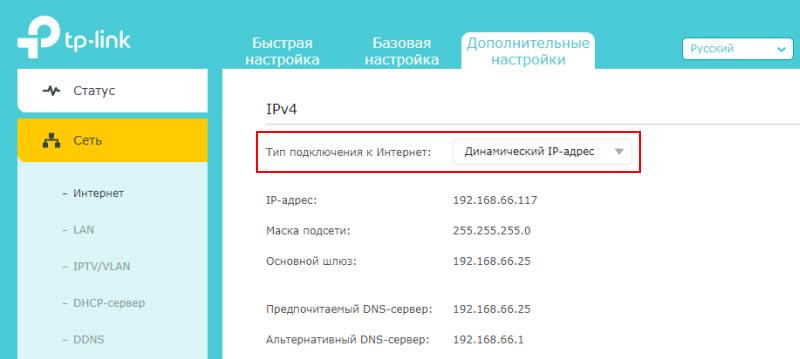 Если там, например, PPPoE, L2TP, PPTP, то пароль может быть скрытый. Но он обычно указан в документах, которые выдал интернет-провайдер. В любом случае, вы всегда можете позвонить в поддержку интернет-провайдера (МТС, Дом.ру, Билайн, Ростелеком, Киевстар и т. д.) и уточнить все настройки.
Самый простой и быстрый способ настроить маршрутизатор – использовать инструкцию, которая написана для конкретной модели (которая у вас). У нас на сайте есть уже много пошаговых инструкций по настройке разных моделей роутеров от TP-Link, ASUS, D-Link, Tenda, Netis, Xiaomi и т. д. Смотрите раздел «Настройка роутера», или воспользуйтесь поиском по сайту.

Пошаговая инструкция
1
Отключите старый роутер и подключите новый. Будьте внимательны. Интернет подключается в WAN-порт. Чаще всего он подписан или выделен другим цветом.

2
Подключаемся к новому роутеру с устройства, с которого будем его настраивать. Можно по кабелю с компьютера/ноутбука, или по Wi-Fi. Заводское имя сети и пароль указаны на корпусе роутера. Подробнее в статье: где на роутере написан пароль от Wi-Fi, IP-адрес, MAC-адрес, логин и пароль.
3
На устройстве, которое подключено к новому роутеру запускаем браузер и заходим в веб-интерфейс (страницу с настройками) по адресу, который так же указан на наклейке, на корпусе роутера. Обычно это IP-адрес 192.168.0.1 или 192.168.1.1. Или же обычный адрес (хостнейм).
4
Если появится запрос имени пользователя и пароля, то укажите заводские (так как роутер новый). Обычно это admin и admin. Они так же должны быть указаны на наклейке. Некоторые модели при первом входе в веб-интерфейс предлагают установить пароль администратора. Или просто открывается страница с настройками, а пароль при желании можно задать в соответствующем разделе. Не путать с паролем на Wi-Fi.
5
Нужно задать параметры подключения к интернету. Обычно в разделе «Интернет», или «WAN». Как их узнать – я писал выше (в выделенном блоке). Показываю на примере TP-Link.

Когда роутер не может подключиться к интернету – рекомендую позвонить в поддержку провайдера, чтобы уточнить все параметры и не делает ли он привязку по MAC-адресу.
6
Настройка Wi-Fi сети. Это можно сделать в соответствующем разделе в веб-интерфейсе. Есть один важный момент: если вы зададите такое же имя и пароль Wi-Fi сети, как было на старом роутере, то на устройствах могут возникнуть проблемы с подключением к Wi-Fi (не часто, но бывает). Поэтому, либо задайте другое имя сети, либо же просто удалите Wi-Fi сеть на устройстве и подключитесь заново (если возникнут проблемы).

Так же обратите внимание, что на двухдиапазонных роутера задаются параметры беспроводной сети отдельно для каждого диапазона.
Если у вас остались какие-то вопросы – задавайте их в комментариях.
Можно ли заменить роутер МГТС на свой
В данной статье мы рассмотрим вопрос замены роутера МГТС на собственный устройство. Будет рассмотрено несколько аспектов, связанных с данной темой, чтобы помочь вам принять осознанное решение.
- Аспект 1: Правила провайдера
- Аспект 2: Возможности замены роутера
- Аспект 3: Подходящие роутеры для МГТС
- Аспект 4: Подключение своего роутера к МТС
- Полезные советы и выводы
Аспект 1: Правила провайдера
По договору, заключаемому абонентом с провайдером, в большинстве случаев использование собственных устройств недопустимо. Это означает, что замена роутера МГТС на другое устройство без согласия провайдера может привести к нарушению договорных обязательств и возможным негативным последствиям. Поэтому, если у вас возникла потребность в замене роутера МГТС, необходимо обратиться к провайдеру с заявкой и получить их согласие.
Аспект 2: Возможности замены роутера
Несмотря на ограничения, некоторые провайдеры позволяют абонентам менять роутер на собственное устройство. Однако, эту возможность организации могут ограничивать для повышения безопасности и качества предоставляемых услуг. Поэтому, перед принятием решения о замене роутера МГТС на свое устройство, рекомендуется тщательно изучить политику провайдера и обратиться к ним для получения необходимой информации.
Аспект 3: Подходящие роутеры для МГТС
Провайдер МГТС предоставляет своим абонентам специальные роутеры, подходящие для использования с их сетью. Это маршрутизаторы Sercomm RV6699 и ZTE F670, которые поддерживают технологию подключения по оптоволоконной линии GPON. Эти устройства обеспечивают передачу данных на высоких скоростях до 1 Gbps и подключение к телефонии. Если вы решите заменить роутер МГТС на свое устройство, убедитесь, что оно совместимо с требованиями и технологиями, используемыми провайдером.
Аспект 4: Подключение своего роутера к МТС
Если вы уже подключились к провайдеру МГТС, то вам может быть предложено услугу подключения роутера как дополнительной опции. Многие пользователи интернета, которые ранее использовали только один компьютер или ноутбук для доступа в сеть, считают, что использование роутера лишнее. Однако, на самом деле, роутер для интернета является неотъемлемой частью современной домашней сети и позволяет использовать интернет соединение сразу на нескольких устройствах одновременно.
Полезные советы и выводы
- Перед заменой роутера МГТС на свое устройство ознакомьтесь с правилами и политикой провайдера.
- Если провайдер разрешает замену роутера, убедитесь, что ваше устройство совместимо с требованиями и технологиями провайдера.
- Если у вас нет возможности заменить роутер МГТС на свое устройство, рассмотрите возможность приобретения или аренды другого роутера, предлагаемого провайдером.
- Подключение роутера к интернету может значительно улучшить ваш опыт использования сети и позволит подключать различные устройства одновременно.
В итоге, решение о замене роутера МГТС на свое устройство зависит от конкретной ситуации и политики провайдера. Тщательно изучите условия договора и проконсультируйтесь с провайдером перед принятием решения.
Какой провод нужен для электромобиля
Однако, для ускоренной зарядки, требуется специальный провод с повышенной мощностью. Для этого используются разъемы типа CCS или CHAdeMO, которые позволяют заряжать аккумуляторы электромобиля мощностью от 22 до 350 кВт. Такие зарядки обычно устанавливаются на специальных станциях, которые располагаются в городах или на автозаправочных станциях.
Зарядка электромобиля дома также возможна с помощью стационарных зарядных станций, которые устанавливаются в гараже или на стоянке. Для этого требуется специальный провод с разъемом Type2, который подключается к электрической сети дома. Такие зарядные станции обычно имеют мощность от 3 до 22 кВт и позволяют полностью зарядить аккумуляторы электромобиля за несколько часов.
В итоге, для электромобиля необходимы различные проводы в зависимости от типа зарядки. Заводские зарядки позволяют заряжать машину от обычной розетки, а для ускоренной зарядки требуются специальные провода и станции.
Можно ли подключить другой роутер к Ростелекому
Да, возможно подключить другой роутер к интернет-провайдеру Ростелеком. Зачастую пользователи неудовлетворены предоставляемым провайдером оборудованием и хотят заменить его на более современный или функциональный роутер. Для этого необходимо приобрести выбранный роутер у стороннего поставщика и подключить его к компьютеру или модему, который он будет обслуживать. Часто у нового роутера есть свои предустановленные настройки, поэтому перед его подключением следует ознакомиться с инструкцией или обратиться за помощью к специалистам. Отметим, что Ростелеком не несет ответственности за работу стороннего роутера и его обслуживание, поэтому с возникшими проблемами желательно обращаться к производителю или поставщику данного устройства. Тем не менее, подключение другого роутера к Ростелекому возможно и предоставляет пользователям больше возможностей в настройке и управлении локальной сетью.
Что нужно для подключения оптоволокна
Для подключения оптоволокна необходимы следующие компоненты: цифровой ресивер (если имеется LAN разъем, то не требуется), оптический кабель и ONT. Прежде чем подать сигнал на телевизор, необходимо установить цифровой ресивер, если его нет, и затем подсоединить его к ONT с помощью провода. Для соединения телевизора с ресивером используются кабели HDMI или DVI. Для подключения портативных устройств, таких как ноутбук, к сети используется Wi-Fi. Обычно это осуществляется путем настройки соединения с беспроводной сетью. После подключения оптоволокна и всех необходимых компонентов, можно настроить всю систему, чтобы получить доступ к интернету или просматривать телевизионные каналы. Оптоволоконное подключение обеспечивает высокую скорость передачи данных и стабильное соединение.
Какая вилка у Дайсона в Дубае
Вилка у Дайсона в Дубае является британского типа и имеет три штырька. Это значит, что она отличается от вилок, которые мы используем в России. Такая вилка характерна для Великобритании и многих других стран, включая Соединенные Арабские Эмираты, где находится город Дубай. Такие вилки широко применяются для подключения электроприборов к розеткам в этих странах. Они обладают особыми контактами и предназначены для использования сети электропитания данного региона. Если вы намереваетесь отправиться в Дубай и пользоваться своим устройством, необходимо иметь адаптер, чтобы подключить его к местной электрической сети. Это поможет избежать проблем с питанием вашего устройства и обеспечит его безопасную работу в Дубае. Не забудьте проверить, совместимы ли ваши устройства с напряжением в чужой стране.