
- /
- /
Подключение внешней антенны к 4G модему/роутеру
Для стабильной работы 4G модема или роутера при значительном удалении базовой станции сотового оператора необходима антенна. Она обеспечит усиление сигнала и уверенный прием на даче, в загородном доме или в филиале организации. Как подключить внешнюю антенну к роутеру или модему, вы сможете узнать из статьи. В ней также рассматриваются принципы выбора усилителя и варианты фидерных линий.
В сельской местности и в удаленных городских районах часто наблюдается отсутствие стабильного 4G сигнала. Для зон неуверенного приема необходима внешняя антенна, которая поможет улучшить качество связи и обеспечит бесперебойную работу модема или роутера. Ее также используют при достаточно сильном сигнале для получения максимальных показателей скорости 4G интернета.
Виды и характеристики внешних антенн
По конструкции внешние антенны для улучшения приема бывают всенаправленные и направленные. По диапазону частот — узкополосные модели для работы на определенной частоте и широкополосные устройства, принимающие сигнал в широком диапазоне частот.

Самые простые в установке и настройке — уличные всенаправленные антенны с круговой диаграммой направленности. Они легко закрепляются на фасаде и не требуют наведения на базовую вышку оператора, но имеют низкий коэффициент усиления. Поэтому всенаправленные антенны устанавливают при мощном входящем сигнале. Например, в городской квартире или на даче, расположенной рядом с вышкой сотового оператора.
В отдаленных районах для улучшения приема мобильного интернета используют направленные антенны 4G. Такие модели имеют коэффициент усиления до 27 дБ и способны воспринимать сигнал базовой станции на значительном расстоянии.
Наиболее эффективными из наружных направленных антенн считаются параболические модели. Они устанавливаются на удаленных объектах и обеспечивают стабильный прием сигнала на расстоянии 10-20 км от БС. Конструктивно параболическая антенна состоит из облучателя и рефлектора. Поиск и настройка сигнала осуществляются только в горизонтальной плоскости.
Из недостатков параболической антенны можно выделить значительный вес и громоздкость, которые усложняют процесс монтажа. Она подвержена парусности и нуждается в максимально точной настройке. Строгие требования обусловлены узким углом охвата, который составляет от 5 до 20°. Чтобы снизить влияние ветровой нагрузки и массу, выбирают модели с сетчатым, а не сплошным рефлектором.

При расстоянии до БС не более 15 км для подключения модема или роутера 4G на даче и в загородном доме используют следующие виды направленных антенн:
● «Волновой канал» (Yagi). Имеют коэффициент усиления до 17 дБ и наименьшую ветровую нагрузку. Причина не очень большой популярности заключается в узкой диаграмме направленности, при которой угол охвата не превышает 12-15°. Внешние антенны «Волновой канал» отличаются неравномерностью КУ в широком диапазоне частот, требуют тщательного подбора модели и точного наведения на БС.
● Панельные. Могут быть широкополосными и узкополосными, и отличаются простотой монтажа. При использовании моделей с широким углом охвата можно обойтись без точной настройки. Коэффициент усиления составляет до 17 дБ.
Уличные панельные антенны незаменимы при отсутствии БС в прямой видимости. Они обеспечивают прием сигнала 4G, отраженного от стен, крыш домов и других препятствий. Однако при большом количестве вышек сотовых операторов широкополосные модели могут самостоятельно переключаться. Еще один недостаток — парусность. Увеличить стойкость к ветровой нагрузке помогут технически грамотный монтаж и надежное крепление.
В сетях 4G при ухудшении качества сигнала из-за внешних факторов можно установить антенну, которая поддерживает технологию MIMO.
Одновременная поляризация в вертикальном и горизонтальном направлении обеспечивает улучшение приема на 10-20%. Кроме того, можно увеличить скорость интернета более чем в два раза. Конструкция антенны MIMO 2X2 предусматривает два выхода, которые подключают к роутеру или модему с двумя входами.
Особенности подключения к модему или роутеру
Перед тем, как подключить внешнюю антенну к роутеру или 4G модему, необходимо установить ее на максимально возможной высоте. Это позволит существенно сократить влияние помех. На фасаде загородного дома или дачи антенна закрепляется с помощью выносного кронштейна. К деревянной поверхности его привинчивают напрямую шурупами, а на бетонной или кирпичной стене фиксируют с использованием дюбелей. Возможна установка усилителя сигнала на мачте или отдельно стоящей вышке.

Для безопасной эксплуатации и защиты антенны и оборудования от удара молнии нужно предусмотреть заземление и монтаж молниеотвода.
Поиск стабильного сигнала 4G начинают с направления антенны на БС или в ее сторону при отсутствии вышки в прямой видимости. Ориентиром служат показатели модема. Основной параметр — RSSI, характеризующий мощность принимаемого сигнала. В сетях стандарта 4G не менее важным является SINR, определяющий уровень влияния внешних шумов.
Как правильно настроить внешнюю антенну перед подключением к роутеру или модему можно узнать из статьи. В ней также более подробно рассматривается, какие показатели и программы помогут в настройке.
Схема подключения внешней антенны к роутеру или модему 4G состоит из следующих элементов:
● уличной направленной антенны, закрепленной с помощью кронштейна или на мачте;
● фидерной линии, которая включает кабель длиной не более 10 м и адаптеры (пигтейлы);
● модем или роутер.
Качество приема и скорость мобильного интернета во многом зависят от характеристик комплектующих деталей фидерной линии. Наименьшие потери сигнала наблюдаются при использовании кабеля «витая пара» с медными жилами, защитной оболочкой и экранированием.

Все элементы схемы соединяют между собой, а модем подключают к USB-порту компьютера или ноутбука. Возможно также подсоединение внешней антенны к Wi-Fi роутеру, которое позволит усилить сигнал и расширить зону его действия. Для подключения к модему 4G усилителей с поддержкой MIMO понадобятся два кабеля и два антенных адаптера.
Нарушить план работ может неправильный выбор элементов фидерной линии. При покупке внешней антенны, кабеля и адаптеров нужно обращать внимание на тип разъемов.
В модемах и роутерах 4G обычно используют CRC9, TS9 и SMA. Чтобы избежать повреждения оборудования следует подбирать устройства и адаптеры с одинаковым типом разъемов. Кроме того, для соединения внешней антенны с кабелем необходимо наличие у них парных частей — розетки (гнездовой) и вилки (штыревой).
Улучшение раздачи сигнала
Wi-Fi
Помимо внешних антенн, которые обеспечивают уверенный прием и помогают увеличить скорость мобильного интернета 4G, существуют модели для улучшения раздачи сигнала Wi-Fi.

Они подключаются к беспроводному роутеру и могут понадобиться в следующих случаях:
● Нужно обеспечить уверенный прием в определенном помещении. Например, где к сети подключается базовый ПК.
● Мощности роутера недостаточно для получения стабильного сигнала на всей площади квартиры или частного дома.
● Требуется увеличить зону действия беспроводной сети, чтобы подключать мобильные устройства в гараже, в беседке и в самых удаленных уголках приусадебного участка.
Эффективность работы Wi-Fi роутера зависит не только от эксплуатационных характеристик, но и от наличия помех. Бетонные стены, перегородки, шкафы, холодильники и другие виды мебели и бытовой техники уменьшают мощность сигнала 4G интернета. Выносная антенна снижает влияние помех и улучшает качество приема.
Внешние усилители сигнала Wi-Fi устанавливаются снаружи и внутри помещений, и могут быть всенаправленными или направленными. Выносные антенны первого типа позволяют расширить зону покрытия. Они должны располагаться вертикально и обычно устанавливаются в центре жилого здания или на крыше.
Направленные антенны для улучшения раздачи сигнала Wi-Fi помогают организовать беспроводную сеть по типу «точка-точка». Они обеспечивают уверенный прием в определенном месте. Подключение выносных антенн к роутеру осуществляется с помощью переходника.
Популярные модели роутеров
и модемов
Наши самые выгодные тарифы
У вас все еще есть вопросы?
Оставьте заявку на бесплатную консультацию. Мы свяжемся с вами и ответим на все Ваши вопросы
Слабый сигнал WiFi — актуальная проблема для жителей квартир, загородных домов и работников офисов. Мертвые зоны в сети WiFi свойственны как большим помещениям, так и малогабаритным квартирам, площадь которых теоретически способна покрыть даже бюджетная точка доступа.
Планшет
Радиус действия WiFi роутера — характеристика, которую производители не могут однозначно указать на коробке: на дальность WiFi влияет множество факторов, которые зависят не только от технических спецификаций устройства.
В этом материале представлены 10 практических советов, которые помогут устранить физические причины плохого покрытия и оптимизировать радиус действия WiFi роутера, это легко сделать своими руками.
Сумка для ноутбука
Содержание
- Установить антенны в вертикальное положение
- Разместить роутер ближе к центру помещения
- Обеспечить прямую видимость между роутером и клиентами
- Разместить роутер подальше от источников помех
- Отключить поддержку режимов 802.11 B/G
- Выбрать оптимальный WiFi канал в настройках
- Отрегулировать мощность передатчика роутера
- Заменить штатную антенну на более мощную
- Использовать повторители сигнала
- Использовать диапазон 5 ГГц
Установить антенны в вертикальное положение
Излучение точки доступа в пространстве представляет собой не сферу, а тороидальное поле, напоминающее по форме бублик. Чтобы покрытие WiFi в пределах одного этажа было оптимальным, радиоволны должны распространяться в горизонтальной плоскости — параллельно полу. Для этого предусмотрена возможность наклона антенн.

Антенна — ось «бублика». От ее наклона зависит угол распространения сигнала.

При наклонном положении антенны относительно горизонта, часть излучения направляется вне помещения: под плоскостью «бублика» образуются мертвые зоны.

Вертикально установленная антенна излучает в горизонтальной плоскости: внутри помещения достигается максимальное покрытие.
На практике: Установить антенну вертикально — простейший способ оптимизировать зону покрытия WiFi внутри помещения.
Охлаждающая подставка
Разместить роутер ближе к центру помещения
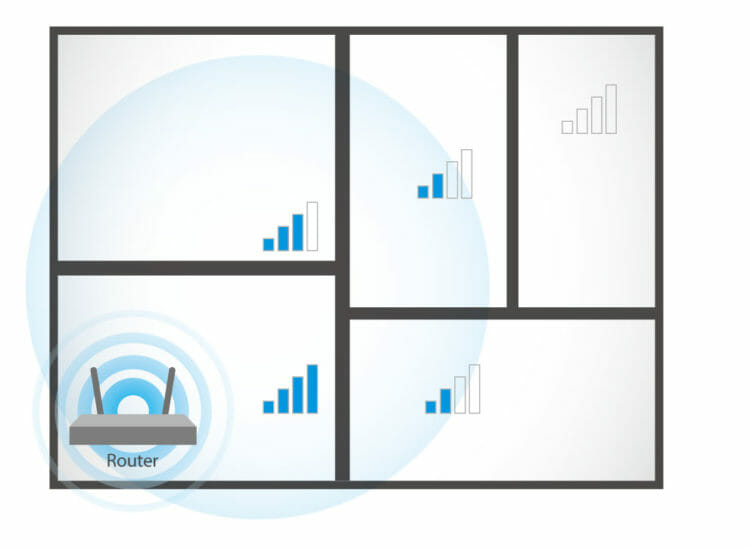
Очередная причина возникновения мертвых зон — неудачное расположение точки доступа. Антенна излучает радиоволны во всех направлениях. При этом интенсивность излучения максимальна вблизи маршрутизатора и уменьшается с приближением к краю зоны покрытия. Если установить точку доступа в центре дома, то сигнал распределится по комнатам эффективнее.

Роутер, установленный в углу, отдает часть мощности за пределы дома, а дальние комнаты оказываются на краю зоны покрытия.

Установка в центре дома позволяет добиться равномерного распределения сигнала во всех комнатах и минимизировать мертвые зоны.
На практике: Установка точки доступа в “центре” дома далеко не всегда осуществима из-за сложной планировки, отсутствия розеток в нужном месте или необходимости прокладывать кабель.
Акустическая система
Обеспечить прямую видимость между роутером и клиентами
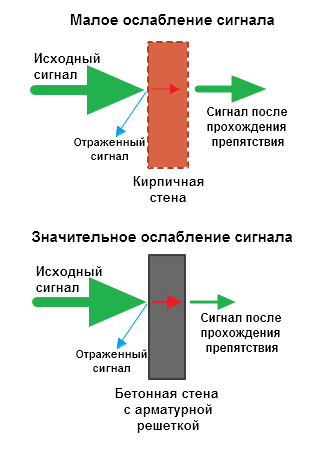
Частота сигнала WiFi — 2,4 ГГц. Это дециметровые радиоволны, которые плохо огибают препятствия и имеют низкую проникающую способность. Поэтому радиус действия и стабильность сигнала напрямую зависят от количества и структуры препятствий между точкой доступа и клиентами.

Проходя через стену или перекрытие, электромагнитная волна теряет часть энергии.
Величина ослабления сигнала зависит от материала, который преодолевают радиоволны.
Напольная акустика

*Эффективное расстояние — это величина, определяющая как изменяется радиус беспроводной сети в сравнении с открытым пространством при прохождении волной препятствия.
Пример расчета: Сигнал WiFi 802.11n распространяется в условиях прямой видимости на 400 метров. После преодоления некапитальной стены между комнатами сила сигнала снижается до величины 400 м * 15% = 60 м. Вторая такая же стена сделает сигнал еще слабее: 60 м * 15% = 9 м. Третья стена делает прием сигнала практически невозможным: 9 м * 15% = 1,35 м.
Такие расчеты помогут вычислить мертвые зоны, которые возникают из-за поглощения радиоволн стенами.
Следующая проблема на пути радиоволн: зеркала и металлические конструкции. В отличие от стен они не ослабляют, а отражают сигнал, рассеивая его в произвольных направлениях.
Держатель для кабелей проводов зарядок 5 разъемов

Зеркала и металлические конструкции отражают и рассеивают сигнал, образуя за собой мертвые зоны.

Если переместить элементы интерьера, отражающие сигнал, удастся устранить мертвые зоны.
На практике: Крайне редко удается достичь идеальных условий, когда все гаджеты находятся на прямой видимости с роутером. Поэтому в условиях реального жилища над устранением каждой мертвой зоной придется работать отдельно:
- выяснить что мешает сигналу (поглощение или отражение);
- продумать куда переместить роутер (или предмет интерьера).
USB-ХАБ
Разместить роутер подальше от источников помех
Диапазон 2,4 ГГц не требует лицензирования и поэтому используется для работы бытовых радиостандартов: WiFi и Bluetooth. Несмотря на малую пропускную способность, Bluetooth все же способен создать помехи маршрутизатору.
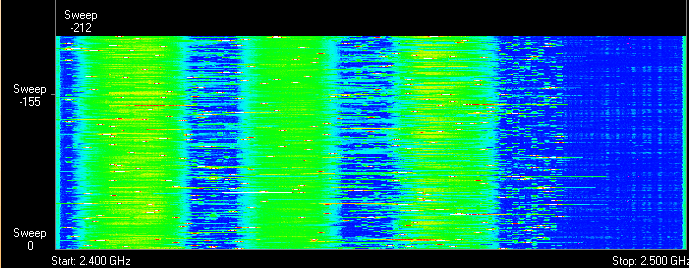
Зеленые области — поток от WiFi роутера. Красные точки — данные Bluetooth. Соседство двух радиостандартов в одном диапазоне вызывает помехи, снижающие радиус действия беспроводной сети.
В этом же частотном диапазоне излучает магнетрон микроволновой печи. Интенсивность излучения этого устройства велика настолько, что даже сквозь защитный экран печи излучение магнетрона способно “засветить” радиолуч WiFi роутера.
Универсальная беспроводная зарядка

Излучение магнетрона СВЧ-печи вызывает интерференционные помехи почти на всех каналах WiFi.
На практике:
- При использовании вблизи роутера Bluetooth-аксессуаров, включаем в настройках последних параметр AFH.
- Микроволновка — мощный источник помех, но она используется не так часто. Поэтому, если нет возможности переместить роутер, то просто во время приготовления завтрака не получится позвонить по скайпу.
USB Hub разветвитель
Отключить поддержку режимов 802.11 B/G
В диапазоне 2,4 ГГц работают WiFi устройства трёх спецификаций: 802.11 b/g/n. N является новейшим стандартом и обеспечивает большую скорость и дальность по сравнению с B и G.
О том, как увеличить скорость wifi соединения, мы рассказали дополнительно.

Спецификация 802.11n (2,4 ГГц) предусматривает большую дальность, чем устаревшие стандарты B и G.
флешка
Роутеры 802.11n поддерживают предыдущие стандарты WiFi, но механика обратной совместимости такова, что при появлении в зоне действия N-роутера B/G-устройства, — например, старый телефон или маршрутизатор соседа — вся сеть переводится в режим B/G. Физически происходит смена алгоритма модуляции, что приводит к падению скорости и радиуса действия роутера.
На практике: Перевод маршрутизатора в режим “чистого 802.11n” однозначно скажется положительно на качестве покрытия и пропускной способности беспроводной сети.

Однако девайсы B/G при этом не смогут подключиться по WiFi. Если это ноутбук или телевизор, их можно легко соединить с роутером через Ethernet.
ноутбук трансформер
Выбрать оптимальный WiFi канал в настройках
Почти в каждой квартире сегодня есть WiFi роутер, поэтому плотность сетей в городе очень велика. Сигналы соседних точек доступа накладываются друг на друга, отнимая энергию у радиотракта и сильно снижая его эффективность.

Соседние сети, работающие на одной частоте, создают взаимные интерференционные помехи, подобно кругам на воде.
Беспроводные сети работают в пределах диапазона на разных каналах. Таких каналов 13 (в России) и роутер переключается между ними автоматически.

Умная колонка Яндекс Станция
Чтобы минимизировать интерференцию, нужно понять на каких каналах работают соседние сети и переключиться на менее загруженный.
Подробная инструкция по настройке канала представлена здесь.
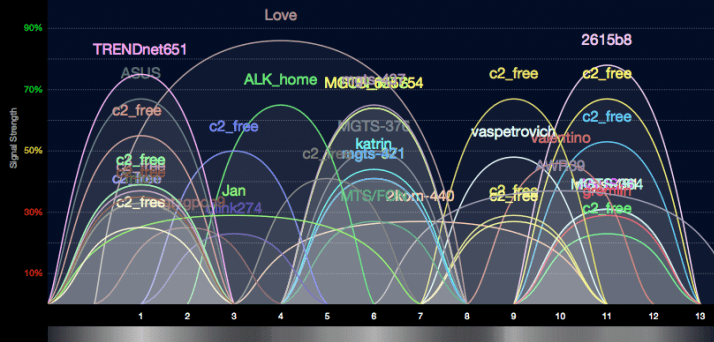
Загруженность WiFi-каналов в подъезде многоэтажки.
На практике: Выбор наименее загруженного канала — эффективный способ расширить зону покрытия, актуальный для жильцов многоквартирного дома.
Но в некоторых случаях в эфире присутствует сетей настолько много, что ни один канал не даёт ощутимого прироста скорости и дальности WiFi. Тогда имеет смысл обратиться к способу № 2 и разместить роутер подальше от стен, граничащих с соседними квартирами. Если и это не принесет результата, то стоит задуматься о переходе в диапазон 5 ГГц (способ № 10).
подставка для ноутбука
Отрегулировать мощность передатчика роутера
Мощность передатчика определяет энергетику радиотракта и напрямую влияет на радиус действия точки доступа: чем более мощный луч, тем дальше он бьет. Но этот принцип бесполезен в случае всенаправленных антенн бытовых роутеров: в беспроводной передаче происходит двусторонний обмен данными и не только клиенты должны “услышать” роутер, но и наоборот.

Асимметрия: роутер “дотягивается” до мобильного устройства в дальней комнате, но не получает от него ответ из-за малой мощности WiFi-модуля смартфона. Соединение не устанавливается.
На практике: Рекомендуемое значение мощности передатчика — 75%. Повышать ее следует только в крайних случаях: выкрученная на 100% мощность не только не улучшает качество сигнала в дальних комнатах, но даже ухудшает стабильность приема вблизи роутера, т. к. его мощный радиопоток “забивает” слабый ответный сигнал от смартфона.
О том, как рассчитать мощность блока питания для компьютера, мы собрали материал дополнительно.
Контроллер скорости для вентиляторов
Заменить штатную антенну на более мощную
Большинство роутеров оснащены штатными антеннами с коэффициентом усиления 2 — 3 dBi. Антенна — пассивный элемент радиосистемы и не способна увеличить мощность потока. Однако повышение коэффициента усиления позволяет перефокусировать радиосигнал за счет изменения диаграммы направленности.

Коэффициент усиления антенны подобен фокусировке луча фонарика: узкий луч светит дальше, чем широкий.
Чем больше коэффициент усиления антенны, тем дальше распространяется радиосигнал. При этом более узкий поток становится похож не на “бублик”, а на плоский диск.
нештатные колонки для ноутбука

На рынке представлен большой выбор антенн для роутеров с универсальным коннектором SMA.

Сменная всенаправленная антенна.
планшет с ручкой

Всенаправленная штыревая антенна.

Направленная антенна для помещения.
На практике: Использование антенны с большим усилением — эффективный способ расширить зону покрытия, т. к. одновременно с усилением сигнала увеличивается чувствительность антенны, а значит роутер начинает “слышать” удаленные устройства. Но вследствие сужения радиолуча от антенны, возникают мертвые зоны вблизи пола и потолка.
Наушники с микрофоном, компьютерная гарнитура
Использовать повторители сигнала
В помещениях со сложной планировкой и многоэтажных домах эффективно использование репитеров — устройств, повторяющих сигнал основного маршрутизатора.

Репитеры расширяют WiFi-сеть, охватывая прилегающую территорию и верхние этажи загородного дома.

Репитеры помогают развернуть беспроводную сеть в помещениях со сложной планировкой.
Чехол для внешнего диска
Простейшее решение — использовать в качестве повторителя старый роутер. Минус такой схемы — вдвое меньшая пропускная способность дочерней сети, т. к. наряду с клиентскими данными WDS-точка доступа агрегирует восходящий поток от вышестоящего маршрутизатора.
Подробная инструкция по настройке моста WDS представлена здесь.

Роутер в режиме WDS помогает расширить покрытие WiFi-сети.
Специализированные повторители лишены проблемы урезания пропускной способности и оснащены дополнительным функционалом. Например, некоторые модели репитеров Asus поддерживают функцию роуминга.

В режиме роуминга устройства автоматически подключаются к более мощной сети, а во время перехода между точками доступа соединение не разрывается.
На практике: Какой бы сложной ни была планировка — репитеры помогут развернуть WiFi сеть. Но любой повторитель — источник интерференционных помех. При свободном эфире репитеры хорошо справляются со своей задачей, но при высокой плотности соседних сетей использование ретранслирующего оборудования в диапазоне 2,4 ГГц нецелесообразно.
Кресло компьютерное
Использовать диапазон 5 ГГц
Бюджетные WiFi-устройства работают на частоте 2,4 ГГц, поэтому диапазон 5 ГГц относительно свободен и в нем мало помех.

5 ГГц — перспективный диапазон. Работает с гигабитными потоками и обладает повышенной емкостью по сравнению с 2,4 ГГц.
На практике: “Переезд” на новую частоту — радикальный вариант, требующий покупки дорогостоящего двухдиапазонного роутера и накладывающий ограничения на клиентские устройства: в диапазоне 5 ГГц работают только новейшие модели гаджетов.
Проблема с качеством WiFi сигнала не всегда связана с фактическим радиусом действия точки доступа, и ее решение в общих чертах сводится к двум сценариям:
- В загородном доме чаще всего требуется в условиях свободного эфира покрыть площадь, превышающую эффективный радиус действия роутера.
- Для городской квартиры дальности роутера обычно достаточно, а основная трудность состоит в устранении мертвых зон и интерференционных помех.
Представленные в этом материале способы помогут выявить причины плохого приема и оптимизировать беспроводную сеть, не прибегая к замене роутера или услугам платных специалистов.
моноблок
Как вам статья?
Нашли опечатку? Выделите текст и нажмите Ctrl + Enter
Довольно распространенная ситуация: роутер есть, Wi-Fi раздается, однако есть пара «белых пятен», где прием неуверенный или отсутствует полностью. В частных домах это проявляется еще ярче и очень часто на половине участка (а порой и в половине дома) сеть «не ловится». Можно ли что-нибудь с этим сделать?
Располагаем роутер правильно
Часто место для роутера выбирают по удобству и эстетике: «Засунем его за шкаф, там и розетка рядом и в глаза не бросается». В расчет не принимается, что так роутер окажется в дальнем углу квартиры, а то и вовсе будет отделен от нее капитальной стеной. Поэтому иногда для исправления ситуации с приемом достаточно просто перенести роутер.
Где должен стоять роутер? Напрашивающийся ответ «в центре помещения» не всегда верен. Если квартира разделена капитальной стеной, роутер лучше поставить вплотную к ней, в большей по площади части квартиры. Не следует располагать роутер близко к источникам электрических помех — холодильникам, микроволновкам, стабилизаторам и т. п. Если в квартире есть зона с большим количеством клиентов беспроводной сети (например, кабинет или гостиная с домашним кинотеатром), имеет смысл расположить роутер ближе к ней.

Меняем и настраиваем антенны роутера
Если у вашего роутера антенны внутренние, то этот пункт можно пропустить — изменить форму зоны приема на нем не получится. А вот роутер с внешними антеннами частенько можно «подстроить» под форму жилища. В этом нам поможет коэффициент усиления антенн (обычно он приводится в характеристиках роутера). Чем коэффициент больше, тем больше радиус сети, однако следует иметь в виду, что увеличение дальности производится антенной за счет перераспределения сигнала в пространстве. Если коэффициент усиления близок к 1, то форма зоны приема вокруг антенны будет шарообразной, и дальность распространения сигнала при этом будет невелика — такой вариант лучше подходит для небольших двухэтажных зданий с площадью этажа в 50-100 м2.
Но у большинства антенн коэффициент усиления больше 1, а форма зоны приема вокруг них больше похожа на диск. То есть, по бокам антенны сигнал сильнее, чем сверху или снизу. Такая антенна лучше подойдет для одноэтажных помещений.
Многие современные роутеры имеют несколько каналов передачи — как правило, по количеству антенн (или пар антенн на более «продвинутых» моделях). Развернув антенны в разных направлениях, можно разнести зоны приема разных каналов по плоскостям — это также может пригодиться в частных домах с несколькими этажами.

Внешние антенны часто бывают съемными, и вы можете заменить их на более подходящие по характеристикам.
Антенны могут быть направленными — у них сигнал распространяется не во все стороны, а только в определенном секторе. Дальность приема в этом секторе значительно увеличится за счет перераспределения мощности радиоизлучения. Заменив антенну роутера на направленную, можно обеспечить уверенный прием в сильно вытянутой зоне, например, не только в основном доме, но и в беседке, расположенной метрах в 30 от дома.

Если же задача стоит в том, чтобы «растянуть» зону приема буквально на пару-тройку метров, можно воспользоваться насадкой на антенну. Эффект насадки не сравнить с использованием полноценной направленной антенны, но иногда именно её вполне достаточно. Да и стоит насадка намного меньше полноценной антенны.

Меняем настройки роутера
Изменение настроек роутера может помочь, если распространению сигнала мешают другие беспроводные сети. Например, если неподалеку расположен еще один роутер, раздающий Wi-Fi на том же канале, радиус покрытия вашей сети может сильно уменьшится. Переход на другой канал может решить эту проблему. Большинство роутеров способны сами определять наименее загруженный канал и использовать именно его — для этого лишь надо выставить «Auto» в списке каналов Wi-Fi.

Если такого варианта в настройках вашего роутера нет, вы можете определить загруженность каналов самостоятельно с помощью сотового телефона и специализированного приложения, например, Wifi Analyzer.
Обратите внимание, что на скриншотах диапазон 5 ГГц намного менее загружен. Так оно и есть в большинстве случаев, и переход на 5 ГГц может решить проблему плохой связи в условиях сильной «зашумленности» эфира.
Увы, далеко не все устройства поддерживают эту частоту. Перед тем, как переходить на нее, убедитесь, что все ваши клиенты (телефоны, компьютеры, телевизоры и т. д.) способны подключаться к сетям Wi-Fi частотой 5 ГГц.
Еще одна настройка, которая может помочь в распространении сигнала — мощность сигнала. Многие роутеры, имеющие эту опцию, лишь позволяют менять мощность в диапазоне от 0 до 100 % — нетрудно понять, что увеличению зоны приема это ничуть не поспособствует. Но есть модели, позволяющие поднять мощность сигнала выше стандартной, и в этом случае имеет смысл попробовать ее увеличить.

Однако имейте в виду, что мощность сигнала роутеров ограничена решением Государственной комиссии по радиочастотам, и максимальное значение параметра может увеличить мощность выше разрешенной. Никто, правда, особо не контролирует соблюдение этого ограничения, но тем не менее…
Добавляем роутеры
Если обстановка настолько сложна, что ничего из вышеперечисленного не помогает «покрыть» сетью нужную площадь, остается только увеличить количество роутеров. Это можно сделать несколькими способами. Эффект в каждом случае будет немного отличаться.
-
Установить еще один обычный роутер. Его можно как подключить к уже установленному как по Wi-Fi, так и с помощью кабеля RJ-45. При первом варианте не забудьте разнести каналы сетей, иначе они будут мешать друг другу. Подключение с RJ-45 надежнее и обычно обеспечивает большую скорость. Минус такой конструкции в том, что раздаваться будут фактически две разные сети, что может приводить к некоторым неудобствам. Некоторые клиенты, например, подключившись к первой сети, будут продолжать «цепляться» за нее, даже когда вы перейдете в зону, где будет уверенный прием второй сети, а сигнал первой принимается слабо.

- Установить повторитель wi-fi или второй роутер в режиме повторителя. Это похоже на предыдущий вариант — различные модели повторителей также можно подключить к основному роутеру по Wi-Fi или витой паре. А вот второй в таком режиме можно подключить только в том случае, если его прошивка позволяет такой вариант использования. Режим повторителя есть, к примеру, на многих моделях Asus и ZyXEL.
 Настройка репитера очень проста: часто для расширения сети достаточно включить повторитель в розетку и нажать кнопку WPS на обеих устройства. Еще один плюс данного решения в том, что сеть будет одна, с одним именем и одним паролем — переключение между роутерами осуществляется почти незаметно. «Почти», потому что некоторые сетевые активности будут прерываться при переходе от роутера к повторителю и обратно — закачки файлов, звонки через мессенджеры и т. п.
 -
Репитер способен ретранслировать только одну сеть. Если роутер раздает две сети (основную и гостевую, например), повторитель будет раздавать только одну.
- Установить Mesh-роутеры. Mesh-система — самый «продвинутый» вариант построения большой сети Wi-Fi. В этом варианте сеть раздается одна. Благодаря специальному расширению протокола 802.11 для многоточечных сетей, переход клиента от передатчика к передатчику происходит совершенно незаметно. Mesh-системы обладают широчайшими возможностями по расширению (могут насчитывать до сотен роутеров и покрывать квадратные километры площади), но стоят такие решения пока что дороже любых других.

Как видите, слабый прием сети — проблема несложная. Нужно только определиться с тем, как и насколько вам нужно расширить сеть и сколько вы готовы на это потратить.
Сегодня во многих квартирах, загородных домах, офисах для обеспечения беспроводного доступа к интернету установлены Wi-Fi-роутеры. По сравнению с проводным интернетом Wi-Fi-сеть имеет существенный недостаток — это нестабильный и слабый сигнал, усилить и стабилизировать который можно с помощью внешних антенн.
Назначение и возможности Wi-Fi-антенн
Антенна представляет собой устройство для приёма радиосигналов, поступающих от источника (телевизора, радиоприёмника, роутера), и дальнейшего их распространения в пространстве. С её помощью можно усилить сигнал, изменить его направленность и увеличить зону покрытия. Бо́льшая часть беспроводных маршрутизаторов оборудована стационарными антеннами, которые могут быть как съёмными, так и несъёмными. Общей проблемой таких антенн является сравнительно небольшая зона действия, часто ограничиваемая площадью одного помещения. Поэтому приходится прибегать к специальным внешним антеннам.
Большинство Wi-Fi-антенн относится к пассивным усилителям сигнала, то есть в отличие от репитера они не требуют подключения к источнику питания, не используют дополнительное электронное оборудование, а принимают и передают радиосигналы за счёт особенностей своей конструкции. Но есть и активные антенны со встроенными усилителями, декодерами и шумоподавляющими элементами.

Установка Wi-Fi-антенны может потребоваться в таких случаях:
- когда мощности роутера не хватает для того, чтобы «пройти» сквозь преграды в виде стен и мебели и обеспечить устойчивый сигнал на всей площади помещения;
- нужно сфокусировать радиосигнал в определённом направлении, например, обеспечить стабильным интернетом комнату, где установлен основной компьютер;
- когда требуется расширить зону действия Wi-Fi-сети, например, снабдить интернетом летнюю кухню, гараж, беседку.

Виды антенн
Wi-Fi-антенны для роутеров бывают разных размеров и форм и могут использоваться как в помещении, так и на открытом пространстве. По этому признаку их разделяют на два класса:
- внутренние (комнатные, внутридомовые);
- наружные (внешние, выносные, уличные).
Комнатные антенны
Предназначены для использования внутри помещений, поэтому имеют компактные размеры и сравнительно небольшой коэффициент усиления (КУ). Основная их задача — стабилизация сигнала и его доставка в наиболее удалённые уголки дома. Чаще всего внутренние антенны, в зависимости от конструкции, устанавливаются на столе, крепятся на стене/потолке либо подсоединяются к роутеру вместо штатных антенн. Самыми распространёнными вариациями комнатных устройств являются штыревая и панельная антенны.

Внешние антенны
Используются для установки снаружи зданий, отличаются от предыдущих устройств более крупными размерами и более высоким КУ. Поскольку их применяют для организации сети на открытом пространстве, то конструкция таких антенн предусматривает защиту от негативного воздействия атмосферных осадков. В комплекте с наружным усилителем обычно идут дополнительные крепёжные элементы для установки на крыше, наружной стене здания или столбе.

В свою очередь, и выносные, и комнатные антенны в зависимости от направления сигнала подразделяются на два типа:
- всенаправленные (ненаправленные, круговые);
- направленные (узконаправленные).
Всенаправленные антенны
Такие устройства излучают радиоволны равномерно во всех направлениях в пространстве. Принцип действия круговых антенн можно сравнить с комнатной лампочкой, освещающей в одинаковой степени всю комнату, а диаграмму направленности — со сферой. Уровень сигнала в такой сети неравномерен: чем дальше от центра, тем слабее. Всенаправленные Wi-Fi-антенны отличаются меньшим радиусом действия и используются в тех квартирах и домах, где есть необходимость подключения к беспроводной сети нескольких пользователей.
Направленные антенны
Пассивные усилители этого типа посылают беспроводные сигналы в одном направлении, что позволяет добиться устойчивого сигнала в проблемных местах. Действие узконаправленной антенны похоже на работу фонарика, который не в состоянии осветить всю комнату, но способен передать луч света на более дальнее расстояние. Диаграмма направленности таких антенн по своей форме напоминает цветочный лепесток или дирижабль. В жилых помещениях направленные усилители используются в тех случаях, когда нужно обеспечить стабильным Wi-Fi-сигналом один девайс или несколько размещённых рядом.

Антенны-насадки
Отдельную нишу занимают антенны-насадки, способные превратить всенаправленную антенну роутера в узконаправленную. Надеваются они на штатные антенны Wi-Fi-роутеров и благодаря своей конструкции увеличивают зону действия локальной сети в нужном направлении. Несмотря на компактные размеры, КУ таких антенн может достигать 8–12 дБ. Антенны-насадки удобны в домашнем применении: легко крепятся, не имеют проводов и не занимают лишнего места на столе или стене.

Усиленные (активные) антенны
Главное отличие активной антенны от пассивной состоит в наличии встроенного электронного оборудования. В активных антеннах поступающий сигнал сначала обрабатывается (усиливается, очищается от шумов), а затем передаётся непосредственно на роутер или другое принимающее устройство. Такие антенны мало подвержены внешним помехам и способны усиливать сигнал до 20 дБ. Однако они более сложны в настройке и по стоимости дороже своих пассивных аналогов. Работают от источника питания, дополнительно могут комплектоваться аккумуляторами.

Самодельные Wi-Fi-антенны
Смастерить устройство для усиления сигнала беспроводной сети можно самостоятельно. В интернете есть множество примеров антенн, собранных своими руками. Для их создания авторы используют подручные средства: жестяные банки, медную проволоку, DVD-диски, плотную фольгированную бумагу, листы металла и др. Самыми популярными усилителями, собранными вручную, являются следующие модели:
- простейший усилитель из жестяной банки. Относится к типу антенн-насадок. Изготавливается за несколько минут из жестяной банки из-под пива или другого напитка. Надевается на стационарную антенну роутера, после чего регулируется путём поворота импровизированного отражающего экрана в нужную сторону. Степень изгиба жестяного полотна антенны также влияет на уровень сигнала;

Wi-Fi-пушка. Это устройство представляет собой гибрид двух антенн: волнового канала и патч-антенны. Изготавливается из металлических дисков путём нанизывания их на шпильку и фиксации гайками на определённом расстоянии. Такая антенна будет незаменима в частных домах и коттеджах, когда нужно покрыть Wi-Fi-сетью участок вокруг здания. По словам автора этого изобретения, антенна способна передавать сигнал на расстояние до 500 м;

антенна Харченко (биквадрат). Представляет собой конструкцию из медной проволоки, согнутой в виде двух ромбов, и рефлектора-отражателя. По своим характеристикам правильно собранный «биквадрат» не уступает заводской антенне. Отзывы пользователей свидетельствуют о том, что с помощью такого усилителя можно добиться значительного расширения Wi-Fi-сети, а также увеличить скорость мобильного интернета. Такая антенна пригодна как для внутреннего, так и для наружного использования.
Видео: как смастерить антенну Харченко своими руками
Как выбрать антенну для дома
Выбор Wi-Fi-антенны следует производить исходя из своих целей и задач, возложенных на локальную сеть. Кому-то достаточно будет и обычной штыревой антенны, установленной на столе, а кому-то потребуется мощная наружная антенна, охватывающая не только дом, но и приусадебный участок. В любом случае при выборе антенны специалисты рекомендуют обращать внимание на следующие харктеристики:
- коэффициент усиления (КУ). Данный параметр влияет на дальность распространения сигнала за счёт изменения радиуса действия. Он отражает способность антенны концентрировать сигнал в определённом направлении. Чем выше КУ, тем на дальнее расстояние будет передаваться поток информации. Однако стоит помнить, что при увеличении мощности излучения в одном направлении происходит снижение мощности в других направлениях;

тип поляризации (горизонтальная, вертикальная и круговая). Этот показатель отражает характер распространения волны в пространстве. Антенны с горизонтальной поляризацией отличаются эффективным проникновением радиоволн через вертикальные препятствия и меньше подвержены воздействию помех, что особенно актуально в городских условиях. Устройства с вертикальной поляризацией способны хорошо отражать сигнал от препятствий, тем самым охватывая большую зону покрытия. При круговой поляризации сигнал способен преодолевать как горизонтальные, так и вертикальные препятствия с минимальной потерей своей мощности;

поддержка стандартов. Для правильной работы пассивного усилителя в связке с роутером нужно выбирать устройство, поддерживающее такой же стандарт Wi-Fi, что и маршрутизатор. Универсальным стандартом на сегодняшний день считается 802.11n, совместимый с более ранними модификациями 802.11a/b/с. Приобретая антенну с поддержкой 802.11n, можно быть уверенным, что она будет работать с практически любым роутером. Посмотреть поддерживаемые типы стандартов можно в технической документации маршрутизатора; наличие совместимых разъёмов. При покупке антенны стоит уточнить у продавца, подойдёт ли её штекер к гнезду вашего роутера. В случае, если разъёмы не совпадут, придётся приобрести специальный переходник. Но не стоит забывать, что любой лишний элемент в сборке антенны снижает качество сигнала.

Установка и подключение Wi-Fi-антенны
Перед монтажом Wi-Fi-антенны нужно определиться с местом, где она будет установлена, и проверить наличие крепёжных элементов. При наличии в комплекте необходимой фурнитуры выполняется монтирование антенны с соблюдением следующих основных правил:
- для наилучшего качества сигнала устанавливать комнатный усилитель рекомендуется в пределах прямой видимости роутера;
- учитывать наличие преград (стен, перекрытий, мебели), а ещё лучше — расположить антенну над уровнем мебели. Идеальным вариантом для жилого помещения являются потолочные антенны, внешне напоминающие плоский плафон светильника;
- не устанавливать антенну вблизи окон и зеркал. Они способны отражать сигнал, образуя за собой мёртвые зоны.
- для наружных антенн проверить наличие встроенной грозозащиты, при отсутствии приобрести отдельное специальное устройство. Самодельные устройства при отсутствии громоотвода следует заземлить.

После установки антенна подключается к роутеру или точке доступа. Тип соединения зависит от модели маршрутизатора. Если роутер имеет съёмные антенны, то открутив их, можно освободить разъёмы для подключения заводского или самодельного усилителя. Также просто можно подключить усилитель к роутеру, имеющему специальное гнездо под внешнюю антенну. Дополнительно при этом (в случае, если разъёмы окажутся несовместимы) может потребоваться переходник или так называемый разъём-коннектор N-типа.
В зависимости от конструкции антенны, её можно подключить к роутеру напрямую через универсальный разъём SMA (MMCX) либо с помощью кабеля, обжатого разъёмом N-Male и подсоединяющегося к антенному разъёму N-Female. При отсутствии такого кабеля в комплекте его можно сделать самостоятельно, используя телевизионный кабель типа RG-6U и переходник N (Male) — F (Female).

Гораздо сложнее подключить антенну к роутеру, не имеющему выхода под внешнюю антенну. В таком случае придётся раскручивать корпус маршрутизатора, удалять припаянную штатную антенну и на её место припаивать новую. Выполнение этих манипуляций требует определённых знаний и сноровки, зато избавит от необходимости подбирать разъёмы и переходники.
Когда процесс подключения антенны завершён, останется настроить роутер на работу с внешней антенной. Для этого нужно проделать следующие действия:
- Скачать и установить на ПК или ноутбук, подключённый к роутеру, специализированную утилиту WinBox.
- Запустив программу, перейти в боковом меню в раздел Wireless → Wireless Tables → Interface, где выбрать подключение wlan 1.
- В появившемся окошке перейти во вкладку HT.
- В выпадающем списке напротив пункта Antenna mode выбрать режим antenna b.
- Сохранить настройки и перезагрузить роутер.

После этого внешняя антенна станет работать параллельно со штатными антеннами роутера. При желании можно отключить антенны маршрутизатора, оставив функционировать только внешнюю. Для этого во вкладке HT нужно убрать галочки с полей chain0, после чего сохранить изменения.
Завершив настройку роутера можно приступать к тестированию антенны. Данный процесс можно выполнять вручную или с помощью предназначенных для этого программ. При ручном тестировании уровень сигнала и скорость Wi-Fi-соединения проверяются после каждого поворота антенны или изменения угла наклона. При использовании утилит, например, приложения Homedale, сбор информации о показателях Wi-Fi-сети производится автоматически. Среди параметров, отображающихся в окне программы, основное значение для пользователя представляют пункты Signal Strength (уровень сигнала в dBm) и Bitrates (скорость передачи данных в бит/с). Чем ниже значение Signal Strength и выше Bitrates, тем качественнее сигнал.

При использовании дома Wi-Fi-роутера пользователи часто сталкиваются с тем, что сигнал беспроводной сети неустойчивый или не достаёт до некоторых комнат. Исправить ситуацию поможет подключение дополнительного устройства в виде внешней антенны. Выбрав нужный тип антенны (направленную или всенаправленную) можно не только усилить сигнал, но и значительно расширить зону покрытия.
- Распечатать
Здравствуйте! Меня зовут Светлана. Я — человек любознательный, интересуюсь новинками в сфере высоких технологий, веб-дизайна, компьютерной графики.
Оцените статью:
- 5
- 4
- 3
- 2
- 1
(8 голосов, среднее: 4.5 из 5)
Поделитесь с друзьями!
Иногда бывает, что при наличии беспроводной сети в здании из 2-3 этажей, WiFi сигнал не доходит в некоторые комнаты, или сигнал есть, но скорость соединения слабая. Одной из причин, по которой это может происходить, это неправильно подобранная wifi антенна для роутера.
WiFi – это технология, работающая хорошо только на «прямой видимости». Любые преграды в виде стен, шкафов, зеркал и другого очень плохо влияют на распространения беспроводного сигнала. Поэтому от разумного выбора антенны для роутера будет зависеть комфортная работа в сети.
Все WiFi антенны можно разделить на два вида: направленные или всенаправленные антенны, которые, в свою очередь, на внутренние и наружные.
Всенаправленные антенны
Класс этих антенн является основным для построения беспроводных сетей. Основная масса «домашних» роутеров комплектуется именно этими антеннами. Они равномерно распространяют WiFi сигнал по всему радиусу своего действия. В основном всенаправленные антенны представляют из себя обычный штырь, распространяющий WiFi сигнал в плоскости, перпендикулярной собственной оси.
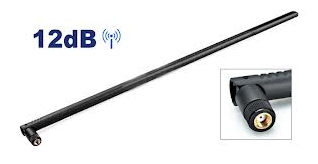
Вариант внутренней всенаправленной антенны
Обратите внимание – всенаправленные антенны должны устанавливаться лишь вертикально. Тогда распространение сигнала будет происходить правильным образом, и зона распространения беспроводной сети будет максимальной.
Иногда бывает, что нужно покрыть беспроводной сетью большую территорию, к примеру, какого-то производственного объекта. Тогда на центральном здании устанавливается наружная всенаправленная антенна, имеющая коэффициент усиления 8 дБ. Такая антенна способна передать WiFi сигнал в радиусе 600 метров со скоростью 54 Мбит и на 1800 метров со скоростью 1 Мбит.
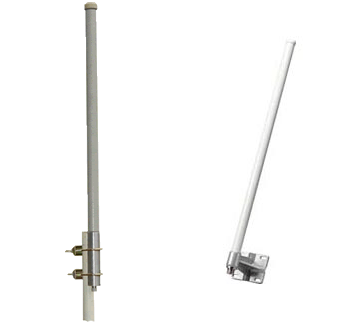
Вариант наружных всенаправленных антенн
Направленные антенны
Этот класс антенн применяют для организации wіfі сети по типу точка-точка. Т.е. они хорошо работают, если вам требуется соединиться, лишь с одной точкой доступа или одним компьютером.
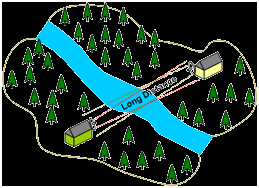
Пример работы направленных антенн
Пример работы направленных антенн
Внутри здания, направленная антенна способна «пробить» непроходимые стены для WiFi сигнала. Неплохим вариантом будет применение направленной антенны панельного типа. Эта антенна, представляет из себя плоский прямоугольник, способный излучать радиоволны в одном направлении. При этом коэффициент усиления может доходить до 6 дБ.
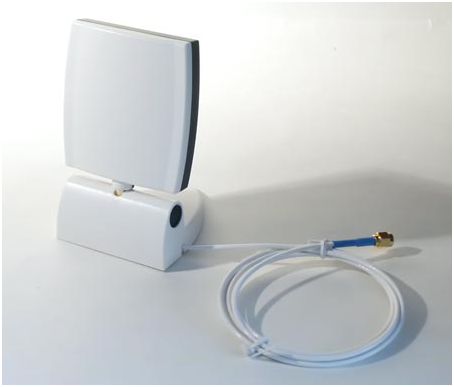
Вариант внутренней направленной антенны
А вот если вам потребуется передать сигнал, к примеру, на соседний дом, то можно применить наружную антенну цилиндрической формы. Она устанавливается горизонтальным образом и направляется в сторону места, где находится приемник. При помощи такой антенны можно добиться коэффициента усиления до 18 дБ.
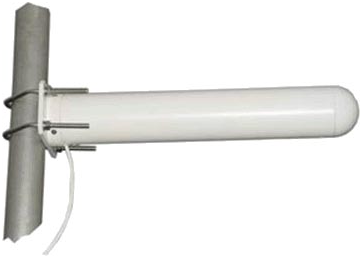
Вариант наружной направленной антенны
Если вдруг вы не совсем уверены, где вам надо расположить вашу антенну, то можно использовать универсальный направленный вариант. Такой тип антенн подходит как для внутренней установки, так и для наружной. Коэффициент усиления около 8 дБ.
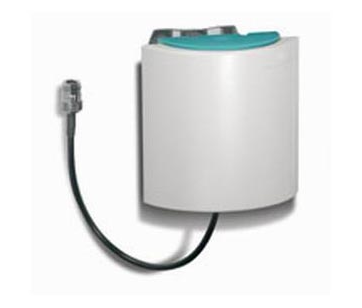
Вариант универсальной направленной антенны
Принципы размещения wifi антенны
На мощность wifi антенны влияет множество факторов.
Рассмотрим несколько рекомендаций по размещению wifi антенны для достижения максимальной мощности сигнала:
- Если антенна всенаправленная, то размещать ее необходимо в центре здания.
- Антенна или сам роутер лучше устанавливать над уровнем мебели.
- Проверьте прошивку роутера, она должна иметь последнюю версию.
- Неплохо будет, если антенна будет располагаться вдалеке от окон, зеркал и стальных конструкций.
Подключение роутера к внешней антенне и его настройка
Для примера выбран роутер MikroTik RВ751U-2НnD.
Подключение внешней антенны
Берем роутер, и на задней панели ищем разъем MMCX.
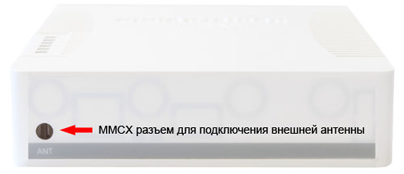
Разъем ММСХ
Для подключения внешней антенны вам потребуется специальный переходник, который соединит ваш роутер с антенной. Обычно эти переходники имеют небольшой размер, приблизительно 20 см, поэтому их можно использовать два или три. Можно приобрести один переходник, но длинный. Теперь производим соединение, как показано на рисунке ниже.
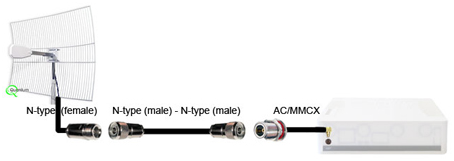
Вариант подключения антенны
После выполнения физического соединения роутера с антенной, его нужно настроить, чтобы он ее «видел».
Настройка роутера на работу с внешней антенной
Для настройки роутера используется утилита WinBox. Запускаем ее на компьютере, подключенном к роутеру и в поле – Connеct To выбираем ваш маршрутизатор.
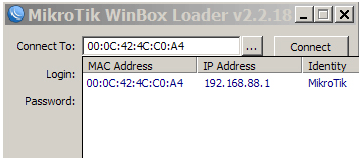
Выбор роутера
Для включения на использование внешней антенны выполняем следующие действия:
- Открываем меню Wireless.
- B Wireless Tables указываем Wi-Fi интерфейс wlan1.
- В меню – Interface заходим во вкладку НТ.
- Из списка Antenna Mode указываем вариант работы – antenna b.
- Жмем – Ок.
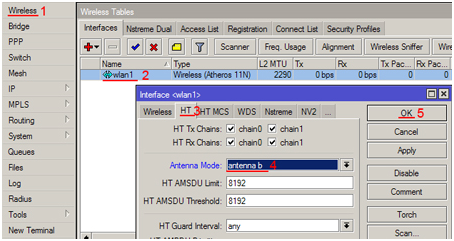
Настройка роутера
После выполнения настроек внешняя антенна должна работать параллельно с внутренними. Вдруг вы захотите, чтобы работала одна внешняя антенна, то уберите галочки с поля – chain0, а chain1 оставьте. Не забывайте жать – Apply, для сохранения настроек.
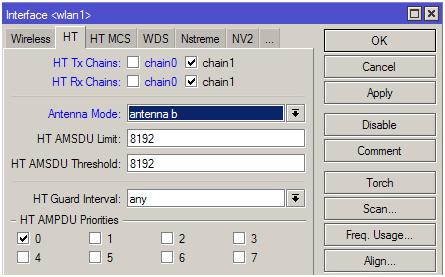
Пример настройки работы внешней антенны
Настройка мощности передатчика
В данном роутере присутствует возможность программно настроить уровень мощности Wi-Fi передатчика. Эта особенность может пригодиться, если понадобиться передать сигнал с внешней антенны на дальнее расстояние.
Для настройки мощности выполняем следующие действия:
- Открываем меню Wireless.
- B Wireless Tables указываем Wi-Fi интерфейс wlan1.
- В меню Interface жмем кнопку – Аdvanced Mode.
- Выбираем вкладку … , а там пункт Tx Power.
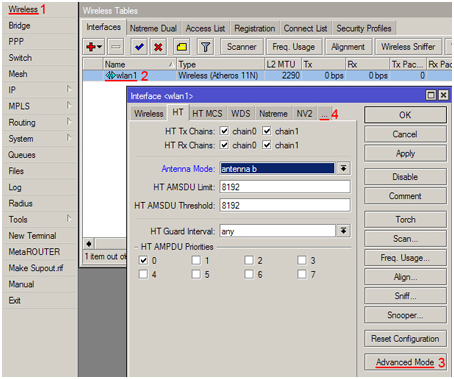
Настройка мощности передатчика
В появившемся окне можно настроить мощность передатчика. В Tx Power Mode можно выбрать режим установки мощности, а в Tx Power указать саму мощность.
Не рекомендуется выставлять слишком высокую мощность, т.к. это приведет к перегреву аппаратуры роутера и даже к выходу его из строя. Ставьте лишь те значения, которые поддерживает настраиваемый роутер.

Выбор режимов установки мощности
Виды режимов установки:
- Default – в этом режиме мощность выбирается из таблицы расположенной в памяти роутера.
- card rates – режим выбора мощности по специальному алгоритму с применением значения мощности, указанной пользователем.
- Manual – тут можно для каждой скорости задать свою мощность.
- all rates fixed – на всех скоростях мощность одинаковая, ее указывает пользователь.
Усилить WіFi сигнал просто и легко
Предыдущая
D-LinkНастройка wi-fi роутера
Следующая
D-LinkТак ли просто зайти в web-интерфейс?