
На чтение 9 мин Просмотров 154к. Опубликовано
Обновлено
Вопрос, как подключить USB модем к wifi роутеру, чтобы раздать мобильный интернет 4G (3G) на компьютер, ноутбук, смартфон, ТВ и другие устройства, встает особенно остро с наступлением теплых весенних деньков, когда горожане перебираются на выходные на загородные участки. В данной универсальной для всех маршрутизаторов инструкции подробно разберемся с подключением 4G-LTE модема через USB порт и настройку для раздачи интернета от различных операторов связи — Билайн, Мегафон, Теле 2, МТС, Yota и т.д.
Универсальная инструкция по подключению и настройке USB модема через маршрутизатор
Думаю, нет смысла долго рассказывать, что такое 4G модем для ноутбука? Сегодня это самый отличный вариант для создания беспроводной сети с доступом к высокоскоростному LTE интернетe там, где невозможно провести его по кабелю. Например, на приусадебном участке. Однако использовать такое довольно-таки не дешевое устройство для подключения к интернету только одного ноутбука или компьютера нецелесообразно, когда есть возможность раздавать его сразу на несколько устройств по WiFi — при помощи роутера.

Александр ВайФайкин
специалист по беспроводным сетям
Некоторое время назад я описывал, как сделать интернет на даче при помощи 3G модема, однако это уже прошлый день. Сегодня актуален LTE интернет, а для раздачи его на несколько устройств одновременно мы воспользуемся роутером с USB портом и поддержкой 4G модемов.
Однако, данная инструкция по настройке работы мобильного модема с WiFi роутером универсальна:
- Во-первых, она подходит как для 3G, так и для 4G, поскольку разницы между ними при конфигурации подключения к маршрутизатору никакой нет.
- Так же руководство актуально для любой модели независимо от производителя — TP-Link, Asus, D-Link, Zyxel или Tenda. Отличие может быть только во внешнем оформлении интерфейса администраторского раздела, а также в названиях и расположениях рубрик настройки.
- Ну и наконец, оно также подходит для любых провайдеров, даже если их нет в списке, предоставляющих услуги мобильного интернета — Мегафон, МТС, Билайн, Yota, Tele2, SkyLink и т.д.
Главное условие — роутер должен иметь поддержку работы с модемами выбранного вами оператора. Эта функция указана в спецификациях устройства на сайте производителя (про совместимые модели с D-Link и Netis есть отдельные заметки). Если же не хотите себе морочить голову, берите сразу маршрутизатор с поддержкой SIM-карт.
Как подключить мобильный USB модем 3G, 4G к роутеру?
Поскольку антенны wifi маршрутизатора, идущие в комплекте, являются чаще всего всенаправленными, то есть с одинаковой амплитудой распространяют сигнал во все стороны, то желательно установить роутер с 3G/4G модемом ближе к середине дачного участка. Но у меня сигнал на 12 сотках добивает из одного конца до другого.
Поэтому в данной ситуации главное соблюсти 2 вещи:
- чтобы между местом размещения роутера и принимающим устройством было как можно меньше преград в виде стен и деревьев
- чтобы был стабильный прием интернета LTE на самом модеме Yota, Мегафон, МТС или Билайн.
Для лучшего приема сигнала от оператора можно подключить модем к роутеру не напрямую, а через длинный кабель USB, разместив его как можно выше у окна, в то время как сам роутер максимально придвинуть к тому месту, откуда он будет оптимально охватывать участок.
Как раздать мобильный интернет с 3G-4G модема через wifi роутер?
После того, как определились с местом, переходим к практике настройки раздачи интернета по wifi.
Вставляем мобильный модем в USB порт на роутере

А патчкорд (кабель Ethernet), который шел в комплекте с роутером, подключаем одним концом в разъем LAN на роутере, а другим — в сетевую карту компьютера
На компьютере (Windows 7) заходим в раздел сетевых настроек по цепочке:
«Пуск — Панель Управления — Сеть и Интернет — Центр управления сетями и общим доступом — Управление сетевыми подключениями — Изменения параметров адаптера».
Кликаем правой кнопкой мыши по пункту «Подключение по локальной сети» и заходим в «Свойства»Заходим в меню «Протокол Интернета версии 4» и устанавливаем флажки на «Получить IP автоматически» и «Получить адрес DNS сервера автоматически» и сохраняем настройки.
На нижней крышке корпуса роутера находим IP или WEB адрес для входа в админку, а также логин и пароль
Открываем на компьютере браузер и в адресную стройку вписываем указанный IP адрес, после чего в всплывающем окне — логин и пароль с наклейки.
Находим в меню роутера пункт «USB модем» (3G/4G, настройка USB и т.д.), активируем его и вводим в указанные на изображении поля данные для вашего оператора.
Данные для подключения к мобильным операторам связи
Билайн
- APN: internet.beeline.ru или home.beeline.ru
- Номер доступа: *99# или *99***1#
- Имя пользователя: beeline
- Пароль: beeline
Мегафон
- APN: internet
- Номер доступа: *99# или *99***1#
- Имя пользователя: gdata (не обязательно)
- Пароль: gdata (не обязательно)
МТС
- APN: internet.mts.ru
- Номер доступа: *99# или *99***1#
- Имя пользователя: mts
- Пароль: mts
Yota
- APN: yota.ru
- Номер доступа: *99#
- Имя пользователя: (пусто)
- Пароль: (пусто)
SkyLink
- APN: пусто
- Номер дозвона: #777
- Имя пользователя: mobile
- Пароль: internet
Tele2
- APN: internet.tele2.ru
- Номер доступа: *99# или *99***1#
U-Tel (Ростелеком)
- Точка доступа: internet.usi.ru
- Имя пользователя/пароль: пусто
- Номер дозвона: *99***1#
Смартс
- APN: internet.smarts.ru
- Номер доступа: *99# или *99***1#
- Имя пользователя: internet (не обязательно)
- Пароль: internet (не обязательно)
Киевстар
- APN: Для абонентов предоплаченной связи — www.ab.kyivstar.net Для контрактных абонентов — www.kyivstar.net
- Номер доступа: *99# или *99***1#
Билайн Украина
- Точка доступа(APN): internet.beeline.ua
- Номер доступа: *99#, *99***1# или *99**1*1#для некоторых моделей телефона
- Пользователь: необязательный параметр – можно оставить незаполненным;
- Пароль: необязательный параметр – можно оставить незаполненным.
МТС-Беларусь
- Точка доступа/APN: mts
- Имя пользователя/User name: mts
- Пароль/Password: mts
Life 🙂
- Точка доступа/APN:internet
- Имя пользователя/пароль: не требуются
- Номер доступа: *99#
Билайн (Beeline KZ)
- Точка доступа: internet.beeline.kz
- Номер дозвона: *99#
- Логин: beeline
- Пароль: beeline
- Строка инициализации модема (необязательно): AT+CGDCONT=1,»IP»,»internet.beeline.kz»
Kcell-Activ
- Точка доступа: internet
- Номер дозвона: *99#
- Логин: (пусто)
- Пароль: (пусто)
- Строка инициализации модема (необязательно): AT+CGDCONT=1,»IP»,»internet»
Теле2 (TELE2 KZ)
- Точка доступа: internet
- Номер дозвона: *99#
- Логин: (пусто)
- Пароль: (пусто)
- Строка инициализации модема (необязательно): AT+CGDCONT=1,»IP»,»internet»
В некоторых моделях роутеров с поддержкой 3G-4G модемов определение оператора и ввод всех необходимых настроек происходит автоматически.
Настройка беспроводной сети
После ввода необходимых параметров применяем изменения и ждем перезагрузки роутера. После ччего открываем в меню раздел «Беспроводная сеть» и задаем собственные значения для:
- SSID — название вашей wifi сети, которое будет отображаться в списке для подключения
- Метод защиты сети — WPA2-Personal
- Тип шифрования — AES или TKIP
- Ключ — пароль для подключения к WiFi, не менее 8 символов
Применяем настройки. Далее открываем ноутбук или смартфон и включаем WiFi модуль. Для этого кликаем на иконку беспроводных соединения в правом нижнем углу панели состояния Windows и находим в списке сеть с нашим названием, которое создали на предыдущем шаге.
И подключаемся, используя только что заданный пароль.
Примеры настройки на разных брендах
Также у некоторых производителей в настройках необходимо будет указать, что вы хотите получать интернет именно через модем 3G/4G, а не по кабелю.
TP-Link
На роутерах TP-Link настройка USB модема находится в соответствующем разделе меню. Обратите внимание, что в старой версии панели управления нужно установить флажок на «Включить 4G в качестве резервного подключения к Интернет». То есть, при отсутствии кабельного источника подключения мобильная сеть будет работать, как основной.
На новых моделях ТП-Линк есть выбор между тремя значениями:
- По требованию
- Автоматически
- Вручную
По умолчанию лучше оставлять второй вариант, чтобы роутер сам отслеживал момент отключения от кабельного интернета и подключал мобильный через 4G модем.
Asus
На роутерах Asus нужно зайти в раздел меню «Интернет» и установить два значения:
- Интерфейс WAN — на «Мобильная сеть» или «USB»
- И Включить мобильную сеть — «Включить»
Ниже идут настройки сетевых параметров сотового оператора, о которых я писал выше
D-Link
Информацию о подключенном модеме к маршрутизатору D-Link можно увидеть в меню «3G-модем»
А вот сама настройка производится в разделе «Сеть — WAN». Тут нужно нажать на кнопку «Добавить»
И выбрать тип подключения «3G». После чего при необходимости ввести параметры для подключения к своему мобильному провайдеру
Tenda
У Тенда активация мобильного 4G модема производится в рубрике «Настройки Интернета»
Keenetic
На Кинетиках, так же, как у ТП-Линк, можно назначить подключение через USB модем в качестве основного или резервного на случай, если отключится кабельный интернет. Но в качестве изюминке здесь также есть возможность задать точное расписание работы сети 3G-4G.
Что делать, если при сохранении всех настроек роутер не раздает интернет по WiFi сети? Этому вопросу мы посвятили отдельную подробную инструкцию на WiFika.RU. Прочитайте, чтобы исправить данную ошибку.
Актуальные предложения:
Задать вопрос
- 10 лет занимается подключением и настройкой беспроводных систем
- Выпускник образовательного центра при МГТУ им. Баумана по специальностям «Сетевые операционные системы Wi-Fi», «Техническое обслуживание компьютеров», «IP-видеонаблюдение»
- Автор видеокурса «Все секреты Wi-Fi»
Мегафон пока не выпустил модем с возможностью раздачи вай фай. Такое оборудование имеется только в Yota. Поэтому если вы хотите узнать, как раздать вай фай с модема Мегафон 4G, читайте ниже, так как данное действо сопряжено с некоторыми трудностями.
Для чего раздавать Вай Фай
Если вы являетесь владельцем нескольких различных устройств (телефон, планшет, ПК), то гораздо дешевле получать доступ к wifi. Это намного выгоднее и проще, чем оплачивать услуги связи отдельно для каждого девайса. Когда в доме есть возможность проводной связи (Ethernet) или подключения через стационарный телефон (ADSL), то просто устанавливается маршрутизатор и настраивается точка доступа.
Но что делать, если вы хотите получить такую связь за городом на даче? Или в вашем офисе невозможно провести кабельную сеть? Тогда проще всего купить мобильный Интернет и раздать вай фай. Для многих это единственный выход получить беспроводную связь.
Решаем проблему
Может ли модем Мегафон 4G раздавать WiFi? Еще раз отвечаем – нет. Вы можете приобрести роутер Мегафон и он будет раздавать беспроводной доступ. Работает он также от сим карты. Но классический USB-модем на такое не способен. Есть два выхода.
Как раздать wifi с ноутбука через 4G модем Мегафон
Это первый способ. Организуйте раздачу с ПК, к которому подключено устройство Мегафон. Компьютер должен иметь WiFi адаптер.
Наведите мышь на значок сети (панель задач – справа) и нажмите правую кнопку мыши (ПКМ). Выберите центр управления сетями.

Перейдите в настройку нового подключения.

Выбираем ручное подключение к беспроводной сети.

Введите имя новой сети, тип безопасности WPA2-Personal и задайте ключ (пароль для безопасности на подключение). Нажмите Далее.

Откройте общий доступ. Для этого нужно зайти в свойства текущей сети.

Щелкните «Свойства».

В разделе «Доступ» поставьте галочку.

Подключение будет создано. Теперь вы увидите его на других устройствах.

Как раздать wifi с модема Мегафон 4G
Вам потребуется купить роутер. Это устройство, которое позволяет получать сигнал от кабельной сети или мобильной и раздает вай фай.
Убедитесь, что ваше подключение работает. Если с ним возникли проблемы, то читайте, почему компьютер не видит модем Мегафон 4G.
Вставьте модем в роутер (USB-порт чаще всего находится сбоку). Большинство роутеров начинают работать автоматически. Надо указать имя сети и пароль. Они имеются по умолчанию, но можно указать и свои.
Чтобы зайти в настройки маршрутизатора, наберите в адресной строке веб-обозревателя 192.168.0.1 или 192.168.1.1. Правильный адрес, логин и пароль указаны на корпусе маршрутизатора.
Далее ищите раздел вай фай. Например, в Zeexel Kinetic это выглядит вот так:

Укажите SSID и ключ.

После этого вай фай станет доступным и на других устройствах. Роутер будет раздавать доступ для всех желающих и знающих ключ.
Все эти нехитрые действия позволят вам радоваться вай фай доступу в любых условиях.
Способы раздачи WI-FI с модема Мегафон
На чтение 4 мин Просмотров 128
USB модем — компактное устройство, способное при стандартных настройках обеспечить доступ к Глобальной паутине лишь для одного девайса. Запустить множественный доступ можно с помощью хост режима компьютера. В статье будет рассказано, как раздать Вай Фай с 4G-модема Мегафон и обойти системные ограничения.
Особенности работы фирменного модема

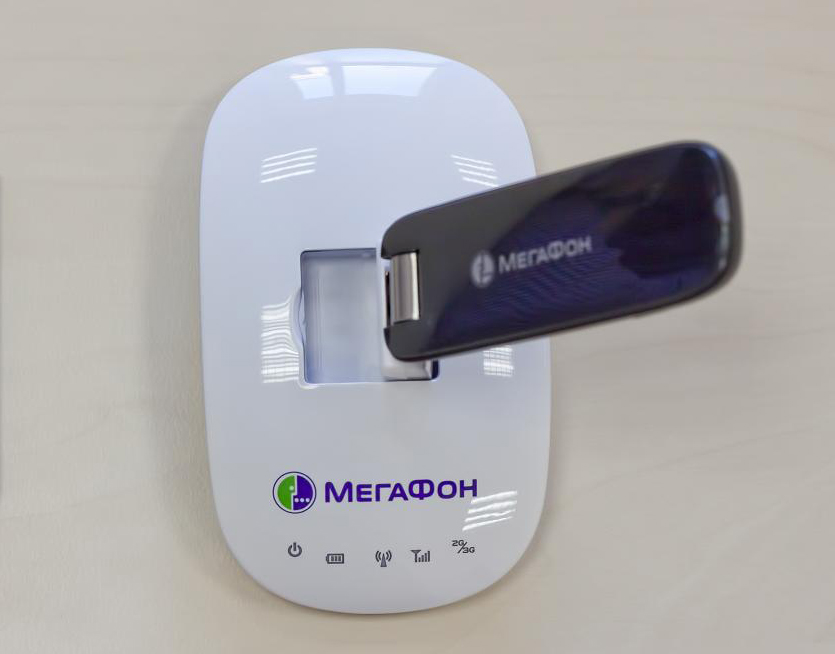
Современные модемы Megafon не могут самостоятельно раздавать интернет по беспроводному интерфейсу. Для обеспечения доступа мобильных гаджетов к сети потребуется использовать компьютер с поддержкой Wi-Fi или домашний маршрутизатор. Ранее в линейке фирменных приемников 4G сигнала присутствовала модель “Turbo”, которая могла самостоятельно «делиться» подключением к сети.
Хотя модифицированный модем больше не производится, девайс сохранился на полках некоторых розничных магазинов. Для раздачи интернет соединения с помощью “Turbo” потребуется передвинуть расположенной на боковой грани устройства тумблер в активное положение, предварительно выполнив настройку гаджета в программе Connection Manager.
С подготовкой данного модема к беспроводному подключению сторонних девайсов справится любой пользователь — потребуется просто запустить автоматическое обновление драйверов и придумать пароль.
Необходимо заметить, что Мегафон не позволяет использовать модем в качестве точки множественного подключения бесплатно. Плата за раздачу зависит от условий пользовательского тарифа и всегда прописывается в договоре оказания услуг.
Обход ограничений
Обойти ограничение можно при помощи:
- Смены IMEI. Для раздачи интернета потребуется выполнить подмену IMEI подключаемого устройства. В результате операции оператор будет расценивать подсоединённый к точке доступа девайс в качестве самого передатчика. Алгоритм действий выглядит следующим образом:
- набор команды *#*#3646633#*#*;
- открытие вкладки «Подключения» и подраздела “Radio Information”;
- в строке АТ+ потребуется написать EGMR = 1,7,[требуемый IMEI];
- сохранение параметров с помощью команды Sand AT;
- перезагрузка устройства.

- Изменения TTL. Метод доступен лишь для обладателей «рутированных» Android-девайсов. Для разблокировки возможности подключения гаджета к модему потребуется:
- перевести девайс в «автономный» режим (отключить сотовую антенну);
- в утилите ES проследовать по proc/sys/net/ipv4;
- открыть файл ip_default_ttl и изменить параметр 64 на 63 (главное — использовать число, которое меньше 64);
- сохранить новые параметры;
- отключить автономный режим.
Внимание! Все описанные выше методы являются полулегальными и лишают пользовательские устройства гарантийного обслуживания.
Как раздать Wi-Fi с модема
Смена IMEI или TTL не влияет на способность модема раздавать интернет. Для использования маршрутизатора в качестве точки доступа потребуется:
- Активировать SIM-карту. Выполните регистрацию чипа в сети оператора с помощью смартфона. Вставьте карточку в устройство и попытайтесь открыть любую веб-страницу в браузере. При попытке телефона установить соединение с сетью произойдёт автоматическая авторизация симки в системе. Также необходимо отменить проверку пин кода.
- Подключить модем к маршрутизатору. Соединение не требует каких-либо переходников и осуществляется через USB-интерфейс.
- Настроить роутер. Для получения доступа к системному меню маршрутизатора введите в браузере компьютера специальный URL. Адрес прописан в заводской инструкции и имеет вид 192.168.?.?.После авторизации откройте вкладку «Подключения» и поставьте галочку напротив «Модемного соединения».
Для настройки раздачи доступа к сети с устройства под управлением популярной Windows OS необходимо:
- открыть «Центр управления сетями» (с помощью щелчка ПКМ по иконке Wi-Fi);
- нажать «Создание новой сети»;
- выбрать «Беспроводное подключение»;
- придумать название сети и пароль доступа;
- сохранить созданные параметры;
- вернуться в ЦУС;
- открыть свойства недавно созданной сети;
- поставить галочку напротив «Беспроводного доступа».
Если пользователь планирует раздавать интернет на домашние или офисные устройства, то перед настройкой модема рекомендуется проверить зону покрытия 4G: возможно, выбранное помещение несовместимо со скоростным подключением, и, следовательно, выполнение представленных манипуляций теряет смысл.
Хотя настройка раздачи Вай Фай с модема представляет собой довольно сложную процедуру, справиться с отладкой сети сможет любой пользователь, который обладает терпением и минимальными IT-знаниями.
-
Как подключить?
-
Выбор маршрутизатора
-
Подключение и установка параметров
-
Настройка соединения
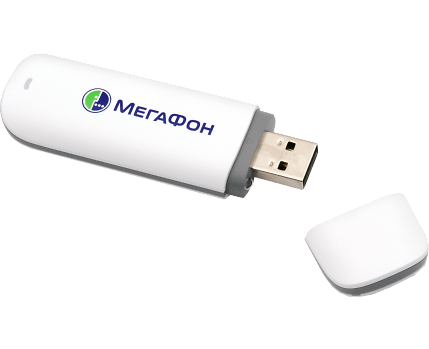
Современные технологии быстро развиваются. Даже при отсутствии в отдаленных населенных пунктах качественного проводного интернета на помощь приходит мобильный вариант. Давайте рассмотрим, как подключить WiFi через модем Мегафон и раздавать интернет на все портативные устройства в доме.
Как подключить?
К этому вопросу нужно подходить со всей серьезностью. Поэтому разделим всю инструкцию на логические пункты, выполнение которых обязательно для работы интернета.
Выбор маршрутизатора
Это ключевой фактор. Далеко не все модели имеют соответствующий разъем и функцию раздавать интернет с модемов. Поэтому изучите параметры своего роутера и при необходимости купите новый. Основные характеристики:
- маршрутизатор должен быть оснащен специальным разъемом для подключения модема;
- кроме соответствующего порта у роутера должна быть функция раздачи интернета через внешнее устройство, ведь USB-разъем может быть предназначен для подключения съемных носителей или принтера;
- маршрутизатор может поддерживать только определенные модели модемов, поэтому нужно изучить список совместимых устройств.

Подключение и установка параметров
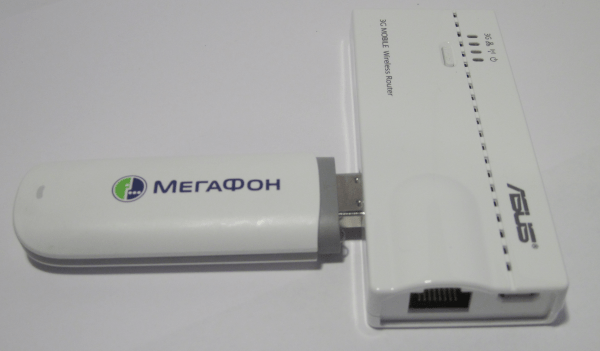
Для начала подключите USB-модем в соответствующий порт на маршрутизаторе. Все. Основная часть завершена. Теперь осталось установить определенные параметры и настроить соединение. Для этого:
- Включите роутер и подключите его к ПК посредством кабеля или через WiFi.
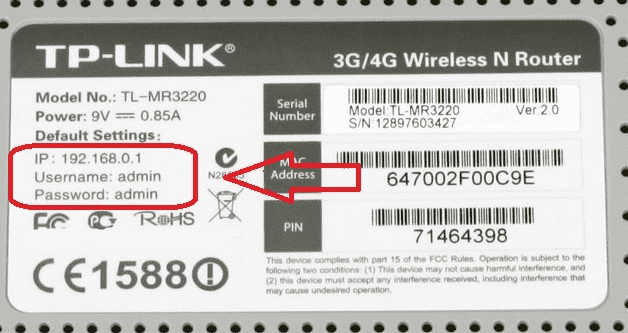
- Найдите на нижней стороне маршрутизатора значение IP адреса по умолчанию. Запомните его.

- Откройте браузер, введите значение в адресную строку и нажмите Enter.
Внимание! Если подобная информация отсутствует, попробуйте ввести 192.168.0.1 или 192.168.1.1. Один из вариантов сработает.
- На странице должно появиться всплывающее окно с полями «Логин» и «Пароль». Если вы не меняли значение по умолчанию, введите «admin» в два поля и нажмите кнопку «Вход».

Внимание! В некоторых китайских моделях логин и пароль по умолчанию могут отличаться. Ознакомьтесь с информацией на устройстве или коробке поставки.
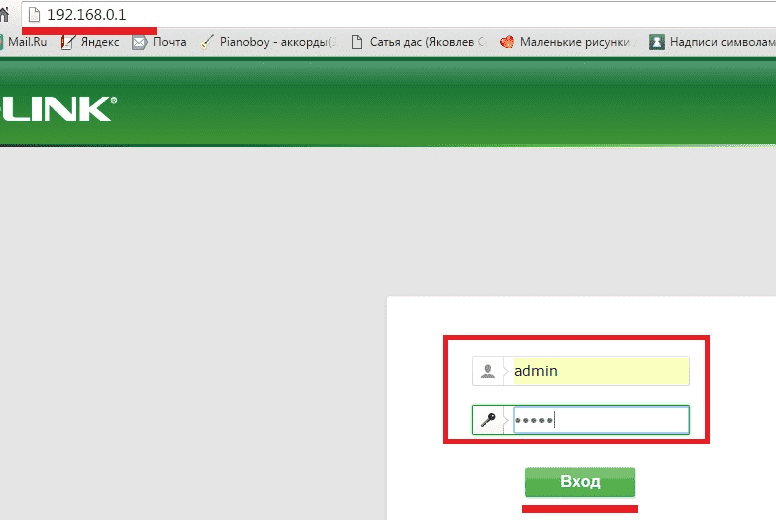
Теперь можно приступать к самым тонким настройкам раздачи интернета через модем.
Настройка соединения
В новых маршрутизаторах появилась функция автоматической конфигурации подключения 3G модема. Для этого нужно (рассмотрим на примере роутера TP-Link):
- Перейти во вкладку «Сеть» – «Доступ к интернету» в настройках роутера, выбрать «Только 3G/4G» и нажать кнопку «Сохранить».

- Далее откройте «Сеть» – «3G/4G».
- Выберите страну, оператора связи, режим подключения и тип аутентификации, после чего нажмите «Подключить».

- Перезагрузите роутер.
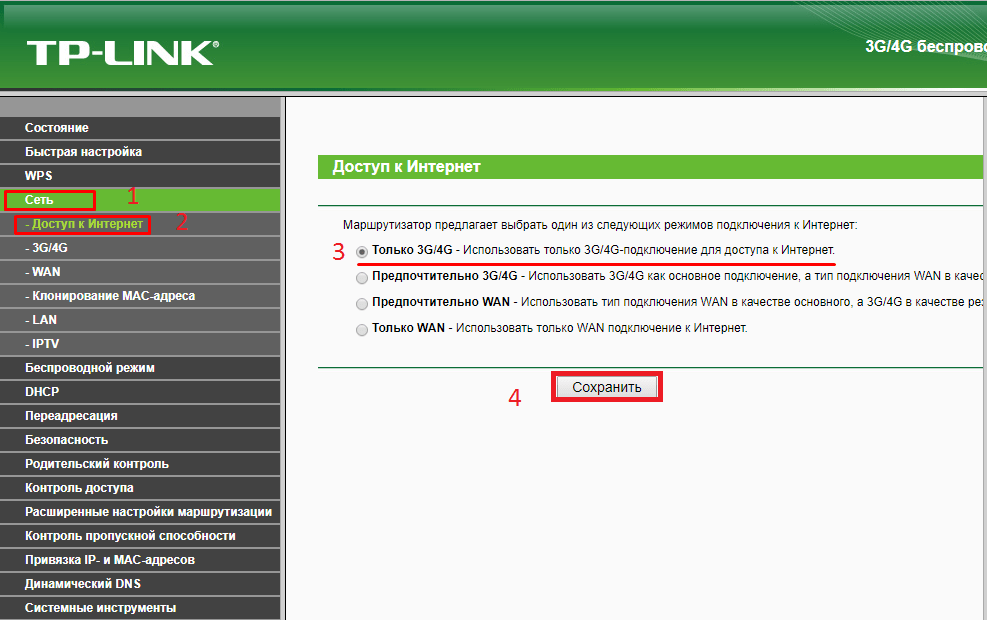
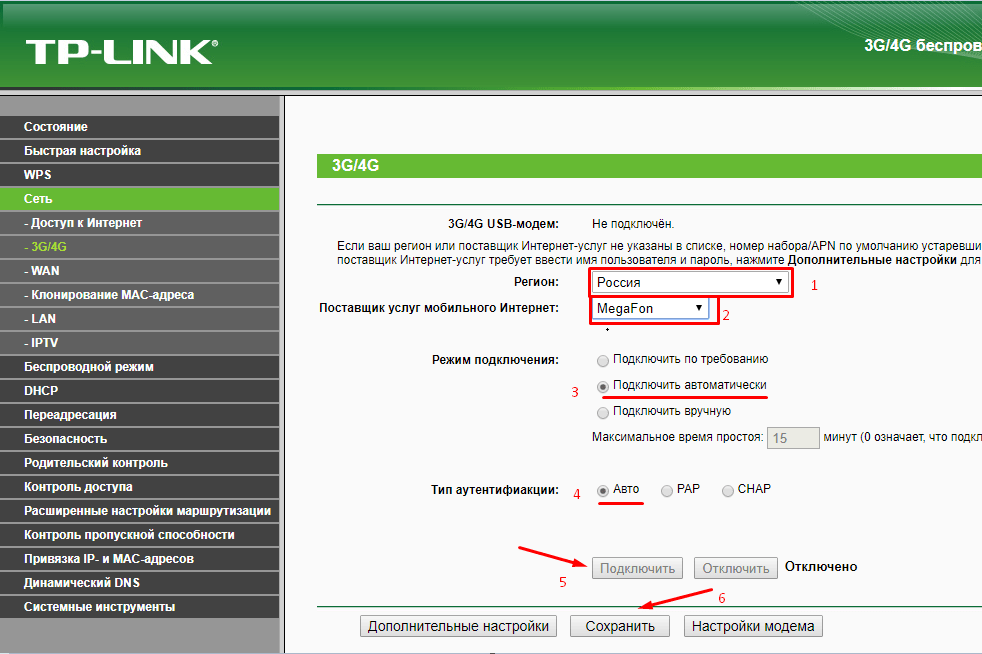
Если у вас устаревшее устройство и прошивка, для успешной настройки нужно знать данные мобильного оператора, такие как APN, логин и пароль. Также меняется и алгоритм подключения. Приведем данные от МегаФон:
- APN – internet;
- Логин – gdata;
- Пароль – gdata.
Совет! Более подробную и актуальную информацию найдете на официальном сайте мобильного оператора.
Осталось внести эти данные в соответствующие поля. Для этого выполните следующее:
- Перейдите во вкладку «Сеть» – «WAN» в настройках роутера.

- В поле «Тип соединения» выберите «Mobile broadband» (также может быть «Мобильный интернет»).

- После этого появится три дополнительных поля. Рассмотрим настройку точки доступа на примере МегаФон:
- APN – internet;
- Логин – gdata;
- Пароль – gdata.

- Нажмите кнопку «Сохранить» без изменения остальных полей.
- Перезагрузите маршрутизатор.
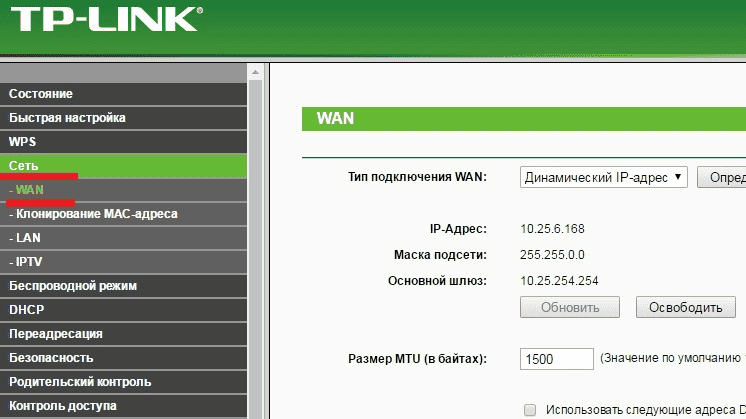
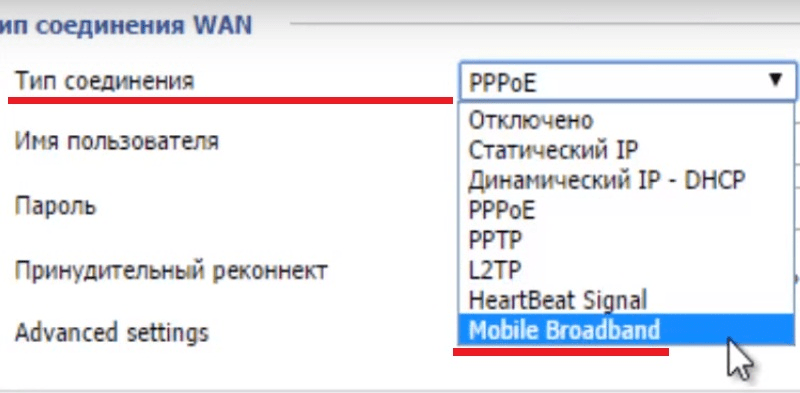
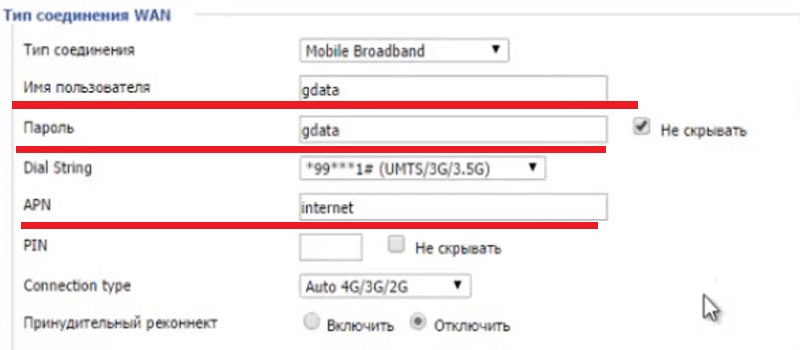
Для подключения 4G модема все намного проще:
- В строке «Тип соединения» выберите «3».
- В поле «Провайдер» выберите страну и оператора. Например, Россия и МегаФон.
- Далее остальные поля заполнятся автоматически, только нажмите «Сохранить» и перезагрузите роутер.
Теперь вы знаете, как подключить WiFi через модем МегаФон. Аналогичто это можно сделать и с остальными операторами, при этом интернет будет во всей домашней локальной сети. Если остались вопросы – пишите их в комментарии.
На чтение 6 мин Просмотров 38.3к.

Юлия Дьякова
Системный администратор с навыками работы инженера-программиста.
Задать вопрос
Не так давно Мегафон позволял своим абонентам пользоваться одним интернетом на нескольких устройствах, причем абсолютно бесплатно. Правда, тогда он не предоставлял безлимитные тарифные планы. Сейчас ситуация в корне изменилась. Узнаем, какие преобразования произошли у провайдера Мегафон, и расскажем, как они повлияли на возможность раздачи интернета с мобильного телефона, в том числе по Wi-Fi.
Содержание
- Можно ли абонентам Мегафона раздавать интернет
- Особенности раздачи на безлимитных тарифах
- Раздача с Андроида
- Раздача с айфона
- Как подключиться к интернету на ноутбуке или компьютере
- Раздача интернета с телефона на ПК через Wi-Fi
- Раздача интернета с телефона на ПК через USB
- Важные советы
Можно ли абонентам Мегафона раздавать интернет
Оператор Мегафон позволяет делиться интернетом на всех тарифных планах. На некоторых это можно делать бесплатно, на других придется заплатить определенную сумму.
К первой категории относятся все тарифы с лимитированным трафиком (например, «Включайся! Общайся», «Теплый прием» S и M и другие), ко второй – тарифные планы с безлимитным интернетом.
Особенности раздачи на безлимитных тарифах
При бесплатной раздаче безлимитного интернета оператор Мегафон не имел никакой выгоды. Поэтому провайдер принял решение о разработке и внедрении новой опции – режиме модема.
Она доступна на всех тарифах с безлимитным интернетом и имеет два варианта подключения:
- режим модема;
- режим модема на сутки.
В первом случае опция подключается один раз, списание абонентской платы происходит автоматически после включения на смартфоне режима модема, причем только за те дни, когда она использовалась. Во втором – услуга подключается на 24 часа, оплата списывается сразу. По истечении этого времени она становится недоступной и требует повторного включения. Активировать опцию можно в личном кабинете пользователя либо в мобильном приложении.
Независимо от того, какой вариант подключения выберет пользователь, срок действия опции и абонентская плата остаются неизменными – за один день раздачи интернета придется заплатить 100 рублей.
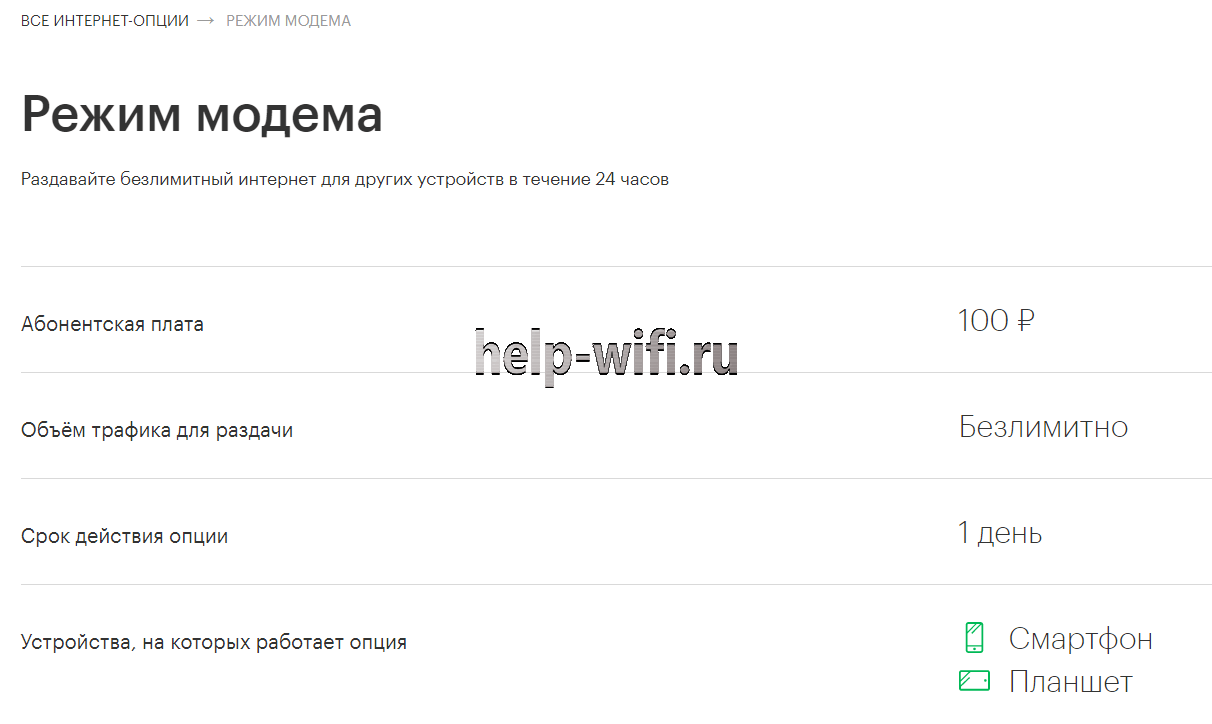
Раздача интернета не ограничена количеством устройств. При подключении услуги в первый раз оплата не взимается. Эта опция работает только на смартфонах и планшетах.
С особенностями раздачи интернета на Мегафоне разобрались, теперь расскажем, как раздать интернет с телефона на компьютер или ноутбук.
Раздача с Андроида
Для раздачи интернета с телефона Андроид необходимо включить режим модема, создав тем самым точку доступа вайфай.
Инструкция на примере смартфона Honor 10i:
Если вы хотите изменить имя сети и пароль от нее, сделайте это перед нажатием кнопки. Здесь же можно узнать используемый по умолчанию пароль. Он становится видимым после нажатия на значок глаза.

Раздача с айфона
Чтобы раздать интернет с айфона, достаточно активировать режим модема.
Инструкция:
- Зайдите в настройки смартфона.
- Нажмите на пункт «Режим модема».
- Активируйте режим путем перемещения бегунка вправо.

- Выберите пункт «Включить Wi-Fi».


Пароль от точки доступа находится в разделе «Режим модема» и состоит из комбинации цифр и букв. При необходимости его можно изменить.
Как подключиться к интернету на ноутбуке или компьютере
С телефона интернет можно раздавать не только на мобильные, но и на стационарные устройства. Причем для раздачи на компьютер можно использовать как беспроводную сеть вайфай, так и кабель USB. Рассмотрим оба способа подробнее.
Раздача интернета с телефона на ПК через Wi-Fi
Для этого способа требуется адаптер Wi-Fi, поэтому он больше подходит для ноутбуков. Чтобы раздать интернет с телефона на ноутбук через Wi-Fi необходимо:
- создать на смартфоне точку доступа в соответствии с одной из описанных выше инструкций;
- на ноутбуке включить вайфай и найти по имени нужную сеть;
- ввести в окно запроса доступа правильный пароль.
Связь будет установлена после проверки соответствия пароля.
Раздача интернета с телефона на ПК через USB
Этот способ сложнее предыдущего, поскольку для того, чтобы сделать из смартфона интернет-модем, нужно выполнить больше действий. Зато он подходит как для ПК, так и ноутбука.
Инструкция по подключению:
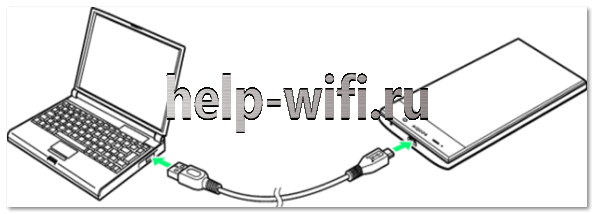
- Используя USB-кабель, подключите смартфон к ПК.

- В окошке выбора подключения, появившемся на экране, нажмите «Отмена».
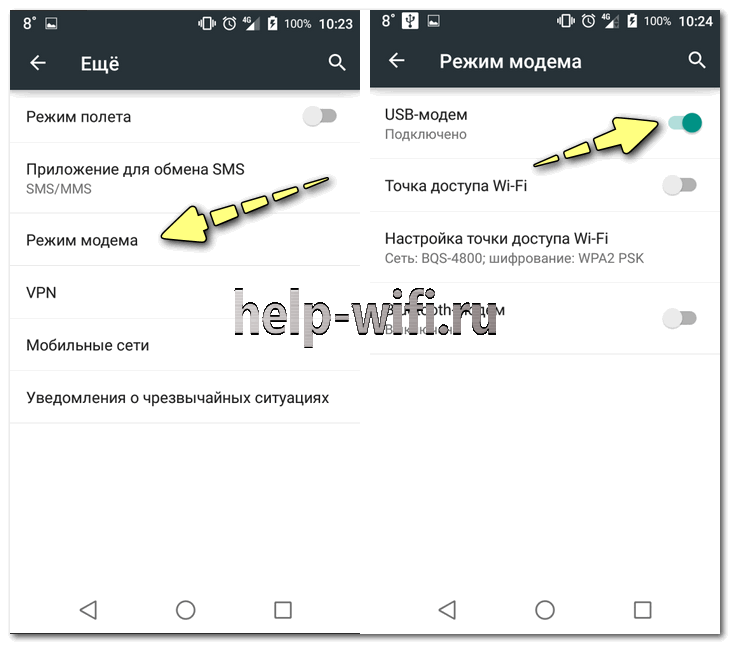
- Зайдите в настройки смартфона, выберите сначала пункт «Еще», а затем «Режим модема».

- Активируйте USB модем – переместите бегунок в положение вправо.

- Дождитесь окончания процесса установки драйверов на ПК, разрешите подключение к смартфону и укажите тип подключения.

При выборе типа подключения «роутер» выход в интернет будет доступен сразу же. В противном случае потребуется создать новое подключение.
Инструкция для Windows 10:
- Подключите смартфон к ПК и дождитесь окончания установки драйверов.
- Откройте «Параметры сети и Интернет».

- Выберите пункт «Центр управления сетями и общим доступом».

- Нажмите «Создание и настройка нового подключения к сети».

- Выберите пункт «Подключение к рабочему месту», нажмите кнопку «Далее».

- Далее пункт «Использовать прямой набор номера».

- Укажите номер для набора, логин и пароль для доступа в интернет. В качестве номера, как правило, применяется одна из комбинаций – *9**# или *99#.


Если после нажатия кнопки «Подключить» на ПК появился доступ в интернет, значит все сделано правильно.
У этого способа подключения есть свои недостатки:
- скорость подключения и качество работы напрямую зависит от оператора связи;
- он недешев.
Все три способа подключения ПК к интернету через смартфон обеспечивают полноценную работу в сети интернет.
Важные советы
- Подключение ПК к интернету через смартфон лучше всего организовывать при наличии безлимитного тарифного плана.
- Если трафик лимитирован, при организации точки доступа желательно установить лимит, по достижении которого подключение автоматически прервется. Эта мера позволит сохранить владельцу немного трафика, не уйти в минус.
- Если установить подключение не получилось с первого раза, попробуйте еще раз, но прежде всего внимательно изучите инструкцию. При этом учтите, что название пунктов меню может меняться в зависимости от модели телефона.