
Как перепрошить роутер Билайн под всех операторов? Выполните аппаратную чистку устройств с помощью сброса настроек, после чего загрузите программное обеспечение нужного оператора и установите его через встроенное меню маршрутизатора. Ниже рассмотрим, как правильно сделать такую работу, какой инструкции следовать, где брать ПО, в чем плюсы и минусы подобного шага.
Как перепрошить роутер под любого оператора
Прошивка роутера Билайн — процесс, подразумевающий смену программного обеспечения и снятие ограничений провайдера. Что это значит? Многие компании ограничивают функционал продаваемого оборудования и «затачивают» его под себя. Таким способом они борются с конкуренцией. Но абоненты могут обойти ограничение, если знать, как прошить роутер Билайн для всех операторов, где взять интересующее ПО, и какие трудности могут возникнуть.

На примере Smart Box One
Перед тем как перепрошить маршрутизатор Beeline, необходимо сбросить на нем все лишние настройки и вернуть девайс к заводским параметрам. Такая очистка позволяет подготовить платформу для установки ПО и удалить ненужные настройки. При этом из памяти удаляются все пароли, драйвера и другие ненужные для прошивки роутера Билайн данные.
Алгоритм очистки такой:
- Включите питание маршрутизатора.
- Жмите на кнопку Reset или Restore. Названия могут отличаться.
- Удерживайте клавишу в течение 30 секунд.

После этого скачайте прошивку для роутера Билайн и разместите ее в какой-то известной папке. Как только предварительные шаги готовы, можно перепрошить маршрутизатор под всех операторов. Сделайте следующее:
- Введите в строке поиска браузера 192.168.1.1 или 192.168.0.1. Попробуйте разные варианты.
- Укажите логин и пароль для входа. Чаще всего они указаны на дне устройства. Если этих данных нет, уточните их у оператора или попробуйте ввести SuperUser для логина и Beeline$martB0x для пароля.

- Перейдите в раздел «Другие», а после этого в «Расширенные настройки». Здесь указываются данные провайдера и персональный пароль.

- Авторизуйтесь на сервисе для получения доступа к основным конфигурациям.
- Найдите раздел «Настройка», а после «Обновление ПО».

- Укажите путь к прошивке роутера Beeline и дождитесь загрузки ПО.
- Следуйте инструкциям и перезапустите устройство.
После установки новой прошивки для роутера Билайн Smart Box сможет работать и с другими поставщиками Интернета. После этого выставьте настройки маршрутизатора с учетом требований провайдера и личных предпочтений.
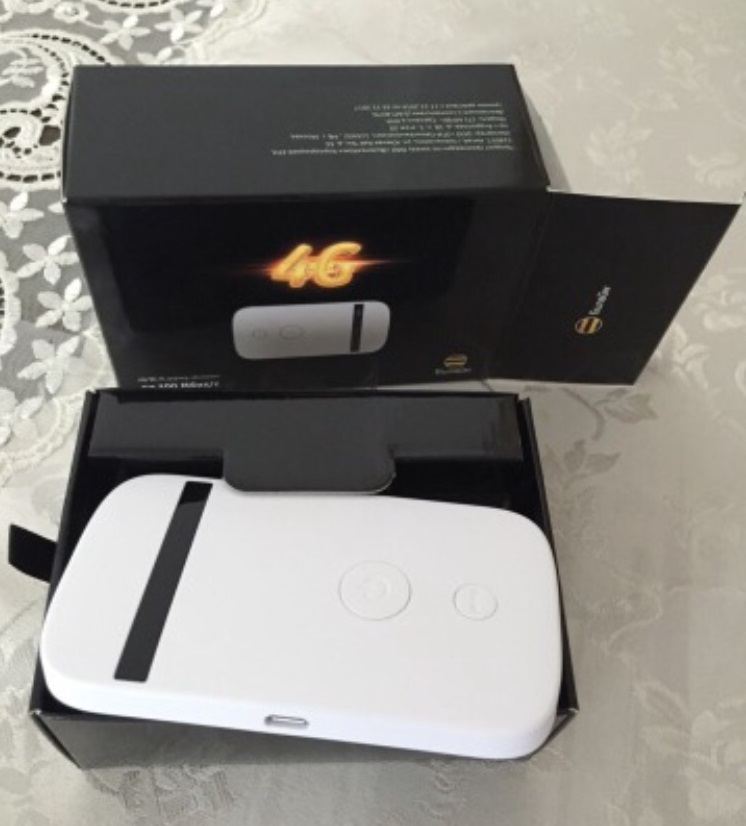
Как перепрошить 4G роутер ZTE MF90
В Сети часто встречается вопрос, можно ли перепрошить роутеры Билайн других моделей, к примеру, ZTE MF90. Для этого устройства алгоритм действий может отличаться:
- Скачайте драйвер.
- Переведите маршрутизатор в диагностический режим. Для этого используйте программу DC-Unlocker, которую можно найти по ссылке dc-unlocker.com.

- Определите номер порта для маршрутизатора, что можно сделать в диспетчере устройств.
- Скачайте файл прошивки в формате bin.
- Выполните команды копирования файлов в порт следующим образом «copy /b ИмяФайла\.Порт».
- Выключите и снова активируйте роутер.
- Скачайте драйвер для нового устройства 823ADB-MF90.zip.
- Найдите название MI_05 в списке неизвестных устройств.
- Подсуньте для него только что загруженный драйвер.
- После распознавания нового устройства в виде Android Composite ADB Interface можно говорить, что работа сделана правильно.
- В командной строке наберите adb devices и убедитесь в наличии модема в перечне.
- Для входа в консоль выберите «adb shell», а после «mv /etc/init.d/zlocknetapp /etc/init.d/zlocknetapp.bak».
- Перезагрузитесь.

Таким способом можно перепрошить роутер Билайн для любого оператора, а после этого пользоваться его возможностями в обычном режиме. В дальнейшем остается сделать необходимые настройки и проверить качество подключения.
Где взять прошивку
Перед тем как перепрошить маршрутизатор, нужно найти прошивку роутера Билайн под всех операторов. Сразу отметим, что загружать ПО необходимо с официальных сайтов, чтобы избежать заражения ПК / ноутбука вирусами. Общий алгоритм поиска имеет следующий вид:
- войдите на ресурс провайдера;
- найдите раздел с программным обеспечением;
- найдите и скачайте установочный файл.
Чаще всего информация находится в разделе «Поддержка», а сам документ легко распознать по расширению «bin». Чтобы перепрошить маршрутизатор, можно использовать и другие источники для ПО, к примеру, 4PDA. Это проверенный ресурс, где можно найти нужные файлы, а также инструкции, как прошить Вай Фай роутер Билайн под всех операторов. Загрузка файлов с непроверенных ресурсов крайне не рекомендуется из-за риска получения червей / вирусов на ПК.

За и против
Перед тем как прошить роутер Билайн для всех операторов, определитесь с актуальностью такого шага. Вы должны понимать преимущества и недостатки решения.
Многие решаются перепрошить маршрутизатор под всех операторов для достижения следующих целей:
- Повышение стабильности устройства при работе на всех операторах.
- Возможность подключения всех провайдеров, а не только Билайн.
- Получение дополнительных функций.
- Устранение имеющихся сбоев, мешающих нормальной работе.
- Повышение безопасности при работе в Интернете.
- Увеличение скорости передачи информации и другие.
Вопрос, как перепрошить Вай Фай роутер Билайн, возникает, чтобы открыть его под всех операторов. В редких случаях это происходит для расширения функциональности. Но при выполнении такого шага необходимо учитывать и ряд недостатков:
- Риск появления новых сбоев в работе устройства.
- Поломка программной части роутера Билайн.
- Невозможность обслуживания в компании Beeline.
- Отказ оператора от гарантийного обслуживания.
- Прочие трудности в работе.

Перед тем как перепрошить устройство, необходим понимать, что все манипуляции выполняются на свой страх и риск. Неправильный выбор программного обеспечения или ошибки в выполнении работы могут привести к отсутствию результата, сбоям в работе оборудования и отказу оператора от обслуживания.
Зная, как перепрошить роутер Билайн для любого провайдера, вы сможете сделать эту работу самостоятельно. Но будьте осторожны, качайте только официальные файлы и следуйте инструкции. В комментариях расскажите, удалось ли вам сделать работу, и какие еще варианты доступны.
Билайн Smart Box – это широко используемое в России сетевое устройство, которое позволяет обеспечить доступ в Интернет для домашней сети. Однако, по умолчанию роутер поставляется под определенного оператора связи, что ограничивает возможность использования его с другими провайдерами.
Разлочка роутера Билайн Smart Box – это процесс, позволяющий снять ограничения на использование устройства с любым оператором связи. Это может быть полезно, если вы хотите сменить провайдера или использовать роутер в загородном доме или офисе, где доступ к интернету предоставляется через другую компанию.
В этой статье мы расскажем, как осуществить разлочку роутера Билайн Smart Box. Мы подробно опишем необходимые шаги и дадим полезные советы, которые помогут вам успешно произвести разлочку и получить возможность свободно выбирать провайдера для вашего роутера.
Содержание
- Разблокировка роутера Билайн Smart Box
- Подготовка к разлочке роутера
- Пошаговая инструкция по разлочке роутера
- Проверка успешности разлочки
- Доступ к интернету после разлочки роутера
Разблокировка роутера Билайн Smart Box
Шаг 1: Подготовка к разблокировке
Перед тем, как приступить к разблокировке роутера, убедитесь, что у вас есть следующая информация:
- Имя и пароль учетной записи администратора роутера.
- IMEI-код роутера (обычно находится на его задней панели).
- IMEI-код полученного вами кода разблокировки.
Шаг 2: Вход в административную панель роутера
Для начала разблокировки роутера, вам необходимо войти в его административную панель. Введите адрес http://192.168.0.1 в адресную строку браузера и нажмите Enter. В появившемся окне введите имя и пароль администратора роутера.
Шаг 3: Поиск раздела «SIM-карта»
Как только вы вошли в административную панель роутера, найдите раздел «SIM-карта». Обычно этот раздел находится в боковом меню или в главном меню административной панели.
Шаг 4: Ввод кода разблокировки
В разделе «SIM-карта» вы найдете поле для ввода кода разблокировки. Введите полученный вами IMEI-код и код разблокировки в соответствующие поля. Убедитесь, что вводимые вами данные верны, и нажмите кнопку «Применить» или «ОК».
Шаг 5: Подтверждение разблокировки
После ввода кода разблокировки и нажатия кнопки «Применить» или «ОК», роутер должен отобразить сообщение о успешной разблокировке. Если у вас возникли какие-либо проблемы или сообщение об ошибке, попробуйте повторить шаги снова или обратитесь в службу поддержки оператора связи.
Поздравляю! Вы разблокировали роутер Билайн Smart Box и теперь можете использовать его с любым оператором связи.
Подготовка к разлочке роутера
Перед тем, как приступить к процессу разлочки роутера Билайн Smart Box, необходимо выполнить ряд предварительных действий. Следуйте этим инструкциям, чтобы гарантировать успешное выполнение процесса:
- Установите все необходимые программы: скачайте программу разблокировки, драйвера и программное обеспечение, которые позволят вам разлочить роутер Билайн Smart Box. Установите их на компьютер, с которого будете работать.
- Убедитесь, что у вас есть стабильное подключение к интернету. Разлочка роутера производится онлайн, поэтому вы должны иметь постоянный доступ к сети.
- Запишите или запомните все важные данные, хранящиеся на роутере. В процессе разлочки может произойти сброс настроек, поэтому лучше предварительно сохранить все необходимые данные.
- Убедитесь, что роутер полностью заряжен или подключен к источнику питания. Прерывание питания в процессе разлочки может привести к непредсказуемым последствиям.
- Внимательно ознакомьтесь с инструкцией по разлочке роутера. Прежде чем начать процесс, нужно понимать, какие шаги нужно выполнить и какие риски существуют. Ознакомьтесь с подробной инструкцией и убедитесь, что вы готовы к выполнению всех действий.
После того, как вы выполните все указанные действия, вы будете готовы приступить к процессу разлочки роутера Билайн Smart Box. Не спешите и внимательно следуйте инструкции, чтобы избежать ошибок и негативных последствий.
Пошаговая инструкция по разлочке роутера
Перед началом разлочки роутера Билайн Smart Box убедитесь, что у вас есть:
| 1. | Устройство Билайн Smart Box. |
| 2. | Доступ к вашему роутеру через браузер. |
| 3. | Интернет-соединение. |
| 4. | Валидные учетные данные для входа в настройки роутера. |
Шаг 1: Откройте веб-браузер и введите IP-адрес роутера в адресной строке. Обычно IP-адрес указывается на задней панели устройства Билайн Smart Box.
Шаг 2: Введите учетные данные для входа в настройки роутера (логин и пароль). Если вы не знаете учетные данные, узнайте их у вашего интернет-провайдера.
Шаг 3: Перейдите в раздел настроек, связанных с разлочкой роутера. Обычно данный раздел называется «Настройки устройства» или «SIM-карта».
Шаг 4: Найдите опцию «Разлочка роутера» и выберите ее.
Шаг 5: Следуйте инструкциям на экране, чтобы выполнить разлочку роутера. Вам может потребоваться ввести IMEI вашего устройства и другую информацию, запрашиваемую системой.
Шаг 6: После завершения процесса разлочки роутера, устройство будет готово для использования с SIM-картами разных операторов связи.
Если у вас возникли сложности или вопросы в процессе разлочки роутера Билайн Smart Box, рекомендуем обратиться в службу поддержки вашего интернет-провайдера.
Проверка успешности разлочки
После выполнения всех предыдущих шагов и перезагрузки роутера, необходимо проверить успешность разлочки. Для этого можно выполнить следующие действия:
- Открыть веб-браузер и ввести IP-адрес роутера в адресной строке.
- Войти в настройки роутера, используя логин и пароль, предоставленные провайдером.
- Проверить раздел «Настройки» или «Состояние» наличие информации о разблокировке устройства.
- Убедиться, что роутер подключается к сети провайдера без ошибок и проблем.
- Проверить скорость интернет-соединения, чтобы убедиться, что она соответствует заявленной.
- Протестировать подключение к сети Интернет на различных устройствах (компьютер, смартфон, планшет и т. д.) для удостоверения в работоспособности разлоченного роутера.
Если при выполнении указанных действий возникают проблемы или роутер не подключается к сети провайдера, рекомендуется обратиться к технической поддержке интернет-провайдера для получения дополнительной помощи.
Доступ к интернету после разлочки роутера
После успешной разлочки роутера Билайн Smart Box вы можете получить доступ к интернету с вашего устройства. Для этого вам потребуется настроить соединение с вашим провайдером услуг.
Вот шаги, которые помогут вам настроить интернет-соединение:
- Найдите провайдера интернет-услуг в вашем регионе и свяжитесь с ним, чтобы получить необходимую информацию для настройки соединения. Провайдер предоставит вам имя пользователя (логин) и пароль для доступа к интернету.
- Зайдите в настройки роутера, введя его IP-адрес в адресную строку браузера. Обычно адрес состоит из четырех чисел, разделенных точками, например, 192.168.0.1. Введите имя пользователя и пароль для входа в интерфейс администратора роутера.
- В интерфейсе роутера найдите раздел настроек подключения к интернету. Вам может потребоваться выбрать тип соединения, который предоставляется вашим провайдером. Например, это может быть PPPoE (Point-to-Point Protocol over Ethernet) или DHCP (Dynamic Host Configuration Protocol).
- Введите имя пользователя и пароль, предоставленные вашим провайдером, в соответствующие поля на странице настройки подключения. Нажмите «Применить» или «Сохранить», чтобы сохранить изменения.
- Роутер будет перезапущен и подключится к интернету с использованием введенных вами настроек. После этого вы сможете получить доступ к интернету с вашего устройства, подключенного к роутеру.
Пожалуйста, обратитесь к документации вашего роутера и провайдера интернет-услуг для более подробных инструкций по настройке соединения после разлочки роутера Билайн Smart Box.
Видео материал и инструкция для разблокировке Роутера MF90+
Вы с легкостью можете сами разблокировать устройство просто посмотрев видео ролик.
1. Подключаем и настраиваем MF90+ по стандартной инструкции.
2. Открываем «Диспетчер устройств» и проверяем наличие вот такого устройства в разделе «Сетевые адаптеры».

3. Настраиваем WiFi-подключение к роутеру и подключаемся к нему.
4. Заходим в веб интерфейс роутера по адресу «
http://m.home
или
http://192.168.0.1
(пароль по умолчанию, если вы его не меняли — admin).
5. Переводим роутер в диагностический режим.
Для этого переходим по адресу
http://m.home/goform/goform_process?goformId=MODE_SWITCH&switchCmd=FACTORY
или
http://192.168.0.1/goform/goform_process?goformId=MODE_SWITCH&switchCmd=FACTORY.
Если всё прошло удачно, то в браузере появится пустая страница с текстом
{«result»:»FACTORY:ok»}
6. Опять открываем «Диспетчер устройств» и находим там три неизвестных устройства «ZTE LTE Technologies MSM»
7. Устанавливаем на каждое из этих устройств драйвер из этого архива:
Драйвера находятся в папке «Drivers».
8. Теперь бывшие неизвестные устройства получили нормальные имена.
Находим среди них «ZTE Mobile Broadband Diagnostics Port» (в секции «Порты (COM и LPT)»)
и запоминаем присвоенный ему номер COM-порта (например, COM2 или COM37)
9. Из этого-же архива извлекаем файл «diag1F40_F0AA.bin» и помещаем его в корень диска «C:»
10. Запускаем клавишами WIN+R вводим cmd (командная строка Windows).
11. В консоль вводим следующие команды нажимая «Enter» после каждой строки:
C:
cd \
copy /b diag1F40_F0AA.bin \\.\COM2
При удачном выполнении этого шага, вы увидите вот это:

12. Далее переводим роутер в режим RNDIS+. Для этого переходим по адресу
http://m.home/goform/goform_set_cmd_process?goformId=USB_MODE_SWITCH&usb_mode=6
или
http://192.168.0.1/goform/goform_set_cmd_process?goformId=USB_MODE_SWITCH&usb_mode=6
13. В Диспетчере устройств должны появиться 4 (четыре) неизвестных устройства с одинаковыми именами
«ZTE Technologies MSM» (если сразу не появились, то передергиваем USB-кабель).
Поочередно открываем для каждого из них «Свойства», переходим на закладку «Сведения»,
выбираем в выпадающем списке «ИД оборудования» и запоминаем то из них,
у кого будет указано «USB\VID_19D2&PID_1404&REV_5099&MI_06».
14. Устанавливаем на это устройство драйвер ADB из архива (папка «ADB Driver»).
После этого устройство станет называться
«Android ADB Interface» или «Android Composite ADB Interface».
15. Теперь копируем папку «adb» из архива в корень диска «C:» и в командной строке выполняем следующее:
C:
cd \
cd adb
adb shell
tcpsvd -u root:root -vE 0.0.0.0 21 ftpd -w / &
Окно после выполнения операций не закрываем! Оно нам еще пригодится.
16. Теперь в любом ftp клиенте открываем «ftp://m.home или «ftp://192.168.0.1».
17. Далее переходим по папкам в «/usr/zte_web/web/auto_apn/» и заменяем файл «auto_apn.db» на «auto_apn.db» из нашего архива.
18. Теперь в том окне командной строки просто нажимаем Ctrl+C и выполняем вот эту команду:
adb reboot
19. Далее устанавливаем и запускаем из архива программу «teraterm».
20. После запуска программы, в окне выбираем «безымянный» COM-порт
(он должен соответствовать ZTE-модему, если есть сомнения, то открываем
в Диспетчере устройств свойства «ZTE Mobile Broadmand Modem» и смотрим, какой там COM-порт)

21. В появившемся черном терминальном окне последовательно вводим следующие две команды:
AT+ZCDRUN=8
AT+ZCDRUN=F
Результат будет вот такой:

22. Идем в веб-интерфейс роутера, выбираем «Настройки» — «Устройство» — «Перезагрузка»
и перезагружаем роутер. Если все получилось, то в Диспетчере устройств снова появится RNDIS-адаптер.

Вот теперь всё. Вставляем СИМ-карту другого оператора и радуемся жизни.
MF90+ (в отличие от MF90) очень капризен по части работы в 4G! Для 4G ему обязательно нужна
 "правильная" точка доступа (APN),
Так-же для нормальной работы нужно в веб-панели настроить точку доступа для другого оператора!
Внимание.
В связи с наложением АП на видео по качественному формату записи, видео ролик был перезаписан и найден выход со сложившейся ситуации!
Теперь есть возможность включить аудио запись первого ролика с нормальных звуком и понятным текстом!
Для этого просто включите аудио запись прошлого видео и включите видео, a на 2м видео выключите звук!
Audio тут — Тег audio не поддерживается вашим браузером. Обновите браузер или Скачайте песню
Beeline ZTE MF90+ разлочка это просто и бесплатно
-

1. Устанавливаем по с роутера
2. Подключаемся к веб-интерфейсу роутера через браузер, входим в «админку» (пароль по умолчанию, если вы его не меняли — admin)
3. Устанавливаем дрова с архива ZTE_LTE_Drivers
4. Переводим роутер в диагностический режим, перейдя в браузере на адрес:
http://m.home/goform/goform_process?goformId=MODE_SWITCH&switchCmd=FACTORY
или
http://<IP-адрес_роутера>/goform/goform_process?goformId=MODE_SWITCH&switchCmd=FACTORY(примечание: роутер возвращается в нормальный режим примерно через минуту, вы должны успеть выполнить следующий пункт 5 пока роутер не вернулся с диагностического режима)
5. Извлеченный из архива файл diag1F40_F0AA.bin помещаем на ПК в корень диска C: (так удобнее — хотя вы можете положить его и в любое другое место на ПК).
Выполняем команды по очереди:
cd \
потом:
copy /b diag1F40_F0AA.bin \\.\COM#
(где # — номер диагностического порта «ZTE Mobile Broadband Diagnostics Port»)При удачном копировании вы должны увидеть что-то вроде этого: Скопировано файлов: 1.
*Порт можно узнать в Диспетчер устройств > Порты > находим там устройства «ZTE Mobile Broadband Diagnostics Port» и запоминаем присвоенный ему номер COM-порта (например, COM4 или COM13)6. Отсоединяете и перезагружаем роутер по удержании кнопки power 3-4 сек.
Для проверки статуса привязки, в архиве есть утилитка в котором нужно кликнуть по кнопке Detect и потом Read
Скачать
Categories: Статьи
Метки: beeline, MF90+, unlock, бесплатно, билайн, модем, отвязать, отвязка, прошивка, разблокировка, разлочка
На чтение 2 мин Просмотров 59.4к. Опубликовано
Обновлено
Смена интернет провайдера — дело не частое, но иногда очень необходимое. Особенно в последнее время это касается абонентов Beeline. Набрав в свое время большую базу клиентов, постепенно качество услуг стало падать по сравнению с развивающимися конкурентами. Однако при смене оператора встаёт одна проблема. Дело в том, что Билайн вместе с тарифным пакетом распространял повсеместно свои весьма неплохие по тем временам брендовые роутеры Smart Box One, которые настроены на использование интернета только в их сети. Однако есть способ сэкономить деньги — прошить роутер Билайн Смарт Бокс под всех операторов. Как? Сейчас расскажу!
Настройка маршрутизатора Beeline Smart Box One под всех операторов
Сегодня можно встретить кучу объявлений на Авито по продаже Смарт Бокс — по смешным ценам и в отличном состоянии с полным комплектом и коробкой. Дело в том, что мало кто знает, что роутер Билайн легко настроить на работу с любым провайдером. Тут даже не требуется сложная для новичков прошивка.

Секрет в том, что когда мы входим в панель управления под учётной записью администратора по умолчанию с логином и паролем admin/admin, которые указаны на наклейке, то настройка порта WAN, которая как раз отвечает за выбор типа подключения к интернету, заблокирована на L2TP для Билайн.

Чтобы разлочить его достаточно просто войти в маршрутизатор из-под супер-юзера.
Для этого открываем в браузере страницу входа http://192.168.1.1 и используем пару:
- Логин — SuperUser
- Пароль — Beeline$martB0x
Если эти данные не подходят, то пробуем в качестве пароля указать серийный номер маршрутизатора, указанный на наклейке — он имеет вид «SFXXXXXXXXXX».

Если вы не можете попасть на страницу админки, то прочитайте другую нашу статью, в которой разбираются возможные ошибки и предлагаются варианты их исправления
После авторизации в разделе «Расширенные настройки» в меню «Другие» получаем полный доступ ко всем конфигурациям, в том числе и интернета, без всякой прошивки. Тут теперь имеются все типы подключений, в том числе и через 3G модем.
Пользуйтесь!
Актуальные предложения:
Задать вопрос
- 10 лет занимается подключением и настройкой беспроводных систем
- Выпускник образовательного центра при МГТУ им. Баумана по специальностям «Сетевые операционные системы Wi-Fi», «Техническое обслуживание компьютеров», «IP-видеонаблюдение»
- Автор видеокурса «Все секреты Wi-Fi»
( 754 оценки, среднее 4 из 5 )