
На сегодняшний день многие пользователи интернета сталкиваются с необходимостью настройки роутера Beeline для работы с услугами провайдера Ростелеком. Однако, многие не знают, как правильно выполнить данную операцию. В этой статье мы рассмотрим подробную инструкцию по настройке роутера Beeline для Ростелеком.
Первым шагом необходимо установить соединение между компьютером и роутером. Для этого подключите компьютер к роутеру с помощью сетевого кабеля. Важно убедиться, что кабель подключен к правильным портам, указанным как «WAN» или «Internet».
Далее, необходимо открыть веб-браузер и в адресной строке ввести IP-адрес роутера Beeline. Обычно это 192.168.1.1 или 192.168.0.1. После ввода адреса нажмите клавишу «Enter». В открывшемся окне введите логин и пароль для доступа к настройкам роутера. Если вы не знаете логин и пароль, обратитесь в службу поддержки Beeline.
После успешного входа вы попадете на главную страницу настроек роутера. Здесь вам необходимо найти раздел «Настройки WAN» или «Интернет-соединение». В этом разделе вы сможете выбрать тип соединения, который предоставляет провайдер Ростелеком.
Содержание
- Как настроить роутер Beeline для Ростелеком
- Подключение роутера Beeline
- Вход в web-интерфейс роутера Beeline
- Изменение настроек роутера Beeline для Ростелеком
- Настройка Wi-Fi на роутере Beeline для Ростелеком
- Настройка безопасности на роутере Beeline для Ростелеком
- Изменение пароля на роутере Beeline для Ростелеком
- Подключение и настройка дополнительных устройств к роутеру Beeline для Ростелеком
Как настроить роутер Beeline для Ростелеком
Настройка роутера Beeline для использования услуг Ростелеком может потребоваться в случае, если вы сменили интернет-провайдера или приобрели роутер от другого оператора. В этой инструкции мы расскажем, как правильно настроить роутер Beeline для использования услуг Ростелеком.
1. Подключите роутер Beeline к компьютеру с помощью сетевого кабеля.
2. Откройте любой веб-браузер и введите IP-адрес роутера Beeline в адресную строку. Обычно для роутеров Beeline это 192.168.1.1 или 192.168.0.1. Нажмите Enter.
3. В появившемся окне авторизации введите логин и пароль, которые указаны на самом роутере или в руководстве пользователя. Если вы их не знаете, попробуйте стандартные комбинации: «admin» в качестве логина и «admin», «password» или «1234» в качестве пароля.
4. После успешной авторизации вы перейдете в настройки роутера Beeline. Найдите вкладку «Интернет» или «Настройки соединения» и выберите режим «PPPoE».
5. Введите ваш логин и пароль, предоставленные Ростелекомом. Обычно логином служит ваша фамилия на латинице, а пароль можно узнать у оператора.
6. Сохраните настройки, нажав кнопку «Применить» или «Сохранить».
7. Подождите несколько минут, пока роутер Beeline переподключится к интернету с новыми настройками.
8. Проверьте подключение, открыв любой веб-браузер и попробовав открыть любой сайт.
Поздравляю! Теперь вы успешно настроили роутер Beeline для использования услуг Ростелеком. Если у вас возникли проблемы или вопросы, вы всегда можете обратиться в службу поддержки оператора.
Подключение роутера Beeline
Для подключения роутера Beeline к сети Ростелеком необходимо выполнить несколько шагов:
| Шаг 1: | Проверьте наличие всех компонентов, включая роутер Beeline, сетевой кабель и блок питания. |
| Шаг 2: | Вставьте один конец сетевого кабеля в разъем Интернет на задней панели роутера Beeline. |
| Шаг 3: | Подключите другой конец сетевого кабеля к порту Интернет на модеме Ростелеком. |
| Шаг 4: | Подключите блок питания к розетке и в разъем питания на задней панели роутера Beeline. |
| Шаг 5: | Включите роутер Beeline. |
| Шаг 6: | Подождите, пока роутер Beeline установит соединение со сетью Ростелеком. Это может занять несколько минут. |
| Шаг 7: | Проверьте соединение, открыв веб-браузер и попробовав загрузить какую-нибудь веб-страницу. |
После выполнения этих шагов, роутер Beeline должен успешно подключиться к сети Ростелеком, и вы сможете использовать его для доступа в Интернет.
Вход в web-интерфейс роутера Beeline
Для начала настройки роутера Beeline для Ростелеком необходимо войти в его web-интерфейс. Для этого выполните следующие шаги:
- Подключите свой компьютер к роутеру Beeline с помощью сетевого кабеля или подключитесь к его Wi-Fi сети.
- Откройте любой веб-браузер (например, Google Chrome или Mozilla Firefox) на компьютере.
- В адресной строке браузера введите IP-адрес роутера Beeline. Обычно это 192.168.1.1 или 192.168.0.1. Нажмите клавишу Enter.
- Откроется страница входа в web-интерфейс роутера Beeline.
- В поле «Логин» введите имя пользователя администратора роутера (обычно это admin).
- В поле «Пароль» введите пароль администратора роутера (обычно это admin или указанный на наклейке на задней панели роутера).
- Нажмите кнопку «Войти» или «ОК» для входа в web-интерфейс роутера.
При успешном входе вы попадете на главную страницу web-интерфейса роутера Beeline, где вы сможете провести необходимые настройки для подключения к сети Ростелеком.
Изменение настроек роутера Beeline для Ростелеком
Если вы хотите использовать роутер Beeline с услугами Ростелеком, вам может понадобиться настроить его соответствующим образом. В этом разделе мы предоставим подробную инструкцию по изменению настроек роутера Beeline для работы с услугами Ростелеком.
Шаг 1: Для начала, подключите компьютер к роутеру Beeline при помощи сетевого кабеля или Wi-Fi соединения.
Шаг 2: Откройте браузер и введите в адресной строке IP-адрес вашего роутера Beeline. Обычно, это 192.168.1.1 или 192.168.0.1. Нажмите клавишу Enter, чтобы получить доступ к панели управления роутера.
Шаг 3: Введите логин и пароль администратора роутера. Если вы не изменили их ранее, используйте стандартные данные входа. Обычно, логин — admin, а пароль — admin или password.
Шаг 4: В панели управления роутера, найдите раздел настроек WAN или интернет-подключение.
Шаг 5: В разделе настроек WAN, найдите опцию «Интернет-протокол» или «IP-адрес» и выберите «Статический» или «Ручной» режим настройки.
Шаг 6: Введите следующие параметры:
IP-адрес: Введите IP-адрес, предоставленный Ростелеком для вашего подключения. Этот адрес должен быть указан в сопроводительной документации или предоставлен сотрудником Ростелеком.
Маска подсети: Введите маску подсети, предоставленную Ростелеком.
Шлюз по умолчанию: Введите IP-адрес шлюза по умолчанию, предоставленный Ростелеком.
DNS-серверы: Введите IP-адреса DNS-серверов, предоставленные Ростелеком.
Шаг 7: После заполнения всех параметров, сохраните изменения и перезагрузите роутер.
После перезагрузки, роутер Beeline должен быть настроен на работу с услугами Ростелеком. Если у вас возникли проблемы с доступом к интернету или другими службами Ростелеком, попробуйте проверить настройки роутера и проконсультироваться с оператором Ростелеком.
Настройка Wi-Fi на роутере Beeline для Ростелеком
Чтобы начать настройку WiFi, следуйте приведенным ниже шагам:
- Подключите компьютер к роутеру с помощью сетевого кабеля или подключитесь к Wi-Fi сети, которую создал роутер.
- Откройте веб-браузер и введите адрес «192.168.1.1» в адресной строке.
- В появившемся окне введите логин и пароль для доступа к настройкам роутера. По умолчанию логин — «admin», пароль — «admin». Если вы не меняли эти данные, оставьте их без изменений.
- На странице настроек найдите вкладку «Wi-Fi» или «Беспроводная сеть».
- В этом разделе вы сможете изменить имя сети (SSID) и пароль для доступа к Wi-Fi. Рекомендуется использовать безопасный пароль, состоящий из букв, цифр и символов.
- После внесения изменений, сохраните настройки и перезагрузите роутер.
После перезагрузки роутера новые настройки Wi-Fi должны вступить в силу. Теперь вы можете подключиться к беспроводной сети с новым именем (SSID) и паролем.
Кроме того, настройки Wi-Fi на роутере Beeline для Ростелеком позволяют изменять другие параметры, такие как шифрование, режим работы сети и контроль скорости. Ознакомьтесь с инструкцией по эксплуатации роутера для получения более подробной информации.
Не забывайте, что для обеспечения безопасного подключения к Wi-Fi рекомендуется регулярно обновлять пароль и проверять наличие активных устройств в сети.
Настройка безопасности на роутере Beeline для Ростелеком
Настройка безопасности на роутере Beeline для Ростелеком играет важную роль в защите вашей домашней сети от внешних угроз. В этом разделе мы расскажем о нескольких шагах, которые помогут вам улучшить безопасность вашего роутера.
1. Измените пароль администратора. По умолчанию роутер Beeline для Ростелеком имеет предустановленный пароль, который может быть легко угадан злоумышленниками. Чтобы изменить пароль, зайдите в настройки роутера через веб-интерфейс и выберите соответствующую опцию. Установите надежный пароль, состоящий из букв, цифр и специальных символов.
2. Обновите прошивку роутера. Регулярные обновления прошивки помогают закрыть уязвимости и исправить ошибки безопасности. Проверьте наличие новых обновлений на официальном сайте производителя и, при необходимости, установите последнюю версию прошивки.
3. Настройте брандмауэр. Брандмауэр – это специальная программа, которая контролирует и фильтрует входящий и исходящий сетевой трафик. Установите соответствующие правила брандмауэра, чтобы ограничить доступ к вашей домашней сети и защитить ее от потенциальных атак.
4. Включите шифрование Wi-Fi. Для защиты беспроводной сети от несанкционированного доступа, активируйте шифрование Wi-Fi. Лучше использовать протокол WPA2-PSK с длинным паролем, содержащим буквы, цифры и специальные символы.
5. Отключите функцию Wi-Fi Protected Setup (WPS). WPS может быть уязвимой точкой входа для злоумышленников. Лучше отключить эту функцию, если вы ее не используете.
6. Ограничьте доступ по MAC-адресам. Вы можете ограничить доступ к вашему роутеру только для определенных устройств, используя список MAC-адресов. Включите эту функцию и добавьте MAC-адреса только тех устройств, которым вы доверяете.
| Шаг | Действие |
|---|---|
| 1 | Измените пароль администратора |
| 2 | Обновите прошивку роутера |
| 3 | Настройте брандмауэр |
| 4 | Включите шифрование Wi-Fi |
| 5 | Отключите функцию Wi-Fi Protected Setup (WPS) |
| 6 | Ограничьте доступ по MAC-адресам |
Следуя этим рекомендациям, вы сможете улучшить безопасность вашего роутера Beeline для Ростелеком и защитить вашу домашнюю сеть от внешних угроз.
Изменение пароля на роутере Beeline для Ростелеком
Для обеспечения безопасности вашей домашней сети рекомендуется периодически менять пароль на роутере Beeline, который предоставляется Ростелекомом. В данной инструкции подробно описывается, как изменить пароль на роутере Beeline для Ростелеком.
1. Подключитесь к роутеру Beeline для Ростелеком. Зайдите в веб-браузер на компьютере, подключенном к роутеру, и введите адрес 192.168.1.1. Нажмите Enter.
2. В открывшемся окне авторизации введите логин и пароль администратора. Обычно логин и пароль по умолчанию — admin. Если вы их изменяли ранее, введите свои данные и нажмите Enter.
3. Войдя в административную панель роутера, найдите в меню раздел «Доступ» или «Настройки безопасности».
4. В этом разделе вы найдете пункт «Изменение пароля» или «Сменить пароль». Нажмите на него.
5. В открывшейся форме введите текущий пароль и новый пароль, который хотите установить. Новый пароль должен состоять из комбинации букв, цифр и специальных символов, чтобы обеспечить высокий уровень безопасности. Подтвердите новый пароль в поле «Повторите пароль».
6. После того, как вы ввели все необходимые данные, нажмите на кнопку «Сохранить» или «Применить».
7. Пароль на роутере Beeline для Ростелеком будет изменен. Теперь вы можете использовать новый пароль при авторизации.
Обязательно запомните новый пароль или запишите его в надежном месте, чтобы избежать проблем с доступом к административной панели роутера в будущем.
Теперь вы знаете, как изменить пароль на роутере Beeline для Ростелеком. Следуйте данной инструкции и обеспечьте безопасность своей домашней сети.
Подключение и настройка дополнительных устройств к роутеру Beeline для Ростелеком
Чтобы подключить дополнительные устройства к роутеру, вам потребуется выполнить несколько простых шагов:
Шаг 1: Подготовка дополнительных устройств.
Перед подключением устройства к роутеру убедитесь, что оно находится включенным и имеет встроенный Wi-Fi-адаптер или Ethernet-порт для подключения кабелем.
Шаг 2: Подключение устройств к роутеру по Wi-Fi.
Для подключения устройства через Wi-Fi следуйте инструкциям производителя устройства. Обычно в настройках Wi-Fi нужно выбрать имя вашей сети (SSID) и ввести пароль к вашей Wi-Fi-сети.
SSID и пароль можно найти на наклейке, которая находится на задней панели роутера. Если вы изменяли стандартные настройки, SSID и пароль можно найти в личном кабинете оператора или задать в настройках роутера.
Шаг 3: Подключение устройств к роутеру с помощью Ethernet-кабеля.
Если устройство не поддерживает Wi-Fi, вы можете подключить его к роутеру с помощью Ethernet-кабеля. Для этого просто вставьте один конец кабеля в Ethernet-порт роутера, а другой конец — в Ethernet-порт устройства.
После подключения устройства по кабелю, оно должно автоматически получить IP-адрес от роутера. Если подключенное устройство не получило IP-адрес, вам может потребоваться настроить его вручную.
Шаг 4: Проверка подключения.
После успешного подключения устройства к роутеру, удостоверьтесь, что оно получило доступ к интернету. Для этого откройте любой веб-браузер на подключенном устройстве и попробуйте открыть любой сайт.
Если сайт успешно открывается, значит, устройство успешно подключено и готово к использованию. В противном случае, внимательно проверьте настройки сетевого подключения и обратитесь к документации к устройству.
Теперь вы знаете, как подключить и настроить дополнительные устройства к вашему роутеру Beeline для Ростелеком. Пользуйтесь интернетом без ограничений и наслаждайтесь стабильным и быстрым подключением!
Роутер Билайн – это устройство, которое позволяет подключаться к интернету и обеспечивает доступ к сети для нескольких устройств одновременно. Если вы являетесь абонентом Ростелекома и хотите использовать роутер от компании Билайн, то вам потребуется провести некоторые настройки для подключения.
В этой статье мы рассмотрим пошаговую инструкцию, которая поможет вам подключить роутер Билайн к Ростелекому без каких-либо проблем. Для начала убедитесь, что вы имеете все необходимые компоненты: роутер Билайн, кабель Ethernet, модем Ростелеком и активный интернет-подключение.
Шаг 1: Подключение роутера Билайн к модему Ростелекома
Подключите один конец кабеля Ethernet к порту LAN роутера Билайн, а другой конец к порту WAN модема Ростелекома.
Шаг 2: Включение роутера Билайн и модема Ростелекома
Включите роутер Билайн и модем Ростелекома, дождитесь окончания процесса загрузки.
Шаг 3: Настройка роутера Билайн
Для настройки роутера Билайн откройте браузер и введите адрес 192.168.1.1 в строке поиска. Введите имя пользователя и пароль, которые поставляются вместе с роутером.
После успешного входа в интерфейс роутера, перейдите в раздел настроек подключения к интернету. Вводите данные, предоставленные Ростелекомом: тип подключения, IP-адрес, DNS-серверы и т. д. Не забудьте сохранить настройки и перезагрузить роутер после завершения.
Теперь ваш роутер Билайн успешно подключен к сети Ростелекома. Вы можете подключить свои устройства к Wi-Fi сети, созданной роутером, и наслаждаться стабильным интернет-соединением.
Примечание: Если у вас возникнут проблемы в процессе настройки или подключения роутера Билайн к Ростелекому, рекомендуется обратиться в службу поддержки Ростелекома или Билайн для получения дополнительной помощи.
Содержание
- Подключение роутера Билайн к Ростелекому: пошаговая инструкция
- Шаг 1: Подготовка к подключению
- Шаг 2: Подключение роутера Билайн к сети Ростелеком
- Шаг 3: Настройка роутера для работы с Ростелекомом
Подключение роутера Билайн к Ростелекому: пошаговая инструкция
Подключение роутера Билайн к сети Ростелеком может показаться сложной задачей, но с помощью этой пошаговой инструкции вы сможете осуществить подключение без проблем.
Перед началом процедуры убедитесь, что у вас есть все необходимые компоненты:
| 1. | Роутер Билайн |
| 2. | Кабель Ethernet |
| 3. | Логин и пароль от аккаунта Ростелеком |
Теперь приступим к подключению:
- Возьмите кабель Ethernet и подключите один его конец к порту WAN (иногда обозначается как Internet) на роутере Билайн.
- Подключите другой конец к порту WAN на модеме или роутере Ростелеком.
- Включите роутер Билайн в розетку и дождитесь, пока он загрузится.
- На вашем компьютере или устройстве подключитесь к Wi-Fi сети, созданной роутером Билайн. Логин и пароль для подключения указаны на задней панели роутера.
- Откройте любой веб-браузер и введите в адресной строке IP-адрес роутера. Обычно это 192.168.0.1 или 192.168.1.1. Нажмите Enter.
- В открывшемся окне авторизации введите логин и пароль, указанные на задней панели роутера. Нажмите Войти или Enter.
- Настройте соединение, следуя инструкциям на экране. Обычно вам потребуется ввести логин и пароль от аккаунта Ростелеком. Если вы не знаете эти данные, обратитесь к своему провайдеру.
- После завершения настройки вы должны увидеть, что роутер Билайн успешно подключен к сети Ростелеком.
Важно помнить, что точные шаги могут незначительно различаться в зависимости от модели роутера Билайн и модема или роутера Ростелеком. В случае возникновения проблем рекомендуется обратиться в техническую поддержку своего интернет-провайдера.
Шаг 1: Подготовка к подключению
Перед тем, как приступить к подключению роутера Билайн к Ростелекому, необходимо выполнить несколько подготовительных шагов.
1. Убедитесь, что у вас есть все необходимое оборудование. Для подключения роутера Билайн к Ростелекому вам понадобятся:
| 1. Роутер Билайн |
| 2. Кабель Ethernet для подключения роутера к компьютеру или модему |
| 3. Адаптер питания для роутера |
| 4. Кабель Ethernet для подключения роутера к телефонной линии |
2. Убедитесь, что у вас есть доступ к Интернету и есть возможность подключения по проводной линии. Если у вас уже есть подключение Ростелеком, вы можете использовать его для подключения роутера Билайн.
3. Проверьте, что у вас есть активный телефонный номер Ростелеком. Если у вас нет активного телефонного номера, вам потребуется его выбрать или подключить у оператора.
4. Приобретите и установите SIM-карту оператора Билайн в роутер. SIM-карта необходима для доступа к сети 3G или 4G и обеспечения подключения к Интернету.
После выполнения вышеперечисленных шагов вы будете готовы к подключению роутера Билайн к Ростелекому.
Шаг 2: Подключение роутера Билайн к сети Ростелеком
После того, как вы получили свой роутер Билайн и доступные данные от провайдера Ростелеком, можно приступить к его подключению к сети. Следуйте указанным ниже шагам:
Шаг 1: Установите роутер Билайн и подключите его к источнику питания. Дождитесь, пока индикаторы на роутере перестанут мигать и останутся стабильно гореть.
Шаг 2: Подключите роутер Билайн к компьютеру или ноутбуку при помощи Ethernet-кабеля. Один конец кабеля подключите к порту LAN на задней панели роутера, а другой – к сетевой карте вашего компьютера.
Шаг 3: Откройте любой веб-браузер на вашем компьютере и введите в адресной строке IP-адрес роутера Билайн. Обычно адрес указан на самом роутере или в его документации. После чего нажмите клавишу Enter. Откроется веб-интерфейс роутера.
Шаг 4: Введите логин и пароль администратора роутера Билайн. Эти данные также должны быть указаны на самом роутере или в документации. Нажмите кнопку «Войти» или «OK».
Шаг 5: В меню роутера найдите раздел «Настройки подключения» или «WAN». Подключение кабельного интернета от Ростелекома должно быть установлено через DHCP (динамическое получение IP-адреса). Убедитесь, что эта опция выбрана и сохраните настройки.
Шаг 6: После сохранения настроек подключение к интернету будет настроено автоматически. Подождите несколько минут, пока роутер установит соединение с сетью Ростелеком.
Шаг 7: Перезагрузите роутер и компьютер для применения всех настроек и убедитесь, что интернет-подключение работает стабильно. Вы можете проверить соединение, загрузив веб-страницу в браузере или запустив приложение, требующее доступа в интернет.
Вы успешно подключили роутер Билайн к сети Ростелеком! Теперь вы можете пользоваться интернетом через свой новый роутер.
Шаг 3: Настройка роутера для работы с Ростелекомом
После того, как роутер Билайн был успешно подключен к интернету, необходимо настроить его для работы с Ростелекомом. Для этого выполните следующие действия:
| 1. | Откройте веб-браузер на компьютере, подключенном к роутеру. |
| 2. | Введите в адресной строке IP-адрес роутера. Обычно для роутеров Билайн это 192.168.1.1 или 192.168.0.1. Нажмите Enter. |
| 3. | В появившемся окне авторизации введите логин и пароль администратора роутера. Если вы не изменили данные при первой настройке, логин обычно admin, а пароль — admin или пустой. |
| 4. | Выполните настройку WAN-порта роутера. Для подключения к Ростелекому выберите тип подключения PPPoE и введите логин и пароль, предоставленные Ростелекомом. |
| 5. | Сохраните внесенные изменения и перезагрузите роутер. |
После перезагрузки роутера он будет готов работать с интернет-подключением от Ростелекома. Если вы правильно выполните все настройки, у вас не должно возникнуть проблем с интернетом.
Выбор роутера для подключения к интернету — серьезная задача, особенно, если вы являетесь абонентом оператора Ростелеком. Можно ли использовать роутер от другого провайдера, например, Билайн? В этой статье мы расскажем о возможности использования роутера Билайн с интернет-провайдером Ростелеком и предоставим подробный гайд по настройке.
Однозначного ответа на этот вопрос нет. Возможность использования роутера Билайн с Ростелеком зависит от нескольких факторов, таких как модель роутера и его настройки, а также особенностей подключения интернет-соединения.
Перед тем как приступить к использованию роутера Билайн с Ростелеком, рекомендуется ознакомиться с инструкцией, предоставленной поставщиком интернет-услуг. Это позволит избежать возможных проблем и неполадок при подключении.
Если вы хотите использовать роутер Билайн с Ростелеком, то вам потребуется настроить его подключение к сети Ростелеком. В некоторых случаях, это может потребовать вмешательства со стороны службы поддержки провайдера. Обратитесь к специалистам Ростелеком, чтобы получить подробную консультацию о настройке роутера Билайн с их сетью.
Содержание
- Совместимость роутера Билайн и Ростелеком
- Как использовать роутер Билайн с Ростелеком: пошаговая инструкция
- Преимущества использования роутера Билайн с Ростелеком
Совместимость роутера Билайн и Ростелеком
Если вы пользуетесь интернет-услугами провайдера Билайн и задумываетесь о переходе на услуги Ростелекома, вам может потребоваться узнать, можно ли использовать ваш текущий роутер Билайн с новым провайдером. В данной статье мы рассмотрим совместимость роутеров Билайн и Ростелеком, чтобы помочь вам принять взвешенное решение.
Сначала важно отметить, что совместимость роутеров зависит от конкретных моделей и параметров устройств. В общем случае, если ваш роутер Билайн является Wi-Fi-роутером с поддержкой стандартного протокола передачи данных, он может быть совместим с Ростелекомом. Однако, существуют некоторые нюансы, которые стоит учесть.
Перед началом использования роутера Билайн с Ростелекомом, рекомендуется проверить документацию или обратиться в техническую поддержку обоих провайдеров для получения точной информации о совместимости.
Если ваш роутер имеет возможность подключения по WAN-порту, вы можете попробовать подключить его к сети Ростелеком через этот порт. Для этого необходимо правильно настроить роутер, введя параметры подключения, предоставленные Ростелекомом. Операции по настройке должны быть подробно описаны в инструкции к вашему роутеру Билайн.
Однако, стоит учесть, что если ваш роутер Билайн был предоставлен провайдером, он может быть заблокирован для использования с другими сетями. В таком случае, возможно потребуется разблокировка или замена роутера. Для получения информации о разблокировке роутера рекомендуется обратиться в службу поддержки провайдера Билайн.
Если ваш роутер Билайн не имеет возможности подключения по WAN-порту, вы можете попробовать использовать его как коммутатор или точку доступа, подключив его к роутеру Ростелекома. В этом случае, вам также потребуется правильно настроить роутер Билайн, чтобы он работал в режиме коммутатора или точки доступа. Инструкции по настройке можно найти в документации к вашему роутеру Билайн.
В целом, совместимость роутера Билайн с Ростелекомом возможна, но требует тщательной настройки и проверки совместимости конкретных моделей устройств. Необходимо учитывать ограничения, которые могут быть наложены провайдерами, и обратиться к технической поддержке для получения дополнительной информации и помощи.
Как использовать роутер Билайн с Ростелеком: пошаговая инструкция
Если у вас уже есть роутер от Билайн и вы хотите подключить его к услугам Ростелеком, следуйте этой пошаговой инструкции:
- Первым шагом является обязательная проверка совместимости роутера Билайн с услугами Ростелеком. Узнать эту информацию можно у оператора по телефону или на официальном сайте Ростелеком.
- Если ваш роутер совместим с услугами Ростелеком, следующим шагом является подключение его к интернету. Для этого используйте сетевой кабель, чтобы соединить роутер и модем Ростелеком.
- Теперь вам необходимо настроить роутер для работы с услугами Ростелеком. Для этого введите IP-адрес роутера в адресной строке браузера. Узнать IP-адрес можно в документации роутера или обратившись в службу поддержки Билайн.
- После входа в настройки роутера найдите раздел «Настройки подключения» или что-то похожее. В этом разделе вам необходимо указать параметры подключения, предоставленные Ростелеком.
- Обычно Ростелеком предоставляет следующие параметры: тип соединения (PPPoE или DHCP), логин и пароль к учетной записи Ростелеком, DNS-серверы. Введите эти параметры в соответствующие поля настроек роутера Билайн и сохраните изменения.
- После сохранения настроек роутер автоматически перезагрузится и подключится к услугам Ростелеком. Если все настройки были введены корректно, у вас должно появиться подключение к интернету.
После завершения всех этих шагов ваш роутер Билайн должен успешно работать с услугами Ростелеком. Если у вас возникли проблемы или вопросы, рекомендуется обратиться в службу поддержки Ростелеком для получения дополнительной помощи.
Преимущества использования роутера Билайн с Ростелеком
Кроме того, роутер Билайн обладает рядом других преимуществ, которые делают его привлекательным выбором для клиентов Ростелеком. Один из таких преимуществ — это возможность подключения нескольких устройств к сети одновременно. С помощью роутера можно с легкостью создать домашнюю WI-FI-сеть и подключить к ней не только компьютеры, но и смартфоны, планшеты, телевизоры и другие устройства. Это делает роутер Билайн удобным и функциональным решением для использования в многопользовательских домашних сетях.
Еще одним преимуществом роутера Билайн является его простота в установке и настройке. Он поставляется с инструкцией, в которой подробно описаны все шаги, необходимые для его настройки. Даже пользователю без технических навыков будет легко разобраться с установкой роутера и настроить его под свои потребности.
Кроме того, роутер Билайн обладает большой функциональностью и множеством дополнительных возможностей. Он предоставляет возможность блокировки нежелательных сайтов, создания гостевой сети, а также обеспечивает защиту от взлома и вирусов. Это позволяет пользователям роутера Билайн быть уверенными в безопасности своих данных и защите своей сети.
В заключение, использование роутера Билайн с Ростелеком имеет множество преимуществ, от высокоскоростного подключения в интернет до простоты установки и настройки роутера. Роутер Билайн обладает большой функциональностью и дополнительными возможностями, что делает его идеальным выбором для пользователей, желающих насладиться быстрым и надежным доступом в интернет.
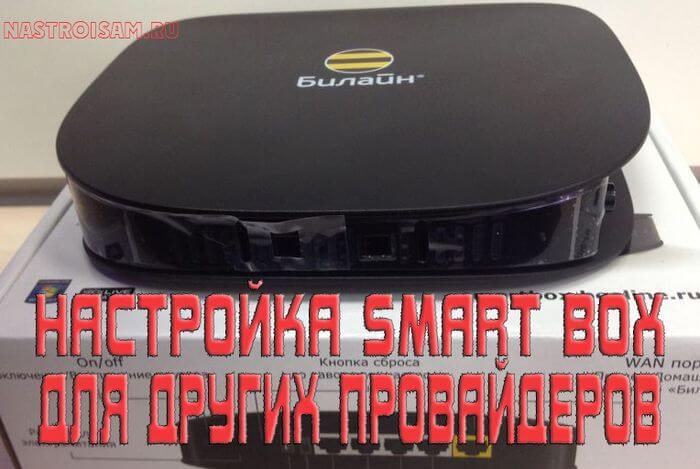
Появление беспроводных многофункциональных роутеров Смарт Бокс (Smart Box) от Билайн в конце 2013 года активно обсуждалось на форумах и блогах. Действительно, это весьма производительный в аппаратном плане маршрутизатор с очень неплохим функционалом. У него был ряд детских болезней, которые позже решились обновлением прошивки. На сегодняшний день особых проблем со Смартбоксами нет, работают стабильно. Но вот со временем пользователи стали задавать вопросы — как можно настроить Smart Box для других провайдеров, отличных по типу доступа — Ростелеком, Дом.ру, ТТК и т.п. Зачем это надо? Да просто люди в силу разных причин отключившись от Билайн, не хотят тратить лишние деньги на новый роутер, потому и ищут способ перенастроить уже имеющийся на нового оператора связи.
Под обычным доступом с правами админа — admin/admin — вам доступно только DHCP+L2TP. А вот чтобы настроить PPPoE, Динамический или Статический IP, Вам нужно зайти под суперюзером — логин SuperUser, пароль Beeline$martB0x.
Внимание! В последних версиях прошишки роутера СмартБокс для суперюзера надо использовать в качестве пароля серийный номер устройства. Он указан в наклейке, на задней части корпуса, под штрих кодом.
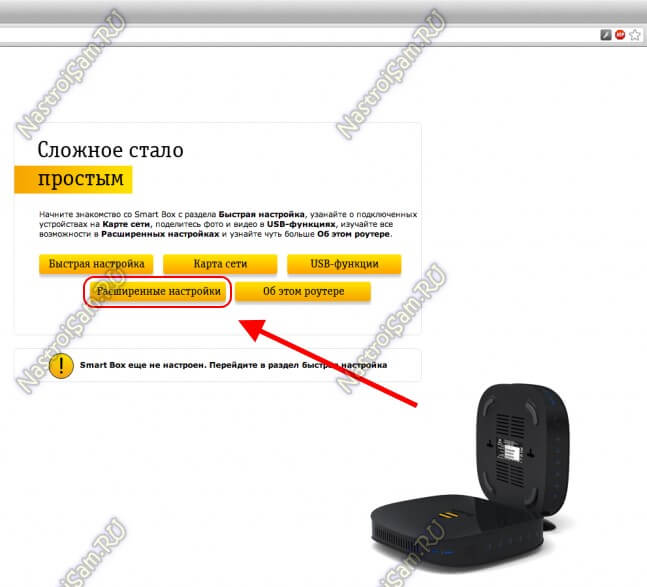
В меню выбираем пункт «Расширенные настройки»:
Теперь надо зайти в раздел Другие -> WAN:
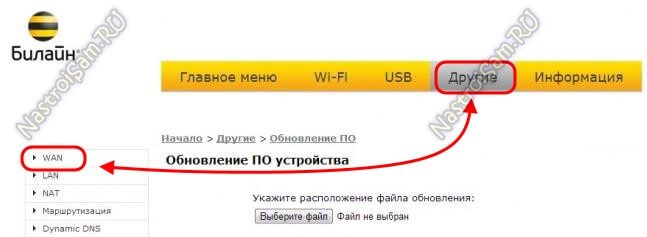
В этом разделе Вы увидите существующие на роутере подключения. Вы можете удались существующее WAN-соединение и создать заново, либо отредактировать существующее:
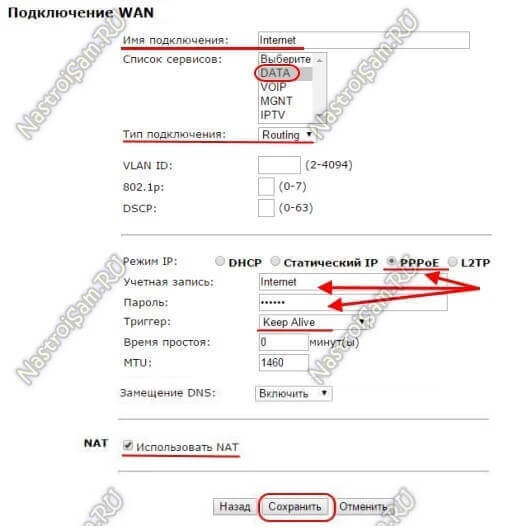
Для Интернет подключения тип сервиса — «DATA», тип подключения — «Routing».
Соответственно для цифрового телевидения — IPTV, SIP-телефония — VOIP. Тип подключения чаще всего bridge.
Отдельно хочу отметить, что при необходимости, для каждого подключения можно указать тег VLAN ID и приоритет трафика по 802.1p.
В качестве примера, я рассмотрю настройку PPPoE на Смарт Бокс для Ростелеком, ТТК или Дом.ру. В этом случае в строке «Режим IP» ставим флажок «PPPoE».
Ниже вводим логин и пароль на доступ, выданные Вам провайдером.
Триггер оставляем в значении Keep Alive для постоянного поддержания соединения активным. MTU так же оставляем по-умолчанию 1460.
Обязательно проверьте чтобы стояла галочка «Использовать NAT» и нажимаем кнопку «Сохранить».
В случае, если Ваш оператор связи использует IPoE соединение (Dynamic или Static IP), то там ещё проще. В случае Динамического IP можно просто выбрать тип «DCHP» и нажать кнопку «Сохранить». В 99% случаев это достаточно.
Если же адрес статический — то нужно прописать его и все те данные, что Выдал Вам провайдер и применить настройки.
На мой взгляд никаких сложностей у Вас возникнуть не должно. Удачи!
Роутеры SmartBox от Билайн довольно хороши в работе для домашнего пользователя. Может, вы разочаровались в услугах от Билайн или просто сменили место жительства, где подключен какой-то другой провайдер. Необязательно выбрасывать SmartBox и тратить деньги на новый роутер, ведь можно использовать этот и он будет служить вам еще долгое время.

Зайдя в настройки роутер под стандартным admin/admin мы получим доступ только к DHCP+L2TP подключению. А для того, чтобы настроить PPPoE, Статический или Динамический IP, Вам нужно зайти под именем СуперЮзера — логин: SuperUser, пароль: Beeline$martB0x.
Если у вашего роутера прошивка версии 2.0.25 и выше, то пароль суперпользователя изменен на SFXXXXXXXXXX (серийный номер устройства, посмотреть его можно на наклейке сзади устройства). Попробуйте этот пароль, если Beeline$martB0x не подходит.
И так, заходим в настройки по адресу http://192.168.1.1.Вводим логин суперпользователя: SuperUser и пароль: SuperUser или SFXXXXXXXXXX (серийный номер устройства, посмотреть его можно на наклейке сзади устройства).

В меню выбираем пункт «Расширенные настройки»:

Теперь надо зайти в раздел Другие:

Здесь вы увидите настроенные соединения на роутере. Вы можете удалить, создать или редактировать существующее:

Выбираем нужный интерфейс и жмем Изменить:

Для работы интернета выбираем тип сервиса — «DATA», тип подключения — «Routing».
Для настройки под провайдеров Ростелеком, ТТК, Дом.ру вам нужно выбрать Режим IP: PPPoE и ввести логин и пароль учетной записи. Для СолнцеТелеком нужно выбрать DHCP. Тип подключения можно уточнить у вашего провайдера. Убедитесь, что установлена галочка Использовать NAT. При необходимости нужно будет указать статический ip-адрес и остальные данные, что вам предоставил ваш провайдер. Остальные параметры можете не менять, в большинстве случаев этого достаточно для работы роутера с вашим провайдером.
Примените настройки, перезагрузите роутер, наслаждайтесь работой интернета. Каких-либо проблем у вас возникнуть не должно. Удачи!
Для IP-телевидения нужно выбрать «IPTV», для SIP-телефонии — «VOIP», тип подключения для них — «bridge».