
Сегодня мы с трудом поспеваем за развитием цифровой техники. Взять хотя бы телевизоры. Как просто было раньше – подключил его через кабель к спутниковой антенне и все. Цифровое телевидение позволило по-новому оценить полюбившиеся фильмы: отличное качество, никаких помех, как было в старом тв. К тому же появилась, наконец, возможность оторваться от монитора компьютера и наслаждаться видеоматериалами из интернет-сети на тв. Возникает вопрос, как это сделать. Конечно, в инструкциях к телевизору, производители объясняют, как выполняется его подключение к домашней и глобальной сети интернет, тем не менее совсем не каждый четко представляет, как выполнить подключение роутера к телевизору.
Для начала немного теории, необходимой для подключения тв к интернету через роутер.

Схема подключения роутера к телевизору через wifi адаптер.
Содержание
- Назначение роутера
- Настроика подключения к телевизору
- Подключение ТВ через WiFi
- Выбор адаптера
- Настройка
- Настройка WiFi соединения
- Подключение телевизора Самсунг
- Настройка роутера
- Подключение телевизора
- Видео
Назначение роутера
LAN-разъемы, встроенные вай-фай адаптеры, новые мультимедийные возможности позволили создать дома локальную сеть и передавать файлы и потоковое видео без скачивания. Однако, очевидно, что каким бы «умным» не был телевизор, самостоятельно подключиться к интернету он не может, поскольку в нем нет встроенных клиентов L2TP или же PPPoE для приема соответствующих сетевых протоколов.
Роутер представляет собой маршрутизатор, через который происходит перенаправление пакета данных домашней сети, что позволяет объединить все имеющиеся устройства и обеспечить доступ к внешним пакетам, то есть к Интернету. Иначе говоря, он помогает грамотно управлять домашней сетью. Он же при этом может стать Wi-Fi точкой.

Подключение кабелей к роутеру (Вид сзади).
Телевизор, в отличие от роутера, таких функций не имеет. Он может выступать лишь в качестве отдельного устройства внутри домашней сети и для подключения к ней необходим внутренний или внешний модуль вай-фай, либо кабель для соединения.
Таким образом есть два варианта подключения роутера к телевизору для выхода в интернет:
- через ТВ-маршрутизатор посредством кабеля;
- через вай-фай.
Давайте пошагово разберемся, как подключать телевизор через роутер к интернету, в каждом из этих случаев. Начнем с первого – через кабель. При подключении через кабель, используется следующая схема:

Схема подключения ТВ через кабель.
Для подключения ТВ к интернету через роутер на нем должен быть свободный порт LAN, так как телевизор подключается к роутеру через кабель UTP-модификаций. В качестве сетевого коннектора можно купить простой патчкорд Cat 5:

Патчкорд Cat 5.
Одним концом его вставляют в LAN-порт на роутере, вторым – в соответствующий Ethernet-порт на ТВ.
Этот способ имеет определенный недостаток, поскольку иногда приходится тянуть кабель по всей комнате. Отличным выходом из положения станут два PowerLine-адаптер (PLC), тогда передача сигналов будет происходить по электросети. Другой вариант – отдать предпочтение телевидению через wifi роутер.
Настроика подключения к телевизору
Сразу отметим, что подключение к сети телевизоров популярных моделей, к примеру, Samsung, Panasonic или других выполняется по одной схеме:
- Ищут в меню телевизора «Сеть» и нажимают на «Настройки сети».

Ищут в меню телевизора «Сеть» и нажимают на «Настройки сети».
- Нажатием на кнопку «Пуск» запускают «Мастер автонастройки сети». Единственное, что необходимо сделать – выбрать правильный вариант подключения. В данном случае выбирается кабель.

Нажатием на кнопку «Пуск» запускают «Мастер автонастройку сети».
- Остается дождаться пока тв после подсоединения к роутеру получит соответствующий IP-адрес.


Система может выдать сообщение «Ошибка», тогда настройку выполняют вручную. Для этого в меню находят пункт «Состояние сети», далее выбирают «Настройка IP» и вводят данные для входа, полученные от провайдера или техподдержки.
Настройки можно закрыть и проверить наличие доступа в интернет, к примеру, запустить youtube-виджет либо открыть любой браузер.
Подключение ТВ через WiFi

Схема подключения ТВ через WiFi адаптер к роутеру.
Маршрутизатор с WiFi поддержкой должен соответствовать протокалам интернет- соединения, предоставляемого провайдером. К примеру, в случае динамического IP, роутер обязательно должен поддерживать протокол DHCP. Только в этом случае телевизору будет автоматически присваиваться IP-адрес, DNS и т. д. Представляете какого будет при каждой смене IP вводить их вручную.
На сегодняшний день наиболее востребованы роутеры таких производителей, как D-Link или Asus и т.д.
В данном случае помимо роутера wifi необходимо дополнительное устройство – адаптер wifi. В новых моделях телевизоров он уже предусмотрен. Но даже если на вашей модели тв нет встроенного адаптера, не надо делать из этого проблему – все решается очень просто: его можно купить отдельно. Внешняя точка доступа послужит не хуже встроенного устройства. Такой прибор можно купить в любом магазине, где и компьютерную технику, причем за вполне приемлемую сумму.
Выбор адаптера
Обязательным условием при покупке WiFi адаптера – он должен быть оригинальный. Иначе говоря, он должен быть выпущен тем же производителем, что и телевизор, скажем, фирма Samsung выпускает WiFi адаптеры под свои тв. В инструкции к телевизору, как правило, бывают выписаны все его спецификации. К примеру, к LED-телевизорам Самсунг подходит внешний вай-фай-адаптер, который поддерживает протокол связи EEE с обменом данных по вай-фай I802.11a/b/g/n. Его подключают в USB-порт, расположенный на панели телевизора.

Пример: USB wifi адаптер Samsung.
Настройка
Далее нужно проверить настойки роутера, так как чаще всего именно из-за неправильно настроенного выхода во внешнюю сеть не удается наладить беспроводное соединение.
Настройка WiFi соединения
Настройку начинают с выбора параметров телевизора. Выполняют цепочку действий: «Меню» → «Сеть» и далее «Настройки сети». Затем из выпавшего меню выбирают беспроводный тип соединения и затем из открывшегося списка свою сеть вай-фай, нажимают «Продолжить».
Обычно подсоединение к сети проходит в автоматическом режиме, поэтому нужно немного подождать.
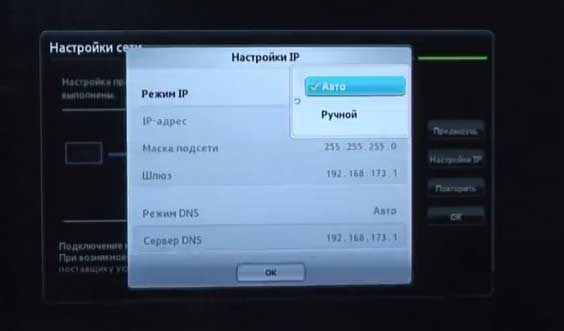
Автоматическое получение IP-адресов на телевизоре.
Если, все же, на экране не появляется сообщение, что настройки подключения завершены, значит, автоматическое получение сетевых параметров не удалось. Настройку придется выполнить вручную через «Настройки IP», но уже выбрав ручной режим. Вводят данные сети в соответствующие поля и ждут проверки подключения.
В случае когда ваши устройства имеют поддержку технологии WPS, подключение еще более упрощается: как на роутере, так и в меню Мастера сетевых настроек тв выбирается пункт «WPS».
Есть модели роутеров, которые поддерживают и другие технологии, к примеру, One Foot Connection либо Plug&Access. Для них процедура подключения становится тривиально простой:
- One Foot Connection. Выбирают именно этот тип соединения и, нажав «Продолжить», устанавливают роутер вблизи телевизора, не дальше 25 см и ждут пока установится соединение.
- Plug&Access. Отформатированную флешку вставляют в роутер. Когда индикатор перестанет мигать, ее вынимают и вставляют в телевизор.
Как видите, подключить роутер к телевизору самому совсем несложно.
А теперь для большей наглядности, представляем вашему вниманию небольшую инструкцию, как подключают телевизор к роутеру через wifi на примере Samsung Смарт ТВ.
Подключение телевизора Самсунг
Прежде всего необходимо правильно выбрать и подключить wifi роутер.
Компания Samsung начала выпускать специальные роутеры, которые имеют автонастройку пропускаемости. Такие маршрутизаторы в состоянии самостоятельно выделить максимально широкий канал для потокового видеосигнала, который поступает из интернета. Если вы решили приобрести именно такой, обратите особое внимание на технические характеристики. Роутер работает только с теми моделями тв, которые входят в диапазон указанных серий.
Образец схемы подключения телевизора через вай-фай устройства – роутер с адаптером, вставленным в USB порт, показан ниже.

Образец схемы подключения телевизора через вай-фай – роутер с адаптером, вставленным в USB порт.
Настройка роутера
Настроить wifi маршрутизатор для Smart TV не сложнее, чем самый обычный маршрутизатор.
- Для начала маршрутизатор подключают при помощи патчкорда к компьютеру и выставляют в настройках подключения по домашней сети получение IP на автоматическое.
- Патчкорд от компьютера подключают к одному из входов Ethernet, а интернет кабель, соответственно, в Internet.
- Набирают в браузере адрес 192.168.0.1, переходят по нему и настраивают роутер на работу в домашней локальной сети и с внешней интернет сетью.
Подключение телевизора
- Для настройки соединения необходим пульт ДУ. На нем активируют кнопку «Меню»;
- Далее переходят к пункту «Сеть», выбирают «Настройки сети», затем жмут на «Enter»;
- Переходят к пункту «Беспроводная».

Выбор настройки беспроводной сети на ТВ
- На экране списком выводятся все обнаруженные сети, из которых выбирают свою, нажимают на «Далее».

Выбираем точку доступа на ТВ
- В случае если беспроводная локальная сеть защищена паролем, то должно открыться пустое окошко с клавиатурой для ввода данных.

Вводим пароль от WiFi на ТВ.
Курсором управляют при помощи стрелок на пульте. Через USB можно также подключить клавиатуру или просто компьютерную мышку. Несомненно, так намного будет удобнее.
- Затем должна начаться установка соединения. В случае когда подключение все же не установилось, нужно перейти в IP настройки, затем вновь подтвердить запрос на получение адреса в автоматическом режиме.

Автоматическая настройка и подключение ТВ к роутеру.
- Если в целях соблюдения безопасности локальной сети она настроена на назначение IP-адреса в ручном режиме или в случае, когда на маршрутизаторе не предусмотрена функция DCHP сервера, в роутере для телевизора назначают свой адрес, а потом его настраивают на самом тв, как уже было описано выше.


На этом можно считать настройку законченной.
В меню сетевых настроек телевизора есть пункт «WP». С его помощью настройка подключения выполняется автоматически, если подобная функция поддерживается маршрутизатором. Это легко проверить: такая же кнопка должна быть и на роуторе.
Если таковая есть, выбирают соответствующий пункт на телевизоре, нажимают на кнопку «WP» на маршрутизаторе и удерживают буквально 10, от силы 15 секунд. Это достаточно, чтобы автоматически настроить соединение.
При использовании роутера Samsung можно воспользоваться опцией One Foot Connection.
Нужно зайти в соответствующий пункт меню и дождаться соединения.
Видео
Как вам статья?
Нашли опечатку? Выделите текст и нажмите Ctrl + Enter
Как правильно подключить роутер к телевизору
Содержание
- 1 Зачем подключать роутер к ТВ
- 1.1 IPTV
- 2 Какой маршрутизатор подойдет для телевизора
- 3 Подключение через кабель
- 3.1 Схема подключения
- 3.2 Настройка соединения
- 4 Подключение через беспроводную сеть
- 5 Подключение при помощи приставки
- 5.1 Схема подключения
- 6 Связь ТВ и других устройств через роутер
- 7 Возможные проблемы при подключении
- 7.1 Телевизор не видит Wi-Fi-сигнал роутера
- 7.2 При настройках маршрутизатора система просит ввести пароль
- 7.3 Кабель подключен корректно, но устройство не реагирует на провод
- 7.4 После подключения к маршрутизатору на экране появились помехи
- 8 Заключение
- 9 Видео по теме
Функционал современного телевизора давно ушел за рамки простой трансляции телевизионного сигнала. Устройство из «монитора» превращается в многофункциональный центр с разнообразными возможностями. Однако для некоторых из них необходим выход в сеть, поэтому часто возникает вопрос о том, как подключить роутер к телевизору.
Зачем подключать роутер к ТВ
Прежде всего подключение маршрутизатора к телевизору необходимо для работы функций устройства, связанных с интернетом. Большинство современных ТВ имеют специальную опцию под названием SmartTV. Эта функция предоставляет ряд дополнительных возможностей для телевизора, например, таких как:
- доступ к интернету при помощи уникального ТВ-браузера;
- возможность смотреть фильмы и сериалы через специализированные приложения и онлайн-кинотеатры;
- опция выхода в видеочаты и совершения видеозвонков при наличии веб-камеры при помощи специальных программ;
- возможность просматривать видеоролики при помощи сервиса YouTube;
- доступ к популярным социальным сетям: ВКонтакте, Одноклассники.
- возможность устанавливать приложения с плей-маркета Google Play.
Все эти функции превращают телевизор в подобие мультимедийного гаджета.
Подключиться к Wi-Fi-соединению могут исключительно модели телевизоров, поддерживающие выход в интернет.
IPTV
Однако не только приложение SmartTV использует подключение к интернету телевизора. Некоторые провайдеры предлагают своим клиентам вместе с предоставлением трафика дополнительную опцию: IPTV.
Это особые интернет-плейлисты телевизионного вещания, которые включают в себя определенное количество ТВ-каналов. Иначе говоря, IPTV функция, позволяющая смотреть телевизионное вещание через интернет.
Пользователь получает сигнал IPTV вместе с интернет-трафиком. Обычно его кодируют в специальные плейлисты формата m3u или xspf. Поэтому при подключении сети техническим специалистом провайдера, сотрудник также устанавливает приложение для просмотра IPTV, однако перевести сигнал IP-телевидения можно и на телевизор или ТВ-приставку.
Основной плейлист предоставляется провайдером, но пользователь может найти интересующие его сборки каналов на сторонних ресурсах.
Если пользователь не хочет подключать IPTV напрямую, то можно воспользоваться специализированными приложениями для просмотра плейлистов вида m3u и xspf.
Какой маршрутизатор подойдет для телевизора
Существует ошибочное мнение, что для подключения к телевизору необходим специализированный роутер, однако это не так, а люди, распространяющие такое мнение, просто путают маршрутизатор с ТВ-приставкой.
На самом деле, для подключения к ТВ подойдет любой Wi-Fi-роутер. Телевизор подключается к беспроводному сигналу так же, как и любое другое устройство. Поэтому, если у пользователя уже есть Wi-Fi-роутер, то покупать еще одно устройство не требуется. Достаточно просто подключить телевизор к уже установленному оборудованию.
Несмотря на это, существует одно ограничение. Дело в том, что чем больше устройств подключено к маршрутизатору, тем сильнее осуществляемая на прибор нагрузка. Это напрямую влияет на скорость передачи данных, которые роутер позволяет осуществить на всех активных устройствах.
Исходя из этого, лучше приобретать более дорогие модели маршрутизаторов, которые имеют увеличенные характеристики скорости передачи сигнала. А также пользоваться разными видами подключения к роутеру: беспроводным способом и при помощи LAN-кабеля.
Подключение через кабель
Наиболее простой вариант подключения — использовать LAN-провод. Однако перед тем как подключать роутер к телевизору, следует проверить оборудование на возможность присоединения такого типа. Устройства должны соответствовать следующим параметрам:
- сигнал, получаемый от интернет-провайдера, должен соответствовать форматам: PPPoE или L2TP;
- телевизор должен обладать разъемом RJ45 для LAN-провода.

Также пользователю понадобится непосредственно LAN-кабель. Обычно этот провод идет в комплекте с купленным Wi-Fi-роутером. Однако использовать его для подключения к телевизору не рекомендуется из-за небольшой длины и непрочности. Лучше купить более дорогой LAN-провод в любом магазине электроники.
Рассмотрим, как подключить роутер к телевизору посредством кабеля на примере телевизора компании Samsung, так как особой разницы в присоединении роутера к разным моделям ТВ не существует.
Схема подключения
Способ подключения маршрутизатора к телевизору аналогичен такому же процессу, как для связи устройства с персональным компьютером. Первым делом необходимо подключить интернет-соединение к Wi-Fi-роутеру. Для этого следует:
- Подключить роутер к питанию электроэнергии.
- Нажать на клавишу POWER на корпусе устройства.
- Подключить ethernet-кабель к разъему WAN.
Если это подключение роутера первое, то пользователю необходимо настроить прибор на передачу данных. Рассмотрим этот процесс на примере роутера TP-Link:
- Открыть любой интернет-браузер.
- Напечатать в адресной строке программы «данные для входа по умолчанию», например, http://192.168.0.1.
- Ввести «Имя пользователя» и «Пароль» маршрутизатора. По умолчанию для всех роутеров оба значения «admin» или эта информация находится на обратной стороне роутера.

- Выбрать раздел «Быстрая настройка».
- Следовать указаниям помощника установки.

После этого можно подключать роутер непосредственно к телевизору:
- В порт LAN маршрутизатора вставить LAN-кабель.
- Присоединить провод к разъему RJ45 в ТВ.
В завершении соединения следует настроить параметры телевизора для принятия сигнала.
Настройка соединения
Если пользователь впервые подключает маршрутизатор к телевизору, то необходимо настроить подключение в параметрах ТВ. В данной статье предоставленная инструкция — настройки для телевизоров Samsung, однако по такому же принципу можно настроить и другие модели ТВ.
Чтобы активировать соединение с маршрутизатором через кабель, следует выполнить последовательность действий:
- Включаем телевизор.
- Переходим в меню «Настройки».
- Выбираем подраздел «Сеть».

- Затем открываем пункт «Настройки сети».

Если подключение было проведено правильно, то устройство сообщит об активном LAN-кабеле. Пользователю остается только нажать «ОК» и пользоваться интернет-соединением.
На некоторых моделях Samsung после нажатия пункта «Настройки сети» пользователю предоставляют выбор типа подключения. В появившемся окне следует выбрать пункт «Кабель».
Подключение через беспроводную сеть
Если пользователь не хочет, чтобы по периметру стен его дома были кабели, то подключить маршрутизатор к телевизору можно посредством беспроводного соединения. Этот вариант соединения схож с аналогичным подключением к сети мобильного телефона или компьютера.
Если возможность приема Wi-Fi-сигнала на телевизоре не предусмотрена, то решить эту проблему может специальный USB-адаптер.

Рассмотрим способ подключения телевизора к сети Wi-Fi на примере модели компании Samsung:
- Включаем телевизор.
- Переходим в меню «Настройки».
- Выбираем подраздел «Сеть».
- Затем открываем пункт «Настройки сети».
- Выбираем опцию «Беспроводная».
- В открывшемся окне доступных сетей находим интересующую.
- Вводим пароль для входа, если такой имеется.
- Дожидаемся подключения к сети.
Помимо этих настроек некоторые модели требуют заново ввести IP-адрес устройства.
Подключение при помощи приставки
Для владельцев устройств с функционалом SmartTV подключение роутера к ТВ-приставке излишне. Это устройство становится лишним в цепочке соединения ТВ с интернетом и мешает полноценной работе всех функций «умного» телевидения.
Однако этот способ — отличное решение для телевизоров без SmartTV. Приставка включает в себя практически весь функционал «умного» телевидения, поэтому пользователь может попробовать эти возможности до приобретения устройства со SmartTV.
Речь идет о приставках, работающих на определенных операционных системах, например, Android, так как подключение интернета к обычному устройству для просмотра цифрового или спутникового телевидения ничего не даст.
Схема подключения
Схема подключения интернета к ТВ-приставке:
- Подключить ethernet-кабель в разъем маршрутизатора WAN .
- Соединить роутер с ТВ-приставкой посредством LAN-провода.
- Подключить приставку к ТВ через HDMI-кабель.
После подключения можно сразу же пользоваться всем интернет-функционалом.

Связь ТВ и других устройств через роутер
Устройства с функцией DLNA способны соединяться с другими устройствами. Для этого все гаджеты должны быть соединены единой Wi-Fi-сетью.
Для того чтобы воспроизвести какой-либо файл ПК на телевизоре, следует:
- Подключить компьютер и ТВ к одной Wi-Fi-сети.
- На компьютере выбрать файл, который нужно просмотреть.
- Кликнуть по этому документу правой кнопкой мыши.
- Выбрать вкладку «Воспроизвести на…».
- Из предоставленного списка устройств найти ТВ.
- Включить воспроизведение файла.
Подключение лучше проводить при помощи LAN-провода, так как этот вариант более надежный.
Естественно, с помощью DLNA можно воспроизводить только основные мультимедийные файлы, такие как видеоролики, фотографии. На этом функционал этой опции заканчивается.
Возможные проблемы при подключении
Хоть подключение роутера не такой тяжелый процесс, как может показаться, нередко пользователи встречаются с рядом проблем при соединении этих устройств. Поэтому следует разобрать ряд повторяющихся ошибок, которые случаются при соединении маршрутизатора и ТВ:
Телевизор не видит Wi-Fi-сигнал роутера
Для начала следует проверить активно ли подключение к интернету. Если да, то, скорее всего, проблема кроется в том, что поверхность охвата устройств не соприкасается. Вариант решения: разместить Wi-Fi-роутер ближе к ТВ.
При настройках маршрутизатора система просит ввести пароль
Это обычная процедура для некоторых операционных систем SmartTV. Обычно значение совпадает с паролем от роутера или ПИН-кодом.
Кабель подключен корректно, но устройство не реагирует на провод
Стоит обратить внимание на целостность LAN-кабеля. Эти провода крайне хрупкие, особенно в местах соединения. При возможности LAN-кабель лучше заменить.

После подключения к маршрутизатору на экране появились помехи
Необходимо совершить сброс настроек. Для этого следует зайти в раздел «Системные настройки» и нажать на опцию сброс.
Заключение
В заключение хотелось бы выделить тот факт, что подключение к интернету появилось в современных телевизорах не так давно. Из-за этого рассматриваемая функция еще имеет множество ошибок и проблем. Поэтому лучше всего подключать маршрутизатор посредством LAN-кабеля, так как этот метод наиболее надежный и сохраняет максимальную скорость передачи трафика.
Видео по теме
В эпоху цифровых технологий все мы привыкли пользоваться разнообразными умными устройствами. И сегодня подключение модема к телевизору считается явлением простым и привычным. Пользователи могут подключить к ТВ-устройству модем и наслаждаться просмотром видеороликов на большом экране. Смарт телевизоры последних поколений предполагают поддержку соединения с интернетом через вай-фай либо кабель LAN. Но иногда пользователи задаются вопросом: можно ли подключить модем к Смарт телевизору? Можно ли выполнить такое подключение на ТВ брендов Самсунг, Филипс или LG? Такое подключение можно реализовать, но только не напрямую, используя встроенный USB на ТВ-оборудовании, а применяя совсем другие методы. Сегодня мы подробно рассмотрим, как подключить модем к телевизору.
Содержание
- Как подключить телевизор к интернету через модем
- Как телевизор подключить к интернету через USB модем через вай-фай маршрутизатор
- Оптимальные модели
- Подключение USB модемного устройства к ТВ
- Подключаемся через кабель
- Как настроить телевизор
- Какие трудности могут возникнуть
Как подключить телевизор к интернету через модем
Подключение к Смарт ТВ-оборудованию осуществляется несколькими методами:
- С использованием беспроводной сети.
- Через кабельное соединение.
Часто пользователи интересуются, можно ли в телевизор вставить USB модем? Чтобы ответить на этот вопрос, необходимо понимать, что если у вас имеется один лишь USB модем, то телевизор напрямую от него не сможет получить доступ к интернету. В подобном случае модемное устройство будет работать в качестве флэш-накопителя, если оно имеет встроенный картридер. Поэтому модем для телевизора в такой ситуации не подходит, чтобы выходить в интернет. Существует и другой вариант пользования интернетом и телевидением через модем. Тогда необходимо модем подсоединить к роутеру, а затем подключить телевизионное оборудование к беспроводной сети или LAN-кабелю. Ethernet-портом оснащаются все Смарт TV последних поколений. Недостаток у данного метода только один: пользователю придется потратиться на покупку маршрутизатора. Телевизоры не способны поддерживать так называемый USB-интернет, поэтому без роутера не обойтись.

Как телевизор подключить к интернету через USB модем через вай-фай маршрутизатор
Суть этого способа заключается в том, чтобы предоставить возможность роутеру подключаться к интернету посредством USB-модема. После такого соединения двух устройств будет выполнена раздача беспроводной сети на ТВ-оборудование. Но здесь также необходимо учесть один немаловажный нюанс. Далеко не каждый современный маршрутизатор рассчитан на поддержку модемных устройств. Если вы планируете покупку прибора в онлайн-магазине, можно ознакомиться с моделями маршрутизаторов брендов ТП-Линк, Сяоми, Асус и других. В линейках этих брендов имеются роутеры, поддерживающие совместную работу с модемами.
Выбирая роутер для Смарт ТВ, стоит обратить внимание на следующие моменты:
- Прошивка маршрутизатора должна быть рассчитана на поддержку USB модемов, это значит, что прибор должен быть оснащен разъемом USB.
- Нужно убедиться, что ТВ-устройство предусматривает поддержку подключения через вай-фай. Если же телевизор не поддерживает соединение по беспроводной сети, необходимо будет приобрести специальный вай-фай адаптер. Его нужно подключить в разъем USB Смарт ТВ. В противном случае всегда можно использовать проводной тип подключения.
- Если пользователь нуждается в стабильном интернет-соединении, нужно подключать ТВ к сети кабельным способом. Что необходимо учесть в данном случае: роутер будет работать в качестве промежуточного звена: кабель от поставщика услуг подсоединяется к маршрутизатору, и уже непосредственно от него идет LAN-кабель к ТВ-оборудованию.
Если вы решите сделать выбор в пользу роутеров бренда Сяоми, следует обратить внимание на такой нюанс. Многие модели данного производителя оснащаются встроенным USB разъемов, но версия прошивки не рассчитана на поддержку работы с модемами. В данной ситуации нужно перепрошить прибор, и после этого роутер будет создавать интернет-соединение с модемным устройством.
Оптимальные модели
Почти каждый современный «умный» телевизор способен подключаться к интернету, но далеко не каждая модель сможет поддерживать конкретный тип подключения. Например, определенные модели не оснащаются разъемом Ethernet, зато имеют специальный встроенный вай-фай модуль и наоборот. Если вы хотите пользоваться надежным Смарт ТВ, стоит рассмотреть модели брендов Самсунг, ВВК или LG. Аппаратуру этих брендов можно приобрести в любом супермаркете электроники или в интернет-магазине. По стоимости модели могут отличаться, бюджетные приборы стоят до пятнадцати тысяч рублей. Варианты подороже оснащаются не только модулем вай-фай, Блютуз, разъемом Ethernet, но и встроенными тюнерами. Если вас интересуют модели эконом-класса, следует обратить внимание не пометки Wi-Fi или Ethernet. Если они отсутствуют, но даже есть разъем USB, подключиться к интернету не получится.

Подключение USB модемного устройства к ТВ
Как уже было отмечено выше, подключив через USB разъем модем к телевизору, доступ к интернету получить невозможно. Это объясняется тем, что данный порт предназначается только для подключения накопителей. И поэтому попытки подсоединения прибора к USB на телевизоре никаких результатов не дадут, и ТВ не сможет подключиться к интернету. Теоретически существует один возможный способ, когда пользователи-самоучки создают особые версии прошивки для ТВ-оборудования. Но такой метод ненадежный. Подсоединять телевизоры к интернету можно только через беспроводную сеть либо интернет-кабель. Но бывает и такое, когда пользователь не имеет возможности купить вай-фай маршрутизатор или выполнить кабельное подключение интернета в городскую квартиру или частный дом.
В таких ситуациях целесообразно использовать Андроид приставку Смарт ТВ. Ее можно подключать к умным телевизорам, используя разъем HDMI. Чаще всего такие телеприставки обходятся пользователям в районе 2-3 тысяч рублей. Но в продаже представлены модели и по более высоким ценам. Такие приборы обладают расширенным функционалом. Функционируют девайсы такого плана на базе операционной системы Андроид, имеют встроенный вай-фай модуль, разъем Ethernet и порт USB, куда можно подсоединить модем. Тогда интернет на телевизоре будет работать безотказно. Кроме Андроид-приставок в специализированных магазинах можно найти и купить стандартные ресиверы, например, VINTERA. Этот прибор подсоединяется к ТВ-оборудованию тоже через разъем HDMI. Девайс имеет сетевые модули, оснащен приводом DVD, поддерживает опцию IPTV.

Подключаемся через кабель
Выполнить подключение к сети и беспрепятственно просматривать видео на ТВ можно также, используя подключение LAN. Соединение посредством кабеля – превосходная возможность подключаться к интернету с телеприемника. Данный метод будет работать даже в том случае, если ТВ-устройство не оснащается встроенным вай-фай или отсутствует роутер. Подключиться можно напрямую, просто установив провод в разъем Ethernet на умном телевизоре. Если имеется маршрутизатор, то он будет выступать в качестве посредника между интернет-поставщиком и ТВ-устройством. Если выбрать последний способ, можно не переживать насчет трудностей с сетевыми настройками. Обращаем ваше внимание на то, что перед тем, как подключаться, следует проверить, имеется ли поддержка технологии PPPoE или L2TP.
Если устройство не поддерживает такие технологии, то напрямую подключиться будет невозможно. Часто пользователи задают экспертам вопрос: возможно ли подключение модема МТС к телевизионному оборудованию? Подключиться таким образом можно. Для этого необходимо установить прибор оператора в предварительно купленный роутер, который поддерживает совместную работу с таким модемом. Затем нужно подсоединить провод поставщика услуг в разъем WAN на маршрутизаторе. Достаточно часто этот порт выделен синим цветом. После этого подсоединяем один конец стандартного провода «витая пара» к разъему LAN на маршрутизаторе, а второй – в порт Ethernet на ТВ-оборудовании. Теперь Вы можете выполнять системные настройки.
Как настроить телевизор
Все действия по настройке параметров системы Смарт ТВ будут выполняться в меню, которое называется «Настройки». Сперва вам нужно зайти в категорию под названием «Сеть», затем находим подраздел «Сетевое подключение». Все пункты меню можно находить и выбирать, используя пульт дистанционного управления от ТВ. Затем перед вами появится окно с сетевыми настройками. Тут вы увидите два изображения, которые обозначают два способа подключения к сети: кабель и роутер. Но пока что выбираем «Настроить подключение».
Если же вы увидели только одно изображение, обозначающее один способ подключения, это означает, что ваш телеприемник рассчитан на поддержку только одного типа соединения – вай-фай либо кабель. Вам нужно выбрать «Список сетей», затем отобразится весь список доступных подключений как беспроводных, так и кабельных. Обращаем ваше внимание: на этом этапе нужно сразу определиться, какой тип подключения вы планируете использовать. Если сделать выбор в пользу вай-фай соединения, нужно будет только ввести пароль к сети и можно выходить в интернет. Если же выбрать кабельное соединение, придется выполнить настройки параметров.
Если пользователь будет подключаться через кабель поставщика услуг к роутеру, то в настройках следует указать «Автоматический IP». Если подключение осуществляется напрямую, нужно вводить данные вручную. Вам потребуется указать IP, параметры шлюза и сервера ДНС. Получить эту информацию можно у поставщика услуг. После того как данные будут введены, выполнится проверка МАС-адреса и других параметров. Если все было введено корректно, ТВ сразу же подключится к интернету.
Какие трудности могут возникнуть
На практике подключение модема к телевизору редко вызывает трудности у пользователей. Если выполнять все поэтапно, можно быстро подключить ТВ-оборудование к сети. Но в редких случаях могут возникать проблемы во время подключения. Часто причины появления трудностей напрямую связаны с невнимательностью самих пользователей. К примеру, роутер вообще не предполагает поддержку модемов или Смарт ТВ не поддерживает вай-фай. Если в ТВ-устройство невозможно выполнить PPPoE или L2TP соединение, но провайдер его предусматривает, то все попытки подключиться посредством Ethernet кабеля к телевизору будут напрасны. Поэтому приобрести надежный роутер все же нужно. Интернет на телевизоре подключается разными способами. Кому-то удобно купить приставку, а кто-то предпочитает использовать вай-фай маршрутизатор, в то время как другие подключаются напрямую через LAN-кабель. Конкретный выбор типа подключения будет зависеть и от технических возможностей оборудования, и от индивидуальных предпочтений пользователя.
Сегодня телевизоры перестали быть просто устройствами для просмотра телевизионных программ. С появлением USB-роутеров, которые поддерживают технологию Smart TV, теперь можно смотреть интернет-телевидение, общаться в социальных сетях, просматривать видео и многое другое прямо на большом экране телевизора. В этой статье мы расскажем вам, как правильно подключить USB-роутер к телевизору.
Шаг 1: Подключение USB-роутера к телевизору
Первый шаг заключается в подключении USB-роутера к телевизору с помощью кабеля USB. В зависимости от модели телевизора и роутера у вас может быть несколько вариантов подключения. Наиболее распространенный вариант — подключение к USB-порту, который может располагаться на задней или боковой панели телевизора. В некоторых случаях также может потребоваться использование специального адаптера или штекера.
Шаг 2: Настройка соединения
Как только вы подключили USB-роутер к телевизору, следующий шаг — настройка соединения. Для этого откройте меню настройки на телевизоре и найдите пункт «Настройки сети» или «Сетевая настройка». В этом меню вам придется ввести пароль от своей домашней Wi-Fi-сети, чтобы установить соединение с интернетом. Если вы не знаете свой пароль, вы можете обратиться к вашему провайдеру интернета или посмотреть его на задней стороне вашего роутера.
Примечание: если у вас еще нет Wi-Fi-роутера, вы можете приобрести его в любом магазине электроники и приступить к настройке сети.
Шаг 3: Подключение к интернету
Как только соединение будет установлено, вы сможете подключиться к интернету через USB-роутер. В меню телевизора найдите пункт «Подключение к интернету» или «Соединение с сетью» и выберите его. Затем выберите свою домашнюю Wi-Fi-сеть из списка и введите пароль. После этого телевизор должен установить соединение с интернетом и вы сможете пользоваться всеми возможностями Smart TV.
Выполнив эти три простых шага, вы сможете подключить USB-роутер к телевизору и начать пользоваться всеми преимуществами интернета на большом экране. Ради такой возможности стоит потратить немного времени и получить удовольствие от новых функций вашего телевизора.
Содержание
- Проверка совместимости USB-роутера с телевизором
- Подключение USB-роутера к телевизору через USB-порт
- Подключение USB-роутера к телевизору через Ethernet-порт
- Настройка USB-роутера для подключения к телевизору
- Проверка функционирования подключения USB-роутера к телевизору
Проверка совместимости USB-роутера с телевизором
Перед тем, как подключать USB-роутер к телевизору, необходимо убедиться в их совместимости. В противном случае, выполнение следующих шагов может быть бесполезным.
Для проверки совместимости USB-роутера с телевизором, сначала необходимо узнать, поддерживает ли ваш телевизор функцию подключения через USB-порт. Обычно это указывается в технических характеристиках телевизора или в его руководстве пользователя. Проверьте, есть ли на телевизоре USB-порт и есть ли поддержка его использования.
Также важно проверить совместимость технологий и протоколов, используемых на вашем телевизоре и USB-роутере. Убедитесь, что роутер поддерживает те же протоколы, что и ваш телевизор, например, Wi-Fi 802.11n или 802.11ac. Если протоколы не совпадают, возможно, придется приобрести другой роутер или использовать другой способ подключения.
Также обратите внимание на поддержку телевизором форматов файлов, которые поддерживает USB-роутер. Если вы планируете использовать роутер для проигрывания видео или фотографий с подключенных устройств, узнайте, поддерживает ли телевизор такие форматы, как MP4, AVI, JPEG и т. д. Если форматы не совпадают, файлы могут не воспроизводиться или отображаться некорректно.
Важно также учитывать, что некоторые производители телевизоров и роутеров могут использовать свои уникальные технологии или стандарты, которые могут быть несовместимыми с другими устройствами. Поэтому перед покупкой USB-роутера рекомендуется обратиться к руководству пользователя вашего телевизора или проконсультироваться с производителем о совместимости.
Если после проверки обнаружились несовместимости, можно рассмотреть альтернативные способы подключения, например, использование адаптеров или других устройств.
Подключение USB-роутера к телевизору через USB-порт
Чтобы подключить USB-роутер к телевизору через USB-порт, выполните следующие шаги:
- Убедитесь, что ваш телевизор имеет USB-порт. USB-порт может быть как внешним, так и встроенным.
- Подключите USB-роутер к телевизору с помощью USB-кабеля. Обычно USB-кабель входит в комплект поставки USB-роутера.
- Включите телевизор и дождитесь, пока он загрузится.
- Перейдите в меню настроек телевизора. Меню настроек можно найти на пульте дистанционного управления телевизором.
- В меню настроек найдите раздел «Сеть» или «Подключение к Интернету». Выберите этот раздел и нажмите кнопку «ОК».
- Выберите опцию «Беспроводное подключение» или «Wi-Fi». Некоторые телевизоры могут иметь другую формулировку.
- В списке доступных Wi-Fi сетей должна быть видна ваша сеть, которую создает USB-роутер. Выберите ее и нажмите кнопку «ОК».
- Если сеть защищена паролем, введите пароль в соответствующем поле и нажмите кнопку «ОК».
- Теперь ваш телевизор подключен к Интернету через USB-роутер. Вы можете приступить к просмотру контента из сети или использованию приложений, требующих подключения к Интернету.
Теперь вы знаете, как подключить USB-роутер к телевизору через USB-порт и наслаждаться возможностями подключения к Интернету на вашем телевизоре.
Подключение USB-роутера к телевизору через Ethernet-порт
Для подключения USB-роутера к телевизору через Ethernet-порт необходимо выполнить следующие шаги:
- Проверьте наличие Ethernet-порта на вашем телевизоре. Обычно Ethernet-порт находится на задней панели телевизора и выглядит как RJ45-разъем.
- Подключите один конец Ethernet-кабеля к Ethernet-порту вашего телевизора.
- Подключите другой конец Ethernet-кабеля к одному из портов USB-роутера.
- Убедитесь, что ваш USB-роутер подключен к источнику питания и включен.
- Настройте подключение к интернету на вашем телевизоре. Для этого вам понадобится перейти в меню настроек телевизора и выбрать опцию «Настройки сети» или «Подключение к интернету».
- В меню настроек выберите опцию «Ethernet» или «Подключение через провод» в качестве типа подключения.
- Подтвердите выбор и дождитесь завершения настройки подключения.
После выполнения указанных выше шагов ваш телевизор будет подключен к интернету через USB-роутер, что позволит вам использовать различные интернет-сервисы, стриминговые платформы и другие функции, доступные по сети. Обратите внимание, что для стабильной работы подключения необходимо убедиться в наличии интернет-подключения на вашем USB-роутере.
Настройка USB-роутера для подключения к телевизору
Чтобы подключить USB-роутер к телевизору, вам потребуется выполнить следующие шаги:
- Подключите USB-роутер к электрической сети и вставьте его в порт USB на телевизоре.
- Настройте USB-роутер, следуя инструкциям, предоставленным производителем. Обычно это включает в себя подключение к компьютеру и настройку сети через веб-интерфейс роутера.
- Установите пароль и настройте безопасность вашей сети Wi-Fi. Вам будут предложены различные варианты настройки, включая выбор имени сети (SSID) и защищенного типа шифрования.
- Подключите телевизор к созданной Wi-Fi сети. Обычно это можно сделать через меню настроек телевизора. Поиск Wi-Fi сетей и подключение к вашей созданной сети должны быть доступны в списке доступных сетей.
- Протестируйте подключение, открыв веб-страницу или приложение на телевизоре, которое требует доступ в Интернет. Если все настроено правильно, теперь вы должны иметь доступ к Интернету через подключение к USB-роутеру.
Обратите внимание, что настройки и процедура подключения могут немного различаться в зависимости от модели вашего USB-роутера и телевизора.
Проверка функционирования подключения USB-роутера к телевизору
После подключения USB-роутера к телевизору необходимо проверить его функционирование для убедиться, что соединение установлено корректно и готово к использованию. Вот несколько шагов, которые помогут вам проверить работоспособность подключения:
- После подключения USB-роутера, включите телевизор и дождитесь полной загрузки операционной системы.
- Настройка сетевого подключения. В меню телевизора найдите раздел настройки сети и просмотрите доступные сетевые подключения. Убедитесь, что ваш роутер отображается в списке доступных сетей.
- Подключение к сети. Выберите свой роутер из списка доступных сетей и введите пароль, если требуется. Дождитесь установления подключения.
- Тестирование соединения. После подключения к сети пройдите на телевизоре веб-браузером на любой странице для проверки доступа к Интернету. Убедитесь, что страницы загружаются без задержек и соединение стабильно.
- Проверка работы приложений. Откройте любое приложение, требующее интернет-соединения (например, YouTube) и проверьте, работает ли оно корректно. Проверьте, что видео проигрываются без проблем и без буферизации.
После завершения всех этих шагов вы можете быть уверены, что подключение USB-роутера к телевизору функционирует должным образом и готово к использованию.
В настоящее время многие пользователи хотят использовать свой телевизор не только для просмотра телепередач и фильмов, но и для доступа к интернету и использования онлайн-сервисов. Один из способов подключить телевизор к интернету — подключение роутера через USB-порт. Это позволит расширить функциональность телевизора и насладиться всеми преимуществами сети. В данной статье мы расскажем вам, как подключить роутер к телевизору через USB в несколько простых шагов.
Прежде чем приступить к процессу подключения, убедитесь, что ваш телевизор имеет USB-порт, который можно использовать для подключения роутера. В большинстве современных моделей телевизоров USB-порт находится на задней или боковой панели. Также вам потребуется роутер, который поддерживает подключение через USB.
Шаг 1: Вставьте USB-кабель в USB-порт роутера. Обычно USB-порт находится на задней панели роутера или на боковой стороне. Убедитесь, что кабель надежно подключен и не съехал. Если роутер поддерживает USB 3.0, на порту может быть значок «SS». В этом случае используйте соответствующий USB 3.0-кабель для подключения.
Шаг 2: Подключите другой конец USB-кабеля к USB-порту телевизора. Если ваш телевизор имеет несколько USB-портов, выберите любой из них. Убедитесь, что кабель надежно подключен и не съехал. Обычно порт на телевизоре помечен специальным значком USB.
Примечание: Перед подключением роутера к телевизору убедитесь, что оба устройства выключены.
Содержание
- Подготовка устройств
- Выбор кабеля для подключения
- Проверка совместимости телевизора и роутера
- Подключение кабеля к телевизору и роутеру
- Настройка подключения в меню телевизора
- Проверка подключения и настройка сети
Подготовка устройств
Перед началом подключения роутера к телевизору через USB необходимо выполнить несколько подготовительных шагов.
1. Убедитесь, что у вас есть роутер с USB-портом. Проверить наличие порта можно посмотрев на задней панели роутера или в его технических характеристиках.
2. Убедитесь, что телевизор также имеет USB-порт. Обычно он находится на задней или боковой панели устройства.
3. Проверьте наличие необходимых кабелей. Для подключения роутера к телевизору вам понадобится USB-кабель. Убедитесь, что у вас есть подходящий кабель.
4. Убедитесь, что оба устройства включены в розетку и работают. Проверьте, что электрическое питание подается на роутер и телевизор.
5. Убедитесь, что роутер настроен на работу в локальной сети. Если у вас есть доступ к настройкам роутера, проверьте, что он настроен на передачу данных через USB-порт.
6. Проверьте наличие соединения с интернетом. Убедитесь, что роутер имеет подключение к интернету и работает без проблем.
| Важно: | Перед началом подключения рекомендуется выключить роутер и телевизор для предотвращения возможных неполадок. |
Выбор кабеля для подключения
Для подключения роутера к телевизору через USB необходимо выбрать подходящий кабель. Кабель должен иметь коннектор USB с одной стороны и коннектор, подходящий для подключения к телевизору, с другой стороны. Варианты подходящих коннекторов могут включать HDMI, VGA или AV.
Если ваш телевизор имеет порт USB, который поддерживает передачу видео и звука, то можно воспользоваться кабелем с разъемами USB-HDMI или USB-AV. Кабель USB-HDMI позволяет передавать высококачественное видео и звук, а кабель USB-AV поддерживает стандартное качество.
Если у вас старый телевизор без USB-порта, но с портами HDMI или VGA, то нужно выбрать кабель с коннектором USB-HDMI или USB-VGA. Кабель USB-HDMI позволяет передавать высококачественное видео и звук, а кабель USB-VGA передает только видео, поэтому для передачи звука нужно будет использовать дополнительный аудиокабель.
При выборе кабеля необходимо обратить внимание на длину кабеля, чтобы он был достаточно длинным для удобного размещения роутера и телевизора. Также стоит учитывать качество кабеля и его цену, чтобы они соответствовали вашим потребностям и возможностям.
Важно помнить, что кабели USB-HDMI или USB-VGA не являются стандартными кабелями и могут не входить в комплект поставки роутера или телевизора. Поэтому их придется приобрести отдельно.
Проверка совместимости телевизора и роутера
Перед тем, как подключить роутер к телевизору через USB, необходимо убедиться в их совместимости. Для этого выполните следующие шаги:
- Проверьте наличие USB-порта на вашем телевизоре. Обычно он располагается на задней или боковой панели и имеет надпись «USB».
- Ознакомьтесь с руководством пользователя вашего телевизора и проверьте, поддерживает ли он подключение роутера через USB. Некоторые модели телевизоров могут не иметь такой функции.
- Узнайте модель вашего роутера. Эту информацию можно найти на задней панели устройства или в его руководстве пользователя.
- Проверьте совместимость модели роутера с телевизором. Для этого можно обратиться к руководству пользователя телевизора или посетить официальный сайт производителя, где обычно указаны сведения о совместимых устройствах.
Если ваш телевизор и роутер совместимы, вы можете приступить к подключению. В противном случае, вам потребуется другой способ подключения устройств.
Подключение кабеля к телевизору и роутеру
Чтобы подключить роутер к телевизору через USB, вам потребуется специальный USB-кабель и доступ к задней панели вашего телевизора и роутера.
Вот пошаговая инструкция о том, как правильно подключить кабель:
| Шаг 1: | Убедитесь, что ваш телевизор и роутер выключены. |
| Шаг 2: | Найдите USB-порт на задней панели телевизора и вставьте один конец USB-кабеля в этот порт. |
| Шаг 3: | Найдите USB-порт на задней панели роутера и вставьте другой конец USB-кабеля в этот порт. |
| Шаг 4: | Убедитесь, что кабель хорошо подсоединен и надежно фиксируется в портах телевизора и роутера. |
| Шаг 5: | Включите ваш телевизор и роутер. |
| Шаг 6: | Найдите настройки в меню телевизора и выберите опцию «USB-соединение» или что-то подобное. Возможно, вам потребуется выбрать роутер из списка устройств. |
| Шаг 7: | Подтвердите соединение и дождитесь, пока телевизор установит подключение к вашему роутеру. |
| Шаг 8: | Проверьте подключение, открыв встроенное приложение или функцию, требующую подключения к интернету, на вашем телевизоре. |
Теперь вы можете наслаждаться просмотром веб-контента и использовать онлайн-функции на вашем телевизоре, подключенном к роутеру через USB.
Настройка подключения в меню телевизора
После успешного подключения роутера к телевизору по USB-порту, необходимо настроить соединение в меню телевизора. Для этого выполните следующие шаги:
- Включите телевизор и нажмите на пульту управления кнопку «Меню».
- В открывшемся меню найдите раздел «Настройки» или «Настройки подключения».
- Выберите пункт «Сеть» или «Сетевые настройки».
- В разделе «Соединение» найдите опцию «Подключение по USB» или «USB-порт» и выберите ее.
- Дождитесь, пока телевизор автоматически найдет и подключится к роутеру.
После успешной настройки соединения в меню телевизора, вы сможете использовать интернет-подключение через роутер для просмотра интернет-сервисов, стримингового видео и других онлайн-ресурсов на телевизоре.
Проверка подключения и настройка сети
После того, как роутер был правильно подключен к телевизору через USB-порт, необходимо проверить подключение и настроить сеть. Вот несколько шагов для этого:
-
Проверьте подключение
Проверьте, что кабель от роутера к телевизору надежно подключен с обеих сторон. Убедитесь, что нет видимых повреждений на кабеле.
-
Включите телевизор и роутер
Убедитесь, что телевизор и роутер включены. Может потребоваться некоторое время для загрузки и настройки оборудования.
-
Перейдите в настройки сети на телевизоре
Настройки сети обычно доступны в главном меню или в настройках телевизора. Проверьте, что у вас есть доступ к разделу, отвечающему за подключение к сети через USB.
-
Выберите режим подключения через USB
В настройках сети выберите режим подключения через USB. Некоторые телевизоры могут предоставить несколько вариантов подключения, поэтому выберите соответствующий вариант USB.
-
Настройте параметры подключения
Вам может потребоваться ввести пароль для подключения к Wi-Fi или настроить другие параметры сети, в зависимости от выбора вашего роутера и сети. Следуйте инструкциям на экране для завершения настройки.
-
Проверьте подключение к интернету
После завершения настройки сети, убедитесь, что телевизор имеет доступ к интернету. Откройте веб-браузер на телевизоре и попробуйте открыть любую веб-страницу для проверки подключения.
Если все настройки были выполнены правильно, вы должны быть подключены к интернету через свой роутер. Теперь вы можете наслаждаться полным функционалом своего телевизора и доступом к всем онлайн-сервисам, которые предлагает ваш роутер.