
-
#1
Ситуация.
Есть
1) вайфай роутер. на нем 4 входа wan — lan1 lan2 lan3
2) Интернет дсл обычный телефонный шнур если не путаю ничего RJ-12 кабель
На роутере нет входа под такой кабель.
вопрос. можно ли как то подключить роутер к интернету?
Есть обычный без проводной модем, можно конечно его подключить к роутеру, но это 2 устройства, лишние шнуры и 2 розетки..
есть ли какой то другой способ?
Покопался в интернете нашел вот такой переходник перейти по ссылке в моей ситуации может мне помочь? или у меня только 1 вариант использовать 2 устройства?
-
#2
Можно подключить Роутер к телефонной линии если нет вход
вот такие называются ADSL router или DSL router
-
#3
Можно подключить Роутер к телефонной линии если нет вход
scorpnet написал(а):
Есть обычный без проводной модем, можно конечно его подключить к роутеру, но это 2 устройства, лишние шнуры и 2 розетки..
Идеальный вариант. Если конечно деньги не жгут ляжку и не терпится их выбросить. А что лишний шнур (один, а не два!) так уж невыносим?
-
#4
Можно подключить Роутер к телефонной линии если нет вход
viprus написал(а):
scorpnet написал(а):
Есть обычный без проводной модем, можно конечно его подключить к роутеру, но это 2 устройства, лишние шнуры и 2 розетки..
Идеальный вариант. Если конечно деньги не жгут ляжку и не терпится их выбросить. А что лишний шнур (один, а не два!) так уж невыносим?
Про деньги не понял, роутер то я не покупаю, он есть, …. а провода всегда мешают и хочется что б их было меньше).
-
#5
Можно подключить Роутер к телефонной линии если нет вход
Вам предложили купить другой роутер (DSL), у которого есть вход для телефонного шнурка, на это я и ответил.
На счёт проводов. Вы уж определитесь вас какой вариант устраивает?
1 Использовать то, что у вас уже имеется, но ПРОВОДА будут (какой ужас! Лишний провод. А ещё одна розетка будет занята! Пичалька…)
2 Купить то что вам предложили и выбросить на помойку и ваш роутер и ваш модем.
Что тут непонятного? Либо деньги, либо провода. 
Стоп. Так у вас беспроводной модем? А как вы собирались его к роутеру подключать, там что есть USB вход? И откуда у беспроводного модема шнуры и питание в розетку? :wacko:
-
#6
Можно подключить Роутер к телефонной линии если нет вход
scorpnet написал(а):
Ситуация.
Есть
1) вайфай роутер. на нем 4 входа wan — lan1 lan2 lan3
2) Интернет дсл обычный телефонный шнур если не путаю ничего RJ-12 кабельНа роутере нет входа под такой кабель.
вопрос. можно ли как то подключить роутер к интернету?
Есть обычный без проводной модем, можно конечно его подключить к роутеру, но это 2 устройства, лишние шнуры и 2 розетки..
есть ли какой то другой способ?
Покопался в интернете нашел вот такой переходник перейти по ссылке в моей ситуации может мне помочь? или у меня только 1 вариант использовать 2 устройства?
На первый вопрос ответ НЕТ.
Другой способ есть всегда но все упирается в деньги, к примеру у Вас есть возможность подключения проводного интернета…Вы заключаете договор с провайдером подключаете свой проводной модем и раздаете запароленый Вай Фай на другие устройства.
С 3G модемом нет вариантов вооще. Так как его хватает еле еле на одно устройство а тут еще и вай фай :shok:
Даже не пытайтесь.
-
#7
Можно подключить Роутер к телефонной линии если нет вход
scorpnet написал(а):
можно ли как то подключить роутер к интернету?
Модем ADSL — это как раз то устройство, которое добывает интернет из телефонного провода и передает его в стандартный Ethernet (витая пара).
У Вас есть только два варианта:
1. WAN имеющегося роутера подключается в LAN имеющегося ADSL-модема.
2. Приобретается все_в_одном, а именно модем\роутер\вайфай, например D-Link DSL 2640.
Других вариантов, кроме смены провайдера, нет.
Современная жизнь не обходится без интернета, и часто мы сталкиваемся с необходимостью установки домашней сети. Однако часто возникает проблема с подключением роутера к телефонной линии. В этом случае нам на помощь приходит переходник, который позволяет преобразовать сигнал телефонной линии в сигнал интернета.
Переходник к роутеру от телефонной линии – это устройство, которое используется для подключения домашнего роутера к телефонной линии. Оно позволяет передать сигнал интернета от провайдера к роутеру, чтобы мы могли им пользоваться.
Для подключения переходника к роутеру от телефонной линии необходимо выполнить несколько простых шагов. Сначала нужно вставить коаксиальный кабель из телефонной линии в разъем переходника. Затем, с помощью Ethernet-кабеля, подключаем роутер к переходнику. После всех этих манипуляций можно включать роутер и наслаждаться стабильным интернет-соединением.
Содержание
- Переходник к роутеру от телефонной линии: как подключиться
- Получите необходимые материалы
- Отключите телефонные устройства
- Подключите переходник к телефонной линии
- Подключите роутер к переходнику
Переходник к роутеру от телефонной линии: как подключиться
Для подключения переходника к роутеру от телефонной линии, следуйте простым инструкциям:
- Определите местоположение вашего роутера. Роутер должен быть установлен рядом с телефонной линией, чтобы обеспечить быстрое и стабильное подключение.
- Подключите кабель от переходника к телефонной розетке. Обычно переходник поставляется с соответствующим кабелем, который подключается к порту на задней панели устройства и телефонной розетке.
- Подключите роутер к переходнику. В большинстве случаев переходник имеет несколько портов Ethernet для подключения устройств к роутеру.
Вставьте один конец Ethernet-кабеля в порт роутера, а другой конец в соответствующий порт на переходнике. - Включите роутер и переходник в электрическую розетку.
- Подождите несколько минут. Роутер и переходник должны пройти процесс инициализации. Обычно это занимает несколько минут.
- Проверьте подключение к Интернету. Подключите компьютер или другое сетевое устройство к роутеру и убедитесь, что у вас есть доступ в Интернет.
Готово! Теперь вы можете наслаждаться быстрым и стабильным подключением к Интернету через телефонную линию с помощью переходника к роутеру от телефонной линии.
Получите необходимые материалы
Прежде чем приступить к подключению роутера к телефонной линии, вам понадобятся следующие материалы:
| 1. | Роутер. |
| 2. | Телефонный кабель. |
| 3. | Розетка телефонной линии. |
| 4. | Розетка для подключения роутера. |
| 5. | Штекер RJ-11. |
Убедитесь, что у вас есть все необходимые материалы перед тем, как приступать к установке и подключению роутера к телефонной линии. Это позволит вам избежать лишних задержек и проблем в процессе установки.
Отключите телефонные устройства
Перед тем, как приступить к подключению переходника от телефонной линии к роутеру, необходимо отключить все телефонные устройства, которые могут быть подключены к вашей телефонной линии. Это может быть домашний телефон, факс, модем и другие аппараты.
Отключение телефонных устройств позволит избежать возможных проблем при установке переходника и поможет обеспечить стабильное подключение к интернету.
Шаги для отключения телефонных устройств:
- Выключите все телефоны и аппараты, подключенные к вашей телефонной линии.
- Отсоедините их провода от телефонных розеток или разъемов.
- Убедитесь, что все телефонные аппараты полностью отключены от электропитания.
При отключении телефонных устройств будьте осторожны и не повредите провода или разъемы. Если вы не уверены, как правильно отключить телефоны, лучше обратитесь к специалисту.
Подключите переходник к телефонной линии
Чтобы подключить переходник к телефонной линии, вам понадобятся следующие шаги:
- Проверьте наличие всех необходимых комплектующих: переходника, кабелей, разъемов.
- Определите тип вашей телефонной линии (аналоговая или цифровая).
- В случае аналоговой линии, подключите один конец кабеля от переходника к телефонному разъему.
- Подключите другой конец кабеля от переходника к роутеру.
- В случае цифровой линии, убедитесь, что у вас есть специальный адаптер, поддерживающий соответствующий тип подключения.
- Соедините адаптер с переходником при помощи нужных кабелей.
- Подключите адаптер к роутеру.
После выполнения этих шагов ваш переходник должен быть правильно подключен к телефонной линии и готов к использованию.
Подключите роутер к переходнику
- Убедитесь, что ваш роутер и переходник находятся вблизи друг друга.
- С помощью Ethernet-кабеля, подключите один конец к порту LAN на роутере, а другой конец к порту WAN на переходнике.
- Убедитесь, что все подключения надежно зафиксированы и не есть под воздействием внешних факторов, например, не подвержены перемещению или возможным повреждениям.
- Включите роутер и подождите, пока он успешно установит соединение с переходником.
- Проверьте индикаторы на роутере, чтобы убедиться, что он успешно подключен к переходнику и имеет доступ к интернету.
Теперь вы успешно подключили свой роутер к переходнику от телефонной линии и можете наслаждаться стабильным и надежным интернет-соединением.
Если у вас возникают проблемы с подключением или интернет сигнал нестабилен, рекомендуется проверить провода и подключения, а также обратиться к инструкции к вашему роутеру или провайдеру услуг интернета для получения дополнительной информации и поддержки.
На чтение 6 мин Просмотров 188к. Опубликовано
Обновлено
Приветствую! Сегодняшняя статья адресована тем, у кого домашний интернет работает через телефонную линию с помощью подключения по ADSL модему или роутеру с соответствующим «телефонным» портом RJ-11 (он же RJ-14). С таким вариантом до сих пор работают многие провайдеры, как правило которые предоставляют услуги не только интернет, то также телефонии или цифрового ТВ. Схема подключения построена немного иначе, а значит и настройка wifi через ADSL модем роутер происходит по-другому.
Как подключить ADSL модем к wifi роутеру?
Рассмотрим две возможные схемы настройки ADSL модема и роутера с использованием интернета, поступающего по технологии ADSL. Когда от вас ушел работник провайдера, подключивший интернет, схема выглядит так:
- Телефонный кабель подключен к сплиттеру (тройник, раздваивающий вилку для телефонного кабеля).
- От него один телефонный провод идет на сам городской телефон, а другой к ADSL модему.
- А от модема уже сетевой кабель подключается к разъему в компьютере.

Первый способ раздать такой интернет через wifi — сделать одно дополнительное звено в виде обычного wifi роутера. Мы его просто соединяем с ADSL модемом и компьютером сетевым кабелем (от модема — к порту WAN, от ПК — к LAN), и получается вот такая схема:

Для создания данной структуры мы можем использовать два способа:
- Чтобы модем работал в режиме моста (bridge), а роутер — маршрутизатора (Router, RT) или точки доступа (Access Point, AP). В такой конфигурации все настройки подключения к интернету производятся не в ADSL модеме, а на компьютере или в нашем случае в роутере.
- Другой — когда наоборот, модем настроен на соединение с провайдером, а роутер просто продлевает этот сигнал.
Настройка ADSL модема
Второй вариант совсем простой. Вы ничего не трогаете в настройках, которые уже сделал сотрудник вашего провайдера при подключении, а просто настраиваете роутер на получение динамического IP адреса и активируете функцию динамической раздачи адресов по сети DHCP.
Первый немного сложнее, поэтому давайте разберемся, как его осуществить на примере самой распространенной бюджетной модели ADSL модема D-Link. Прежде всего вставьте телефонный кабель (с маленьким коннектором RJ-11) в соответствующий ADSL разъем модема

а в разъем LAN — патчкорд, которым соединяем его с ПК.
Сама настройка adsl находится на компьютере. Зайдем в Windows 7 «Пуск > Панель управления > Сеть и Интернет > Центр управления сетями > Изменение параметров адаптера». Находим тут «Подключение по локальной сети», кликаем правой кнопкой и выбираем «Свойства > Протокол TCP/IPv4» и устанавливаем получение всех настроек на автомат.
После этого заходим в браузере по адресу http://192.168.0.1 — это сетевой адрес в админку модема D-Link. Вводим пару логин-пароль admin-admin.
В меню заходим в раздел «Quick Setup», убираем галочку с «DSL Auto Connect» и прописываем значения для VPI и VCI — они должны быть указаны в вашем договоре на подключение услуг или узнайте у своего провайдера. В пункте «PORT» оставляем «0».
После этого жмем кнопку «Next» и ставим флажок на значении «Bridging», то есть переводим модем в режим моста.
Далее Ставим флажок на «Enable Bridge Service» и задаем название для нашего моста. После чего на следующей странице прописываем IP адрес и маску нашего модема, то есть 192.168.0.1 и маска стандартная 255.255.255.0.
Опять жмем «Некст», смотрим все окончательные настройки и жмем кнопку «Save/Reboot» для того, чтобы применить все изменения. Модем перезагрузится. Также перезагружаем и компьютер для того, чтобы он получил новый сетевой IP.
Подключение wifi роутера
Переходим к роутеру. Прежде всего вытаскиваем патчкорд из ПК, соединяем его с роутером, а роутер в свою очередь, соединяем таким же патчкордом (кабелем RJ-45) — с модемом через разъем WAN, а с компьютером через LAN. Если вы работаете с роутерами Asus, то выглядеть это будет как на скринах ниже. Заходим в раздел меню «WAN» и в качестве соединения из выпадающего списка выбираем PPPoE. Далее вводим все данные, которые предоставил провайдер (логин, пароль, возможно что-то еще). И применяем все эти настройки.
Все, после этого ваш роутер через посредничество ADSL модема должен начать трансляцию интернета.
Настройка ADSL роутера Asus
Второй способ заключается в том, что мы выбрасываем из схемы звено ADSL модема и заменяем его и роутер единым устройством — WiFi роутером с поддержкой ADSL соединений.
Выглядит он так же, как обычный маршрутизатор, только с гнездом для вставки телефонного кабеля. Zyxel, TP-Link, D-Link, Acorp — любой бренд сетевого оборудования имеет в своем модельном ряду такое устройство. В качестве примера предлагаю для начала ознакомиться с моделью Asus DSL N-12U.
Все настройки на подсоединение будут выполняться уже в админке самого роутера. Сначала нужно подключить в ADSL модем-роутер телефоннный кабель, а патчкорд Ethernet — к компьютеру. Заходим по адресу — вы уже 100 раз знаете, какому, — вводим всем известные логин и пароль, если вы их все еще не сменили (кстати, если вы их забыли, можете посмотреть на днище маршрутизатора).
Попадаем на страницу настроек, выбираем ручную настройку, выбираем провайдера из списка, настройки для которого уже вшиты в устройство. Если его нет, то выбираем «Not in list». ТАкже здесь нужно будет заполнить все параметры для VPI, VCI, Протокола и Режима инкапсуляции,
а также на следующем шаге свой логин и пароль для доступа. Все это узнается у провайдера или из договора.
Это были настройки модемной части. А теперь идем в роутерную, задаем идентификатор сети и ключи шифрования.
Как настроить ADSL модем TP-Link?
Теперь разбираемся с более навороченный ADSL модемом-роутером TP-Link Archer VR400 c USB входом, к которому вы сможете в последующем подключить принтер или 3G модем.
Здесь также воспользуемся быстрой настройкой, которая расположена по адресу http://192.168.0.1. Нас встречает новый симпатичный минималистичный интерфейс.
- На первом шаге выбираем поставщика услуг. Если провайдера в списке нет, то выбираем «Другое» и жмем на кнопку «Далее»

- После этого выбираем Тип интерфейса второго уровня — ADSL или VDSL, а также тип подключения и данные для авторизации — все это смотрим в интернет-договоре или узнаем по звонку в техподдержку.

- Далее задаем настройки wifi сетей на частоте 2.4 ГГц и при наличии — на 5 Ггц. Здесь нужно просто самим придумать название и пароль для подключения. Если нет необходимости использовать двухдиапазонный режим, то ненужный отключаем снятием галочки
- Наконец, проверяем правильность подключения к интернету и завершаем настройку ADSL
Надеюсь, я ответил на вопрос «Как подключить ADSL модем через роутер»
Видео инструкции
На закуску — пошаговые видео инструкции для разных моделей:
TP-Link W8151N
D-Link
Актуальные предложения:
Задать вопрос
- 10 лет занимается подключением и настройкой беспроводных систем
- Выпускник образовательного центра при МГТУ им. Баумана по специальностям «Сетевые операционные системы Wi-Fi», «Техническое обслуживание компьютеров», «IP-видеонаблюдение»
- Автор видеокурса «Все секреты Wi-Fi»
На чтение 11 мин Просмотров 60.3к.

Виталий Леонидович Черкасов
Системный администратор, инженер компьютерных систем.
Задать вопрос
Технология ADSL, которая позволяет подключаться к интернету по телефонной линии, получила достаточно широкое распространение. Особенно популярна она в сельской местности, где другую разумную альтернативу найти трудно. Кроме того, стоит учитывать, что сейчас в доме находится не одно устройство, которое подключается к всемирной сети, а несколько. К тому же некоторые из них, например, смартфон или планшет, можно подключить только по Wi-Fi. Чтобы получать интернет по телефонной линии и раздавать его на стационарный компьютер и несколько мобильных устройств, можно воспользоваться ADSL маршрутизатором TP-LINK TD-W8961N или его аналогом TP-LINK TD-W8961ND.
Содержание
- Особенности и технические характеристики
- Индикаторы и разъемы
- Подключение
- Вход в настройки роутера
- Быстрая автоматическая настройка
- Ручная настройка
- Настройка для Ростелеком
- Подключение и параметры Wi-Fi
- Подключение IP TV
- Смена пароля
- Режим повторителя
- Обновление прошивки
- Сброс настроек
- Отзывы
Особенности и технические характеристики
Приведем основные характеристики TP-LINK TD-W8961N
- стандарты Wi-Fi: 802.11 b/a/g/n;
- макс. скорость Wi-Fi: 300 Мбит/с;
- скорость портов LAN: 100 Мбит/сек;
- количество портов: 4xLAN (RJ45), 1хDSL (RJ11);
- макс. скорость DSL: прием 24 Мбит/с, передача 3 Мбит/с;
- количество антенн и их тип: 2 несъемные с усилением 5 дБ;
- цена: 1400 до 1600 рублей по данным Яндекс-маркет.
ADSL маршрутизатор TP-LINK TD-W8961ND отличается от W8961N, только тем, что антенны у него съемные. Все остальные характеристики и настройка абсолютно одинаковые. Другой аналог той же марки с похожими техническими характристиками — TP-LINK TD-W8960N.

Оба гаджета могут функционировать как скоростной ADSL2+ модем, точка доступа и маршрутизатор. Благодаря современному дизайну они приятно выглядят. Кроме этого корпус, благодаря наличию вентиляционных отверстий, гарантирует стабильную работу даже при больших нагрузках.
На корпусе находится кнопка включения сети Wi-Fi, благодаря которой не нужно заходить в настройки роутера, чтобы отключить беспроводную сеть.
Работает в одном диапазоне 2,4 ГГц. Скорость соединения по Wi-Fi средняя. Это роутер из бюджетной ценовой категории, который решает базовые задачи. Для игр вряд ли подойдет.
Удобство и простота настройки
8
Индикаторы и разъемы
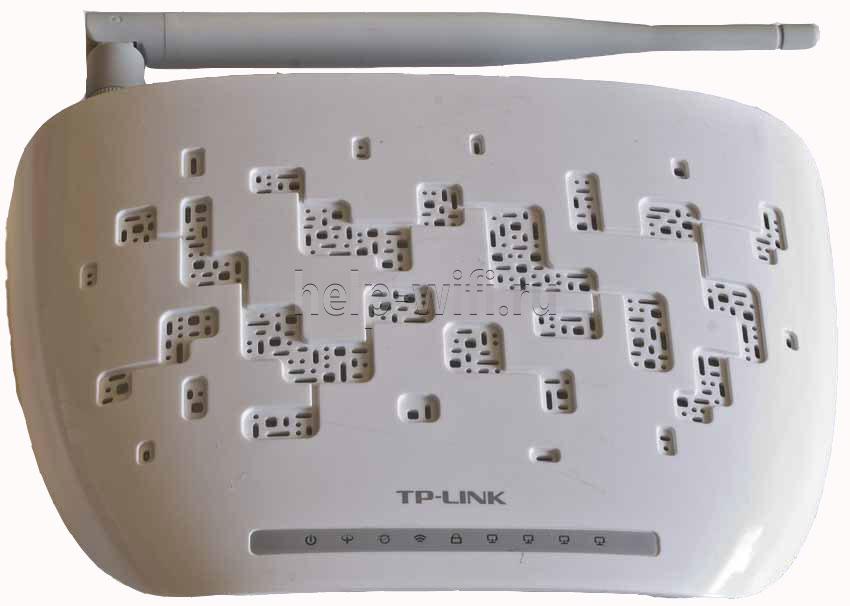
На передней панели ADSL роутера, слева направо, находятся такие индикаторы:
- Питание. Если индикатор горит, значит, маршрутизатор включен в электрическую сеть;
- ADSL. Включенный индикатор говорит о том, что соединение установлено, если он мигает, значит идет подключение роутера к ADSL;
- Internet. Этот индикатор загорается при подключении к всемирной сети;
- WLAN. Горит, когда Wi-Fi включен, но данные не передаются, мигающий индикатор говорит, что в данный момент происходит передача данных;
- WPS, данный индикатор загорается после подключения к нему другого устройства с помощью WPS, через 5 минут он погаснет. Мигающий индикатор сигнализирует о том, что сейчас происходит подключение мобильного гаджета к маршрутизатору;
- четыре индикатора, которые показывают состояние LAN портов.
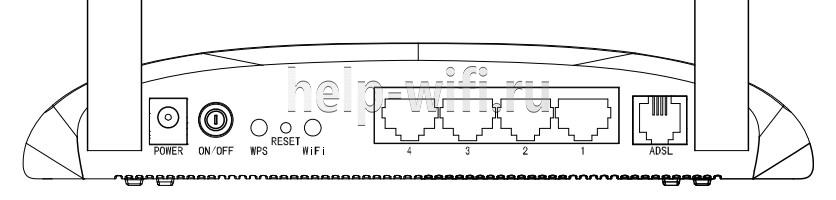
На задней панели ADSL роутера находится:
- разъем «POWER», который предназначен для подключения источника питания;
- кнопка ON/OFF включает и отключает питание;
- кнопка WPS используется для настройки WPS;
- кнопка RESET отвечает за сброс настроек к стандартным. Чтобы вернуться к исходным параметрам, нужно при включенном маршрутизаторе удерживать эту кнопку в течение 5 секунд;
- с помощью переключателя Wi-Fi можно включить или выключить беспроводную сеть;
- порты LAN 1, 2, 3, 4 используются для подключения роутера к ПК и другим устройствам;
- порт ADSL используется для подключения гаджета к телефону.
Подключение
Подключение TP-LINK TD-W8961ND можно производить в таком порядке:
- подключаем маршрутизатор к телефонной линии. Для этого соединяем порт ADSL, расположенный на задней панели устройства, с разъемом MODEM сплиттера;
- соединяем один конец кабеля Ethernet к сетевому разъему компьютера, а другой к одному из 4 разъемов LAN роутера;
- включите ПК;
- воткните адаптер питания в разъем POWER и включите его в розетку;
- после этого нажмите кнопку ON/OFF.

Вход в настройки роутера
Для того зайти в настройки роутера, нужно ввести в адресной строке браузера http://tplinkmodem.net. Можно также использовать адрес IP 192.168.1.1. После этого откроется окно, в котором нужно ввести логин и пароль. По умолчанию имя пользователя и пароль совпадают и состоят из слова admin. Эти данные находятся на этикетке, которая наклеена на дне маршрутизатора.
Если пароль не подходит, значит, он был изменен, и настройки TP-LINK TD-W8961ND нужно сбросить до заводских. Для этого нужно при включенном роутере нажать кнопку RESET и подождать 5 секунд. После этого можно войти в админ-панель маршрутизатора с паролем по умолчанию.
Быстрая автоматическая настройка
В модели ADSL роутера TP-LINK TD-W8961ND настройка может быть произведена автоматически.
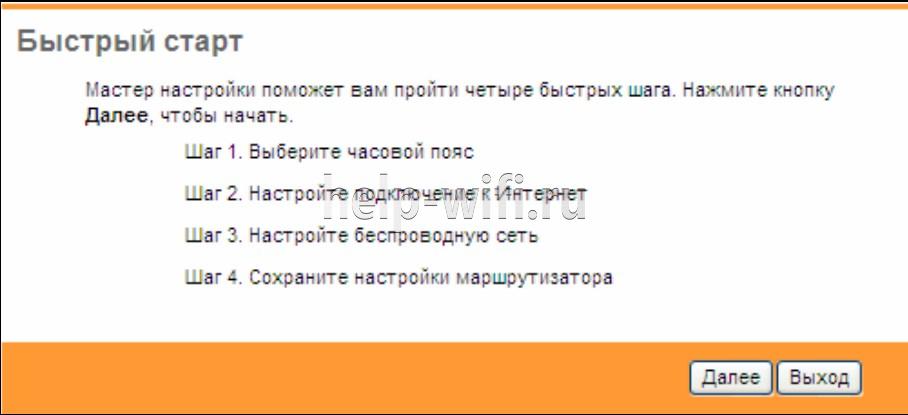
- Для того, чтобы ее запустить, нужно выбрать пункт меню «Быстрый старт» и кликнуть по нему, чтобы открылось начальное окно;
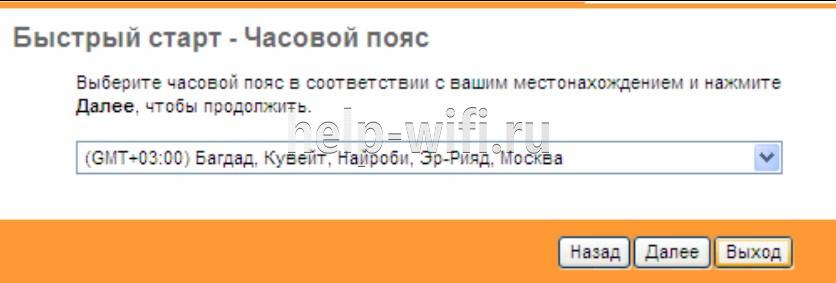
- В окне «Часовой пояс» можно установить свой часовой пояс;
- В следующем окне выбирается тип подключения к провайдеру. Чаще всего это РРРоЕ/РРРоА. В договоре с провайдером можно узнать тип подключения.
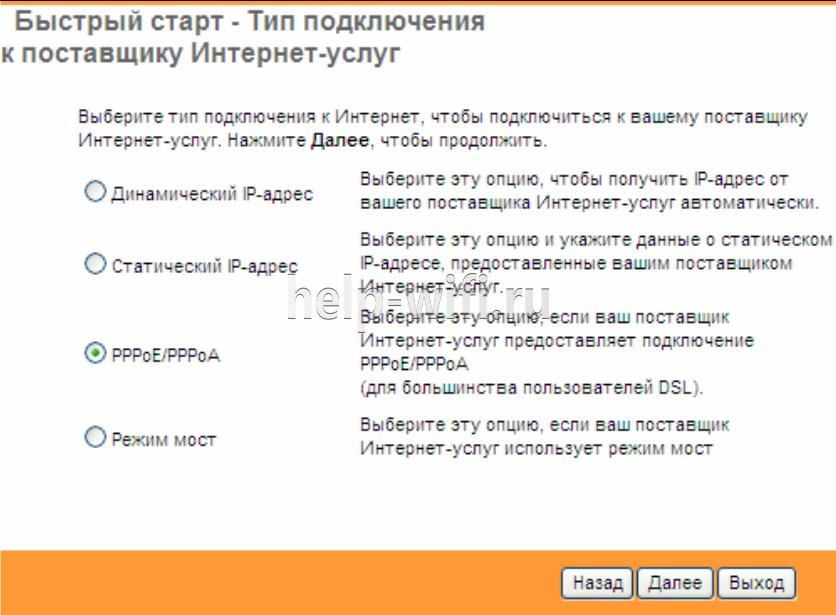
- В новом окне нужно ввести сведения об интернет-соединении, которые можно узнать у своего провайдера, посмотрев в договоре;
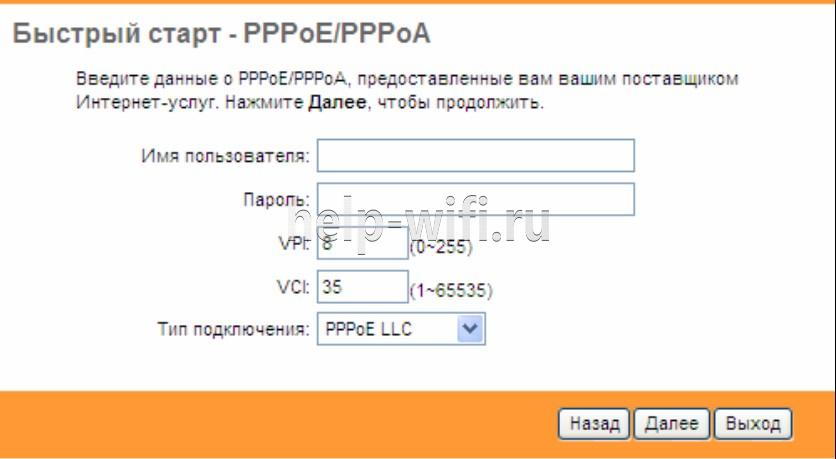
- В появившемся окне вводятся сведения о параметрах сети Wi-Fi.
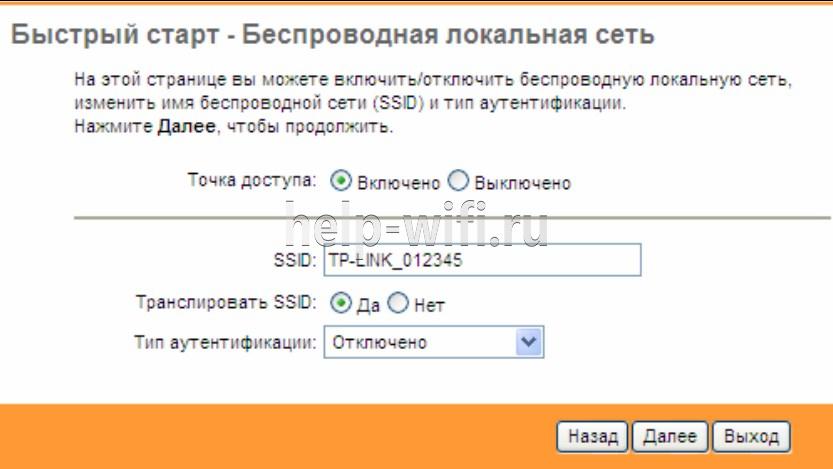
- Следующее окно является конечным. Чтобы закончить настройку, нажмите кнопку «Далее».

Ручная настройка
Ручная настройка TP-LINK TD-W8961ND состоит из ввода параметров интернет-соединения и Wi-Fi.
Чтобы настроить Internet, требуется:
- Войти в меню «Настройка интерфейса»;
- Зайти в подменю «Интернет»;
- Выберите канал PCV0;
- Укажите значение параметров VPI и VCI, предоставленное поставщиком интернет;
- Устанавливаем режим PPPoA/PPPoE или другой;
- Вводим имя пользователя и пароль, указанные провайдером.

Настройка для Ростелеком
Настройка роутера TP-LINK TD-W8961ND для Ростелекома происходит так же, как было описано выше. При настройке параметр VPI равен 0, а VCI – 35. Пароль у каждого индивидуальный. Все остальные значения такие же, как и в предыдущем пункте.
Подключение и параметры Wi-Fi
Для настройки беспроводной сети на маршрутизаторе TP-LINK TD-W8961ND нужно:
- Заходим в меню «Настройка интерфейса»;
- Выбираем подменю «Беспроводная сеть»;
- В поле SSID вводим имя сети;
- Водим пароль в поле «Совместно используемый ключ».

Подключение IP TV
Роутер поддерживает технологию IPTV. Для того, чтобы ее подключить, нужно:
- Зайти в меню «Настройка интерфейса» подменю «Беспроводная сеть» и в строке «Виртуальный канал» выбрать PVC1;
- Установить значения VPI/VCI, которые необходимо уточнить у поставщика услуг Internet;
- В строке «ATM QoS» выбираем значение UBR;
- Выбираем тип соединения – мост;
- В строке инкапсуляция выбираем значение 1483 Bridged IP LLC.
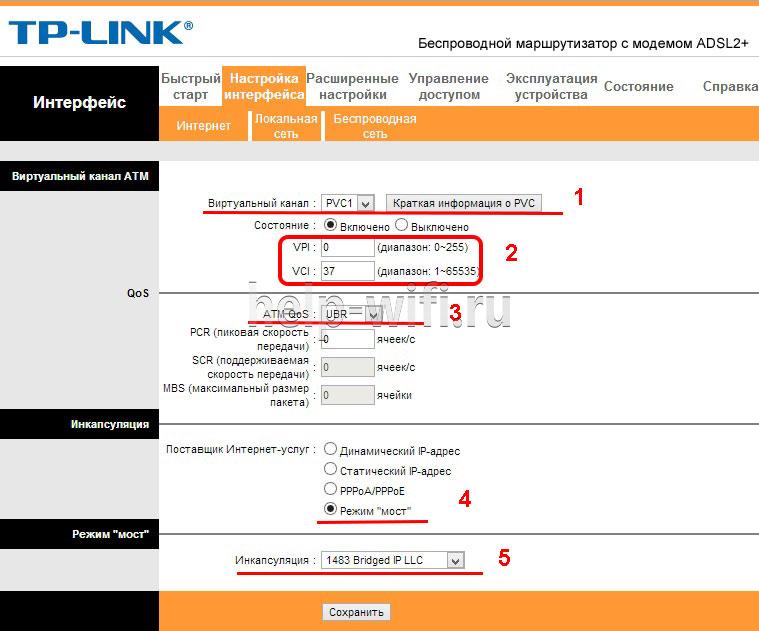
Теперь нужно настроить LAN порты. Для этого:
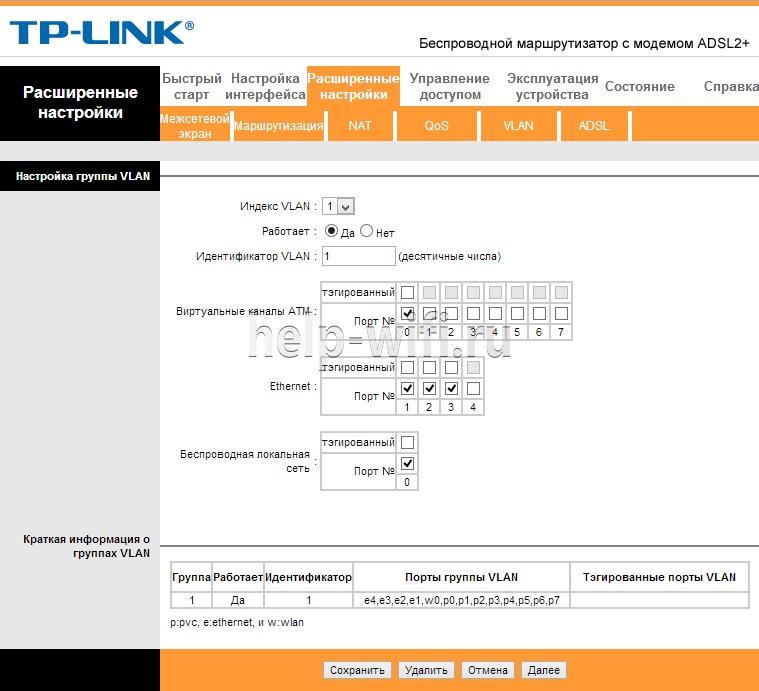
- Заходим в меню «Расширенные настройки», подменю «VLAN». Проверяем, чтобы функция VLAN была включена;
- Выбираем строку «Определить группу VLAN»;

- В новом окне выставляем параметры, как на рисунке. После этого нажимаем кнопку «Сохранить» и «Далее»;
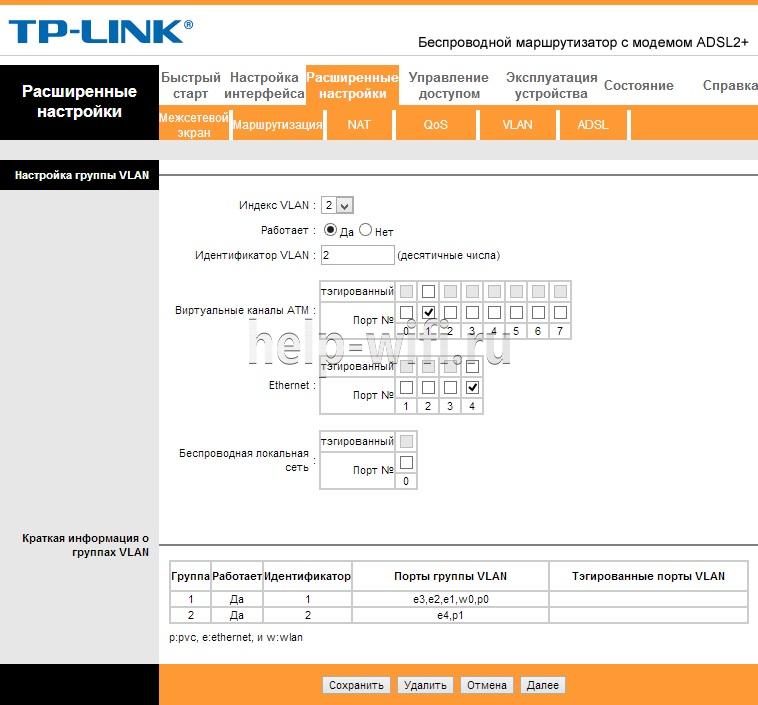
В появившемся окне снова устанавливаем параметры с картинки и жмем «Сохранить», «Далее»;
- В следующем окне в строке «Виртуальный канал №1» меняем значение на 2, в строке «Порт 4» устанавливаем то же значение;
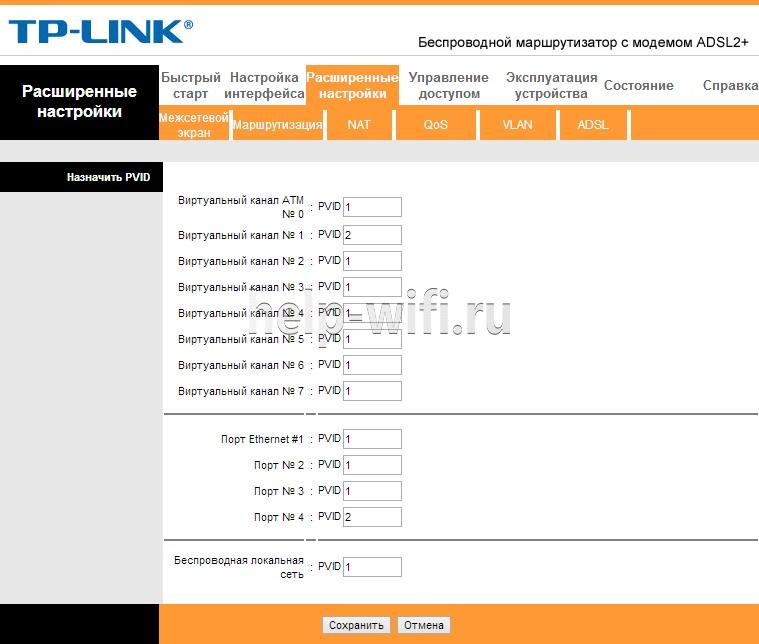
Теперь через 4й порт LAN можно подключать интерактивное телевидение.
Смена пароля
Установить другой пароль можно, зайдя в меню «Эксплуатация устройств», подменю «администрирование». Для этого нужно его ввести дважды и нажать кнопку «Сохранить».
Режим повторителя
Бывает, что для покрытия площади квартиры или дома недостаточно мощности обычного роутера. На помощь приходят репитеры — усилители беспроводного сигнала. Подключив такой гаджет, пользователь получает мощный хороший сигнал, там, где стандартный роутер «не тянет». Например, к классу повторителей относится устройство Tp-Link TL WA850RE.
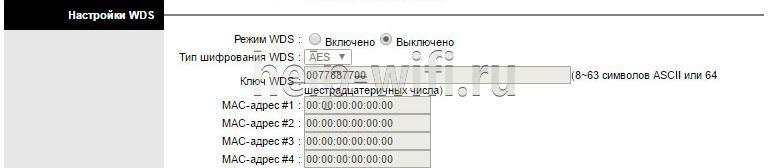
Но в качестве усилителя можно использовать и обычный роутер. Для работы TP-LINK TD-W8961ND в режиме репитера нужно в настройках Wi-Fi («Настройка интерфейса» -> «Беспроводная сеть») включить WDS и ввести MAC адрес точки доступа, к которой будет подключаться ваш маршрутизатор.
Обновление прошивки
Прежде чем менять прошивку, нужно скачать последнюю версию с официального сайта и сохранить его на свой компьютер. После этого зайдите в меню «Эксплуатация устройства» -> «Встроенное ПО». Откроется такое окно:
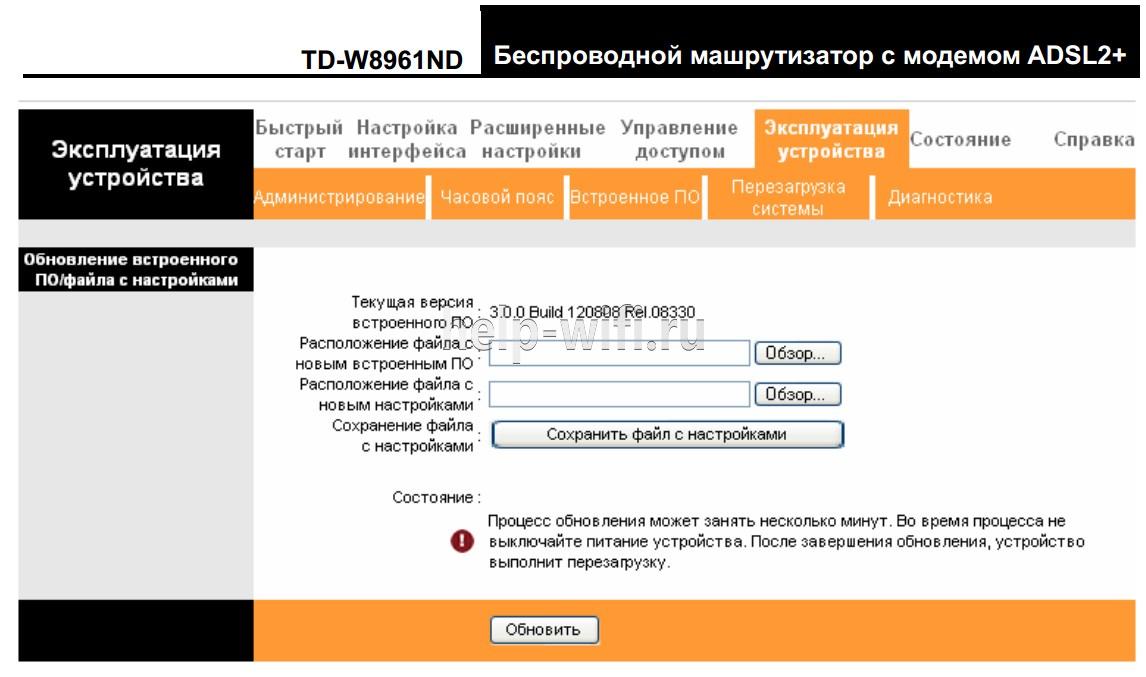
Перед тем, как выполнять обновление ПО, рекомендуется сделать копию текущего состояния роутера. Для этого нажмите кнопку «Сохранить файл с настройками» и сохраните файл на жесткий диск.
После этого можно приступать к обновлению. В строке «Расположение файла с новым встроенным ПО» есть кнопка «Обзор». Нажмите ее и выберите скачанный с официального сайта файл с последней версией прошивки. После этого загрузите старые настройки.
Сброс настроек
Существуют два способа сброса:
- Нажмите на кнопку RESET при включенном роутере и удерживайте ее в течение 5 секунд, пока маршрутизатор не перегрузится;
- В меню «Эксплуатация устройства» выбрать «Перезагрузка системы».
Отзывы
Мы проанализировали отзывы пользователей о роутере и выявили основные достоинства и недостатки модели.
меню на русском языке;
надежность, работает без глюков и подвисаний;
хорошая скорость Wi-Fi.
иногда может перегреваться;
небольшой радиус действия.
Подключение роутера к телефонной линии может показаться сложной задачей для многих пользователей. Однако, соответствующая инструкция и некоторые базовые знания помогут вам успешно подключить роутер и настроить доступ в Интернет.
Первым шагом является выбор правильного соединительного кабеля. В большинстве случаев требуется использовать адекватный телефонный кабель. Он должен быть достаточно длинным, чтобы подключить роутер к телефонной розетке. Убедитесь, что кабель не поврежден и хорошо соединяется с обоими устройствами.
Затем, найдите телефонную розетку в вашем доме или офисе. Она обычно располагается на стене и имеет несколько разъемов. Один из них будет объединяться с роутером. Внимательно проверьте состояние разъема и убедитесь, что он работает исправно.
После этого, подключите один конец кабеля к роутеру, а другой конец вставьте в телефонную розетку. Убедитесь, что кабель хорошо зафиксирован и не сдвигается из разъема. После установки включите роутер и дождитесь его инициализации.
Важно помнить, что настройка роутера может отличаться в зависимости от модели и производителя. Рекомендуется ознакомиться с инструкцией пользователя или обратиться в службу поддержки, если возникают трудности при настройке.
В завершение, проверьте статус подключения к Интернету, чтобы убедиться, что роутер успешно подключен к телефонной линии. Это можно сделать, открыв страницу любого веб-браузера и вводя IP-адрес роутера или домашней страницы.
Общая инструкция поможет вам правильно подключить роутер к телефонной линии. Однако, не забывайте, что в случае затруднений всегда имеется обратиться за помощью к специалистам или воспользоваться услугами службы поддержки.
Содержание
- Почему нужно правильно подключить роутер к телефонной линии?
- Шаг 1: Подготовка
- Какие материалы и инструменты понадобятся?
- Шаг 2: Разводка проводов
- Как правильно провести провода от телефонной розетки до роутера?
- Шаг 3: Подключение роутера
- Как правильно подключить роутер к телефонной линии?
- Шаг 4: Настройка роутера
Почему нужно правильно подключить роутер к телефонной линии?
Важно понимать, что роутер осуществляет передачу данных между интернет-провайдером и вашим устройством, поэтому его правильное подключение к телефонной линии позволяет обеспечить качественную передачу сигнала.
Ошибки при подключении роутера к телефонной линии могут произойти в различных местах: неправильное подключение кабелей, неправильно настроенные параметры, несовместимость с провайдером и другие проблемы. В таких случаях могут возникать проблемы со скоростью интернет-соединения, прерывания соединения или совсем отсутствовать доступ в Интернет.
Поэтому для обеспечения стабильной работы интернета и избежания возможных проблем, рекомендуется обратиться к специалисту или воспользоваться подробной инструкцией, предоставленной интернет-провайдером. Только правильное подключение роутера к телефонной линии позволит наслаждаться высокоскоростным и надежным интернетом без проблем и сбоев в работе.
Шаг 1: Подготовка
Перед тем как подключить роутер к телефонной линии, важно выполнить несколько подготовительных действий. Это поможет обеспечить более стабильное и эффективное подключение.
1. Ознакомьтесь с роутером.
Перед началом установки необходимо изучить документацию, прилагаемую к вашему роутеру. В ней вы найдете не только инструкции по установке, но и важные сведения о его особенностях и функциях.
2. Проверьте наличие необходимых компонентов.
Убедитесь, что у вас есть все необходимые компоненты для установки роутера: сам роутер, телефонный кабель, адаптер питания и, если требуется, фильтры для подавления помех.
3. Подготовьте свою телефонную линию.
Если на вашей телефонной линии уже есть абонентский терминал (телефон, факс и т.д.), отключите его от линии. Если на линии установлены фильтры, возможно, вам придется удалить их для подключения роутера.
4. Подключите роутер к компьютеру.
Для настройки и установки роутера обычно требуется подключить его к компьютеру с помощью Ethernet-кабеля или через Wi-Fi. Убедитесь, что у вас есть свободный Ethernet-порт на компьютере или доступ к Wi-Fi сети.
Какие материалы и инструменты понадобятся?
Для подключения роутера к телефонной линии вам понадобятся следующие материалы и инструменты:
1. Роутер — устройство, которое будет выполнять функцию маршрутизации сигнала интернета по проводной или беспроводной сети.
2. Телефонный кабель — провод, который будет использоваться для подключения роутера к телефонной розетке.
3. Разъем RJ-11 — стандартный разъем, используемый в телефонных сетях для подключения кабеля к оборудованию.
4. Интернет-провайдер — поставщик услуг интернета, у которого вы получите необходимую информацию для настройки роутера.
5. Компьютер — устройство, через которое вы будете настраивать роутер.
6. Провод Ethernet — необходим для подключения компьютера к роутеру для настройки.
7. Программа для настройки роутера — установите необходимое программное обеспечение с официального сайта производителя роутера.
Шаг 2: Разводка проводов
После выбора места для размещения роутера необходимо приступить к подключению проводов. Для этого потребуются следующие материалы и инструменты:
| 1. | Комплект проводов, включающий в себя телефонный кабель и ethernet-кабель. |
| 2. | Кабельные разъемы (разъемы RJ11 и RJ45), при необходимости. |
| 3. | Кусачки для обрезки проводов. |
| 4. | Отвертка или плоскогубцы для подключения разъемов. |
Перед началом работы необходимо отключить электропитание и предварительно оценить длину требуемых проводов, учитывая расстояние от телефонной розетки до места расположения роутера.
Итак, приступим к разводке проводов:
- 1. Возьмите телефонный кабель и обрежьте его в нужной длине с помощью кусачек.
- 2. Подсоедините один конец телефонного кабеля к порту «Line» роутера.
- 3. Подсоедините другой конец телефонного кабеля к телефонной розетке, сохраняя подходящую ориентацию разъема, чтобы провода были подключены в правильной последовательности.
- 4. Убедитесь, что провода плотно вставлены в разъемы и не выпадут.
- 5. Для подключения компьютера или других устройств по Ethernet-сети используйте ethernet-кабель. Подсоедините один конец ethernet-кабеля к порту «Ethernet» роутера.
- 6. Подсоедините другой конец ethernet-кабеля к Ethernet-порту вашего устройства.
- 7. Для обеспечения более надежного соединения можно использовать кабельные разъемы: RJ11 для телефонного кабеля и RJ45 для ethernet-кабеля. Для этого следует правильно подсоединить разъемы к концам кабелей с помощью отвертки или плоскогубцев.
После разводки проводов можно приступить к следующему шагу — настройке роутера.
Как правильно провести провода от телефонной розетки до роутера?
Для правильного подключения роутера к телефонной линии необходимо правильно провести провода от телефонной розетки до устройства. Вот пошаговая инструкция, как это сделать:
- Подготовьте необходимые инструменты: набор отверток, ножницы, клеммы или разъемы для проводов.
- Откройте телефонную розетку и проверьте, какие провода подключены. Обычно это два провода — белый и красный.
- Отсоедините провода от розетки, ослабив крепление или открутив винты.
- Подготовьте провода, укоротив их до нужной длины и удалите изоляцию с концов.
- Определите, какой провод будет соответствовать линии и какой провод — телефонному аппарату.
- Присоедините провода к роутеру, используя клеммы или разъемы. Обычно есть отметка на роутере, указывающая, куда подключать провода.
- Подключите другой конец проводов к телефонной розетке, убедившись, что провода правильно подключены к соответствующим контактам.
- Закрепите провода в розетке, убедившись, что они надежно закреплены.
- Проверьте подключение, подключив роутер к электропитанию и проверив его работу.
Следуя этой инструкции, вы сможете правильно провести провода от телефонной розетки до роутера и настроить работу интернета на вашем устройстве.
Шаг 3: Подключение роутера
После того как телефонная линия проведена и настроена, можно приступить к подключению роутера. Вам понадобится следующее:
- Роутер
- Ethernet-кабель
- Адаптер питания для роутера
Для начала, убедитесь, что телефонная розетка, к которой подключена линия, находится близко к месту, где вы хотите разместить роутер.
1. Подключите Ethernet-кабель к порту «WAN» (или «интернет») на роутере.
2. Подключите другой конец Ethernet-кабеля к телефонной розетке.
3. Подключите адаптер питания к роутеру и вставьте его в розетку.
4. Включите роутер и дождитесь, пока индикаторы связи начнут мигать или загорятся зеленым цветом, что означает успешное подключение.
Теперь ваш роутер готов к использованию!
Как правильно подключить роутер к телефонной линии?
Подключение роутера к телефонной линии может показаться сложным процессом, особенно для тех, кто впервые сталкивается с такой задачей. Но на самом деле это не так сложно, если вы следуете определенной инструкции. В этой статье мы расскажем вам пошагово, как правильно подключить роутер к телефонной линии.
Первым шагом в подключении роутера к телефонной линии является определение того, какую телефонную линию вы будете использовать. В большинстве случаев это обычная аналоговая телефонная линия, но может быть и цифровая линия или Интернет-линия.
После того, как вы определили тип телефонной линии, следующий шаг — подключение проводов. Обычно роутеры имеют два порта для подключения телефонной линии. Один порт предназначен для подключения роутера к телефонной розетке, а второй — для подключения телефона. Вы должны использовать специальный кабель, который поставляется в комплекте с роутером, чтобы правильно подключить эти провода.
После того, как вы подключили провода, следующий шаг — настройка вашего роутера. Это можно сделать, введя IP-адрес роутера в веб-браузере. Настройки роутера могут варьироваться в зависимости от производителя, поэтому вам нужно будет ознакомиться с инструкцией, поставляемой с роутером, чтобы получить подробные инструкции по его настройке.
В настройках роутера вам нужно будет указать тип вашей телефонной линии (аналоговая, цифровая или Интернет-линия), а также настроить параметры подключения, такие как пароль и адрес вашего провайдера услуг связи.
После того, как вы завершили настройку роутера, он будет готов к использованию. Теперь вы можете подключить к нему компьютеры или другие устройства через Wi-Fi или проводное соединение и получить доступ к Интернету.
Важно помнить, что подключение роутера к телефонной линии может различаться в зависимости от вашего провайдера услуг связи и конкретной модели роутера. Поэтому, если вы столкнулись с трудностями при подключении, рекомендуется обратиться к документации или службе поддержки провайдера или производителя роутера для получения дополнительной помощи.
Шаг 4: Настройка роутера
После того, как вы успешно подключили роутер к телефонной линии, настало время настройки устройства. В этом шаге вы научитесь настраивать роутер для подключения к интернету и обеспечения безопасности.
Вот несколько основных шагов, которые нужно выполнить:
- Включите роутер и подождите, пока он полностью загрузится.
- Подключите компьютер к роутеру с помощью кабеля Ethernet или через Wi-Fi, если устройство поддерживает беспроводное подключение.
- Откройте веб-браузер и введите IP-адрес роутера на панели управления (обычно это адрес 192.168.1.1 или 192.168.0.1). Если у вас возникнут проблемы с определением IP-адреса, обратитесь к документации роутера.
- Войдите в систему управления роутером, введя логин и пароль. Если вы не знаете учетные данные, обратитесь к документации роутера или свяжитесь с поставщиком услуг интернета.
- Настройте подключение к интернету в соответствии с требованиями вашего поставщика услуг интернета. Это может включать ввод параметров, таких как имя пользователя и пароль, предоставленных вашим провайдером.
- Настройте безопасность вашей Wi-Fi-сети, чтобы защитить ее от несанкционированного доступа. Выберите надежный пароль Wi-Fi и включите другие функции безопасности, предлагаемые роутером.
После завершения настройки роутера, вы сможете подключить устройства к Вашей Wi-Fi-сети и наслаждаться безопасным и стабильным интернет-соединением.