
Можно ли раздавать интернет с телефона через роутер
Раздача мобильного интернета с телефона на другие устройства через роутер может быть полезной, когда необходимо подключить к Интернету несколько устройств, но доступа к Wi-Fi нет. Для этого есть несколько способов: использование USB-модема, Bluetooth-модема или просто подключение телефона к роутеру. Ниже мы рассмотрим все три метода и дадим советы по их использованию, а также посоветуем, какой метод подключения выбрать в тех или иных ситуациях.
- Раздача интернета с телефона на компьютер через роутер
- Раздача интернета с телефона на другие устройства через Bluetooth-модем
- Подключение телефона к роутеру для раздачи интернета
- Лучшие методы для раздачи интернета
- Выводы
Раздача интернета с телефона на компьютер через роутер
Чтобы подключить телефон к компьютеру и раздать интернет с помощью роутера, нужно выполнить следующие шаги:
- Подключите телефон к компьютеру с помощью USB-кабеля.
- Включите мобильный Интернет на телефоне в настройках операционной системы («Данные», «Передача данных» или «Мобильная передача данных»).
- Включите режим «USB-модем» в настройках телефона (в «Настройки» > «Сеть и Интернет» > «Точка доступа и модем»).
- На компьютере автоматически должны установиться драйверы, необходимые для подключения телефона в качестве модема. Если этого не происходит автоматически, попробуйте скачать и установить драйверы вручную.
- Откройте список доступных сетей на компьютере и выберите проводную сеть, которая должна появиться после того, как телефон будет подключен в качестве модема.
Раздача интернета с телефона на другие устройства через Bluetooth-модем
Если на другое устройство, например, на планшет, необходимо подключиться через Bluetooth, то нужно выполнить следующие инструкции:
- Активируйте Bluetooth на обоих устройствах (смартфоне и устройстве, на котором будет использоваться интернет).
- В настройках точки доступа раздающего смартфона включите опцию «Bluetooth-модем».
- Откройте настройки Bluetooth на принимающем устройстве и выберите раздающий смартфон в списке доступных устройств.
Подключение телефона к роутеру для раздачи интернета
Если у роутера есть поддержка 3G/4G-модема и у вас есть беспроводной роутер, вы можете подключить свой телефон к роутеру, чтобы раздать интернет на другие устройства. Для этого выполните следующие шаги:
- Активируйте мобильный Интернет на телефоне в настройках операционной системы («Данные», «Передача данных» или «Мобильная передача данных»).
- Подключите телефон к роутеру за помощью кабеля USB или через Wi-Fi.
- В настройках роутера выберите «3G/4G-модем» в качестве источника Интернета и выберите свой телефон в списке модемов.
Лучшие методы для раздачи интернета
Качество интернет-соединения при использовании телефона для раздачи интернета (через модем или Bluetooth) может падать, в зависимости от того, какой оператор связи вы используете, насколько нагружен смартфон и насколько далеко находится подключаемое устройство. Вот несколько полезных советов, которые помогут получить наилучшее качество соединения:
- Используйте режим «режим самолета» на своем смартфоне, чтобы отключить все ненужные функции и увеличить скорость интернета.
- Ограничьте количество подключенных устройств, чтобы не перегружать интернет-соединение.
- Перезагрузите свой телефон и устройство, которое будет использоваться для подключения к Интернету, чтобы устранить возможные проблемы с соединением.
Выводы
Раздача интернета с телефона через роутер — удобный способ получить доступ в Интернет при отсутствии доступа к Wi-Fi на нескольких устройствах. Выберите метод подключения, который наиболее подходит для ваших нужд и следуйте нашим рекомендациям и советам, чтобы получить максимальную производительность и качество интернет-соединения. И не забудьте периодически проверять настройки подключения, чтобы избежать возможных проблем с соединением.
Как использовать телефон в качестве модема для компьютера
В наше время многие люди используют мобильные устройства, чтобы иметь доступ к Интернету. Но что делать, если рядом нет Wi-Fi сети или проблема с мобильным интернетом? В этом случае можно использовать телефон в качестве модема для компьютера.
Для этого нужно подключить смартфон к компьютеру или ноутбуку через USB-кабель. Затем на смартфоне нужно выбрать настройки, перейти в раздел «Подключения», выбрать «Мобильная точка доступа и модем» и включить «USB-модем».
После этого, компьютер будет использовать мобильные данные смартфона в качестве источника интернета. При использовании телефона в качестве модема, стоит учитывать, что быстродействие интернета будет зависеть от скорости соединения и условий находжения смартфона.
Таким образом, использование телефона в качестве модема для компьютера, позволяет оставаться связанным с Интернетом в любых условиях и не зависеть от наличия Wi-Fi.
Как использовать телефон как USB-модем
Чтобы использовать свой телефон в качестве USB-модема, нужно выполнить несколько простых шагов. Сначала необходимо соединить телефон и другое устройство с помощью USB-кабеля. После этого на экране телефона появится уведомление о соединении. Затем нужно провести пальцем сверху вниз по экрану телефона, чтобы открыть оповещения и настройки. Нажмите на значок «Точка доступа» и удерживайте его, чтобы открыть дополнительные настройки. Включите USB-модем и подтвердите действие на экране. Готово, телефон готов к использованию в качестве USB-модема! Это может быть полезно, если на вашем компьютере или другом устройстве нет доступа к Интернету, но есть телефон с мобильным интернетом. Теперь вы можете соединиться с Интернетом и работать везде, где есть сигнал сотовой связи.
Как подключить смарт телевизор к интернету от телефона
Для того, чтобы подключить смарт телевизор к интернету от телефона, необходимо выполнить несколько простых шагов. Сначала нужно открыть настройки сети на ТВ и включить функцию Wi-Fi Direct. Затем на смартфоне следует перейти в раздел «Настройки» и выбрать «Беспроводные сети» -> Wi-Fi -> Wi-Fi Direct. После того, как устройства сканируются, необходимо выбрать свой телевизор. Далее, при помощи меню «Отправить» на смартфоне можно передавать фотографии, видео и аудио на ТВ. Таким образом, после выполнения всех этих действий смарт телевизор будет успешно подключен к интернету от мобильного устройства и готов к использованию для просмотра любимых фильмов и сериалов.
Как смотреть видео с телефона на телевизоре через вай фай
Чтобы смотреть видео с телефона на телевизоре через Wi-Fi, необходимо включить функцию «Wi-Fi Direct» на телефоне. Для этого перейдите в раздел «Беспроводные подключения» и активируйте это соединение. Затем зайдите в настройки телевизора и выберите вкладку «Сеть». Активируйте соединение «Wi-Fi Direct». Теперь на телевизоре появится список устройств, доступных для подключения. Выберите свой телефон, нажмите на него дважды и подтвердите выбор. Для стабильной работы соединения важно, чтобы телефон и телевизор находились на одной Wi-Fi сети. Теперь можно смотреть любимые видео с мобильного устройства на большом экране телевизора.
Мобильные цифровые технологии шагнули далеко вперед. Теперь с помощью смартфона можно даже раздавать Интернет на роутер, подключившись через USB-порт. Однако не каждое мобильное устройство способно совершать такие действия.

В каких случаях возможно раздавать Интернет с мобильного на роутер
В каких случаях можно раздавать Интернет с мобильного устройства на роутер через USB-порт? А как нужно правильно настроить передающее устройство?
Отвечая на этот вопрос, стоит отметить, что далеко не каждый смартфон или планшет поддерживает функцию “USB-модем”. Поэтому для полноценной и корректной работы роутера необходим мобильный телефон на базе ОС Android, который поддерживает данную функцию и создает подключение USB-модема типа CdcEthernet.
У мобильных телефонов Apple на базе операционной системы iOS нет такой возможности.
Однако на них включают собственную точку доступа Wi-Fi, подключая таким образом маршрутизатор.

Пошаговое подключение
Важно помнить, что разные мобильные устройства работают под управлением определенных версий Android OS, поэтому процесс подключения может иметь некоторые отличия.
А чтобы подключить смартфон на ОС Android в режиме модема, необходимо:
- Подсоединить мобильное утройство к USB-порту роутера через USB-кабель.
- В настройках телефона (в зависимости от модели) выбрать параметры «Данные» – «Передача данных» – «Мобильная передача данных» и включить режим «USB-модем». Или во вкладке «Настройки» выбрать функцию «Сеть и Интернет», затем «Точка доступа и модем» и включить режим «USB-модем».
- Подключиться к веб-конфигуратору интернет-центра при помощи устройства домашней сети. После этого во вкладке «Модем 4G/3G» появится вновь созданное автоматическое подключение. Необходимо обратить внимание на то, чтобы в разделе «Подключение через сотовую сеть» оно было включено.
- В форме «Приоритет подключения» необходимо выбрать «Основное», если такое подключение к Интернету является единственным, и «Резервное», если планируется его использование в качестве резервного канала при отсутствии Интернет-соединения на основном.
- Все внесенные изменения необходимо сохранить, проверив после этого доступ в Интернет.
Таким образом, подключение к сети будет осуществляться через смартфон.
Однако следует помнить, что теперь Интернет подключен через мобильного оператора и при достижении определенного лимита бесплатных минут за превышение объема данных будет списываться со счета определенная плата, или же скорость Интернета будет ограничена. Поэтому перед подключением роутера через мобильное устройство следует уточнить у оператора все нюансы и ограничения для раздачи Интернета через смартфон.

Настройки роутера в зависимости от модели
Не каждое сетевое оборудование может быть использовано для раздачи Интернета на роутер. Часто проблемы возникают из-за конфигурации маршрутизатора, который при подключении будет требовать дополнительных настроек WAN.
Настраивать роутер необходимо уже после того, как на смартфоне будет активирована «Точка доступа». Независимо от модели маршрутизатора выполняется авторизация на веб-интерфейсе оборудования.
Устройство TP-Link является на сегодняшний день самым популярным среди пользователей из-за простоты подключения к существующей точке доступа.
Для этого необходимо:
- В левой части интерфейса выбрать раздел «Быстрая настройка» и запустить мастера быстрой настройки.
- Во вкладке «Рабочий режим» указать «Усилитель Wi-Fi-сигнала», отметив галочкой определенный пункт.
- В «Списке доступных сетей» выбрать необходимую для подключения.
- Не следует менять название беспроводной сети и ее MAC-адрес (это параметры смартфона).
- Ввести пароль, которым сеть защищена на мобильном телефоне.
- Подтвердить подключение, выбрав команду «Далее».
- Параметры локальной сети рекомендуется оставить «По умолчанию» без изменений.
- Об успешной настройке будет сообщено в интерфейсе.
А чтобы отключить маршрутизатор от мобильной сети, нужно вернуть стандартный режим в меню «Настройки», выбрав параметры WAN.
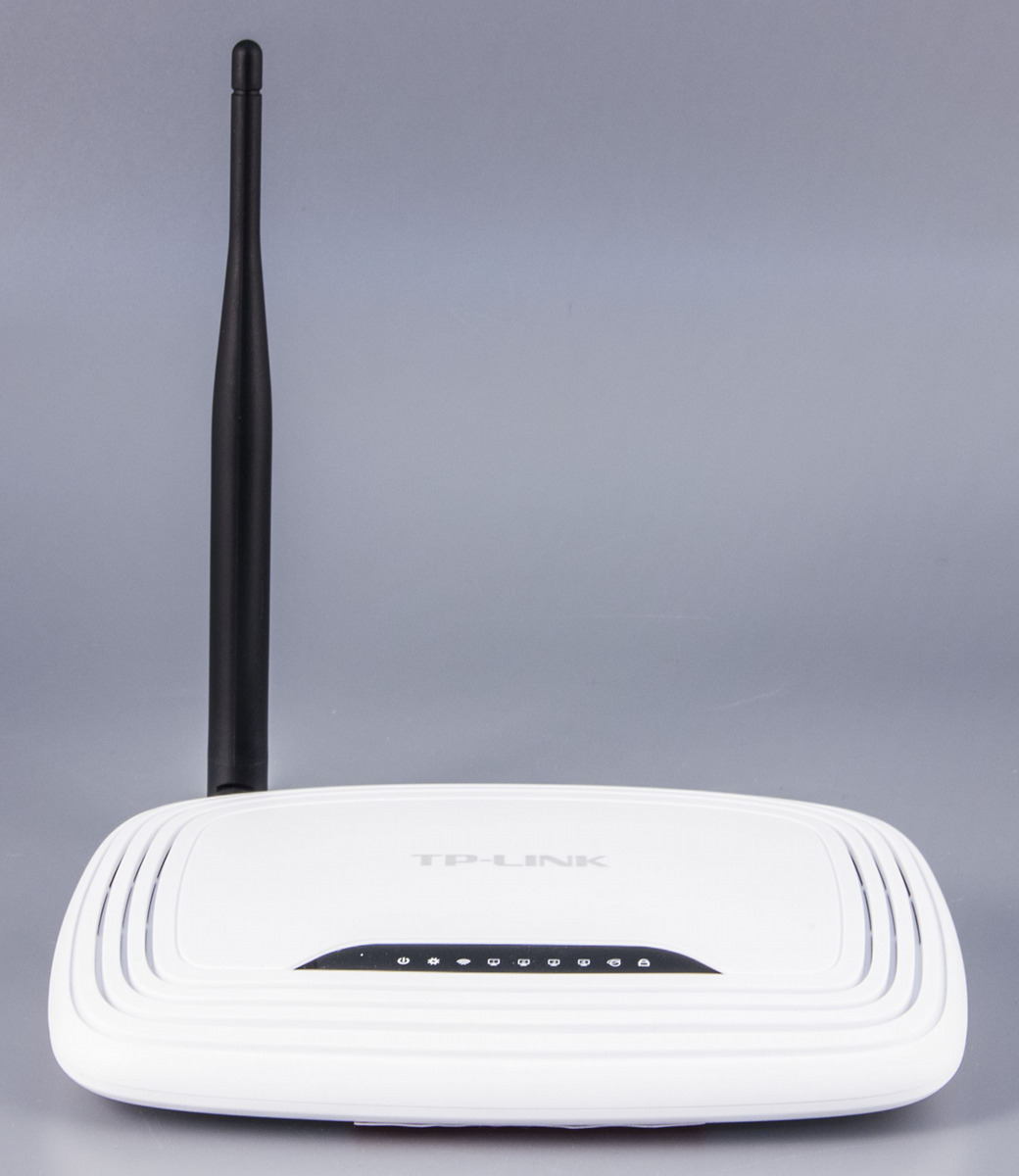
После выполнения всех настроек мобильного телефона и роутера можно подключать компьютеры, ноутбуки и другие устройства к беспроводной сети маршрутизатора. В данном случае он выступает усилителем смартфонной точки доступа, что в отдельных случаях может стать неплохим подспорьем.
 Загрузка…

Жизнь современного человека без интернета теряет свои краски. Ведь он необходим не только для работы и поиска полезной информации, но также для развлечений, общения с друзьями и знакомыми. Пожалуй, практически не найдется в мире людей, которые хоть раз не пользовались бы им.

Может ли роутер принимать Wi-Fi с телефона
Главный элемент, позволяющий получить доступ к интернету дома, это роутер. Он стал таким же необходимым для комфортной жизни устройством, как и холодильник со стиральной машиной. Однако возникают ситуации, когда он не работает. Или его вовсе нет, а доступ к интернету на компьютере или ноутбуке нужен прямо сейчас.
Раньше такая проблема была неразрешимой. Но, благодаря современным технологиям, вопрос можно решить достаточно быстро. Роль модема может сыграть даже смартфон, если в нем есть необходимая функция. Он может раздавать интернет как посредством беспроводного соединения, так и через USB кабель. Такой вариант использования собственного мобильника в качестве модема для подключения к интернету очень удобен и экономичен. Особенно, если на смартфоне подключен безлимитный интернет. Главное знать, как раздать интернет с телефона на роутер через Wi-Fi. Все тонкости и нюансы стоит рассмотреть подробнее.
На вопрос о том, возможна ли раздача мобильного интернета через роутер, можно однозначно ответить, что да. Однако здесь, как и в любых других случаях, есть свои тонкости. Большинство современных смартфонов имеют функцию модема. Достаточно лишь зайти в настройки и создать точку доступа. И тогда подключить к Wi-Fi можно будет любые другие устройства с возможностью беспроводного соединения (например, планшет).
Вместе с тем, не каждый из них способен принимать Wi-Fi с телефона. Программное обеспечение более старых устройств в редких случаях позволяет это сделать. Но современные модели в большинстве случаев имеют такую возможность.
Важно! Для того, чтобы понять, может ли роутер принимать Wi-Fi с телефона, нужно знать его модель, а также версию программного обеспечения.

Включение точки доступа на смартфоне
Включить точку доступа на телефоне очень просто. И именно с этого необходимо начинать раздачу интернета, поскольку маршрутизатор настраивается только после ее активации. В общем и целом, включение функции модема на различных видах телефонов практически не имеет принципиальных различий:
- первым делом нужно зайти в настройки телефона и найти строку «Сеть и интернет»;
- при входе в этот раздел следует найти пункт «Точка доступа и модем». Именно здесь нужно выполнить все необходимые настройки для раздачи;
- нужная строка — «Точка доступа Wi-Fi». При активации этого режима будет предоставлена возможность транслирования интернета или беспроводного соединения на другие устройства;
- в дополнительных настройках необходимо подобрать предпочитаемый пароль, а также название точки доступа. Функция автоматического выключения должна быть отключена.
Важно помнить, что каждый телефон, работающий на платформе android или ios, может иметь свои особенности подключения такой функции. Кроме этого, использование смартфона как роутера Wi-Fi может быть организовано и другими, альтернативными способами (например, через специальное приложение). Однако настройки в самом мобильнике считаются самым простым и надежным способом раздачи.
Как подключить роутер к телефону для раздачи интернета
Кроме создания точки доступа на телефоне, его можно подключить к стационарному роутеру, чтобы доступ к интернету был у любых устройств, будь то компьютер, планшет или телевизор.
Обратите внимание! Важно понимать, что для таких целей лучше всего использовать тариф с безлимитным мобильным интернетом. В ином случае такое подключение может стоит слишком дорого.

Преимущественно подключение телефона для раздачи интернета возможно лишь с современными устройствами, программное обеспечение которых предоставляет такую возможность. Поэтому инструкцию о том, как подключить роутер к телефону для раздачи интернета, стоит рассмотреть на примере трех самых популярных моделей.
TP-Link
Данный производитель маршрутизаторов является самым крупным и известным. Именно по этой причине большинство пользователей выбирают его для пользования. Устройства отличаются высоким качеством работы и надежностью.
Процесс подключения TP-Link очень прост. Сделать это сможет любой человек, даже не имеющий большого опыта в этой области. Главное четко следовать установленной инструкции:
- в настройках необходимо найти вкладку «Быстрые настройки», чтобы запустить «Мастер быстрой настройки»;
- необходимый режим работы в этом случае — «Усилитель Wi-Fi»;
- как только появится список доступных подключений, нужно выбрать точку доступа, созданную на телефоне. Если ее в списке нет, нужно его обновить;
- при подключении никакие настройки менять не нужно. Главное ввести в соответствующую строку пароль, который был заранее установлен на смартфоне.
Чтобы позднее отключиться от точки доступа, нужно вернуть настройки до исходного состояния.
D-Link
Интерфейс в настройках этого производителя типовой. Подключение в этом случае практически никогда не несет за собой каких-то проблем. Все выполняется максимально просто и быстро:
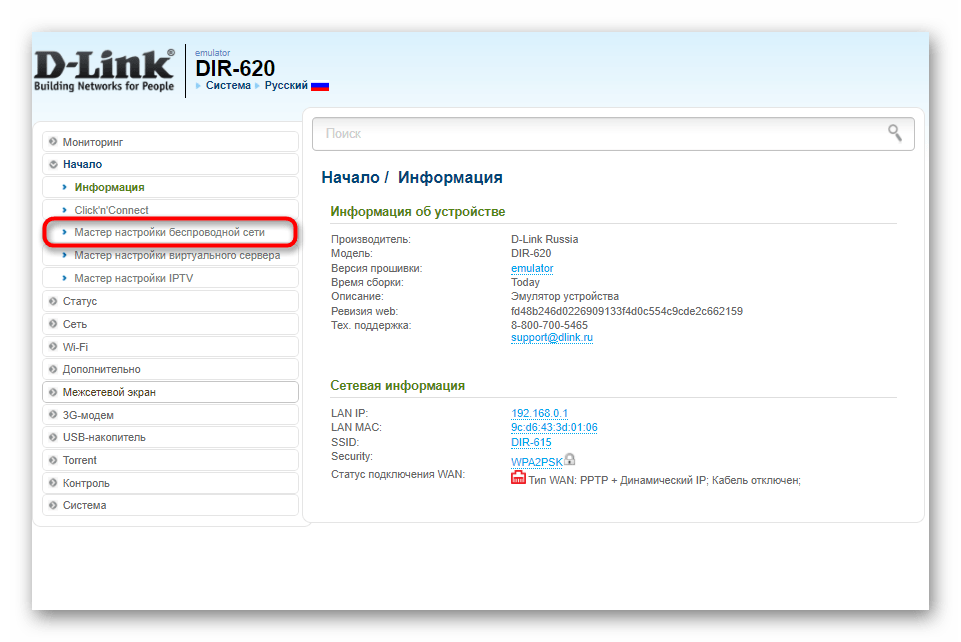
- найти строку «Мастер беспроводной сети»;
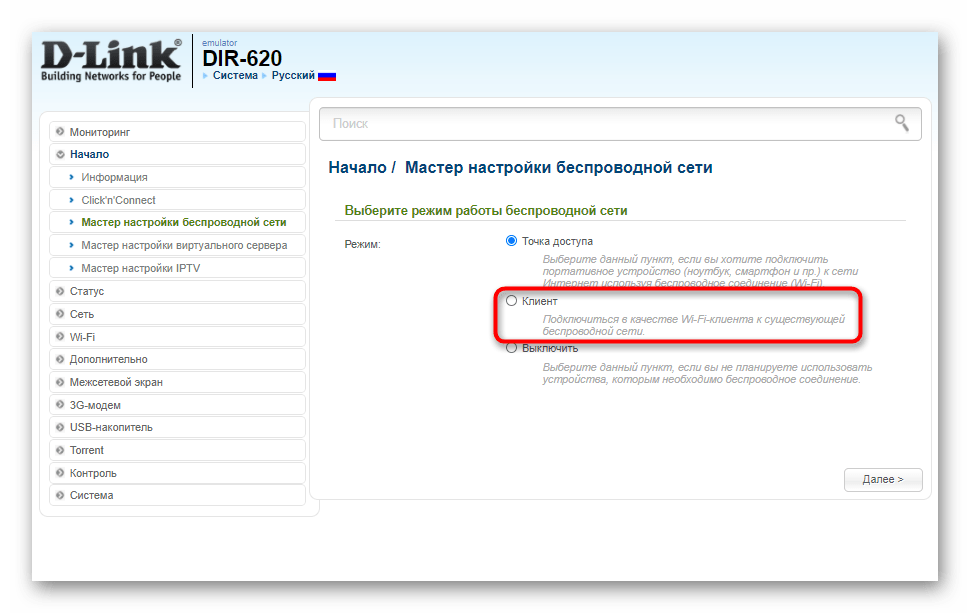
- подключиться в режиме «Клиента» беспроводной сети;
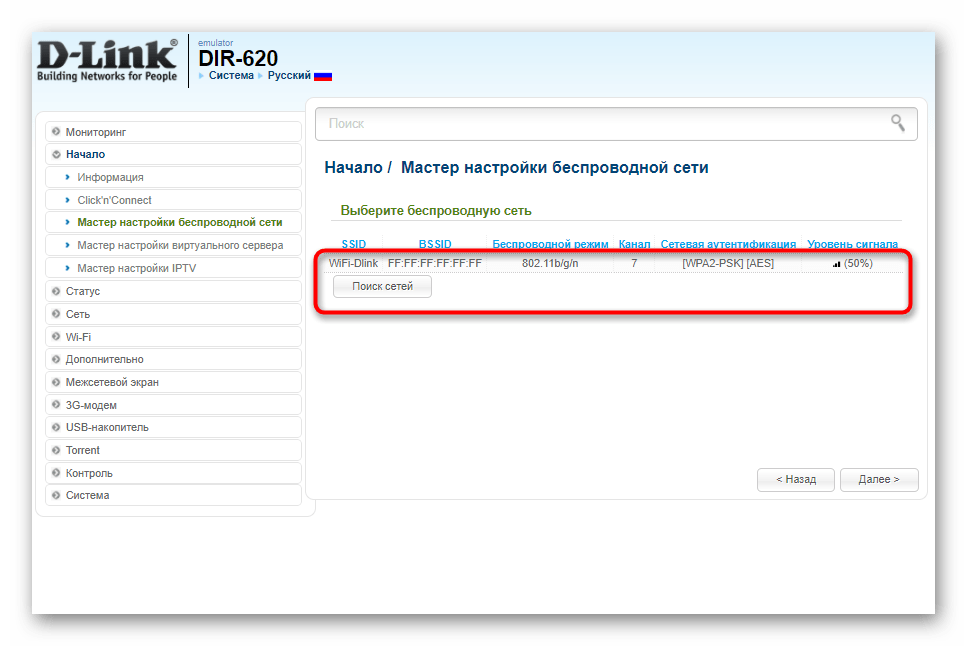
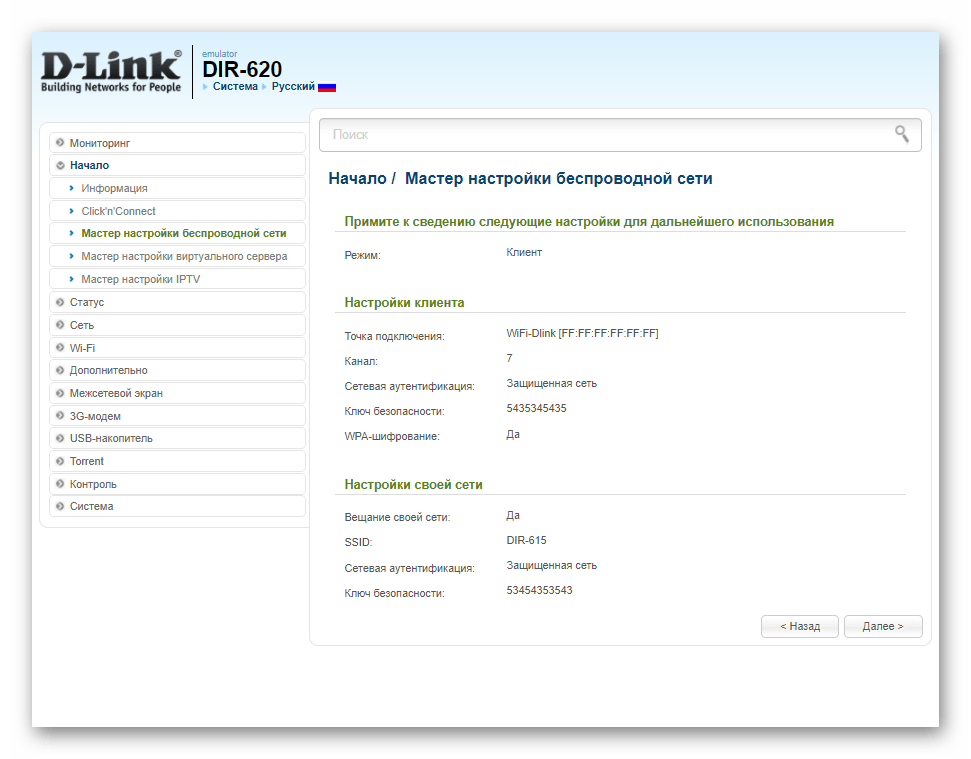
- выбрать из списка необходимую точку доступа и ввести заданный пароль.
При желании можно установить дополнительные настройки. Например, задать режим безопасности.
ZyXEL Keenetic
Пользователи роутеров этого производителя чаще всего сталкиваются с проблемами подключения телефона как точка доступа Wi-Fi internet. Однако, если внимательно изучить инструкцию, то никаких вопросов не возникнет:
- все настройки по подключению выполняются раздел «Network»;
- необходимо зайти во вкладку «Wireless LAN» и зайти в WDS.
Дальнейшие настройки по подключению к телефону выполняются аналогично, как и с другими роутерами. Необходимо выбрать точку доступа и ввести заданный на телефоне ключ безопасности.
Важно! Главное — пропустить шаг взаимодействия с основным устройством. В этом случае им выступает мобильник с правильно заданными параметрами.
Как раздать интернет с телефона на роутер через Wi-Fi
Чтобы понять, как раздать мобильный интернет через роутер (router), необходимо заранее определить, какой именно мобильный гаджет будет использоваться в качестве точки доступа. Для андроида и айфона есть существенные различия.
Особенности настройки смартфонов на Android
Настроить телефон на андроиде, например, xiaomi или асус в качестве точки доступа не составит никакого труда. Благо, большинство мобильных устройств имеют такую функцию. Поэтому системные средства лучше и проще всего использовать для таких целей. О том, как включить точку доступа, написано выше.
Однако существуют случаи, когда через настройки включить режим модема не получается. И тогда на помощь могут прийти всевозможные программы, созданные для этих целей. На просторах интернета их много, однако лучше всего себя зарекомендовали 2 из них:
- PDANet+;
- FoxFi.
Оба приложения хорошо подходят для раздачи интернета с телефона на роутер и другие устройства, поэтому для этой цели их можно поставить на устройство. Однако у них есть существенные минусы. В их настройках нет русского языка, а также установлен лимит использования программы, после которого модем отключается. Кроме того, многие операторы связи, например, Билайн, не предоставляют возможность использовать мобильный интернет таким способом.
Особенности настройки смартфонов на iOS
Режим модема на айфоне включается также просто, как и на андроиде. Достаточно лишь произвести некоторые нехитрые настройки. Однако существуют случаи, когда при первой попытке включить точку доступа, необходимый пункт отсутствует. Это означает, что в телефоне не прописаны необходимые настройки оператора.
Сделать это можно вручную. Для этого нужно зайти в настройки сотовой связи и выбрать сотовую сеть передачи данных. В самом низу экрана будет раздел для настроек режима модема.
Важно! Для того, чтобы подключать функции модема, нужно ввести имя пользователя и пароль. У каждого оператора сотовой связи свои данные.

Конфигурирование роутера
Несмотря на простоту настройки роутера, у некоторых пользователей могут возникнуть сложности с этим. Это связано с тем, что любое конфигурирование, независимо от модели и производителя, осуществляются через веб-интерфейс. Поэтому, прежде чем приступить к настройкам роутера, необходимо авторизоваться в меню.
Обратите внимание! Как правило, все необходимые данные находятся на наклейке роутера. Для входа можно воспользоваться любым браузером, введя в адресной строке нужный адрес. Он также прописан на самом устройстве снизу.
Подключение устройств к беспроводной сети
После того, как все настройки были выполнены успешно, точка доступа Wi-Fi на телефоне включена, и к ней удалось подсоединить роутер, можно без проблем подключаться к интернету. Роутер в данном случае выступает усилителем Wi-Fi, который раздается с телефона.

В общем, процесс использования мобильного телефона для раздачи интернета максимально прост и не требует определенных знаний. Однако, прежде чем присоединить телефон, важно внимательно изучить озвученные инструкции, чтобы исключить вероятность ошибок.
В наше современное время интернет неотъемлемая часть нашей жизни. Большинство устройств, включая наши мобильные телефоны, требуют подключения к Интернету для полноценной работы. Подключение телефона к Wi-Fi с роутера позволяет использовать высокоскоростной интернет без дополнительной оплаты за мобильные данные. В этой статье мы рассмотрим пошаговую инструкцию о том, как подключить телефон к Wi-Fi с роутера.
Шаг 1: Подключите роутер к питанию и включите его.
Первым шагом необходимо предоставить роутеру электропитание и включить его. Обычно кнопка включения находится на задней или боковой панели роутера. Подождите несколько секунд, пока роутер загрузится и установит соединение с Интернетом.
Шаг 2: Проверьте наличие Wi-Fi сети.
Чтобы подключить телефон к Wi-Fi с роутера, необходимо удостовериться, что ваш роутер создает Wi-Fi сеть. Обычно название сети (SSID) и пароль указаны на задней панели роутера или в его руководстве пользователя. Если у вас нет такой информации, можно воспользоваться следующим шагом.
Шаг 3: Введите IP-адрес роутера в адресную строку браузера.
Для того чтобы узнать IP-адрес вашего роутера, необходимо открыть командную строку на компьютере, подключенном к роутеру. Наберите команду «ipconfig» и найдите значениие «Шлюз по умолчанию». Введите этот адрес в адресную строку браузера и нажмите Enter.

Примечание: В случае отсутствия доступа к другому компьютеру или необходимости настройки роутера см. инструкцию по настройке Wi-Fi роутера.
Как подключить телефон к Wi-Fi с роутера: пошаговая инструкция
Подключение вашего телефона к Wi-Fi с роутера очень просто и займет всего несколько минут. В этой пошаговой инструкции мы покажем вам, как выполнить это действие.
- Откройте настройки Wi-Fi на вашем телефоне
Найдите и откройте настройки на своем телефоне. Обычно настройки Wi-Fi находятся в разделе «Соединения» или «Беспроводные сети». - Найдите доступные Wi-Fi сети
В списке доступных Wi-Fi сетей найдите название вашего роутера. Обычно оно указано на самом роутере или в документации к нему. - Выберите вашу Wi-Fi сеть
Тапните на название вашей Wi-Fi сети. Если требуется пароль, введите его. Пароль обычно находится на задней панели роутера или в документации к нему. - Подключитесь к Wi-Fi
Теперь ваш телефон будет подключен к Wi-Fi сети. Возможно, потребуется некоторое время для установления соединения.
Теперь ваш телефон успешно подключен к Wi-Fi сети. Вы можете использовать интернет на своем телефоне без использования мобильных данных. Помните, что для подключения к Wi-Fi сети ваш роутер должен быть включен и находиться в диапазоне действия вашего телефона.

Выберите сеть
Прежде чем подключать ваш телефон к Wi-Fi с роутера, вам необходимо выбрать сеть, к которой вы хотите подключиться. Для этого выполните следующие шаги:
- На вашем телефоне откройте меню настроек Wi-Fi. Обычно это можно сделать через панель управления или настройки устройства.
- В списке доступных Wi-Fi сетей найдите имя вашего роутера. Обычно оно отображается как название производителя роутера или имя Wi-Fi сети, которое вы задали при установке.
- Нажмите на имя вашей сети. Если сеть защищена паролем, вам будет предложено ввести пароль.
- Вводите пароль, если это требуется, и нажмите «Подключиться» или «Применить».
После выполнения этих шагов ваш телефон будет подключен к выбранной Wi-Fi сети с роутера. У вас будет доступ к Интернету и другим ресурсам, с учетом настроек вашей сети.
Введите пароль
Подключение телефона к Wi-Fi с роутера требует ввода пароля. Пароль обеспечивает безопасность подключенных устройств и защищает вашу сеть от несанкционированного доступа.
Чтобы ввести пароль, выполните следующие шаги:
- На вашем телефоне откройте меню настроек Wi-Fi. Обычно это можно сделать в разделе «Настройки» или «Wi-Fi».
- В списке доступных сетей найдите название вашего Wi-Fi-сети (SSID). Нажмите на него для выбора.
- Вам будет предложено ввести пароль. Введите пароль, который установлен на вашем роутере. При вводе обратите внимание на регистр символов (заглавные и строчные буквы).
- Нажмите кнопку «Подключиться» или «Соединить».
- Если пароль введен правильно, то ваш телефон подключится к Wi-Fi сети. На экране может появиться уведомление о успешном подключении.
Если вы не знаете пароль от своей Wi-Fi-сети, вы можете найти его в настройках вашего роутера или обратиться к провайдеру интернета.

Помните, что для безопасности вашей сети рекомендуется использовать сложные пароли, состоящие из комбинации букв, цифр и специальных символов. Также важно регулярно менять пароль, чтобы предотвратить несанкционированный доступ к вашей сети.
Подтвердите подключение
После того, как вы ввели пароль от своей Wi-Fi сети и телефон успешно подключился к роутеру, стоит убедиться, что подключение действительно прошло успешно.
Вот несколько способов, как вы можете подтвердить подключение вашего телефона к Wi-Fi с роутера:
- Откройте любой веб-браузер на своем телефоне и попробуйте открыть любую веб-страницу. Если страница успешно загружается, значит, подключение к Wi-Fi работает.
- Проверьте значок Wi-Fi в верхней панели уведомлений на экране телефона. Если вы видите значок, который указывает на подключение к Wi-Fi, значит, вы успешно подключены.
- Откройте настройки Wi-Fi на своем телефоне и убедитесь, что ваша сеть отображается в списке доступных сетей и имеет статус «подключено» или «соединение установлено».
Если все указанные выше проверки подтверждают, что ваш телефон подключен к Wi-Fi с роутера, значит, подключение прошло успешно. Теперь вы можете использовать интернет на своем телефоне без использования мобильных данных.
Проверьте соединение
После того как вы подключили свой телефон к Wi-Fi с роутера, следует проверить соединение, чтобы убедиться, что все работает правильно.
Вот несколько шагов, которые помогут вам проверить соединение:
- Откройте браузер на своем телефоне и введите адрес любого веб-сайта в адресной строке (например, www.google.com). Если страница загружается без проблем, значит, ваш телефон успешно подключен к Wi-Fi.
- Попробуйте открыть несколько веб-сайтов и убедитесь, что они загружаются быстро и без задержек. Если у вас возникают проблемы с загрузкой страниц или соединение отключается, возможно, требуется проверить настройки роутера или сигнал Wi-Fi.
- Проверьте скорость интернет-соединения на своем телефоне. Для этого можно воспользоваться специальными приложениями, которые измеряют скорость подключения к интернету. Если скорость соответствует заявленной вашим провайдером, значит, соединение работает нормально.
Если после выполнения этих шагов у вас все еще возникают проблемы с соединением, рекомендуется обратиться за помощью к специалисту по настройке Wi-Fi или своему интернет-провайдеру.
Помните, что стабильное и надежное Wi-Fi-соединение обеспечивает комфортное пользование интернетом на вашем телефоне, поэтому важно регулярно проверять его работоспособность и, при необходимости, проводить настройку роутера.
Вопросы и ответы о ремонте телефонов
Osmino
Программа позволяет использовать ноутбук, комп и мобильные телефоны для совместной раздачи мобильного интернета, имеет простой и интуитивно понятный интерфейс. Команды исполнены на русском языке, что облегчает пользование юзерам, независимо от знания english.
Osmino – поисковая система, которая объединяет мобильные телефоны, а также другие гаджеты в базу. Она выполняет поиск по запросу. Сами пользователи персонального компьютера, ноутбука, планшета или телефона, использующие приложение, создают эту сеть по миру.
Активация доступа
После выполнения предыдущих шагов на ПК будет создана локальная сеть, но для получения к ней доступа нужно выполнить следующее:
- Открыть «Панель управления», затем «Центр управления сетями и общим доступом».
- В левой части экрана нужно нажать на «Изменение параметров адаптера».
- На экране отобразятся доступные для соединения подключения. Нужно выбрать созданную в предыдущем шаге и из выпадающего контекстного меню выбрать «Свойства».
- Отобразится блок «Доступ», где нужно поставить галочку напротив строки, подразумевающей возможность использования сети другими пользователями. В завершении нажать «Ок».
Обратите внимание! На экране компьютера может отобразиться уведомление о том, что изменения вступят в силу лишь после повторного соединения, это нормально. Достаточно отключиться, а затем повторно подключиться к сети.
Если все перечисленные манипуляции были выполнены верно, с домашних устройств можно подключаться к сети и использовать трафик.
Веселее всего раздавать интернет, когда его много. А в подписке МТС Premium его аж 80 ГБ! 50 — для вас, а ещё 30 — для раздачи. Как тут не поделиться!
Как раздать интернет МТС на iOS
Создание точки доступа на смартфонах Apple практически не отличается от процедуры на Android. Вам также нужно включить мобильный интернет. Далее:
Обратите внимание, что в устройствах с iOS 13 и выше есть переключатель «Разрешать другим». При его активации iPhone будет раздавать интернет любому устройству при вводе пароля. В неактивном состоянии переключателя интернетом от смартфона смогут пользоваться лишь устройства с той же учётной записью Apple ID в iCloud.
*Цена для Москвы и Московской области. Подробности и цены для других регионов уточняйте на сайте mts.ru
Веселее всего раздавать интернет, когда его много. А в подписке МТС Premium его аж 80 ГБ! 50 — для вас, а ещё 30 — для раздачи. Как тут не поделиться!
Здравствуйте! Только один телефон с ограничением подключается, или все?
Раздача интернета с телефона на роутер
Команда сайта Bezprovodoff
Рассказываем, как раздать интернет с телефона на роутер, чтобы ваш Android-смартфон “делил” сигнал с другими устройствами. Пример покажем на смартфоне Motorola G5 и модеме D-Link Dir 300.
Раздача интернета с телефона на роутер настраивается на каждом устройстве отдельно. Перед тем, как передать интернет с телефона на роутер, убедитесь, что ваш модем поддерживает формат “клиент”. Проверить это можно в веб-интерфейсе маршрутизатора в графе “Режим работы беспроводной сети”.
Сначала создадим телефонную сеть и отрегулируем смартфон таким образом, чтобы он распределял сигнал.
- Зайдите в меню “Настройки”.
- Найдите кнопку “Еще” и нажмите.
- На новой странице выберите пункт “Режим модема и точка доступа”.
- Поставьте отметку в поле “Портативная точка доступа Wi-Fi”.
- В этом же окне тапните раздел “Параметры”.
- Заполните поля:
- придумайте и запишите ”Имя сети”;
- в строке “Безопасность” задайте значение “WPA2PSK”;
- установите 8-значный пароль для мобильного hotspot.
- Нажмите “Сохранить”.
На этом наладка смартфона на раздачу сотового интернета завершена. Созданная линия появится в списке для подключения. Теперь настроим маршрутизатор.
- Откройте конфигуратор прибора и на стартовой странице выберите раздел “Мастер настройки беспроводной сети”.
- Здесь установите переключатель в режим “Клиент” и нажмите кнопку “Далее”.
- В открывшемся окне выделите созданную мобильную сеть, щелкните “Далее”.
- Введите указанный вами пароль для подключения и имя сети.
- Нажимайте “Применить”.
После настройки режима “Клиент” создайте WAN-соединение с новыми параметрами.
- Зайдите в раздел “Сеть”.
- На странице “WAN” кликните “Добавить”.
- Заполните строчки:
- ”Тип соединения” — тот, который использует мобильный оператор;
- ”Интерфейс” — “Wi-Fi Client”;
- “Имя” – название мобильной точки доступа;
- поставьте маркер ”Разрешить направление WAN”.
- Нажмите “Применить”.
После этого вернитесь в раздел “WAN” и установите переключатель “Шлюз по умолчанию” в строке с мобильным соединением.
Вверху страницы щелкните уведомление “Конфигурация устройства изменена”, чтобы сохранить настройки.
© Copyright 2023
Партнеры сайта: Ищите высокооплачиваемую работу для девушек? Работа и вакансии в вебкам-студии Exotica.
Как Раздать Интернет с Роутера на Телефон
Если подключения нет, то надо проверить, включены ли Wi-Fi или Bluetooth на мобильном устройстве и ноутбуке. Если и после этого подключения нет, его может блокировать оператор связи.
Настройка
Прежде чем приступить к раздаче интернет-трафика, нужно произвести некоторые настройки. Если у пользователя на ПК установлена ОС Windows, то необходимо произвести следующие манипуляции:
Для активации раздачи интернет-трафика с помощью мобильной сети можно воспользоваться набором в командной строке. Чтобы открыть доступ для других устройств, необходимо найти соответствующие разделы в панели управления ОС.
Обратите внимание! В ОС Windows версии 10 имеется специальная функция «Мобильный хот-спот», активация которой позволяет начать раздачу трафика мобильного Интернета.
Прежде чем приступать непосредственно к настройкам, нужно активировать Интернет и убедиться, что есть соединение. Для этого достаточно открыть любой сайт в браузере.
Подключение устройств к созданной точке доступа на Android смартфоне
Включаем Wi-Fi на планшете (например) , заходим в список доступных сетей, видим там созданную нами на телефоне сеть, и выбираем ее. Вводим пароль (у меня он 11111111) , и нажимаем Подключить.
Подключение установлено, сеть подключена и с доступом в интернет.
Вы можете посмотреть на телефоне, сколько устройств уже подключено. Просто нажмите на кнопку «Управление пользователем«. Правда, какой-то полезной и интересной информации вы там не увидите.
Для отключения мобильного роутера, просто снимите галочку с соответствующего пункта.
Иногда нужно знать, как раздать Wi-Fi или проводной интернет между разными гаджетами. Поэтому стоит упомянуть и о них. Если такую связь необходимо установить между телефоном и планшетом, то сначала создают точку доступа вай-фая, а потом на планшете выполняют подключение к ней.
С телефона на компьютер
Чтобы раздать мобильный интернет с телефона на ПК, необходимо применить один из этих способов:
- Организовать точку доступа вай-фая. Этот случай подходит, если на ПК есть адаптер.
- Через bluetooth, хотя это очень неудобно. При этом необходимо сначала сопрячь оба устройства по отношению друг с другом. И только после этого активировать «Режим модема», но именно посредством bluetooth.
- Как раздать интернет на компьютер? Можно использовать и варианты USB. Особенно если другие способы не подошли или не сработали по ряду причин. В этом случае необходимо соединить проводком компьютер и телефон и настройка произойдет самостоятельно.
Подключение установлено, сеть подключена и с доступом в интернет.
Создание беспроводной сети
Чтобы организовать соединение, а домашние устройства получили к нему доступ, абонент должен произвести подготовительные мероприятия. Инструкция по созданию сети:
Обратите внимание! Ошибки могут отображаться в результате отсутствия драйверов сетевого модуля или их неактуальной версии. В последнем случае их достаточно обновить.
Содержание
- Шаг 1: Включение точки доступа на смартфоне
- Шаг 2: Конфигурирование роутера
- TP-Link
- D-Link
- ZyXEL Keenetic
- Шаг 3: Подключение устройств к беспроводной сети
- Вопросы и ответы
Отметим, что раздача интернета на роутер доступна не для всего сетевого оборудования, поскольку проблемы могут возникнуть при конфигурировании роутера. Важно, чтобы он поддерживал режим работы клиента, а также не требовал дополнительных настроек WAN при подключении. Впрочем, проверить это можно только непосредственно во время взаимодействия с веб-интерфейсом.
Шаг 1: Включение точки доступа на смартфоне
Настройка маршрутизатора происходит уже после того, как точка доступа активирована на мобильном устройстве, поэтому сначала нужно выполнить данную задачу. Для этого на самом смартфоне c Android произведите следующее:
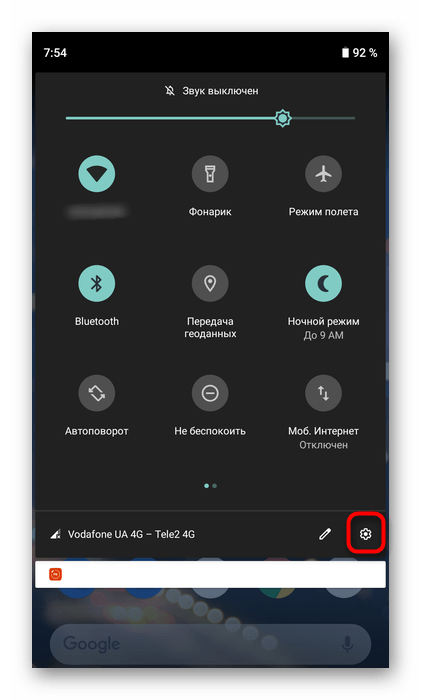
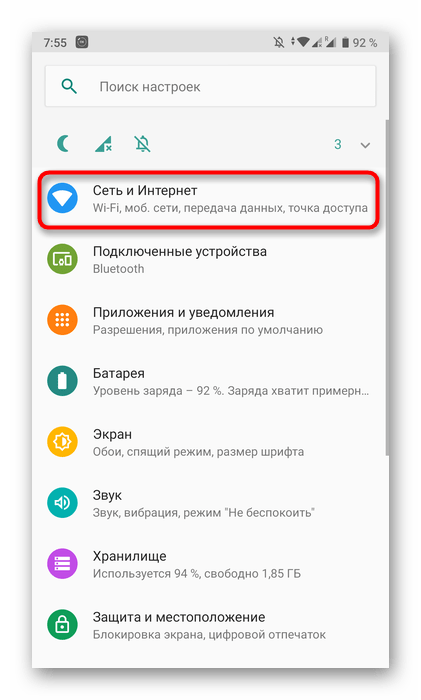




Каждое устройство на Android или iOS обладает своими особенностями по включению точки доступа к интернету, а также есть альтернативные методы организации подобной передачи. Если у вас возникли проблемы с этой операцией или вы ищете альтернативные варианты ее реализации, ознакомьтесь с другими тематическими статьями на нашем сайте по следующим ссылкам.
Подробнее:
Правильная настройка точки доступа на Android
Раздача Wi-Fi с Android-устройства
Как раздать Wi-Fi с iPhone
Шаг 2: Конфигурирование роутера
Переходим к сложной части рассматриваемой задачи, которая заключается в настройке маршрутизатора. Все действия осуществляются в веб-интерфейсе, поэтому вне зависимости от модели сетевого оборудования в первую очередь выполните авторизацию в этом меню, о чем детальнее читайте далее.
Подробнее: Вход в настройки роутеров
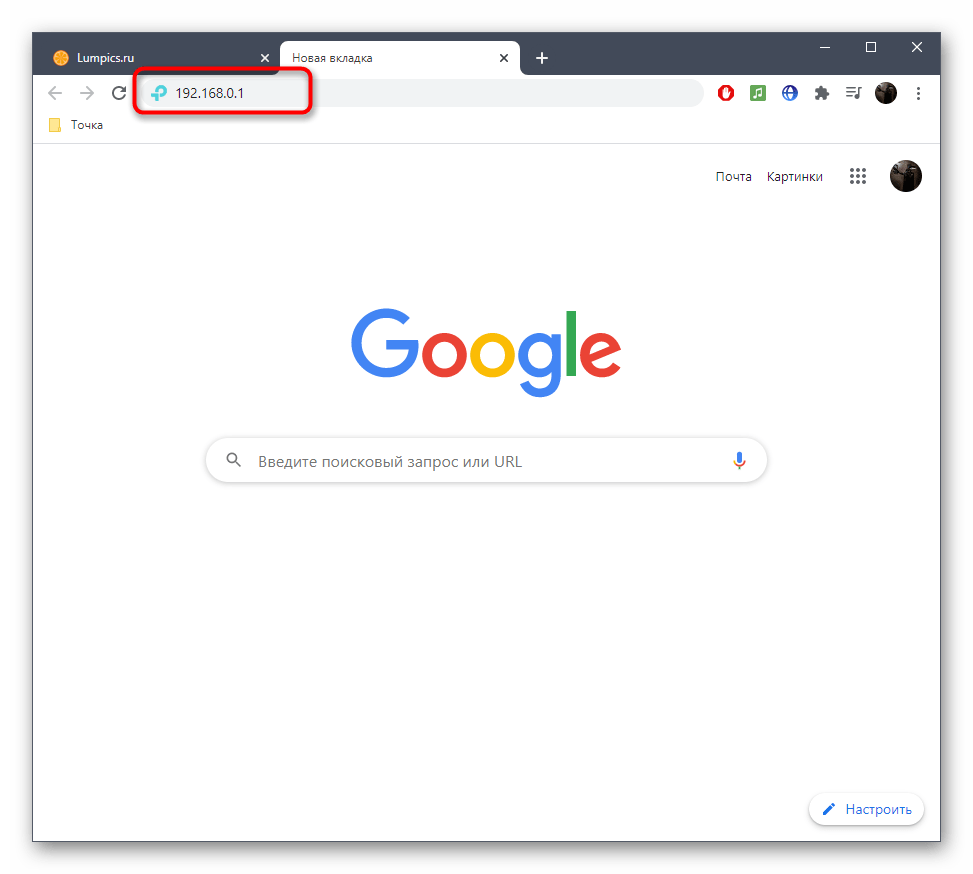
Разберем сам процесс настройки на примере моделей роутеров от трех разных производителей, чтобы у каждого пользователя сформировалось полная картина того, что нужно сделать в веб-интерфейсе.
TP-Link
TP-Link — один из самых крупных производителей маршрутизаторов, устройства от которого приобретают многие юзеры при подключении интернета, поэтому сперва рассмотрим именно эту версию веб-интерфейса. Подсоединение к существующей точке доступа происходит без каких-либо проблем.
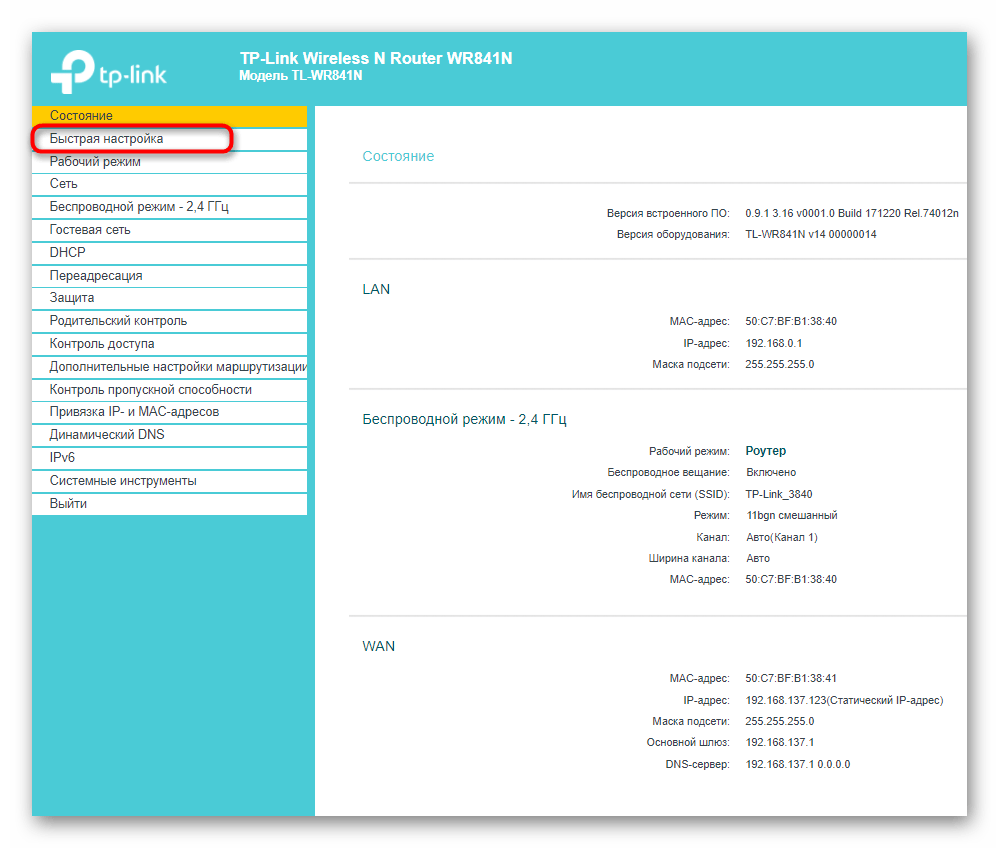

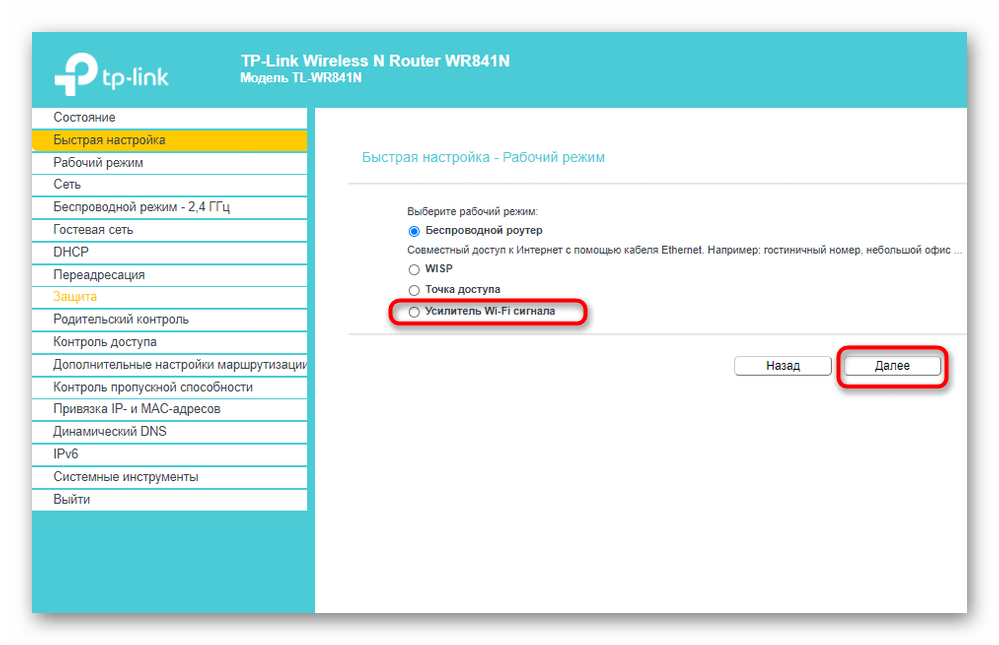
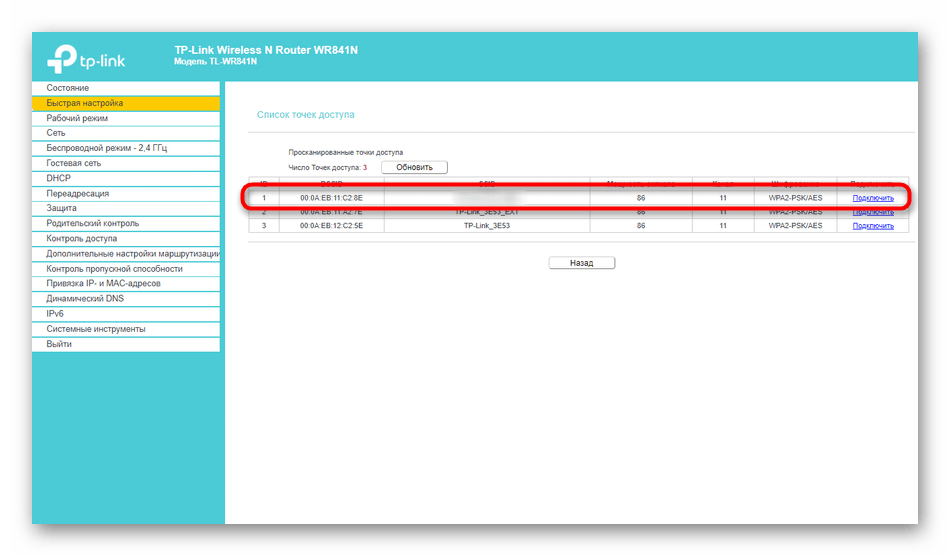

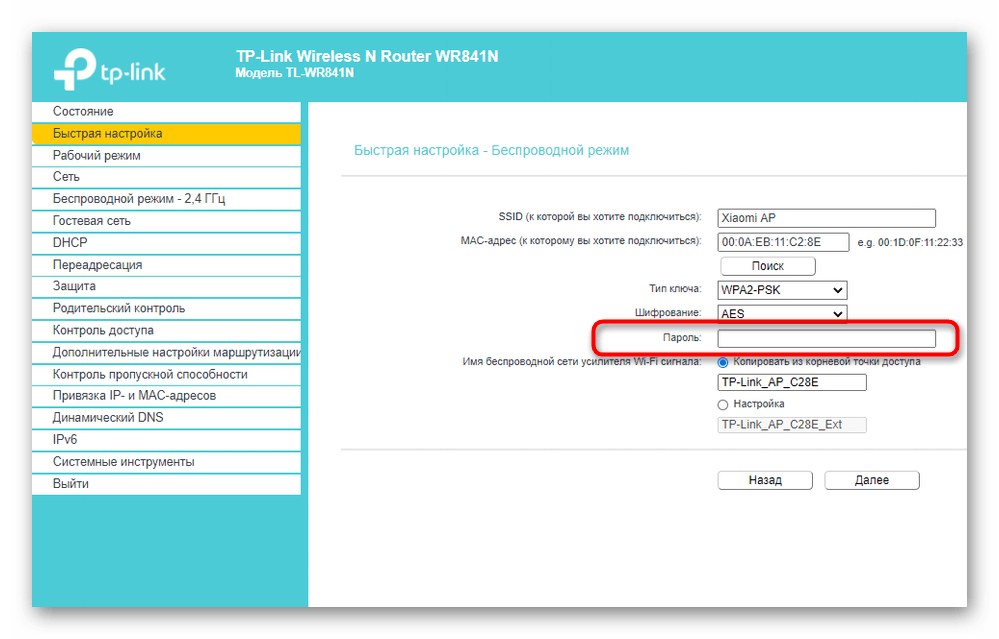
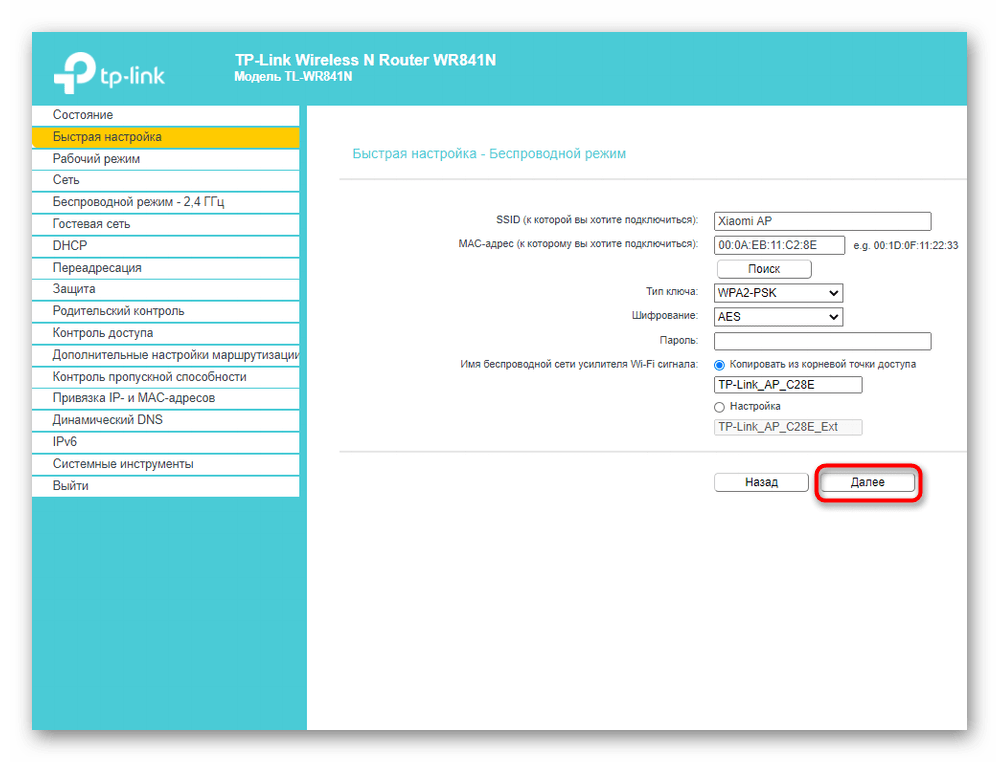
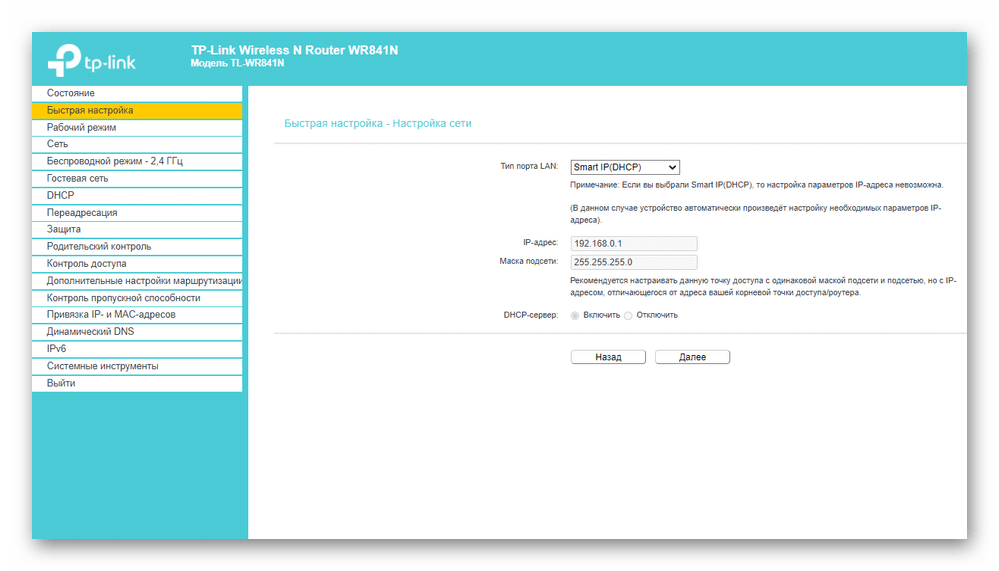
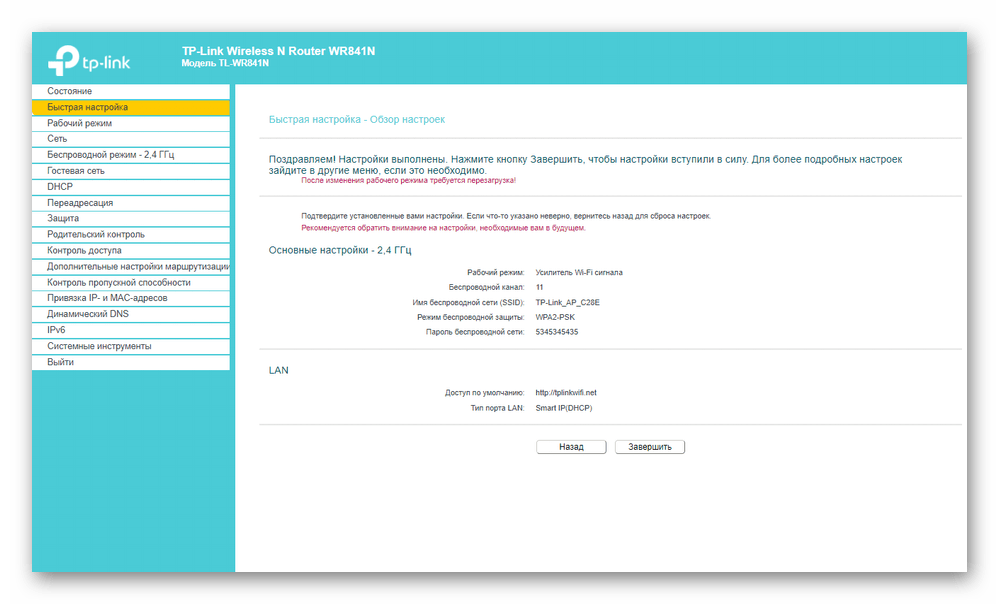
Для возвращения маршрутизатора в исходное состояние понадобится в этом же меню быстрой настройки вернуть стандартный рабочий режим и задать параметры WAN для получения сети от провайдера.
D-Link
Внешний вид веб-интерфейса D-Link можно считать типовым, поскольку у многих других производителей он реализован практически так же, но с небольшими изменениями. Приведенная ниже инструкция поможет даже обладателям иных моделей разобраться с настройкой.


ZyXEL Keenetic
В завершение разберем самый нестабильный вариант, с необходимостью выполнения которого сталкиваются обладатели маршрутизаторов ZyXEL Keenetic. В этом случае подключение происходит через режим WDS, активируемый в настройках роутера.
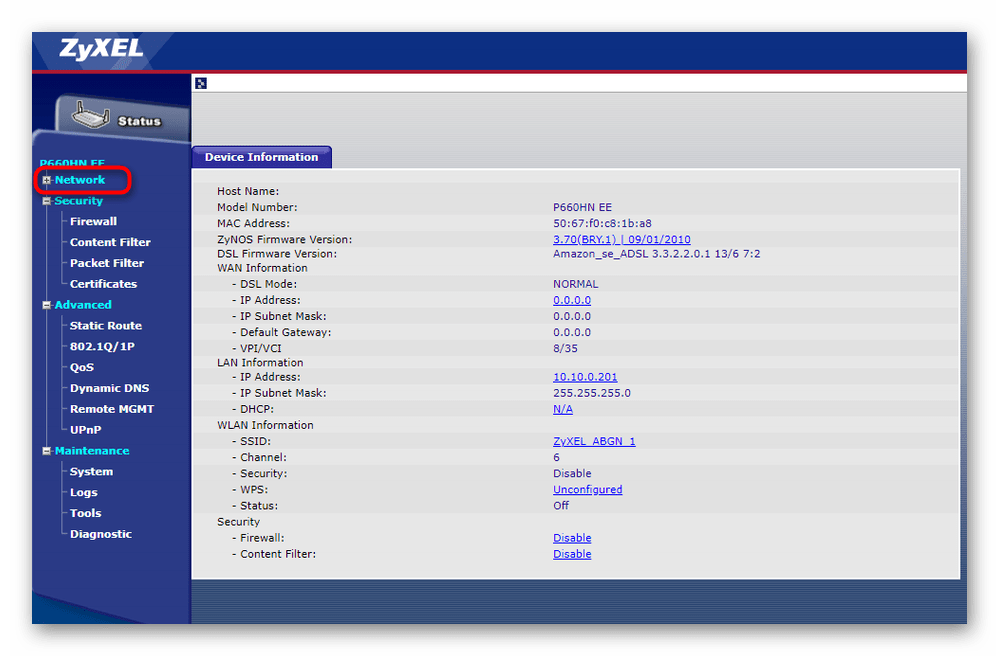


Дополнительную информацию по дальнейшим действиям вы найдете в аналогичной статье про TP-Link, но при этом пропустите процесс взаимодействия с главным устройством, поскольку им выступает смартфон, где параметры изначально заданы правильно.
Подробнее: Настройка WDS на роутерах TP-Link
Шаг 3: Подключение устройств к беспроводной сети
Все настройки успешно выполнены, а это значит, что можно подключать мобильные устройства и компьютеры к беспроводной сети роутера, которая выступает усилителем точки доступа со смартфона. Если ранее вы не сталкивались с необходимостью соединения по Wi-Fi, ознакомьтесь с представленными далее инструкциями.
Подробнее:
Как подключить интернет на телефоне
5 способов подключения компьютера к интернету
Подключение ноутбука к Wi-Fi через роутер