
На чтение 7 мин Просмотров 53.2к.

Андрей Корж
Системный администратор, специалист по оптимизации программного обеспечения и сетевых технологий
При подключении интернета все компании предоставляют клиенту оборудование, в том числе и маршрутизаторы. Но подробная инструкция, как зайти в роутер Ростелеком для настройки связи и Wi-Fi, не предусмотрена. В аренду сдается оборудование разных моделей: Huawei, ZTE, Eltex или Sagemcom. Поэтому в этой статье мы детально рассмотрим универсальные способы для входа в панель управления маршрутизатором.

Содержание
- Подключение
- Вход в админку
- Заходим с телефона
- Основные настройки
- Проблемы с входом
- Находим IP-адрес роутера для входа
- Протокол интернета
- Логин и пароль не подходят
- Сброс до заводских настроек
- Обновление прошивки
Подключение
Перед тем, как зайти в роутер Ростелеком, подготавливаем его рабочее состояние, подключаем.
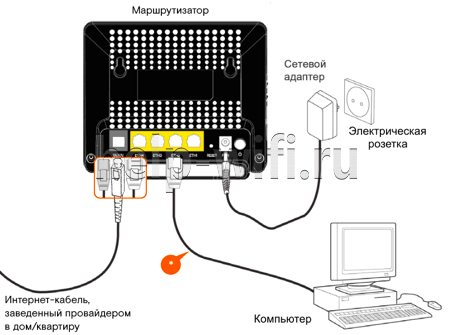
Существуют два способа подключения устройства: по кабелю и по беспроводной сети.
- Для начала нужно открыть коробку, достать маршрутизатор, книжку руководства пользователя, блок питания, соединительный кабель.
- Далее подключаем маршрутизатор к розетке.
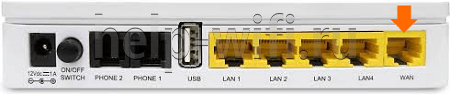
- Интернет-кабель заведен провайдером в квартиру. Подключаем его в один из портов маршрутизатора (зависит от модели). Редкие модели не используют «WAN», затем «DSL», «PON» или «Internet» порты. Если вы не обнаружили ни одно из названий портов на задней панели роутера, читаем руководство.


- Для соединения ПК с маршрутизатором, чтобы далее зайти в настройки модема Ростелеком, подключаем один конец входящего кабеля к ПК, другой – в один из LAN портов устройства.

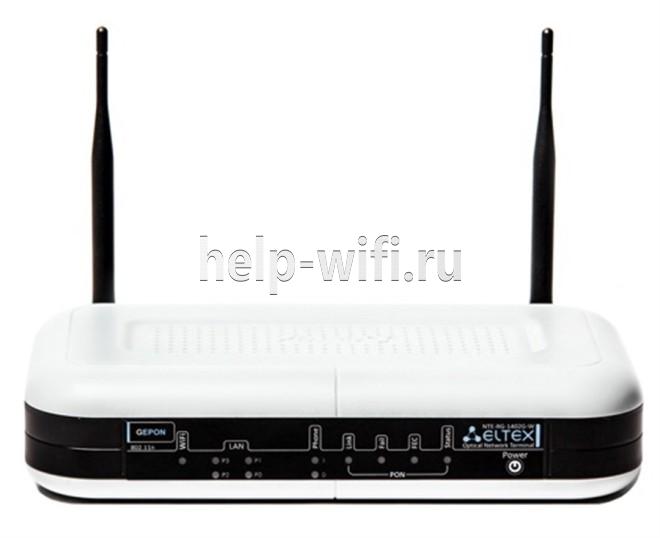
- Запускаем роутер нажатием кнопки ON/OFF на его задней панели, отмечаем мигание индикаторов на передней части терминала.





После этого на экране ПК появился значок Wi-Fi, где виден восклицательный знак «Без доступа к интернету», пробуем зайти в настройки роутера Ростелеком через браузер.
Вход в админку
Нижняя сторона устройства содержит наклейку, где указан IP-адрес роутера Ростелеком. Там же можно узнать логин и пароль Ростелеком.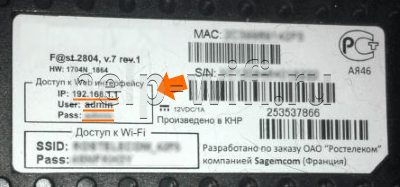
- Открываем интернет-браузер на ПК.
- Адресная строка браузера, в зависимости от модели роутера, нужна для ввода его IP – 192.168.0.1 или 192.168.1.1 и нажимаем на клавиатуре Enter.

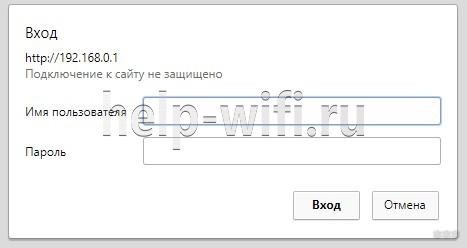
- В открывшееся окно браузера вводим логин и пароль, с этикетки или книжки руководства пользователя и нажимаем клавишу Enter.

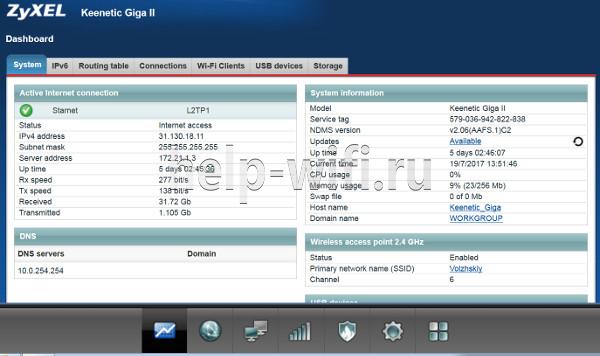
- Перед вами открывается страница настроек роутера – не что иное, как админка. Например, для роутера ZyXEL Keenetic Giga II доступ к WEB-интерфейсу Ростелеком выглядит следующим образом:


Заходим с телефона
Чтобы войти в роутер Ростелеком с телефона, проделайте следующие шаги:
- Включите функцию Wi-Fi смартфона.

- Найдите сеть с названием модели вашего маршрутизатора, подключитесь (сеть будет не защищена и иметь наилучшую связь на значке).
- В адресную строку браузера вводим IP маршрутизатора, далее в открывшемся окне – логин и пароль с этикетки на нижней крышке, нажимаем кнопку «Вход». Мы смогли зайти в настройки модема Ростелеком c телефона.

Основные настройки
Текущее состояние устройства отображается на главной странице веб интерфейса роутера Ростелеком.
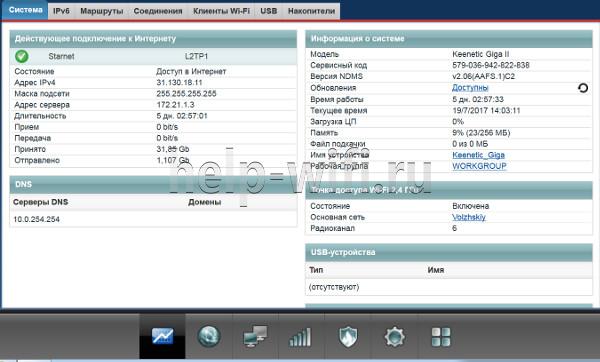 С помощью второй вкладки (в зависимости от интерфейса) настраиваем подключение сети – нажимаем «Добавить соединение».
 В открывшемся меню вводим данные из договора. Основная настройка вайфай производится во вкладке 4, где мы вводим имя Wi-Fi, придумываем пароль, задаем тип шифрования на ваше усмотрение (WPA/WPA2 PSK для домашней сети). После ввода данных кликаем на кнопку «Применить». Настройки маршрутизатора Ростелеком готовы.
Проблемы с входом
При входе в веб интерфейс роутера Ростелеком бывают некоторые проблемы, самые распространенные:
- невозможно открыть сайт по адресу маршрутизатора;
- устройство не принимает ваш логин или пароль.
Причины:
- Устройство, с которого вы выполняете вход на роутер Ростелеком, не подключено к Wi-Fi сети маршрутизатора, поэтому открыть нужную страницу авторизации невозможно;
- Если не подходит адрес 192.168.1.1, вход в роутер Ростелеком производим после поиска айпи через командную строку (об этом чуть позже);
- Неподходящий логин admin, пароль user для авторизации.
Находим IP-адрес роутера для входа
Обычно такие данные провайдер предоставляет своим абонентам. Узнаем IP-адрес устройства посредством ПК:
- Открываем командную строку кнопкой «Пуск» рабочего стола.

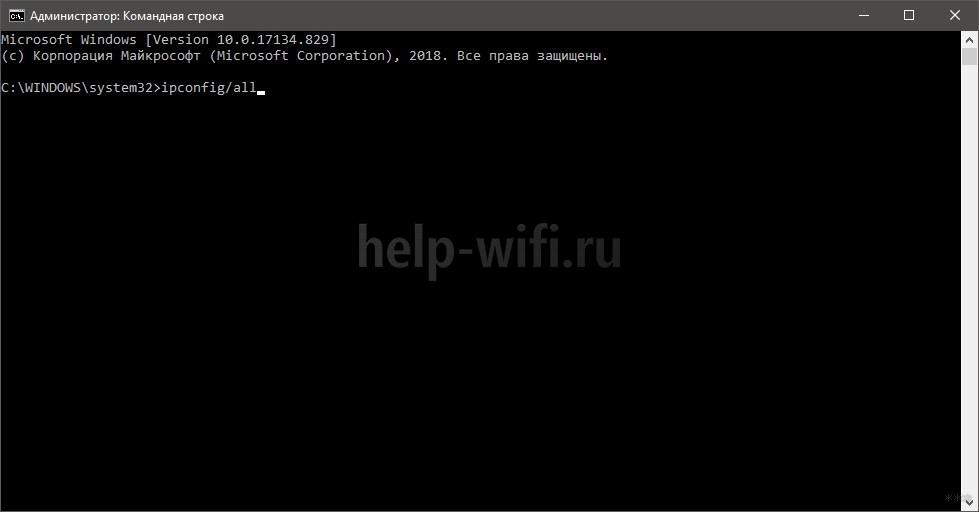
- Копируем, вставляем в нее команду ipconfig/all, нажимаем «Enter».
- Наблюдаем строку «Основной шлюз», где напротив указан ip адрес 192.168.0.1, чтобы выполнить вход в роутер Ростелеком.
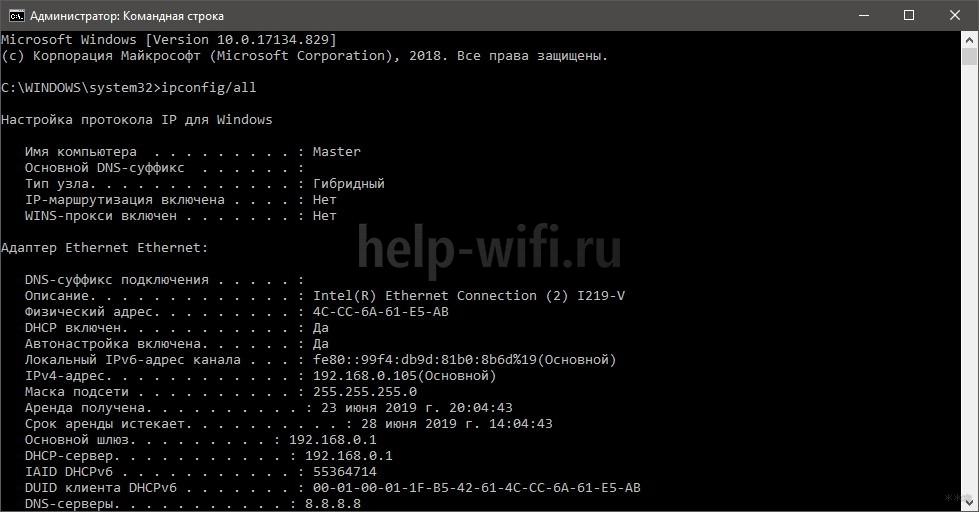
При вводе адреса в адресную строку браузера обратите внимание на подключение устройства к сети маршрутизатора. Важно, чтобы цифра 1 не заменялась буквой l.
Протокол интернета
Протокол интернета является основой для передачи данных, подключения сети.
Рассмотрим настройку примером ОС Windows 10:
- Через «Панель управления» заходим в «Центр управления сетями и общим доступом».
- В открывшемся окне нажимаем «Создание и настройка нового подключения или сети».

- Следующее появившееся окно предполагает выбор строки «Подключение к интернету». Нажимаем кнопку «Далее».

- Следующее окно предполагает выбор «Высокоскоростное (с PPPoE)».

- В консоли вводим имя пользователя и пароль из договора поставщика услуг, нажимаем «Подключить».

- После этого настройка протокола интернета готова.
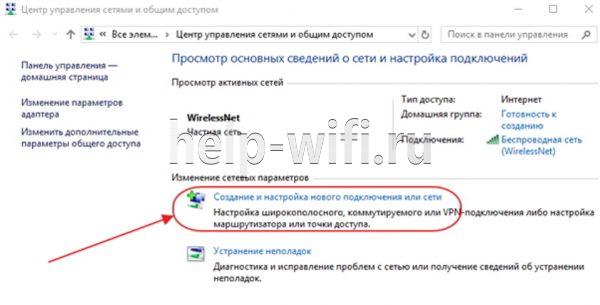

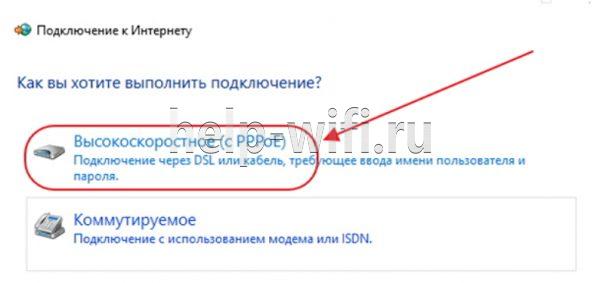

Обратите внимание, что при такой настройке интернета LAN кабель должен быть присоединен с ПК от порта LAN роутера.
Логин и пароль не подходят
Что делать, когда не подходят логин и пароль, при этом никак не войти в роутер Ростелеком? Во-первых, еще раз проверяем правильность ввода данных, сравниваем с информацией на нижней крышке модема и в договоре. Зачастую стандартные настройки предполагают использование логина «admin», а пароль «user». В некоторых случаях провайдеры могут оставить строку «Пароль» без ввода символов, то есть пустой. Гадать можно долгое время, но так ничего и не выйдет, поэтому сбрасываем все настройки до стандартного набора.
Сброс до заводских настроек
Такой способ является радикальным, когда подбор и поиск пароля, логина занимает слишком много времени.
Прежде чем приступить к сбросу настроек, осознаем, что мы будет заново восстанавливать ранее настроенный функционал.
- На любом маршрутизаторе вы найдете маленькую кнопку «Reset». Обычно она расположена на задней панели рядом с кнопкой включения и выключения и утоплена в корпус.

- Возьмите что-нибудь маленькое и тонкое (обломанную зубочистку или скрепку), нажмите на кнопку и удерживайте ее в течение 7-10 секунд.
- Обратите внимание на индикаторы маршрутизатора – все они погаснут и вновь загорятся после перезагрузки. Это означает, что сброс произведен успешно и настройки по умолчанию указаны по всему интерфейсу.

После возврата к заводскому функционалу доступ к настройкам в личный кабинет Ростелеком открыт с использованием стандартного логина и пароля, который указан на нижней крышке роутера и в руководстве пользователя к устройству.
Обновление прошивки
Обновление прошивки роутера – улучшение его возможностей и работоспособности с помощью установки новой операционной системы на устройстве. Сбрасывать маршрутизатор до заводских настроек перед обновлением не нужно.
Существует два вида обновления прошивки:
- Автоматическое обновление через панель настроек роутера;
- Обновленный файл прошивки скачивается с сайта производителя роутера для вашей модели. Через встроенную программу в модеме «Мастер быстрой настройки» обновляем операционную систему.
Как выполнить автоматическое обновление:
- Заходим в интерфейс нашего роутера с использованием строки браузера.

- Ищем строки в меню «Базовая версия» или «Обновление». Если web-интерфейс на английском, то «Upgrade». Нажимаем.
- Открывшаяся страница содержит перечень компонентов для обновления. Нажимаем «Обновить» или «Upgrade» в зависимости от языка интерфейса.
- Пока происходит процесс обновления, нельзя проводить никакие манипуляции с программой.

Как выполнить ручное обновление:
- Скачиваем файл обновления (если имеется) на официальном сайте роутера для вашей модели.
- Заходим в настройки роутера.
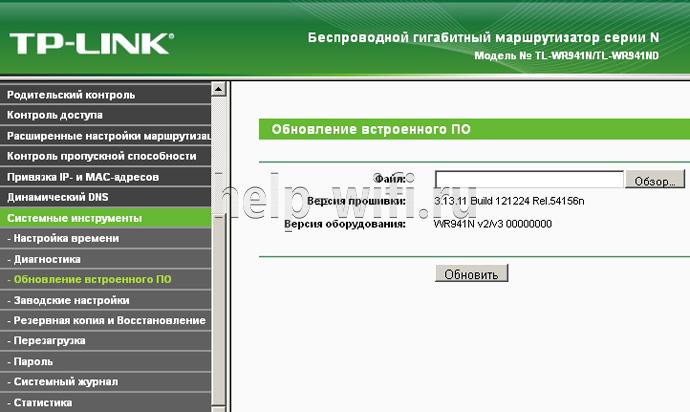
- В системных инструментах выбираем меню «Обновление встроенного ПО».
 Здесь указаны версия текущей прошивки и версия оборудования.
 - В строке «Файл» нажимаем на кнопку «Обзор» и в открывшемся окне выбираем ваш скаченный файл с официального сайта.
- Нажимаем на кнопку «Обновить» и подтверждаем действие нажатием кнопки «Ок» появившегося диалогового окна.

- Пока идет обновление, ПК оставляем в покое.

Управление вай-фай роутером Ростелеком через телефон
На чтение 4 мин Опубликовано Обновлено
В наши дни Wi-Fi роутеры являются неотъемлемой частью нашей повседневной жизни. Они позволяют нам быть всегда подключенными к интернету, обеспечивая стабильное и безопасное соединение. Управлять роутером через мобильный телефон может быть реально просто, особенно если вы являетесь абонентом Ростелеком.
Ростелеком предоставляет своим клиентам удобное приложение «Мой Ростелеком», которое позволяет настраивать и управлять Wi-Fi роутером через телефон. С помощью данного приложения вы сможете легко изменить пароль, настроить новые подключения Wi-Fi, а также узнать информацию о состоянии вашего роутера.
Управлять Wi-Fi роутером через телефон Ростелеком — это удобно, быстро и безопасно. Больше нет необходимости заходить в настройки роутера через компьютер или беспокоиться о сложных паролях и конфигурации. Просто скачайте приложение «Мой Ростелеком» и наслаждайтесь удобством управления своим Wi-Fi роутером прямо со своего телефона.
Содержание
- Получение доступа к настройкам роутера
- Изменение имени и пароля Wi-Fi сети
- Установка родительского контроля
- Подключение новых устройств к Wi-Fi сети
Получение доступа к настройкам роутера
Для начала вам необходимо установить и запустить приложение «Ростелеком Wi-Fi» на своем мобильном устройстве.
После запуска приложения вы увидите список доступных Wi-Fi сетей. Выберите сеть, к которой Вы подключены в данный момент.
Далее следует ввести логин и пароль от вашего Wi-Fi роутера. Если вы не знаете эти данные, обратитесь к своему интернет-провайдеру для получения информации о логине и пароле.
После успешного входа, вы попадете на страницу с настройками вашего роутера. В этом разделе доступны различные пункты настроек, среди которых:
- Смена имени и пароля для Wi-Fi сети;
- Изменение канала Wi-Fi;
- Настройка доступа к роутеру через удаленное подключение;
- Блокировка доступа к определенным сайтам;
- Настройка режима работы роутера.
Вы можете выбрать необходимый пункт настройки и изменить его параметры в соответствии с вашими потребностями. После внесения необходимых изменений не забудьте сохранить их.
Теперь вы знаете, как получить доступ к настройкам Wi-Fi роутера через телефон Ростелеком с помощью приложения «Ростелеком Wi-Fi». Настройте свою сеть для комфортного использования интернета!
Для изменения имени и пароля Wi-Fi сети через телефон вам понадобится выполнить несколько простых шагов:
- Откройте приложение «Ростелеком Wi-Fi» на вашем телефоне.
- В главном меню приложения выберите «Настройки».
- В меню «Настройки» найдите раздел «Wi-Fi сеть» и выберите его.
- В этом разделе вы увидите текущее имя и пароль вашей Wi-Fi сети.
- Для изменения имени или пароля нажмите на соответствующую пункт меню.
- Введите новое имя или пароль в соответствующем поле.
- Подтвердите изменения, нажав на кнопку «Сохранить».
После выполнения этих шагов ваша Wi-Fi сеть будет работать с новым именем и паролем. Если у вас возникнут сложности, вы всегда можете обратиться в службу поддержки Ростелеком для получения помощи.
Установка родительского контроля
Родительский контроль позволяет контролировать доступ к интернету определенных устройств, ограничивать время использования интернета, а также блокировать определенные сайты и приложения.
Чтобы включить родительский контроль на роутере Ростелеком с помощью вашего телефона, следуйте инструкциям ниже:
- Откройте приложение Ростелеком на вашем телефоне и авторизуйтесь.
- В главном меню приложения найдите раздел «Управление Wi-Fi» и выберите его.
- На странице управления Wi-Fi найдите раздел «Родительский контроль» и перейдите в него.
- Выберите устройство, к которому хотите применить родительский контроль.
- Установите ограничения по времени доступа к интернету: например, можно установить ограничение на использование интернета только в определенное время суток.
- Для блокировки определенных сайтов и приложений, добавьте их в список запрещенных.
После выполнения всех этих шагов, родительский контроль будет настроен на вашем Wi-Fi роутере Ростелеком. Теперь вы сможете контролировать доступ к интернету для выбранных устройств и блокировать нежелательный контент.
Подключение новых устройств к Wi-Fi сети
Чтобы добавить новое устройство к Wi-Fi сети, следуйте простым инструкциям:
- Подготовка устройства
- Включите устройство, которое хотите подключить к Wi-Fi сети.
- Убедитесь, что устройство поддерживает Wi-Fi соединение и функционал поиска доступных сетей.
- Поиск доступных Wi-Fi сетей
- На устройстве найдите настройки Wi-Fi и откройте их.
- Перейдите к разделу поиска доступных сетей.
- Выбор Wi-Fi сети Ростелеком
- В списке доступных сетей найдите название Wi-Fi сети Ростелеком.
- Нажмите на название этой сети.
- Ввод учетных данных
- Если требуется ввод пароля, введите его.
- Проверьте правильность ввода и нажмите кнопку «Соединиться» или «Подключить».
- Проверка подключения
- Дождитесь, пока устройство подключится к Wi-Fi сети Ростелеком.
- Проверьте доступность интернета, открыв веб-браузер или другое приложение, которое использует интернет.
После завершения всех шагов ваше устройство будет успешно подключено к Wi-Fi сети Ростелеком и готово к использованию.
Wi-Fi роутер – это неотъемлемая часть современного домашнего интернета. Чтобы настроить и управлять Wi-Fi роутером Ростелеком, необходима определенная инструкция и некоторые советы. В данной статье мы рассмотрим основные шаги и настройки, которые помогут вам настроить и управлять Wi-Fi роутером Ростелеком через телефон.
Первым шагом необходимо установить приложение для управления Wi-Fi роутером Ростелеком на свой смартфон. Для этого нужно перейти в соответствующий магазин приложений (Google Play, App Store) и найти приложение «Ростелеком Wi-Fi». После установки приложения нужно открыть его и войти в свой аккаунт Ростелеком.
После успешного входа в приложение необходимо добавить свой Wi-Fi роутер в управление. Для этого нужно нажать на кнопку «Добавить роутер» и следовать дальнейшим инструкциям. Приложение автоматически определит доступные роутеры и предложит выбрать нужный. Если роутер не найден, то нужно убедиться, что он включен и находится в радиусе действия смартфона.
Содержание
- Управление Wi-Fi роутером Ростелеком через телефон
- Инструкция по управлению Wi-Fi роутером Ростелеком через телефон
- Советы по управлению Wi-Fi роутером Ростелеком через телефон
- 1. Установите приложение Ростелеком-Управление роутером
- 2. Подключитесь к Wi-Fi роутеру
- 3. Войдите в приложение
- 4. Настраивайте Wi-Fi роутер
- 5. Обновляйте прошивку роутера
- 6. Обращайтесь в техническую поддержку
- Вывод
- Преимущества управления Wi-Fi роутером Ростелеком через телефон
Управление Wi-Fi роутером Ростелеком через телефон
Wi-Fi роутер Ростелеком предоставляет возможность управления его настройками через телефон. Это очень удобно, так как вы можете регулировать параметры вашей домашней сети где угодно и когда угодно. В этом разделе мы расскажем о том, как управлять Wi-Fi роутером Ростелеком через телефон.
Шаг 1: Подключение к Wi-Fi роутеру
Перед тем, как начать управлять Wi-Fi роутером Ростелеком через телефон, убедитесь, что ваш телефон подключен к Wi-Fi сети роутера. Для этого выберите Wi-Fi сеть роутера на вашем телефоне и введите пароль, если требуется.
Шаг 2: Открытие панели управления роутером
Откройте веб-браузер на вашем телефоне и введите IP-адрес роутера в адресной строке. Обычно это 192.168.1.1 или 192.168.0.1. Нажмите «Ввод», чтобы открыть панель управления роутером.
Шаг 3: Вход в систему управления
В открывшейся панели управления введите логин и пароль от роутера. Если вы не меняли эти данные ранее, по умолчанию логин: admin, пароль: admin. Нажмите кнопку «Войти» или «ОК» для входа.
Шаг 4: Изменение настроек Wi-Fi
Теперь вы можете настроить параметры Wi-Fi сети. На панели управления роутера найдите раздел, отвечающий за настройку Wi-Fi. Обычно это «Wireless» или «Беспроводная сеть». В этом разделе вы можете изменить имя и пароль Wi-Fi сети, выбрать канал и другие параметры.
Шаг 5: Сохранение изменений
После внесения нужных изменений нажмите кнопку «Сохранить» или «Применить» на панели управления роутера. Роутер перезагрузится с новыми настройками Wi-Fi сети. После перезагрузки вы сможете подключиться к Wi-Fi сети с новыми настройками.
Теперь вы знаете, как управлять Wi-Fi роутером Ростелеком через телефон. С помощью этой возможности вы можете как вносить изменения в настройки вашей домашней сети, так и управлять доступом к Wi-Fi сети.
Инструкция по управлению Wi-Fi роутером Ростелеком через телефон
Управление Wi-Fi роутером Ростелеком через телефон – это удобный способ контролировать и настраивать параметры вашей домашней сети. Чтобы воспользоваться этой функцией, вам потребуется скачать и установить приложение Ростелеком Wi-Fi на свой смартфон. Далее следуйте инструкциям ниже:
- Скачайте приложение Ростелеком Wi-Fi из официального магазина приложений для вашего операционной системы (App Store для iOS или Google Play для Android).
- Установите приложение на свой смартфон и запустите его.
- Войдите в приложение, используя данные вашей учетной записи Ростелеком.
- После входа в приложение, вы попадете на главный экран, где будут отображены все доступные роутеры Wi-Fi сети Ростелеком.
- Выберите роутер, который вы хотите управлять, и нажмите на него.
- На следующей странице вы увидите основные настройки роутера, такие как имя Wi-Fi сети (SSID), пароль и другие параметры.
- Измените необходимые настройки согласно вашим предпочтениям.
- Если вы хотите изменить пароль Wi-Fi сети, найдите соответствующее поле на странице и введите новый пароль.
- После завершения всех настроек, нажмите кнопку «Сохранить» или аналогичную, чтобы применить изменения.
- Теперь ваш Wi-Fi роутер Ростелеком будет работать с новыми настройками.
Обратите внимание, что некоторые роутеры Ростелеком могут иметь дополнительные функции и настройки, доступные через приложение. При необходимости можно найти инструкции и руководства по использованию этих функций на официальном сайте Ростелеком или обратиться в техническую поддержку провайдера.
Используя приложение Ростелеком Wi-Fi на своем телефоне, вы сможете быстро и удобно изменять настройки Wi-Fi сети, контролировать доступ к интернету и повысить безопасность своей домашней сети.
Советы по управлению Wi-Fi роутером Ростелеком через телефон
Wi-Fi роутер — важный инструмент для обеспечения высокоскоростного интернет-соединения дома или в офисе. Управление роутером через телефон позволяет удобно настраивать и контролировать параметры подключения. В данной статье мы рассмотрим несколько полезных советов по управлению Wi-Fi роутером Ростелеком через телефон.
1. Установите приложение Ростелеком-Управление роутером
Для управления Wi-Fi роутером Ростелеком через телефон необходимо установить приложение «Ростелеком-Управление роутером». Это приложение доступно для скачивания в официальных магазинах приложений (Google Play для Android и App Store для iOS). Установите приложение на свой телефон и откройте его для запуска.
2. Подключитесь к Wi-Fi роутеру
Для управления Wi-Fi роутером Ростелеком через телефон необходимо быть подключенным к этому роутеру по Wi-Fi. Проверьте, что ваш телефон подключен к Wi-Fi сети, созданной вашим роутером, перед запуском приложения «Ростелеком-Управление роутером».
3. Войдите в приложение
После установки и запуска приложения «Ростелеком-Управление роутером» вам может потребоваться войти в свою учетную запись Ростелеком. Введите свои учетные данные (логин и пароль) в соответствующие поля и нажмите кнопку «Войти». Если у вас еще нет учетной записи, зарегистрируйтесь, следуя инструкции в приложении.
4. Настраивайте Wi-Fi роутер
После входа в приложение «Ростелеком-Управление роутером» вы сможете настраивать различные параметры своего Wi-Fi роутера. Например, вы можете сменить имя и пароль Wi-Fi сети, ограничить доступ к интернету для некоторых устройств, создать гостевую сеть и многое другое. Используйте доступные функции и параметры в приложении для настройки Wi-Fi роутера по своему усмотрению.
5. Обновляйте прошивку роутера
Чтобы ваш Wi-Fi роутер работал стабильно и безопасно, регулярно проверяйте доступность обновлений прошивки. В приложении «Ростелеком-Управление роутером» вы можете проверить наличие новых версий прошивки для вашего роутера и установить их при необходимости. Обновление прошивки роутера поможет улучшить его функционал, исправить возможные ошибки и обеспечить более высокую безопасность.
6. Обращайтесь в техническую поддержку
Если у вас возникают сложности или вопросы при управлении Wi-Fi роутером Ростелеком через телефон, не стесняйтесь обращаться в техническую поддержку Ростелеком. Они могут помочь вам с настройками роутера, ответить на ваши вопросы и решить возникшие проблемы связанные с работой роутера.
Вывод
Управление Wi-Fi роутером Ростелеком через телефон — удобный способ настройки и контроля параметров вашей домашней сети. Пользуйтесь приложением «Ростелеком-Управление роутером» и следуйте нашим советам для поддержания стабильного и безопасного интернет-соединения в вашем доме или офисе.
Преимущества управления Wi-Fi роутером Ростелеком через телефон
Управление Wi-Fi роутером Ростелеком через телефон обладает рядом преимуществ, которые делают этот способ управления более удобным и эффективным.
- Удобство: Управление роутером через телефон позволяет осуществлять контроль над настройками Wi-Fi с любого места, где есть доступ к сети интернет. Нет необходимости быть рядом с роутером или использовать компьютер.
- Мобильность: С помощью телефона можно управлять роутером даже в движении. Например, можно менять настройки или включать/выключать Wi-Fi, находясь в другой комнате или на улице.
- Простота использования: Многие приложения для управления Wi-Fi роутером Ростелеком имеют простой и интуитивно понятный интерфейс. Это позволяет даже неопытным пользователям легко разобраться в настройках и внести необходимые изменения.
Кроме того, управление роутером через телефон позволяет быстро реагировать на изменяющиеся условия и настройки сети. Если, например, требуется временно выключить Wi-Fi или изменить пароль, достаточно открыть приложение на телефоне и внести нужные изменения в несколько кликов.
Также, управление роутером через телефон дает возможность создать гостевую сеть или ограничить доступ к определенным устройствам. Это полезно, если вы хотите ограничить доступ к Wi-Fi для гостей или управлять доступом своих детей в интернет.
В целом, управление Wi-Fi роутером Ростелеком через телефон позволяет удобно и эффективно настраивать и контролировать работу вашей домашней сети. Это сокращает время и усилия, требуемые для внесения изменений в настройки роутера и обеспечивает более гибкое управление вашей сетью.
Роутер – это устройство, которое обеспечивает соединение между вашим домашним интернетом и устройствами, подключенными к нему. Роутер Ростелеком является одним из самых популярных устройств среди пользователей, обеспечивающих доступ в интернет. Как правило, для настройки и управления роутером требуется зайти в его административную панель через браузер.
Если вы хотите узнать, как зайти в роутер Ростелеком с телефона, вам потребуется следовать нескольким простым шагам. Во-первых, вам необходимо установить соединение с роутером через Wi-Fi. После этого вам нужно открыть браузер на вашем телефоне и ввести IP-адрес роутера в адресную строку.
IP-адрес роутера Ростелеком по умолчанию – это 192.168.1.1. После ввода этого адреса в адресную строку и нажатия клавиши «Ввод», вы должны увидеть страницу авторизации роутера. Здесь вам нужно будет ввести логин и пароль для доступа к административной панели роутера.
Обратите внимание, что логин и пароль могут отличаться в зависимости от модели роутера Ростелеком. Обычно логин – это admin, а пароль можно найти на задней панели роутера или в документации.
После успешной авторизации вы попадете в административную панель роутера Ростелеком. Здесь вы сможете настроить различные параметры, включая Wi-Fi, защиту сети, порты и другие функции. Важно помнить, что любые изменения в настройках роутера могут повлиять на его работу и работу вашей сети, поэтому если вы не уверены, что делаете, лучше проконсультироваться со специалистом.
Содержание
- Как зайти в роутер Ростелеком с телефона
- Инструкция по доступу к роутеру
- Подготовка к доступу к роутеру
- Подключение к роутеру Ростелеком
- Вход в настройки роутера Ростелеком
- Изменение пароля и настроек роутера
Как зайти в роутер Ростелеком с телефона
Для доступа к роутеру Ростелеком с телефона, вам понадобится подключение к сети Wi-Fi, а также знание IP-адреса роутера и имя пользователя с паролем. В этом руководстве мы расскажем вам, как выполнить эти шаги.
Шаг 1: Подключение к Wi-Fi
Убедитесь, что ваш телефон подключен к Wi-Fi-сети Ростелеком. Найдите и выберите сеть Ростелеком в списке доступных сетей Wi-Fi и введите пароль, если потребуется.
Шаг 2: Узнайте IP-адрес роутера
Для того чтобы войти в роутер Ростелеком, вам понадобится знать его IP-адрес. Откройте на телефоне браузер (например, Google Chrome) и введите в адресной строке IP-адрес роутера. Обычно IP-адрес роутера Ростелеком — 192.168.1.1, но его можно узнать на этикетке роутера или в настройках сети на телефоне.
Шаг 3: Введите имя пользователя и пароль
После ввода IP-адреса роутера вам будет предложено ввести имя пользователя и пароль для доступа к его настройкам. Некоторые стандартные учетные записи Ростелеком:
| Имя пользователя | Пароль |
|---|---|
| admin | admin |
| root | root |
| user | user |
Обратите внимание, что некоторые роутеры могут иметь индивидуальные логин и пароль, которые указываются на их этикетке.
Шаг 4: Вход в настройки роутера
После успешного ввода имени пользователя и пароля вы будете перенаправлены на страницу настроек роутера. Из этого интерфейса вы сможете настроить различные параметры Wi-Fi, смотреть список подключенных устройств и выполнять другие действия.
Не забывайте, что изменение параметров роутера влияет на его работу и работу сети Ростелеком, поэтому будьте внимательны при внесении изменений и сохранении настроек.
Это была инструкция по доступу к роутеру Ростелеком с телефона. Мы надеемся, что эта информация окажется полезной и поможет вам в настройке вашей домашней сети. Удачи!
Инструкция по доступу к роутеру
Для доступа к роутеру Ростелеком с телефона нужно выполнить следующие шаги:
- Откройте любой веб-браузер на вашем телефоне.
- Введите в адресной строке IP-адрес вашего роутера. Обычно это 192.168.1.1, но если вы его поменяли, используйте новый IP-адрес.
- Нажмите Enter, чтобы перейти на страницу аутентификации роутера.
- Введите имя пользователя и пароль. Если вы не меняли их, используйте стандартные учетные данные: для имени пользователя введите admin, а для пароля введите admin или оставьте поле пустым.
- Нажмите кнопку «Войти» или «ОК», чтобы получить доступ к интерфейсу роутера.
- Теперь вы можете настроить параметры роутера, изменить пароль Wi-Fi, настроить порты и другие опции в соответствующих разделах интерфейса.
Обратите внимание: Если вы не можете войти в роутер с помощью стандартных учетных данных, вероятно, вы или кто-то другой изменял его настройки. В этом случае вам может потребоваться сбросить роутер на заводские настройки, чтобы получить доступ с помощью стандартных учетных данных.
Теперь вы знаете, как зайти в роутер Ростелеком с телефона и получить доступ к его настройкам.
Подготовка к доступу к роутеру
Прежде чем приступить к доступу к роутеру Ростелеком с телефона, необходимо выполнить несколько подготовительных шагов:
- Убедитесь, что ваш телефон подключен к Wi-Fi сети, которую рассматриваете.
- Убедитесь, что у вас установлен и активен браузер на телефоне.
- Найдите метку или наклейку на самом роутере, на которой указаны логин и пароль к нему. Обычно логином является «admin», а пароль может быть указан на наклейке или настроен по умолчанию. Если логин и пароль отсутствуют, свяжитесь с технической поддержкой Ростелеком для получения соответствующих данных.
После выполнения этих подготовительных шагов вы будете готовы приступить к доступу к роутеру Ростелеком с помощью своего телефона.
Подключение к роутеру Ростелеком
Для того чтобы войти в роутер Ростелеком с телефона, вам понадобится выполнить следующие шаги:
Шаг 1. Подключите ваш телефон к Wi-Fi сети, созданной роутером Ростелеком. Для этого найдите список доступных Wi-Fi сетей на вашем устройстве и выберите сеть с именем, которое соответствует вашему роутеру.
Шаг 2. Введите пароль от Wi-Fi сети, если он требуется. Пароль можно найти на задней панели роутера или в договоре на предоставление услуги интернета Ростелеком.
Шаг 3. Откройте любой веб-браузер на вашем телефоне и в адресной строке введите IP-адрес вашего роутера Ростелеком. Обычно это 192.168.1.1 или 192.168.0.1. Нажмите клавишу «Ввод».
Шаг 4. В открывшейся странице авторизации введите логин и пароль от роутера. Если вы не меняли эти данные, по умолчанию логин – «admin», пароль – «admin» или «password».
Шаг 5. После успешной авторизации вы попадете в настройки роутера Ростелеком. Здесь вы сможете изменить пароли, настроить Wi-Fi, узнать информацию о подключенных устройствах и выполнить другие необходимые действия.
Обратите внимание, что процедура подключения к роутеру Ростелеком может незначительно отличаться в зависимости от модели роутера и версии программного обеспечения. Если у вас возникли сложности, рекомендуется обратиться в службу поддержки Ростелеком для получения конкретных инструкций.
Вход в настройки роутера Ростелеком
Для того чтобы настроить роутер Ростелеком с вашего телефона, вы должны зайти в настройки роутера. Для этого выполните следующие шаги:
Шаг 1: Убедитесь, что ваш телефон подключен к Wi-Fi сети, созданной роутером Ростелеком.
Шаг 2: Откройте веб-браузер на вашем телефоне и введите IP-адрес роутера в адресной строке. Обычно адрес роутера Ростелеком — 192.168.0.1 или 192.168.1.1.
Шаг 3: Нажмите клавишу Enter на клавиатуре вашего телефона, чтобы открыть страницу входа в настройки роутера Ростелеком.
Шаг 4: Введите логин и пароль для доступа в настройки роутера. Если вы не меняли логин и пароль, вы можете воспользоваться стандартными данными: логин — admin, пароль — admin или пароль — пустое поле.
Шаг 5: Нажмите на кнопку «Войти», чтобы войти в настройки роутера Ростелеком.
После успешного входа в настройки роутера вы сможете настроить интернет-соединение, Wi-Fi сеть, безопасность и другие параметры роутера Ростелеком.
Обратите внимание, что процесс входа в настройки роутера может незначительно отличаться в зависимости от модели роутера Ростелеком и версии ПО.
Изменение пароля и настроек роутера
1. Войдите в настройки роутера:
Для начала необходимо подключиться к Wi-Fi сети роутера Ростелеком со своего телефона. Затем, в адресной строке браузера введите IP-адрес роутера — 192.168.1.1 (или 192.168.0.1) и нажмите Enter. Появится страница входа в настройки роутера.
Примечание: Если IP-адрес роутера не совпадает с указанными, узнайте его в документации или обратитесь в службу поддержки Ростелеком.
2. Авторизируйтесь в системе:
Введите логин и пароль, которые были указаны на задней панели роутера или в документации. Если информация отсутствует, обратитесь в службу поддержки Ростелеком.
Примечание: Если вы впервые заходите в настройки роутера, возможно, вам потребуется использовать дефолтные логин и пароль. Как правило, они указаны на задней панели роутера или в документации.
3. Настройте новый пароль:
После успешной авторизации вам следует изменить пароль для обеспечения безопасности сети. Найдите раздел настроек безопасности, где можно изменить пароль Wi-Fi. Введите новый пароль и сохраните настройки.
Примечание: Рекомендуется использовать сложный пароль, состоящий из цифр, букв в верхнем и нижнем регистре, а также специальных символов.
4. Произведите дополнительные настройки:
В меню роутера вы можете настроить различные параметры роутера, такие как управление доступом к интернету, настройки безопасности, родительский контроль и другие функции. Изучите доступные вам опции и внесите необходимые изменения.
Примечание: Если вы не уверены, какие настройки изменить или как они повлияют на работу роутера, лучше обратиться за помощью к специалистам технической поддержки Ростелеком.
5. Сохраните изменения:
После завершения настройки роутера, не забудьте сохранить все изменения, чтобы они вступили в силу и сохранялись после перезагрузки роутера.
Примечание: Внесение некорректных изменений в настройки роутера может привести к неработоспособности сети или другим нежелательным проблемам. Будьте внимательны и аккуратны при внесении изменений в настройки роутера.
Настройка роутера Ростелеком через телефон может показаться сложной задачей для многих пользователей. Однако, с помощью данной пошаговой инструкции вы сможете быстро и легко осуществить эту процедуру.
Первым шагом необходимо установить приложение «Ростелеком Управление» на ваш телефон, которое можно скачать из официального магазина приложений. После установки и запуска приложения, вам следует зарегистрироваться или авторизоваться, используя свои учетные данные Ростелеком.
После успешной авторизации вам необходимо выбрать вкладку «Роутер» и нажать на кнопку «Настроить». Затем вам будет предложено выбрать ваш роутер из списка моделей. Выберите соответствующую модель роутера и нажмите «Далее».
Далее, следуйте инструкциям приложения, чтобы привести ваш роутер в рабочее состояние. Вам может потребоваться указать логин и пароль для доступа к настройкам роутера. По завершении процедуры, приложение должно успешно настроить ваш роутер Ростелеком.
Содержание
- Подготовка к настройке роутера Ростелеком
- Подключение роутера Ростелеком к телефону
- Включение роутера Ростелеком и подключение к интернету
- Вход в интерфейс настройки роутера Ростелеком
- Настройка безопасности и пароля
- Создание сети Wi-Fi на роутере Ростелеком
- Настройка дополнительных функций роутера Ростелеком
- Проверка и сохранение настроек роутера Ростелеком
Подготовка к настройке роутера Ростелеком
Перед тем, как приступить к настройке роутера Ростелеком, необходимо выполнить несколько подготовительных шагов:
1. Проверьте наличие всех компонентов. Убедитесь, что вам предоставлены все необходимые элементы роутера, такие как: роутер, блок питания, кабель для подключения к интернету, Ethernet-кабель и инструкция по настройке.
2. Установите антенны. Если у вас есть роутер съемной антенной, установите ее на роутер. Проверьте, что антенны прочно закреплены и направлены в нужном направлении.
3. Подготовьте компьютер или мобильное устройство. Убедитесь, что компьютер или мобильное устройство, с которого вы будете настраивать роутер, включены и имеют доступ к интернету.
4. Отключите старое оборудование. Если у вас уже есть установленное оборудование или роутер, отключите его от электрической сети и отключите его от провайдерской линии перед подключением нового роутера Ростелеком.
5. Предоставьте доступ к роутеру. Для настройки роутера Ростелеком вам потребуется знать логин и пароль администратора. Если вы не знаете эти данные, обратитесь к вашему провайдеру для получения нужной информации.
Подключение роутера Ростелеком к телефону
Для настройки роутера Ростелеком через телефон необходимо выполнить следующие шаги:
1. Подключите телефон к порту ADSL на задней панели роутера.
2. Убедитесь, что сетевой кабель правильно подключен к порту ADSL на роутере и к сетевому разъему на телефонной линии.
3. Включите роутер и подождите несколько минут, пока он завершит загрузку.
4. На вашем телефоне выберите настройки беспроводной сети и найдите доступную сеть Ростелеком.
5. Подключитесь к сети Ростелеком, введя пароль, который указан на задней панели роутера.
6. После успешного подключения откройте веб-браузер на своем телефоне и введите IP-адрес роутера в адресной строке.
7. В открывшемся окне введите логин и пароль для доступа к настройкам роутера (обычно по умолчанию логин и пароль — admin).
8. Перейдите в раздел настроек соединения и выберите тип подключения (PPPoE, IPoE, L2TP, PPTP) в зависимости от условий вашего интернет-провайдера.
9. Укажите все необходимые данные для подключения (логин, пароль, адрес сервера) и сохраните настройки.
10. Роутер Ростелеком теперь должен быть успешно настроен и готов к использованию.
Включение роутера Ростелеком и подключение к интернету
Для начала работы с роутером Ростелеком нужно включить его. В большинстве моделей роутеров кнопка включения находится на задней панели устройства. Найдите ее и нажмите, чтобы включить роутер.
После включения роутера необходимо подключиться к сети интернет. Для этого:
1. Откройте список Wi-Fi сетей на вашем телефоне или компьютере.
2. Найдите сеть, название которой соответствует модели вашего роутера Ростелеком.
3. Выберите эту сеть и нажмите кнопку «Подключиться».
4. Если ваш роутер защищен паролем, введите его.
5. После успешного подключения к сети интернет, вы сможете использовать интернет на своем устройстве.
Вход в интерфейс настройки роутера Ростелеком
Для начала настройки роутера Ростелеком необходимо войти в его интерфейс через веб-браузер.
1. Подключите компьютер или мобильное устройство к роутеру Ростелеком посредством Wi-Fi или сетевого кабеля. Убедитесь, что соединение стабильно и надежно.
2. Откройте веб-браузер на подключенном устройстве и введите IP-адрес роутера Ростелеком в адресной строке. Обычно, IP-адрес равен 192.168.0.1 или 192.168.1.1. Нажмите клавишу Enter, чтобы перейти на страницу входа в интерфейс.
3. В данном окне потребуется ввести логин и пароль от роутера Ростелеком. По умолчанию, логином обычно является admin, а паролем — admin или может быть указан на самом роутере. Если у вас нет этих данных или они были изменены, обратитесь в службу поддержки Ростелеком для получения логина и пароля.
4. После введения логина и пароля, нажмите кнопку «Войти» или «Enter» на клавиатуре.
5. Если данные введены верно, вы будете перенаправлены в интерфейс настройки роутера Ростелеком, где сможете выполнять различные настройки и изменения.
Обратите внимание, что после входа в интерфейс настройки роутера Ростелеком рекомендуется изменить логин и пароль на уникальные и надежные, чтобы обеспечить безопасность вашей сети.
Настройка безопасности и пароля
После успешной настройки роутера Ростелеком, следует уделить внимание настройке безопасности и пароля для защиты вашей сети от нежелательного доступа.
Для этого выполните следующие шаги:
| Шаг 1: | Откройте веб-браузер на вашем устройстве и введите IP-адрес роутера в адресной строке. По умолчанию адрес роутера Ростелеком — 192.168.1.1. Нажмите Enter. |
| Шаг 2: | В открывшемся окне введите логин и пароль для доступа к настройкам роутера. Если вы не меняли логин и пароль, то по умолчанию они равны «admin» (без кавычек) в обоих полях. |
| Шаг 3: | После успешной авторизации, найдите в меню настроек вкладку «Безопасность» или «Security». |
| Шаг 4: | В разделе «Безопасность» установите сложный пароль для доступа к настройкам роутера. Пароль должен содержать комбинацию разных символов (цифр, букв в верхнем и нижнем регистре) и быть достаточно длинным для обеспечения безопасности. |
| Шаг 5: | Сохраните изменения, нажав кнопку «Применить» или «Сохранить», и перезагрузите роутер. |
После перезагрузки роутера, новый пароль будет активирован, и вам придется использовать его для доступа к настройкам роутера Ростелеком.
Не забудьте записать новый пароль и хранить его в надежном месте, чтобы избежать проблем с доступом к настройкам роутера в будущем.
Создание сети Wi-Fi на роутере Ростелеком
Для настройки сети Wi-Fi на вашем роутере Ростелеком, следуйте инструкции ниже:
Шаг 1: Подключите ваш компьютер к роутеру с помощью Ethernet-кабеля. Убедитесь, что роутер включен и работает.
Шаг 2: Откройте веб-браузер и в адресной строке введите IP-адрес роутера. Обычно это 192.168.1.1 или 192.168.0.1. Нажмите Enter.
Шаг 3: В появившемся окне введите логин и пароль для доступа к роутеру. Если вы не меняли эти данные ранее, используйте значения «admin» (без кавычек) как логин и пароль.
Шаг 4: Найдите в меню роутера вкладку «Настройки Wi-Fi» или «Wi-Fi». Нажмите на неё, чтобы перейти к настройкам сети Wi-Fi.
Шаг 5: В настройках Wi-Fi задайте имя (SSID) для вашей сети Wi-Fi. Имя должно быть уникальным и не содержать личной информации.
Шаг 6: Задайте пароль для доступа к сети Wi-Fi. Придумайте надежный пароль, состоящий из различных символов (цифры, заглавные и строчные буквы, специальные символы).
Шаг 7: Сохраните настройки и закройте окно браузера. Теперь вы можете отключить Ethernet-кабель и подключиться к сети Wi-Fi с использованием нового имени и пароля.
Примечание: Если у вас возникли сложности при настройке сети Wi-Fi на роутере Ростелеком, рекомендуется обратиться в службу поддержки оператора для получения дополнительной помощи.
Настройка дополнительных функций роутера Ростелеком
Роутер Ростелеком предоставляет возможность настроить дополнительные функции, которые помогут вам улучшить работу вашей домашней сети. В данной инструкции мы рассмотрим несколько таких функций.
1. Настройка гостевой сети
Гостевая сеть позволяет создать дополнительное Wi-Fi соединение, которое будет отделено от основной сети и предназначено для гостей. Чтобы настроить гостевую сеть, выполните следующие шаги:
а) Откройте настройки роутера, введя его IP-адрес в адресную строку браузера. Обычно адрес состоит из четырех чисел, разделенных точками, например, 192.168.0.1
б) Войдите в меню настроек Wi-Fi и найдите раздел, отвечающий за настройку гостевой сети
в) Включите гостевую сеть и задайте ей имя (SSID) и пароль
2. Настройка доступа к роутеру через интернет
Чтобы иметь возможность настраивать роутер удаленно через интернет, вам необходимо настроить доступ к нему из внешней сети. Для этого:
а) Откройте настройки роутера, введя его IP-адрес в адресную строку браузера
б) Войдите в меню настройки доступа к роутеру и включите удаленный доступ
в) Задайте логин и пароль для удаленного доступа и сохраните настройки
3. Настройка контроля родительского доступа
Роутер Ростелеком предоставляет возможность контролировать доступ к интернету для определенных устройств. Чтобы настроить родительский доступ:
а) Откройте настройки роутера, введя его IP-адрес в адресную строку браузера
б) Войдите в меню настройки родительского контроля и выберите устройства, для которых вы хотите ограничить доступ к интернету
в) Задайте расписание доступа и сохраните настройки
После настройки дополнительных функций роутера Ростелеком, вы сможете наслаждаться улучшенной работой вашей домашней сети и более безопасным использованием интернета.
Проверка и сохранение настроек роутера Ростелеком
После того, как вы выполнили все предыдущие шаги по настройке роутера Ростелеком через телефон, важно убедиться, что все настройки были сохранены правильно. Это гарантирует, что ваш роутер будет работать стабильно и согласно вашим предпочтениям.
Для проверки настроек роутера Ростелеком, вы можете выполнить следующие действия:
- Откройте браузер на вашем устройстве (компьютер, ноутбук, планшет) и введите IP-адрес вашего роутера в адресную строку. Обычно это «192.168.1.1» или «192.168.0.1». Нажмите клавишу «Enter».
- В открывшемся окне введите логин и пароль администратора роутера Ростелеком. Если вы не меняли эти учетные данные, обратитесь к документации провайдера или попробуйте стандартные значения: логин — «admin», пароль — «admin» или «1234».
- После успешной авторизации настройки роутера будут отображены в пользовательском интерфейсе администратора.
- Пролистайте страницу вниз и проверьте разделы с настройками, такие как «Wi-Fi», «DHCP», «Порты NAT», «Firewall», «DNS» и другие. Убедитесь, что все параметры настроены правильно и соответствуют вашим требованиям.
- Если вы обнаружили какие-либо неправильные настройки, вносите необходимые изменения и сохраните их, нажав кнопку «Сохранить» или «Применить». Обратите внимание, что после сохранения изменений, роутер может перезагрузиться для применения новых настроек.
После того, как вы проверили и сохранили настройки роутера Ростелеком, рекомендуется провести тестирование подключения к Интернету и убедиться, что все работает исправно.