
На чтение 7 мин Просмотров 178к. Опубликовано
Обновлено
Мобильный 3G — 4G роутер WiFi — это беспроводное устройство с сим картой, позволяющее подключаться к интернету в любой точке земного шара, где имеется прием сотовых операторов, и ретранслировать его по беспроводному сигналу на другие гаджеты. Сейчас это самое мобильное средство обеспечения раздачи интернета без привязки к определенному месту подключения (не считая мобильного телефона в режиме модема) однако менее скоростной и более дорогой по сравнению с обычным кабельным интернетом. Исходя из его особенностей, настроить 3G роутер имеет смысл там, где есть стабильный прием мобильной сети, но нет возможности протянуть интернет по кабелю, чтобы потом организовать беспроводную сеть WiFi.
Что такое 3G — 4G WiFi роутер?
Мобильный 3G (4G) wifi роутер — это полноценный маршрутизатор, в который вставляется сим-карта и который раздает wifi всем окружающим.
Работа 3G/4G роутера состоит в том, что интернет на него мы получаем тем же способом, что и наши телефоны — при помощи встроенной сим-карты сотового оператора. А он уже в свою очередь раздает его по WiFi на ноутбук или другие устройства. В последнее время такие устройства получили большую популярность, так как в отличие от стационарного 3G/4G роутера с СИМ-картой, данная модель автономная, ее можно взять с собой в поездку, на пикник или на дачу.
Существует несколько видов 3G/4G wi-wi роутеров для разных целей, которые мы сейчас подробно разберем.
- У каждой сотовой компании есть свои собственные модели, заточенные под их тарифные планы мобильного интернета и настроенные на работу в их сети. Так, схожие модели продают МТС, Мегафон, Билайн, Теле2 и Skylink. По размерам такой девайс не больше мобильного телефона, поэтому его легко положить в карман или сумку и использовать в дороге. Также как и в мобильнике, в 3g роутере имеется перезаряжаемый аккумулятор, что дает ему полную автономность.

- Обычные роутеры с поддержкой 4G — 3G модемов — это похожее по назначению оборудование, но отличается тем, что симка не встроена в него напрямую, а есть порт USB, в который вставляется 3G модем. То есть для работы вам надо будет еще и модем прикупить. Но такой девайс уже является полноценным сетевым маршрутизатором с полным набором функций — поддерживать бОльше одновременных соединений и даже иметь несколько LAN портов для подключения к интернету при помощи кабелей. Но использовать его можно только в помещении, поскольку такой автономности, как у собственно 3G роутера, у него нет — питание подается через обычную розетку.
Такие штуки производят как мобильные операторы, так и вообще разработчики сетевого оборудования — роутеры с поддержкой 3G модемов. Какие именно модели этих модемов они поддерживают, надо смотреть в инструкции и по прошивке, бывает, что не все, но у всех них есть одна отличительная особенность — наличие USB разъема. Это более универсальный вариант устройства и подойдет, если вас при использовании 3g интернета интересует в первую очередь не мобильность, а широта возможностей. Если вы хотите использовать именно этот вариант, то обязательно прочитайте подробную инструкцию по подключению 3G/4G модема через роутер


Теперь давайте более подробно посмотрим, как настроить интернет на примере двух образцов.
Самым популярным устройством первого типа является модель ZTE MF30 производства китайской фирмы Huawei. Ее снабжают своими симками почти все ведущие операторы — Билайн, Мегафон и МТС точно видел. Просто каждый из них наклеивает свой логотип, а устройство остается тем же. Я буду показывать именно на примере от МТС.
Открываем коробку комплекта «МТС Коннект» и смотрим содержимое. Самое главное, что нас интересует в рамках этой статьи — это два типа настройки данного 3g роутера: через локальную сеть или в программе через USB-кабель. Я являюсь приверженцем произведения всех манипуляций через web-интерфейс, и в данном случае это сделать проще простого! Достаточно лишь включить устройство и оно начнет трансляцию интернета. SSID по умолчанию — MTS MF30. Его, а также логин и пароль вы найдете на обратной стороне крышки устройства. Кликаем на иконку сетевых подключений в трее Windows, находим эту сеть и подключаемся.

Как видите, ничего даже настраивать не нужно, все запускается на автопилоте. Если же хотим повозиться в настройках, а также если хотим получать интернет не по wifi, а напрямую от роутера, например, в случае, если у ПК нет wifi адаптера, то это тоже сделать весьма просто.
Посему, включаем его кнопкой, вставляем прилагающийся USB шнур к 3g роутеру и компьютеру и ждем, пока он определится системой. Никаких дополнительных драйверов устанавливать не надо. После того, как они «подружатся», на экране появится окно, приглашающее начать установку программного обеспечения.
Мы конечно же соглашаемся, запускаем установочный файл программы «Коннект Менеджер», в которую необходимо зайти после завершения установки. Появится главное окно программы. Здесь мы можем проверить баланс сим-карты и пополнить его, но прежде всего нажмем кнопку «Подключить», чтобы сконнектиться с роутером.
Если все прошло удачно, то теперь ваш компьютер уже подключен к интернету и осталось только настроить раздачу сигнала другим гаджетам. Для этого идем в раздел роутер и задаем знакомые параметры сети — SSID, режимы шифрования, логин и пароль для соединения.
Сохраняем настройки.
Теперь можно проверить через наш любимый способ — веб-интерфейс. Кликаем по иконке сетевого адаптера, находим нашу новую сеть, подключаемся к ней, используя только что сохраненные логин и пароль. Интернет должен начать работать.
После этого заходим в браузере по адресу http://192.168.0.1 и вводим admin/admin для доступа в админку. Для защиты подключения потом измените эти данные. Попадаем на первую страницу, где информация об IP самого роутера, диапазон масок и включение DCHP сервера, раздающего автоматически ай-пи всем подключаемым к нему устройствам.
Настройка мобильного роутера Мегафон на 3G — 4G интернет
Аналогично происходит работа с 3G и 4G роутерами Мегафон, Билайн и Теле 2. Давайте посмотрим, как работает Мегафон. Для его настройки нужно зайти через браузер по адресу 192.168.1.1. Попадем на стартовую страницу, где надо ввести пароль, указанный на наклейке на крышке роутера.
После этого на последующих страницах несколько раз нажимаем «Далее» для применения уже вшитых в устройство настроек. Как обычно, в разделе WAN из меню «Настройки» легко задаются имя сети (SSID), логин и пароль для подключения.
Также дам несколько рекомендаций по экономии заряда батареи — ведь длительность автономной работы является определяющим параметром при работе «на выезде». Итак, для того, чтобы заряд держался как можно дольше, активируйте на устройстве «Режим подключения» на «Автоматический». Это даст 3g wifi роутеру подключаться только тогда, когда идет образение к файлу или странице в Интернет. И еще один режим, помогающий сэкономить заряд, — автовыключение. Если роутер не используется некоторое время, то он выключается автоматически и включается обратно кнопкой, расположенной сбоку.
Универсальный роутер с поддержкой Мегафон, МТС, Билайн и Теле 2
А это уже более продвинутая модель, нечто среднее между тем, что мы только что посмотрели, и полноценным роутером с поддержкой модемов. Здесь уже есть один разъем кабеля LAN для встройку роутера в локальную проводную сеть, но для его работы требуется отдельно приобретенный 3g модем от того же оператора, что и сам роутер. В данном примере от Мегафона.
Настройка wifi 3g роутера данной модификации происходит точно так же, как и в первом случае. Либо сразу подключаемся к нему по wifi, используя данные для доступа, указанные на днище устройства, либо подключаем через USB.
Имя сети (SSID): MegaFon_3G_Wi-Fi_xxxx
где xxxx – 7-ая, 8-ая, 9-ая, 10-ая цифры MAC-адреса.
Пароль: последние 8 цифр MAC-адреса
Для беспроводного входа в админку используйте адрес http://router.3g, логин и пароль оригинальностью и на этот раз не отличаются — admin-admin. В панели управления все это, как всегда, можно поменять.
Аналогично производится настройка 3G роутеров Huawei, то есть этих же самых агрегатов, предоставляемых Билайн, Теле2 и остальными операторами -думаю? здесь и так все уже понятно. Разница только во вшитых заводских настройках на ту или иную мобильную сеть.
Для возвращения заводских настроек для любого из описанных 4G — 3G роутеров имеется спрятанная в углублении кнопка на боковой поверхности, которую надо нажать острым предметом и подождать 5-10 секунд.
Актуальные предложения:
Задать вопрос
- 10 лет занимается подключением и настройкой беспроводных систем
- Выпускник образовательного центра при МГТУ им. Баумана по специальностям «Сетевые операционные системы Wi-Fi», «Техническое обслуживание компьютеров», «IP-видеонаблюдение»
- Автор видеокурса «Все секреты Wi-Fi»
В наше время роутеры являются одним из самых популярных устройств для подключения к интернету. Многие провайдеры, в том числе «Билайн», предлагают своим абонентам собственные модели роутеров с предустановленной СИМ-картой. Однако, возникает вопрос: можно ли в такой роутер установить другую СИМ-карту?
Ответ на данный вопрос зависит от модели роутера. Некоторые модели роутеров от «Билайн» закрыты для использования с другими СИМ-картами, тогда как другие модели имеют разблокированный слот для установки другой СИМ-карты. Чтобы узнать, можно ли в вашем роутере использовать другую СИМ-карту, рекомендуется обратиться в службу поддержки оператора.
Не рекомендуется самостоятельное разблокирование роутера или замена СИМ-карты без согласования с провайдером. Это может привести к потере гарантии и проблемам при использовании услуги интернета.
Если ваш роутер имеет разблокированный слот для установки другой СИМ-карты, вы можете приобрести СИМ-карту другого оператора и использовать ее для подключения к интернету. Необходимо учитывать, что при смене СИМ-карты возможны некоторые ограничения или изменения в настройках роутера. Поэтому рекомендуется обратиться в службу поддержки провайдера для получения подробной информации о настройках и возможностях использования роутера с другой СИМ-картой.
Важно отметить, что использование другой СИМ-карты в роутере «Билайн» может повлечь изменения в тарифных планах и условиях предоставления услуги интернета. Перед сменой СИМ-карты рекомендуется ознакомиться с условиями и тарифами нового оператора.
Содержание
- Можно ли в роутер Билайн установить другую СИМ-карту?
- Механизм работы роутера Билайн с СИМ-картами
- Возможность замены СИМ-карты в роутере Билайн
- Подробный ответ на вопрос о возможности установки другой СИМ-карты
- Важные детали и ограничения при замене СИМ-карты в роутере Билайн
Можно ли в роутер Билайн установить другую СИМ-карту?
В роутерах Билайн, как и в большинстве других моделей, можно установить другую СИМ-карту. Это позволяет использовать роутер с разными операторами связи и переключаться на наиболее выгодные тарифы и условия.
Для установки другой СИМ-карты в роутер Билайн следуйте следующим шагам:
- Выключите роутер.
- Откройте крышку на задней панели роутера.
- Извлеките текущую СИМ-карту, если таковая имеется.
- Вставьте новую СИМ-карту в соответствующий слот.
- Закройте крышку.
- Включите роутер и дождитесь, пока он подключится к новому оператору связи.
После этих шагов роутер Билайн будет использовать новую СИМ-карту. Однако, перед установкой новой СИМ-карты рекомендуется проверить совместимость роутера с другими операторами связи и уточнить необходимые настройки у оператора, чью СИМ-карту вы собираетесь использовать.
Важно помнить, что доступ к интернету и другим функциям роутера может зависеть от доступности и качества сигнала нового оператора связи.
Механизм работы роутера Билайн с СИМ-картами
Механизм работы роутера Билайн с СИМ-картами основан на следующих принципах:
1. Установка СИМ-карты в роутер. Для начала работы роутера Билайн необходимо установить в устройство действующую СИМ-карту оператора связи. Это может быть как СИМ-карта Билайн, так и СИМ-карта другого оператора, если она поддерживается роутером.
2. Идентификация оператора связи. При включении роутера Билайн, устройство автоматически определяет оператора связи, с которым установлена СИМ-карта. Определение оператора связано с получением доступа к его сети и передачей данных через нее.
3. Аутентификация СИМ-карты. Роутер Билайн осуществляет процесс аутентификации СИМ-карты, то есть проверяет, является ли она действительной и принадлежит ли она оператору связи, с которым установлено соединение. Это требуется для обеспечения безопасности и защиты от несанкционированного использования СИМ-карты.
4. Подключение к интернету. После успешной аутентификации СИМ-карты и определения оператора связи, роутер Билайн устанавливает соединение с сетью оператора и получает доступ к интернету. В этот момент роутер обеспечивает передачу данных между подключенными устройствами и сетью оператора связи.
Таким образом, механизм работы роутера Билайн с СИМ-картами основывается на последовательных действиях по установке и идентификации СИМ-карты, аутентификации и подключению к интернету через сеть оператора связи. Это позволяет пользователям роутера Билайн получить высокоскоростной доступ к интернету в любом месте, где есть покрытие сотовой связи.
Возможность замены СИМ-карты в роутере Билайн
Роутеры Билайн имеют возможность замены СИМ-карты, что позволяет пользователям свободно выбирать оператора связи в зависимости от их потребностей и предпочтений. Это особенно полезно при смене оператора или при поиске более выгодных тарифных планов.
Чтобы заменить СИМ-карту в роутере Билайн, следуйте данным инструкциям:
- Проверьте совместимость заменяемой СИМ-карты с роутером Билайн. Обычно роутеры поддерживают стандартные СИМ-карты формата Mini-SIM или Micro-SIM.
- Убедитесь, что роутер выключен и отключен от источника питания.
- Откройте отсек для СИМ-карты на задней или боковой стороне роутера Билайн. Обычно он имеет отметку «SIM» или изображение замочка.
- Осторожно извлеките старую СИМ-карту из отсека, обратив внимание на ее правильное положение (обычно это отмечено на отсеке).
- Вставьте новую СИМ-карту в отсек, следуя указаниям на роутере по правильному положению чипа.
- Закройте отсек для СИМ-карты.
- Включите роутер и подключите его к источнику питания.
После выполнения этих шагов роутер Билайн автоматически определит новую СИМ-карту и подключится к сети выбранного оператора связи. Если роутер не определяет СИМ-карту или возникают проблемы с подключением, рекомендуется обратиться в службу поддержки Билайн для получения дополнительной информации и помощи.
Замена СИМ-карты в роутере Билайн дает пользователям гибкость и свободу выбора оператора связи, чтобы наилучшим образом соответствовать их потребностям и требованиям. Это позволяет максимально эффективно использовать роутер и наслаждаться удобством подключения к интернету.
Подробный ответ на вопрос о возможности установки другой СИМ-карты
Когда речь заходит о роутерах Билайн, возникает вопрос о возможности установки другой SIM-карты. Ответ на этот вопрос зависит от модели роутера и оператора связи.
Во-первых, не все модели роутеров Билайн имеют слот для SIM-карты. Если ваш роутер не имеет такого слота, то установка другой SIM-карты будет невозможна. Однако, большинство роутеров Билайн имеют специальное место для вставки SIM-карты, что позволяет использовать их вместе с сотовым оператором.
Однако, стоит отметить, что некоторые модели роутеров имеют ограничения по операторам связи. Так, некоторые роутеры могут работать только с SIM-картами определенных операторов, например, только с SIM-картами Билайн. Если попытаться установить SIM-карту другого оператора, роутер может не распознать ее и работать с ней невозможно. В таком случае, рекомендуется обратиться к сервисному центру или производителю роутера для получения подробной информации о совместимости с SIM-картами разных операторов связи.
Итак, вопрос о возможности установки другой SIM-карты в роутер Билайн имеет неоднозначный ответ. Это зависит от модели роутера и его совместимости с другими операторами связи. Рекомендуется обратиться к официальной документации или поддержке производителя роутера для получения полной и точной информации об этой возможности.
Важные детали и ограничения при замене СИМ-карты в роутере Билайн
При замене СИМ-карты в роутере Билайн следует учитывать несколько важных аспектов и ограничений. Во-первых, не все модели роутеров поддерживают замену СИМ-карты. Перед покупкой новой СИМ-карты и ее установкой, убедитесь, что ваш роутер совместим с другими операторами связи.
Во-вторых, при замене СИМ-карты может потребоваться ввод PIN-кода, который вы получите вместе с новой СИМ-картой. Обычно PIN-код можно ввести в разделе настроек роутера. Если вы не введете PIN-код, роутер не сможет подключиться к новому оператору связи.
Также стоит учесть, что при замене СИМ-карты могут измениться настройки доступа к интернету, например, APN (Access Point Name). APN нужно настроить в соответствии с требованиями нового оператора связи.
Важно отметить, что после замены СИМ-карты в роутере Билайн, возможно потребуется изменение некоторых настроек роутера, таких как тип соединения, частотные диапазоны и другие параметры. Для этого обычно необходимо зайти в веб-интерфейс роутера, используя его IP-адрес, логин и пароль Билайн.
В случае возникновения проблем или сложностей с заменой СИМ-карты в роутере Билайн, рекомендуется обратиться в службу поддержки оператора связи или в сервисный центр Билайн для получения консультации и помощи по настройке роутера с новой СИМ-картой.
Тарифы Билайн для роутера
Если нет возможности использования проводной технологии, то подключить ноутбук или стационарный компьютер к интернету можно через 4G маршрутизатор и 4G модем со слотом для сим-карт. Мобильное оборудование позволяет выходить в сеть в любом месте, где есть покрытие вышки сотового оператора. Компания GIGAsim предлагает тарифы Билайн для роутера с безлимитным или пакетным интернетом, а также само оборудование. Абонентская плата на наших сим-картах ниже до 80% по сравнению с публичными тарифными планами.
Преимущества 4G роутеров
Мобильные маршрутизаторы не имеют привязки к определенному провайдеру, но поддерживают все основные протоколы передачи данных. В 4G устройствах может быть слот для сим-карт или usb выход. Во втором случае в роутер необходимо установить usb модем с симкой.
Для подключения к сети не нужно вызывать монтажников, прокладывать провода по всему дому. Устройства компактные, эстетичные, не портят дизайн дома. Позволяют подключаться к одной точке доступа сразу с нескольких гаджетов, брать с собой ноутбук на дачу или в офис.
Современные маршрутизаторы раздают интернет на большую площадь охвата, обеспечивают высокую скорость передачи данных. Для усиления сигнала с вышки оператора, а соответственно увеличения скорости интернета, можно использовать 3G/4G антенны.
Публичный тарифный план для роутера от Beeline
На официальном сайте оператора для устройств предлагается тариф «Интернет PRO».
В пакет включен:
- мобильный интернет 60 Гб;
- безлимит с 1 часа ночи до 8 часов утра;
- подписка на фильмы ViP Play (бесплатно первые 2 месяца);
- подписка на популярные ТВ-каналы.
В ночное время трафик из пакета не используется и пользователь может смотреть фильмы, играть в компьютерные игры. Однако не все абоненты могут бодрствовать ночью, поэтому этот плюс тарифа в основном используют для скачивания файлов большого объема.
Абонентская плата в Москве без учета дополнительных услуг составляет 900 рублей. Для других регионов сумма платежа может отличаться.
«Интернет PRO» нельзя подключить в Крыму и на Чукотке.
Непубличные тарифы Билайн от GIGAsim
В каталоге нашего магазина можно выбрать сим-карты, которые работают на любых устройствах: телефонах, планшетах, модемах, маршрутизаторах. У нас есть пакетные и безлимитные тарифы: безлимит только в 4G, безлимит во всех сетях, с пакетами минут и СМС, интернетом от 100 Гб.
Некоторые тарифные планы предусмотрены только для смартфонов. Такие симки требуют прошивки роутера — замены IMEI устройства на IMEI телефона, а также фиксации TTL, контролирующего раздачу трафика. У нас можно купить оборудование уже с прошивкой.
Популярные тарифы:
- безлимитный интернет только в 4G с пакетом 100 мин для всех устройств — 200 руб/мес;
- безлимит во всех сетях и 500 мин для телефонов, планшетов и прошитых 4G роутеров, модемов — 200 руб/мес;
- безлимит во всех сетях для любых устройств — 400 руб/мес.
Если интернет нужен время от времени, то можно выбрать симку с безлимитом во всех сетях и пакетом 600 минут с посуточной оплатой 9 руб/день.
Доставка симок в любой регион через почту, СДЭК, в Москве — курьером или через пункт самовывоза. Многие наши симкарты с тарифами Билайн можно получить по паспорту в любом офисе оператора по России.
Критерии выбора тарифа для роутера
Выбирая тариф, нужно обратить внимание на:
- уровень сигнала оператора;
- работает ли симкарта на всех устройствах или роутер нужно прошивать;
- доступность абонентской платы;
- расход трафика и минут в месяц.
Все наши симки Билайн с максимальной скоростью передачи данных — до 150 Мбит/сек. Скорость интернета зависит от близости базовой станции к месту использования роутера, а также от нагрузки в сети. Зоны покрытия можно посмотреть на официальном сайте Beeline, но проще проверить скорость интернета сим-картой. Если сигнал неустойчивый или слабый, то у нас можно выбрать симки других операторов или купить антенну для усиления сигнала.
Если остались вопросы, позвоните нам и наши менеджеры помогут с выбором тарифа.
Почему GIGAsim?
С нами мобильная связь и интернет в повседневной жизни:
дома, на даче или в офисе — станут быстрыми и доступными.
С нами мобильная связь и интернет
дома, на даче или в офисе
станут быстрыми и доступными.
Более 6 лет мы каждый день подключаем вас
к выгодным тарифам по всей России.
Более 6 лет мы каждый день подключаем абонентов
к выгодным тарифам по всей России.
10 000 +
довольных клиентов
Возможно, Вас заинтересует:
Затрудняетесь с выбором?
Мы готовы проконсультировать Вас:
Ваши отзывы о наших тарифах
 По ФЗ все тарифы оформляем на паспорт
С 1 июня 2018 г. в соответствии с поправками в Федеральном законе “О связи” 126-ФЗ,
продажа и активация SIM-карт возможна только по паспорту.

На рынке мобильных устройств появляется всё больше и больше разных удобных гаджетов. Один из таких — мобильный WiFi роутер с СИМ-картой. Второе их название — мобильный хотспот. Сейчас такие есть в линейке фирменных устройств у каждого из операторов сотовой связи большой тройки — Мегафон, МТС и Билайн. Внешне — он представляет из себя небольшую коробочку с USB-разъемом, кнопками включения и индикаторами. На более продвинутых (а значит и более дорогих) экземплярах может быть ещё LAN-порт и разъем RJ11 для SIP-телефонии.
Беспроводная часть слабенькая, по сравнению с полноценными домашними маршрутизаторами, но тем не менее, для использования в пути, или в пределах одной комнаты — вполне хватает. А более дорогие модели могут быть ещё и с поддержкой диапазона 5 ГГц, т.е. двухдиапазонные. В некоторых реализована возможность работы в режиме репитера, что несомненно может быть удобно в условиях работы через публичную сеть со слабым уровнем сигнала.
Питание мобильного маршрутизатора чаще всего через встроенный аккумулятор. В среднем, его ёмкость около 1500-1700mAh. Но есть и экземпляры с батареей в 3000 mAh.
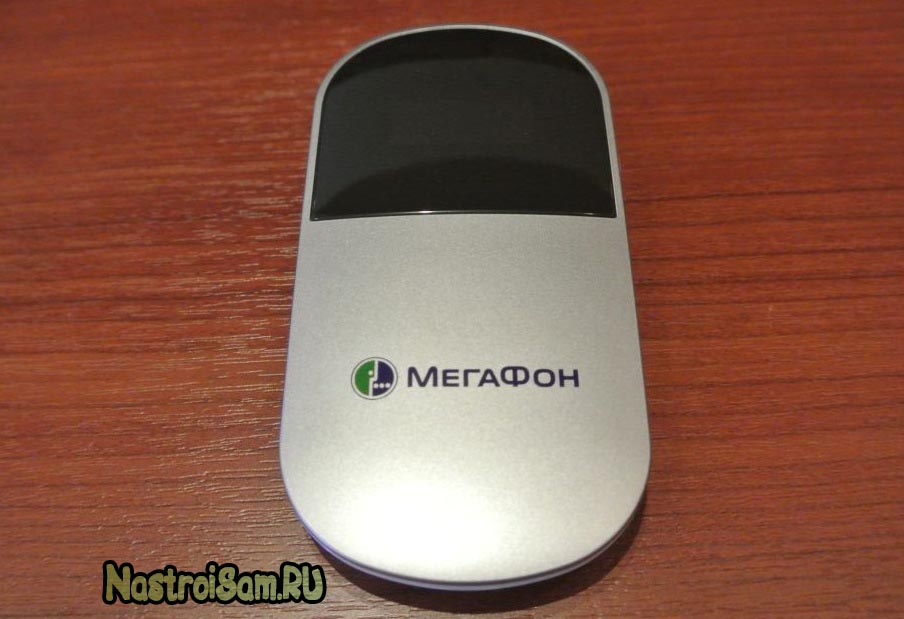
Кому удобны такие устройства?
Несмотря на то, что можно найти в продаже чисто 3G-устройства, в основном сейчас онм идут с поддержкой 4G\LTE, чем собственно и привлекают пользователей.
Большинство мобильных роутеров с сим-картой, из тех что предлагают операторы связи — это устройства производства китайских компаний ZTE и Huawei, а их продукция уже давно является очень неплохой по исполнению и качеству работы.
Владельцы маршрутизаторов такого класса — молодые люди, которым нужна свобода передвижения, кто хочет быть на связи везде и в любом месте, где есть приём связи оператора. Для домашнего использования их приобретают значительно реже, в основном в тех случаях, когда нет возможность подключить кабельный Интернет.
Настройка мобильных WiFi роутеров с СИМ-картой.
Практически у всех современных маршрутизаторов схема подключения организована так, что при установке и подключении к компьютеру на операционной системе Windows 7 или Windows 8 через порт USB, устанавливается драйвер виртуальной сетевой карты. Поэтому в сетевых подключения появляется ещё одно Подключение по локальной сети. А дальше — Вам надо зайти в веб-конфигуратор и изменить несколько параметров.
Не смотрите на то, что внешне интерфейс у всех маршрутизаторов различается — в логическом плане всё сделано идентично. Просто действуйте по аналогии с приведенными примерами.
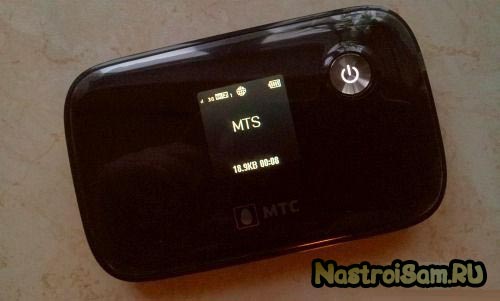
IP-адрес мобильного роутера в локальной сети — 192.168.1.1, соответственно в адресной строке браузера надо ввести URL: http://192.168.1.1. Логин для доступа — admin и пароль чаще всего такой же: admin.
Первое что Вы увидите после авторизации — статусная страница с информацией о текущем состоянии маршрутизатора, его IP-адресе, серийном номере, IMEI-коде и тп.
Большой плюс современных брендированных устройств в том, что они максимально ориентированы на простоту использования. Поэтому все настройки сотового оператора уже прописаны в устройство и весь процесс сводиться всего лишь к тому, что надо проверить параметры беспроводной сети и поменять ключ доступа к ней.
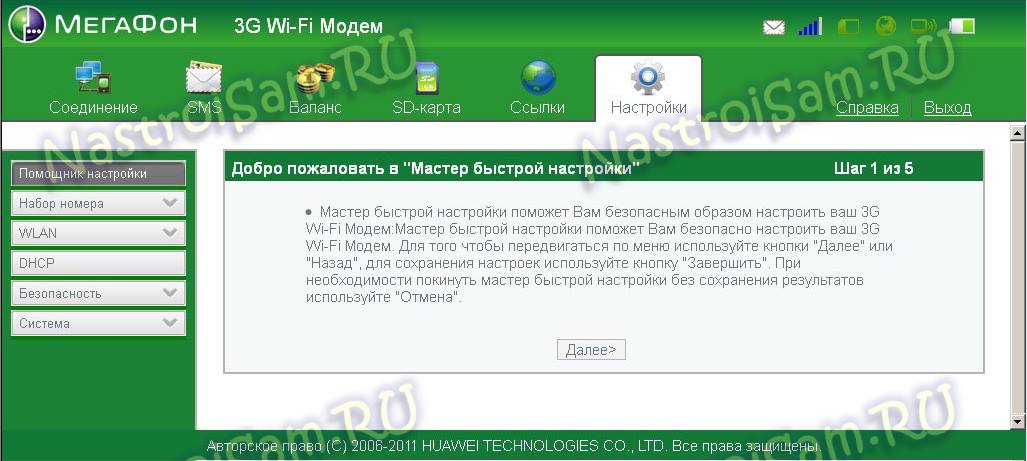
В некоторых моделях для этого есть специальный Мастер быстрой настройки, как на Huawei E5832S от Мегафон:
То же самое легко делается вручную. Например на мобильном роутере Билайн ZTE MF90, все параметры беспроводной сети выведены в раздел «Настройки» -> «Wi-Fi»:
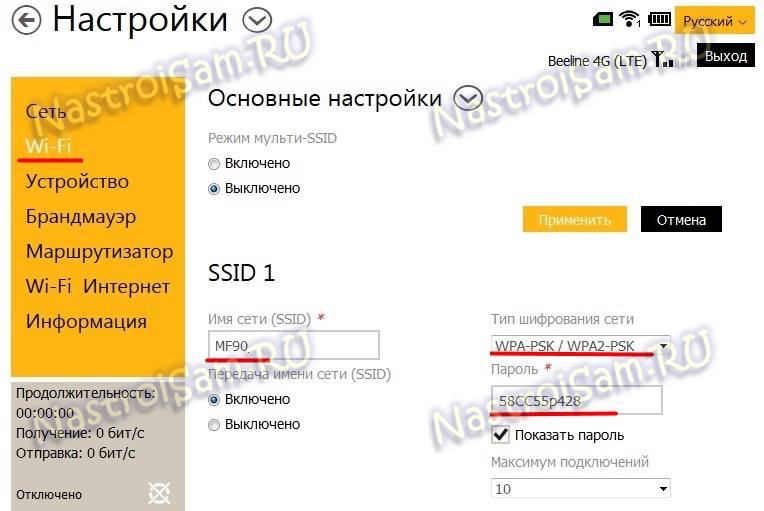
В поле «Имя сети(SSID)» прописываем название создаваемой сети, тип шифрования надо выбрать либо только WPA2-PSK, либо смешанное — WPA-PSK\WPA2-PSK. В поле «Пароль» вводим ключ сети Вай-Фай — любую последовательность букв на латинице и цифр не короче 8 символов.
На мобильном роутере МТС 411D эти параметры находятся в разделе «Быстрая настройка» -> «Настройки Wi-Fi»:
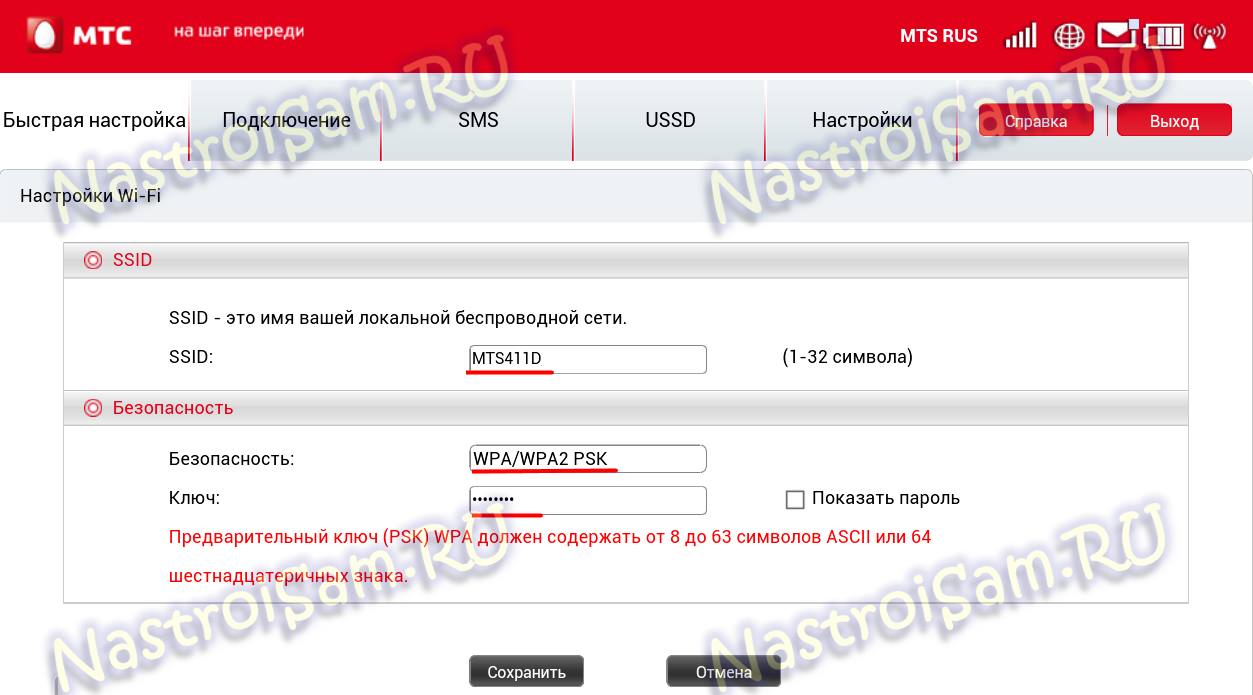
Разработчики прошивки мобильного роутера с SIM-картой Мегфон MR100-2 пошли ещё дальше. В веб-интерфейсе есть 3 вкладки. Нас интересует вкладка «Настройки»:
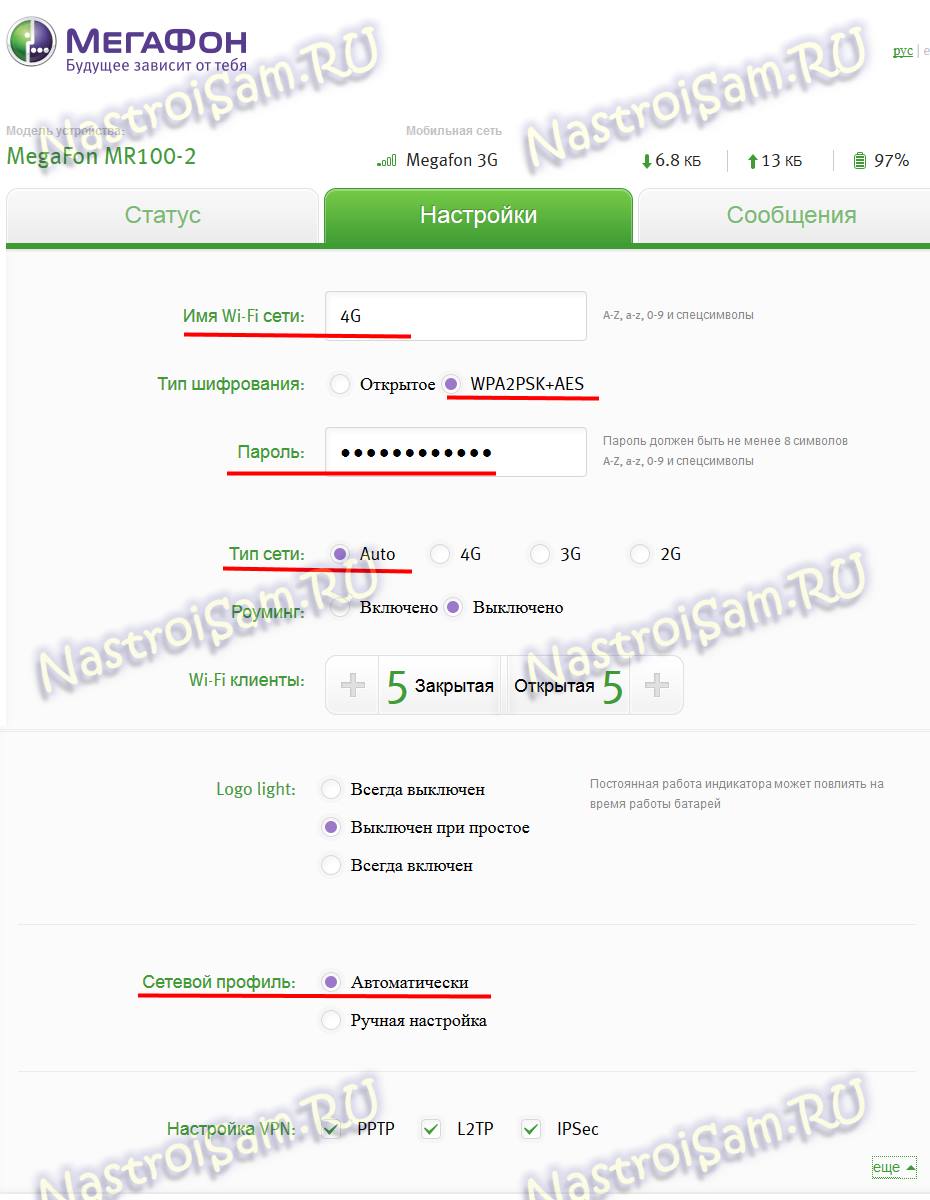
Здесь выведены все необходимые параметры — настройка сети WiFi, выбор типа мобильной связи и сетевого профиля.
Как Вы можете заметить, на некоторых моделях есть возможность настроить энергопотребление и тип используемой технологии доступа — 2G, 3G, 4G или автоматически.
Ещё один момент, который нельзя упускать при настройке мобильного роутера — изменения пароля на доступ в веб-интерфейс. Иначе с любого подключенного устройства можно будет менять параметры конфигурации, а это совсем не нужно. Поэтому ищем подраздел с названием типа «Пароль администратора»:

И прописываем новый пароль на доступ. После этого, для проверки, можно выйти из веб-интерфейса и снова авторизоваться.
Повторюсь ещё раз — на подавляющем большинстве современных мобильных 3G/4G маршрутизаторов от ведущих операторов связи — Мегафон, Билайн, МТС — никаких параметров соединения типа логина, пароля и APN — указывать не надо, они вшиты в прошивку автоматически.
Можно ли симку из телефона вставить в модем и пользоваться интернетом?
Можно ли симку из телефона вставить в модем и пользоваться интернетом — этим вопросом задаются многие пользователи интернета 4G. В данной статье мы постараемся максимально подробно ответить на данный вопрос.
В какой модем можно вставить сим-карту мобильного
Это зависит от мобильного оператора и сим-карты. Если Ваш USB-модем, к примеру, МТС, то в него получится установить только симку этой компании. Провайдер устанавливает на них блокировку, которая не позволяет пользоваться услугами других операторов. Но и такой запрет можно обойти благодаря прошивке устройства.
Как прошить модем, чтобы пользоваться симкой другого оператора
Большинство провайдеров используют технику Huawei или ZTE. Для их перепрошивки нужно сделать следующее:
- Для Huawei потребуется скачать специальную утилиту, который генерирует коды разблокировки с учетом IMEI. Для ZTE этого делать не понадобится;
- Далее нужно скачать оригинальную прошивку, в которой уже не будет блокировки оператора связи;
- Скачайте оболочку — программу, которая позволяет управлять им с ПК в удобном формате;
- Подключите устройство к компьютеру. Обычно драйвер устанавливается автоматически;
- Введите IMEI в программу для разблокировки доступа;
- Сохраните полученный код для перепрошивки;
- Отключите интернет-соединение и антивирус;
- Запустите скачанный ранее файл прошивки через Проводник;
- В открывшемся окне введите код перепрошивки;
- После завершения установки отсоедините модем и сразу подключите обратно;
- Установите программу менеджера подключений. После этого Вы можете пользоваться любыми симками.
Важно: для того чтобы без перепрошивки была возможность установки сим-карты любого провайдера, существуют универсальные варианты. Они не привязаны к компаниям, предоставляющим услуги доступа к сети интернет и могут работать с любой сим-картой.
Какая сеть будет у роутера, если установить сим-карту смартфона
При установке сим-карты мобильного возможно использование двух видов сетей:
- 3G — этот вариант будет работать, если установить карту форматом SIM. Если работа в сетях 3G для Вас достаточно, то можно поставить ее;
- 4G — для работы в этих высокоскоростных сетях потребуется поменять карту на высокотехнологичный формат USIM, который позволит обеспечить быструю работу устройства.Сделать это можно, обратившись в офис оператора связи.
Какая сим-карта подойдет для модема
Теоретически для установки в роутер подойдет любая сим-карта мобильного телефона. Сложность может возникнуть из-за ограничений оператора на тот или иной тариф связи.
Многие компании предлагают выгодные тарифы для смартфонов с блокировкой или ограниченной раздачей интернета по сети Wi-fi. В этом случае раздавать интернет на другие устройства связи не получится даже со смартфона. Можно ли симку из телефона вставить в модем и пользоваться интернетом в этом случае? Да, можно, но для этого потребуются немного перенастроить его, изменив IMEI.
Благодаря перенастройке устройства, которая производится в соответствии с инструкцией к нему, можно присвоить идентификационный номер смартфона. Таким образом оператор не будет знать, что Вы используете тариф для раздачи интернета, а не смартфоне.
В заключение
На вопрос можно ли симку из телефона вставить в модем и пользоваться интернетом, ответ будет — конечно, можно. И даже если это модем определенного оператора связи, можно перепрошить его для возможности использования наиболее выгодных тарифов других компаний.