
Удаленное управление роутером Ростелеком позволяет получить доступ к настройкам вашего устройства через Интернет. Это очень удобно, если вы не находитесь дома, но хотите проверить или изменить настройки роутера. В данной статье мы расскажем вам, как правильно настроить удаленное управление роутером Ростелеком, чтобы вы могли воспользоваться всеми его преимуществами.
Первым шагом вам необходимо убедиться, что ваш роутер подключен к интернету. Затем вам нужно открыть веб-браузер и ввести IP-адрес роутера в адресной строке. Обычно это 192.168.1.1 или 192.168.0.1. После этого вам нужно ввести свои учетные данные, такие как логин и пароль, чтобы войти в панель управления роутером.
Когда вы вошли в панель управления роутером, вам нужно найти раздел «Удаленное управление» или «Remote management». Он может быть расположен в разделе «Настройки» или «Дополнительные настройки». После того, как вы нашли этот раздел, активируйте функцию удаленного управления роутером.
После активации удаленного управления вам нужно установить пароль для доступа к роутеру через интернет. Убедитесь, что пароль достаточно сложный и надежный, чтобы предотвратить несанкционированный доступ к вашему устройству. Затем нажмите кнопку «Сохранить» или «Применить», чтобы применить изменения.
Теперь ваш роутер готов к удаленному управлению. Чтобы получить доступ к нему через Интернет, вам необходимо ввести веб-адрес или IP-адрес роутера в адресной строке браузера, после чего введите свои учетные данные, включая пароль, который вы установили ранее. После успешной авторизации вы сможете проверить и изменить настройки роутера удаленно.
Важно помнить, что удаленное управление роутером представляет потенциальную угрозу для безопасности вашей сети. Поэтому рекомендуется использовать сложные и надежные пароли, а также настроить дополнительные меры безопасности, такие как ограничение доступа по IP-адресу.
Содержание
- Шаг 1: Вход в настройки роутера Ростелеком
- Шаг 2: Подключение к интернету и установка пароля
- Шаг 3: Открытие порта для удаленного управления
- Шаг 4: Добавление DNS-имени роутера
- Шаг 5: Активация удаленного управления через интернет
- Шаг 6: Проверка удаленного управления и последние штрихи
Шаг 1: Вход в настройки роутера Ростелеком
Для того чтобы настроить удаленное управление роутером Ростелеком, вам понадобится войти в настройки самого роутера. Для этого:
- Откройте веб-браузер на вашем компьютере.
- В адресной строке введите IP-адрес вашего роутера. Обычно это 192.168.1.1.
- Нажмите клавишу Enter, чтобы перейти на страницу входа в настройки роутера.
- В открывшемся окне введите логин и пароль администратора роутера. Если вы не меняли эти данные, проверьте документацию, в которой должны быть указаны логин и пароль по умолчанию.
- Нажмите на кнопку «Войти» или «ОК», чтобы войти в настройки роутера.
После успешного входа в настройки роутера вы сможете настроить удаленное управление и другие параметры сети Ростелеком.
Шаг 2: Подключение к интернету и установка пароля
После успешной активации устройства роутером Ростелеком необходимо произвести подключение к интернету и установить пароль для защиты сети.
Для этого следуйте указаниям:
- Подключите кабель от провайдера интернета к порту «WAN» на задней панели роутера.
- Подключите компьютер или ноутбук к роутеру с помощью кабеля Ethernet.
- Откройте любой интернет-браузер и в адресной строке введите адрес роутера (обычно это 192.168.0.1 или 192.168.1.1).
- В открывшемся окне авторизации введите логин и пароль по умолчанию (обычно admin/admin).
- Настройте подключение к интернету, следуя рекомендациям провайдера (обычно это PPPOE или DHCP).
- Создайте новый пароль для входа в настройки роутера и сохраните его в надежном месте.
- Сохраните настройки и перезагрузите роутер.
После перезагрузки роутера вы сможете подключаться к интернету через созданную сеть и использовать удаленное управление роутером Ростелеком.
Шаг 3: Открытие порта для удаленного управления
Для того чтобы иметь возможность управлять роутером Ростелеком удаленно, необходимо открыть порт на роутере.
Вам понадобится:
- Подключиться к роутеру через локальную сеть, используя веб-интерфейс роутера.
- Перейти в настройки портов роутера.
В настройках портов вам нужно будет указать номер порта, который будет использоваться для удаленного управления, например, порт 8080.
Примечание: Помимо указания номера порта, вам также могут потребоваться указать протокол (TCP или UDP) и IP-адрес локальной сети.
После выполнения всех необходимых настроек нажмите кнопку «Сохранить» или «Применить» для применения изменений.
Теперь порт для удаленного управления вашим роутером Ростелеком открыт, и вы сможете управлять им удаленно.
Шаг 4: Добавление DNS-имени роутера
Для удаленного управления роутером Ростелеком требуется добавить DNS-имя роутера. DNS-имя позволяет обращаться к роутеру по удобному для запоминания имени, вместо использования IP-адреса.
Следуйте инструкциям ниже, чтобы добавить DNS-имя для роутера:
- Откройте веб-браузер и введите IP-адрес роутера в адресную строку. Если не знаете IP-адрес роутера, обратитесь к документации роутера или обратитесь в службу поддержки Ростелеком.
- После открытия веб-интерфейса роутера, найдите раздел «Настройки DNS» или похожий раздел.
- В этом разделе вам будет предложено ввести DNS-имя роутера. Введите желаемое имя и сохраните изменения.
- После сохранения изменений, DNS-имя роутера будет активировано. Теперь вы сможете обращаться к роутеру по этому имени из любого устройства.
Обратите внимание, что после добавления DNS-имени роутера, потребуется время для его активации. Обычно это занимает несколько минут. После активации, вы сможете удаленно управлять роутером Ростелеком с помощью DNS-имени. Убедитесь, что ваше устройство подключено к интернету для удаленного доступа.
Шаг 5: Активация удаленного управления через интернет
Для этого перейдите в раздел «Настройки» или «Удаленный доступ» в меню настроек роутера Ростелеком. Здесь вы сможете найти опцию или флажок, отвечающий за активацию удаленного управления.
Чтобы активировать удаленное управление, установите флажок в положение «Включено» или выберите опцию «Активировать». Затем сохраните изменения, применив их с помощью кнопки «Сохранить» или «Применить».
После активации удаленного управления через интернет у вас появится возможность управлять роутером Ростелеком из любой точки мира, подключенной к интернету. Обратите внимание, что активация удаленного управления может повлечь за собой ряд рисков, поэтому будьте осторожны и установите надежные пароли для доступа.
Шаг 6: Проверка удаленного управления и последние штрихи
По завершению настройки удаленного управления роутером Ростелеком, вам стоит протестировать его работу, чтобы удостовериться, что все выполнено верно. Для этого:
1. Сохраните все изменения, которые вы внесли в настройки роутера.
2. Выключите роутер на несколько минут, а затем снова включите его в розетку.
3. Подключитесь к Интернету с любого устройства, находящегося вне вашей локальной сети. Например, используйте мобильный интернет или сеть домашнего Wi-Fi у друга.
4. Откройте любой веб-браузер и введите IP-адрес вашего роутера в адресной строке.
5. Если все настройки выполнились корректно, вы должны попасть на страницу входа в панель управления роутера. Введите свое имя пользователя и пароль, чтобы получить доступ.
Поздравляю! Теперь вы можете управлять своим роутером Ростелеком из любой точки мира с доступом в интернет. В случае возникновения проблем с удаленным управлением, проверьте настройки порт-проброса и правила брандмауэра на роутере.
Не забудьте установить надежный пароль для доступа к панели управления роутера, чтобы защитить его от несанкционированного доступа.
Доступ к роутеру: как подключиться удаленно
Как и любое другое сетевое устройство, домашний роутер дает владельцу возможность настраивать его не только локально, но и удаленно. Но для того чтобы сполна воспользоваться этой опцией, стоит выяснить, как удаленно подключиться к своему роутеру и в каких ситуациях это может быть полезно.
Зачем нужно подключаться удаленно к роутеру
Бывают ситуации, когда очень нужно иметь под рукой копию резюме или когда хочется показать кому-нибудь милое детское видео. Знать, как удаленно подключиться к роутеру, будет полезно, чтобы войти в свой домашний компьютер, отдыхая на горнолыжном курорте или находясь на море, чтобы запустить на нем программы обслуживания. Рассмотрим, как подключиться к роутеру удаленно через интернет и что это дает.
После настройки удаленного доступа к сети можно будет делать много полезного, например:
- управлять компьютером из любого места, в том числе изменить настройки безопасности вашего устройства и параметров настройки;
- получать видеофайлы со своего медиа-сервера;
- смотреть домашние камеры наблюдения на своем смартфоне;
- управлять своей домашней сетью;
- отслеживать активность в локальной сети, чтобы узнать, что дети делают в интернете.
Разрешение удаленного доступа хоть и удобно, но создает ряд рисков для безопасности. Если удаленный доступ разрешен, любой, у кого есть доступ в интернет, теоретически может подключиться к вашему устройству.
Как подключиться к роутеру удаленно через интернет
Удаленный доступ к маршрутизатору – это удобная функция, позволяющая управлять устройством из любой точки мира, где есть подключение к интернету. Его довольно легко настроить, и после завершения установки удаленный вход в систему на большинстве современных моделей роутеров будет простым.
Стоит сразу отметить, что поскольку удаленный доступ к маршрутизатору осуществляется по его IP, то сама возможность удаленного подключения к роутеру полноценно реализуется только если ваш провайдер предоставляет вам статический IP. Если у вас интернет с динамическим назначением адресов, то нужна будет возможность в любой момент времени установить действующее значение адреса, иначе вы просто не будете знать, по какому адресу находится ваш роутер, а значит, не сможете к нему подключиться. Один из вариантов выхода из такой ситуации – использование услуги DDNS, которая автоматически уведомляет пользователя обо всех изменениях IP на интересующих его устройствах. Некоторые производители даже внедряют на своих устройствах встроенную поддержку сервиса DDNS.
Рассмотрим тонкости включения удаленного доступа на сетевом оборудовании разных производителей.
ZyXEL Keenetic
Маршрутизаторы Zyxel Keenetic можно назвать одними из самых удобных в использовании для интернета в частном доме. Весь процесс их настройки для работы в интернете занимает максимум 10 минут вне зависимости от провайдера и региона. Например, для абонентов Ростелекома настройка роутера Zyxel любой модели может происходить в автоматическом режиме, нужно будет лишь иногда нажимать кнопку «Далее». А вот если нужно настроить конфигурацию беспроводного подключения, автоматика уже не поможет.
Если у вас есть маршрутизатор Zyxel (допустим, Keenetic ultra II) со встроенным DNS-сервисом KeenDNS, значит, он дает вам удаленный доступ к маршрутизатору с доменным именем 3-го уровня и любым локальным устройством с доменным именем 4-го уровня.
По умолчанию удаленный доступ к устройству через домен уровня 4-го через службу KeenDNS работает следующим образом:
- нужно подключиться к интернет-центру по протоколу HTTPS;
- затем подключиться к локальному устройству по протоколу HTTP.
На устройстве, для которого используется доменное имя 4-го уровня, в его настройках не следует исключать возможность использования HTTP-соединения, т.е. чтобы не была включена опция «Использовать только HTTPS».
Если нужно получить доступ через HTTPS, можно вручную получить собственный сертификат для домена 4-го уровня через интерфейс командной строки (CLI).
ASUS
Доступ к роутеру (его настройкам) возможен в случае включения опции «веб-доступ из WAN». Для этого нужно зайти – «Система» в разделе «Администрирование» в настройках роутера Асус и нажать «применить».
Также в разделе «Брандмауэр» в настройке «Отвечать на пинг-запросы из WAN» нужно кликнуть «да» и «применить».
Далее нужно настроить DDNS в разделе «интернет» (WAN). Нужно выбрать опцию «Включить функцию «DDNS-клиент». В сервере выбираем «www.asus.com». «Имя хоста» задать любое. Сохранить настройки.
Теперь, если все удалось, удаленный доступ к настройкам модема ASUS должен иметь адрес по типу http://dgsdewlj.asuscomm.com:8080, или https://dgsdewlj.asuscomm.com:8443. Конкретное значение адреса будет сгенерировано при настройке.
TP-Link
Чтобы понять, как удаленно зайти на роутер TP-Link вдалеке от интернета в Ступино, нужно сначала разобраться в том, как его настроить, чтобы это стало возможным.
Есть два варианта, как это сделать:
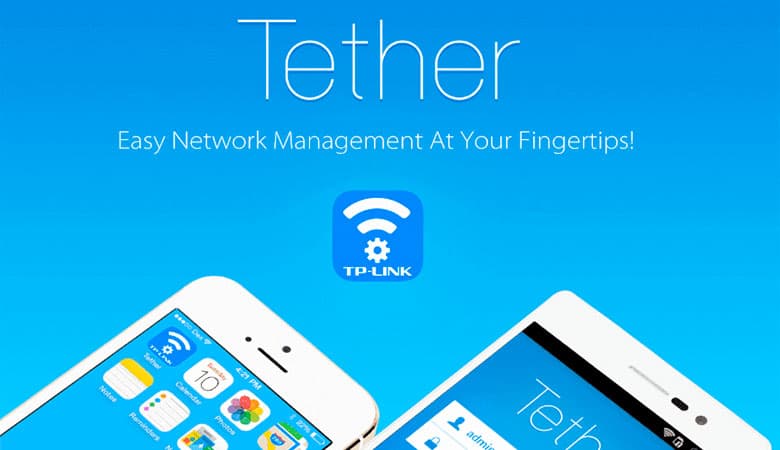
- Через облачный сервис TP-Link ID. Здесь все просто, поскольку само соединение осуществляется через облачный сервер. Управление может происходить как с телефона, так и с другого устройства (например, планшета) с помощью приложения TP-Link Tether. Когда нужно удаленное подключение к роутеру через браузер (с ПК), то это происходит с помощью получения адреса через TP-Link DNS. Учтите, что только новые модели TP-Link имеют поддержку облачных функций. Если у вас роутер один из последних моделей, то узнать о поддержке облачного сервиса можно в разделе «Облако TP-Link» в настройках роутера.
- Через внешний IP-адрес (или DDNS) от провайдера. С помощью него пользователь будет иметь удаленный доступ к роутеру TP-Link через интернет. Этот уникальный адрес дает провайдер, он должен быть белым (относиться к публичному диапазону), еще лучше статическим. Если вам дан белый динамический внешний IP-адрес, то удастся выполнить настройки DDNS. Если у вас «серый IP», либо вообще один IP на всех клиентов (то есть выход в интернет для всех клиентов провайдера идет через NAT), то управление роутером через интернет будет невозможно.
Приложение Tether
TP-Link предлагает приложение Tether для упрощенного управления сетью через поддерживаемые роутеры и сети TP-Link.
Из плюсов можно отметить:
- хорошо продуманное сетевое картографирование;
- выполнение легких задач сетевого управления;
- потоковую передачу мультимедийных файлов с подключенных USB-накопителей.
Из минусов можно отметить:
- в родительском контроле отсутствуют черные списки;
- поддерживается только 5 роутеров TP-Link (802.11ac компании Archer C7; WDR4900; WDR4300; WDR3600; и WDR3500.
Бесплатное приложение Tether от TP-Link не предназначено для устранения неполадок беспроводной сети и не позволяет удаленно управлять маршрутизатором и сетью.
Huawei
Для того чтобы включить возможность удаленного доступа и управления на маршрутизаторах Huawei, нужно:
- Зайти в настойки устройства (ввести в браузере http://192.168.1.1 или http://192.168.0.1, в открывшемся окне ввести логин и пароль).
- Перейти в раздел «Защита» и открыть в нем подраздел «Удаленное управление».
- В поле IP-адрес удаленного доступа вместо 0.0.0.0 ввести адрес, с которого вы хотите разрешить удаленный доступ. Если вы хотите открыть роутер для подключения с любого адреса в интернете, в это поле нужно ввести 255.255.255.255. Учтите, что при такой настройке чужие люди тоже смогут подключаться к вашему девайсу и заходить в его настройки, поэтому разумно будет сразу сменить пароль доступа на более сложный.
Подключение через Telnet
Чтобы использовать Telnet, нужно вначале внести определенные изменения в настройки ПК, где он будет запускаться. Для начала в Windows 10, 8, 7 и Vista включите клиент Telnet в компонентах Windows на панели управления перед выполнением любых команд telnet.
Далее:
- Откройте панель управления, выполнив поиск панели управления в меню «Пуск» или откройте диалоговое окно «Выполнить» с помощью WIN + R и введите control.
- Выберите Программы и компоненты в Панели управления Windows 10.
- На левой панели выберите «Включение или отключение компонентов Windows».
- Установите флажок рядом с Telnet Client.
- Выберите ОК, чтобы включить Telnet.
Как управлять роутером удаленно
Разобравшись, как удаленно подключиться к роутеру, остается научиться им управлять.
Рассмотрим общий алгоритм на примере маршрутизатора TP-Link:
- Открыть веб-браузер. Если вы находитесь в той же локальной сети, что и роутер, то в адресной строке нужно ввести адрес http://192.168.1.1 или http://192.168.0.1 или http://tplinklogin.net. Если же вы подключаетесь через интернет удаленно, то вводить придется внешний IP-адрес своего роутера. Узнать его можно, зайдя в настройки из локальной сети. На главной странице нужно найти подраздел WAN и записать значение, указанное в пункте IP-адрес.
- Нажать Enter.
- Ввести на странице входа имя пользователя и пароля. По умолчанию это admin / admin.
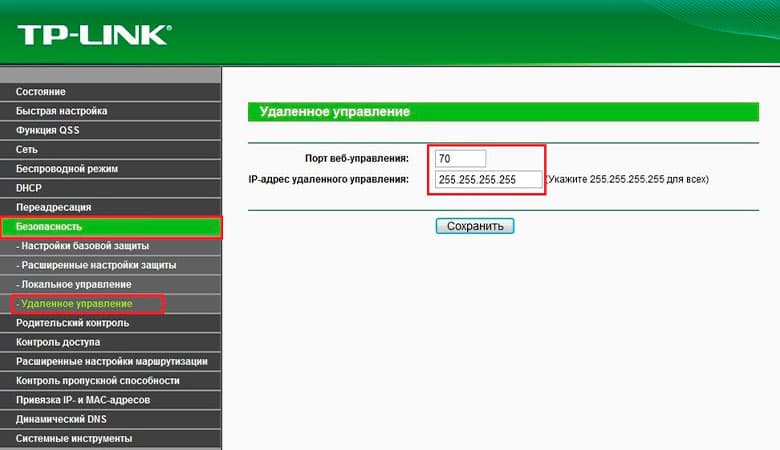
- Щелкнуть Безопасность –> Удаленное управление.
- Если стоят значения по умолчанию (порт 80 и IP-адрес 0.0.0.0), значит, функция удаленного управления отключена. Для включения этой функции нужно изменить IP-адрес удаленного управления с 0.0.0.0 на определенный удаленный IP-адрес.
- Кликнуть «Сохранить».
Чтобы получить доступ к маршрутизатору из интернета, нужно ввести IP-адрес вашего роутера в интернете в поле адреса браузера или местоположения и номер пользовательского порта. Далее нужно будет ввести пароль маршрутизатора и получите доступ к веб-утилите устройства.
Для большинства роутеров:
- Если указать конкретный IP-адрес в строке настроек IP-адреса удаленного управления, то подключиться к роутеру удаленно можно будет только с ПК, использующего этот IP-адрес.
- Когда IP-адрес удаленного управления установлен в 0.0.0.0, возможность подключения к этому устройству удаленно будет отключена.
- Если установить IP-адрес для удаленного управления 255.255.255.255, то подключиться к роутеру удаленно можно будет из любого места с доступом интернет.
Большинство людей осуществляют вход в интернет в частном секторе через роутер не удаленно, а по Wi-Fi. Обычные пользователи чаще всего ничего не делают со своими маршрутизаторами после того, как они их настроили, кроме того, что перезагружают их, когда их Wi-Fi кажется медленным. Если вам нужно реализовать удаленное управление роутером, но вы чувствуете, что у вас все равно не хватает на это знаний, стоит обратиться с этим вопросом к специалистам.
Удаленный доступ к роутеру – это удобная функция, позволяющая получить доступ к настройкам и информации роутера из любой точки мира. Она особенно полезна в случаях, когда вы находитесь вдали от дома, но возникает необходимость внести изменения в настройки Wi-Fi или проверить статус подключения. В данной статье мы расскажем, как настроить удаленный доступ к роутеру Ростелеком.
Первым шагом необходимо убедиться, что ваш роутер Ростелеком подключен к интернету. Подключите сетевой кабель от роутера к компьютеру и убедитесь, что сетевые индикаторы на роутере горят зеленым цветом. При необходимости, перезагрузите роутер и проверьте подключение еще раз.
Далее необходимо открыть веб-браузер на вашем компьютере и ввести IP-адрес роутера в адресной строке. Обычно адрес роутера Ростелеком – это 192.168.1.1. Введите этот адрес и нажмите клавишу Enter, чтобы перейти к странице входа в настройки роутера. Вам понадобится ввести логин и пароль, указанные на задней стороне роутера.
Важно: если вы сами меняли логин и пароль роутера, используйте новые данные
После успешной авторизации в настройках роутера найдите раздел, отвечающий за удаленный доступ. Обычно этот раздел называется «Remote Management» или «Удаленный доступ». Включите удаленный доступ, установите желаемый порт (например, 8080) и сохраните изменения.
Теперь, чтобы получить удаленный доступ к роутеру Ростелеком из другого места, вам необходимо ввести веб-браузере IP-адрес вашего роутера, за которым следует двоеточие и порт (например, 192.168.1.1:8080). Введите этот адрес и нажмите Enter. Откроется страница входа в настройки роутера, где вам понадобится ввести логин и пароль. После успешной авторизации вы сможете управлять настройками вашего роутера из любой точки мира.
Содержание
- Удаленный доступ к роутеру Ростелеком
- Настройка удаленного доступа к роутеру Ростелеком
- Пошаговая инструкция по настройке удаленного доступа
Удаленный доступ к роутеру Ростелеком
Удаленный доступ к роутеру Ростелеком позволяет вам управлять и настраивать свое сетевое оборудование из любого места, имеющего доступ в Интернет. Это очень удобно, если вы не находитесь рядом с роутером, но хотите внести изменения в его настройки или проверить статус соединения.
Для настройки удаленного доступа к роутеру Ростелеком следуйте этим шагам:
Шаг 1: Войдите в веб-интерфейс роутера. Для этого откройте веб-браузер и в адресной строке введите IP-адрес роутера. Обычно IP-адрес роутера Ростелеком — 192.168.1.1. Нажмите Enter, чтобы открыть страницу входа в роутер.
Шаг 2: Введите имя пользователя и пароль для входа в роутер. Если вы не меняли данные для входа, по умолчанию они обычно admin и admin соответственно. Если вы изменяли пароль, используйте свои данные для входа.
Шаг 3: Найдите раздел настроек удаленного доступа. Обычно это раздел, называемый «Remote Access» или «Удаленный доступ».
Шаг 4: Включите удаленный доступ, выбрав соответствующий пункт меню или переключатель.
Шаг 5: Настройте параметры удаленного доступа. Обычно вам будет предложено ввести порт, по которому будет осуществляться удаленное подключение, и настроить имя пользователя и пароль для входа. Введите необходимые данные и сохраните изменения.
Шаг 6: Завершите настройку удаленного доступа, нажав кнопку «Применить» или «Сохранить».
Шаг 7: Убедитесь, что удаленный доступ работает, попробовав подключиться к роутеру из удаленного места. Введите веб-адрес роутера и учетные данные, которые вы указали при настройке удаленного доступа. Если все настроено правильно, вы сможете войти в веб-интерфейс роутера и получить удаленный доступ к его настройкам.
Теперь вы можете удаленно управлять своим роутером Ростелеком и изменять его настройки в любое время и из любого места. Помните о безопасности и обязательно создавайте сложные пароли для доступа к роутеру, чтобы предотвратить несанкционированный доступ к вашей сети.
Настройка удаленного доступа к роутеру Ростелеком
Ростелеком предоставляет возможность настройки удаленного доступа к вашему роутеру. Это позволяет вам управлять сетью, проверять параметры подключения и вносить изменения в настройки даже находясь вне дома. В этой статье мы расскажем вам о пошаговом процессе настройки удаленного доступа к роутеру Ростелеком.
Шаг 1: Установите соединение с вашим роутером. Для этого убедитесь, что ваш компьютер подключен к роутеру Ростелеком с помощью Ethernet-кабеля или через Wi-Fi.
Шаг 2: Откройте веб-браузер на вашем компьютере и введите IP-адрес роутера Ростелеком в адресной строке. Обычно IP-адрес по умолчанию – 192.168.1.1. Нажмите Enter.
Шаг 3: В появившемся окне авторизации введите логин и пароль от вашего роутера Ростелеком. Если вы не меняли эти учетные данные, то оставьте поля пустыми. Чтобы узнать логин и пароль, обратитесь к документации от Ростелеком или свяжитесь с технической поддержкой.
Шаг 4: После успешной авторизации вы попадете на страницу настроек роутера. В левом меню найдите вкладку «Удаленный доступ» или «Remote Access». Нажмите на нее.
Шаг 5: На странице настроек удаленного доступа выберите вкладку «Включить». Затем заполните поле «Пароль удаленного доступа» и укажите пароль для доступа к вашему роутеру удаленно. Помните, что пароль должен быть надежным и состоять из сложных комбинаций символов.
Шаг 6: Нажмите кнопку «Сохранить» или «Применить», чтобы сохранить внесенные изменения.
Шаг 7: Теперь удаленный доступ к вашему роутеру Ростелеком настроен. Чтобы воспользоваться удаленным доступом, введите IP-адрес вашего роутера в адресную строку любого веб-браузера и нажмите Enter. Введите ваш пароль удаленного доступа и нажмите «Войти».
Важно: не забудьте установить пароль удаленного доступа к вашему роутеру, чтобы предотвратить несанкционированный доступ к его настройкам.
Теперь вы можете удаленно управлять вашим роутером Ростелеком и иметь доступ к сети даже находясь вдали от дома!
Пошаговая инструкция по настройке удаленного доступа
Шаг 1: Войдите в настройки роутера Ростелеком. Для этого откройте любой веб-браузер (Chrome, Firefox, Safari и т.д.) и введите в адресной строке IP-адрес вашего роутера. Обычно это 192.168.1.1 или 192.168.0.1. Нажмите Enter.
Шаг 2: Введите логин и пароль для доступа к настройкам роутера. Если вы не знаете логин и пароль, обратитесь в службу поддержки Ростелекома или проверьте документацию к вашему роутеру.
Шаг 3: Перейдите в раздел «Настройки удаленного доступа» или аналогичный. Обычно этот раздел находится в меню «Настройки» или вкладке «Дополнительно».
Шаг 4: Включите удаленный доступ, поставив галочку или переместив выключатель в положение «Вкл».
Шаг 5: Введите порт для удаленного доступа. Порт по умолчанию – 8080. Если вам необходимо использовать другой порт, введите его в соответствующее поле.
Шаг 6: Задайте имя пользователя и пароль для удаленного доступа. Придумайте сложный пароль для обеспечения безопасности.
Шаг 7: Щелкните на кнопку «Сохранить» или «Применить», чтобы сохранить изменения.
Шаг 8: Теперь вы можете подключаться к роутеру Ростелеком удаленно. Для этого вбейте в адресной строке веб-браузера ваш IP-адрес, затем через двоеточие введите номер порта. Например, 192.168.1.1:8080. Нажмите Enter.
Обратите внимание, что удаленный доступ может представлять риск для безопасности вашей сети. Убедитесь, что ваш роутер защищен паролем и обновленной версией прошивки.
Как подключиться удаленно к роутеру Ростелеком: пошаговая инструкция
На чтение 3 мин Опубликовано Обновлено
Когда вы заходите в интернет через роутер Ростелеком, у вас есть возможность удаленно управлять его настройками, не выходя из дома или офиса. Это особенно полезно, если вы хотите изменить пароль Wi-Fi, настроить фильтрацию контента или добавить новое устройство к сети.
Чтобы удаленно подключиться к роутеру Ростелеком и внести необходимые изменения, следуйте этой пошаговой инструкции:
- Получите доступ к интернету. Убедитесь, что вы подключены к сети Ростелеком через кабель Ethernet или Wi-Fi.
- Откройте веб-браузер. Введите IP-адрес роутера в адресную строку браузера. Обычно это 192.168.0.1 или 192.168.1.1. Нажмите Enter.
- Введите логин и пароль. Введите имя пользователя и пароль, которые были заданы при первоначальной настройке роутера. Если у вас нет этой информации, обратитесь в службу поддержки Ростелеком.
- Откройте удаленный доступ. В меню настроек найдите раздел, отвечающий за удаленный доступ к роутеру. Включите эту опцию и сохраните изменения.
- Установите пароль для удаленного доступа. Введите новый пароль для удаленного доступа к роутеру. Обязательно выберите надежный пароль, чтобы обезопасить свою сеть.
- Проверьте удаленный доступ. Теперь вы можете попробовать подключиться к роутеру Ростелеком удаленно. Введите IP-адрес роутера в адресную строку браузера и введите новый пароль для удаленного доступа.
Теперь вы умеете удаленно подключаться к роутеру Ростелеком и управлять его настройками. Не забывайте о безопасности и регулярно обновляйте пароли, чтобы предотвратить несанкционированный доступ к вашей сети.
Подготовка
Перед тем, как удаленно подключиться к роутеру Ростелеком, вам необходимо выполнить несколько предварительных действий.
1. Убедитесь, что ваш компьютер или ноутбук подключены к интернету. Для удаленного доступа к роутеру нужно быть подключенным к сети Интернет.
2. Получите доступ к роутеру. Откройте любой интернет-браузер (например, Google Chrome или Mozilla Firefox) и введите IP-адрес роутера в адресной строке. Обычно IP-адрес роутера Ростелекома — 192.168.1.1. Нажмите клавишу Enter.
3. Введите логин и пароль для доступа к роутеру. Обычно логин — admin, пароль — admin. Если вы ранее изменяли пароль, введите тот, который вы установили.
4. Войдите в настройки роутера. После успешной авторизации вам будет предоставлен доступ к настройкам роутера. Здесь вы сможете изменить параметры подключения и настроить удаленный доступ.
После выполнения всех этих шагов вы будете готовы удаленно подключиться к роутеру Ростелеком и настроить необходимые параметры.
Проверка доступности роутера
Перед тем, как удаленно подключиться к роутеру Ростелеком, необходимо убедиться в его доступности с помощью следующих шагов:
- Установите соединение с интернетом на устройстве, с которого планируете удаленно подключиться к роутеру.
- Откройте любой веб-браузер, например, Google Chrome, Mozilla Firefox или Microsoft Edge.
- Введите IP-адрес роутера в адресной строке браузера и нажмите клавишу Enter. IP-адрес может быть указан на наклейке на задней панели роутера или в документации к нему. Обычно внутренний IP-адрес роутера Ростелеком имеет вид 192.168.X.X.
- Если роутер доступен, откроется страница авторизации. Введите логин и пароль для входа в настройки роутера. По умолчанию логин обычно «admin», а пароль соответствует последним восьми символам серийного номера роутера, указанного на его задней панели.
- После успешной авторизации, вы попадете в основное меню настроек роутера.
Теперь, когда роутер доступен, вы можете приступить к настройке удаленного подключения.
Роутеры Ростелеком позволяют настроить удаленное управление, что позволяет иметь доступ к настройкам роутера из любой точки мира. Это очень удобно, например, если вы хотите помочь родственникам или друзьям настроить Wi-Fi или провести другие настройки роутера. В данной статье мы расскажем вам, как настроить удаленное управление роутером Ростелеком шаг за шагом.
Первым делом, для начала настройки удаленного управления необходимо открыть веб-интерфейс роутера. Для этого введите в адресной строке браузера IP-адрес вашего роутера. Обычно это 192.168.1.1 или 192.168.0.1. После этого откроется окно с полями для ввода логина и пароля.
После успешного входа в настройки роутера, найдите вкладку «Удаленное управление». Обычно она находится в меню настроек безопасности. В этой вкладке вам нужно будет включить удаленное управление и задать порт для доступа к роутеру. Рекомендуется использовать порт, отличный от стандартного порта 80, который используется для HTTP.
После включения удаленного управления и задания порта, сохраните настройки и перезагрузите роутер, чтобы изменения вступили в силу. Теперь вы можете получить доступ к настройкам роутера Ростелеком из любой точки интернета. Для этого введите в адресной строке браузера IP-адрес вашего роутера, после чего вам будет предложено ввести логин и пароль, которые вы задали при входе в настройки роутера.
Содержание
- Подготовка к настройке
- Подключение к роутеру
- Открытие веб-интерфейса роутера
- Поиск раздела удаленного управления
Подготовка к настройке
Перед тем как настроить удаленное управление роутером Ростелеком, необходимо выполнить несколько подготовительных шагов.
1. Проверьте доступ к Интернету. Убедитесь, что роутер работает и имеет подключение к сети.
2. Узнайте информацию о вашем роутере. Скопируйте его IP-адрес, логин и пароль, поскольку они понадобятся в процессе настройки.
3. Убедитесь, что ваш компьютер или устройство, с которого вы хотите управлять роутером, находятся в той же сети. Если необходимо, подключите их к роутеру по Wi-Fi или сетевому кабелю.
4. Включите удаленное управление на роутере. Обратите внимание, что не все модели роутеров поддерживают эту функцию. Если настройка удаленного управления отсутствует в интерфейсе роутера, значит, функция недоступна.
После выполнения этих шагов можно приступить к настройке удаленного управления роутером Ростелеком.
Подключение к роутеру
Для начала работы с удаленным управлением роутером Ростелеком, необходимо подключиться к устройству. Для этого выполните следующие действия:
1. Подключите компьютер или ноутбук к роутеру Ростелеком с помощью сетевого кабеля или через Wi-Fi, если это возможно.
2. Откройте веб-браузер на устройстве и введите в адресной строке IP-адрес роутера Ростелеком. Обычно это «192.168.1.1» или «192.168.0.1».
3. Нажмите клавишу Enter или выполните поиск, чтобы перейти на страницу входа в роутер.
4. Введите логин и пароль для доступа к настройкам роутера. Если вы не меняли данные, то стандартные значения логина и пароля можно найти на задней панели роутера или в документации.
5. Нажмите кнопку «Войти» или выполните аутентификацию, чтобы получить доступ к настройкам.
Теперь вы успешно подключились к роутеру Ростелеком и можете начинать настраивать удаленное управление.
Открытие веб-интерфейса роутера
Для настройки удаленного управления роутером Ростелеком необходимо открыть веб-интерфейс роутера. Веб-интерфейс позволяет выполнять различные настройки роутера, включая настройку удаленного доступа.
Чтобы открыть веб-интерфейс роутера, следуйте этим шагам:
| Шаг | Действие | Комментарий |
| 1 | Откройте веб-браузер | Для настройки роутера рекомендуется использовать популярные браузеры, такие как Google Chrome, Mozilla Firefox или Microsoft Edge. |
| 2 | В адресной строке введите IP-адрес роутера | IP-адрес роутера можно найти на его корпусе или в документации. Обычно это адрес вида 192.168.0.1 или 192.168.1.1. |
| 3 | Нажмите клавишу Enter | После ввода IP-адреса роутера нажмите клавишу Enter или кликните на кнопку «Перейти». |
| 4 | Введите логин и пароль | Если вы впервые открываете веб-интерфейс роутера, используйте дефолтные логин и пароль, указанные в документации роутера или на его корпусе. Если вы уже меняли логин и пароль, введите новые учетные данные. |
| 5 | Нажмите кнопку «Войти» | После ввода логина и пароля нажмите на кнопку «Войти» или «OK». |
| 6 | Получите доступ к веб-интерфейсу роутера | После успешной авторизации вы получите доступ к веб-интерфейсу роутера и сможете выполнять настройку удаленного управления и другие настройки. |
Теперь вы можете настраивать удаленное управление роутером Ростелеком через веб-интерфейс роутера.
Поиск раздела удаленного управления
1. Откройте веб-браузер и введите адрес 192.168.1.1 в строке поиска.
2. Вас перенаправит на страницу входа в роутер. Введите логин и пароль для доступа к настройкам роутера. Если вы не знаете эти данные, обратитесь к своему провайдеру интернет-услуг.
3. После успешной авторизации вы увидите основное меню роутера. Найдите раздел меню, связанный с настройками или управлением роутером.
4. В разделе меню найдите пункт, отвечающий за удаленное управление. Название этого пункта может варьироваться в зависимости от модели роутера и используемого программного обеспечения.
5. Перейдите в раздел удаленного управления. Возможно, потребуется дополнительная авторизация для доступа к этому разделу.
6. Произведите необходимые настройки для удаленного управления роутером. Обычно в этом разделе можно включить или выключить удаленный доступ, настроить IP-адреса, разрешенные для подключения и установить пароль для доступа.
7. После завершения настройки сохраните изменения и закройте страницу настроек.