
Для того, что бы организоватьWi-Fi сеть в частном доме, понадобится конечно же подключение к интернету, ну и сам Wi-Fi роутер, который уже будет раздавать интернет на все ваши устройства. Если, например, сравнивать частный дом с квартирой, или каким-то офисом, то для дома не нужен специальный маршрутизатор, или, еще какое-то особенное оборудование. Все отличие в том, что по сравнению с квартирой, частный дом находится как правило за городом, где не всегда есть возможность подключить обычный, кабельный интернет.
Поэтому, если вы решили сделать в своем частном доме подключение к интернету по Wi-Fi, ну и по сетевому кабелю, то вам сначала нужно выбрать способ подключения к интернету, оператора (интернет-провайдера), а затем, уже под определенное подключение нужно выбрать Wi-Fi роутер. Ну и частные дома, как правило, намного больше обычных квартир, и в несколько этажей. Поэтому, скорее всего понадобится установка не только одного Wi-Fi роутера, но и ретранслятора Wi-Fi сети, или нескольких роутеров. Для того, что бы Wi-Fi сеть покрывала весь дом, и все этажи. Возле частного дома, обычно есть еще дворик, где можно погреться на солнышке. Поэтому, для многих важно, что бы интернет по Wi-Fi так же работал во дворе возле дома.
Именно в этих моментах мы постараемся разобраться в статье. Выясним, какой интернет лучше подключить в частный дома, какой роутер выбрать, как его установить и сделать так, что бы Wi-Fi сеть работала по всему дому. Думаю, именно это вам и нужно.
Разделим статью на несколько разделов:
- Подключение к интернету в частном доме: в городе, за городом, или в селе. Выбор способа подключения, и интернет-провайдера.
- Выбор Wi-Fi роутера для раздачи интернета по беспроводной сети в частном доме.
- Усиление Wi-Fi сети в доме. Что делать, если Wi-Fi не ловит на всех этажах, и во дворе.
Вы можете сразу переходить к необходимому разделу. Например, если у вас интернет уже подключен, или вы знаете какой подключить, то можете сразу переходить к выбору маршрутизатора.
Какой интернет подключить в частный дом?
Что бы подключать свои смартфоны, планшеты, ноутбуки, и другие устройства к интернету по Wi-Fi, к маршрутизатору, который будет раздавать беспроводную сеть, нужно подключить интернет. Поэтому, первым делом, нужно провести интернет в дом. Самый оптимальный интернет в плане цена/качество/скорость, это обычный кабель Ethernet. Или, что там сейчас еще, вроде бы оптоволокно становится популярным способом подключения к интернету. В городе, в квартире можно без проблем подключить такой интернет. Стоит он не дорого, а скорость там хорошая.
Если ваш дом находится в городе, или даже за городом, то обязательно нужно выяснить, есть ли возможность подключить кабельный интернет. Можно спросить у соседей, возможно у них уже подключен интернет, и вы сможете точно такой же провести в свой дом. Нужно в первую очередь выяснить, какой способ подключения вообще возможен на вашей местности.
Давайте рассмотрим разные технологии подключения, начнем с самых оптимальных:
- Обычный кабельный интернет (Ethernet), или оптоволокно. Обязательно нужно выяснить, есть ли возможность протянуть такой кабель в свой дом.
- ADSL интернет. Подключение по телефонной линии. Если у вас есть стационарный телефон, то можете выяснить у своего оператора, предоставляет ли он подключение к интернету в вашем населенном пункте.
- Беспроводной 3G, 4G LTE интернет через USB модем. В большинстве случаев, это единственный способ подключить интернет в частном доме. Особенно, если ваш дом находится в селе, где нет возможности провести кабельный интернет. Интернет с USB модема так же можно раздать по Wi-Fi, все отлично работает. Нужен только специальный роутер. Рассмотрим этот вопрос ниже в статье.
- InnerFeed и AirMax. Например, в Украине, провайдер Интертелеком предлагает услугу «Домашний интернет Wi-Fi». Честно говоря, не знаю, какие провайдеры предоставляют такое подключение в России и в других странах. Такой тип подключения намного лучше, чем через USB модем. Скорость лучше, а главное стабильнее. Да и тарифы дешевле. Из минусов: дорогое оборудование (антенна), и нужна прямая видимость с вышкой. Поэтому, покрытие пока-что не очень большое.
- Спутниковой интернет для частного дома. Честно говоря, я не очень в нем разбираюсь. Знаю, что это очень дорого, сложно, и ничего хорошего в нем нет. Поэтому, рассматривать его не буду. Не самое популярное подключение.
Мне кажется, что 4G интернет сейчас уже лучше работает, чем например ADSL. Здесь уже выбирать вам. Смотрите по тарифам, по скорости подключения.
Скорее всего, вы будете подключать 3G, 4G LTE интернет. Посмотрите, какие есть предложение от операторов, что там по тарифах и покрытию. Желательно, выбрать оператора, у которого лучшее покрытие в вашем районе. Если на вашей местности очень плохой сигнал 4G, или даже 3G, то понадобится установка специальной антенны. Но, это вам уже подскажет оператор, услугами которого вы хотите воспользоваться.
Думаю, с подключением к интернету в частном доме мы разобрались. Интернет-провайдер может вам предложить модем, или Wi-Fi роутер, который будет раздавать беспроводную сеть. Если у них такой услуги нет, или предложенное оборудование вам не подходит, то нужно будет самому выбрать, купить и установить маршрутизатор. Роутер выбираем в зависимости от интернета, который вы провели в свой дом. Ну и не нужно забывать о площе, на которую нужно раздать Wi-Fi сеть, и о нагрузке, которую должен выдерживать роутер.
Выбор Wi-Fi роутера для частного дома
Недавно, я опубликовал актуальную статью с советами по выбору маршрутизатора для квартиры, или дома. Статья большая, подробная, можете почитать.
Обновление: в больших частных домах, когда одного роутера недостаточно, я рекомендую устанавливать Wi-Fi Mesh системы. С их помощью можно построить одну бесшовную Wi-Fi сеть по всему дому и даже во дворе. Расширить сеть можно за счет установки дополнительных модулей.
Маршрутизаторы не делятся на те, которые для квартир, домов, офисов и т. д. Главное, что бы роутер поддерживал подключение к интернету, который проведен в ваш дом.
Если интернет через USB модем
Если у вас интернет через 3G/4G модем, то обязательно нужен роутер, который поддерживает USB-модемы. Если на роутере есть USB-порт, то это еще не значит, что он умеет подключаться к интернету через модем и раздавать его по Wi-Fi. По выбору маршрутизатора с поддержкой USB-модемов, я писал в статье: как раздать интернет по Wi-Fi c 3G USB модема? Роутеры с поддержкой USB модемов.
Все очень просто: подключаем модем к роутеру, задаем необходимые параметры, и все готово. Роутер получает интернет от модема, и раздает его по Wi-Fi и по кабелю. Выглядит это примерно вот так:

Можете еще для примера посмотреть инструкцию по настройке роутера TP-LINK на работу с 3G модемом, и настройку подключения к интернету через USB модем на роутере ASUS.
Если у вас плохой прием, то скорость интернета может быть очень низкой. В таком случае, может помочь установка специальной антенны. И обязательно, сделайте настройку модема (антенны) на максимальный прием через программу AxesstelPst EvDO BSN, и только после настройки, подключайте его к роутеру.
Если интернет через обычный кабель (Ethernet), или ADSL
Если у вас уже есть ADSL модем, то можно купить самый обычный маршрутизатор с WAN разъемом RJ-45, соединить его с модемом, и он будет раздавать интернет по всему дому. Есть много роутеров, которые поддерживают подключение телефонного кабеля (WAN разъем RJ-11). Или, правильнее будет сказать ADSL модемы, которые умеют раздавать Wi-Fi.
Ну и если в дом, от провайдера проложен самый обычный сетевой кабель (RJ-45), то вам нужен обычный маршрутизатор. На рынке их сейчас очень много. Обзор на некоторые модели можете посмотреть в категории https://help-wifi.com/category/otzyvy-i-informaciya-o-routerax/. Так же, у нас есть инструкции по настройке многих роутеров, разных производителей.
Если у вас большой дом, и вы будете подключать много устройств, то на роутере советую не экономить. Особенно, если планируете смотреть онлайн видео, играть в онлайн игры и т. д. Ну и радиус покрытия Wi-Fi сети, в какой-то степени так же зависит от мощности, и соответственно цены маршрутизатора.
Что делать, если Wi-Fi не ловит по всему дому и во дворе?
И так, подключили вы интернет, установили в своем доме Wi-Fi роутер, интернет по беспроводной сети работает, но как это часто бывает, покрытие есть не во всех комнатах. А в случае с частным домом, Wi-Fi может не ловить на других этажах, и во дворе возле дома. Поэтому, нам нужно как-то расширить радиус действия Wi-Fi сети. Сделать это можно несколькими способами:
- Если сигнал в нужных комнатах все же есть, но он очень слабый, то можно попробовать усилить его без покупки каких-то устройств. Например, настройкой роутера, и другими способами, о которых я писал в этой статье. Или, заменой антенн на роутере, на более мощные. На покупку антенн, уже нужно потратится. Еще, советую выбрать оптимальное расположение маршрутизатора.
- По моему мнению, самый оптимальный вариант, это покупка и установка репитера. Что такое репитер, можно почитать тут. Недавно я писал инструкцию по установке и настройке репитера от компании TP-LINK. Ретранслятор будет просто усиливать уже существующую Wi-Fi сеть.
- Можно установить еще один маршрутизатор. Например, на втором этаже. Если есть возможность, то соединить роутеры лучше всего по сетевому кабелю, и второй настроить в режиме точки доступа. Так же, роутеры можно соединить по беспроводной сети, в режиме репитера, или в режиме моста WDS. Здесь уже все зависит от модели и производителя маршрутизатора. Можете почитать статью: соединяем два роутера по Wi-Fi и по кабелю.
- Интернет по электросети в частном доме. Я не шучу 🙂 Благодаря технологии HomePlug AV, и специальным адаптерам, можно пропустить интернет по обычной электрической проводке, и подключится к нему из любой розетки по всему дому. Например, у вас на первом этаже стоит роутер. Включаем возле него в розетку специальный PowerLine адаптер, к которому подключаем интернет. А на втором и третьем этаже, ставим еще по одному PowerLine адаптеру, к которым можно подключать устройства по кабелю, или даже по Wi-Fi. Или, установить и подключить к ним еще по одному роутеру. Вариантов очень много, и для частного дома, это отличное решение. Я уже писал о настройке такой схемы на примере адаптеров TP-LINK TL-WPA4220KIT.
- Если вам нужно хорошее покрытие Wi-Fi сети во дворе, то лучший вариант, это установка наружной точки доступа. Которая ставится снаружи дома, подключается к роутеру (модему), и дает отличное покрытие Wi-Fi по всей территории возле вашего дома.
Подведем итоги
Сначала находим, и определяем для себя самый оптимальный способ подключения к интернету, который есть в том месте, где находится ваш дом. Если есть возможность провести кабель, отлично. Если нет, то скорее всего придется подключать 3G, 4G LTE интернет.
Как определитесь со способом подключения, нужно выбрать маршрутизатор. Главное, что бы он работал с вашим подключением к интернету. Ну и ориентируйтесь по размерам вашего дома, по количеству устройств, и по нагрузке, которую должен выдерживать роутер. Для большого, частного дома, лучше покупать не самую дешевую модель роутера.
Когда все настроите, проверьте, везде ли ловит Wi-Fi сеть, где вам это необходимо. Если возникнут проблемы с покрытием, то читайте советы выше, выбирайте для себя оптимальный вариант, и расширяйте радиус покрытия Wi-Fi сети в своем доме и во дворе.
Если остались вопросы, то спрашивайте в комментариях. С радостью отвечу, и постараюсь помочь советом. Всего хорошего!
Роутер — краеугольный камень домашнего Интернета. Однако скорость подключения зависит не только от характеристик устройства. На многое влияет качество сигнала. Именно поэтому следует серьезно подойти к выбору места расположения роутера. Установка устройства в неправильном месте может негативно сказаться на качестве сигнала. В статье мы расскажем, как избежать ошибок при установке роутера.
Сигнал и стены
У любого Wi-Fi роутера ограниченная зона покрытия, а скорость подключения беспроводных устройств напрямую зависит от силы сигнала. Устройство с мощной антенной способно покрыть небольшую квартиру — пользователи в любой из комнат не будут ощущать проблем. Однако на практике жилая площадь часто куда больше зоны покрытия. Поэтому к выбору места расположения маршрутизатора нужно подходить с умом.
Качество сигнала измеряется в отрицательных значениях dBm — чем ближе показатель к нулю, тем лучше соединение. Сигнала -60 dBm хватает для большинства задач. После этого порога могут возникнуть проблемы при голосовых звонках, просмотре потокового видео, во время онлайн-игр.

Чем ближе устройства находятся к роутеру, тем стабильнее будет соединение. Радиус покрытия роутера на частоте 2,4 ГГц в идеальных условиях составляет 150 метров. В доме со стенами этот показатель уменьшится до 50 метров. Толстые стены, различные преграды (например, мебель) и другие источники помех еще сильнее уменьшают зону покрытия. Она может легко сократиться до 10-15 метров.
С частотой 5 ГГц ситуация еще плачевнее: она крайне уязвима к преградам. Качество сигнала может ощутимо упасть уже на расстоянии пяти метров от Wi-Fi роутера.

Чем лучше вы подберете место под роутер, тем меньше проблем возникнет со скоростью и стабильностью соединения. Энтузиасты рекомендуют добиться сигнала не хуже -65 дБм. Значения еще ближе к нулю — хорошо, но принципиального прироста к скорости вы уже не увидите.
Изучаем планировку, ищем помехи
Размещать роутер часто советуют в геометрическом центре квартиры или дома. В принципе, это дельный совет. Однако мы рекомендуем нарисовать карту помещений и расставить на ней основных «потребителей» Wi-Fi сигнала — смартфоны, ноутбуки, беспроводные TV-приставки и так далее. Место для роутера стоит выбрать в геометрическом центре расположения этих устройств.
Это в особенности касается многокомнатных квартир. Пользователи чаще всего находятся в гостиной и спальных комнатах, поэтому их необходимо обеспечить покрытием в первую очередь. В туалете и ванной жильцы бывают намного реже, поэтому там четкий сигнал так не важен.

Часто оптимальной точкой расположения является коридор — сигнал легко добивает до ближайших комнат, а между роутером и мобильным гаджетом обычно располагается не больше одной стены. Есть одно «но». Скорее всего, маршрутизатор придется закреплять на стене, а это потребует определенных ухищрений.

Антенны должны обязательно располагаться в плоскости стен, а не перпендикулярно им. Это связано с особенностями распространения сигнала. Если у роутера пара антенн, то одну можно поставить вертикально, а вторую горизонтально. Если антенна располагается перпендикулярно, то сигнал будет распространяться вдоль стены, а не по комнатам.

Все это справедливо, в том числе, для многоэтажных частных домов. Однако для покрытия верхнего или нижнего этажа потребуется модель с двумя, а лучше тремя-четырьмя антеннами. Установив их в разных плоскостях, можно распространить сигнал не только в горизонтальном направлении, но и вертикальном. Помните: даже мощные модели не всегда способны справиться с этой задачей, поэтому иногда одного роутера просто не хватит для покрытия всей зоны.

Анализ планировки — лишь половина дела. Не забывайте, что сигнал крайне уязвим к различным препятствиям. Энтузиасты провели приблизительные замеры затухания сигнала от различных препятствий:
Затухание сигнала Wi-Fi, dB |
||
Тип материала |
2,4 ГГц |
5 ГГц |
| Гипсокартон | 2 | 4 |
| Деревянные двери | 4 | 7 |
| Кирпичная стена до 14 см | 6 | 10 |
| Бетонная стена до 10 см | 9 | 13 |
| Бетонная стена 10-25 см | 15 | 25 |
| Железобетонная стена 25 см | 18 | 30 |
| Одиночное стекло | 3 | 8 |
| Двойное стекло | 13 | 20 |
| Армированное стекло | 10 | 20 |
| Металлическая дверь | 19 | 32 |
Металлические конструкции больше всего «тушат» сигнал. Затухание от различной мебели можно сравнить с аналогичным показателем для деревянной двери. Именно поэтому не стоит прятать маршрутизатор внутри тумбочки и тем более в металлическом коробе. По крайне мере, необходимо сделать отверстия для антенн.

Оптимальный вариант — сделать небольшую перепланировку, расставив все крупные объекты по краям помещений. Так вы снизите количество «мертвых зон» с плохим покрытием. Иначе вам все время придется терпеть нестабильное соединение. Или же пользоваться Wi-Fi в комнатах, где сигналу ничего не мешает.

Можете пользоваться правилом — «не больше двух стен и двух комнат». Две бетонные стены приведут к падению сигнала на 20-30 dB, поэтому получить заветные -65 dBm будет уже проблематично.
Электроника, с которой «не дружит» роутер
Помехи могут создавать не только пассивные объекты, но и другие источники сигнала. Прежде всего, другие маршрутизаторы. В многоэтажке рядом с вашей квартирой могут располагаться 5-15 других точек доступа Wi-Fi — в таком случае любые перестановки роутера будут бесполезны. Решить проблему забитого эфира можно несколькими способами.
- Установить максимально свободный канал. Сигнал Wi-Fi может распространятся в определенных подчастотных диапазонах — каналах. Выбрать оптимальный можно в веб-интерфейсе роутера. Обычно доступно 14 каналов. А вот загруженность каждого из них легко посмотреть через мобильное приложение, например, Wi-Fi Analyzer.

- Уменьшить мощность сигнала. Парадоксально, но это действительно полезный совет в некоторых ситуациях. Проблема в том, что мобильные устройства могут просто не «добивать» до роутера, хотя находятся в зоне его покрытия. Чтобы избежать таких ситуаций, как раз и стоит ограничить мощность антенны.

А вот другие устройства в вашей квартире всегда можно подвинуть. При выборе места под роутер старайтесь сделать так, чтобы он располагался подальше от следующих приборов:
- Беспроводные мыши и клавиатуры — как правило, работают как раз на частоте 2,4 ГГц.
- СВЧ-печи и микроволновки. Общепринятым стандартом частоты электромагнитного поля в СВЧ-печах является значение 2,45 ГГц, поэтому такая техника также способна создавать помехи.
- Детские радионяни. Идентичная проблема, что и с беспроводными мышками.
- Слабо экранированная проводка (короба), коаксиальный кабель и его разъемы.

Встречаются немногочисленные случаи, когда интерфейсы USB 3.0 также мешали сигналу Wi-Fi. Инженеры компании Intel в 2012 году проводили исследование о влиянии USB 3.0 на работу беспроводных устройств в частотном диапазоне 2,4 ГГц. Выяснилось, что помехи (интерференция) действительно возникают на коннекторах и в меньшей степени на самом кабеле.
При регулярных потерях сигнала рекомендуется убрать подальше от роутера гаджеты, подключенные посредством USB 3.0: модемы, внешние жесткие диски, принтеры и так далее. Это поможет понять, являются ли устройства причиной проблемы.
Подводя итоги
Если вы хотите добиться максимального качества сигнала Wi-Fi, придерживайтесь следующих рекомендаций.
- Ставьте роутер в геометрическом центре среди всех подключаемых гаджетов.
- Старайтесь свести к минимуму преграды между маршрутизатором и клиентами — не больше двух бетонных стен.
- Не прячьте роутер внутри мебели или металлических коробов, не обеспечив свободный выход для антенн.
- Обязательно выполните настройку канала — найдите и установите самый незагруженный.
- Убедитесь, что рядом с роутером или на пути следования сигнала к клиенту не стоит источников помех.
Кажется, а зачем это вообще размещать роутер на улице, ведь WIFI сигнал прекрасно огибает и проходит сквозь препятствия. И все это относительно правда, но только до того момента пока вы не запустите точный анализатор сигнала и поймете, что это не так и каждая стена влияет на качество сигнала. А если Вы проживаете в частном секторе, то с этой проблемой скорее всего вы уже столкнулись. Ведь роутер расположенный приблизительно в середине дома для качественного приема сигнала внутри него отлично справляется со своей работой только в доме. Как только вы отходите к беседке, мангалу или просто заходите в гараж расположенный в 3-х метрах от дома в лучшем случае скорость падает до 1 мегабита, а в худшем смартфон напрочь отказывается видеть сеть.
Проблемы установки роутера на улице
В таком случае есть несколько вариантов. Первый это перенести роутер и вот здесь и возникает мысль поставить роутер на улице в герметичный короб, дабы в него не попадала влага. И кажется, что это идеальное решение. Но проблема в том, что короб кроме защиты от влаги должен выполнять функции стабилизации температуры. Как пример можете вспомнить, что происходит в автомобиле на стоянке с закрытыми окнами. Температура может достигать свыше 60 градусов. И при этом автомобиль внутри никто не нагревает, в отличии от роутера. Именно по этому в промышленных масштабах сервера на открытом воздухе устанавливаются в климатические шкафы, на страницах магазина lan-art.ru можно узнать подробную информацию, которые кроме охлаждение или нагрева в зимнее время поддерживают и влажность внутри герметичного корпуса.
И что самое интересное, что иногда летом проще вообще установить роутер под каким нибудь навесом, так он проживет намного дольше. Но что делать зимой? Безусловно, при отрицательным температурах работа любого электронного устройства не гарантируется производителем. Связано это с тем, что в каждый резистор, каждый конденсатор имеет свое сопротивление и емкость соответственно, только в определенном промежутке температур и как только она повышается или понижается сопротивление меняется и Ваш роутер может просто не запуститься.
Но и это еще не все, в процессе работы микроконтроллер и микросхемы питания будут то нагреваться то охлаждаться, а это приведет к конденсации влаги, которая губительно скажется на Вашем девайсе.
Самый простой и надежный вариант это купить усилитель сигнала wifi. Стоят они не дорого и при этом можно запитать как от повербанка, так и от отдельного блока питания на постоянной основе. Кроме этого такой усилитель прекрасно работает в паре с роутером, а смартфон будет плавно переключаться с одной сети на другую без каких либо вопросов к Владельцу.
Рекомендуемые сообщения


-
- Жалоба
- Поделиться
дома проводов а то куча у меня свич на 3 компа идёт……хочу на чердак затолкать всю эту ахинею……..а вот зимой бы в -40 не накрылся бы он??? кто что знает отпишитесь…….
- Цитата
Ссылка на комментарий


-
- Жалоба
- Поделиться
хабы вроде ставят…
а вам в подъезде не проще поставить- прикупить железный ящик, повесить на стенку и всё.
ящик можно или заказать или купить почтовый(~400 руб.), видел на базе по пр. автомобилистов в отделе металлич. мебели, оч удобный, есть щель под кабель.
- Цитата
Ссылка на комментарий




-
- Жалоба
- Поделиться
Как модем так и свитч не выдержат даже -10 градусов! Проверено не раз!
- Цитата
Ссылка на комментарий
-
- Жалоба
- Поделиться
Как модем так и свитч не выдержат даже -10 градусов! Проверено не раз!
3ю зиму все прекрасно работает…
- Цитата
Ссылка на комментарий




-
- Жалоба
- Поделиться
а не боишься, что стырят?
лучше уж пускай дома….так надежнее в любом случае будет
- Цитата
Ссылка на комментарий

-
- Жалоба
- Поделиться
Железу вроде пофиг на низкие температуры, если конечно они не меньше -130
Главное чтобы от влаги была защита, если снег на него будет попадать и таять, естественно он сгорит. А если в какой-нибудь коробке железной, то все будет норм. Процессоры же работают на жидком азоте.
- Цитата
Ссылка на комментарий

-
- Жалоба
- Поделиться
Ладно холод выдержит, а как же конденсат? Банальный иней может закоротить контакты.
- Цитата
Ссылка на комментарий

-
- Жалоба
- Поделиться
Terry Benedict
конденсат будет лишь при резкой смене температуры
- Цитата
Ссылка на комментарий

-
- Жалоба
- Поделиться
Да наоборот охлаждатся будет модем, может и работать лучше будет))
- Цитата
Ссылка на комментарий
-
- Жалоба
- Поделиться
Я делал так… сколотил деревянную коробку, по всем соторонам стен пенопласт, потом заворачиваешь свич в войлок и заколачиваешь его туда… 2 зимы без перебоев…
- Цитата
Ссылка на комментарий


-
- Жалоба
- Поделиться
Тупо свитч прибит к стропиле на чердаке, работает 4-й год, какой-то самый дешевый 5-ти портовый…
- Цитата
Ссылка на комментарий
-
- Жалоба
- Поделиться
Как модем так и свитч не выдержат даже -10 градусов! Проверено не раз!
3ю зиму все прекрасно работает…
Все электролитические конденсаторы не выдержат -10 если это не специализированные морозостойкие. Для любопытство откройте точки доступа ДЛИНК, те которые уличного исполнения, у них все детали специализированы для работ в отрицательных температурах. Повесить модем можно и в Антарктиде, и в Якутии тока как он работать будет и скока, другой вопрос…
- Цитата
Ссылка на комментарий
-
- Жалоба
- Поделиться
Как модем так и свитч не выдержат даже -10 градусов! Проверено не раз!
3ю зиму все прекрасно работает…
Все электролитические конденсаторы не выдержат -10 если это не специализированные морозостойкие. Для любопытство откройте точки доступа ДЛИНК, те которые уличного исполнения, у них все детали специализированы для работ в отрицательных температурах. Повесить модем можно и в Антарктиде, и в Якутии тока как он работать будет и скока, другой вопрос…
3ю зиму все прекрасно работает…[
- Цитата
Ссылка на комментарий
-
- Жалоба
- Поделиться
Как модем так и свитч не выдержат даже -10 градусов! Проверено не раз!
3ю зиму все прекрасно работает…
Все электролитические конденсаторы не выдержат -10 если это не специализированные морозостойкие. Для любопытство откройте точки доступа ДЛИНК, те которые уличного исполнения, у них все детали специализированы для работ в отрицательных температурах. Повесить модем можно и в Антарктиде, и в Якутии тока как он работать будет и скока, другой вопрос…
Разобрал я седня свитч D-link восьмипортовый (дешевый который на 100Мбит)
Конденсаторы sec(se)105 16V 470 Teapo. С сайта производителя:

ссылка: http://www.teapo.com.tw/Search/SHEET/SE.pdf (внешка)
Для нашего кондера соответственно диапазон температур -40 ~ +105
- Цитата
Ссылка на комментарий

- 5 недель спустя…
- Автор
-
- Жалоба
- Поделиться
а не боишься, что стырят?
лучше уж пускай дома….так надежнее в любом случае будет
у меня частный дом кому тырить то если я только знаю о его сушествовании там, и только я могу туда попасть
- Цитата
Ссылка на комментарий

-
- Жалоба
- Поделиться
Конечно можно на чердак положить. Вообще то любые роутеры предусматривают установку не только в квартире, но и в других помещениях (коридоры, подъезды, чердаки и т.п.). Так что волноваться не о чем. Главное чтобы влага не попадала. Ну можешь перестраховаться и завернуть его в что нить тёплое — но это только в зимнее время. И то надо что бы он вентилировался.
- Цитата
Ссылка на комментарий

-
- Жалоба
- Поделиться
Разобрал D-LINK внутрь насыпал силикогеля, все отверстия пролил силиконом, 2 года на крыше без дополлнительных конструкций.
- Цитата
Ссылка на комментарий
Присоединяйтесь к обсуждению
Вы можете написать сейчас и зарегистрироваться позже.
Если у вас есть аккаунт, авторизуйтесь, чтобы опубликовать от имени своего аккаунта.
Можно ли установить вай фай. Использование роутера вне дома
Вы можете получить услуги:
- Бесплатно вызвав на дом компьютерного мастера
- Бесплатно вызвав на дом курьера для доставки техники
- Приехав в наш сервисный центр
Обратный звонок
Перезвоним через
1 минуту
WI-FI роутер — это аппарат, который обеспечивает доступ в интернет в офисах, квартирах и общественных учреждениях. Основная задача устройства заключается в преобразовании проводного сигнала в беспроводной. WIFI роутер для дома обладает компактными размерами и средним радиусом действия.
Приобретя роутер для дома, многие клиенты сталкиваются с проблемой его установки. Необходимо провести настройку устройства и сети. Даже если вы будете действовать по инструкции от роутера, то не факт, что все получится. Если вы не хотите тратить свое время, то обратитесь к профессионалу. Специалисты Remont-Gadget проведут установку WI-FI роутера, обеспечив вам безопасный доступ в интернет. Для этого вам необходимо:
- оставить заявку на сайте, заполнив форму обратной связи;
- заказать у специалиста услугу;
- договориться с мастером о времени, к которому он подъедет.
Специалисты Remont-Gadget оказывают услуги на дому и в офисах по территории Москвы и области. Проведя установку роутера, вы сможете насладиться быстрым интернетом без надоедливых проводов, протянутых по всей квартире. В сеть можно будет выйти не только с компьютера или ноутбука, но и с планшета, телефона, телевизора или приставки. Помимо этого, вы сможете пользоваться беспроводной печатью.
Стоимость установки WI-FI роутера
Компьютерный центр оказывает широчайший спектр услуг по установке и настройке роутеров. Remont-Gadget предлагает демократичные цены. Стоимости установки роутера для дома включает:
- настройку выхода в сеть на роутере;
- перепрошивку устройства до последней версии (при необходимости);
- установку защиты на WIFI сеть;
- подключение устройств к интернету.
Также специалисты Remont-Gadget помогут вам в выборе оптимального WI-FI роутера. Мастер может как проконсультировать вас, так и приобрести оборудование и доставить его на дом. Цена данной услуги начинается от 500 рублей.
Профессиональная настройка любых роутеров
Самостоятельная установка WI-FI роутера — это не самая простая задача. На рынке представлено огромное количество различных устройств, выбирая которые важно помнить, что они должны поддерживаться вашим провайдером. Специалисты Remont-Gadget рекомендуют обратить внимание на роутеры проверенных производителей, таких как TP-Link или Zyxel. Тем не менее, каждая модель имеет собственную спецификацию. Установка вай-фай роутера требует ввода конкретных параметров.
Многие пользователи обращаются за помощью к провайдерам. Но и тут успех не гарантирован. Провайдеры, как правило, дают общие рекомендации, не вникая в особенности клиентского роутера. Если вы хотите, чтобы сеть WI-FI в вашем доме функционировала стабильно, то обратитесь к специалисту:
- мастер подъедет к вам домой или в офис в любое удобное время;
- проведет настройку беспроводного соединения и точки доступа;
- подключит к интернету любые устройства: компьютеры, телефоны, приставки;
- настроит сеть, чтобы она работала одновременно с несколькими гаджетами.
По окончанию работы мастер проконсультирует вас по вопросам пользования роутером. Доверье установку профессионалам и сэкономьте свое время и нервы.
Сетевые устройства класса «дом – малый офис» представлены очень широким выбором. Отдельный класс – это роутеры, то есть, комбинированные системы, предназначенные для соединения с Интернет, предоставляемым вашим провайдером, и дальнейшей трансляцией (раздачей) трафика одному или многим устройствам сети. Локальная сеть, может быть проводной (100 Мегабит или 1 Гигабит), и, также – беспроводной, работающей по протоколу Wi-Fi. То, как настроить роутер дома, подробно рассмотрим в данном обзоре.
Пользователь – уже определился с выбором модели, или, более того – приобретение уже сделано. Это может быть 100-мегабитная, или «сверхсовременная» гигабитная модель роутера, с одним диапазоном Wi-Fi или двумя. Однако, без должной настройки, раскрыть максимум функциональности – вряд ли получится.
Установка и подключение
Прежде всего, стоит определиться, будут использоваться «проводные» подключения, или же, вся локальная сеть с выходом в Интернет – организуется полностью «по Wi-Fi».
Исходя из этого (то есть – из числа «проводных» линий), выбирается место установки роутера. При этом, длина шнура «от провайдера» (на рис. – «зеленый») – должна быть минимально возможной. Но, не спешите менять что-либо: при первом включении, кабель – должен «дотягиваться» до компьютера (с которого будут настраивать роутер).
Помните: роутер, как и другие устройства (к примеру, модем) – получают питание от внешнего блока. Подобный адаптер, включают в розетку с напряжением 220 Вольт. При выборе места для установки, нужно учитывать правила безопасности.
Крепление

Практически каждый роутер, допускает установку в горизонтальном положении (на стол, на полку). На корпусе, специально для этого, предусмотрены резиновые вставки («ноги»). В то же время, вертикальный вариант установки корпуса, допускает далеко не каждое устройство. Если установить горизонтальный корпус вертикально, возможен перегрев внутреннего «железа» (и другие различные неприятности). Как установить роутер дома – пользователь решает сначала, и только затем, делает выбор конкретной модели. Определенным плюсом, будет возможность крепления к вертикальной поверхности (то есть, к стене). Будьте внимательны при выборе.
Подключение
Любой роутер, как правило, содержит 4 аппаратных порта для локальной сети. Следует определить, какие именно устройства (компьютер, ноутбук, ТВ-приставка) будут присоединяться «по кабелю», а все остальные – смогут попадать в сеть исключительно через Wi-Fi.

Назначение портов
Рассмотрим, как подключить роутер дома самостоятельно (при этом – не нарушив правил гарантии).
- Подсоедините кабели локальной сети (порты 1-4), если таковые – будут использоваться.
- Включите кабель провайдера в порт роутера «Internet» (другое название – порт «WAN»).
- Затем, подключается блок питания роутера, включите его в розетку.
То есть, включение блока питания – выполняют в последнюю очередь.
Настройка
Любой комплект, поставляемый в розницу, помимо собственно роутера, включает в себя два «устройства»: блок питания, а также, сетевой шнур (патч-корд). При начальной (первой) настройке, рекомендуем использовать шнур из комплекта. Именно так, вы убедитесь в работоспособности роутера.
Перед тем, как подключить wifi роутер дома, первый раз вы его подключаете «рядом с компьютером».
Если роутер – новый, следующий шаг – пропускается. Включите питание роутера (подключать сетевые шнуры – не обязательно). Через 2-3 минуты, нажмите «reset» (удерживая 5 секунд, или больше – ознакомьтесь с инструкцией), все настройки – сбросятся к «заводским».
Также, надо проверить, что сетевая карта ПК – настроена в режим «авто» (IP, DNS). Нужно смотреть: «Свойства подключения» – «Протокол TCPIP (v4)» – «Свойства». Должно быть, как на рисунке (установите, нажмите «OK»):

Настройка сетевой карты
Теперь, при выключенном питании роутера, вы соединяете его порт (от 1 до 4) с сетевой картой ПК. Что выполняют посредством патч-корда.

Затем, включите питание. Компьютер желательно перезагрузить. То, как настроить роутер дома, подробно описывается в инструкции.
После включения, нужно ждать 2-3 мин. Затем, локальное соединение – установится (значит, устройство работает):

Откройте браузер. В адресной строке, вы набираете IP-адрес роутера (адрес web-интерфейса):

Чему он равен (для вашего роутера) – смотрите в инструкции. Там же, приводят «логин» и «пароль»:

Без знания «логина с паролем», на страницу настройки – вы не попадете, и дальше настраивать роутер – не сможете.
Примечание: если хотите настраивать соединение с вашим провайдером – нужно подключить кабель к порту «Internet» (к порту «WAN»). Что выполняется до подачи питания.

Назначение портов
Web-интерфейс
Все настройки – выполняются пользователем в web-интерфейсе. Это такой набор вкладок (страниц), отображаемых браузером. Каждой страницей настраивается что-то одно: сеть Wi-Fi (имя, диапазон, и т.д.), соединение с Интернет (свойства «WAN»-порта)…

Примечание: выполнив все изменения на одной вкладке, сохраняйте их до перехода к другой. Сохранение многих настроек «сразу» – приводит к порче устройства!
Впрочем, совет, приведенный выше – не относится к современным моделям. Нужно помнить, что некоторые типы настроек – «вступят в силу» после перезагрузки. Перезагружать роутер, можно нажатием reset «в один клик».
В заключение, рассмотрим, как настроить роутер WiFi дома, где беспроводная сеть – «видится» только вами. Обязательно:
- 1. Придумать имя Wi-Fi сети (установив его в поле SSID):

НАстройки Wi-fi
Имя затем – можно «скрыть» (галочка «скрыть точку доступа»).
- 2. Установка «страны» – изменит список доступных каналов (всего их – 14, для диапазона 2,4ГГц).
- 3. Сеть Wi-Fi, может работать в режиме «b/g» или «n» (он – самый быстрый), если не знаете – рекомендуется «mixed».
В данной модели, можно задать максимальное число Wi-Fi – пользователей (ноль – значит «авто»). Возможно, у вас – другие настройки (подробно прочтите инструкцию).
«Скрытие» имени, является методом по защите вашей сети. Шифрование трафика (WPA2, WPA), вход по паролю (PSK) – относят к «продвинутым» способам. Для их установки – есть отдельная вкладка («Настройки Wi-Fi безопасности»).
Надеемся, информация – будет полезна.
Сегодня во многих семьях уже давно имеется парочка компьютеров или ноутбуков, а иногда и то, и другое. Плюс ко всему этому еще и умные телефоны, а может и планшет. Ну и, конечно же, центом развлечений каждого члена семьи – это большой . До какого-то момента все обычно идет нормально, пока все домашние пользуются своими девайсами, но потом появляется желание чего-то большего.
Для этого необходима домашняя беспроводная сеть. Она помогает избавиться от лишних проводов, быть более мобильными, конечно же, делает доступным для всех весь медиа контент, накопленный членами семьи.
Такая домашняя беспроводная сеть организуется
при помощи wi-fi роутера, который раздает сигнал на многие устройства, поддерживающие беспроводное соединение. Или же можно присоединиться к раздаче при помощи сетевых кабелей, но для этого нужно будет прописывать IP адреса для каждого подключенного устройства.
Для большего комфорта доступа контенту, пользуются NAS сервером. Это может быть как отдельный системный блок с несколькими HDD дисками, так и готовое коробочное решение. Такой домашний сервер позволяет подключать по беспроводной сети любое устройство и просматривать HD-видео, музыку, играть в игры и многое другое, а самое главное хранить все это на своих дисках. Подключается домашний сервер также к wi-fi роутеру.
Самые распространенные варианты подключения к интернету
- С динамическим IP (Автоматический IP или DHCP)
- Со статическим IP-адресом (Конфигурирование вручную поле Настройка IP-адреса WAN, маску, шлюз…)
Будем рассматривать 2-ой вариант, со статическим IP адресом. Как только вы его выберите станут активными поля для ввода параметров статического подключения — «Настройка IP-адреса WAN», которые необходимо заполнить согласно данным, полученным от интернет-провайдера.
Нажмите «No» и последовательно заполните все поля.
Стоит отметить, что в этом случае IР-адрес и прочие сетевые параметры фиксированы, их следует вводить в точности так, как указано у провайдера.
Если выбран вариант с динамическим IP-адресом, либо PPPoE или L2TP, то настройка упрощается и все параметры подключения роутер получит от провайдера автоматически. Только для двух последних типов подключения необходимо указать имя и па роль, которые выдает провайдер (или в редких случаях «Имя службы»).
Завершите настройки, нажав кнопку «Применить» или «Сохранить».
В некоторых случаях провайдер привязывает пользователя к MAC-адресу (физическому адресу) его компьютера, чтобы никто другой не мог подключиться вместо него. В этом случае, попытка доступа в интернет с помощью роутера станет невозможной.
Чтобы избежать этого, MAC-адрес внешнего интерфейса маршрутизатора следует изменить так, чтобы он совпадал с MAC-адресом, к которому привязал вас провайдер (обычно это адрес сетевого интерфейса вашего компьютера).
Эта операция называется клонированием MAC-адреса, правда, эта функция в веб-интерфейсе роутера не всегда имеет одноименное название.
Чтобы клонировать MAC-адрес вашего компьютера, который был подключен кабелем к интернету до установки роутера, впишите его в поле MAC раздела «Специальные требования поставщика услуг Интернета» в разделе WAN, закладка Интернет-соединение.
Сохраните настройки, нажав кнопку «Применить».
Как узнать MAC-адрес компьютера
Чтобы узнать MAC-адрес компьютера и ввести его при настройке подключения к интернету на роутере,
проделайте следующее:
1. Щелкните по значку компьютера в области задач (трей), нажмите «Центр управления сетями и общим доступом»
и в открывшемся окне выберите «Подключение по локальной сети».
2. Нажмите на кнопку «Сведения», чтобы увидеть MAC-адрес.
MAC-адрес будет расположен в поле «Физический адрес».
Настройка параметров Wi-Fi вручную
Если вы все сделали правильно и указали корректные параметры подключения, то после перезагрузки роутера вы получите доступ в интернет с компьютера, на котором выполняли настройки. Откройте браузер и наберите
адрес любого веб-сайта, например . Страница сайта открылась, следовательно, можно приступать
к настройке беспроводной сети (wi-fi).
В меню веб-интерфейса роутера выберите раздел «Беспроводная», закладка «Общие».
Обратите внимание, что некоторые роутеры поддерживает работу беспроводной сети сразу в двух диапазонах (5 ГГц и 2,4 ГГц). Настройте беспроводную сеть в более востребованном диапазоне 2,4 ГГц.
Укажите режим работы беспроводной сети. Лучший вариант — универсальная настройка, обеспечивающая совместимость как с новыми, так и старыми версиями стандарта Wi-Fi. Она имеет название «Смешанный» или «Auto» (автоматический режим).
Укажите SSID сети (Имя сети, которое будет отображаться при сканировании) в одноименном поле. Выберите вариант защиты в поле «Метод проверки подлинности», рекомендую WPA2-Personal, почему, читайте в рубрике Wi-Fi. Укажите пароль (или ключ) в поле «Предварительный ключ WPA». Данный ключ и имя сети (SSID) потребуются для настройки доступа на ваших беспроводных устройствах, поэтому рекомендуется сохранить их в файл или записать где-нибудь, храня в надежном месте.
Рекомендуется скрыть SSID, чтобы ваша домашняя беспроводная сеть
не была видна извне, но вы все равно сможете подключиться к ней, так как SSID вам уже известен. Для сохранения настроек нажмите на кнопку «Применить» или «Сохранить». К слову, беспроводная сеть в диапазоне 5 ГГц настраивается аналогично.
Внимание! Будьте осторожны при обновлении прошивки роутера. Необходимость в ней обуславливается некорректной работой роутера и неполадками связи. Внимательно изучите раздел руководства пользователя об обновлении программного обеспечения роутера и строго следуйте рекомендациям. Обновление прошивки роутера — крайнее средство, не стоит прибегать к нему без крайней необходимости, так как при начальной настройке беспроводной сети такой надобности нет.
P.S. Буду очень благодарен, если вы укажете на те моменты, которые необходимо разобрать подробнее.
Доброго времени суток.
Для того чтобы дома можно было организовать беспроводную Wi-Fi сеть и дать доступ в интернет всем мобильным устройствам (ноутбукам, планшетам, телефонам и пр.) — нужен роутер (об этом уже даже многие начинающие пользователи в курсе). Правда, не все решаются самостоятельно подключить его и настроить…
На самом деле это под силу большинству (не беру в расчет исключительные случаи, когда интернет-провайдер создает такие «дебри» со своими параметрами для доступа к сети интернет…). В этой статье попробую ответить на все самые частые вопросы, которые слышал (и слышу) при подключении и настройке Wi-Fi роутера. Итак, приступим…
1) Какой роутер мне нужен, как его выбрать?
Пожалуй, это первый вопрос, который себе задают пользователи, которые хотят организовать дома беспроводную Wi-Fi сеть. Я бы начал этот вопрос с простого и важного момента: а какие услуги предоставляет ваш интернет-провайдер (IP-телефонию или интернет-телевидение), на какую скорость интернета вы рассчитываете (5-10-50 Мбит/с?), и по какому протоколу вы подключены к сети интернет (например, сейчас популярны: PPTP, PPPoE, L2PT).
Т.е. функции роутера начнут прорисовываться сами собой… А вообще, тема эта достаточно обширная, поэтому, я рекомендую вам ознакомиться с одной из моих статей:

поиск и выбор роутера для дома —
2) Как подключить роутер к компьютеру?
Как правило, в комплектации к непосредственно самому роутеру, идут блок питания и сетевой кабель для подключения к ПК (см. рис. 1).
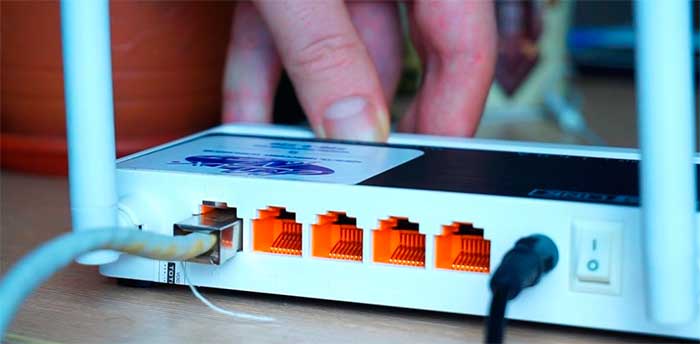
Кстати, обратите внимание, что на задней стенке роутера есть несколько гнезд для подключения сетевого кабеля: один WAN порт и 4 LAN (количество портов зависит от модели роутера. В самых распространенных домашних роутерах — конфигурация, как на рис. 2
).
Рис. 2. Типичный вид роутера сзади (TP Link).
Интернет-кабель от провайдера (который раньше, скорее всего, был подключен к сетевой карте ПК) необходимо подключить к синему порту роутера (WAN).
Кабелем же, который идет в комплекте с роутером, нужно соединить сетевую карту компьютера (куда раньше был подключен интернет-кабель провайдера) с одним из LAN портов роутера (см. рис. 2 — желтые порты). Кстати, таким образом можно подключить еще несколько компьютеров.
В
ажный момент!
Если компьютера у вас нет, то соединить сетевым кабелем LAN порт роутера можно с ноутбуком (нетбуком). Дело в том, что первоначальную настройку роутера лучше (а в некоторых случаях, по другому невозможно) осуществлять по проводному соединению. После того, как укажите все основные параметры (настроите беспроводное соединение Wi-Fi) — то сетевой кабель можно будет отключить от ноутбука, и далее работать по Wi-Fi.
Как правило, с подключением кабелей и блоков питания вопросов не возникает. Будем считать, что устройство у вас подключено, и светодиоды на нем начали моргать:).
3) Как войти в настройки роутера?
Наверное, это ключевой вопрос статьи. В большинстве случаев, делается это достаточно просто, но иногда… Рассмотрим весь процесс по порядку.
По умолчанию, в каждой модели роутера есть свой адрес для входа в настройки (а так же логин и пароль). В большинстве случаев он одинаков: http://192.168.1.1/
, правда, есть исключения. Приведу несколько моделей:
- Asus — http://192.168.1.1 (Логин: admin, Пароль: admin (или пустое поле));
- ZyXEL Keenetic — http://192.168.1.1 (Логин: admin, Пароль: 1234);
- D-LINK — http://192.168.0.1 (Логин: admin, Пароль: admin);
- TRENDnet — http://192.168.10.1 (Логин: admin, Пароль: admin).
В
ажный момент!
С точностью на 100% невозможно сказать, какой адрес, пароль и логин будут у вашего устройства (даже несмотря на приведенные выше мной марки). Но в документации к вашему роутеру эта информация обязательно указана (скорее всего, на первой или последней странички инструкции пользователя).
Рис. 3. Ввод логина и пароля для доступа к настройкам роутера.
Для тех, у кого не получилось войти в настройки роутера, есть неплохая статья с разобранными причинами (почему такое могло произойти). Рекомендую воспользоваться советами, ссылка на статью ниже.

Как зайти по 192.168.1.1? Почему не заходит, основные причины —
Как зайти в настройки Wi-Fi роутера (пошагово) —
4) Как настроить подключение к интернет в Wi-Fi роутере
Прежде чем расписывать те или иные настройки, здесь следует сделать небольшую сноску:
- Первое — даже роутеры из одного модельного ряда могут быть с разными прошивками (разные версии). От прошивки зависит меню настроек, т.е. то что вы увидите, когда зайдите по адресу настроек (192.168.1.1). Так же от прошивок зависит и язык настроек. В своем примере ниже, я покажу настройки популярной модели роутера — TP-Link TL-WR740N (настройки на английском языке, но разобраться в них не так сложно. Разумеется, на русском языке настроить еще проще).
- Настройки роутера будут зависеть от организации сети у вашего интернет провайдера. Для настройки роутера, вам необходима информация по подключению (логин, пароль, IP-адреса, тип подключения и пр.), обычно, все что нужно содержится в договоре на интернет-подключение.
- По вышеприведенным причинам — нельзя дать универсальных инструкций, который подойдут на все случаи жизни…
У разных интернет провайдеров разный тип подключения, например в Megaline, ID-Net, ТТК, МТС и пр. используется подключение PPPoE (я бы назвал его самым популярным). К тому же, оно обеспечивает более высокую скорость.
При подключении PPPoE для доступа в интернет, Вам необходимо знать пароль и логин. Иногда (как например, у МТС) используется PPPoE+Static Local: доступ к интернету будет осуществлен, после ввода пароля и логина для доступа, локальная сеть настраивается отдельно — будут нужны: IP-адрес, маска, шлюз.
Необходимые настройки (на пример PPPoE, см. рис. 4):
- Необходимо открыть раздел «Network / WAN
«; - WAN Connection Type
— указываем тип соединения, в данном случае PPPoE; - PPPoE Connection: Username
— указываете логин для доступа к интернету (указан в вашем договоре с интернет-провайдером); - PPPoE Connection: Password
— пароль (аналогично); - Secondary Connection
— здесь либо ничего не указываем (Disabled), либо, например, как в МТС — указываем Static IP (зависит от организации вашей сети). Обычно, данный пункт настроек влияет на доступ к локальной сети вашего интернет-провайдера. Если она вам не нужно, можно особо и не переживать; - Connect on Demand
— установить интернет соединение по необходимости, например, если пользователь обратился к интернет-браузеру и запрашивает страничку в интернете. Кстати, обратите внимание, что есть графа ниже Max idle Time
— это время, после которого роутер (если он простаивает) быдет отключаться от сети интернет. - Connect Automatically
— производить соединение с интернетом автоматически. На мой взгляд, оптимальный параметр, его и нужно выбрать… - Connect Manually
— производить подключение к интернет вручную (неудобно…). Хотя некоторым пользователям, например, если лимитируемый трафик — вполне возможно, что данный тип будет самым оптимальным, позволяя им контролировать лимит трафика и не уходить в минус.

Рис. 4. Настройка PPPoE соединения (МТС, ТТК и др.)
Так же стоит обратить внимание на вкладку Advanced
(расширенные) — в ней можно задать DNS (они иногда необходимы).

Рис. 5. Вкладка Advanced в роутере TP Link
Еще один важный момент
— многие интернет-провайдеры привязывают ваш MAC-адрес сетевой карты и не позволяют получить доступ к интернету, если MAC-адрес поменялся (прим. у каждой сетевой платы свой уникальный MAC-адрес
).
Современные роутеры могут легко эмулировать нужный MAC-адрес. Для этого нужно открыть вкладку Network / MAC Clone
и нажать кнопку Clone MAC Address
.
Так же как вариант, можно сообщить свой новый MAC-адрес интернет провайдеру, и они его разблокируют.
Примечание.
MAC-адрес представляет из себя примерно такую строчку: 94-0C-6D-4B-99-2F
(см. на рис. 6).

Рис. 6. MAC адрес
Кстати, например в «Биллайне
» тип соединения не PPPoE
, а L2TP
. Сама по себе настройка производится аналогичным образом, но с некоторыми оговорками:
- Wan Connection Type
— тип соединения нужно выбрать L2TP; - Username, Password — вводите данные, которые предоставил вам провайдер интернета;
- Server IP-address — tp.internet.beeline.ru;
- сохраняете настройки (роутер должен перезагрузиться).

Рис. 7. Настройка L2TP для Биллайна…
П
римечание.
Собственно, после введенных настроек и перезагрузки роутера (если вы все сделали правильно и ввели именно те данные, которые нужны), у вас в ноутбуке (компьютере), который вы подключили через сетевой кабель — должен появиться интернет! Если это так — осталось дело за малым, настроить беспроводную Wi-Fi сеть. В следующем шаге, это и сделаем…
5) Как настроить беспроводную Wi-Fi сеть в роутере
Настройка беспроводной Wi-Fi сети, в большинстве случаев, сводится к указанию имени сети и пароля для доступа к ней. В качестве примера покажу все тот же роутер (правда, возьму русскую прошивку, чтобы показать и русский и английский варианты).
Сначала нужно открыть раздел Wireless (беспроводная сеть), см. рис. 8. Далее задаете следующие настройки:
- Имя сети
— то название, которое вы будете видеть при поиске и подключении к Wi-Fi сети (указывайте любое); - Регион
— можно указать «Россия». Кстати, во многих роутерах даже и нет такого параметра; - Ширина канала, Канал
— можно оставить Авто
и ничего не менять; - Сохраните настройки.
