
Как использовать 3G модем МТС с любой сим-картой?
Инструкция по разблокированию USB-модема от МТС для выхода в интернет через сим-карты любых других операторов

Сразу оговоримся, что инструкция актуальна не только для модемов от МТС, но и для модемов с прошивками под любых других операторов, а так же для модемов других производителей. Для примера мы взяли одну из самых распространенных моделей 3G USB модемов с прошивкой МТС — HUAWEI Mobile Broadband E1550. Данная модель широко используется под брендами операторов «большой тройки» — «МТС», «Билайн» и «Мегафон». Повторимся, инструкция актуальна для любого из них.

Прежде всего необходимо открыть отсек модема, где находятся слоты под сим-карту и карту памяти microSD и удалить из него «симку» МТС.

Под сим-картой «прячется» IMEI-номер модема, а так же его серийный номер. Нас интересует IMEI. Его необходимо переписать на листок бумаги. Также не помешает записать производителя и модель устройства.

Теперь вставляем в слот рабочую сим-карту любого оператора. Желательно, чтобы на ней был подключен интернет-тариф. В нашем случае мы использовали «симку» билайна с подключенным тарифом «Анлим», который позволяет осуществлять доступ в сеть Интернет с любого мобильного устройства без каких-либо ограничений по трафику (не реклама). Кроме того, наша «подопытная» была извлечена из смартфона. Она имеет формат micro, поэтому используем адаптер, чтобы придать ей полноразмерный формат.

Закрываем крышку отсека с «симкой» и вставляем наш модем в USB-разъем ПК или ноутбука.

Далее ждем, когда компьютер «увидит» новое устройство и откроется окно автозапуска.

Выбираем пункт «Выполнить AutoRun.exe» или запускаем его вручную. Начнется установка программного обеспечения от оператора (в нашем случае это «МТС»). Проходим стандартную процедуру установки, после этого запускаем программу MTS Connect (ярлык программы появится после установки на рабочем столе).
Программа сразу после запуска «увидит чужую симку» и «предложит» ввести код разблокировки.

Далее с любого устройства, подключенного с сети, вбиваем в поиск примерно такую фразу «Код разблокировки <модель вашего модема>» (для этого мы заранее записывали производителя и модель устройства на листок) и находим калькулятор кодов.

Вручную вбиваем в нужное поле IMEI-номер модема, который мы заранее переписали, и жмём кнопку рассчитать. Калькулятор выдаст нам два кода, нам нужет тот, который обозначен как Unlock.
 Переписываем этот код на листок, иначе никак, оболочка от МТС не дает возможности вставить скопированный код. Возвращаемся в программу МТС Коннект и вводим вручную код Unlock. Жмём ОК и затем Подключить.

Возможно потребуется некоторое время, пока сим-карта зарегистрируется в сети. Это не более 1 минуты. Как видим, после всех манипуляций модем от «МТС» заработал с сим-картой «Билайн».


Отметим, что при смене сим-карты вам больше не придется разблокировать устройство. Эта процедура делается один раз и навсегда. Теперь наш модем будет прекрасно работать с сим-картой любого оператора.

Как использовать 3G модем МТС с любой сим-картой?
Инструкция по разблокированию USB-модема от МТС для выхода в интернет через сим-карты любых других операторов

Сразу оговоримся, что инструкция актуальна не только для модемов от МТС, но и для модемов с прошивками под любых других операторов, а так же для модемов других производителей. Для примера мы взяли одну из самых распространенных моделей 3G USB модемов с прошивкой МТС — HUAWEI Mobile Broadband E1550. Данная модель широко используется под брендами операторов «большой тройки» — «МТС», «Билайн» и «Мегафон». Повторимся, инструкция актуальна для любого из них.

Прежде всего необходимо открыть отсек модема, где находятся слоты под сим-карту и карту памяти microSD и удалить из него «симку» МТС.

Под сим-картой «прячется» IMEI-номер модема, а так же его серийный номер. Нас интересует IMEI. Его необходимо переписать на листок бумаги. Также не помешает записать производителя и модель устройства.

Теперь вставляем в слот рабочую сим-карту любого оператора. Желательно, чтобы на ней был подключен интернет-тариф. В нашем случае мы использовали «симку» билайна с подключенным тарифом «Анлим», который позволяет осуществлять доступ в сеть Интернет с любого мобильного устройства без каких-либо ограничений по трафику (не реклама). Кроме того, наша «подопытная» была извлечена из смартфона. Она имеет формат micro, поэтому используем адаптер, чтобы придать ей полноразмерный формат.

Закрываем крышку отсека с «симкой» и вставляем наш модем в USB-разъем ПК или ноутбука.

Далее ждем, когда компьютер «увидит» новое устройство и откроется окно автозапуска.

Выбираем пункт «Выполнить AutoRun.exe» или запускаем его вручную. Начнется установка программного обеспечения от оператора (в нашем случае это «МТС»). Проходим стандартную процедуру установки, после этого запускаем программу MTS Connect (ярлык программы появится после установки на рабочем столе).
Программа сразу после запуска «увидит чужую симку» и «предложит» ввести код разблокировки.

Далее с любого устройства, подключенного с сети, вбиваем в поиск примерно такую фразу «Код разблокировки » (для этого мы заранее записывали производителя и модель устройства на листок) и находим калькулятор кодов.

Вручную вбиваем в нужное поле IMEI-номер модема, который мы заранее переписали, и жмём кнопку рассчитать. Калькулятор выдаст нам два кода, нам нужет тот, который обозначен как Unlock.
 Переписываем этот код на листок, иначе никак, оболочка от МТС не дает возможности вставить скопированный код. Возвращаемся в программу МТС Коннект и вводим вручную код Unlock. Жмём ОК и затем Подключить.

Возможно потребуется некоторое время, пока сим-карта зарегистрируется в сети. Это не более 1 минуты. Как видим, после всех манипуляций модем от «МТС» заработал с сим-картой «Билайн».


Отметим, что при смене сим-карты вам больше не придется разблокировать устройство. Эта процедура делается один раз и навсегда. Теперь наш модем будет прекрасно работать с сим-картой любого оператора.
Источник
На ролтор можно ли ставит любых симок?мтс,билайн,ета.
Если роутер не привязан к конкретному оператору — можно. Если это фирменный роутер МТС, Билайнт и т.д. то его нужно прошивать. Возможность прошивки зависит от модели.
С какими трудностями я могу столкнуться при смене оператора с Мегафона на Yota, оставаясь на том же номере?
Перевел два номера Мегафон на йоту и теле 2 без проблем.пользуюсь несколько лет. Тариф йоты только звонки- смс. Телик — с интернетом. Никаких трудностей.
Хочу подключить интернет к смартфону. Тариф какого оператора самый дешёвый: Билайн, МТС, Мегафон или др.?
в среднем по 400р если любите смотреть фильмы)
также имеются такие операторы как :Ростелеком..которые подключают к телефону ..
билайн не плохо,но смотрите условия..так как сейчас попоуляоно тв и сим-карты от них же..
Зачем возле метро раздают бесплатные сим-карты?
Скорее всего просто собирают паспортные данные чтобы потом использовать их чтобы взять, например, кредит.
Сим карты и так бесплатно раздают операторы, если надо. Предоплату на тариф, конечно, внести нужно, в таком случае.
Как поменять сотового оператора с сохранением номера?
Переход с сохранением номера (MNP)
- Шаг — С паспортом посетить один из Офисов продаж выбранного оператора мобильной связи, заполнить заявку и выбрать удобный для вас тарифный план.
- Шаг — Закрыть все долги у предыдущего оператора.
- Шаг — Получить Сим-карту с временным номером, которым абонент может пользоваться до переноса его абонентского номера. Переход может занять от 8 дней с момента поступления заявления абонента.
- Шаг — Получить SMS-уведомление об успешном завершении процесса переноса номера и возможности пользоваться услугами.
Источник
Настройка оборудования
Блог о модемах, роутерах и gpon ont терминалах.

Мобильный WiFi роутер с СИМ-картой (SIM) от Мегафон, Билайн и МТС — как настроить?!

На рынке мобильных устройств появляется всё больше и больше разных удобных гаджетов. Один из таких — мобильный WiFi роутер с СИМ-картой. Второе их название — мобильный хотспот. Сейчас такие есть в линейке фирменных устройств у каждого из операторов сотовой связи большой тройки — Мегафон, МТС и Билайн. Внешне — он представляет из себя небольшую коробочку с USB-разъемом, кнопками включения и индикаторами. На более продвинутых (а значит и более дорогих) экземплярах может быть ещё LAN-порт и разъем RJ11 для SIP-телефонии.
Беспроводная часть слабенькая, по сравнению с полноценными домашними маршрутизаторами, но тем не менее, для использования в пути, или в пределах одной комнаты — вполне хватает. А более дорогие модели могут быть ещё и с поддержкой диапазона 5 ГГц, т.е. двухдиапазонные. В некоторых реализована возможность работы в режиме репитера, что несомненно может быть удобно в условиях работы через публичную сеть со слабым уровнем сигнала.
Кому удобны такие устройства?
Несмотря на то, что можно найти в продаже чисто 3G-устройства, в основном сейчас онм идут с поддержкой 4G\LTE, чем собственно и привлекают пользователей.
Большинство мобильных роутеров с сим-картой, из тех что предлагают операторы связи — это устройства производства китайских компаний ZTE и Huawei, а их продукция уже давно является очень неплохой по исполнению и качеству работы.
Владельцы маршрутизаторов такого класса — молодые люди, которым нужна свобода передвижения, кто хочет быть на связи везде и в любом месте, где есть приём связи оператора. Для домашнего использования их приобретают значительно реже, в основном в тех случаях, когда нет возможность подключить кабельный Интернет.
Настройка мобильных WiFi роутеров с СИМ-картой.
Практически у всех современных маршрутизаторов схема подключения организована так, что при установке и подключении к компьютеру на операционной системе Windows 7 или Windows 8 через порт USB, устанавливается драйвер виртуальной сетевой карты. Поэтому в сетевых подключения появляется ещё одно Подключение по локальной сети. А дальше — Вам надо зайти в веб-конфигуратор и изменить несколько параметров.
Не смотрите на то, что внешне интерфейс у всех маршрутизаторов различается — в логическом плане всё сделано идентично. Просто действуйте по аналогии с приведенными примерами.
IP-адрес мобильного роутера в локальной сети — 192.168.1.1, соответственно в адресной строке браузера надо ввести URL: http://192.168.1.1 . Логин для доступа — admin и пароль чаще всего такой же: admin.
Первое что Вы увидите после авторизации — статусная страница с информацией о текущем состоянии маршрутизатора, его IP-адресе, серийном номере, IMEI-коде и тп.
Большой плюс современных брендированных устройств в том, что они максимально ориентированы на простоту использования. Поэтому все настройки сотового оператора уже прописаны в устройство и весь процесс сводиться всего лишь к тому, что надо проверить параметры беспроводной сети и поменять ключ доступа к ней.
В некоторых моделях для этого есть специальный Мастер быстрой настройки, как на Huawei E5832S от Мегафон:
То же самое легко делается вручную. Например на мобильном роутере Билайн ZTE MF90, все параметры беспроводной сети выведены в раздел «Настройки» -> «Wi-Fi»:
В поле «Имя сети(SSID)» прописываем название создаваемой сети, тип шифрования надо выбрать либо только WPA2-PSK, либо смешанное — WPA-PSK\WPA2-PSK. В поле «Пароль» вводим ключ сети Вай-Фай — любую последовательность букв на латинице и цифр не короче 8 символов.
На мобильном роутере МТС 411D эти параметры находятся в разделе «Быстрая настройка» -> «Настройки Wi-Fi»:
Разработчики прошивки мобильного роутера с SIM-картой Мегфон MR100-2 пошли ещё дальше. В веб-интерфейсе есть 3 вкладки. Нас интересует вкладка «Настройки»:
Здесь выведены все необходимые параметры — настройка сети WiFi, выбор типа мобильной связи и сетевого профиля.
Как Вы можете заметить, на некоторых моделях есть возможность настроить энергопотребление и тип используемой технологии доступа — 2G, 3G, 4G или автоматически.
Ещё один момент, который нельзя упускать при настройке мобильного роутера — изменения пароля на доступ в веб-интерфейс. Иначе с любого подключенного устройства можно будет менять параметры конфигурации, а это совсем не нужно. Поэтому ищем подраздел с названием типа «Пароль администратора»:
И прописываем новый пароль на доступ. После этого, для проверки, можно выйти из веб-интерфейса и снова авторизоваться.
Повторюсь ещё раз — на подавляющем большинстве современных мобильных 3G/4G маршрутизаторов от ведущих операторов связи — Мегафон, Билайн, МТС — никаких параметров соединения типа логина, пароля и APN — указывать не надо, они вшиты в прошивку автоматически.
Помогло? Посоветуйте друзьям!
Мобильный WiFi роутер с СИМ-картой (SIM) от Мегафон, Билайн и МТС — как настроить?! : 4 комментария
Добрый день. Я пользуюсь 4g Билайн через USB модем, на нём стоит строгий NAT. Как я понял, на модеме NAT изменить нельзя. У меня вопрос; если я куплю 4g роутер ZTE MF90 Билайн, смогу ли я на нём изменить NAT со строгого, на открытый? Заранее спасибо за ответ.
Планируя поездку, многие не беспокоятся о мобильном интернете за границей и затем сталкиваются с трудностями при выборе тарифа, поиске и оформлении местной sim-карты последующим пополнением баланса и контролем расходов. Лучший способ выхода в интернет за границей – купить мобильный Wi-Fi роутер. Однако, лучше подумать заранее где и как его купить, выбрать лучший вариант из предложенных на рынке.
Я с рук купил роутер Билайн ,он настроин на симку которая шла с ним, а теперь я купил другую симку ,а он даже пароль не принимает ,как можно перенастроить на свою симку
Купила роутер теле2 с подключений сим картой теле2 можно вставить сим карту другого оператора
Источник
Сразу оговоримся, что инструкция актуальна не только для модемов от МТС, но и для модемов с прошивками под любых других операторов, а так же для модемов других производителей. Для примера мы взяли одну из самых распространенных моделей 3G USB модемов с прошивкой МТС — HUAWEI Mobile Broadband E1550. Данная модель широко используется под брендами операторов «большой тройки» — «МТС», «Билайн» и «Мегафон». Повторимся, инструкция актуальна для любого из них. Прежде всего необходимо открыть отсек модема, где находятся слоты под сим-карту и карту памяти microSD и удалить из него «симку» МТС.
Под сим-картой «прячется» IMEI-номер модема, а так же его серийный номер. Нас интересует IMEI. Его необходимо переписать на листок бумаги. Также не помешает записать производителя и модель устройства. Теперь вставляем в слот рабочую сим-карту любого оператора. Желательно, чтобы на ней был подключен интернет-тариф. В нашем случае мы использовали «симку» билайна с подключенным тарифом «Анлим», который позволяет осуществлять доступ в сеть Интернет с любого мобильного устройства без каких-либо ограничений по трафику (не реклама). Кроме того, наша «подопытная» была извлечена из смартфона. Она имеет формат micro, поэтому используем адаптер, чтобы придать ей полноразмерный формат. Закрываем крышку отсека с «симкой» и вставляем наш модем в USB-разъем ПК или ноутбука. Далее ждем, когда компьютер «увидит» новое устройство и откроется окно автозапуска.
Выбираем пункт «Выполнить AutoRun.exe» или запускаем его вручную. Начнется установка программного обеспечения от оператора (в нашем случае это «МТС»). Проходим стандартную процедуру установки, после этого запускаем программу MTS Connect (ярлык программы появится после установки на рабочем столе). Программа сразу после запуска «увидит чужую симку» и «предложит» ввести код разблокировки. Далее с любого устройства, подключенного с сети, вбиваем в поиск примерно такую фразу «Код разблокировки » (для этого мы заранее записывали производителя и модель устройства на листок) и находим калькулятор кодов. Вручную вбиваем в нужное поле IMEI-номер модема, который мы заранее переписали, и жмём кнопку рассчитать. Калькулятор выдаст нам два кода, нам нужет тот, который обозначен как Unlock.
Переписываем этот код на листок, иначе никак, оболочка от МТС не дает возможности вставить скопированный код. Возвращаемся в программу МТС Коннект и вводим вручную код Unlock. Жмём ОК и затем Подключить. Возможно потребуется некоторое время, пока сим-карта зарегистрируется в сети. Это не более 1 минуты. Как видим, после всех манипуляций модем от «МТС» заработал с сим-картой «Билайн». Отметим, что при смене сим-карты вам больше не придется разблокировать устройство. Эта процедура делается один раз и навсегда. Теперь наш модем будет прекрасно работать с сим-картой любого оператора. Источник
На ролтор можно ли ставит любых симок?мтс,билайн,ета.
Если роутер не привязан к конкретному оператору — можно. Если это фирменный роутер МТС, Билайнт и т.д. то его нужно прошивать. Возможность прошивки зависит от модели.
С какими трудностями я могу столкнуться при смене оператора с Мегафона на Yota, оставаясь на том же номере?
Перевел два номера Мегафон на йоту и теле 2 без проблем.пользуюсь несколько лет. Тариф йоты только звонки- смс. Телик — с интернетом. Никаких трудностей.
Хочу подключить интернет к смартфону. Тариф какого оператора самый дешёвый: Билайн, МТС, Мегафон или др.?
в среднем по 400р если любите смотреть фильмы) также имеются такие операторы как :Ростелеком..которые подключают к телефону .. билайн не плохо,но смотрите условия..так как сейчас попоуляоно тв и сим-карты от них же..
Зачем возле метро раздают бесплатные сим-карты?
Скорее всего просто собирают паспортные данные чтобы потом использовать их чтобы взять, например, кредит. Сим карты и так бесплатно раздают операторы, если надо. Предоплату на тариф, конечно, внести нужно, в таком случае.
Как поменять сотового оператора с сохранением номера?
- Шаг — С паспортом посетить один из Офисов продаж выбранного оператора мобильной связи, заполнить заявку и выбрать удобный для вас тарифный план.
- Шаг — Закрыть все долги у предыдущего оператора.
- Шаг — Получить Сим-карту с временным номером, которым абонент может пользоваться до переноса его абонентского номера. Переход может занять от 8 дней с момента поступления заявления абонента.
- Шаг — Получить SMS-уведомление об успешном завершении процесса переноса номера и возможности пользоваться услугами.
Настройка оборудования
Блог о модемах, роутерах и gpon ont терминалах.
Мобильный WiFi роутер с СИМ-картой (SIM) от Мегафон, Билайн и МТС — как настроить?!
На рынке мобильных устройств появляется всё больше и больше разных удобных гаджетов. Один из таких — мобильный WiFi роутер с СИМ-картой. Второе их название — мобильный хотспот. Сейчас такие есть в линейке фирменных устройств у каждого из операторов сотовой связи большой тройки — Мегафон, МТС и Билайн. Внешне — он представляет из себя небольшую коробочку с USB-разъемом, кнопками включения и индикаторами. На более продвинутых (а значит и более дорогих) экземплярах может быть ещё LAN-порт и разъем RJ11 для SIP-телефонии.
Беспроводная часть слабенькая, по сравнению с полноценными домашними маршрутизаторами, но тем не менее, для использования в пути, или в пределах одной комнаты — вполне хватает. А более дорогие модели могут быть ещё и с поддержкой диапазона 5 ГГц, т.е. двухдиапазонные. В некоторых реализована возможность работы в режиме репитера, что несомненно может быть удобно в условиях работы через публичную сеть со слабым уровнем сигнала.
Кому удобны такие устройства?
Несмотря на то, что можно найти в продаже чисто 3G-устройства, в основном сейчас онм идут с поддержкой 4G\LTE, чем собственно и привлекают пользователей.
Большинство мобильных роутеров с сим-картой, из тех что предлагают операторы связи — это устройства производства китайских компаний ZTE и Huawei, а их продукция уже давно является очень неплохой по исполнению и качеству работы.
Владельцы маршрутизаторов такого класса — молодые люди, которым нужна свобода передвижения, кто хочет быть на связи везде и в любом месте, где есть приём связи оператора. Для домашнего использования их приобретают значительно реже, в основном в тех случаях, когда нет возможность подключить кабельный Интернет.
Настройка мобильных WiFi роутеров с СИМ-картой.
Практически у всех современных маршрутизаторов схема подключения организована так, что при установке и подключении к компьютеру на операционной системе Windows 7 или Windows 8 через порт USB, устанавливается драйвер виртуальной сетевой карты. Поэтому в сетевых подключения появляется ещё одно Подключение по локальной сети. А дальше — Вам надо зайти в веб-конфигуратор и изменить несколько параметров.
Не смотрите на то, что внешне интерфейс у всех маршрутизаторов различается — в логическом плане всё сделано идентично. Просто действуйте по аналогии с приведенными примерами.
IP-адрес мобильного роутера в локальной сети — 192.168.1.1, соответственно в адресной строке браузера надо ввести URL: http://192.168.1.1 . Логин для доступа — admin и пароль чаще всего такой же: admin.
Первое что Вы увидите после авторизации — статусная страница с информацией о текущем состоянии маршрутизатора, его IP-адресе, серийном номере, IMEI-коде и тп.
Большой плюс современных брендированных устройств в том, что они максимально ориентированы на простоту использования. Поэтому все настройки сотового оператора уже прописаны в устройство и весь процесс сводиться всего лишь к тому, что надо проверить параметры беспроводной сети и поменять ключ доступа к ней.
В некоторых моделях для этого есть специальный Мастер быстрой настройки, как на Huawei E5832S от Мегафон:
То же самое легко делается вручную. Например на мобильном роутере Билайн ZTE MF90, все параметры беспроводной сети выведены в раздел «Настройки» -> «Wi-Fi»:
В поле «Имя сети(SSID)» прописываем название создаваемой сети, тип шифрования надо выбрать либо только WPA2-PSK, либо смешанное — WPA-PSK\WPA2-PSK. В поле «Пароль» вводим ключ сети Вай-Фай — любую последовательность букв на латинице и цифр не короче 8 символов.
На мобильном роутере МТС 411D эти параметры находятся в разделе «Быстрая настройка» -> «Настройки Wi-Fi»:
Разработчики прошивки мобильного роутера с SIM-картой Мегфон MR100-2 пошли ещё дальше. В веб-интерфейсе есть 3 вкладки. Нас интересует вкладка «Настройки»:
Здесь выведены все необходимые параметры — настройка сети WiFi, выбор типа мобильной связи и сетевого профиля.
Как Вы можете заметить, на некоторых моделях есть возможность настроить энергопотребление и тип используемой технологии доступа — 2G, 3G, 4G или автоматически.
Ещё один момент, который нельзя упускать при настройке мобильного роутера — изменения пароля на доступ в веб-интерфейс. Иначе с любого подключенного устройства можно будет менять параметры конфигурации, а это совсем не нужно. Поэтому ищем подраздел с названием типа «Пароль администратора»:
И прописываем новый пароль на доступ. После этого, для проверки, можно выйти из веб-интерфейса и снова авторизоваться.
Повторюсь ещё раз — на подавляющем большинстве современных мобильных 3G/4G маршрутизаторов от ведущих операторов связи — Мегафон, Билайн, МТС — никаких параметров соединения типа логина, пароля и APN — указывать не надо, они вшиты в прошивку автоматически.
Помогло? Посоветуйте друзьям!
Мобильный WiFi роутер с СИМ-картой (SIM) от Мегафон, Билайн и МТС — как настроить?! : 4 комментария
Добрый день. Я пользуюсь 4g Билайн через USB модем, на нём стоит строгий NAT. Как я понял, на модеме NAT изменить нельзя. У меня вопрос; если я куплю 4g роутер ZTE MF90 Билайн, смогу ли я на нём изменить NAT со строгого, на открытый? Заранее спасибо за ответ.
Планируя поездку, многие не беспокоятся о мобильном интернете за границей и затем сталкиваются с трудностями при выборе тарифа, поиске и оформлении местной sim-карты последующим пополнением баланса и контролем расходов. Лучший способ выхода в интернет за границей – купить мобильный Wi-Fi роутер. Однако, лучше подумать заранее где и как его купить, выбрать лучший вариант из предложенных на рынке.
Я с рук купил роутер Билайн ,он настроин на симку которая шла с ним, а теперь я купил другую симку ,а он даже пароль не принимает ,как можно перенастроить на свою симку
Купила роутер теле2 с подключений сим картой теле2 можно вставить сим карту другого оператора
USB модем — это устройство, которое позволяет подключиться к сети Интернет через мобильную сеть с помощью сим-карты. Вопрос возникает, можно ли в USB модем от Билайн вставить сим-карту от другого оператора.
Итак, ответ на этот вопрос зависит от прошивки USB модема Билайн. Если прошивка Билайн модема была успешно установлена, то в устройство можно вставлять сим-карты от любого оператора и подключаться к сети.
- Какую сим-карту можно использовать в модеме
- Почему USB модем Билайн может не подключаться
- Можно ли вставить сим-карту Билайн в модем МТС
- Что делать, если модем не видит сим-карту
- Полезные советы
- Выводы
Какую сим-карту можно использовать в модеме
Когда речь идет о сим-карте для модема, стоит учесть несколько факторов:
- Формат сим-карты: Большинство модемов поддерживают сим-карту формата мини, которую пользователи называют обычными или большими. Однако есть модели модемов, которые поддерживают только более новые форматы сим-карт, такие как микро или нано.
- Совместимость с сетью: Важно убедиться, что сим-карта соответствует оператору, с которым вы планируете использовать модем. Некоторые модемы могут быть заблокированы для работы только с определенными операторами, поэтому перед покупкой модема уточните эту информацию.
- Технические характеристики: Убедитесь, что ваша сим-карта поддерживает нужные технологии передачи данных, такие как 3G или 4G, в зависимости от возможностей модема.
Почему USB модем Билайн может не подключаться
Возможны случаи, когда USB модем от Билайн не подключается. Это может произойти по нескольким причинам:
- Недостаточное питание на USB-разъеме: USB модемы требуют достаточного питания для своей работы. Если на USB-разъеме недостаточно энергии, модем может не запуститься или работать некорректно. Рекомендуется подключать модем к USB-портам с высоким током или использовать специальные усилители сигнала.
- Антивирусные программы: Некоторые антивирусные программы могут блокировать подключение новых устройств, поэтому рекомендуется проверить настройки вашего антивируса и добавить модем в список разрешенных устройств.
- Неисправность модема: Если все вышеперечисленные возможные причины исключены, есть вероятность, что сам модем может быть неисправен. В этом случае рекомендуется обратиться в сервисный центр для проведения диагностики и ремонта.
Можно ли вставить сим-карту Билайн в модем МТС
Мы уже разобрались, что в USB модемы вполне можно вставлять сим-карты от разных операторов. Однако, если речь идет о модеме МТС, ситуация сложнее.
Прошивка модема МТС обычно устанавливается с ограничением для использования только сим-карт этого оператора. Если вы попытаетесь вставить сим-карту от другого оператора, то модем запросит ключ разблокировки. Это означает, что оператор МТС заблокировал модем, чтобы он работал только со своими сим-картами.
Если вы все-таки хотите использовать модем МТС с сим-картой другого оператора, вам понадобится разблокировать устройство. Это может потребовать обращения в сервисный центр оператора или использования специализированных программ для разблокировки модемов.
Что делать, если модем не видит сим-карту
Если USB модем не видит сим-карту, есть несколько шагов, которые можно попробовать:
- Проверьте правильность вставки сим-карты. Убедитесь, что сим-карта вставлена правильной стороной и надежно зафиксирована в слоте. Также стоит проверить, нет ли на сим-карте пыли, царапин или других повреждений.
- Попробуйте вставить другую работающую сим-карту того же оператора. Если проблема решается при использовании другой сим-карты, возможно, проблема крылась именно в предыдущей сим-карте или ее слоте.
- Если проблема повторяется после замены сим-карты, возможно, дело в самом модеме. Чтобы исключить техническую неисправность, рекомендуется обратиться в сервисный центр с модемом и принести с собой чек с гарантией или документацию.
Полезные советы
- Перед покупкой USB модема уточните его технические характеристики и совместимость с вашим оператором.
- При использовании модема сим-карты другого оператора, убедитесь, что устройство разблокировано или проведите процедуру разблокировки.
- При возникновении проблем с подключением сим-карты, проверьте правильность вставки, состояние сим-карты и возможные технические проблемы модема.
Выводы
USB модемы Билайн обычно поддерживают использование сим-карт от разных операторов. Однако, при использовании модема от МТС могут возникнуть ограничения для использования только сим-карт этого оператора, требуя разблокировки устройства. В случае проблем с подключением сим-карты, стоит проверить правильность вставки, работоспособность сим-карты и возможные неисправности модема.
Можно ли использовать сим-карту от модема в телефоне
Теоретически, можно использовать сим-карту от модема в телефоне, вставив ее в устройство и пройдя регистрацию. Однако, необходимо учитывать несколько моментов. Во-первых, сим-карта от модема может быть заблокирована для использования в других устройствах, за исключением модемов. В таком случае, вы не сможете воспользоваться карточкой в телефоне. Во-вторых, сим-карты от модема могут иметь ограниченные или специфические функции, необходимые только для работы модема. Эти функции могут быть недоступны в телефоне, поэтому вы не сможете полностью воспользоваться возможностями сим-карты. В целом, использование сим-карты от модема в телефоне возможно, но есть вероятность, что она будет ограничена в функциональности и доступе к определенным услугам.
Где находится пароль на модеме
Если вы не нашли эту наклейку или она вам потерялась, можно попробовать найти пароль настроив модем через компьютер. Для этого подключите модем к компьютеру при помощи сетевого кабеля. Затем нужно открыть браузер и в адресной строке ввести IP-адрес модема. Данный адрес обычно указан на модеме или можно найти в инструкции. После этого вас попросят ввести логин и пароль для входа в настройки модема. Обычно логин — это admin, а пароль — пустое поле или admin. Если эти данные не подошли, то, скорее всего, они были изменены. После успешного входа вам нужно найти раздел настройки беспроводной сети Wi-Fi и там найти поле с паролем. Если пароль не указан в поле, то возможно, что он скрыт и вы сможете его увидеть, отметив опцию «Показать пароль», «Отобразить» или что-то подобное.
Можно ли использовать обычную симку в роутере
Для того чтобы использовать обычную сим-карту в роутере, она должна быть подключена к сети оператора мобильной связи. SIM-карты, которые используются в смартфонах, также могут быть использованы в мобильных роутерах. Однако необходимо учитывать, что некоторые операторы предлагают специальные тарифы для использования интернета через мобильные роутеры. Поэтому, прежде чем использовать обычную сим-карту в роутере, стоит узнать у оператора о возможности использования такого тарифа. Также стоит обратить внимание на скорость интернета и объем трафика, предоставляемого оператором при использовании мобильного роутера. В целом, обычная сим-карта может быть использована в мобильном роутере, но важно учесть тарифные возможности и условия связи с оператором.
Можно ли вставить сим карту в смарт-часы
Далее, вставьте аккумулятор или закройте силиконовую заглушку обратно. Убедитесь, что сим-карта прочно закреплена в слоте и не выпадет при движении устройства. Затем включите смарт-часы и перейдите в настройки устройства. В разделе «сеть» или «соединение» найдите опцию «SIM-карта». В этом разделе вы можете проверить, активирована ли ваша сим-карта и подключается ли она к мобильной сети. Если ваша сим-карта требует пин-кода, введите его. Если все настройки верны, то ваша сим-карта успешно вставлена и активирована в смарт-часах. Теперь вы можете пользоваться мобильным интернетом и звонить с помощью смарт-часов. Однако, имейте в виду, что не все модели смарт-часов поддерживают сим-карты, поэтому перед покупкой убедитесь, что ваша модель совместима с использованием сим-карты.
Обновлено: 09.10.2023
Если вы путешествуете по России, ваш оператор мобильной связи, вероятно, взимает с вас непомерную плату за роуминг. Например, прокрутка ленты в Instagram в течение минуты занимает около 15 МБ, и даже если у вас есть так называемый «низкий тариф» 0,25 цента за МБ, вы уже заплатили бы за это около 4 долларов. Если вы доберетесь до отеля и решите позвонить домой, они могут взять с вас колоссальные 2 доллара за минуту. Лучший способ избежать этого — получить SIM-карту местной мобильной сети или международную роуминговую SIM-карту (например, на Дримсиме самые низкие цены на интернет).
Преимущество местной SIM-карты в том, что цены на интернет очень низкие: вы заплатите около 10 долларов США за 30 ГБ трафика, действительных в течение 1 месяца. Вы также можете оставить эту SIM-карту для поездок за границу: у российских операторов очень низкая плата за роуминг по всему миру. Быстрый интернет 4G по всему миру стоит около 5 евро в день (за пределами России), что лучше, чем у некоторых международных роуминговых SIM-карт. В качестве бонуса вы получаете классный номер телефона, начинающийся с 007 (да, агент). Если вы не хотите получать новую SIM-карту, вы также можете купить или арендовать специальный модем для роуминга в SkyRoam, который работает по всему миру (включая Россию) и стоит около 9 евро в день (используйте код купона WAYTORUSSIA, чтобы получить скидку 10%). .
Сим-карты российских мобильных операторов
Мы настоятельно рекомендуем приобрести местную SIM-карту, как только вы приедете в Россию. Если ваш телефон заблокирован, вы не сможете вставить в него другую SIM-карту. В этом случае имеет смысл разблокировать его или получить второй смартфон, планшет или небольшой маршрутизатор сотовой сети mi-fi, чтобы вставить местную SIM-карту, чтобы, по крайней мере, у вас всегда был интернет 3G / 4G. . Вы можете арендовать mi-fi роутер у таких компаний, как Skyroam, но они берут около 9 евро в день за интернет, а за те же деньги вы получите месяц безлимитного интернета в любой точке России (потратьте сбережения на покупку собственного роутера на любой телеком-магазин в России за €40 и держите 
В России лучше всего использовать местные SIM-карты операторов БиЛайн или Мегафон (хорошее покрытие по всей стране, хотя качество может отличаться) или МТС (хорошее покрытие только в крупных городах, лучшее качество), поскольку они предлагают хорошие пакеты данных. (от 10 долларов за 10 гигов), но для покупки и активации симки нужен паспорт. Это можно сделать в экспресс-терминале аэропорта по прибытии. Сама SIM-карта будет стоить вам еще 5 долларов, и вам нужно будет попросить продавца активировать пакет данных, а также любые дополнительные пакеты (например, чтобы вы могли звонить за границу за меньшие деньги). Если у вас есть Мегафон, попросите их тарифный план «Вокруг Света» (Вокруг Света — «по всему миру») и попросите продавца активировать опцию интернета М (16 гигов) и опцию «Звонки за границу» (надеюсь, они будут говорить по-английски). . Вы можете пополнить его позже в любом магазине или банкомате с помощью кредитной карты. Если у вас есть SIM-карта Билайн, вы можете пополнить счет на их сайте онлайн. Подробнее о мобильных сетях в России читайте в нашем практическом руководстве.
Настройки и цены на услуги международного роуминга для российских операторов мобильной связи
Российские операторы мобильной связи предлагают очень выгодные тарифы на международный роуминг (использование российской SIM-карты за границей), что делает его отличным выбором по сравнению со стандартными туристическими SIM-картами. В целом вы будете платить около 5 евро в день за просмотр 4G / LTE по всему миру (не только в ЕС и США, но также в Южной Америке и Юго-Восточной Азии), что намного выгоднее, чем вы обычно получаете. на туристической SIM-карте. Вы можете использовать свою российскую SIM-карту в первые несколько дней, пока не найдете местного оператора, который, вероятно, предложит более выгодные предложения (хотя в таких странах, как Бразилия, вы должны быть резидентом, чтобы купить местную SIM-карту). Будьте внимательны: вам нужно будет активировать свои роуминговые данные, как только вы приедете, используя короткий код (указанный ниже для каждого оператора, но лучше проверить еще раз, когда вы покупаете SIM-карту у продавца) или с помощью мобильного приложения оператора.
Этот бесплатный независимый путеводитель по России существует благодаря комиссии, которую мы получаем, когда вы заказываете эти проверенные сторонние услуги или покупаете нашу книгу . Пожалуйста, поддержите нас!
Не все знают, но в Билайне можно спокойно использовать симки с телефонными тарифами на планшеты или 3G модемы. Почему такие трудности? Дело в том, что чисто «планшетные» тарифы на мобильный интернет менее выгодны, чем тарифы, рассчитанные на использование на телефонах. А вот симка с телефонным тарифом на планшете будет нормально работать. Эта функция напрямую не афишируется, но все работает нормально. Те. Вы покупаете сим-карту для планшета и переходите на телефонный тариф без абонентской платы и подключаете нужную вам опцию мобильного интернета. Таким образом, на iPad мы подключили тариф «Простой» и опцию «Безлимитный Безлимит» (2 Гб за 6,95 руб. в сутки). Дешево и сердито.
SIM-карта, полная расшифровка названия — Модуль идентификации абонента — используется для того, чтобы идентифицировать пользовательское устройство в конкретной сети данной карты. На сегодняшний день наиболее распространенным вариантом их применения являются GSM-сети, в них работают все мобильные телефоны с сотовой связью. Раньше такие карты имели небольшой размер плоской доски, примерно 1х1 см, сейчас, с началом использования небольших устройств, стали использовать карты еще меньшего размера.
Первые называются Mini SIM, вторые — Micro SIM. Новинкой можно считать nano-SIM, которые разработаны специально для iPhone 5. Если вам нужна сим-карта для планшета после его покупки, то это будет вариант микро-SIM.
Зачем сим-карта планшета
Некоторые планшеты сделаны таким образом, что, даже если у вас нет доступа к одной из сетей Wi-Fi, вы можете пользоваться мобильным интернетом через сеть 3G. Если программное и аппаратное обеспечение позволяет, если вставить сим-карту в аналогичный планшет, то с него можно звонить как с обычного мобильного телефона, . Нельзя сказать, что сим-карта для планшета сегодня очень востребована, так как планшеты с подключением к мобильной сети стоят дороже, а для мобильного интернета потребуется ежемесячная сумма денег. Однако спрос на такие устройства все еще есть.

Какая SIM-карта лучше для планшета?
Для планшета с возможностью выхода в интернет и мобильной связи необходимо очень тщательно выбирать сим-карту так же, как и для обычного сотового телефона. Основными параметрами при выборе должны быть, во-первых, стоимость интернет-трафика, во-вторых – цена использования безлимитного доступа в сеть. Также важно, будет ли по условиям оператора какое-то повышение цены за превышение лимита использования интернета в сутки или в месяц.
При этом вопрос, какую сим-карту выбрать для планшета, обычно не затрагивает такие моменты, как стоимость звонков за минуту и отправленных СМС с карты этого оператора, так как по статистике звонки с планшета или переписываться на мобильный телефон никто не будет, для этого используют личный мобильный.
Какая сим-карта нужна для планшета: Видео
Планы оператора

Сим-карта для планшета от МТС дает свои преимущества владельцу гаджета. Стандартный размер выделенного трафика для абонентов составляет 3 ГБ, а его стоимость — 400 рублей. Подключиться к транслируемым телеканалам через Интернет можно с помощью дополнительной услуги от МТС. Покрытие сети хорошее, поэтому скоростной интернет у вас будет практически во всех городах страны.
Если вам нужен интернет, где бы вы ни находились, а не только из сети Wi-Fi На работе и дома, стоит задуматься, в первую очередь, о покупке гаджета, где применима мини-симка для планшета. После этого выберите наиболее оптимальный пакет услуг доступа к сети с точки зрения скорости передачи данных, объема трафика и цены.
Дата публикации: 10.12.13
SIM-карта (SIM-карта) — это модуль (модуль идентификации абонента), который используется для идентификации пользователя в сотовых сетях. Сегодня этот формат связи используется в сетях GSM. Это сети обычной сотовой связи, которыми пользуются сотовые телефоны (мобильные телефоны), и мы пользуемся ими каждый день. SIM-карты (сим-карты) используются двух типов: mini SIM и micro SIM.
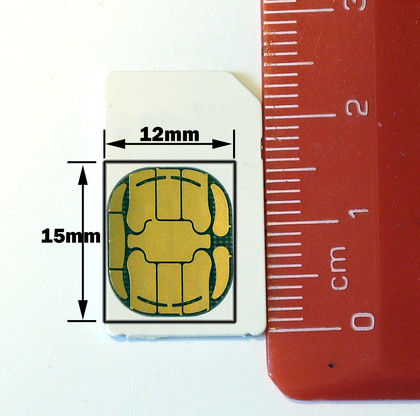
В чем разница между этими форматами? Мини-SIM имеют размер 25×15 мм и используются в основном в мобильных телефонах. Форм-фактор micro SIM: размер 15х12 мм. Такие SIM-карты используются в новых сотовых телефонах и планшетах.
В некоторые устройства, где есть модуль 3G, можно вставить сим-карту для планшета, чтобы выйти в интернет через сеть 3G. Некоторые планшетные компьютеры могут даже использовать 3G в качестве телефонного разговора. Но все эти возможности зависят от оператора и телефонного плана, программного и аппаратного обеспечения. Часто для некоторых стран такие возможности урезаны в планшетах.
Сим-карту для планшета можно приобрести у любого оператора по нужному вам тарифу. Например, вам нужен тариф с хорошей ценой на безлимит и не нужны звонки и смс. По этому тарифу операторы предлагают определенный объем трафика по дешевой цене, а лишний трафик оценивается по другой цене с ограничением скорости. Если вам нужен, например, GPS-трекер, то работа такого устройства предусмотрена по разным тарифам. Вам нужно рассчитать, сколько трафика будет потребляться в сутки при работе GPS-модуля. Например, нужна информация только о пробках или нужны координаты, которые можно постоянно отправлять через смс или интернет.Такие расчеты могут дать примерное количество необходимого вам трафика, после чего вы сможете выбрать нужный тариф у своего мобильного оператора.
Требуемая ежемесячная плата или плата за трафик зависят от объема потребляемой информации. В тарифах каждого мобильного оператора есть разные тарифные планы, которые вы можете выбрать под свои нужды.
SIM-карты разных операторов
Например, российская компания Мегафон предлагает несколько тарифных планов для планшетов от 350 рублей. до 1290 руб. (данные на лето 2015 г.).

Объем трафика варьируется в каждом тарифе от 3 ГБ до 40 ГБ. Если вы собираетесь смотреть фильмы онлайн и качать много файлов из сети, то вам подойдет самый дорогой тариф. Если вы будете только слушать музыку и серфить по сайтам в поисках информации, можно взять тарифный план с трафиком 6 Гб. При этом во всех тарифах скорость не ограничивается самим мегафоном и зависит от загруженности сети. Вы можете использовать сим-карты с доступом в Интернет везде, где есть покрытие от мегафона. Подробнее с этой информацией вы можете ознакомиться на этой странице: «Комплекты для планшета от Мегафон».

Сим-карты разных операторов работают как на планшетах Android, так и на моделях с другими операционными системами. Обычно, когда все превышают установленный лимит трафика, доступ в интернет прерывается до следующей оплаты. А если у вас уже есть нужная карта и вы пользуетесь интернетом, то информация о .
Если раньше для общения и доступа к информации человек использовал мобильный телефон, то сегодня многие предпочитают использовать планшет. У него есть целый ряд преимуществ, благодаря которым он на сегодняшний день является самым популярным гаджетом. Многие знают, что современные модели планшетных компьютеров имеют слот для SIM-карты. Это позволяет использовать устройство как средство связи. Однако новые владельцы сталкиваются с проблемой — они не знают, как вставить сим-карту в планшет.
В некоторых случаях самостоятельная установка сим-карты в планшет приводит к поломке и выходу из строя самого модуля. Если вы неправильно вставите сим-карту в планшет, то в итоге это может привести к тому, что сим-карта застрянет в устройстве. И тут возникает сложная задача — как его оттуда извлечь.
Можно ли установить любую сим-карту? Как вставить сим-карту в планшет?
Если у вас возник вопрос, как вставить сим-карту в планшет, то не торопитесь с этим вопросом. Для начала вам нужно найти описание вашего устройства. Стандартные SIM-карты подходят не для всех планшетов. Некоторые требуют обрезки сим-карт, чтобы они поместились в микрослот.
Если вы владелец стандартной симки, а ваш гаджет — планшет от Apple, то можно не торопиться с установкой симки. Все дело в том, что у «айпадов» нет стандартных разъемов. Если вы хотите совершать звонки с помощью своего устройства, то в этом случае стоит задуматься о приобретении мини-карты. В любом магазине мобильных телефонов вы можете купить его. Но не обязательно тратить дополнительные деньги. Можно просто взять стандартную сим-карту и обрезать ее, настроив таким образом на нужные параметры.
Процесс резки карты, за дополнительную плату, можно заказать в салоне связи или сделать самому, используя для этого простые средства. Для этого вам понадобится простой инструмент: линейка для четких линий, карандаш для наведения линий реза и сам режущий инструмент — лезвие. Когда вы получили мини-симку со стандартной сим-карты, все, что вам нужно сделать, это установить ее на свой гаджет.
Как установить сим-карту в планшет? Простая последовательность действий.
Перед установкой сим-карты следует выключить питание гаджета. Когда это будет сделано, необходимо положить гаджет дисплеем вниз на любую плоскость.
Куда вставить SIM-карту в планшет? На боковой части корпуса можно обнаружить лоток-отверстие. Сюда нужно вставить сим. Узнать о местонахождении SIM-карты можно по специальному обозначению, которое находится рядом с ней. Вам необходимо выполнить легкое нажатие на кнопку, для чего можно использовать специальный инструмент, который входит в набор. При его отсутствии можно воспользоваться пинцетом. Подойдет скрепка. Их также можно использовать, если вы не знаете, как удалить неправильно установленную SIM-карту.
При нажатии на разъем для SIM-карты он выдвигается. Там можно установить SIM-карту. Но перед этим необходимо проверить, чтобы имеющиеся на SIM-карте позолоченные контакты были обращены вверх, к задней панели, а не в сторону экрана. При нажатии на лоток вставьте карту в гаджет. Однако не делайте этого с чрезмерным усилием. В противном случае это может привести к повреждению разъема.
Теперь вам нужно включить устройство, а затем выполнить мобильный тест. Если устройство находит оператора сети, значит, все ваши действия были правильными. Теперь вы можете использовать свой гаджет как средство связи.
SIM-карта, полная расшифровка названия — Модуль идентификации абонента — используется для того, чтобы идентифицировать пользовательское устройство в конкретной сети данной карты. На сегодняшний день наиболее распространенным вариантом их применения являются GSM-сети, в них работают все мобильные телефоны с сотовой связью. Раньше такие карты имели небольшой размер плоской доски, примерно 1х1 см, сейчас, с началом использования небольших устройств, стали использовать карты еще меньшего размера.
Первые называются Mini SIM, вторые — Micro SIM. Новинкой можно считать nano-SIM, которые разработаны специально для iPhone 5. Если вам нужна сим-карта для планшета после его покупки, то это будет вариант микро-SIM.
Зачем сим-карта планшета
Некоторые планшеты сделаны таким образом, что, даже если у вас нет доступа к одной из сетей Wi-Fi, вы можете пользоваться мобильным интернетом через сеть 3G. Если программное и аппаратное обеспечение позволяет, если вставить сим-карту в аналогичный планшет, то с него можно звонить как с обычного мобильного телефона, . Нельзя сказать, что сим-карта для планшета сегодня очень востребована, так как планшеты с подключением к мобильной сети стоят дороже, а для мобильного интернета потребуется ежемесячная сумма денег. Однако спрос на такие устройства все еще есть.
Какая SIM-карта лучше для планшета?
Для планшета с возможностью выхода в интернет и мобильной связи необходимо очень тщательно выбирать сим-карту так же, как и для обычного сотового телефона. Основными параметрами при выборе должны быть, во-первых, стоимость интернет-трафика, во-вторых – цена использования безлимитного доступа в сеть. Также важно, будет ли по условиям оператора какое-то повышение цены за превышение лимита использования интернета в сутки или в месяц.
При этом вопрос, какую симку выбрать для планшета, обычно не затрагивает такие моменты, как стоимость звонков за минуту и отправленных СМС с карты этого оператора, так как по статистике звонить никто не будет на планшет или текст на мобильный телефон, для этого подайте заявку на личный мобильный.
Какая сим-карта нужна для планшета: Видео
Планы оператора
Сим-карта для планшета от МТС дает свои преимущества владельцу гаджета. Стандартный размер выделенного трафика для абонентов составляет 3 ГБ, а его стоимость — 400 рублей. Подключиться к транслируемым телеканалам через Интернет можно с помощью дополнительной услуги от МТС. Покрытие сети хорошее, поэтому скоростной интернет у вас будет практически во всех городах страны.
Если вам нужен интернет, где бы вы ни находились, а не только из сети Wi-Fi На работе и дома, стоит задуматься, в первую очередь, о покупке гаджета, где применима мини-симка для планшета. После этого выберите наиболее оптимальный пакет услуг доступа к сети с точки зрения скорости передачи данных, объема трафика и цены.
Дата публикации: 10.12.13
Если раньше для общения и доступа к информации человек использовал мобильный телефон, то сегодня многие предпочитают использовать планшет. У него есть целый ряд преимуществ, благодаря которым он на сегодняшний день является самым популярным гаджетом. Многие знают, что современные модели планшетных компьютеров имеют слот для SIM-карты. Это позволяет использовать устройство как средство связи. Однако новые владельцы сталкиваются с проблемой — они не знают, как вставить сим-карту в планшет.
В некоторых случаях самостоятельная установка сим-карты в планшет приводит к поломке и выходу из строя самого модуля. Если вы неправильно вставите сим-карту в планшет, то в итоге это может привести к тому, что сим-карта застрянет в устройстве. И тут возникает сложная задача — как его оттуда извлечь.
Можно ли установить любую сим-карту? Как вставить сим-карту в планшет?
Если у вас возник вопрос, как вставить сим-карту в планшет, то не торопитесь с этим вопросом. Для начала вам нужно найти описание вашего устройства. Стандартные SIM-карты подходят не для всех планшетов. Некоторые требуют обрезки сим-карт, чтобы они поместились в микрослот.
Если вы владелец стандартной симки, а ваш гаджет — планшет от Apple, то можно не торопиться с установкой симки. Все дело в том, что у «айпадов» нет стандартных разъемов. Если вы хотите совершать звонки с помощью своего устройства, то в этом случае стоит задуматься о приобретении мини-карты. В любом магазине мобильных телефонов вы можете купить его.Но не обязательно тратить дополнительные деньги. Можно просто взять стандартную сим-карту и обрезать ее, настроив таким образом на нужные параметры.
Процесс резки карты, за дополнительную плату, можно заказать в салоне связи или сделать самому, используя для этого простые средства. Для этого вам понадобится простой инструмент: линейка для четких линий, карандаш для наведения линий реза и сам режущий инструмент — лезвие. Когда вы получили мини-симку со стандартной сим-карты, все, что вам нужно сделать, это установить ее на свой гаджет.
Как установить сим-карту в планшет? Простая последовательность действий.
Перед установкой сим-карты следует выключить питание гаджета. Когда это будет сделано, необходимо положить гаджет дисплеем вниз на любую плоскость.
Куда вставить SIM-карту в планшет? На боковой части корпуса можно обнаружить лоток-отверстие. Сюда нужно вставить сим. Узнать о местонахождении SIM-карты можно по специальному обозначению, которое находится рядом с ней. Вам необходимо выполнить легкое нажатие на кнопку, для чего можно использовать специальный инструмент, который входит в набор. При его отсутствии можно воспользоваться пинцетом. Подойдет скрепка. Их также можно использовать, если вы не знаете, как удалить неправильно установленную SIM-карту.
При нажатии на разъем для SIM-карты он выдвигается. Там можно установить SIM-карту. Но перед этим необходимо проверить, чтобы имеющиеся на SIM-карте позолоченные контакты были обращены вверх, к задней панели, а не в сторону экрана. При нажатии на лоток вставьте карту в гаджет. Однако не делайте этого с чрезмерным усилием. В противном случае это может привести к повреждению разъема.
Теперь вам нужно включить устройство, а затем выполнить мобильный тест. Если устройство находит оператора сети, значит, все ваши действия были правильными. Теперь вы можете использовать свой гаджет как средство связи.
Не все знают, но в Билайне можно спокойно использовать симки с телефонными тарифами на планшеты или 3G модемы. Почему такие трудности? Дело в том, что чисто «планшетные» тарифы на мобильный интернет менее выгодны, чем тарифы, предназначенные для использования на телефонах. А вот симка с телефонным тарифом на планшете будет нормально работать. Эта функция напрямую не афишируется, но все работает нормально. Те. вы покупаете симку для планшета и переходите на телефонный тариф без абонентской платы и подключаете нужную вам опцию мобильный интернет. Таким образом, на iPad мы подключили тариф «Простой» и опцию «Безлимитный Безлимит» (2 Гб за 6,95 руб. в сутки). Дешево и сердито.
Apple iPhone и iPad — современные качественные и функциональные устройства. Одним из преимуществ перед другими гаджетами является возможность высокотехнологичной связи 3G и 4G, которую обеспечивает сим-карта в обычном или нано-сим формате. В этой статье мы расскажем, можно ли звонить на iPad и как вставить в него сим-карту, чтобы использовать как обычный смартфон.
Часто бывает так, что долгожданный iPad приобретен, и никто не знает, куда вставить сим-карту в iPad 2, 3, 4 или мини iPad. Поэтому перед тем, как выбрать планшет для покупки, сначала определитесь, какую карту вы сможете на него установить, ведь не все айпады поддерживают одни и те же карты мобильных операторов.
Итак, для начала определимся, в какие планшеты Apple можно вставлять сим-карту. На iPad, iPad 2 и iPad 3-го и 4-го поколений подходит обычная стандартная SIM-карта или микро-SIM-карта. Начиная с iPad 5-го поколения и во все устройства с 2011 года, включая iPad mini, можно ставить nano sim.
Если у вас стандартная SIM-карта и планшет нового поколения, вашу карту можно преобразовать в nano-SIM, обрезав обычную SIM-карту.
В каждом поколении iPad лоток для SIM-карты отличается. Например, у планшетов Apple первого поколения слот для SIM-карты находится на левой стороне устройства. Тогда как в iPad второго поколения, наоборот, слот находится на задней стороне в правом верхнем углу.
Чтобы вставить обычную SIM-карту в iPad 3 или 4, необходимо открыть слот для SIM-карты, для чего обычным концом канцелярской скрепки или стандартным устройством для открывания лота, входящим в продажу устройства, нажмите на специальное круглое отверстие на конце лотка. Если направление скрепки правильное, лоток должен открыться и слегка выдвинуться. Вы протягиваете его пальцами и вытаскиваете.
В пустой слот с правой стороны, как в пазле, вставьте свою SIM-карту так, чтобы она не выступала ни с одного края, и ровно и аккуратно установите лоток с картой на место, надавив на его конец так, чтобы чтобы он встал на место. Затем включите планшет и проверьте наличие мобильной связи на iPad 3 или 4. Если SIM-карта вставлена правильно, то антенна связи отобразится на экране главного меню в правом верхнем углу.
Как получить SIM-карту
Достать лоток для SIM-карты нужно точно так же, как описано выше, с помощью скрепки и желательно в выключенном состоянии устройства. Если у вас нано-SIM-карта, то процедура открытия и закрытия лотка точно такая же, как описано выше, только лоток меньшего размера.

Что делать, если обычная карта связи стандартных размеров вам не подходит и вам нужно превратить ее в нано-симку, чтобы вставить ее в микролоток.
Для этого необходимо обрезать карту до размеров нано-симки, обратившись к профессиональному специалисту в сервисный центр. Некоторые пользователи не боятся самостоятельно вырезать карты следующим образом: делают специальный трафарет и вырезают карту по трафарету ровными ножницами, чтобы не задеть металлическую сторону и соблюдать правильные пропорции. Затем края карты затирают мелкозернистой наждачной бумагой, чтобы не осталось заусенцев. Обрезанная карта вставляется в микролоток так же, как и нано-симка.
Бывают случаи, когда в спешке пользователи неправильно вставляют карту в лоток и закрывают его, а потом никак не могут открыть этот лоток с картой 3G, так как сим-карта сместилась в лотке и попала застрявший. Доставать сим-карту вышеописанным способом не имеет смысла, так как ничего не получится. Чтобы в этот раз не повредить лоток, iPad лучше отнести к мастеру в сервисный центр, который с помощью специальных приспособлений без труда достанет сим-карту, ничего не повредив.
Некоторые пользователи научились извлекать застрявшую SIM-карту самостоятельно, для чего нужно как обычно нажать на отверстие иглой при открытии лотка, чтобы она освободилась, а затем аккуратно и медленно с помощью иглы через небольшую прорезь отрегулируйте SIM-карту так, чтобы она встала на место, и вытащите ее из лотка с SIM-картами.
В принципе вставить сим-карту несложно, как и вынуть. Единственное, нужно соблюдать аккуратность и не торопиться, а если вы используете обрезанную карту, то потрудитесь подпилить края, чтобы симка легко попала в предназначенный слот.
SIM-карта (SIM-карта) — это модуль (модуль идентификации абонента), который используется для идентификации пользователя в сотовых сетях. Сегодня этот формат связи используется в сетях GSM. Это сети обычной сотовой связи, которыми пользуются сотовые телефоны (мобильные телефоны), и мы пользуемся ими каждый день. SIM-карты (сим-карты) используются двух типов: mini SIM и micro SIM.
В чем разница между этими форматами? Мини-SIM имеют размер 25×15 мм и используются в основном в мобильных телефонах. Форм-фактор micro SIM: размер 15х12 мм. Такие SIM-карты используются в новых сотовых телефонах и планшетах.
В некоторые устройства, где есть модуль 3G, можно вставить сим-карту для планшета, чтобы выйти в интернет через сеть 3G. Некоторые планшетные компьютеры могут даже использовать 3G в качестве телефонного разговора. Но все эти возможности зависят от оператора и телефонного плана, программного и аппаратного обеспечения. Часто для некоторых стран такие возможности урезаны в планшетах.
Сим-карту для планшета можно приобрести у любого оператора по нужному вам тарифу. Например, вам нужен тариф с хорошей ценой на безлимит и не нужны звонки и смс. По этому тарифу операторы предлагают определенный объем трафика по дешевой цене, а лишний трафик оценивается по другой цене с ограничением скорости. Если вам нужен, например, GPS-трекер, то работа такого устройства предусмотрена по разным тарифам. Вам нужно рассчитать, сколько трафика будет потребляться в сутки при работе GPS-модуля. Например, нужна информация только о пробках или нужны координаты, которые можно постоянно отправлять через смс или интернет. Такие расчеты могут дать примерное количество необходимого вам трафика, после чего вы сможете выбрать нужный тариф у своего мобильного оператора.
Требуемая ежемесячная плата или плата за трафик зависят от объема потребляемой информации. В тарифах каждого мобильного оператора есть разные тарифные планы, которые вы можете выбрать под свои нужды.
SIM-карты разных операторов
Например, российская компания Мегафон предлагает несколько тарифных планов для планшетов от 350 рублей. до 1290 руб. (данные на лето 2015 г.).
Объем трафика варьируется в каждом тарифе от 3 ГБ до 40 ГБ. Если вы собираетесь смотреть фильмы онлайн и качать много файлов из сети, то вам подойдет самый дорогой тариф. Если вы будете только слушать музыку и серфить по сайтам в поисках информации, можно взять тарифный план с трафиком 6 Гб.При этом во всех тарифах скорость не ограничивается самим мегафоном и зависит от загруженности сети. Вы можете использовать сим-карты с доступом в Интернет везде, где есть покрытие от мегафона. Подробнее с этой информацией вы можете ознакомиться на этой странице: «Комплекты для планшета от Мегафон».
Сим-карты разных операторов работают как на планшетах Android, так и на моделях с другими операционными системами. Обычно, когда все превышают установленный лимит трафика, доступ в интернет прерывается до следующей оплаты. А если у вас уже есть нужная карта и вы пользуетесь интернетом, то информация о .
Huawei предлагает множество различных модемов 3G/4G и мобильных маршрутизаторов Wi-Fi. Они продаются как отдельные устройства, в которые можно вставить сим-карту любого оператора и настроить модем для раздачи интернета. Или как устройства для выхода в интернет от МТС, Билайн, Мегафон, Интертелеком и т.д. В любом случае пользователям часто требуется авторизация в системе (личный кабинет) модема Huawei. Это можно сделать с помощью стандартного IP-адреса 192.168.8.1, который используется для входа в настройки 3G/4G модемов Huawei.
По адресу 192.168.8.1 можно открыть страницу настроек модемов Huawei E8372h, EC315, 3372h, E3531, E8231w, K5005, E3276, E1550, AF23, E3372 и др. Этот адрес также используется для доступа в личный кабинет мобильных 3G/4G роутеров Huawei E5573, E5577s, EC 5321u и других моделей. И модемы от Билайн 4G, Мегафон 4G (например, М150-2) и МТС 4G (829F, 827F).
Если мы покупаем модем или мобильный Wi-Fi роутер у определенного оператора, то велика вероятность, что после подключения его к компьютеру он автоматически начнет раздавать интернет и ничего не настраивать. Но если у нас обычный модем (не залоченный) и мы сами вставляем в него сим-карту, возможно, нам придется настраивать соединение (задавать параметры для нашего оператора). В любом случае, для модемов Huawei с функцией раздачи Wi-Fi необходимо войти в настройки для смены или установить пароль на Wi-Fi и изменить имя беспроводной сети. Это не обязательно, но желательно.
Как открыть настройки модема Huawei?
Шаг 1. Сначала вам нужно подключить модем к компьютеру. Если у вас есть обычный USB-модем, например Huawei E3372, просто подключите его к USB-порту ноутбука или настольного компьютера.
Если у вас есть модем с функцией раздачи Wi-Fi (мобильный маршрутизатор), вы можете подключиться к нему через сеть Wi-Fi. Не только с ПК (через Wi-Fi адаптер) или ноутбука, но и с планшета или телефона. Заводское сетевое имя (SSID) и пароль (ключ) обычно указаны под крышкой самого модема Huawei.
Шаг 2. Нажмите «Установить» в окне запроса после подключения модема.
Если веб-интерфейс модема не открывается автоматически, вы можете сделать это вручную.
Как войти по адресу 192.168.8.1?
Примечание: некоторые модемы/мобильные маршрутизаторы могут иметь заводской адрес 192.168.1.1
Шаг 3. На главной странице отображается информация о вашем интернет-соединении, силе сигнала 3G/4G и доступе к другим настройкам и функциям модема.
Если у вас модем Huawei без Wi-Fi, вы можете легко зайти в любой раздел: Статистика, SMS, USSD, Настройки и т. д. А если у вас модем с возможностью раздачи Wi-Fi, то без входа ваше имя пользователя и пароль, будет отображаться только домашняя страница. А если попытаться зайти в настройки, или другой раздел, то появится окно «Вход» с запросом логина и пароля. Обычно заводской логин и пароль на модемах с Wi-Fi от Huawei — admin и admin.
Заводской пароль потом можно сменить в настройках, в «Системе» — «Сменить пароль».
Как настроить модемы?
Мы уже выяснили, что на вкладке «Главная» отображается основная информация о вашем интернет-соединении. Вы также можете изменить язык страницы с помощью настроек вверху.
● Вкладка «Статистика» позволяет просматривать информацию об интернет-трафике.
● В разделе «SMS» вы можете просмотреть входящие сообщения и при необходимости отправить текстовое сообщение. Или откройте настройки SMS.
● Следующая вкладка — «Контакты», где вы можете просмотреть сохраненные номера.
● Далее по курсу находится полезный раздел «USSD». Оттуда вы можете выполнять USSD-команды. Например, проверить счет, количество оставшихся МБ, пакеты, тарифы и т. д.
● Далее идут основные «Настройки». Прежде всего, это мобильная связь. Вы можете отключить или активировать мобильную передачу данных, контролировать передачу данных в роуминге и установить интервал автоматического отключения.
● В разделе «Управление профилями» выбираем профиль интернет-соединения для нашего оператора. Обычно это один или два профиля. Или создайте новый профиль вручную и добавьте имя пользователя, пароль и точку доступа.
● «Настройка сети» — можно установить режим работы сети: GSM (2G), UMTS (3G), LTE (4G) или смешанные режимы. Эти настройки могут быть полезны при настройке антенны или при нестабильном соединении.
Разблокировка телефона МТС
Разблокировать телефон от МТС
Рассмотрим несколько вариантов разблокировки телефона МТС. Для разблокировки телефона от МТС вам потребуется скачать программу Глобал Телеком из интернета. Эта программа перепрошивает ваше устройство для работы с другими операторами. Для начала убедитесь, что ваш кабель для подключения телефона к компьютеру исправен, иначе ничего работать не будет, скачайте программу дальше и запустите ее на компьютере, следуя инструкциям программы, вы сможете звонить с других операторов через телефон МТС.
ВАЖНО: Информация на сайте предоставлена исключительно в ознакомительных целях и актуальна на момент написания данной статьи. Для получения более точной информации по тем или иным вопросам обращайтесь к официальным операторам.
4,6666666666667 Рейтинг 4,67
В этом посте мы расскажем, как разлочить смартфоны МТС 970, МТС 970Н, МТС 972 (на данный момент поддерживаются только эти модели) и настроить их для работы с сим-картами любого оператора.
В данный момент в магазинах связи МТС проходит акция — «Смартфон МТС 970 за 1890 рублей». Чем привлекательно это устройство? Во-первых, это полноценный смартфон на базе Android 4.1 с мультитач-сенсорным экраном, оснащенный гигагерцовым (1 ГГц) процессором MediaTek MT6575M и 4 Гб встроенной памяти (доступный пользователю объем — 1,4 Гб). Во-вторых, аппарат имеет довольно привлекательную цену и составляет достойную конкуренцию аналогичным моделям бюджетного сегмента. В-третьих, под брендом МТС на самом деле скрывается Alcatel one Touch 4030D S»POP (это оригинальное название этого устройства), а бренд Alcatel давно известен и предпочитается пользователями не только в России, но и по всему миру.
Все бы, как говорится, ничего, но этот телефон залочен на оператора, т.е. вставить туда другую симку, кроме МТС — не получится. Телефон сразу запросит код разблокировки, так что эта заметка как раз о том, как его приобрести.
Как разблокировать МТС 970, 970Н, 972?
- Модель машины (MTS 970, MTS 970H, MTS 972)
- Идентификатор поставщика
Как вы видите, у нас есть:
- Модель телефона: МТС 972.
- IMEI: 862261021653113
- Идентификатор поставщика: 972X-2BMSRU1-S40
Собрав всю эту информацию, вы можете перейти по ссылке — Разблокировка телефонов МТС 970, МТС 970Н, МТС 972. Код.
Внимательно ознакомившись с условиями продажи товара, выбираем справа удобный способ оплаты товара (поддерживаются все распространенные платежные системы — WebMoney, QIWI, PayPal, Яндекс.Деньги, оплата с баланса сотовой связи операторы МТС, Билайн, Мегафон, TELE2 и многие другие и др.) и нажмите кнопку «Купить». На странице оплаты товара обратите внимание на размер комиссии, взимаемой оператором при оплате товара (!), например, оплата с баланса телефона немного дороже, чем с использованием электронных платежных систем. Оплачиваем, и если мы, например, выбрали WebMoney в качестве платежной системы, не забываем нажать кнопку «Вернуться к продавцу».

Проходим его и попадаем в форму для ввода информации, которая передается от нас продавцу (эта форма появляется автоматически после совершения платежа, но если она вдруг не появится или вы ее случайно закрыли, вы всегда можете воспользуйтесь ссылкой из письма), куда вводим информацию о модели телефона, ID провайдера и IMEI:
Затем нажимаем кнопку «Отправить» и почти сразу появляется наш код разблокировки в том же виде — код NCK (Network Control Key):

Вставляем в смартфон сим-карту другого оператора и вводим полученный код разблокировки для МТС 972. В случае, если телефон не запрашивает код, можно использовать альтернативный способ его ввода через инженерное меню:< /p>
Если маркетплейс не отобразил автоматически код разблокировки после нажатия кнопки отправить, еще раз внимательно проверяем с наклейкой на телефоне все введенные нами данные и пробуем еще раз. В крайнем случае, если что-то не получается, находим реквизиты продавца (email или icq) и отправляем ему всю информацию, включая номер оплаченного счета и ваш e-mail.Операторы продавца обработают ваш запрос в ручном режиме и свяжутся с вами в течение 24 часов (на практике это происходит гораздо быстрее, и для одного устройства, которое мы разблокировали в ходе теста — нам не пришлось связываться с оператором, код отобразился сразу после нажатия кнопки «Отправить», о чем мы честно написали в отзыве).
После ввода кода разблокировки в телефон — он отлично работает с сим»ками отличными от МТС. При желании мы можем оставить ваш отзыв в колонке «ваш отзыв» на торговой площадке.
Ну, пожалуй, еще раз о преимуществах этого метода. Код разблокировки приходит автоматически, нет необходимости оставлять заявку на форумах, в группах ВКонтакте и ждать ответа. Все операции осуществляются автоматически и практически мгновенно, торговая площадка работает 24/7, т.е. вы можете получить код разблокировки в любое удобное время. Также разлочка кодом — это стандартная процедура, предусмотренная производителем телефона (!), которая исключает возможность повреждения из-за неосторожных действий или использования какого-либо программного обеспечения, т.е. абсолютно безопасна. Получить код не сложно, единственное, нужно быть внимательным при отправке IMEI и ID провайдера.
Видео инструкция по разлочке МТС 970, 970Н, 972
Для тех, кто еще по каким-то причинам сомневается или просто хотел бы еще раз уточнить некоторые моменты, мы сняли небольшую видеоинструкцию, наглядно демонстрирующую получение кода разблокировки МТС 970, 970Н, 972, а также его ввод в телефон и фактическая разблокировка:
Третья часть пароля (3/5) 4pr
МТС Смарт Спринт 4g — код разблокировки — код сети — разблокировка — программа разблокировки — код nck
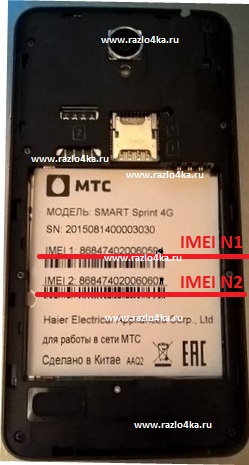

<р>2. Программная разблокировка — после разблокировки вас больше не будут просить повторно ввести код. И этот способ работает, если вы исчерпали все попытки ввода кода. Инструкция находится ниже на странице. Программная разблокировка не удаляет данные с телефона, не повреждает программное обеспечение и не аннулирует гарантию.
Вы можете задать все вопросы, связанные с разблокировкой,
Что нужно для разблокировки?
Если по каким-либо причинам у вас нет возможности оплатить код с помощью кнопки выше, то вы можете выбрать любой удобный для вас способ оплаты из следующих:
Извлеките флэш-память и SIM-карты из телефона. Извлеките аккумулятор на 5 секунд и вставьте обратно.
<р>7 . Теперь вы скачали все необходимое для разблокировки МТС Смарт Спринт 4G от оператора. Свяжитесь с нами и мы настроим подключение на вашем рабочем столе и разблокируем телефон от оператора
Блокировка SIM-карты лишает абонента возможности пользоваться услугами сотовой связи. К счастью, операторы предусмотрели возможность быстрого восстановления сим-карты. Не стал исключением и МТС, который, несмотря на причины блокировки сим-карты, позволяет восстановить номер совершенно бесплатно и без проблем. В этой статье интернет-помощник расскажет, как разблокировать сим-карту МТС за минимум времени.
Ниже будут приведены все существующие на данный момент способы восстановления SIM-карты вне зависимости от причины, по которой она была заблокирована. Вам остается только ознакомиться с представленным ниже материалом и выбрать для себя наиболее подходящий вариант.
Если причиной блокировки SIM-карты стал неверный ввод PIN-кода, то восстановить номер можно с помощью puk-кода, который можно узнать из договора или пластикового носителя SIM-карты. Будьте внимательны при вводе puk-кода. 10 неправильных записей приводят к постоянной блокировке.
Восстановление SIM-карты МТС
- Сим-карта была заблокирована автоматически из-за большой задолженности;
- Абонент может воспользоваться услугой «Добровольная блокировка», так как долгое время не планировал пользоваться услугами МТС;
- Абонент заблокировал SIM-карту после кражи или утери мобильного телефона.
Конечно, есть и другие причины блокировки сим-карты, но процесс восстановления номера практически во всех случаях будет одинаковым. Исключением являются ситуации, когда абонент решил сам навсегда, приняв для этого соответствующие меры, или превысив допустимое количество ввода puk-кода (не более 10 раз). В этих случаях восстановить SIM-карту невозможно.
Как разблокировать сим-карту МТС — 3 способа
Если номер был заблокирован из-за крупного долга, то для его восстановления достаточно просто пополнить баланс до положительного.
При восстановлении сим-карты мтс она повторно активируется. То есть после разблокировки номера баланс лицевого счета и все ранее подключенные услуги будут восстановлены.
Разблокировать сим-карту мтс можно одним из следующих способов:
- Офис МТС. Самый надежный способ восстановить сим-карту предполагает обращение в ближайший салон связи МТС. Более того, если сим-карта была заблокирована по причине кражи или утери телефона, то это единственный вариант восстановления номера (за исключением услуги «Доставка сим-карты», о которой подробнее поговорим далее ). Перед разблокировкой сим-карты МТС сотрудник салона связи попросит вас предоставить паспорт, а также написать заявление на восстановление сим-карты. Весь этот процесс займет всего несколько минут, после чего вы получите новую сим-карту с тем же номером, балансом и ранее подключенными услугами.
- Позвоните в контакт-центр. Если заблокированная сим-карта в вашем распоряжении, то вам не нужно посещать офис МТС для ее восстановления. Вы можете просто позвонить оператору и сообщить о своем желании разблокировать SIM-карту. В зависимости от конкретной ситуации, специалист контакт-центра поможет вам с проблемой. Чтобы набрать 0890 . Для звонков со стационарных телефонов и с мобильных номеров других операторов используйте номер 8 800 250 08 90 .
- Личный кабинет. Если сим-карта была намеренно заблокирована с помощью услуги «Добровольная блокировка», то помимо вышеперечисленных способов ее восстановление можно осуществить через . Для этого войдите в раздел «Управление номером» и выберите пункт «Заблокировать». Затем следуйте инструкциям интернет-помощника.
Для многих людей покупка 3G-модема от МТС — единственный выход для быстрого и недорогого доступа в Интернет. И надо отметить, что этот оператор обеспечивает просто отличную скорость доступа к интернет-ресурсам — что подтверждается независимыми тестами крупных аналитических компаний.
При покупке модема мы получаем не только абонентское устройство, но и сим-карту с определенным тарифным планом (как правило, это МТС Коннект). Установив SIM-карту внутрь модема, мы можем сразу выйти в интернет.
Далее нам достаточно ежемесячно пополнять счет (по номеру телефона) — и доступ к сети всегда будет под рукой. Если вы приобрели модем МТС и не знаете, как подключить модем МТС и настроить его для полноценного использования, то вам может быть интересна другая статья, расположенная по ссылке выше.
Теперь представим ситуацию, что другой оператор предложил более выгодные тарифы на доступ в Интернет. Или оказалось, что скорость выхода в сеть у другого оператора в данной точке города значительно выше.
Что делать? Напрашивается простой ответ — нужно установить в модем сим-карту другого оператора. Но при включении модема мы увидим, что модем запрашивает код разблокировки — это значит, что оператор МТС заблокировал модем для работы со своими сим-картами.
Как разблокировать 3G-модем МТС для работы с SIM-картами другого оператора?
Для того, чтобы разблокировать модем МТС, вам придется воспользоваться специальными программами. В первую очередь рассмотрим модемы от Huawei, а потом возьмемся за модемы от бренда ZTE.
У них разные процедуры разблокировки, но результат должен быть одинаковым — оба модема должны принимать SIM-карту «чужого» оператора.
Самый простой способ разлочить модем Huawei МТС — найти для него универсальную прошивку. Он не только заменит прошивку модема, но и заменит встроенную МТС-связь на универсальную программу.
Кроме того, могут быть индивидуальные профили. Если настроенных профилей нет, не беда — создайте профиль подключения вручную, со следующими параметрами:
Все очень просто и доступно.
Если вы не хотите возиться с прошивкой (в результате неудачной прошивки можно получить «кирпич» — так называют пострадавших из-за замены прошивки устройства), вам следует воспользуйтесь онлайн-калькуляторами, рассчитывающими код разблокировки (NCK).
Также в сети есть специальные программы, вычисляющие этот самый код. Кстати, расчет привязан к IMEI модема — этот номер указан на упаковке и на наклейке (на задней крышке). Вводим IMEI в калькулятор или программу, вводим код разблокировки в МТС-Коннект и наслаждаемся разблокированным модемом.
Не пытайтесь вводить цифры наугад — после десятой попытки модем будет заблокирован, в результате чего потребуется сбросить встроенный счетчик. Если вы боитесь использовать программы для получения кода разблокировки, воспользуйтесь бесплатной помощью на специализированных форумах.

Как разлочить модем МТС от ZTE? На этот счет мы можем порекомендовать программу DC-Unlocker, которая умеет разблокировать модемы указанной марки.
Кстати, в настройках программы есть возможность разблокировать модемы других марок.Как только вы выберете марку вашего модема, нажмите на кнопку «Разблокировать» — все остальное программа сделает сама.
Существует множество других способов разблокировки модемов МТС — для этого можно использовать различные программы, утилиты и онлайн-сервисы. Но если вы боитесь превратить свой модем в «кирпич», обратитесь за помощью к специалистам.
Читайте также:
- Какой символ отделяет имя файла от расширения
- Что делать, если нет компьютера
- Файл 000 чем открыть
- Как проверить оборудование ноутбука
- Как проверить производительность геймпада xbox one