
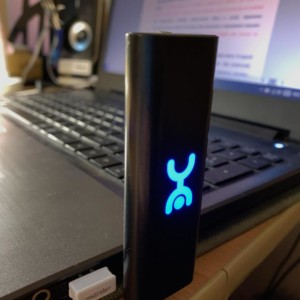
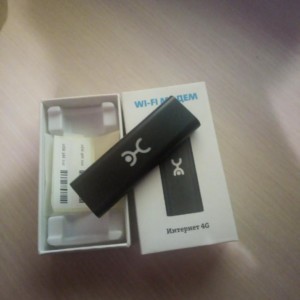
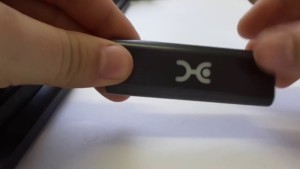
С помощью модема можно получить доступ во Всемирную сеть с компьютера. Модель Yota 4G LTE дает возможность работать в сетях 4G. Если используются сети 2G или 3G, то в них это устройство работать не сможет. Доступ в интернет возможен только при условии наличия в нем сим-карты оператора Yota. Иногда может возникнуть необходимость подключиться к Всемирной сети, используя карту другого оператора, однако это работать не будет. Такую ситуацию можно исправить. Для этого нужно разобраться, возможна ли перепрошивка и как ее правильно сделать.
Содержание
- Самостоятельная прошивка: это вообще законно
- Что дает перепрошивка модема
- Что нужно знать перед прошивкой
- Обновление прошивки модема Yota 4G LTE: инструкция
- Возможные проблемы
- Как прошить модем «Йота»
- Как «разлочить» модем Yota 4G LTE под все симки
- Бесплатная «разлочка» Yota-модема в офисе оператора
- Альтернативные варианты
- Особенности «разлочки» наиболее распространенных моделей модемов
Самостоятельная прошивка: это вообще законно
Работой этого устройства управляют программы, записанные в его памяти. Они не только управляют процессом соединения с интернетом, но и гарантируют, что использованная сим-карта принадлежит оператору мобильной связи Yota. Однако иногда бывает так, что устройство было приобретено, но пользователь, спустя некоторое время, уже не пользуется услугами Yota. В этом случае можно исправить модем «Ета 4G LTE», разлочка позволит продолжать его использование.
Другая аналогичная ситуация возникает в тех случаях, когда в данном месте покрытие не обеспечивается этим мобильным оператором. Тогда было бы удобно использовать сим-карту другого оператора – того, кто может обеспечить доступ в интернет в этой местности.
Важно! Мобильный оператор Yota считает, что такая «разлочка» его модема является законной. Клиент для этого может обратиться в ближайший офис, и услуга будет ему оказана.
Что дает перепрошивка модема
В памяти устройства имеются программы, управляющие его работой. Если их изменить должным образом, то оно будет работать в тех случаях, когда в него будут вставлены другие карточки. Тогда можно будет воспользоваться услугами той компании, которая предложит наиболее выгодные условия.
Однако необходимо понимать, что «разлочка» Yota 4G LTE-модема – это операция очень ответственная. Если при этом допустить ошибку, вероятным последствием может стать неработоспособность устройства. Поэтому необходимо хорошо разбираться в том, что нужно сделать, или же доверить эту работу профессионалам.
Что нужно знать перед прошивкой
Перед тем, как приступить к «разлочке», нужно понимать, что ответственность за неудачный исход лежит на пользователе. Если есть такая возможность, лучше воспользоваться помощью специалистов, понимающих толк в такого рода операциях.
Выбирая прошивку, лучше всего предпочесть последние программы производителя. Если брать ее от третьих фирм, нет гарантии, что будет получен положительный результат.
Обновление прошивки модема Yota 4G LTE: инструкция
Разблокировку модема Yota 4G можно сделать, если обратиться с соответствующим заявлением в офис оператора. Этот вариант длительный, но при этом исключается риск ошибки.
Есть возможность провести процедуру при помощи специальной программы «разлочки». В сети доступны различные варианты кода для проведения прошивки.
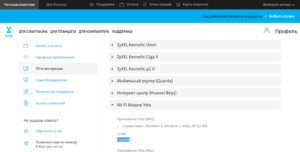
Важно! Его также можно скачать через WiFi с сайта оператора, обратившись на вкладку технической поддержки. В меню нужно указать марку устройства и скачать нужную прошивку.
Для самостоятельного выполнения процедуры делают следующее:
- Модем подключают к компьютеру при помощи USB.
- Запускают браузер, набирают нужный IP-адрес .
- Нажимают ссылку «открыть».
- Указывают адрес полученной прошивки и кликают по кнопке «обновить».
- Нужно дождаться, пока обновление закончится.
- Затем устройство отсоединяют и присоединяют снова.
Важно! После окончания процедуры модем должен заработать в нормальном режиме с любой доступной пользователю сим-картой.
Возможные проблемы
Если разблокировать модем «Йота 4G» не удается, то причиной такого исхода могут быть допущенные ошибки:
- Выбрана и установлена неправильная прошивка.
- Сделаны ошибки в процессе проведения установки.
В обоих случаях последствия становятся непредсказуемыми и могут привести к неработоспособности устройства. В этом случае лучше обратиться в специализированную мастерскую.
Как прошить модем «Йота»
Перед тем, как прошить устройство, важно точно определить название своей модели. Это необходимо для определения того, какую прошивку применить. Выполнение процедуры требует неукоснительного соблюдения инструкции.
Как «разлочить» модем Yota 4G LTE под все симки
«Разлочивать» можно при помощи одного из следующих способов:
- Сделать бесплатно, обратившись в ближайший офис компании.
- Провести перепрошивку платно, найдя в интернете сайт, который предоставляет соответствующие услуги.
В последнем случае процедура выглядит таким образом:
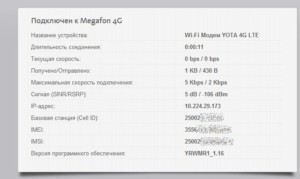
- Нужно уточнить, с каких цифр начинается код IMEI. Если это «35561106», то речь идет о новой модели. В этом случае «разлочка» возможна. При «35891004» – это старая версия и процедуру выполнить нельзя.
- Нужно скачать специальную программу SWF2 ReaderTool.
- Модем подключают к настольному компьютеру. Надо отключить антивирус, если он используется.
- Нажимают на кнопку ReadData для получения IMEI.
- После оплаты полученный код вводится в поле NCK, затем выполняется перепрошивка путем нажатия Unlock.
После этого устройство можно использовать с сим-картами других операторов.
Бесплатная «разлочка» Yota-модема в офисе оператора
Самый простой и надежный способ того, как «разлочить» модем Yota 4G LTE под все симки – обратиться для этой цели в офис компании. Чтобы выполнить эту процедуру, нужно предпринять следующие действия:
- Написать заявление об этом мобильному оператору Yota и передать в ближайший офис компании.
- Необходимо ждать, пока будет принято решение. Этот период обычно длится от одного до трех месяцев.
- Yota выполняет «разлочку» не для всех моделей. Относительно некоторых компания считает, что провести рассматриваемую процедуру невозможно.
- После принятия положительного решения модем будет «разлочен» и возвращен владельцу.
Важно! Эта процедура является бесплатной. Ее недостатком является большая длительность рассмотрения просьбы о перепрошивке.
Альтернативные варианты
Перепрошивку можно сделать также с помощью других способов:
- Найти в интернете сайты, предоставляющие эту услугу, приобрести разблокирующий код. Используя специальную программу unlocker и код, выполнить «разлочку».
- Воспользоваться программным обеспечением модема. Для этого нужно присоединить его через USB, войти в настройки и провести обновление прошивки.
Важно! В этих случаях вся ответственность за проведение изменений лежит на пользователе. Если он сделает все правильно, модем будет разблокирован.
Особенности «разлочки» наиболее распространенных моделей модемов
Важная особенность рассматриваемой операции: изменения проводятся под свою ответственность. Если сделана ошибка, то винить в ней можно только себя. Иногда последствием этого может стать неработоспособность модема.
Перед проведением работы нужно полностью зарядить устройство. Если энергия закончится в случайный момент времени, то модем восстановить вряд ли получится.
Важно! Поскольку обшивку приходится скачивать из всемирной сети через Wi Fi, доступ должен быть оплачен. Это необходимо проверить заранее.
Если процедура длится слишком долго, необходимо все же дождаться ее окончания. В противном случае модем может стать неисправным.
Разблокировка модели Yota 4G LTE является легальной операцией. Это можно сделать несколькими способами. После перепрошивки устройство сможет работать с сим-картами других операторов.

Подгорнов Илья Владимирович
Всё статьи нашего сайта проходят аудит технического консультанта. Если у Вас остались вопросы, Вы всегда их можете задать на его странице.
Какую симку можно вставить в роутер
Роутеры с модемами 4G, также как и смартфоны, используют SIM-карты для подключения к мобильным сетям и генерации Wi-Fi сигнала для подключения различного оборудования. Однако, не все SIM-карты и модемы совместимы с роутерами. В этой статье мы расскажем, какую SIM-карту можно использовать в роутере и почему возникают проблемы.
- Можно ли вставить сим карту в роутер
- Можно ли использовать обычную сим карту в модеме
- Можно ли поставить обычную сим карту в модем
- Почему роутер не работает с сим картой
- Полезные советы и выводы
Можно ли вставить сим карту в роутер
Роутеры не имеют слотов для вставки SIM-карт, поэтому для подключения к мобильной сети необходимо использовать USB-модем, который подключается к роутеру через соответствующий разъем. При этом, учитывайте, что не все модемы совместимы с роутерами, поэтому перед покупкой рекомендуется уточнить эту информацию у производителя.
Можно ли использовать обычную сим карту в модеме
Нет, SIM-карты, предназначенные для использования в телефоне, не работают в модемах роутеров. Кроме того, оператор видит, что это модем, и может заблокировать интернет-соединение. Для модемов роутеров необходимы специальные SIM-карты, предоставляемые операторами сотовой связи.
Можно ли поставить обычную сим карту в модем
Если Вы приобретаете модем через оператора сотовой связи, то к нему сразу нужно купить подходящую SIM-карту. Также учитывайте, что некоторые модемы работают только со «своими» симкартами, которые предоставляются определенными операторами. Перед покупкой рекомендуется уточнить эту информацию, чтобы избежать неприятностей в будущем.
Почему роутер не работает с сим картой
Если роутер не работает с SIM-картой, причиной может быть несовпадение диапазонов поддержки модема и SIM-карты или различия в настройках APN роутера и ISP (интернет-провайдера). Если SIM-карта не распознается роутером, то в настройках будет отображаться «нет» в поле «имя профиля». В таком случае, рекомендуется обратиться в службу поддержки оператора сотовой связи или производителя роутера для получения дополнительной информации и помощи в решении проблемы.
Полезные советы и выводы
- Для использования мобильного интернета в роутере необходимо приобрести USB-модем с подходящим разъемом;
- SIM-карты для телефонов не подходят для модемов роутеров;
- Перед покупкой модема роутера уточняйте информацию о совместимости модема и SIM-карты;
- Различия в настройках APN роутера и интернет-провайдера могут привести к проблемам с подключением к интернету;
- При возникновении проблем с работой роутера и SIM-карты, обращайтесь в службу поддержки оператора сотовой связи или производителя роутера для помощи в решении проблемы.
Можно ли использовать обычную сим карту в модеме
Если у вас есть неиспользуемая сим-карта, возможно, вы задумались о том, можно ли ее использовать в модеме. Но, к сожалению, обычную сим-карту, которая обычно используется в смартфонах, не удастся использовать в модеме. Во-первых, сим-карта для телефона не имеет тарифных планов для модемов, что может привести к дополнительным расходам. Во-вторых, большинство операторов заблокирует интернет, если увидят, что сим-карта используется в модеме, а не в смартфоне. Поэтому, для использования модема необходимо приобрести специальную сим-карту от оператора, которая имеет соответствующие тарифы и подходит для использования в модемах.
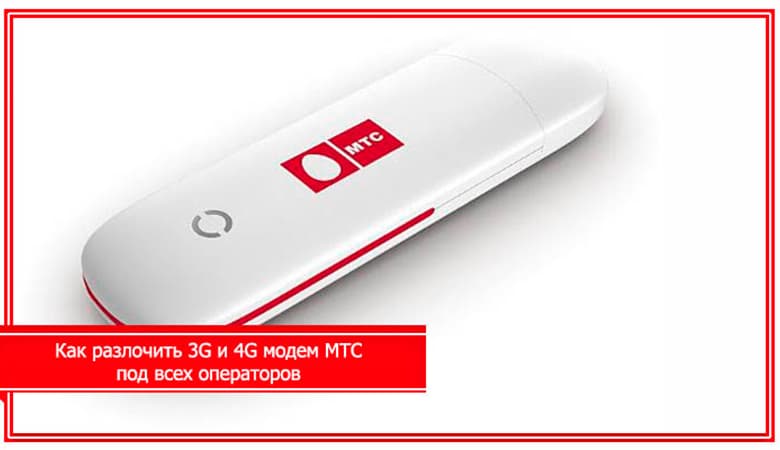
Как разлочить модем МТС под всех операторов: код для разблокировки
Российские мобильные операторы предлагают своим клиентам приобрести выгодные пакеты, состоящие из 3G / 4G USB-модема и специального тарифного плана для такого девайса. Но иногда у пользователей возникает желание сменить мобильного оператора для интернета для дачи. В такой ситуации абоненты сталкиваются с проблемой привязки модема к сим-карте определенного оператора (залочки). Поэтому стоит выяснить, как разлочить модем МТС под любую сим карту.
Разблокировка модема МТС под все SIM-карты
Если вы хоть раз вставляли симку от другого оператора в модем от МТС, возможно, замечали, что он перестает ловить сигнал. Но несмотря на такую блокировку, разработчики устройства оставили возможность использования его в любых сетях. Для этого нужно пройти процедуру разблокировки модема. Тогда можно будет использовать свой модем МТС с любыми сим-картами и получать высокоскоростной интернет на даче. В большинстве случаев после установки оригинальной прошивки модем автоматически будет работать со всеми операторами мобильной связи. Но если порты в прошивке настроены некорректно, то нужно вручную выставить все параметры.
Чтобы настроить разлоченный модем на работу с оператором МТС, нужно:
- в окне прошивки укажите любое имя профиля на ваше усмотрение.
- наберите * 99 #.
- введите логин «МТС». Пароль устанавливается точно так же, как и логин. Точка доступа МТС: internet.mts.ru;
- сохраните этот профиль в прошивке и пользуйтесь интернетом с модемом МТС на любом операторе связи.
Количество неудачных запусков модема со сторонними прошивками ограничено. Если не получится запустить его 10 раз, модем заблокируется и вообще перестанет работать.
Если у вас не получилось перепрошить модем – проверьте все настройки, исправьте ошибки и снова запустите. Если и после этого модем не запускается, позовите на помощь специалиста, не рискуйте своим устройством.
Код для разблокировки: где можно получить
Код разблокировки необходим, чтобы разлочить модем МТС. Код разблокировки – это набор символов, который генерируется по определенному алгоритму из номера IMEI модема. Его легко сгенерировать для модема Huawei как в режиме онлайн, так и в автономном режиме (с помощью специального ПО).
Прежде всего нужно найти номер IMEI модема. Он находится на задней стороне модема или непосредственно перед портом (слотом) для SIM-карты. Также попробуйте открыть панель управления и перейдите в Инструменты >> Диагностика >> и проверьте там значение IMEI.
У Huawei есть 2 алгоритма генерации кодов, старый и новый. Они предполагают разную логическую последовательность вычисления кода разблокировки. Новый алгоритм актуален для более новых девайсов, тогда как для разлочки старых моделей придется искать сервисы, реализующие старый алгоритм.
На просторах Интернета можно найти несколько калькуляторов кодов Huawei. Почти все они работают по одинаковому алгоритму и производят расчет анлок кодов для разлочки модема.
Наиболее популярные сервисы:
- com;
- GMSS;
- ru.
Разблокировка МТС-модемов Huawei
Прошивка модема 4G МТС под всех операторов легче всего осуществляется после установки универсальной прошивки, позволяющей осуществить замену предустановленного «МТС-коннекта» универсальной программой.
Если настроенных профилей в ней не окажется – это можно сделать вручную:
- имя профиля – по желанию, предпочтительно название оператора;
- номер дозвона — *99#;
- логин – mts для оператора МТС,
- пароль — mts для оператора МТС,
- точка доступа – internet.mts.ru для МТС.
Разблокировка МТС-модемов ZTE
Операторы российской сотовой связи прикладывают все силы и возможности для блокировки модемов, МТС не исключение. Но специалисты по взлому тоже находят новые способы, чтобы разблокировать модемы для использования со всеми симками. На примере 3G модема ZTE MF112 рассмотрим, как разлочить модем.
Пошаговые действия:
- Скачать программу DC-unlocker.
- Включить модем, установить программу «МТС коннект».
- Закрываем установленную программу, если она запущена.
- Запустить DC-unlocker.
- В поле «select manufacturer» выбрать «ZTE datacards», кликнуть на значок лупы.
- Найти «Locked-cardlock». Это означает блокировку.
- Нажать на вкладку «Unlocking», потом на кнопку «Unlock».
- Надпись «Unlocked» означает, что разблокировка модема ZTE прошла успешно.
Платная перепрошивка
Когда бесплатно не получилось выполнить перепрошивку, остается последний вариант – сделать это с помощью платной утилиты.
Для этого нужно:
- Скачать утилиту DC Unlocker. Для этого нужно нажать зеленую кнопку в правой колонке.
- Проверить, чтобы модель модема поддерживалась приложением.
- Модем подключить к ПК и выполнить запуск утилиты.
- Выбрать марку, определить модель либо выбрать автоопределение.
- Нажать на кнопку со значком лупы.
- Статус – активная блокировка, количество попыток – более 0.
- Вернуться на сайт, кликнуть на кнопку Buy credits, зарегистрировать учетную запись. Указать количество кредитов для покупки.
- В таблице найти строки № 7, 8, с ценой 4 или 7 €.
- Удобным способом внести оплату.
- После подтверждения оплаты вы получите логин и пароль.
- Приложение открыть, ввести в разделе «Сервер» учетные данные.
- Кликнуть Разблокировка – Выполнить.
- Через несколько минут процедура будет завершена.
Обновление прошивки модемов
Для скачивания обновленной прошивки нужно зайти на сайт МТС в раздел с обновлениями. Чтобы обновить программное обеспечение, следует выбрать модель модема МТС, а потом скачать архив с прошивкой и инструкцией. Благодаря рекомендациям в инструкции удастся быстро выполнить обновление ПО.
Во избежание серьезного повреждения модема, во время обновления ПО модема нельзя:
- Выключать ПК.
- Отсоединять модем от ПК.
- Запускать иные программы или приложения.
- Закрывать программу обновления.
Всего за 3-4 мин процедура обновления будет завершена. Следует дождаться завершения обновления и нажать «Готово». После обновления ПО модема нужно будет переустановить ПО модема на ПК.
Для этого нужно:
- Отсоединить модем от компьютера.
- Удалить ПО модема с ПК.
- Выполнить перезагрузку ПК.
- Осуществить подключение модема к компьютеру и установку ПО модема.
Если вы не уверены в своих силах или вам не хватает знаний для того, чтобы прошивать свой модем, лучше обратиться к специалистам мтс для интернет для дачи.
Многие люди пользуются 3G-модемами, так как у них нет другой возможности получить доступ к высокоскоростному интернету. В основном в комплекты с оборудованием входят SIM от определённого оператора. При этом в них нельзя просто установить симки от других провайдеров. Для этого следует сначала разлочить модем. О том, как это сделать на различных устройствах, читайте ниже.
Перепрошивка 3G модемов
Если пользователю нужно подключить к МТС-модему карту от другого оператора, то для этого достаточно лишь разблокировать его. Сделать это можно с помощью специальных утилит, которые доступны для бесплатного скачивания. После разблокировки, оборудование начнёт работать со всеми симками, но при этом управляющая программа останется прежней (по умолчанию здесь установлено приложение – МТС Коннект).
Решаем проблемы с домашним интернетом от Ростелеком и ТТК

Перепрошивка выполняется следующим образом:
- Перейдите на сайт mts.ru.

- Откройте раздел «Поддержка».
- Выберите вкладку «Мобильный интернет» и «ПО для роутеров».

- Найдите в списке свою модель и нажмите «Загрузить» (также рекомендуется скачать руководство пользователя).

- Откройте инструкцию и следуйте дальнейшим указаниям.


Вся процедура займёт не более 5 минут. После чего вашего устройства будет обновлено до последней версии. Обновление программного обеспечения помимо прочего, позволит избавиться от различных ошибок, которые присутствовали в предыдущих версиях. А также, может возрасти скорость доступа к сети.
Разблокировать ZTE модем
Чтобы разлочить ZTE 4G следует установить специальную утилиту DC_Unlocker. Она доступна для бесплатного скачивания на различных сайтах (не устанавливайте приложение с подозрительных ресурсов). После установки переходите к процедуре разблокировки. Для этого:
- Установите новую симку (не от МТС).
- Подключите устройство к компьютеру или ноутбуку.
- Дождитесь загрузки всех встроенных драйверов (устанавливаются в автоматическом режиме при первом подключении).
- Далее, запускайте приложение DC_Unlocker.
- Выберите модель и нажмите на кнопку «Detect Card».

- После этого нажмите «Unlock».


Далее, программа автоматически разблокирует устройство и предоставит соответствующее сообщение в окне. После чего пользователю останется лишь указать соответствующие параметры в профиле.
Разблокировка модемов Huawei
Разблокировать девайсы от указанного производителя довольно просто. Для этого нужен лишь NCK-код. Получить его можно через специальные приложения, которые можно скачать самостоятельно (например, Huawei Calculator).

Далее, следует установить в устройство симку и подключить его к компьютеру. После чего на экране отобразится окно, в которое нужно ввести код, полученный с помощью утилиты.

В некоторых случаях придётся самостоятельно заполнять профиль. Внесите в него следующие данные:
- Имя – рекомендуется вписать название, используемого провайдера.
- Номер дозвона — *99# (представленная комбинация используется на всех операторов большой четвёрки).
- Логин – mts, beeline или пустое окно для Теле 2 и Мегафона.
- Пароль – такой же, как и логин.
- Точка доступа – internet.(название провайдера).ru, либо «internet» для пользователей Мегафона.
Заполнив профиль, сохраните все изменения и перезагрузите оборудование. После этого вы сможете подключиться к сети с новой SIM.
Если вы пользуетесь интернетом от МТС на компьютере или ноутбуке, но хотели бы перейти на другого оператора, то вам не обязательно приобретать новое оборудование для подключения. Достаточно лишь разблокировать модем МТС. Сделать это можно с помощью любого из способов, указанных выше.
Высокоскоростной интернет требует наличия кабельной инфраструктуры, поэтому мобильным его назвать нельзя. Но там, где имеется покрытие операторов сотовой связи, есть возможность организовать альтернативный вариант доступа к Всемирной сети. Речь идёт о мобильных 3G (4G) роутерах, позволяющих организовать раздачу интернета там, где этого нельзя сделать никаким другим способом.
Обладая встроенным модулем Wi-Fi и аккумулятором, этот девайс позволяет создавать домашние сети практически в любой точке страны, где имеется стабильный сигнал сотовой связи.
Что такое 3G/4G мобильный роутер
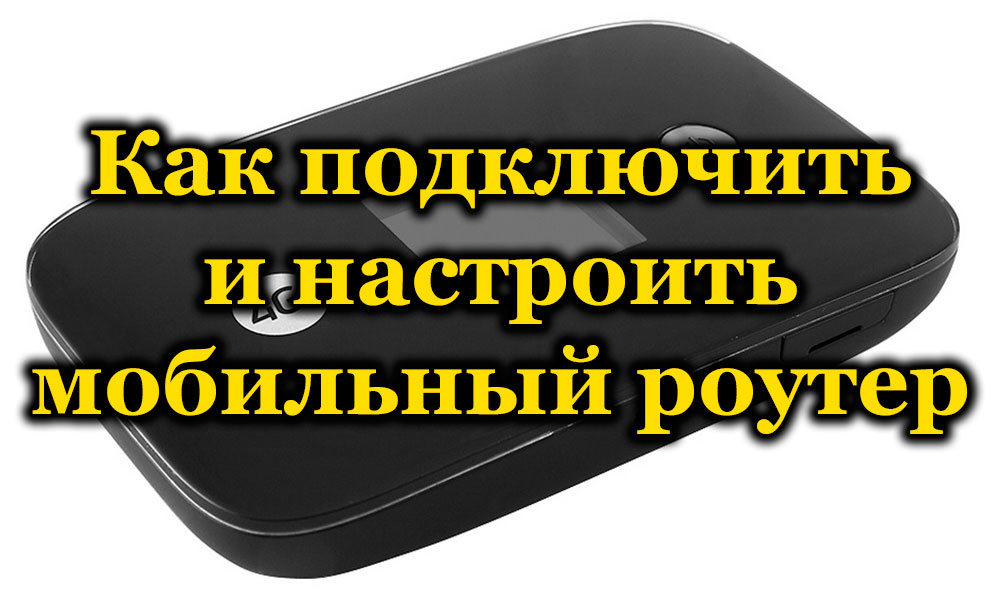
Мы уже привыкли к домашним роутерам, получающим сигнал по проводным сетям и раздающим его всем мобильным гаджетам по воздуху или Ethernet кабелю. В принципе мобильный Wi-Fi роутер – это тот же маршрутизатор, но ловящий трафик через симку сотового оператора и раздающий его по беспроводной защищённой сети.
То есть разница заключается только в источнике получения входящего трафика. Разумеется, скорость здесь далека от максимальной, да и тарифы отнюдь не оптимальны, но основное достоинство 3G/4G роутера – его автономность. Его можно взять на пикник вместе с Powerbank, обеспечив возможность доступа к интернету большой компании на протяжении длительного времени.
Хотя производители делают такие роутеры универсальными, отечественные операторы сотовой связи адаптируют их под свои тарифные планы, зачастую меняя название исходной модели. То есть похожие устройства предлагают и МТС, и Теле2, и Билайн. Вставить симку от другого оператора в такие роутеры не получится, необходима перепрошивка базового ПО. Размеры подобных устройств соизмеримы с современными смартфонами, подзаряжаются они через USB-кабель.
О настройке карманного вай-фай роутера мы расскажем позже, отметим лишь, что такой девайс не стоит путать с обычным роутером, функционал которого позволяет подключать внешний 3G/4G модем. Он не имеет порта для использования сим-карты, но она может быть вставлена в модем, который покупается отдельно и представляет собой устройство размером с флешку.
Такие роутеры, как правило, работают только от бытовой сети, то есть не являются мобильными, но зато возможности маршрутизатора у них намного шире, имеются даже LAN-порты. Но это тема отдельного разговора.
Подключение мобильного роутера
Для ОС Windows, начиная с «семёрки», подключение мобильного роутера к компьютеру не представляет сложностей – обычно достаточно подключить устройство через USB-разъём, и ПК самостоятельно запустит встроенную в роутер программу установки. Правда, для этого в настройках операционной системы должен быть включён автозапуск. В противном случае запуск установочной программы придётся выполнять вручную.
Большинство моделей карманных роутеров имеют встроенную флэш-память, на которой и записано необходимое ПО, и компьютер определяет такое устройство как USB-привод. Для запуска программы установки необходимо открыть «Мой компьютер», найти новый носитель и запустить двойным кликом файл «AutoRun.exe» или «Setup.exe».
ВНИМАНИЕ. Роутеры от оператора Skylink установочной программы на самом устройстве не имеют, поэтому программу следует запускать с прилагающегося CD-диска, а если он потерялся или ПК не содержит DVD-привода – её можно скачать из интернета.
После установки программы автоматически будут установлены и драйверы. Отметим, что подключение мобильного роутера к ноутбуку осуществляется аналогичным образом, а вот с планшетами и смартфонами дело обстоит иначе – напрямую подключить его к мобильным девайсам не получится.
Настройка 3G/4G роутера от МТС
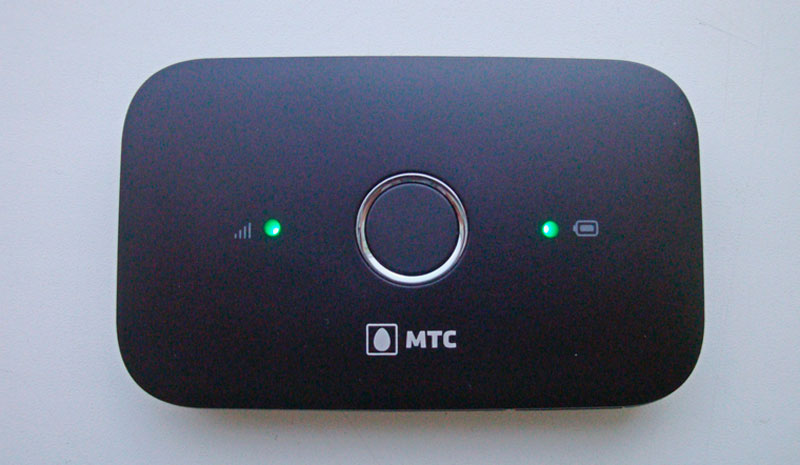
Подключение к компьютеру в принципе необязательно – большинство роутеров могут раздавать интернет сразу после покупки и включения. Никаких дополнительных действий предпринимать не нужно. В качестве примера приведём весьма востребованное среди отечественных сотовых операторов устройство – ZTE MF30 от компании Huawei. Если вы покупаете роутер от МТС, то на лицевой стороне будет присутствовать соответствующий логотип, но и другие операторы поступают точно так же. На обратной стороне модема с функцией маршрутизатора имеется наклейка с указанием логина и пароля устройства – эти данные прописаны в прошивке, не стоит их путать с паролем на Wi-Fi, который устанавливается владельцем. SSID роутера, установленный по умолчанию — MTS MF30.
Настроить мобильный вай-фай роутер (в том числе назначить пароль на беспроводной доступ) можно двумя способами: через домашнюю сеть или программно, через подключение по USB-кабелю.
Рассмотрим второй способ. Он обычно используется в паре с компьютером, который далеко не всегда оснащается Wi-Fi-модулем, в отличие от ноутбуков.
Итак, соединяем USB шнуром оба устройства, ПК и мобильный роутер, и ожидаем определения устройства операционной системой. Как только ZTE MF30 будет обнаружен, компьютер предложит начать установку ПО. Соглашаемся и следуем инструкциям, после чего на рабочем столе появится иконка программы «Коннект Менеджер». Запускаем её, кликаем в главном окне на кнопку «Подключить». После установления связи можно настроить параметры, необходимые для раздачи интернета по Wi-Fi – SSID, пару логин/пароль, режим шифрования данных.
После выхода из программы все настройки сохранятся в роутере, и его можно использовать в качестве мобильного маршрутизатора.
Первый способ, настройка через веб-интерфейс, удобен для ноутбуков, но может использоваться и посредством соединения ПК и роутера через USB-кабель. Итак, в системном трее кликаем мышкой на значке сетевых подключений, в появившемся окошке ищем новую сеть, подключаемся. Затем открываем любой браузер и набираем в адресной строке http://192.168.0.1. Запустится настроечная программа роутера, для входа в которую необходимо ввести логин/пароль (по умолчанию – admin/admin). Дальше видим меню всех возможных настроек, включая параметры DCHP-соединения для раздачи интернета.
Настройка 3G/4G роутера от Мегафона
Аналогичным образом можно настроить роутер, продаваемый телекоммуникационной компанией Мегафон. Вход в веб-интерфейс здесь осуществляется по адресу 192.168.1.1, идентификационные данные (логин/пароль) по умолчанию – те же (admin дважды). Их также указывают на наклейке, расположенной с обратной стороны роутера.
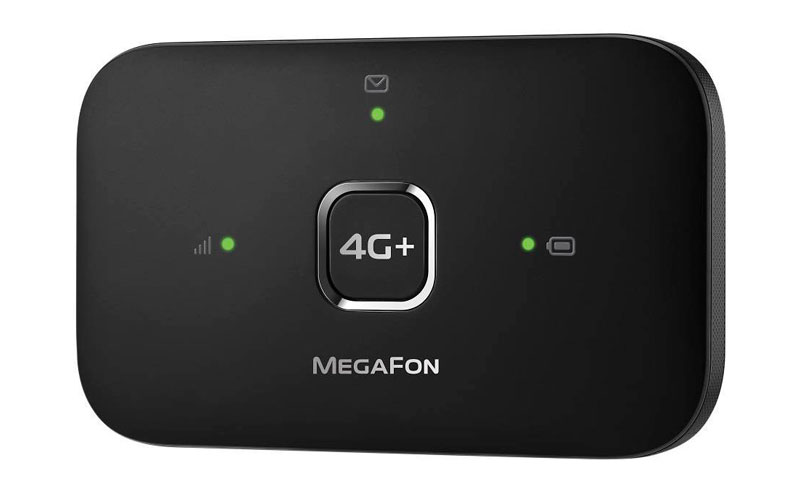
Для раздачи интернета необходимо зайти в настройки WAN, где указать имя сети, а также пароль для неё. А вот несколько советов, как настроить мобильный вай-фай роутер от Мегафона с точки зрения экономии ресурсов аккумулятора, который в обычном режиме садится через 2–4 часа, в зависимости от ёмкости и режима работы:
- В меню в разделе «Режим подключения» активируйте пункт «Автоматический». В этом случае роутер будет активироваться, только если идёт обращение к интернету со стороны пользователей сети, в противном случае он будет находиться в режиме сна.
- Ещё один способ экономии заряда батареи – активация пункта «Автовыключение» – после определённого времени простоя девайс выключится, но при этом включить его можно, только нажав на находящуюся сбоку кнопку.
Настройка 3G/4G роутера с поддержкой модема
Рассмотрим теперь, как настроить карманный мобильный роутер Huawei 874FT, не имеющий встроенного модема. Как вы уже поняли, это устройство, представляющее собой нечто среднее между описанной выше моделью и классическим проводным роутером: оно имеет расширенные коммуникационные возможности, включая LAN-порт, но при этом является автономным благодаря наличию аккумулятора.
Правда, для выхода в интернет без 3G модема не обойтись, при этом большинство операторов требуют использования адаптированного модема.
В принципе настройка такого роутера осуществляется аналогичным образом, либо через веб-интерфейс, если имеется соединение Wi-Fi (пароль по умолчанию указан на нижней стороне коробки), либо через кабель USB.
Имя сети представляет собой комбинацию из буквенного обозначения и четырёх цифр MAC-адреса (с седьмой по десятую), пароль для этого устройства оператор устанавливает как 8 последних цифр MAC-адреса устройства.
Вход в веб-интерфейс – не по цифровому адресу, как это обычно бывает для большинства моделей роутеров, а по символьному (http://router.3g), пара логин/пароль для входа в админку стандартная – admin/admin.
Точно так же настраиваются роутеры Huawei от других операторов (Билайн, Теле2), единственная разница – в настройках, устанавливаемых на этапе прошивки, ориентированных на уверенный приём сигнала в конкретной сети.
Практически все роутеры имеют специальное отверстие для сброса настроек к заводским. Для этого необходимо нажать эту кнопку острым предметом и удерживать её несколько секунд. Отметим, что к такому шагу следует прибегать только в крайнем случае. Если вы потеряли или забыли пароль на модем, можно связаться с оператором, который перепрошьёт устройство, восстановив доступ к нему.