
Режим «роутер в качестве модема» называется Bridge. Применяется в тех случаях, когда роутер используется как средство связи на канальном уровне, а не на сетевом, соединяя сети на разной физической основе, но с совместимым форматом кадра.
Такой режим имеет смысл только тогда, когда роутер использует не простой Ethernet, а какую-нибудь другую технологию, которая может представляться как Ethernet, например DSL или GPON. В таком режиме роутер не получает IP-адрес от провайдера, он достаётся устройству за роутером, в качестве которого может выступать другой роутер в режиме собственно роутера, или компьютер (в таком случае в интернете может работать только одно устройство одновременно — провайдер должен выделять только один IP-адрес на порт, хотя возможно, что у некоторых провайдеров сеть недонастроена и нет этого ограничения). Роутер DIR-320 имеет WAN-интерфейс в виде простого Ethernet, поэтому его нет смысла настраивать в таком режиме.
Например, МГТС подключается через GPON, и даёт свои роутеры с GPON портом. Но у них может быть плохой Wi-Fi без поддержки 5 ГГц, или тормознутый NAT, не справляющийся с большим числом подключений при скачке торрентов, или ещё какие-то глюки, а у вас уже есть хороший роутер с Ethernet портом и нормальным Wi-Fi. Можно перевести роутер МГТС в Bridge, подключить к нему свой роутер, он получит внешний IP-адрес, как будто МГТС завёл к вам обычный Ethernet кабель вместо GPON.
Wi-Fi тоже может представляться как Ethernet, соответствующий Bridge режим работы называется «точка доступа». Как предыдущий комментатор указал, можно настроить раздачу интернета по проводу с Wi-Fi или c Wi-Fi по проводу, причём не обязательно использовать для этого именно режим Bridge.
Можно ли использовать роутер как модем?
Роутер и модем — два самых распространенных устройства для подключения к интернету. И каждое из них выполняет свои функции. Однако, что если у вас есть только роутер и нет модема? Можно ли использовать роутер вместо модема? Давайте разберемся.
Немного о роутерах и модемах
Роутер — устройство, которое обеспечивает соединение нескольких устройств в одну сеть и пересылает данные между ними. Он может быть беспроводным (Wi-Fi) или проводным. Роутер предоставляет доступ к интернету различным устройствам, таким как компьютеры, телефоны, планшеты и др.
Модем, с другой стороны, позволяет вашему устройству подключаться к интернет-провайдеру через существующую инфраструктуру, такую как проводная или беспроводная сеть. Модем преобразует сигнал, поступающий от провайдера, в формат, понятный вашему устройству, и обратно.
Он может заменить модем?
Предоставление интернет-услуг не является единственной функцией роутера. Обычно роутеры являются устройствами последней мили, которые подключаются к модему, предоставляемому вашим интернет-провайдером. Роутер обрабатывает данные, передаваемые от модема, и распределяет их между устройствами в вашей сети.
Однако, в некоторых случаях вы можете использовать роутер и как модем. В большинстве новых роутеров есть функция, называемая «режим моста» или «мостовой режим», который позволяет роутеру работать как модем. В этом режиме роутер отключает свои дополнительные функции и выполняет основную работу модема.
Чтобы узнать, можно ли использовать ваш роутер как модем, вам следует обратиться к руководству пользователя или проверить настройки веб-интерфейса вашего роутера. Там вы сможете найти информацию о поддержке режима моста.
Некоторые важные моменты
Если вы решили использовать роутер как модем, есть несколько важных вещей, которые стоит учесть:
-
Не все роутеры поддерживают режим моста. Убедитесь, что ваш роутер поддерживает этот режим перед попыткой использовать его как модем.
-
В режиме модема роутер теряет свои дополнительные функции, такие как беспроводная сеть. Если вы хотите использовать как модем уже имеющийся роутер, то вам придется купить отдельный беспроводной роутер или использовать его без беспроводной функции.
-
Все настройки интернет-провайдера должны быть правильно введены в режиме модема, чтобы установить соединение.
Заключение
Хотя роутеры и модемы выполняют разные функции, в некоторых случаях роутер можно использовать вместо модема, если он поддерживает режим моста. Однако, следует помнить о том, что в режиме модема роутер теряет свои дополнительные функции.
- Как найти курсовую на тему «Методика преподавания познание мира по Казахстану»
- Как убрать номер страницы в Word в середине текста?
- О чем думают девушки с открытым ртом?
- Настало Время принять правильное решение, избрать мусульманина Президентом России, и тем самым сплотить вокруг России
- Почему день защитника отечества отмечается именно 23 февраля?
- Девушки, вы как считаете: Удивительный Оптимист способен осчастливить?
- У драцены опадают листья… В чем причина?
- Деньги это ваш труд и время жизни. Зачем вы даете ростовщикам (банкам) право распоряжаться вашим трудом и жизнью?
Обновили роутер на более продвинутый — куда девать старый? Не спешите складывать его в коробку или отдавать знакомым. Из него вполне можно сделать дополнительную точку доступа и расширить домашнюю сеть Wi-Fi. Что для этого понадобится, и какие шаги придется выполнить — все подробности в данном материале.
Что такое точка доступа и почему она лучше репитера
Расширить покрытие Wi-Fi с помощью второго роутера можно двумя основными способами. Один из них — прямое проводное подключение с созданием точки доступа. Для этого потребуется кабель соответствующей длины, но взамен вы получаете возможность раздать сигнал даже там, куда не добивает основной роутер.
В отличие от режима репитера, точка доступа может находиться за пределами покрытия главного роутера. К тому же вы не будете терять в скорости, поскольку оба роутера будут связаны между собой сетевым кабелем, которому не страшны помехи или преграды.

Процедура настройки зависит от конкретной модели роутера и прошивки. Мы же рассмотрим разные варианты.
Роутер имеет режим точки доступа (Access Point)
Большинство современных роутеров уже имеют предустановленный режим точки доступа, достаточно только активировать его.
Шаг первый — второй роутер, который будет в режиме AP, рекомендуется сбросить до заводских настроек. Делается это путем продолжительного нажатия кнопки Reset.

Шаг второй — настройка старого роутера — нужно подключиться к его веб-интерфейсу. Для этого изучите заводскую наклейку на обратной стороне. Там указывается стандартный IP-адрес, логин и пароль, а также данные для Wi-Fi.

Попасть в веб-меню можно двумя способами. Вариант первый — через Wi-Fi. Однако это актуально лишь в том случае, если после сброса до заводских настроек роутер автоматически раздает Wi-Fi. Самый надежный вариант — это напрямую. Вам необходимо подключить свой ноутбук или ПК кабелем к LAN порту маршрутизатора. К WAN порту ничего подключать не нужно.

Далее зайдите по указанному на наклейке IP-адресу, введите заводской логин и пароль. Вы попадете в настройки роутера.
Необходимо найти режим точки доступа — как правило, раздел находится в основном меню. Активируйте соответствующий режим.


В роутерах ASUS этот пункт может быть спрятан в разделе Администрирование.

После активации режима необходимо настроить параметры Wi-Fi точки. Некоторые модели, в том числе ASUS, предлагают это сделать сразу же в последующих окнах. Достаточно придумать новое имя сети (SSID) и пароль. При этом настройки получения IP-адреса можно оставить «автоматически».
Параметры Wi-Fi настраиваются в отдельности для 2,4 ГГц и 5 ГГц.

В других роутерах, например, TP-Link, после включения режима AP нужно зайти в раздел «Беспроводной режим» (Wireless), в котором указываются имя и пароль для точки доступа Wi-Fi.
Обязательно сохраните изменения и проверьте в блоке «Статус», что роутер теперь работает в выбранном режиме.

Статус может и не поменяться при сохранении параметров. Поэтому финальный этап всей настройки — перезагрузка роутера. На этом процесс завершен и остается правильно подключить нашу пару роутеров.
Здесь возможны два способа подключения. Первый, от LAN главного роутера к WAN порту второго роутера. Как правило, при наличии соответствующего режима работает именно эта схема. К LAN портам точки доступа вы также можете подключать сетевые устройства.
Некоторые производители указывают, что маршрутизатор в режиме Access Point можно подключать через любой порт, в том числе LAN. Однако об этом должно быть явно указано, иначе схема LAN-LAN может не работать.

После подключения кабеля основной роутер начнет раздавать интернет на второй, а среди Wi-Fi подключений появится новая точка.
Добавить режим Access Point на относительно старые модели маршрутизаторов обычно позволяет обновление прошивки.
Подробнее про настройку режима для роутеров TP-LINK:
Для роутера ASUS:
Для роутера Tenda:
В роутере отсутствует режим точки доступа
Не стоит расстраиваться, если в настройках вашего маршрутизатора нет возможности активировать точку доступа. Как правило, данный режим отсутствует у старых моделей или при устаревшей прошивке. Однако сделать из второго роутера Access Point можно, причем двумя способами.
Схема LAN-LAN
Бывает, что на старом роутере от сильных перепадов напряжения перегорает основной WAN порт, а переназначить его нельзя. Тогда вам понадобится эта схема подключения.
В первую очередь нужно проверить несколько пунктов на основном роутере. Во-первых, DHCP-сервер должен быть включен, чтобы основной роутер смог раздать IP-адреса точке доступа. Во-вторых, необходимо выяснить сетевой адрес роутера. Данные обычно указываются на главной странице веб-интерфейса в разделе «Статус».

Записываем IP-адрес и маску — эта информация пригодится позже.
Теперь необходимо подключиться ко второму (старому) маршрутизатору, который будет использоваться в качестве точки доступа. Сбросьте его до заводских настроек, а после соедините LAN-выход с сетевым портом на компьютере или ноутбуке. Попав в веб-меню по заводскому IP, нужно сделать три основных действия.
Отключите в настройках DHCP-сервер. Это необходимо, чтобы роутер смог принять адреса от основного и работал в режиме точки доступа.

Затем настройте беспроводной режим — имя Wi-Fi сети и пароль. Это мы описывали ранее.
И третий шаг — задайте статический IP-адрес. Предварительно нужно отключить от основного маршрутизатора все устройства, в том числе подключенные по Wi-Fi. Это нужно для того, чтобы освободить все IP-адреса диапазона.
Итак, если главный маршрутизатор имеет адрес 192.168.0.1, то у второго вам нужно выставить адрес 192.168.0.Х, где Х можно брать от 2 до 254. Например, 192.168.0.2. Главное, чтобы этот IP-адрес не был занят каким-то подключенным устройством. Именно поэтому на всякий случай нужно отключить от главного роутера все гаджеты.
Если DHCP-сервер главного роутера раздает адреса только в выделенном диапазоне, например 192.168.0.100-199, то для второго роутера используйте адрес за пределами этого диапазона.

Выставляете статический ip в разделе LAN и сохраняете настройки. Роутер должен уйти в перезагрузку. Если этого не произошло, выполните ее самостоятельно.

Теперь остается все подключить по схеме LAN-LAN. После этого появятся две сети Wi-Fi — от основного маршрутизатора и второго, который станет точкой доступа.
Схема LAN-WAN
В этом случае инструкция настройки второго роутера отличается двумя пунктами. Необходимо для порта WAN выбрать «Динамический IP-адрес», а также оставить включенным DHCP-сервер. Сохраняем и перезагружаем роутер.

После этого сделайте подключение уже по схеме LAN-WAN. В этом случае у точки доступа можно задействовать и LAN-порты. Главное, чтобы диапазоны IP-адресов DHCP у обоих роутеров не пересекались.

Подробнее про обе схемы подключения в этом ролике:
Если же не хочется или нет возможности прокладывать дополнительные кабели, роутер можно настроить в режиме репитера (моста WDS). Главное условие — второй маршрутизатор должен быть в зоне покрытия первого, что ограничивает максимальное расстояние между ними.
Всех приветствую и доброго времени суток, дорогие друзья! Сегодня мы поговорим об очень интересной и насущной проблеме. А в частности – можно ли использовать роутер как Wi-Fi адаптер и как его настроить. Сразу отвечу, что это вполне реально. Как вы, наверное, знаете, основным отправителем радиопакетов является именно маршрутизатор.
Но как мы знает приёмник или Wi-Fi модуль есть только на ноутбуках, телефонах, планшетах. Но что же делать, если нужно подключить тот же самый телевизор, у которого есть только LAN порт. Или стационарный компьютер — вот в таком случае может помочь старый второстепенный роутер.
Сам принцип достаточно простой. Роутер выступает неким повторителем, он подключается к основной сети, а далее повторяет сигнал как в радиопространство, так и по кабелю. Второстепенные устройства, просто можно подключить к LAN порту по сетевому проводу. Единственный минус в том, что не на всех маршрутизаторах есть отдельный режим адаптера. Иногда приходится пользоваться мостом или другим режимом. Сама суть при этом не меняется.
Наша задача сначала настроить роутер, а уже потом подключать его к конечному устройству. Для этого я написал подробную статью для каждой модели, которые есть на рынке. Просто выберите главу с названием фирмы, которая выпустила ваш интернет-центр.
Содержание
- Zyxel Keenetic
- Новая прошивка
- Старая прошивка
- Подключение
- ASUS
- Tp-Link
- Классическая прошивка
- Новая прошивка
- D-link
- Netis
- Как подключить
- Задать вопрос автору статьи
Zyxel Keenetic
Новая прошивка
Как сделать из WiFi роутера адаптер? – для этого на некоторых моделях есть отдельный переключатель на задней панели. Там будет бегунок, который нужно переключить в режим «Адаптер». Это модели типа Keenetic Air или Lite. На других аппаратах это можно сделать через внутренний интерфейс.
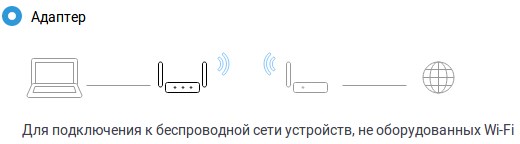
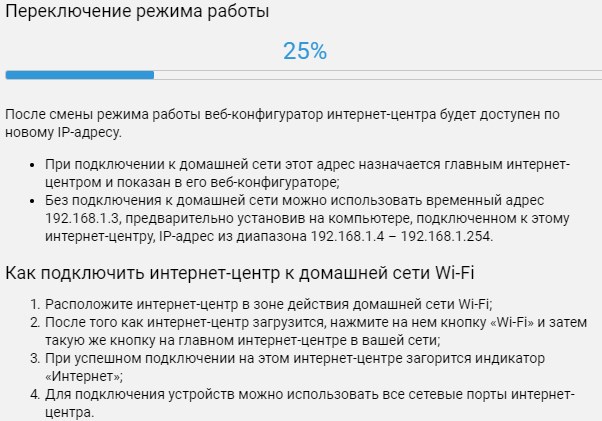
Заходим туда и на главной странице найдите и нажмите «Изменить режим работы». Устанавливаем наш режим. Подтверждаем действие.

Теперь вы должны увидеть окно загрузки с предупреждением.
Старая прошивка
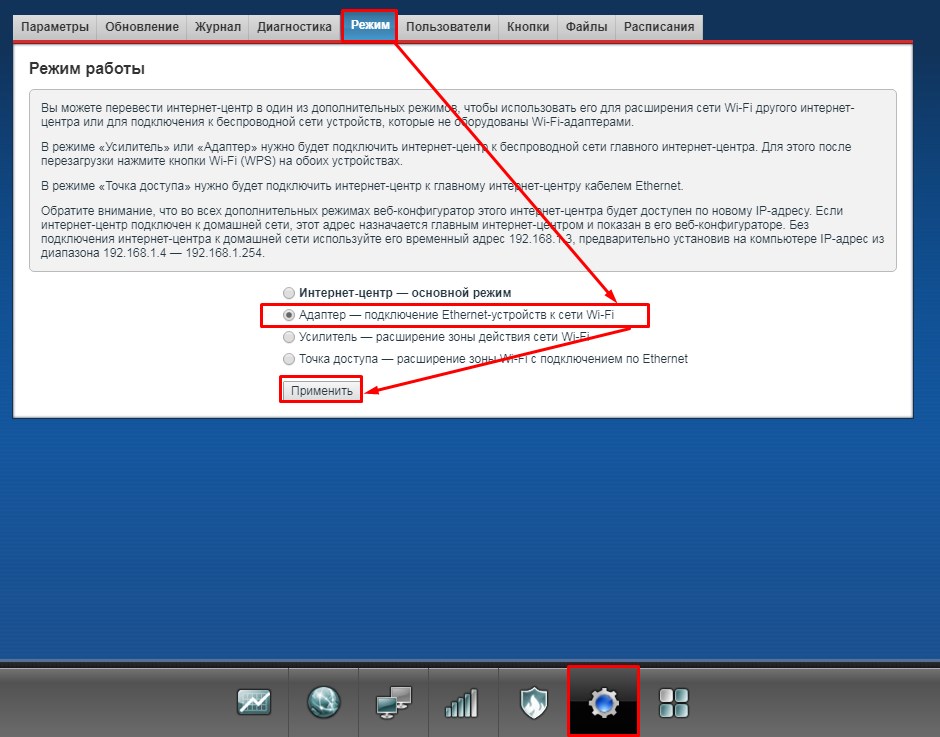
Кликаем по шестеренке, переходим во вкладку «Режим» и включаем нужный нам. Далее нажимаем «Применить».
Подключение
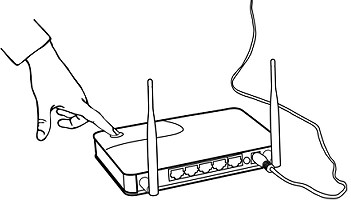
Для подключения двух устройств от компании Zyxel Keenetic нужно чтобы «Адаптер» был рядом с основным роутером. Далее нажмите на кнопку со значком Wi-Fi на адаптере. А потом такую же кнопку нажмите на основном роутеру. У аппаратов других фирм, данная кнопка может иметь надпись и название WPS. «Адаптер» будет иметь основной адрес 192.168.1.3. Убедитесь, что основной маршрутизатор также имеет туже подсеть, то есть первые 3 цифры должны совпадать.
Если режима WPS на основной аппарате нет. То просто заходим в Web-конфигуратор адаптера по адресу 192.168.1.3 и далее заходим в пункт меню «Режим Адаптера». Там можно настроить подключение вручную.
ASUS
У Асус данный режим называется как «Повторитель» или «Репитер». По сути, сам смысл в подключении к основной сети и повторении основного сигнала как на Wi-Fi так и на локальные порты.
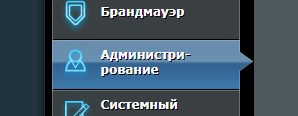
- Слева кликаем по пункту «Администрирование».
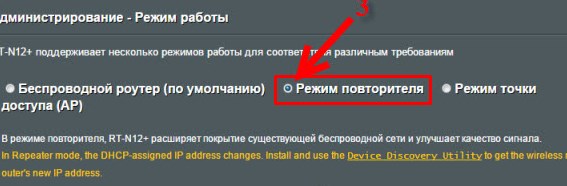
- Выбираем режим.
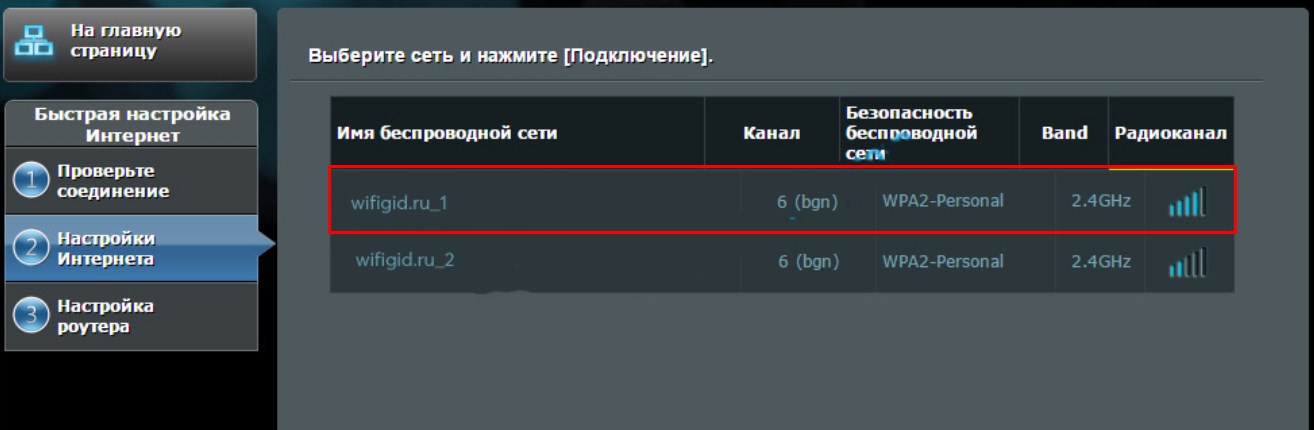
- Теперь вы должны увидеть все ближайшие сети. Просто выбираем нашу. Далее нужно будет ввести пароль от неё и подключиться.
Tp-Link
Здесь режима «Адаптера» нет, поэтому мы будет пользоваться режимом моста.
Классическая прошивка
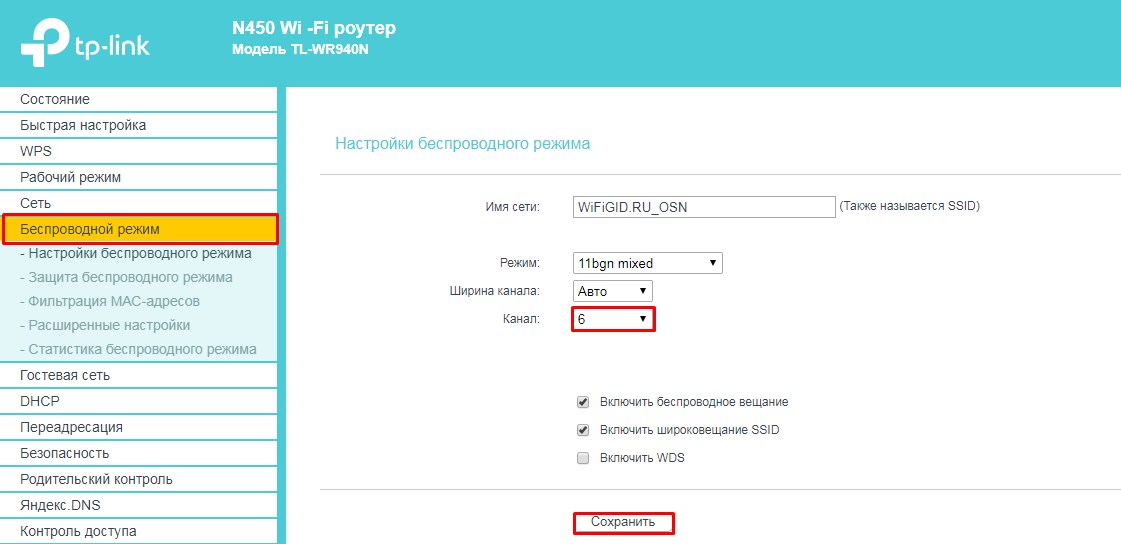
- И так, нужно на первом основном роутере установить определённый канал. Я установил 6, вы можете поставить какой захотите. Главное не 12 и 13 – они не рабочие. Сохраняем настройки.
- Заходим в настройки роутера, который и будет выступать неким адаптером.
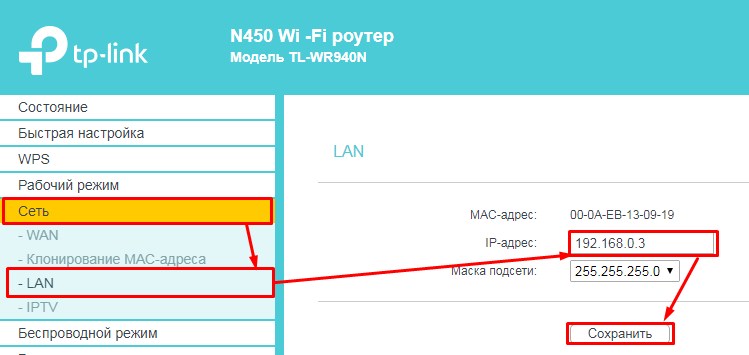
- Для начала надо поменять IP адрес этого маршрутизатора. Заходим в «Сеть» – «LAN». Меняем и сохраняем значение. Меняем последнюю цифру на 3. Только убедитесь, чтобы оба аппарата были в одной подсети.
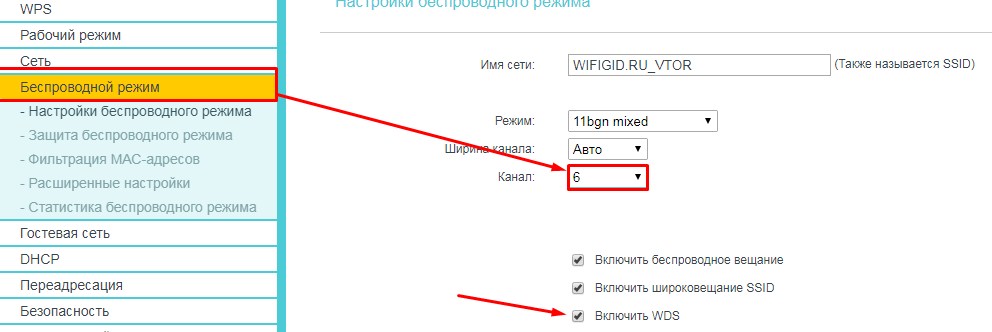
- Устанавливаем тот же канал, как на первом интернет-центре. И ставим галочку «Включить WDS».
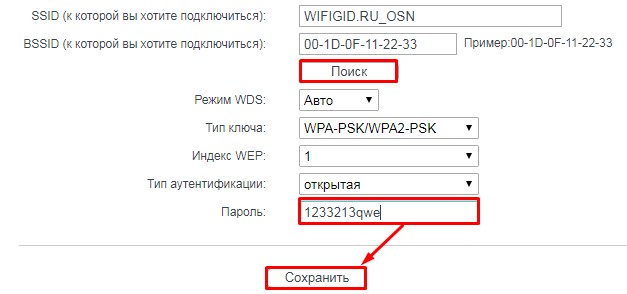
- Нажимаем «Поиск» выбираем нашу сеть, далее просто надо будет вписать пароль и нажать «Сохранить».
Новая прошивка
Всё делается аналогично, как и на старой прошивке, но пункты меню могут находиться в других местах. Поэтому пишу более подробную инструкцию.
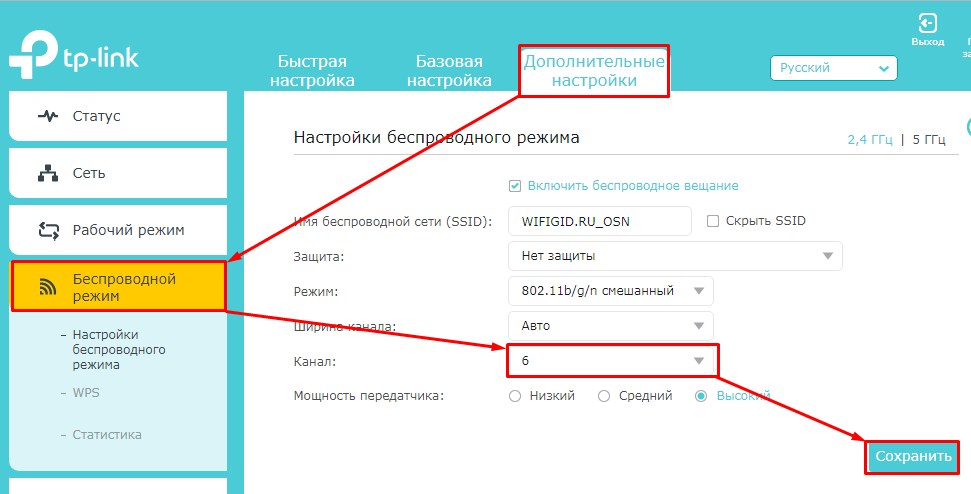
- На том аппарате, на котором есть интернет, нужно установить статический Wi-Fi канал.
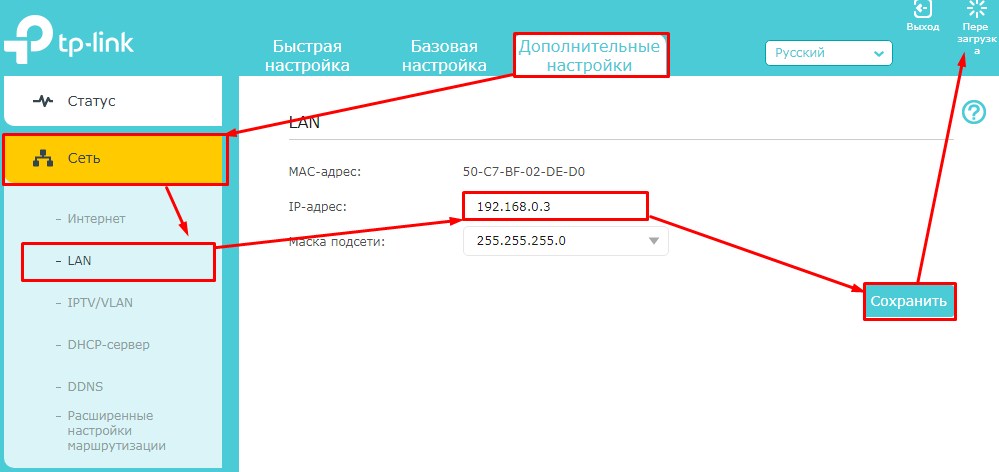
- Теперь на втором аппарате ТП-Линк, заходим: «Дополнительные настройки» – «Сеть» – «LAN». Меняем IP адрес – последнюю на 3. Первые 3 цифры должны быть как на основном аппарате. «Сохранить» – «Перезагрузить».
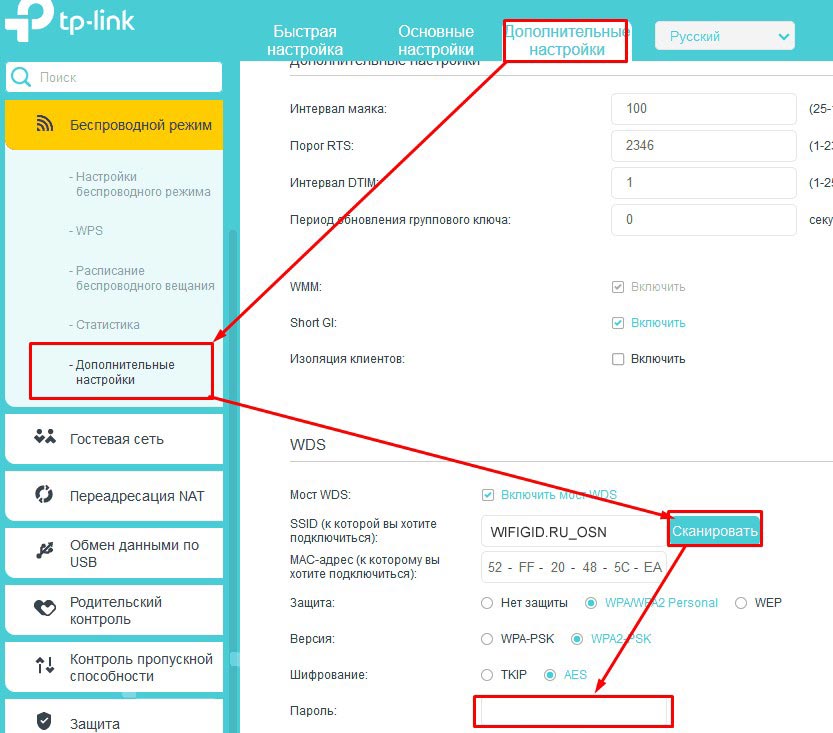
- Заходим по новому адресу – «Дополнительные настройки» – «Беспроводной режим» – «Доп. настройки». Включаем режим «WDS». Сканируем сеть, находим нашу. Далее прописываем пароль и подключаем к основному приёмнику.
D-link
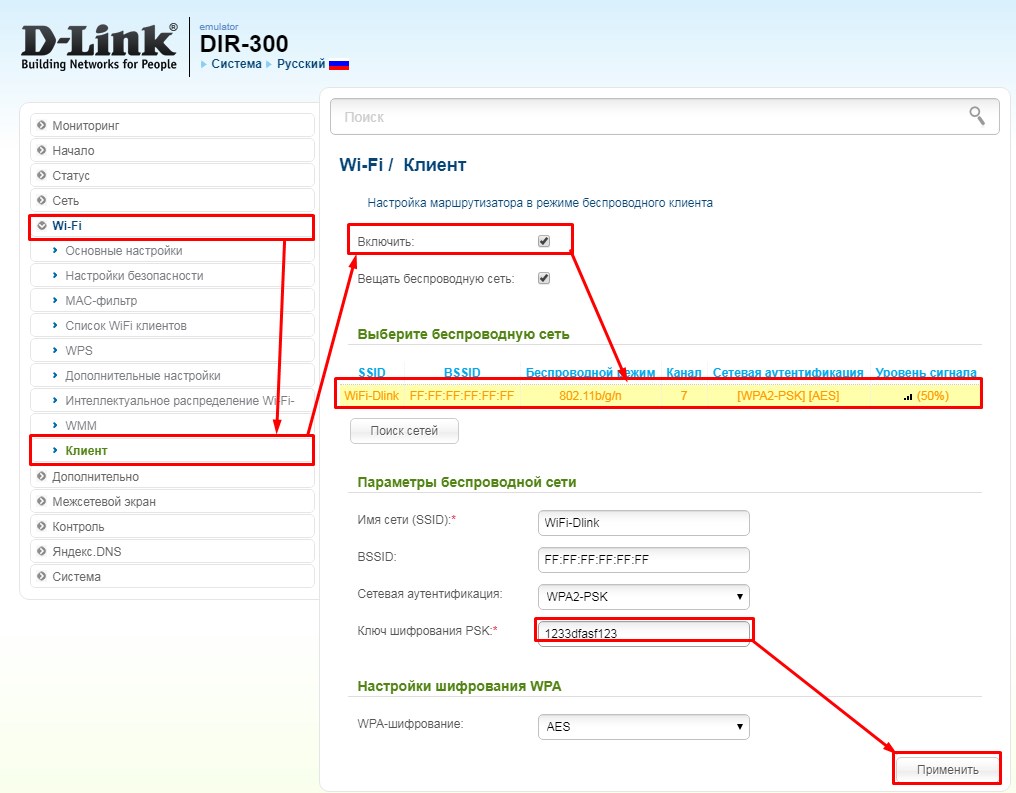
- «Wi-Fi» – «Клиент» – Включаем режим. Далее вы должны увидеть нужную сеть. Если её нет, то нажмите на кнопку «Поиск Сетей чуть ниже». Выбираем нужную и вводим пароль в поле «Ключ шифрования PSK». Нажимаем «Применить».
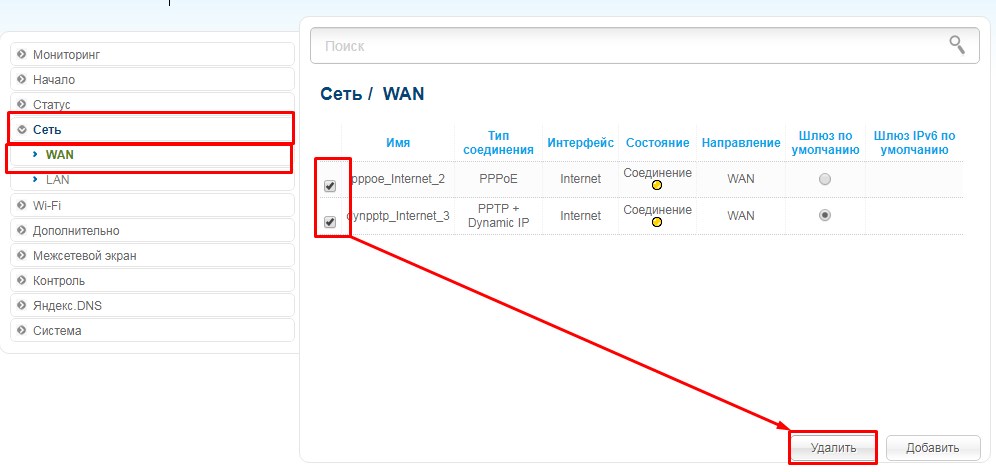
- Заходим в «Сеть» – «WAN». Выбираем все галочки и нажимаем «Удалить». После этого нажимаем «Добавить».
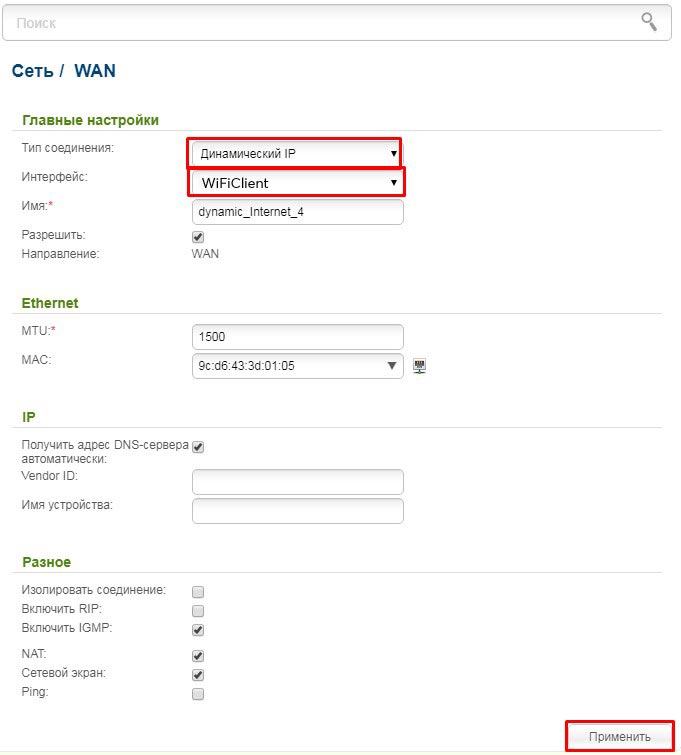
- Выбираем «Динамический IP», а в интерфейсе «WiFiClient». Применяем настройки.
Netis
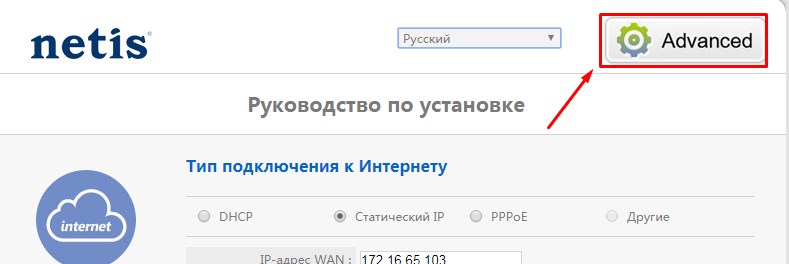
- Переходим в подробный настройки, нажав на «Advanced».
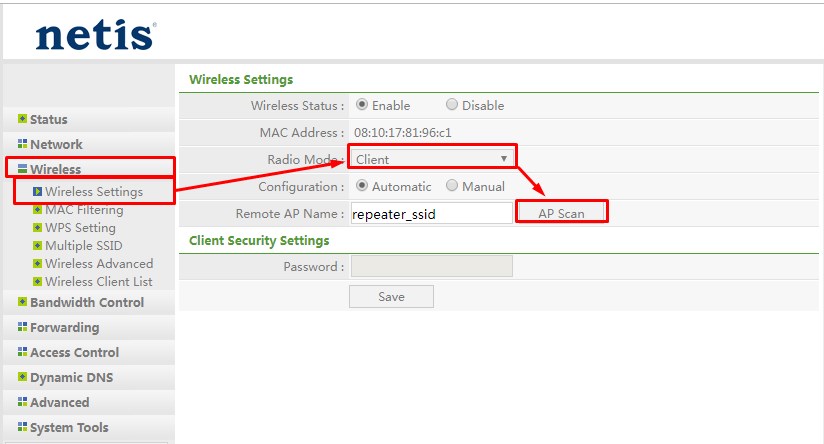
- «Wireless» – «Wireless Settings». Теперь «Radio Mode» включаем в режим «Client». После этого нажимаем «AP Scan».
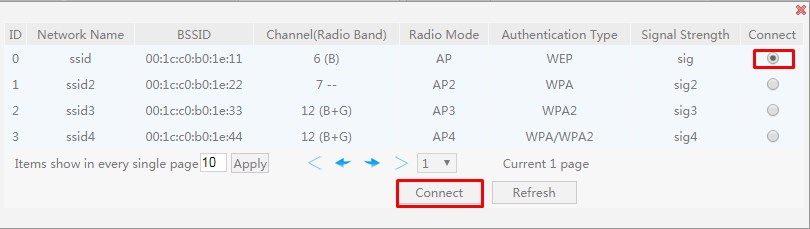
- Выбираем нашу сеть и ставим напротив неё галочку или точку. После этого нажимаем «Connect».
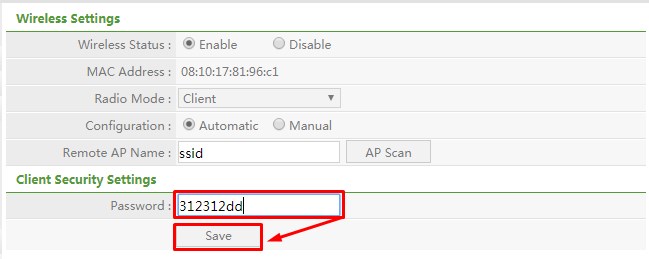
- Вписываем пароль и сохраняемся.
Как подключить
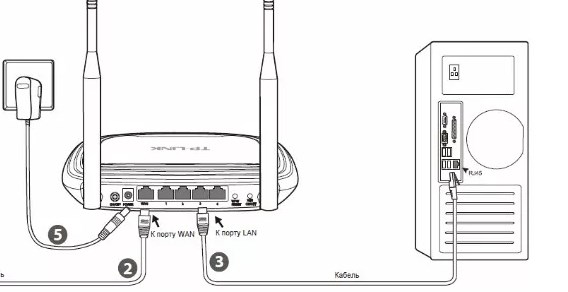
Мы уже подобрались к самому концу решения вопроса – как использовать роутера в качестве приемникам. После подключения к основной сети роутера по Wi-Fi, устанавливаем второстепенный «Адаптер» рядом с устройством, которое вы хотите подключить. Будь это телевизор или ПК. Далее понадобится сетевой провод. Он обычно находится в коробке из-под маршрутизатора. Просто один конец вставляем в LAN порт роутера, а второй в сетевой LAN порт телевизора или компа.