
В вопросе, нужно ли отключать роутер на ночь, мнение специалистов разделятся на два «лагеря». Одни утверждают, что сети WiFi опасны для здоровья, что требует отключения маршрутизатора при первой возможности. Другие уверены в минимальном вреде и считают, что частые включения могут привести к выходу оборудования из строя. Ниже рассмотрим все «за» и «против» таких мнений, а также, нужно ли выключать роутер, когда им не пользуешься. Также рассмотрим, как это сделать правильно вручную и автоматически.
Нужно ли отключать роутер на ночь?
Чтобы принять правильное решение, важно рассмотреть две стороны «медали» — положительную и отрицательную. Зная мнение специалистов, проще сделать вывод — нужно ли выключать роутер на ночь из розетки или можно ли без этого обойтись.
За
Многие специалисты уверены, что роутер необходимо отключать на ночь. Это объясняется несколькими факторами, на которых остановимся ниже.
Здоровье
Сторонники отключения высказывают мнение, что волны WiFi негативно влияют на здоровье, и их действие желательно свести к минимуму. Считается, что влияние электромагнитных волн негативно сказывается на живых организмах. Специалисты утверждают, что роутер излучает волны с частотой 2,4 ГГц. Именно такое излучение характерно для микроволновки.
Ученые из США доказали, что частоты от 0,5 до 2,4 ГГц наиболее опасны. При длительном воздействии возможно ухудшение зрения, общая слабость, головные боли и аллергия. Похожее мнение высказывают и специалисты из Швеции. Они согласны с коллегами и также заявляют, что роутер плохо сказывается на скорости мышления и ухудшает процесс усвоения кальция.

В особой зоне риска находятся дети, которые наиболее чувствительны к электромагнитному излучению. На вопрос, надо ли отключать роутер на ночь, специалисты дают утвердительный ответ. Это обусловлено и тем, что влияние излучения WiFi еще полностью не изучено, и негативные последствия могут проявиться уже у молодого поколения.
Кроме того, в 2011 году проводилось исследование. Его результаты подтвердили вред волн WiFi на качество семенной жидкости и способность мужчины к оплодотворению. Во время эксперимента испытуемые работали с ноутбуком на коленях. В нашем случае риск исключен, ведь роутер никто не будет держать рядом с половыми органами.
Еще один фактор — негативное влияние на нервную систему. Специалисты утверждают, что индикаторы маршрутизатора могут вызывать раздражение ночью. Из-за постоянных миганий человек не может заснуть, что ведет к появлению новых проблем со здоровьем. Вот почему лучше отключать на ночь Вай Фай роутер и не идти на неоправданный риск.
Экономия электроэнергии
Второй довод в пользу отключения на ночь — возможность сэкономить деньги. Здесь мнение специалистов не нужно, ведь основные расчеты можно сделать самим. К примеру, 1 кВт*ч электроэнергии в Москве стоит 5,47 рублей. Средняя мощность роутера (в зависимости от модели) — от 4 до 15 Вт. Возьмем средний показатель 10 Вт.
Если маршрутизатор работает круглосуточно и не отключается на ночь, он потребляет 10 Вт*24 ч*30 дней = 7,7 кВт*ч в месяц. Если умножить это число на 5,47 рублей, получается 42,1 рубля. Если отключать роутер на ночь, можно сэкономить треть от этой суммы, а точнее 14 рублей в месяц или 168 рублей в год. Понятное дело, что ради такой цифры нет смысла экономить. Но здесь каждый сам определяет свои приоритеты.
Что касается форс-мажора, мнение специалистов однозначно. Отключение электроприбора необходимо, если на улице молния или наблюдаются скачки напряжения. В таком случае удается сберечь оборудование от повреждений.

Пожарная безопасность
Статистика пожаров пополняется историями, когда тот или иной прибор, не выключенный из розетки, становился причиной возгорания. Может ли активный роутер привести к пожару — вопрос. Такой статистики пока нет и мнения расходятся, но теоретически постоянное включение вилки в розетку может привести к перегреву, повреждению внутри элементов и КЗ. И если на ночь отключать роутер не хочется, то при уходе с квартиры или дома лучше выключать модем.

Экономия трафика
Пользователи часто спрашивают, нужно ли выключать роутер, когда им не пользуешься для снижения затрат. Мнения специалистов в этом случае неоднозначно. Если человек подключен к безлимитному Интернету, переживать нет смысла. Другое дело, если трафик ограничен. В таком случае нужно отключать модем на ночь, чтобы избежать какого-то случайного обновления или подключение постороннего лица.

Против
Теперь рассмотрим вторую сторону «медали» — надо ли выключать WiFi роутер на ночь от сети с позиции минусов.
Если спросить мнение специалистов в сфере электроники, они в один голос ответят, что выключать маршрутизатор на ночь не нужно. Для любого электрического прибора цикл «вкл-откл» является экстремальным режимом. В эти моменты возникают переходные процессы, из-за чего возрастает нагрузка на элементы роутера. Как результат, греются разные детали, которые со временем выходят из строя. Иными словами, возрастает вероятность поломки и снижается ресурс изделия.
Если анализировать мнения специалистов, они рекомендуют отключать роутер на ночь (при наличии такой возможности). Для пользователей существует только один риск — повреждение оборудования из-за частой подачи и снятия напряжения. Так что решение, надо ли на ночь выключать Вай Фай роутер или модем, каждый пользователь принимает лично.

Как выключить роутер на ночь
Специалисты выделяет два способа, как отключать маршрутизатор. Это легко сделать вручную или выставить режим автоматически. Рассмотрим каждый из вариантов.
Вручную
Простейший ответ на вопрос, как отключить роутер на ночь — достать вилку с розетки. Второй вариант — нажать кнопку на задней панели маршрутизатора (если она предусмотрена). Если устройство подключено к сетевому фильтру, можно выключить общую кнопку. Такой способ позволяет избежать повреждения вилки и других негативных последствий.
Что касается кнопки на корпусе, она может находиться в разных местах (в зависимости от модели). Если она предусмотрена, нужно нажать на нее, подержать около трех секунд и отпустить. Чтобы проверить, отключился ли WiFi роутера, посмотрите на соответствующий индикатор. После очередного нажатия на кнопку маршрутизатор снова возвращается к привычному режиму работы.
По мнению специалистов, лучше отключать маршрутизатор с помощью кнопки. Если таковой нет и нет желания выдергивать адаптер из розетки, лучше использовать панель управления. Вопрос в том, можно ли это делать, если все устройства подключены по беспроводной сети? Ответ — нет. После такого отключения придется снова подключать кабель к маршрутизатору и выполнять необходимые настройки.

При этом алгоритм действий может отличаться в зависимости от модели роутера. Выделим основные варианты:
- Tp-Link. Сначала рассмотрим, как выключить роутер на ночь на популярных моделях. Для отключения войдите в раздел беспроводной сети и уберите отметку с раздела «Включить беспроводное вещание». После этого сохраните настройки.

- Asus. Чтобы отключить роутер на ночь, войдите в настройки, далее в раздел Беспроводная сеть и Профессионально. Там выключите радиомодуль. В конце сохраните настройки.

- D-Link. В панели управления нужно войти в раздел WiFi и снять отметку в поле «Вещать беспроводную сеть». На завершающем этапе сохранитесь.

- ZyXEL. Перейдите в раздел WiFi и отключите режим беспроводной сети.

Теперь вы знаете, можно ли Вай Фай роутер отключать на ночь с помощью панели управления. Отметим, что почти во всех современных устройствах предусмотрена кнопка деактивации беспроводной связи. К примеру, в ZyXEL она называется WPS. Отключать WiFi просто — нужно нажать и подержать ее несколько секунд.
Автоматически
Многие спрашивают мнение, можно ли отключать маршрутизатор автоматически, не затрачивая время на вход в админку. Специалисты утверждают, что здесь все просто. Но принцип отличается в зависимости от типа маршрутизатора:
- TP-Link. Для устройств с новой админкой нужно войти в настройки, далее Беспроводный режим и в раздел Расписание беспроводного вещания. Здесь требуется активировать тумблер и установить расписание с помощью календаря (даты, часы). Далее нужно сохранить данные в разделе и еще раз нажать эту кнопку в основном меню.

Если на роутере предусмотрена старая админка, войдите в раздел Контроль доступа, а там в Расписание и Добавить. Установите имя графика и время. После сохранения система сама принимает решение, стоит ли выключать на ночь роутер. Программа будет отключать и включать устройство по графику.
- Asus. На вопрос, можно ли настроить маршрутизаторы Asus в автоматическом режиме, ответ положительный. Здесь нужно войти в раздел Беспроводной сети, и на вкладке Профессионально перейти к созданию расписания. Здесь задайте отдельные режимы с учетом рабочих дней, а также выходных.

- Tenda. В маршрутизаторах Тенда для задания расписания нужно войти в Настройки WiFi, а после этого в расписание. После активации режима задайте дни и время отключения. Сохранитесь и дождитесь перезапуска.

- ZyXEL. В устройствах этого производителя нужно перейти в раздел Wi-Fi, а далее — Расписание. Не забудьте сохранить настройки.

Теперь вы знаете мнение специалистов, можно ли отключать WiFi роутера автоматически, и как это делать правильно.
Итоги
В завершение приведем несколько советов, позволяющих снизить негативное воздействие Wi-Fi на человека. Базовые рекомендации — отключайте роутер на время, пока им никто не пользуетесь, сведите в настройках мощность к минимуму и перенесите устройств в то помещение, где нет людей. Кроме того, направьте антенну на устройство, которое наиболее активно потребляет Интернет. По возможности подключайтесь к Сети с помощью провода. И главное — чаще бывайте на свежем воздухе. Если соседи спросят ваше мнение, надо ли каждый день выключать роутер, уходя из дома, отвечайте утвердительно. Это объясняется тем, что радиоволны от их маршрутизаторов достают до вашей квартиры и также проносят вред.
На чтение 6 мин Просмотров 18.5к. Опубликовано
Обновлено
Я понимаю, почему у многих пользователей интернета возникает вопрос, надо ли отключать wifi роутер каждый день из розетки на ночь, когда не пользуешься или во время своего отсутствия в квартире. Использование маршрутизатора, модема и любого бытового прибора, связано с определенного рода рисками, связанными с подключением к электросети в доме. Но так ли действительно нужно это делать, и какие последствия могут быть?
Опасность короткого замыкания
Думаю, первое, чего можно бояться, это короткого замыкания в электрической сети. Роутер подключается к розетке при помощи адаптера питания. А это означает, что в данном узле соединения при неплотном примыкании контактов друг к другу может появиться искра, которая при неблагоприятном стечении обстоятельств стать причиной пожара. Однако, случиться такая беда может только в нескольких случаях:
- Если вы используете разболтанную розетку с плохим примыканием
- Некачественный удлинитель — старый или плохо вручную собранный
- Розетка предназначена для вилки другого стандарта
- Старая проводка
- В разъем попала влага
Всего этого можно избежать, если использовать качественное оборудование и регулярно следить за исправностью проводки в квартире или доме.
Прогоревший блок питания
Еще один довольно редкий случай, но который нельзя исключать. Это перегревание блока питания роутера, в результате которого может случиться его воспламенение.
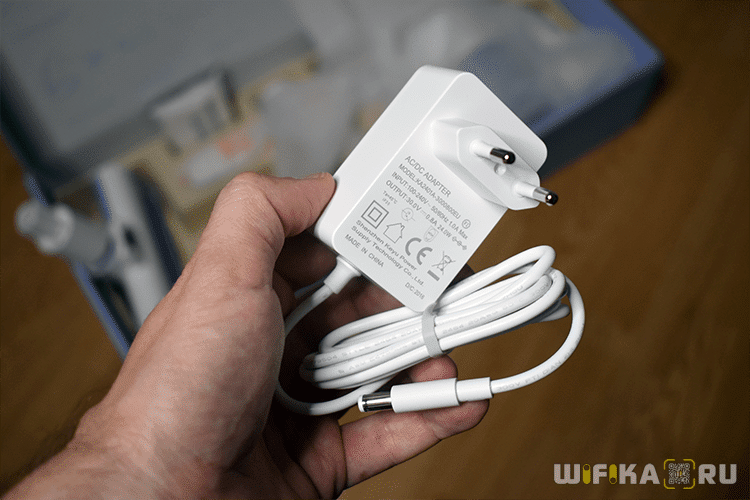
На самом деле, это допустимо лишь в теории, поскольку маршрутизатор — устройство моломощное. И нагрузить его так, чтобы испортит адаптер, нужно очень сильно постараться. Возможно, даже погреть его зажигалкой или держать на ярко палящем солнце.
Экономия электроэнергии
А вот для экономии электроэнергии выключать роутер из розетки вполне можно. Только нужно учесть, что потребляет он совсем мало даже при активной работе. В общей сложности — не более 500 рублей в год, примерно как светодиодная лампа. Так что сколь-либо существенную разницу в стоимости электричества вы сможете почувствовать только спустя десятилетия. Как говорится, «стоит ли игра свеч»?
Экономия интернет трафика
То же самое можно сказать и об экономии интернет трафика. В наши дни это актуально только если вы подключены через модем или напрямую через СИМ-карту к мобильному интернету. И то, большинство операторов предоставляют для роутеров безлимитный доступ. В ночное время или ваше отсутствие, когда им никто не пользуется, роутер может все равно продолжать получать и отправлять в интернет некую служебную информацию, например, запрашивать >>обновление прошивки.
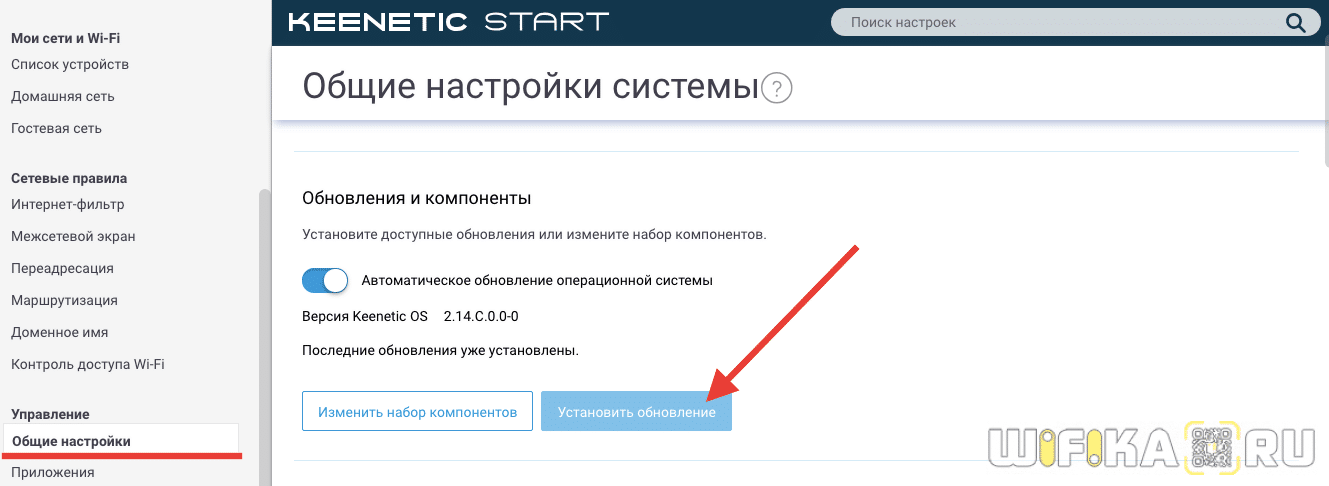
Но и даже тогда, когда интернет лимитирован, загружаемые данные настолько малы, Исключение может составлять только >>фоновая загрузка торрентов через роутер. Но опять же, при ограничении на количество включенных в пакет гигабайт вы не будут пользоваться этой функцией. Так что выключать маршрутизатор для экономии — не целесообразно.
Ресурс работы
Еще один момент касается ресурса работы. По логике, если оставлять устройство в постоянно активном состоянии, у него быстрее исчерпается отведенный заводом изготовителем срок эксплуатации. Кому-то это может показаться странным, но в отношении роутера это работает совершенно по-другому.

Каждое включение и выключение из розетки порождает хоть небольшие, но скачки в напряжении, из-за которых роутер испытывает повышенные нагрузки. Если учесть еще, что изначально маршрутизаторы рассчитываются именно для непрерывного функционирования, то это уже реально может сократить срок его службы.
Здоровье
Наконец, немаловажный фактор, играющий зачастую решающую роль при принятии решения отключать роутер на ночь, это возможно неблагоприятное влияние излучения от WiFi на здоровье человека. Мое мнение вы знаете, я писал об этом в >>отдельной статье. Лично я считаю, что опасность сильно преувеличена, ведь wifi — это даже не микроволновка, и не 4G, а обычный радиосигнал, как в приемнике.
Тем более, даже если предположить, что он чем-то вреден, то вы никак не защищены от точек доступа в соседних квартирах. Если просканировать эфир, то обнаружите, что их десятки, не считая вашего маршрутизатора. Поэтому пытаться как-то сильно оградиться от беспроводных сетей сегодня вообще не реально. Если только вы не живете в частном отдельно стоящем доме. Тогда да, можно настроить расписание работы и действительно во время сна ничем себя не «облучать»
Мнение специалиста
По моему мнению, в отключении wifi роутера на ночь или в ваше отсутствие из розетки нет никакой необходимости. Это не обуславливается ни соображениями экономии денег, ни безопасности, ни заботы о здоровье.
Способы выключить роутер на ночь
Но если вы не согласны, то вот вам несколько вариантов, как можно выключить устройство.
Вынуть из розетки
Самое очевидное — просто выдернуть штепсель из розетки, и «спать спокойно». Только на утро придется вновь его вставлять обратно.
К сожалению, многие базовые модели начального уровня не имеют других возможностей физически выключить роутер.
Кнопкой на корпусе
А вот более продвинутые роутеры уже имеют на корпусе отдельную кнопку включения и выключения. Достаточно просто ее нажать, и не надо вынимать вилку из розетки.
Некоторое модификации также оснащены отдельной клавишей деактивации трансляции wifi сигнала без полного отключения устройства. Такой вариант даже предпочтительнее, поскольку компьютеры, подключенные к нему по кабелю, смогут продолжать работать.
Через настройки в панели управления
Но самый универсальный способ — это отключить wifi в настройках роутера. Особенно он пригодится тем, у кого маршрутизатор запрятан куда-то глубоко в шкафу, и просто так до него не добраться. Однако, для этого понадобится зайти в панель управления с ноутбука или смарфтона и найти данный раздел. Покажу, как он выглядит на моделях разных брендов:
TP-Link
Заходим в «Настройки беспроводного режима» и снимаем галочку с «Включить беспроводное вещание»
Asus
Меню «Беспроводная сеть», вкладка «Профессионально». Ставим «Нет» на пункте «Включить радиомодуль»
Keenetic
Заходим в раздел «Домашняя сеть»
и ставим тумблер в положение «Выключена» для каждого из диапазонов частот
D-Link
В меню «WiFi» открываем «Основные настройки» и снимаем флажки с двух пунктов:
- Включить беспроводное соединение
- Вещать беспроводную сеть
Tenda
Открываем «Настройки Wi-Fi» — «Имя, пароль»
И переводим переключатели в неактивное положение
Netis
Настройка находится в меню «Advanced»
В рубрике «Беспроводной режим» ставим «Состояние Wi-Fi связи» в «Откл.»
Mercusys
В основном блоке «Беспроводной режим» выключаем сети в обоих частотных диапазонах (2.4 и 5 ГГц)
Upvel
Здесь для каждого диапазона свой пункт в навигации. Заходим в каждый из них и в отличие от других роутеров наоборот, ставим галочку напротив «Отключить интерфейс Wi-Fi»
Расписание работы беспроводной сети
Но как мы понимаем, каждый вечер и утро залезать в настройки роутера не слишком удобно. Это знали и разработчики сетевого оборудования. Поэтому во большинстве современных прошивках роутеров имеется функция создания точного расписания работы радиомодуля.
С его помощью можно задать расписание работы в те часы, когда вы пользуетесь интернетом. Подробную инструкцию по его активации на устройстве каждого бренда вы можете найти в другой статье на wifika.ru
Актуальные предложения:
Задать вопрос
- 10 лет занимается подключением и настройкой беспроводных систем
- Выпускник образовательного центра при МГТУ им. Баумана по специальностям «Сетевые операционные системы Wi-Fi», «Техническое обслуживание компьютеров», «IP-видеонаблюдение»
- Автор видеокурса «Все секреты Wi-Fi»
Для работы проектов iXBT.com нужны файлы cookie и сервисы аналитики.
Продолжая посещать сайты проектов вы соглашаетесь с нашей
Политикой в отношении файлов cookie
Некоторые считают, что Wi-Fi роутер нужно отключать в ночное время. Поскольку, во-первых, это позволяет сэкономить деньги из семейного бюджета сократив затрату на оплату счета за электроэнергию, а во-вторых, срок эксплуатации отведенный заводом не исчерпается намного быстрее, поскольку Wi-Fi роутер не будет круглосуточно находиться в активном состоянии и вам не придется раньше времени покупать новое устройство. Есть ли в этом хоть какой-то здравый смысл и нужно ли отключать Wi-Fi роутер от электросети, с этим мы постараемся сегодня разобраться.
Первое, с чем нужно разобраться: сколько мы платим за электроэнергию, которую потребляет Wi-Fi роутер при постоянной работе? В ответе на данный вопрос сразу стоит учитывать, что потребление электроэнергии Wi-Fi роутером даже при активной работе минимальное. В зависимости от модели Wi-Fi роутера потребление составляет от 6 до 15 Вт/час. В моем случае модель Wi-Fi роутера потребляет 12 Вт/час. Итак, для примера давайте посчитаем сколько нужно будет заплатить за электроэнергию за сутки, месяц и год если мой Wi-Fi роутер будет постоянно работать.
- 12 Вт X 24 часа = 0, 28 кВт/сутки;
- 0,28 кВт X 3,5 руб (стоимость 1 кВт ) = 0,98 руб/сутки;
- 0,98 руб X 30 дней = 29,4 руб/месяц;
- 29,4 руб X 12 месяцев = 352,8 руб/год.
Из расчетов видно, что потребление даже при постоянной работе Wi-Fi роутера незначительное и за год работы устройства придется заплатить всего 352,8 руб. Я не считаю, что таким способом можно действительно сэкономить семейный бюджет, точнее сказать — ощутимо сэкономить. Экономия при отключении Wi-Fi роутера на ночь будет настолько незначительная и составит приблизительно треть от общей суммы. Понятное дело, что ради такой цифры особого смысла это делать нет. Поскольку, чтобы вы смогли ощутить существенную разницу в стоимости электричества, для этого потребуется приблизительно лет 10.
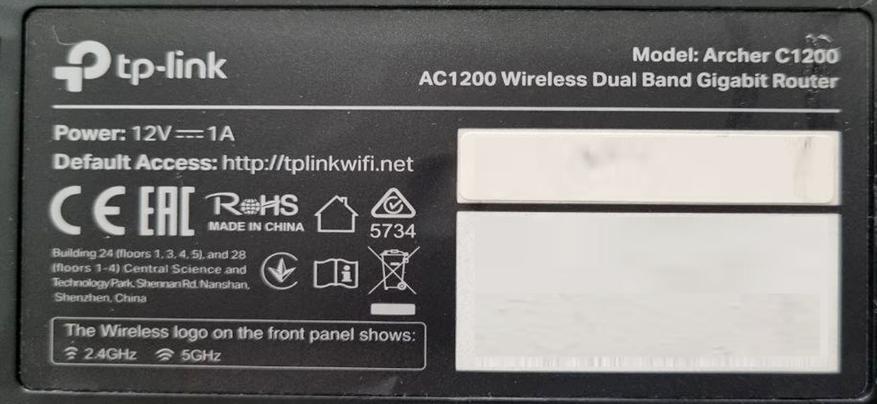
Еще один интересный момент, который касается ресурса работы бытового Wi-Fi роутера. Он может составлять от нескольких лет до 10-12 лет. Однако, наиболее оптимальный ресурс работы Wi-Fi роутера около 6 лет. Все зависит от материалов и качества сборки. Некоторые считают, что если устройство круглосуточно находится в активном состоянии, то срок его эксплуатации, который отведенный заводом исчерпается намного быстрее. Поэтому, чтобы продлить срок жизни роутера, следует выключать его от электросети хотя бы на ночь. Кому-то это может показаться действительно странным, но на самом деле постоянное отключение и включение гораздо быстрее выведет устройство из строя, чем постоянная работа. Поэтому если вы будете его постоянно отключать, то в итоге купите новый Wi-Fi роутера намного раньше срока.
Объясняется это тем, что во время включения роутера в электросеть возникают токи превосходящие штатную нагрузку — это и является одной из главных причин поломки устройства. Кроме того, современные Wi-Fi роутеры, как правило, рассчитаны на постоянную работу, и обычно не имеют компонентов, которые в значительной степени перегреваются во время работы. Поэтому Wi-Fi роутер может работать круглосуточно в нормальном режиме без риска перегрева и поломки. К слову, если вам все таки необходимо выключить сеть Wi-Fi, то для этого совершенно необязательно выключать его из розетки. Вы можете легко сделать это зайдя в меню настроек или с помощью кнопки включения и выключения на корпусе устройства.
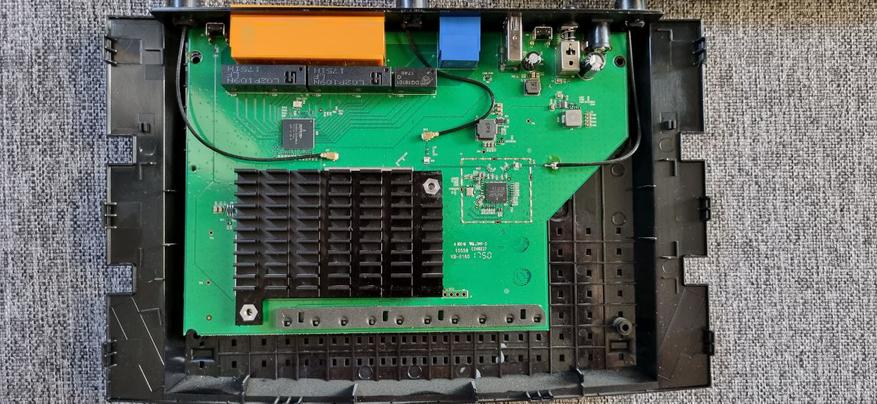
Техника вроде Wi-Fi роутера изначально уже рассчитана на круглосуточную работу, поэтому практической пользы в постоянном отключении Wi-Fi роутера на ночь нет, да и от постоянных отключений устройство может поломаться. Идея с экономией бюджета не совсем рабочая, поскольку с одной стороны вы конечно можете сэкономить, но экономия настолько незначительная, что заморачиваться над этим способом точно не стоит. Единственное, что стоит учитывать, если у вас в доме старая проводка, есть проблемы с розеткой или розетка предназначена для вилки другого стандарта, а блок питания не качественный в Wi-Fi роутере, то уходя из дома выключите устройство. Чтобы в один прекрасный день не лишиться всего нажитого имущества из-за пожара. Конечно вероятность возгорания блока питания минимальная, но она есть. В любом случае не стоит рисковать. Также настоятельно рекомендуется отключать не только Wi-Fi-роутер, но и другие электронные устройства из розетки если вы покидаете квартиру на длительный период времени (например, уезжаете в командировку или отпуск). На этом все. Всем спасибо за внимание.
Сейчас на главной
Новости
Публикации
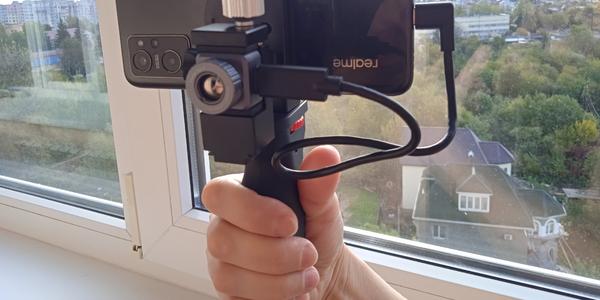
Тепловизор Xinfrared XH09 (X2) позиционируется продавцом именно как поисковый прибор, который в связке с вашим смартфоном позволит найти животное в любом месте и в любое время на дистанции до 500…
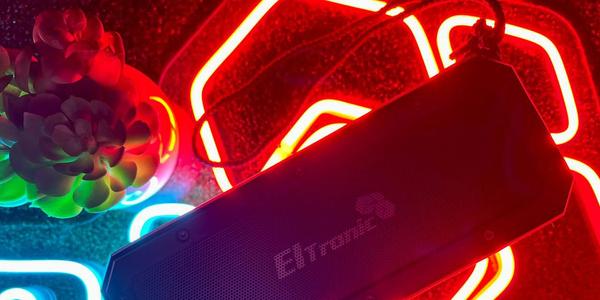
Знали ли вы, что акустические колонки гораздо чаще покупают мужчины? Даже не просто чаще, а в 90 % случаев. Исходя из этих знаний, бренд ELTRONIC создал новую серию небольших по размеру…
Сегодня на обзоре компьютерный корпус XPG CRUISER, предназначенный для мощных игровых сборок. Бренд XPG принадлежит компании ADATA, и думаю, что известен многим, а само выделение в отдельный бренд…

Бактерии — это одни из самых распространенных и простых живых организмов на Земле. Они состоят из одной клетки, которая не имеет ядра и других сложных структур. Однако это не значит,…

Многие считают туалет эпицентром
бактерий в доме. Однако, как оказалось, есть предметы и места, которые куда
более загрязненные. Мы активно используем чистящие средства для уборки туалета,
в то…

Чайником Polaris PWK 1753CGL Brilliant Collection я активно пользуюсь дома уже около года, а когда речь зашла о чайнике на дачу — решил немного сэкономить и заказал Scarlett SC-EK27G70….
 Количество умных гаджетов применяемых в наших домах, растет с каждым годом. Поэтому иметь хорошую и устойчивую WiFi сеть в каждой комнате становится не прихотью, а жизненной необходимостью.
С ее помощью вы легко объедините все устройства в общую локальную сеть с доступом в Интернет.
В статье будут пошагово и подробно рассмотрены все этапы подключения wi-fi роутера, начиная от выбора места установки, прокладки проводов и монтажа интернет розеток – где, как и каким образом это лучше сделать.
И заканчивая непосредственно самой настройкой интернет соединения и сети на компьютере. Плюс затронем вопрос поиска возможных проблем и неисправностей.
 Начнем с инструмента и материалов. Если вы будете устанавливать роутер непосредственно возле компьютера, то вам для подключения хватит заводского патч корда идущего в комплекте.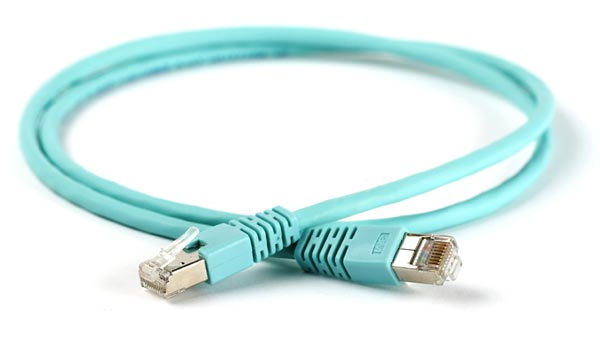
Тогда данный этап монтажных работ можете пропустить и непосредственно переходить к настройке ниже.
Но вот когда WiFi роутер монтируется в прихожей на стене, для хорошей раздачи интернета по всей квартире или дома, то здесь уже придется закупить некоторые материалы:
- кабель UTP, которым будут подключаться интернет розетки

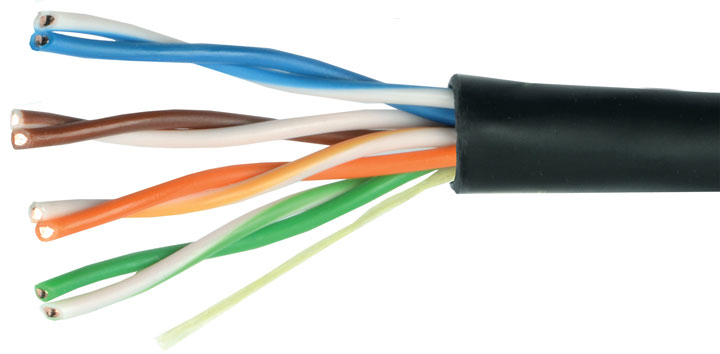
Применяется utp5e или utp6, так называемая витая пара.
- компьютерная розетка

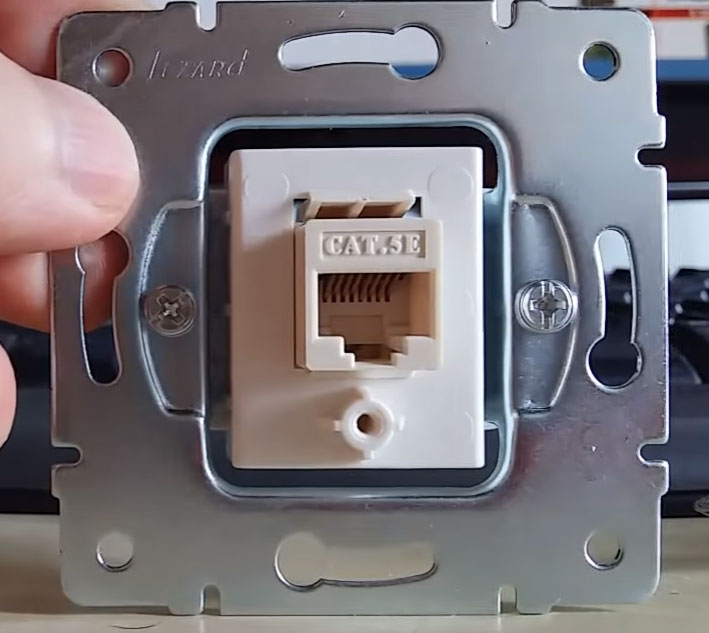
Можно взять одинарные, либо двойные, в зависимости от количества гаджетов.
- несколько коннекторов RJ45


- кримпер для обжима коннекторов RJ-45
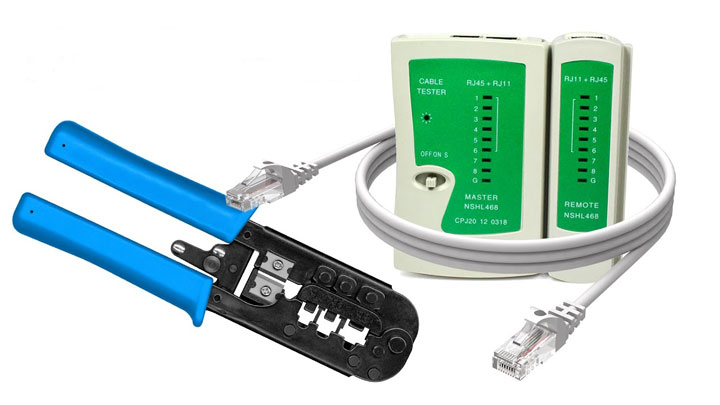
- непосредственно сам Wi-Fi роутер
Место установки Wi Fi роутера
Место установки Wi Fi роутера
Прежде всего, правильно выберите точку расположения роутера. Именно от этого во многом будет зависеть скорость и качество сигнала в отдаленных комнатах.
У тех, кто помимо распредщитка еще монтируют и слаботочный щит, обычно располагают его возле него. В этом случае будет меньше мороки с подключением и протягиванием проводов.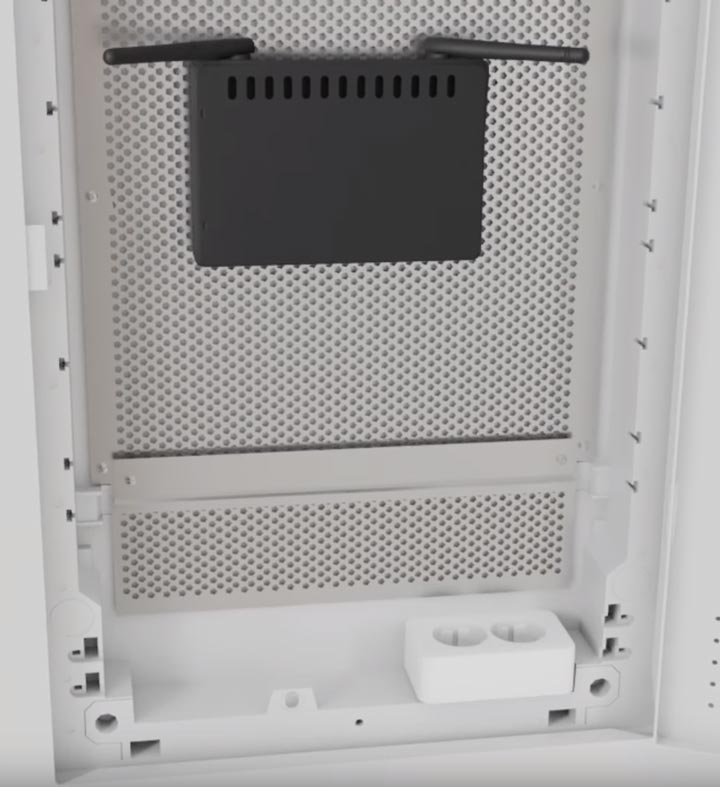
Именно в слаботочный щиток и заводят кабель от интернет провайдера с подъезда дома.
У кого такого щитка нет, выбирайте место в коридоре на стене в верхней ее части. Чем выше, тем лучше будет сигнал.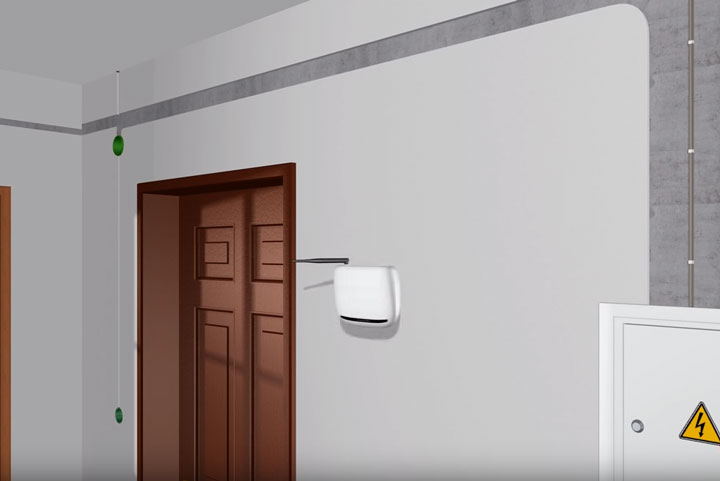
При этом не забывайте, что есть места, где категорически нельзя монтировать wifi роутер:
- возле приборов работающих на частотах 2,4 и 5ГГц (микроволновки, радиотелефоны)
Кстати, частотный диапазон 2,4ГГц в свою очередь поделен на 13 каналов.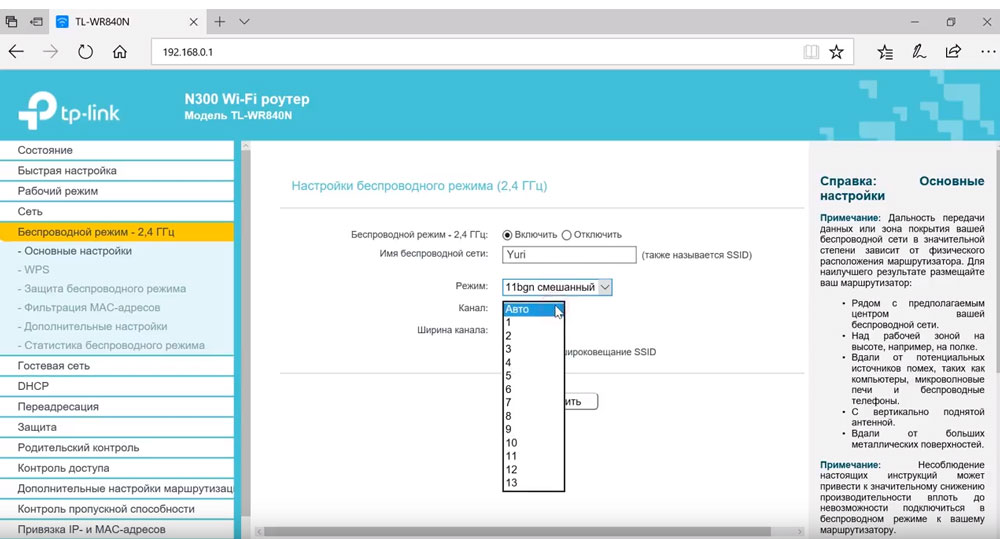
Делается это для того, чтобы несколько разных гаджетов при работе не мешали друг другу.
При этом вовсе не факт, что вам удастся найти абсолютно пустой канал, не занятый соседями. Придется поискать наиболее свободный, чтобы избежать в дальнейшем обрывов соединений и улучшить качество связи.
- прямо напротив зеркала или шкафчика со стеклянными дверцами
- в глубокой нише с дверцей из металла
Также это относится и к слаботочному щиту. Некоторые помещают роутер в него, вместе со всей остальной слаботочкой. Например видеонаблюдением.
Будьте внимательны и обращайте внимание на материал из которого сделан щиток.
Подключение кабеля UTP и монтаж интернет розеток
Подключение кабеля UTP и монтаж интернет розеток
Далее переходим к кабелю от интернет провайдера, заведенного в ваш дом. Что с ним лучше сделать?
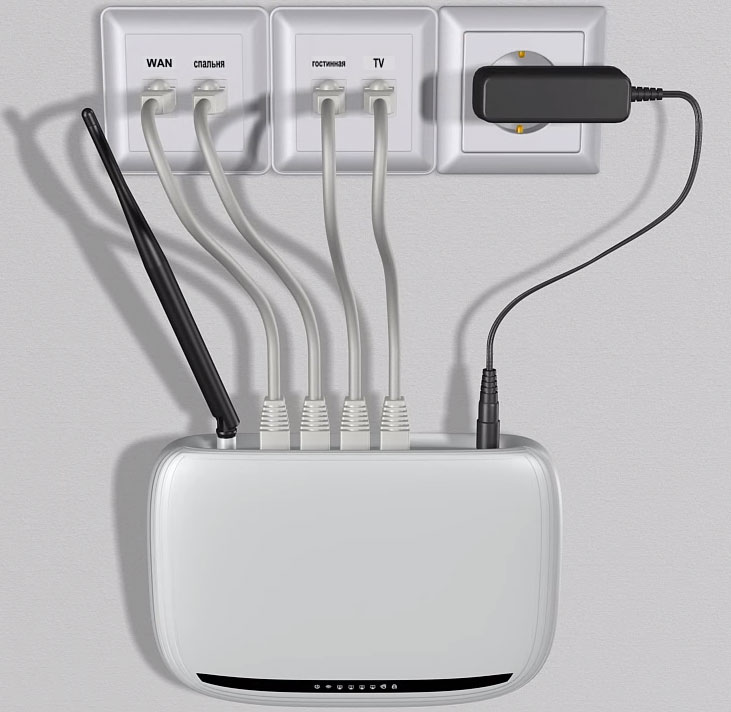
Можно подключить его как напрямую в роутер, так и сделать под него отдельную розетку. Благодаря такой розетке, роутер у вас не будет привязан к одному месту, да и дизайн квартиры будет выглядеть гораздо симпатичнее. Сравните аккуратную розетку с одиноким проводом, торчащим из стены.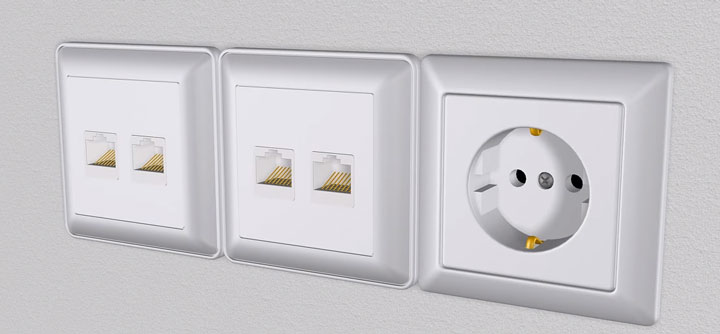
Чтобы его не перепутать, подпишите данный кабель как WAN.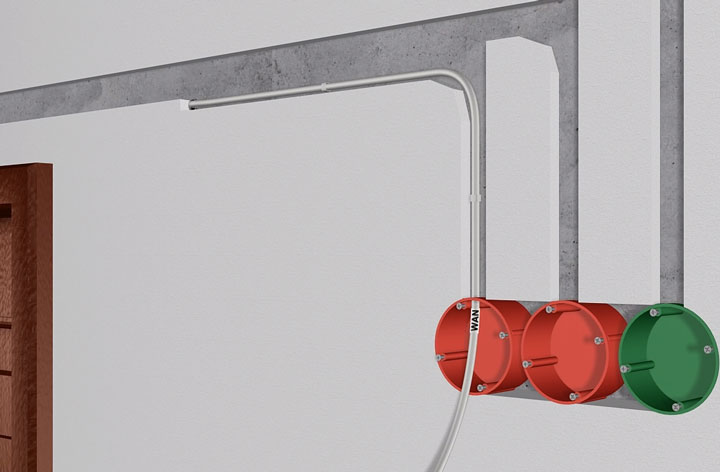
От этого места, где заканчивается кабель WAN протягиваете четырехпарные UTP кабеля в комнаты, где будут монтироваться интернет розетки под все ваши другие гаджеты.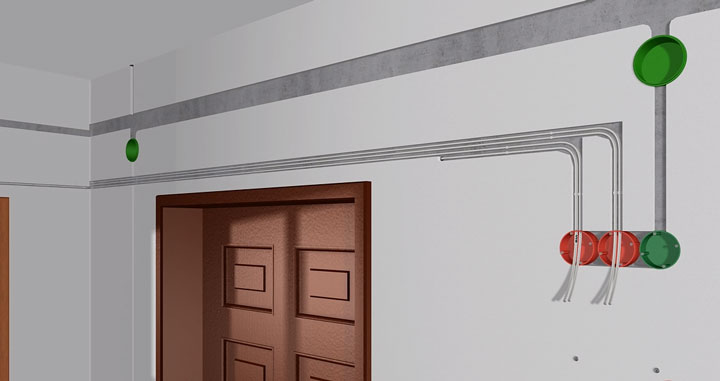
Эти провода пронумеруйте как LAN1-LAN2-LAN3 и т.д.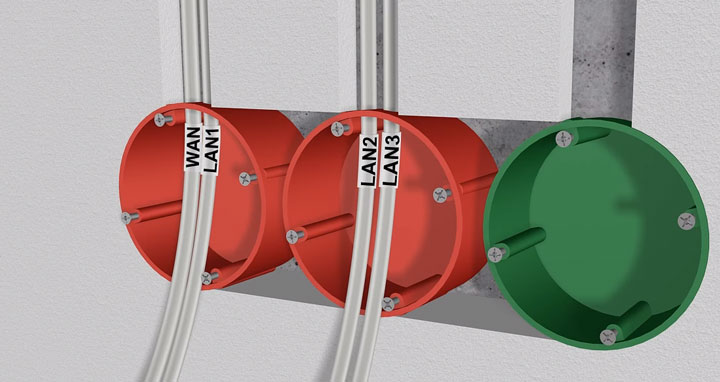
Безусловно, сам роутер висящий под потолком, нужно как-то подключить к питанию. Для этого вовсе не нужно тянуть отдельный кабель 220В непосредственно от щитовой. Сделайте подключение от ближайшей распредкоробки розеточной группы.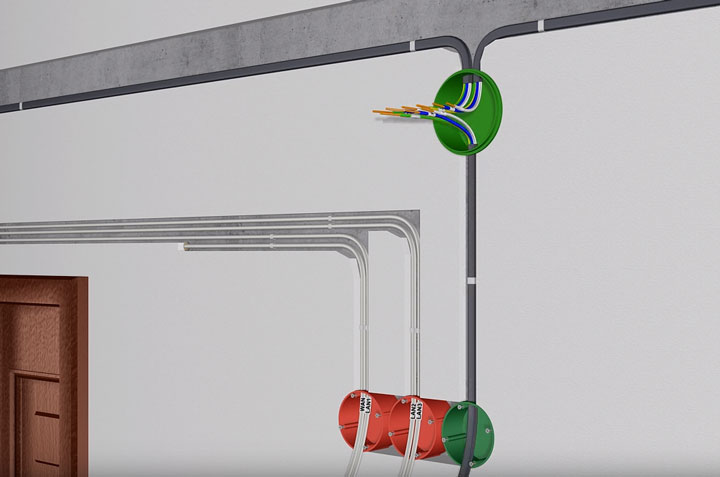
Протяните кабель ВВГнГ-Ls 3*1,5 от распаечной коробки до места установки будущей розетки 220В возле роутера.
Выполнив монтаж всех проводов, переходим к установке фурнитуры – эл.розеток, интернет розеток и коннекторов. В первую очередь нужно подключить Интернет кабель питания от провайдера подписанный как WAN.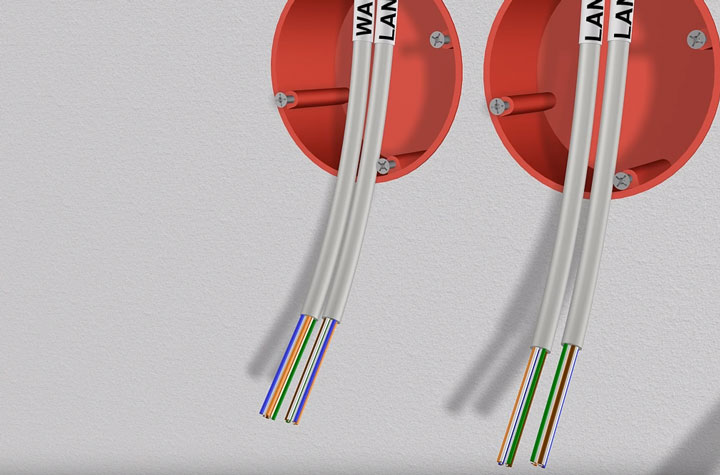
Снимаете с него внешнюю изоляцию на 2 или 3см, и разводите разноцветные жилки по сторонам отдельно друг от друга.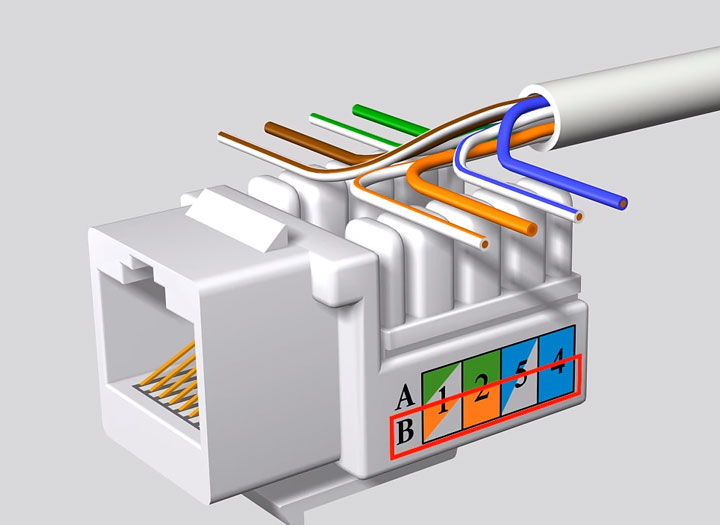
Далее открываете крышку компьютерной розетки и помещаете жилки в прорези строго по цветам. Согласно схемы В.
Правильное подключение можно увидеть на корпусе самой розетки. Устанавливаете жилы во внутрь и защелкиваете крышку.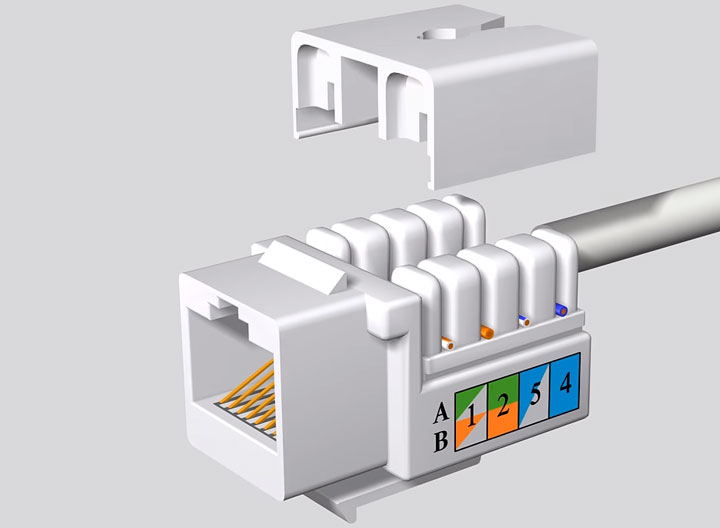
Все что осталось сделать, это закрепить интернет розетку в подрозетнике и закрыть ее декоративной рамкой. Точно по такой же схеме делаются все остальные компьютерные розетки возле самого роутера и по всем комнатам.
В этом казалось бы простом деле, можно изначально наделать кучу ошибок, из-за которых вы так и не сможете настроить свою сеть. Будете лазить в настройках, перепрошивать драйверы, а дело окажется в неправильно смонтированной розетке.
Как избежать подобных ошибок, подробно говорится в статье ниже. Обязательно ознакомьтесь с ней, в особенности если у вас есть проблемы с сетью.
Каждый выход на розетках подписывается, а сам роутер закрепляется на стене.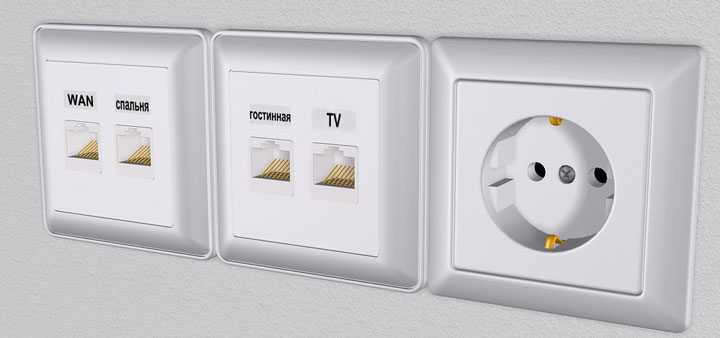
Далее нужно сделать патч корды.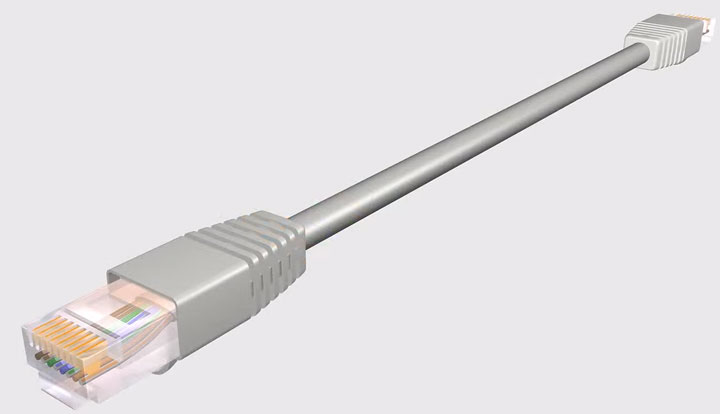
Можно конечно их приобрести уже готовыми, но не всегда они идут необходимой длины. Лучше самим отмерить размер, зачистить провод с двух сторон и аккуратно расставить жилки в ряд по схеме Т568В:
- бело-оранжевый
- оранжевый
- бело-зеленый
- синий
- бело-синий
- зеленый
- бело-коричневый
- коричневый

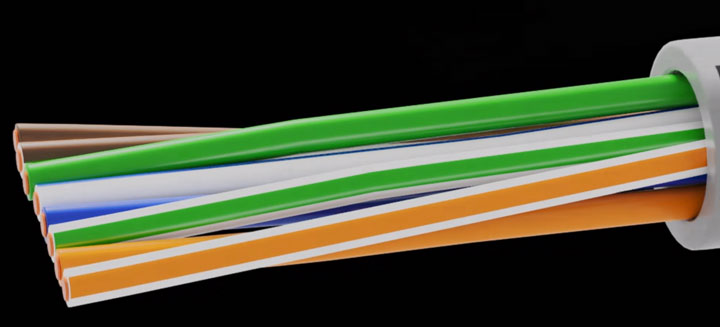
После этого, аккуратно засовываете жилки в RJ коннектор до упора и обжимаете концы кабеля кримпером. Все то же самое проделываете и с остальными патч кордами для других девайсов.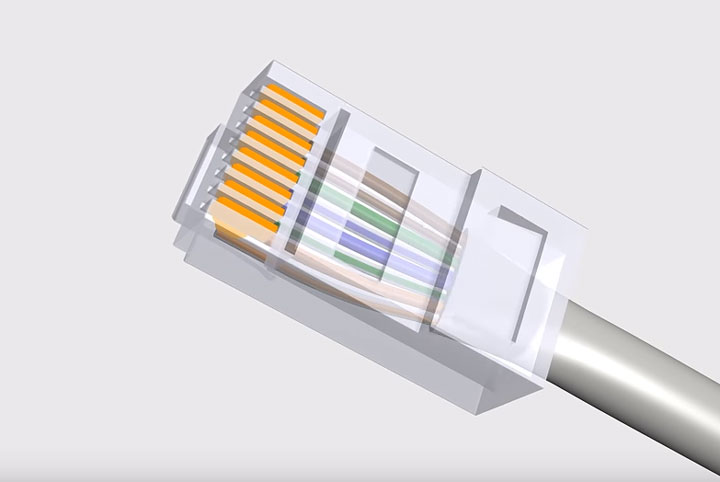
Осталось подключить кабелями сам роутер. Находите на задней панели синий разъем с надписью WAN и патч кордом соединяете его с интернет розеткой питания от провайдера.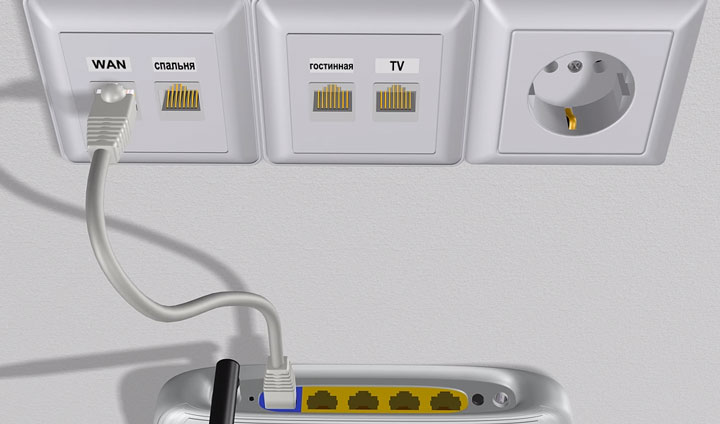
У некоторых производителей разъемы могут быть одинакового цвета, смотрите не перепутайте. В этом случае ориентируйтесь именно по названию WAN. Вставив Ethernet кабель провайдера в разъем LAN, интернета у вас не будет.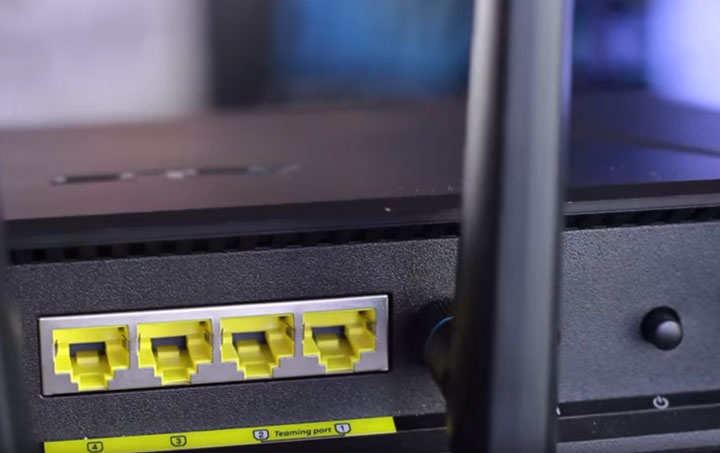
Также обратите внимание, что на старых моделях, где интернет раздается по телефонной линии, этот разъем имеет формат RJ-11. Внутри таких роутеров идет встроенный DSL модем. Они предназначены для тех провайдеров, которые предоставляют именно ADSL подключение.
Но эта технология уже считается устаревшей, и такие модемы не так востребованы, хотя и применяются.
Выходные разъемы желтого цвета – LAN1,2,3 предназначены для подключения проводного интернета. Подключаете через них интернет розетки во всех комнатах.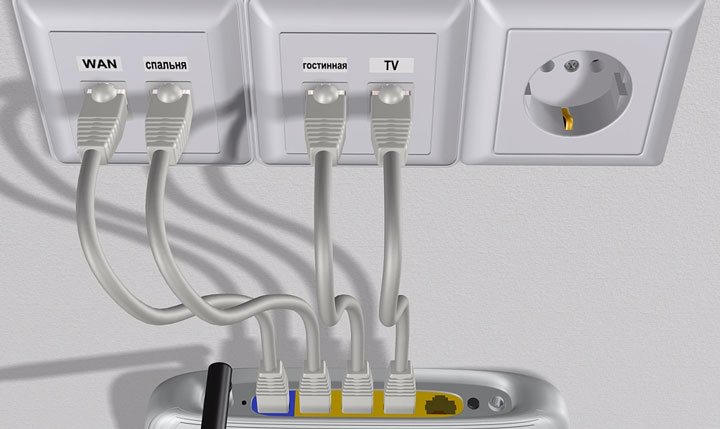
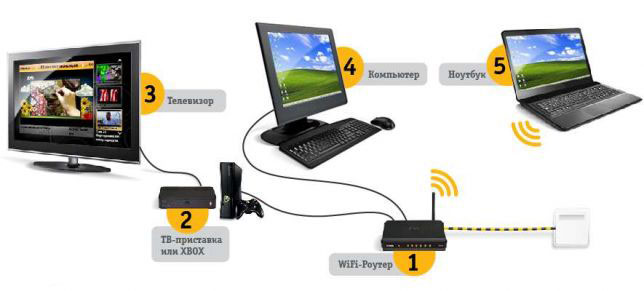
А далее к ним, свои умные стационарные гаджеты – телевизор, приставки и т.п.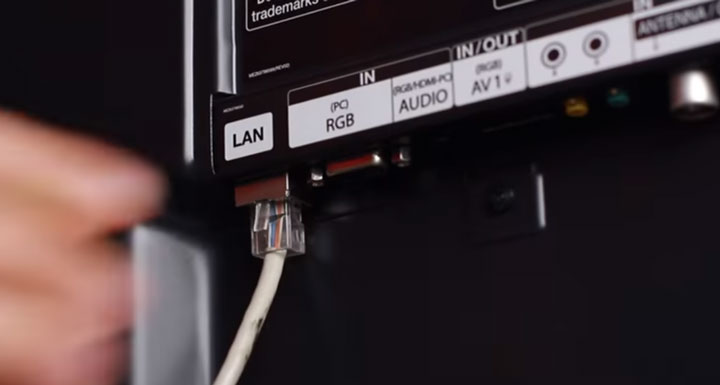
Втыкаете в розетку 220В блок питания и подаете напряжение на WiFi роутер.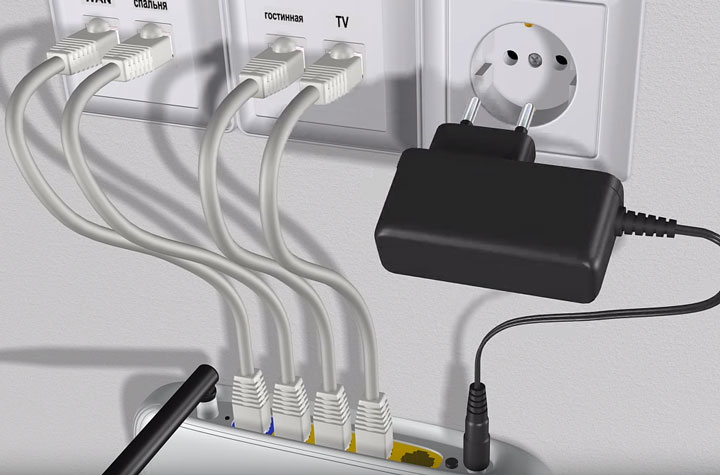
Не забудьте переключить соответствующий рычажок или кнопку вай фай в положение ON (включено).
Иначе устройство будет работать у вас как обычный кабельный маршрутизатор, без создания беспроводной сети. Если роутер у вас не новый, или его настраивали при проверке в магазине, то необходимо сбросить все старые настройки по умолчанию. Делается это длительным нажатием (несколько секунд) на кнопку Reset.
Физическое подключение самого роутера вы выполнили, осталось его правильно настроить на компьютере.
Источники — https://cable.ru, Кабель.РФ
Настройка роутера на компьютере
Настройка роутера на компьютере
Заводите на компьютер в соответствующий разъем патч корд от LAN1. При подключении должны загореться два световых индикатора.
Если имеется в комплекте диск, вставляете его и запускаете мастер установки.
В нем выбираете свою страну, город и провайдера из выпадающего списка.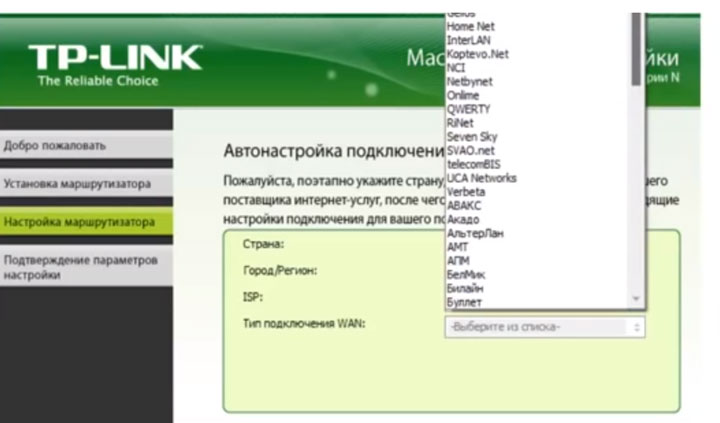
Все настройки от этого провайдера уже вшиты в роутер. Этот помощник автоматически определит тип доступного подключения WAN.
Если в списке вашего услугодателя нет, то потребуется выбирать тип подключения самостоятельно. Чтобы его узнать, изучите договор, либо позвоните в службу техподдержки.
Самый распространенный – это динамический IP, где адрес прописывается автоматически.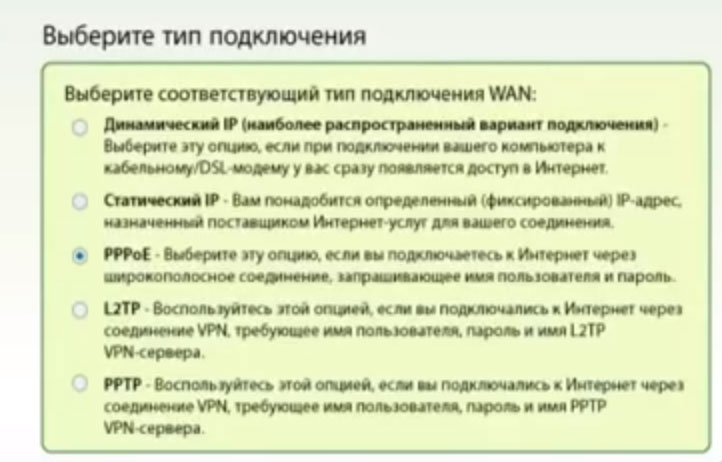
Когда диск отсутствует, набираете в браузерной строке адрес по умолчанию, который указан на обратной стороне роутера.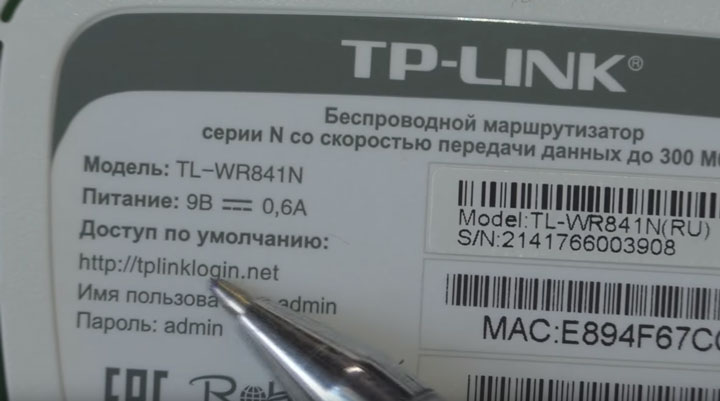
Вводите имя пользователя и пароль. Они также указаны на наклейке.
Или просто набираете универсальные адреса 192.168.0.1 или 192.168.1.1. После чего, также вводите пароль и имя (admin).
Пройдя это, попадаете на главную страницу всех настроек. Рассматривать настройки будем на примере роутера от TP-Link.
Первая вкладка ”состояние” дает общую информацию по всем параметрам устройства. В том числе и по состоянию подключения интернет сигнала.
“Рабочий режим” – в данном окне можно изменить основные режимы работы беспроводного модуля маршрутизатора на режим “точка доступа” или ”усилитель WiFi сигнала”. Сбоку дается развернутое описание этих режимов.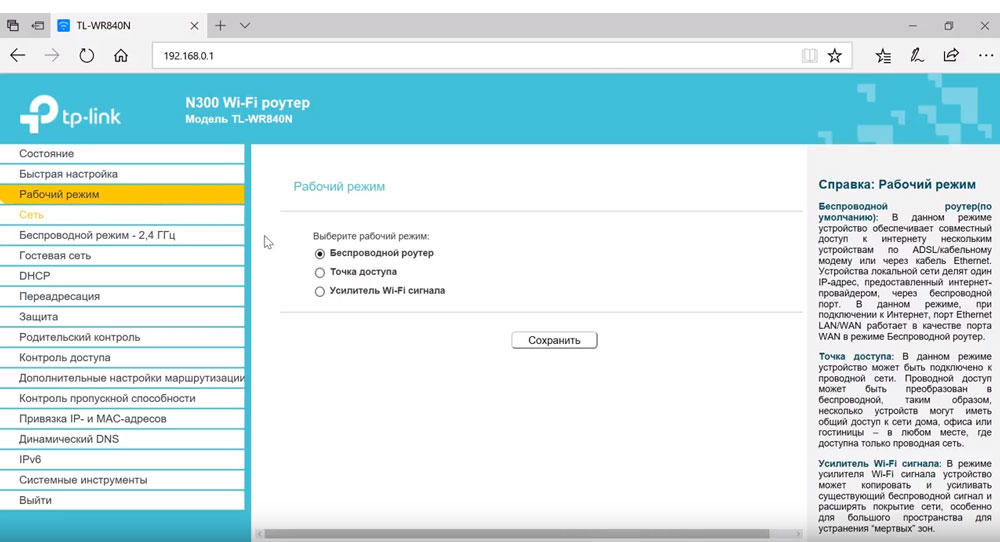
Теперь можно перейти непосредственно к настройке подключения интернет соединения.
При выборе ”быстрой настройки” нажимаете автоматическое определение типа соединения и жмете далее. Данный процесс очень быстрый и настраивает локальную сеть.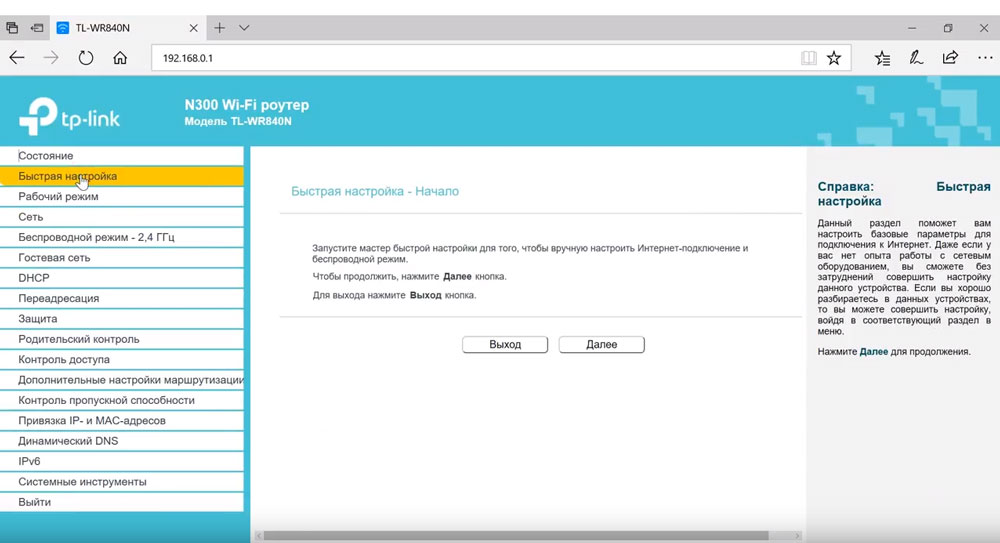
Чтобы настроить непосредственно сам интернет выбираете вкладку ”Сеть” и далее подраздел WAN.
В открывшемся окне вызываете список доступных подключений. По умолчанию установлен динамический IP.
Если ваш провайдер использует именно такой тип, то по сути никаких настроек в данном подразделе вам производить не нужно. Роутер сам сработает на получение IP адреса, маски подсети и т.п.
Следующий тип – ”Статический IP”. Этот тип подключения полная противоположность первому, так как все параметры сети придется вводить вручную. Всю необходимую информацию вам должен предоставить провайдер.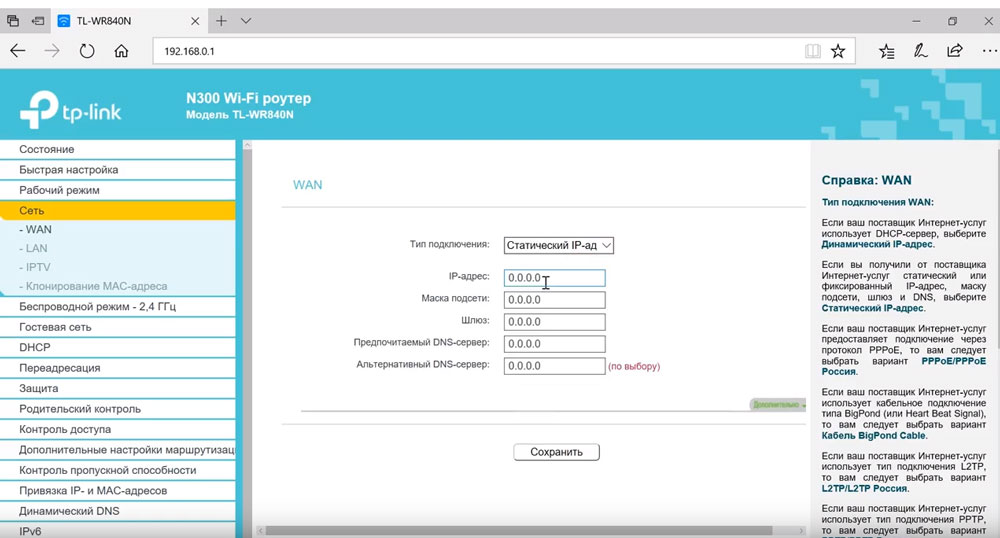
Пункт L2TP – этот тип подключения является одной из разновидностей VPN соединения. Поэтому для коннекта следует ввести массу идентификационных данных.
Логин, пароль, IP адрес сервера. С последним будьте внимательны, так как может использоваться как динамический, так и статический адрес, что конечно увеличивает количество вводимой информации во время настройки.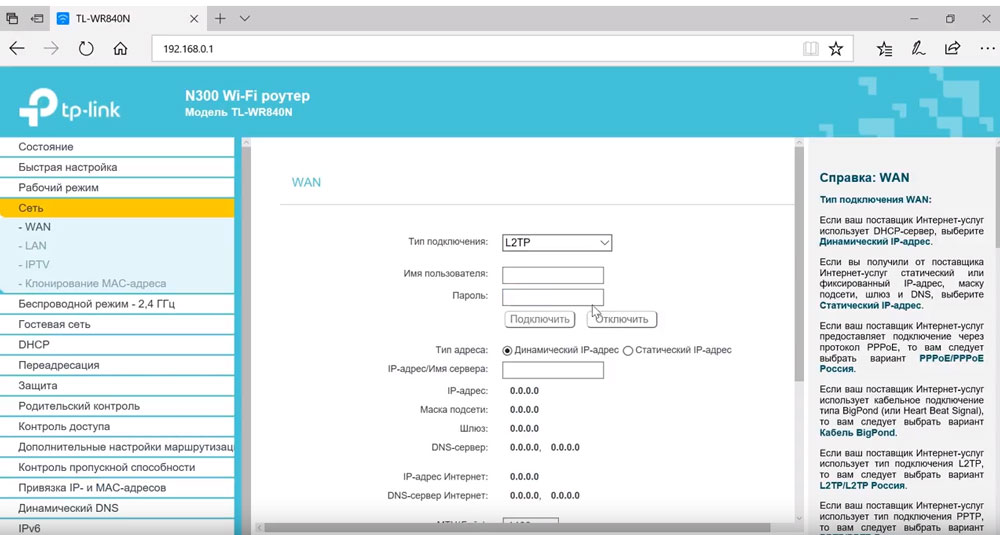
Далее ”PPTP соединение”. По настройке оно схоже с предыдущим L2TP.
Последняя вкладка ”Кабель BigPond”. Очень редкое соединение и рассматривать его в рамках данной статьи нет смысла.
Обратимся подробнее к третьему типу – PPPoE. Очень часто именно его использует интернет провайдер Ростелеком. Здесь необходимо прописать логин и пароль, которые указаны в договоре интернет услуг.
Все остальные данные желательно оставить без изменения. После чего, нажимаете ”подключить” и “сохранить”.
На этом настройки вручную интернет соединения окончены. Теперь для проверки можете открыть любую интернет страницу.
Иногда плохое соединение может быть вызвано старой версией встроенного программного обеспечения. Для проверки актуальности ПО вернитесь на вкладку ”состояние” и запомните или запишите данные по ПО указанные вверху.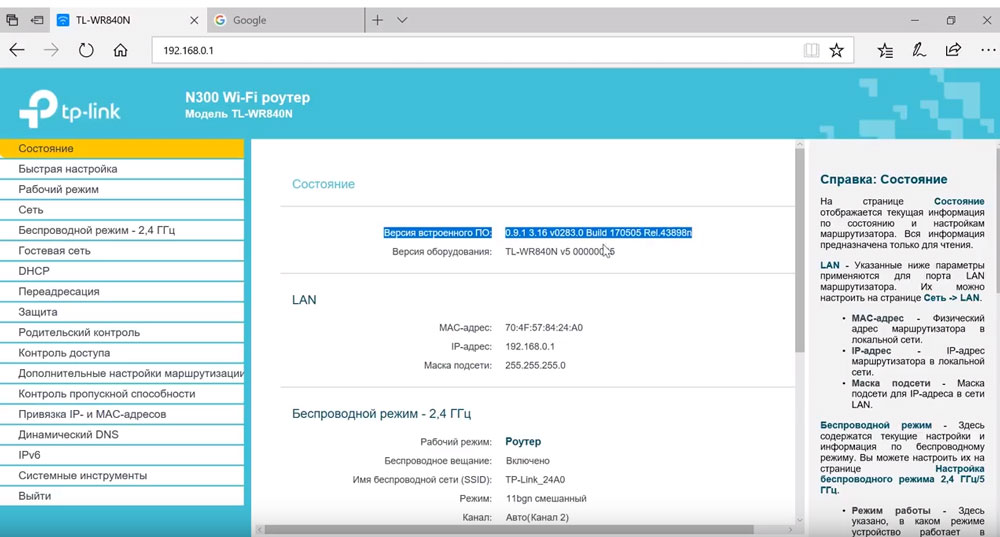
После чего, в поисковике введите версию вашего устройства с контрольной фразой ”официальный сайт”. Выберите необходимую ссылку и проверьте версию оборудования.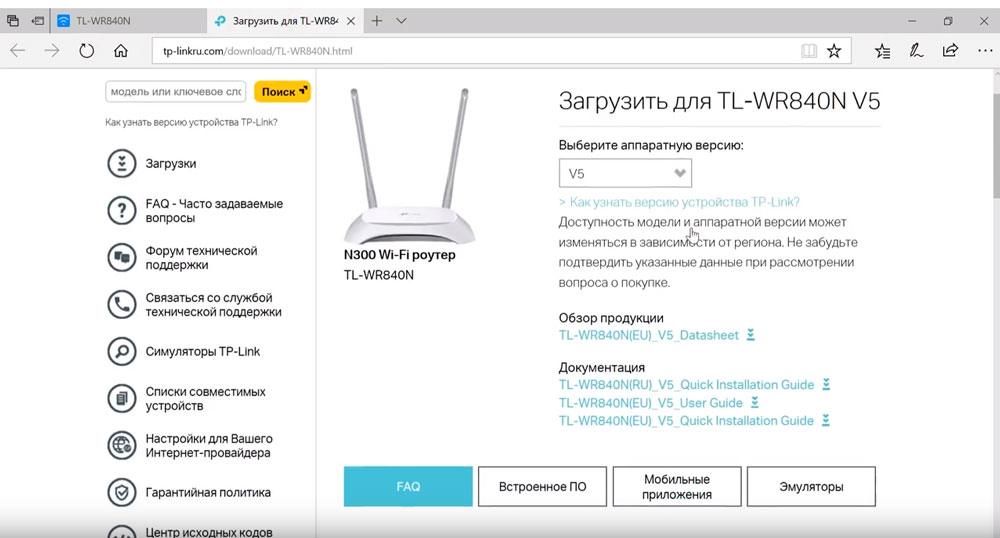
На скриншоте это V5. Спускаетесь ниже и жмете вкладку «встроенное ПО». В ней сравниваете последнюю доступную версию с установленной на вашем роутере.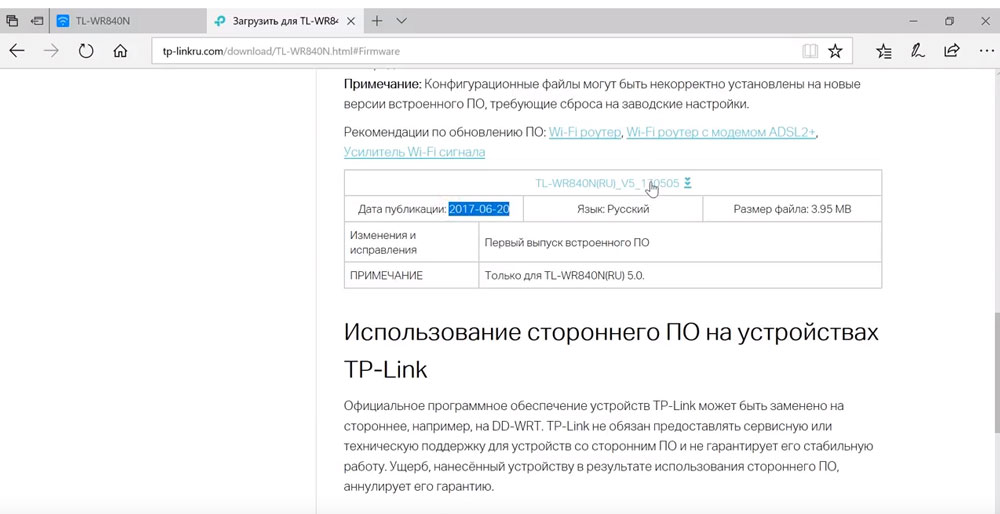
Как видно в данном случае обновление не требуется.
Настройка беспроводного режима роутера
Настройка беспроводного режима роутера
Теперь рассмотрим более подробно беспроводной режим. Для этого выбираем соответствующий пункт меню слева и подраздел «Основные настройки».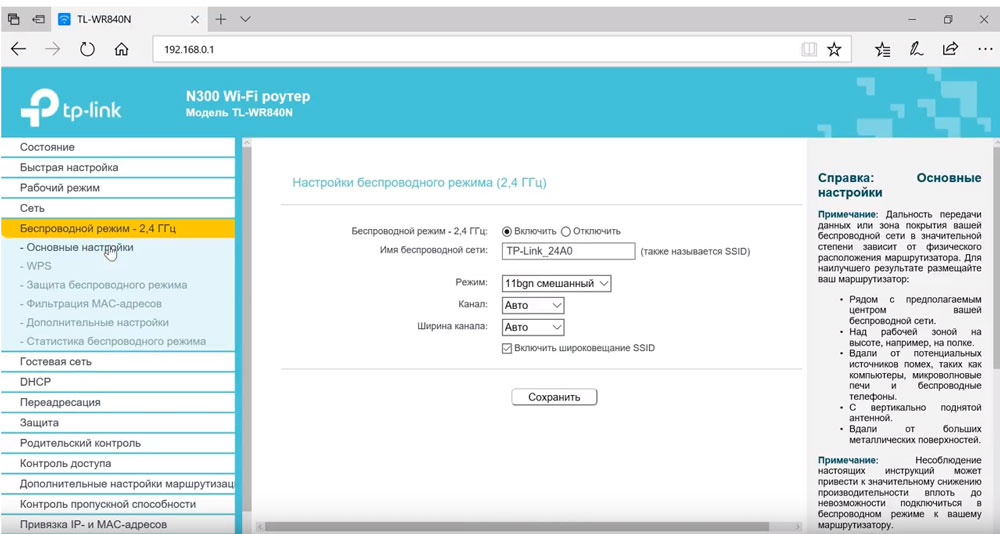
В этом окне можно изменить стандартное имя сети на произвольное свое.
Режим и ширина канала изменяются в том случае, если какое-либо из ваших беспроводных устройств связи имеет проблемы с подключением к данному WiFi маршрутизатору. В остальных случаях эти параметры лучше оставить по умолчанию.
Таким образом ваш роутер поменял имя сети. Однако пароль остался прежним, который шел с завода. Поэтому находите свою сеть с новым именем и нажимаете подключиться.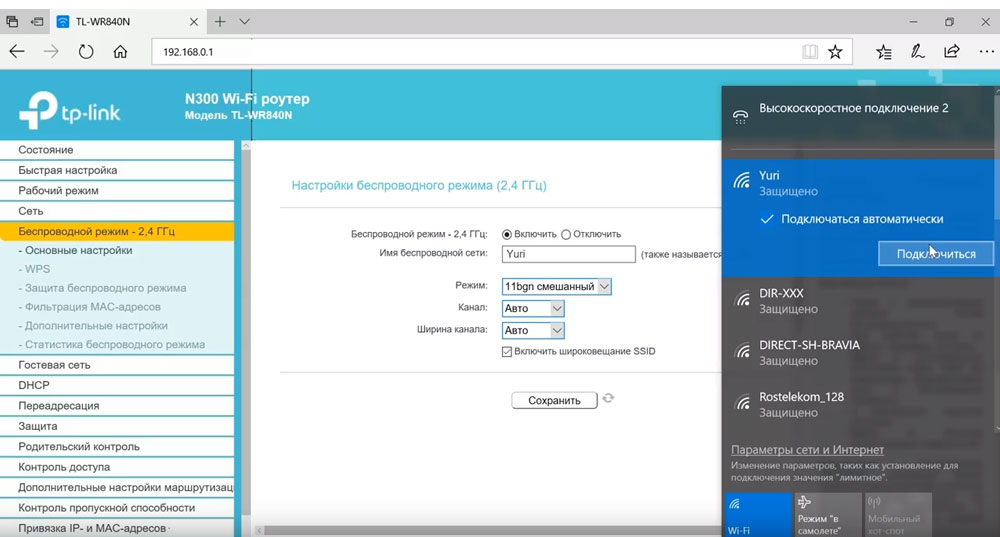
Далее вводите прежний ключ безопасности. Новая сеть подключена. Возвращаетесь в меню настроек.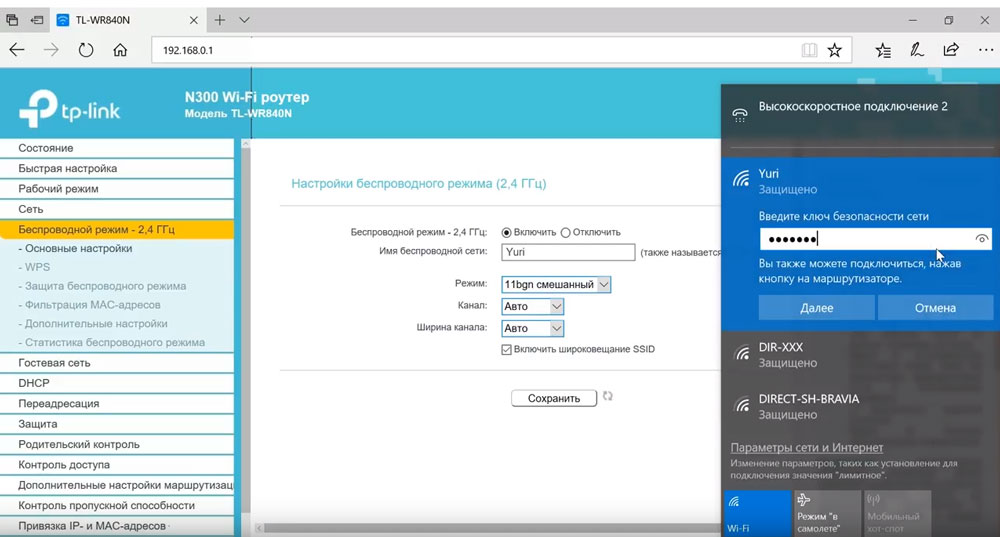
Следующий подраздел WPS.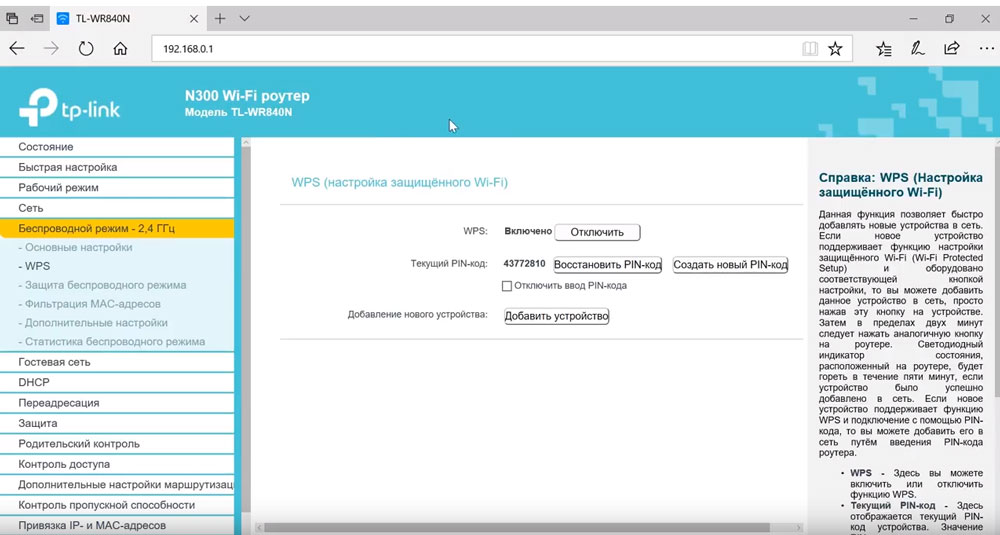
В этом окне вы можете включить или отключить функцию WPS, которая позволяет быстро и беспарольно подключать устройства при условии нажатия соответствующей кнопки на корпусе роутера.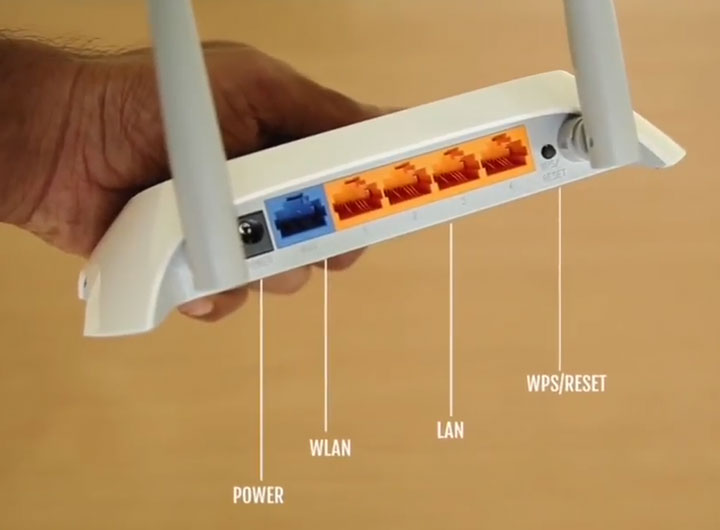
«Защита беспроводного режима» — эта страница позволяет сделать сеть открытой или изменить версию, тип шифрования, а самое главное пароль вай фай сети.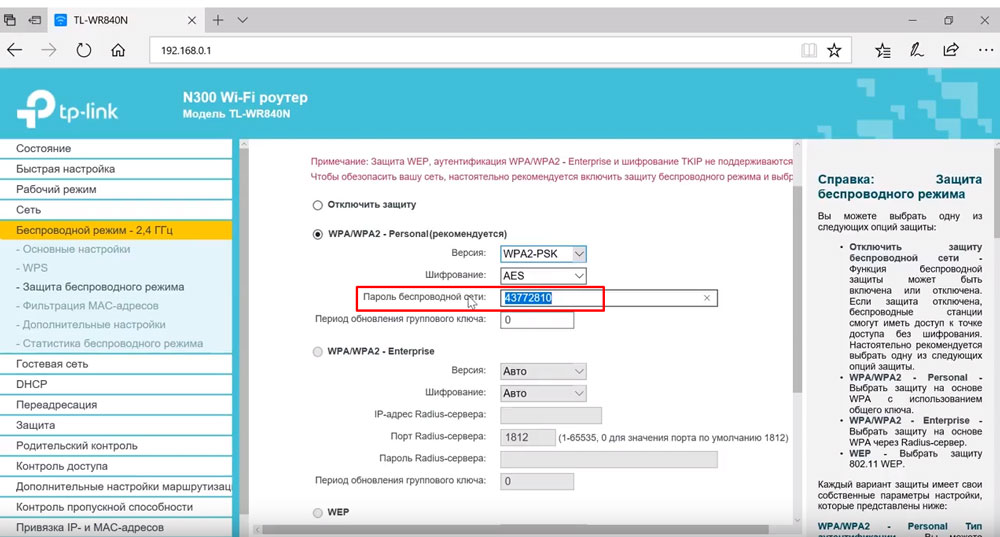
Рекомендуется все поля оставить по умолчанию, но вот заводской пароль в целях безопасности лучше заменить на свой.
Так как вы изменили ключ сети, вам необходимо переподключиться, но уже с новым паролем. Для этого нужно сначала «забыть» старый пароль в меню настроек беспроводных сетей.
После чего переподключаетесь заново и прописываете новые данные.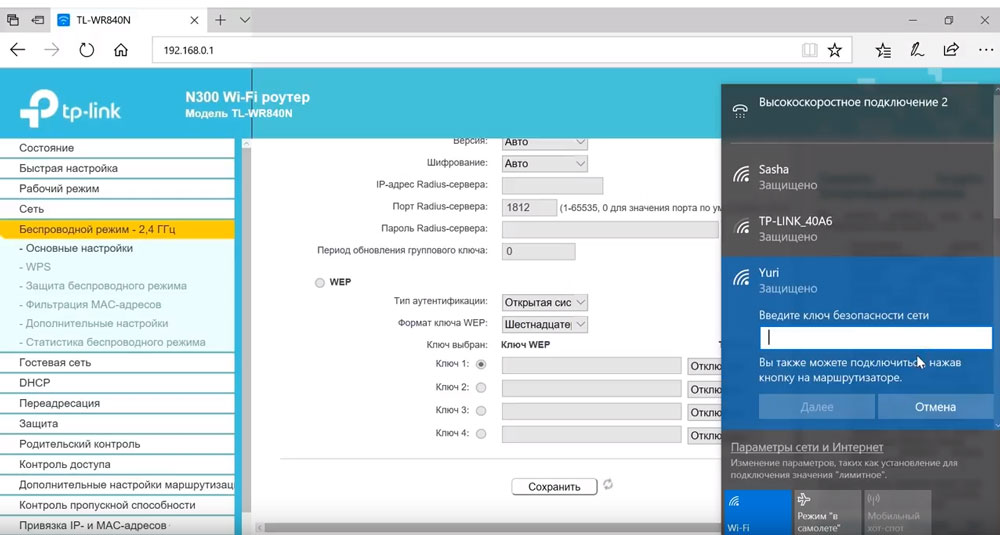
На этом основные настройки роутера завершены.
 Что же делать, если вы прошли все этапы настроек, а интернета нет. Либо однажды, после долгой успешной работы, ваша WiFi сеть вдруг исчезла, или устройства перестали ее видеть и нормально подключаться.
С чего начать искать причину, и как ее решить? Существует множество причин и способов, перечислим лишь некоторые, встречающиеся наиболее часто.
Первый самый простой, но тем не менее действенный и рабочий способ, который помогает во многих случаях — это элементарная перезагрузка роутера или компьютера.
Когда WiFi пропадает только на одном девайсе, а на других есть, то ищите проблему в первую очередь именно на этом устройстве.
Например в сети на ноутбуке интернета нет, а телевизор и телефон нормально работают. У очень многих ошибка спрятана в электропитании wifi адаптера. Заходите по следующему пути: диспетчер устройств — ваш сетевой адаптер — свойства.
Выбираете вкладку «управление электропитанием» и ОТКЛЮЧАЕТЕ галочку на пункте «разрешить отключение этого устройства для экономии энергии».
Закрываете диспетчер устройств.
Далее заходите в Windows: в электропитание — настройки плана электропитания — изменить дополнительные параметры.
В окошке находите пункт: параметры адаптера беспроводной сети — режим энергосбережения.
Выставляете:
- от батареи — максимальное энергосбережение
- от сети — максимальная производительность
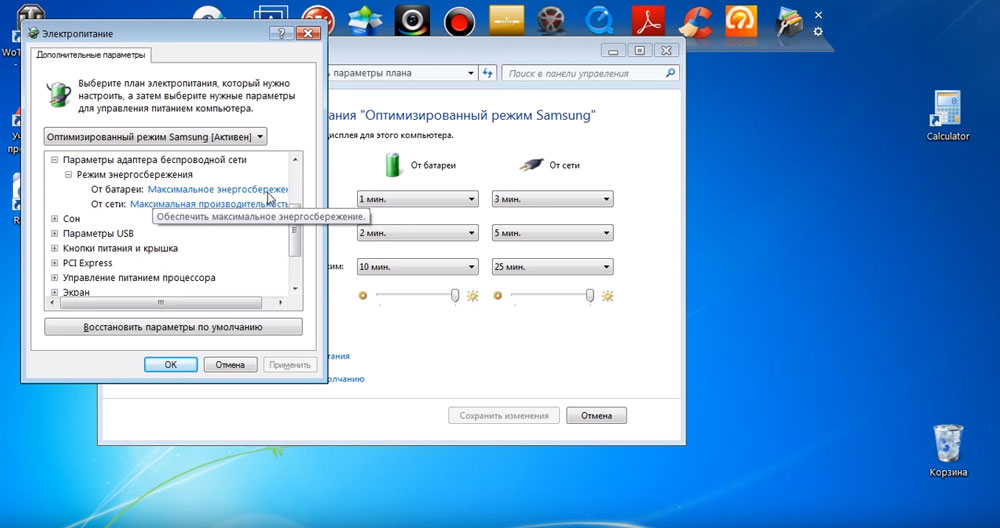
Сохраняете все настройки и делаете перезагрузку. Должно помочь.
Если нет, попробуйте еще вот это.
Правой кнопкой мыши на значке сеть — центр управления сетями и общим доступом — управление беспроводными сетями.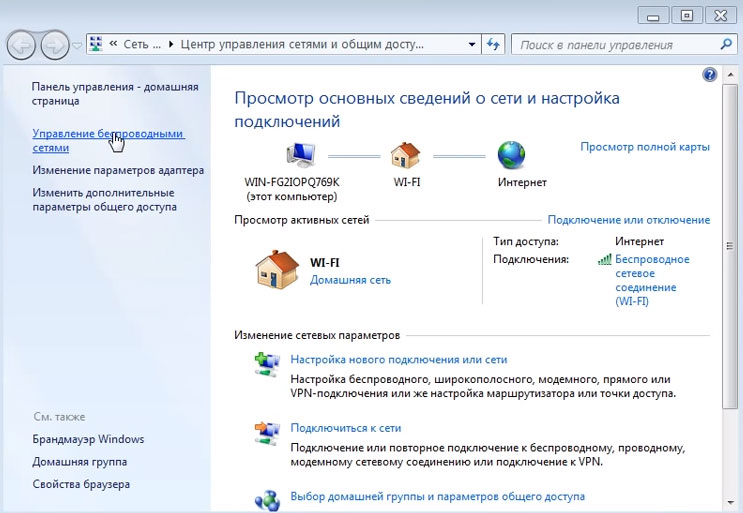
Далее правая кнопка на значке вашей wifi сети — свойства — безопасность — дополнительные параметры. И ставите галочку на «включить для этой сети режим совместимости».
Если сети нет на всех устройствах, то причина в роутере. Для отыскания проблемы выясните, а работает ли вообще WiFi как таковой? Для этого его нужно сделать открытым.
Заходите по адресу настроек роутера 192.168.0.1 в раздел беспроводная сеть и далее убираете шифрование, выставляя значение «open system» или «отключить» в зависимости от вашей модели.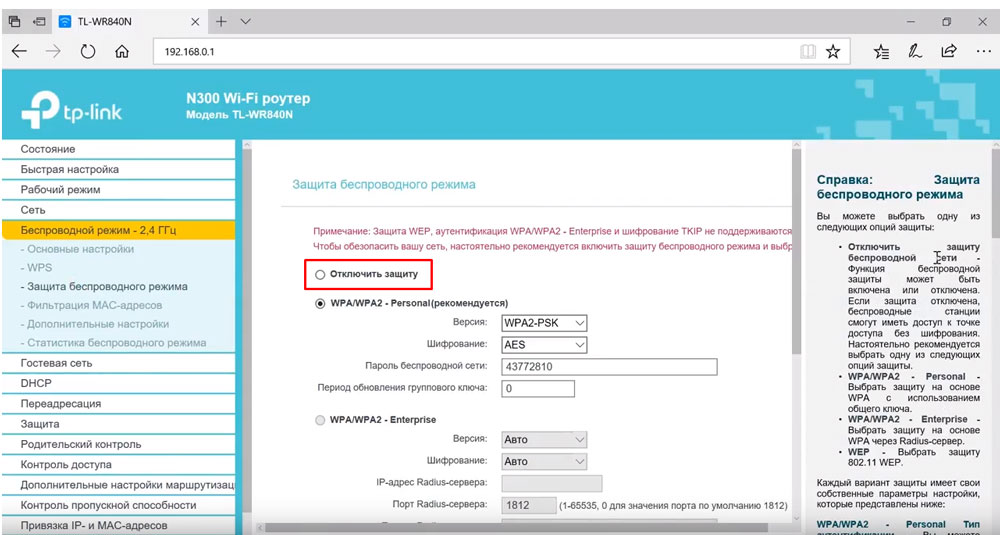
Также откройте идентификатор сети SSID.
Если вай фай появился, значит причина в шифровании. Можете попробовать другие методы шифрования сигнала, их там несколько.
Еще одна причина может заключаться в длине ключа WPA. Если в нем слишком много символов, то роутер перестает работать.
Методом перебора с постепенным увеличением на единицу, можете подобрать максимальную длину.
Если проблема не в шифровании или длине ключей, то попробуйте сбросить настройки до заводских и заново пройти процедуру подключения.
Когда и это не помогает, стоит обновить прошивку. На сайте производителя ищите последнюю актуальную версию, скачиваете ее и обновляете файл.
Если причина в работоспособности не маршрутизатор, а сам компьютер, то в диспетчере устройств проверяйте свойства сетевого адаптера для WiFi сети. Когда устройство работает нормально, то косяк в программном обеспечении.
А когда явно вылезает ошибка, то обновляйте драйвер.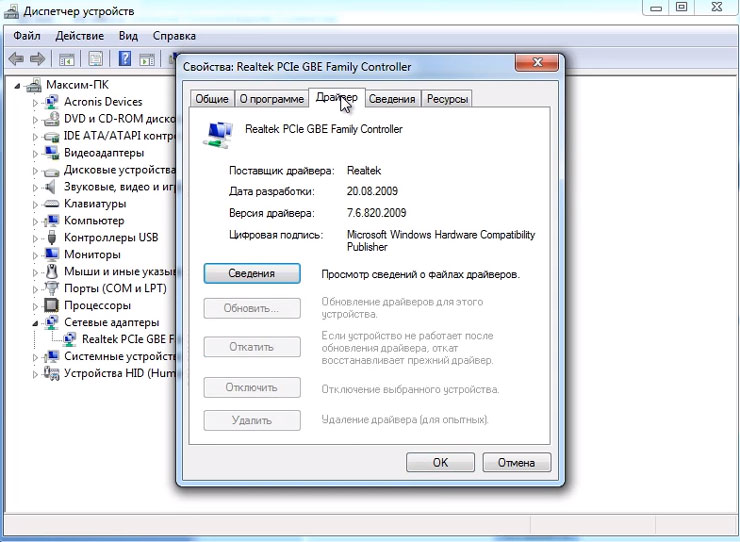
Как определить, что проблема именно в ПО? Сделать это можно по контрольным точкам восстановления. Восстановите систему из последней автоматически созданной точки и верните Windows на несколько дней назад, когда сеть была работоспособной.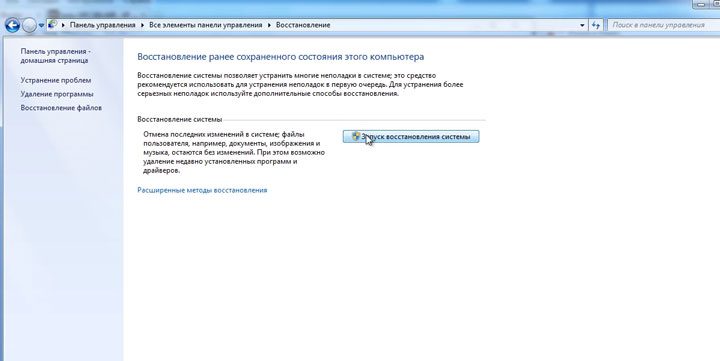
Если все пройдет удачно, то проблема однозначно на стороне операционной системы, либо каких-то других программ в Windows, связанных с вай фай сетью.
При данной ошибке, первое что нужно сделать — это проверить пароль. Если вы сомневаетесь в его правильности, и хотите узнать, те ли символы вы вводите, нужно зайти в настройки роутера.
Опять 192.168.0.1 — настройки безопасности — ключ шифрования.
При подключении устройства к WiFi, по новому введите его в поле входа. Если ничего не поменялось, возможно придется переустанавливать драйвера на сетевую карту или сетевой адаптер.
С остальными причинами неисправности, не указанными выше, можно ознакомиться из видеоролика:
Ага, становится яснее, в чем мы друг друг недопоняли 
Нет цели установить ее там намертво. Думал, может, прикрутить туда чисто символическую полку, чтобы на попа туда ставить роутер. С другой стороны щитка просверлить насквозь отверстие для опто-волоконного шнура, шнур воткнуть в роутер. Сетевой шнур от роутера аккуратненько свернуть и подключить к установленной внутри щитка розетке (если есть возможность, можно и розетку установить подвижную). Может быть, я и выдумал глупость, но я дилетант, мне можно :)) Главное, если это все-таки глупость, ее не реализовать, потому и пишу вам.
Тогда я чуть подробнее объясню ситуацию, может быть, вы посоветуете более подходящий вариант..
Ближайшая от коридора розетка в зале, что далеко. Но есть гардеробная, у которой одна стена смежная со стеной лестничной площадки (то есть можно шнур пустить прямо в гардеробную). И не было бы проблемы, если бы в этой гардеробной была хоть одна розетка. Есть две лампочки, но розеток нет.
В связи с этим вопрос: есть ли возможность установить розетку в гардеробной где-ниб в дальнем углу, внизу, уже после того, как там давным-давно сделан ремонт? Если да, то как это может выглядеть внешне и сколько может стоить?