
В настоящее время использование сети Интернет стало неотъемлемой частью нашей жизни. Как правило, мы подключаемся к сети через провайдера, размещающего роутер в нашей квартире. Однако, в некоторых случаях, подключение через проводные технологии может быть неудобным или невозможным. В таких ситуациях USB модем может стать отличным решением.
Ростелеком предлагает своим абонентам возможность подключения USB модема к роутеру для получения доступа к интернету. Это позволяет использовать мобильную связь для подключения к сети в случае отсутствия проводного доступа или его низкого качества. Кроме того, подключение USB модема обеспечивает возможность работы в поездках или вне дома, что делает его очень удобным вариантом для использования в командировках или отпуске.
Подключение USB модема к роутеру Ростелеком является довольно простым процессом, который может быть выполнен даже без специальных навыков или знаний. В этой подробной инструкции мы расскажем вам, как правильно подключить USB модем к роутеру Ростелеком, чтобы вы могли наслаждаться высокоскоростным интернетом, где бы вы ни находились.
Содержание
- Подключение USB модема
- Необходимые материалы
- Проверка совместимости роутера и модема
- Подготовка устройств:
- Установка драйверов
- Настройка роутера
Подключение USB модема
Подключение USB модема к роутеру Ростелеком позволит вам использовать мобильный интернет для доступа к сети на устройствах, подключенных к роутеру. Для подключения следуйте инструкции:
- Перед подключением USB модема к роутеру, убедитесь, что его прошивка обновлена до последней версии и роутер поддерживает данную функцию. Проверить информацию можно в руководстве пользователя или на официальном сайте производителя роутера.
- Подключите USB модем к порту USB на роутере. Обратите внимание, что некоторые модели роутеров могут иметь отдельный порт для USB модема.
- Войдите в веб-интерфейс роутера. Для этого откройте веб-браузер и введите IP-адрес роутера в адресной строке. IP-адрес роутера можно найти в руководстве пользователя или на его корпусе.
- Войдите в настройки роутера, используя логин и пароль администратора. Если логин и пароль не были изменены, обратитесь к руководству пользователя для получения данных по умолчанию.
- В меню настроек найдите раздел «Настройки интернета» или «Подключение к интернету». Возможно, название раздела может отличаться в зависимости от модели роутера.
- Выберите вкладку «USB модем» или аналогичную. В этом разделе вы должны увидеть информацию о подключенном USB модеме.
- Проверьте, что параметры подключения соответствуют вашему оператору связи. Вам понадобятся следующие данные: имя точки доступа (APN), имя пользователя (username) и пароль (password), которые может предоставить оператор связи.
- Введите полученные данные в соответствующие поля. Затем сохраните настройки.
- Перезагрузите роутер, чтобы изменения вступили в силу.
После выполнения этих шагов ваш USB модем должен быть успешно подключен к роутеру Ростелеком. Теперь вы можете использовать мобильный интернет на всех подключенных устройствах.
Необходимые материалы
Для подключения USB модема к роутеру Ростелеком вам потребуется следующее:
1. USB модем, совместимый с роутером Ростелеком.
2. Роутер Ростелеком с поддержкой подключения USB модема.
3. USB кабель для соединения модема с роутером.
4. Инструкция по настройке роутера Ростелеком (можно найти на официальном сайте оператора).
5. Логин и пароль от вашего аккаунта Ростелеком.
6. Компьютер или ноутбук для процедуры настройки.
Проверка совместимости роутера и модема
Перед тем как подключить USB модем к роутеру Ростелеком, необходимо проверить их совместимость. Такая проверка важна, чтобы убедиться, что модем и роутер будут работать корректно вместе и не возникнут проблемы с сетевым подключением.
Для начала, убедитесь, что ваш роутер имеет USB-порт. Обычно он находится сзади роутера. Если у вас есть USB-порт, то вы можете подключить к нему USB модем.
Важным моментом является совместимость модема и роутера по протоколу USB. Обычно роутеры Ростелеком совместимы с модемами, использующими USB 2.0 или USB 3.0. Эта информация указана в спецификации вашего роутера.
Также имейте в виду, что не все модемы поддерживают работу с роутерами. Поэтому перед покупкой модема обязательно проверьте его совместимость с вашим роутером Ростелеком. Эту информацию можно найти в спецификации модема или уточнить у продавца/производителя.
Дополнительно стоит проверить поддерживаемые модемом стандарты связи (например, LTE, 3G), чтобы быть уверенными, что модем сможет использоваться с вашим роутером.
Если ваш модем и роутер совместимы, то вы можете приступить к подключению USB модема к роутеру Ростелеком.
Подготовка устройств:
Перед подключением USB-модема к роутеру Ростелеком необходимо выполнить несколько шагов подготовки:
1. Проверьте совместимость модема с роутером. Убедитесь, что ваш роутер поддерживает подключение USB-модемов. Проверить список совместимых моделей можно в документации или на официальном сайте производителя роутера.
2. Подключите роутер к электрической сети и убедитесь, что он включен и работает нормально. Подключите компьютер или ноутбук к роутеру с помощью Ethernet-кабеля и проверьте доступ к интернету.
3. Установите SIM-карту в USB-модем. Проверьте, что SIM-карта работает и имеет доступ к 3G или 4G сети. Если у вас нет SIM-карты, свяжитесь с оператором связи и оформите подписку на мобильный интернет.
4. Проверьте настройки роутера. Зайдите в веб-интерфейс роутера, используя IP-адрес и логин/пароль, указанные в документации или на задней панели роутера. Убедитесь, что режим работы роутера настроен на мобильный интернет.
5. Подключите USB-модем к роутеру. Вставьте USB-модем в свободный USB-порт роутера. Убедитесь, что модем правильно вставлен и распознается роутером.
Установка драйверов
Перед подключением USB модема к роутеру Ростелеком, вам может потребоваться установка драйверов. В зависимости от модели модема, процесс установки драйверов может незначительно отличаться.
В большинстве случаев, драйверы для USB модемов предлагаются в комплекте с модемом на CD-диске или на официальном сайте производителя. Чтобы установить драйверы, следуйте инструкциям ниже.
Шаг 1: Вставьте CD-диск с драйверами в CD/DVD-привод вашего компьютера. Если драйверы предлагаются на сайте производителя, загрузите их на компьютер.
Шаг 2: Запустите программу установки драйверов. Если у вас нет программы установки, найдите файл с расширением «exe» или «msi» и дважды щелкните по нему для запуска установки.
Шаг 3: Следуйте инструкциям на экране для установки драйверов. Обычно вам необходимо нажать кнопку «Установить» или «Далее» и дождаться завершения процесса установки.
Шаг 4: По завершении установки драйверов, перезагрузите компьютер, чтобы изменения вступили в силу.
Шаг 5: Подключите USB модем к компьютеру при помощи USB-кабеля. Драйверы должны быть автоматически обнаружены и установлены.
Если у вас возникли проблемы с установкой драйверов или если вам необходимы дополнительные инструкции, обратитесь к руководству пользователя или к сайту производителя модема.
Настройка роутера
После того, как вы подключили USB модем к роутеру Ростелеком, вам потребуется выполнить некоторые настройки для его корректной работы. Вот пошаговая инструкция:
- Откройте веб-браузер на вашем компьютере и в адресной строке введите IP-адрес роутера. Обычно IP-адрес указан на самом устройстве или может быть найден в документации.
- В открывшемся окне вы введете логин и пароль для доступа к панели администрирования роутера. Если вы не изменили эти данные, обратитесь к документации или свяжитесь с технической поддержкой Ростелеком.
- После успешного входа в панель администрирования найдите раздел «Настройки сети» или «WAN».
- В этом разделе найдите параметры подключения и выберите тип подключения «USB модем».
- В настройках модема укажите тип модема и выполните необходимые настройки согласно предоставленной вам информации от Ростелеком.
- Сохраните настройки и перезапустите роутер.
После перезапуска роутера он должен успешно подключиться к интернету через USB модем. Проверьте подключение, открыв веб-браузер на любом устройстве, подключенном к роутеру, и попробуйте загрузить веб-страницу.
Если вы испытываете проблемы с настройкой или подключением роутера, рекомендуется обратиться в службу технической поддержки Ростелеком для получения дополнительной помощи.
На чтение 9 мин Просмотров 154к. Опубликовано
Обновлено
Вопрос, как подключить USB модем к wifi роутеру, чтобы раздать мобильный интернет 4G (3G) на компьютер, ноутбук, смартфон, ТВ и другие устройства, встает особенно остро с наступлением теплых весенних деньков, когда горожане перебираются на выходные на загородные участки. В данной универсальной для всех маршрутизаторов инструкции подробно разберемся с подключением 4G-LTE модема через USB порт и настройку для раздачи интернета от различных операторов связи — Билайн, Мегафон, Теле 2, МТС, Yota и т.д.
Универсальная инструкция по подключению и настройке USB модема через маршрутизатор
Думаю, нет смысла долго рассказывать, что такое 4G модем для ноутбука? Сегодня это самый отличный вариант для создания беспроводной сети с доступом к высокоскоростному LTE интернетe там, где невозможно провести его по кабелю. Например, на приусадебном участке. Однако использовать такое довольно-таки не дешевое устройство для подключения к интернету только одного ноутбука или компьютера нецелесообразно, когда есть возможность раздавать его сразу на несколько устройств по WiFi — при помощи роутера.

Александр ВайФайкин
специалист по беспроводным сетям
Некоторое время назад я описывал, как сделать интернет на даче при помощи 3G модема, однако это уже прошлый день. Сегодня актуален LTE интернет, а для раздачи его на несколько устройств одновременно мы воспользуемся роутером с USB портом и поддержкой 4G модемов.
Однако, данная инструкция по настройке работы мобильного модема с WiFi роутером универсальна:
- Во-первых, она подходит как для 3G, так и для 4G, поскольку разницы между ними при конфигурации подключения к маршрутизатору никакой нет.
- Так же руководство актуально для любой модели независимо от производителя — TP-Link, Asus, D-Link, Zyxel или Tenda. Отличие может быть только во внешнем оформлении интерфейса администраторского раздела, а также в названиях и расположениях рубрик настройки.
- Ну и наконец, оно также подходит для любых провайдеров, даже если их нет в списке, предоставляющих услуги мобильного интернета — Мегафон, МТС, Билайн, Yota, Tele2, SkyLink и т.д.
Главное условие — роутер должен иметь поддержку работы с модемами выбранного вами оператора. Эта функция указана в спецификациях устройства на сайте производителя (про совместимые модели с D-Link и Netis есть отдельные заметки). Если же не хотите себе морочить голову, берите сразу маршрутизатор с поддержкой SIM-карт.
Как подключить мобильный USB модем 3G, 4G к роутеру?
Поскольку антенны wifi маршрутизатора, идущие в комплекте, являются чаще всего всенаправленными, то есть с одинаковой амплитудой распространяют сигнал во все стороны, то желательно установить роутер с 3G/4G модемом ближе к середине дачного участка. Но у меня сигнал на 12 сотках добивает из одного конца до другого.
Поэтому в данной ситуации главное соблюсти 2 вещи:
- чтобы между местом размещения роутера и принимающим устройством было как можно меньше преград в виде стен и деревьев
- чтобы был стабильный прием интернета LTE на самом модеме Yota, Мегафон, МТС или Билайн.
Для лучшего приема сигнала от оператора можно подключить модем к роутеру не напрямую, а через длинный кабель USB, разместив его как можно выше у окна, в то время как сам роутер максимально придвинуть к тому месту, откуда он будет оптимально охватывать участок.
Как раздать мобильный интернет с 3G-4G модема через wifi роутер?
После того, как определились с местом, переходим к практике настройки раздачи интернета по wifi.
Вставляем мобильный модем в USB порт на роутере

А патчкорд (кабель Ethernet), который шел в комплекте с роутером, подключаем одним концом в разъем LAN на роутере, а другим — в сетевую карту компьютера
На компьютере (Windows 7) заходим в раздел сетевых настроек по цепочке:
«Пуск — Панель Управления — Сеть и Интернет — Центр управления сетями и общим доступом — Управление сетевыми подключениями — Изменения параметров адаптера».
Кликаем правой кнопкой мыши по пункту «Подключение по локальной сети» и заходим в «Свойства»Заходим в меню «Протокол Интернета версии 4» и устанавливаем флажки на «Получить IP автоматически» и «Получить адрес DNS сервера автоматически» и сохраняем настройки.
На нижней крышке корпуса роутера находим IP или WEB адрес для входа в админку, а также логин и пароль
Открываем на компьютере браузер и в адресную стройку вписываем указанный IP адрес, после чего в всплывающем окне — логин и пароль с наклейки.
Находим в меню роутера пункт «USB модем» (3G/4G, настройка USB и т.д.), активируем его и вводим в указанные на изображении поля данные для вашего оператора.
Данные для подключения к мобильным операторам связи
Билайн
- APN: internet.beeline.ru или home.beeline.ru
- Номер доступа: *99# или *99***1#
- Имя пользователя: beeline
- Пароль: beeline
Мегафон
- APN: internet
- Номер доступа: *99# или *99***1#
- Имя пользователя: gdata (не обязательно)
- Пароль: gdata (не обязательно)
МТС
- APN: internet.mts.ru
- Номер доступа: *99# или *99***1#
- Имя пользователя: mts
- Пароль: mts
Yota
- APN: yota.ru
- Номер доступа: *99#
- Имя пользователя: (пусто)
- Пароль: (пусто)
SkyLink
- APN: пусто
- Номер дозвона: #777
- Имя пользователя: mobile
- Пароль: internet
Tele2
- APN: internet.tele2.ru
- Номер доступа: *99# или *99***1#
U-Tel (Ростелеком)
- Точка доступа: internet.usi.ru
- Имя пользователя/пароль: пусто
- Номер дозвона: *99***1#
Смартс
- APN: internet.smarts.ru
- Номер доступа: *99# или *99***1#
- Имя пользователя: internet (не обязательно)
- Пароль: internet (не обязательно)
Киевстар
- APN: Для абонентов предоплаченной связи — www.ab.kyivstar.net Для контрактных абонентов — www.kyivstar.net
- Номер доступа: *99# или *99***1#
Билайн Украина
- Точка доступа(APN): internet.beeline.ua
- Номер доступа: *99#, *99***1# или *99**1*1#для некоторых моделей телефона
- Пользователь: необязательный параметр – можно оставить незаполненным;
- Пароль: необязательный параметр – можно оставить незаполненным.
МТС-Беларусь
- Точка доступа/APN: mts
- Имя пользователя/User name: mts
- Пароль/Password: mts
Life 🙂
- Точка доступа/APN:internet
- Имя пользователя/пароль: не требуются
- Номер доступа: *99#
Билайн (Beeline KZ)
- Точка доступа: internet.beeline.kz
- Номер дозвона: *99#
- Логин: beeline
- Пароль: beeline
- Строка инициализации модема (необязательно): AT+CGDCONT=1,»IP»,»internet.beeline.kz»
Kcell-Activ
- Точка доступа: internet
- Номер дозвона: *99#
- Логин: (пусто)
- Пароль: (пусто)
- Строка инициализации модема (необязательно): AT+CGDCONT=1,»IP»,»internet»
Теле2 (TELE2 KZ)
- Точка доступа: internet
- Номер дозвона: *99#
- Логин: (пусто)
- Пароль: (пусто)
- Строка инициализации модема (необязательно): AT+CGDCONT=1,»IP»,»internet»
В некоторых моделях роутеров с поддержкой 3G-4G модемов определение оператора и ввод всех необходимых настроек происходит автоматически.
Настройка беспроводной сети
После ввода необходимых параметров применяем изменения и ждем перезагрузки роутера. После ччего открываем в меню раздел «Беспроводная сеть» и задаем собственные значения для:
- SSID — название вашей wifi сети, которое будет отображаться в списке для подключения
- Метод защиты сети — WPA2-Personal
- Тип шифрования — AES или TKIP
- Ключ — пароль для подключения к WiFi, не менее 8 символов
Применяем настройки. Далее открываем ноутбук или смартфон и включаем WiFi модуль. Для этого кликаем на иконку беспроводных соединения в правом нижнем углу панели состояния Windows и находим в списке сеть с нашим названием, которое создали на предыдущем шаге.
И подключаемся, используя только что заданный пароль.
Примеры настройки на разных брендах
Также у некоторых производителей в настройках необходимо будет указать, что вы хотите получать интернет именно через модем 3G/4G, а не по кабелю.
TP-Link
На роутерах TP-Link настройка USB модема находится в соответствующем разделе меню. Обратите внимание, что в старой версии панели управления нужно установить флажок на «Включить 4G в качестве резервного подключения к Интернет». То есть, при отсутствии кабельного источника подключения мобильная сеть будет работать, как основной.
На новых моделях ТП-Линк есть выбор между тремя значениями:
- По требованию
- Автоматически
- Вручную
По умолчанию лучше оставлять второй вариант, чтобы роутер сам отслеживал момент отключения от кабельного интернета и подключал мобильный через 4G модем.
Asus
На роутерах Asus нужно зайти в раздел меню «Интернет» и установить два значения:
- Интерфейс WAN — на «Мобильная сеть» или «USB»
- И Включить мобильную сеть — «Включить»
Ниже идут настройки сетевых параметров сотового оператора, о которых я писал выше
D-Link
Информацию о подключенном модеме к маршрутизатору D-Link можно увидеть в меню «3G-модем»
А вот сама настройка производится в разделе «Сеть — WAN». Тут нужно нажать на кнопку «Добавить»
И выбрать тип подключения «3G». После чего при необходимости ввести параметры для подключения к своему мобильному провайдеру
Tenda
У Тенда активация мобильного 4G модема производится в рубрике «Настройки Интернета»
Keenetic
На Кинетиках, так же, как у ТП-Линк, можно назначить подключение через USB модем в качестве основного или резервного на случай, если отключится кабельный интернет. Но в качестве изюминке здесь также есть возможность задать точное расписание работы сети 3G-4G.
Что делать, если при сохранении всех настроек роутер не раздает интернет по WiFi сети? Этому вопросу мы посвятили отдельную подробную инструкцию на WiFika.RU. Прочитайте, чтобы исправить данную ошибку.
Актуальные предложения:
Задать вопрос
- 10 лет занимается подключением и настройкой беспроводных систем
- Выпускник образовательного центра при МГТУ им. Баумана по специальностям «Сетевые операционные системы Wi-Fi», «Техническое обслуживание компьютеров», «IP-видеонаблюдение»
- Автор видеокурса «Все секреты Wi-Fi»
USB модем — удобный способ получения интернет-соединения для домашнего использования. Он позволяет подключать компьютеры и другие устройства к Интернету через 3G или 4G сеть. Однако, вместо того, чтобы подключать модем напрямую к каждому устройству, можно использовать роутер Ростелеком для распределения сигнала по всей квартире или дому.
В данной статье мы расскажем вам, как подключить USB модем к роутеру Ростелеком. Это позволит вам использовать интернет на всех устройствах, подключенных к роутеру, без необходимости подключения модема к каждому из них. Пожалуйста, ознакомьтесь с нашей пошаговой инструкцией, чтобы избежать проблем при настройке.
Важно отметить, что не все модели роутеров Ростелеком поддерживают подключение USB модема. Убедитесь, что ваш роутер совместим с этой функцией, прежде чем приступать к подключению.
Шаг 1: Включите роутер и подключите его к компьютеру с помощью кабеля ethernet. Откройте браузер и введите IP-адрес роутера (обычно 192.168.1.1) в адресной строке. Введите логин и пароль для доступа к настройкам роутера, которые по умолчанию указаны на задней панели устройства.
Шаг 2: Проверьте, доступна ли функция «USB модем» в настройках роутера. Если да, перейдите к следующему шагу. Если нет, вам придется обновить прошивку роутера до последней версии, поддерживающей эту функцию. Инструкции по обновлению прошивки обычно приведены на сайте производителя устройства.
Содержание
- Как подключить USB модем к роутеру Ростелеком
- Подготовка к подключению
- Шаг 1: Проверьте совместимость
- Шаг 2: Включите роутер и USB модем
- Шаг 3: Подключите USB модем к роутеру
Как подключить USB модем к роутеру Ростелеком
Если вы используете услуги Ростелеком и хотите подключить USB модем к своему роутеру, следуйте этой пошаговой инструкции:
| Шаг 1 | Убедитесь, что ваш роутер имеет поддержку подключения USB модема. Узнать об этом можно в документации к роутеру или на сайте Ростелеком. |
| Шаг 2 | Подготовьте свой USB модем. Убедитесь, что он полностью заряжен и содержит активный интернет-трафик. Также убедитесь, что модем поддерживает совместимые с Ростелеком частоты и технологии передачи данных. |
| Шаг 3 | Подключите USB модем к свободному USB-порту на роутере Ростелеком. Обычно такие порты располагаются на задней панели роутера. |
| Шаг 4 | Дождитесь, пока роутер распознает USB модем. Это может занять некоторое время. Вместе с тем, необходимо убедиться, что USB модем корректно подключен к роутеру. |
| Шаг 5 | Войдите в настройки роутера Ростелеком. Для этого откройте веб-браузер и в адресной строке введите IP-адрес роутера. Обычно адрес 192.168.1.1 или 192.168.0.1, но он может отличаться в зависимости от модели роутера. Введите свои учетные данные для входа в настройки роутера. |
| Шаг 6 | В меню настроек роутера найдите раздел, отвечающий за подключение USB модема. Обычно это раздел «Настройки USB» или «USB Modem». |
| Шаг 7 | Выберите опцию «Подключить USB модем». Роутер автоматически обнаружит и настроит ваш USB модем. |
| Шаг 8 | Проверьте подключение. Убедитесь, что роутер успешно подключился к сети с помощью USB модема. Попробуйте открыть веб-страницу или провести тест скорости, чтобы убедиться, что интернет работает корректно. |
Поздравляю, теперь ваш USB модем успешно подключен к роутеру Ростелеком! Вы можете пользоваться интернетом с помощью роутера и USB модема одновременно.
Подготовка к подключению
Перед тем, как подключить USB модем к роутеру Ростелеком, необходимо выполнить несколько предварительных шагов:
1. Проверьте совместимость модема с роутером.
Убедитесь, что ваш роутер поддерживает работу с USB модемами. Обычно эта информация содержится в инструкции к роутеру или на официальном сайте производителя.
2. Подготовьте необходимые материалы.
Для успешного подключения вам понадобятся: USB модем, роутер Ростелеком, компьютер с доступом в интернет, Ethernet-кабель (обычно входит в комплект поставки роутера), а также все необходимые документы и данные для настройки роутера.
3. Зарядите модем.
Убедитесь, что USB модем полностью заряжен или подключите его к источнику питания при помощи кабеля.
4. Получите доступ к настройкам роутера.
Определите IP-адрес вашего роутера, чтобы получить доступ к его настройкам. Обычно это можно сделать, введя в адресной строке браузера IP-адрес, указанный на наклейке на задней панели роутера или в его инструкции.
После выполнения всех этих шагов вы будете готовы к подключению USB модема к роутеру Ростелеком.
Шаг 1: Проверьте совместимость
Перед подключением USB модема к роутеру Ростелеком, убедитесь в их совместимости. Проверьте модель роутера и модель модема, чтобы убедиться, что они подходят друг другу.
Ознакомьтесь с документацией роутера Ростелеком и уточните, поддерживает ли он подключение USB модемов. Возможно, вам потребуется обновить прошивку роутера до последней версии, чтобы использовать USB модем.
Примечание:
Некоторые роутеры Ростелеком могут поддерживать только определенные модели USB модемов. Перед покупкой модема, свяжитесь с технической поддержкой Ростелеком или проверьте список совместимых моделей на их официальном сайте.
Шаг 2: Включите роутер и USB модем
Перед тем, как начать подключение USB модема к роутеру, необходимо убедиться, что оба устройства включены.
Для этого выполните следующие действия:
| Шаг 2.1: | Подсоедините роутер к источнику питания и нажмите кнопку «Включить». Подождите, пока роутер полностью запустится. Обычно это занимает несколько минут. |
| Шаг 2.2: | Подключите USB модем к роутеру. Найдите USB-порт на задней панели роутера и вставьте в него USB модем. Убедитесь, что модем правильно подключен и плотно сидит в разъеме. |
| Шаг 2.3: | Включите USB модем, нажав кнопку питания или переключив соответствующий переключатель, если он есть. Дождитесь, пока модем полностью запустится. Обычно это занимает несколько секунд. |
После выполнения всех указанных действий роутер и USB модем должны успешно включиться, что позволит перейти к следующему этапу подключения.
Шаг 3: Подключите USB модем к роутеру
Теперь необходимо подключить USB модем к роутеру Ростелеком, чтобы установить интернет-соединение. Для этого выполните следующие действия:
| 1. | Убедитесь, что роутер выключен. |
| 2. | Вставьте USB модем в свободный USB-порт на задней панели роутера. |
| 3. | Включите роутер. |
Теперь USB модем будет использоваться для подключения к интернету. Роутер Ростелеком автоматически определит модем и установит необходимые настройки. В течение нескольких минут устройство должно быть готово к использованию.
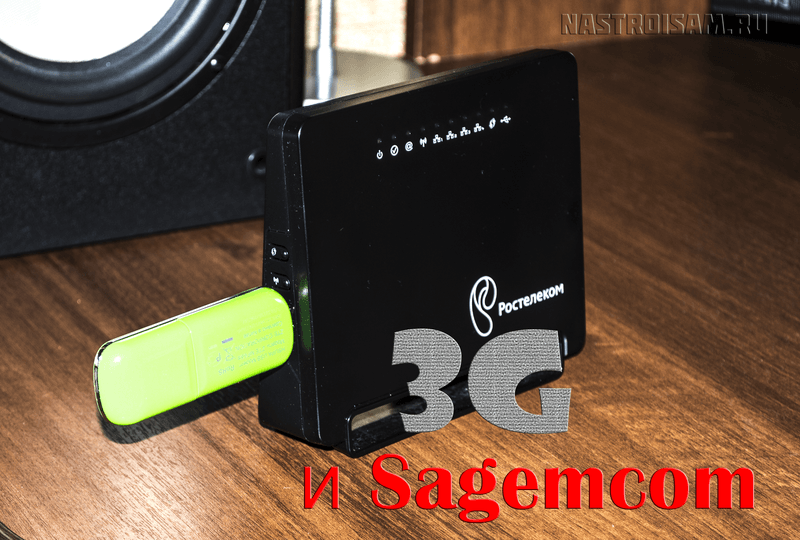
Ко мне часто обращаются бывшие абоненты Ростелеком вот с каким вопросом:
После отключения от услуг у них остался роутер Sagemcom f@st 2804, имеющий USB-разъем. Можно ли его использовать как 3G-роутер c WiFi?!
Да, использовать можно. Более того, этим маршрутизаторы многие операторы сотовой связи продавали со своим логотипом именно в такой роли.
Настройка подключения несложная. Но есть одно «но» — маленькое число поддерживаемых моделей модемов.
На момент написания инструкции поддерживаются следующие модели модемов:
∙HUAWEI : E220, E1550, E1552, E1752, E160G, E176G, E180, E169G, E150, HW601
∙ZTE: MF112, MF626, MF627, MF180, MF190A
∙Alcatel: X220, X080
∙Airplus: MCD-650
∙Withtel: WMU-100A
∙Anydata: ADU-300
∙Yota: LU156 (LTE)
∙HUAWEI: E3272 (LTE/3G)
К сожалению, с модемом Ростелеком Sense R41 данный роутер работать не умеет.
Рекомендации:
— Я настоятельно рекомендую отключить запрос ПИН-кода с помощью сервисной программы, идущей в комплекте с 3G-свистком.
— Sagemcom f@st 2804 должен быть настроен для кабельного подключения. При этом ADSL или FTTB — без разницы. Дело всё в том, 3G на данной версии прошивки может использоваться только для резервирования кабельного подключения. Мы просто обманываем устройство, принудительно заставляя его использовать дополнительный канал.
Настройка подключения:
Заходим в веб-интерфейс роутера по адресу http://192.168.1.1, логин: admin, пароль по умолчанию: admin.
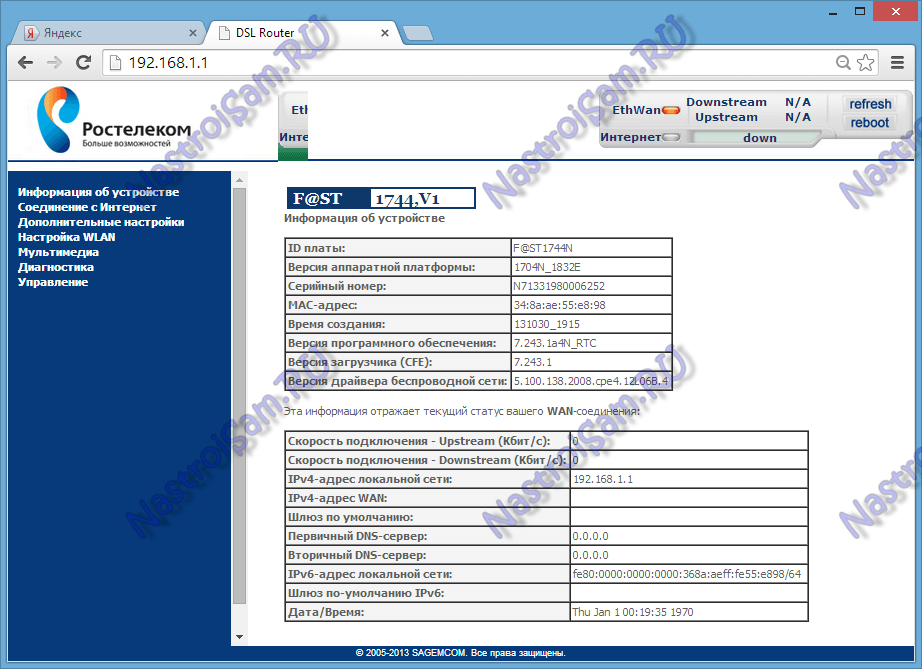
Переходим в раздел «Дополнительные настройки» -> «Конфигурация 3G»:
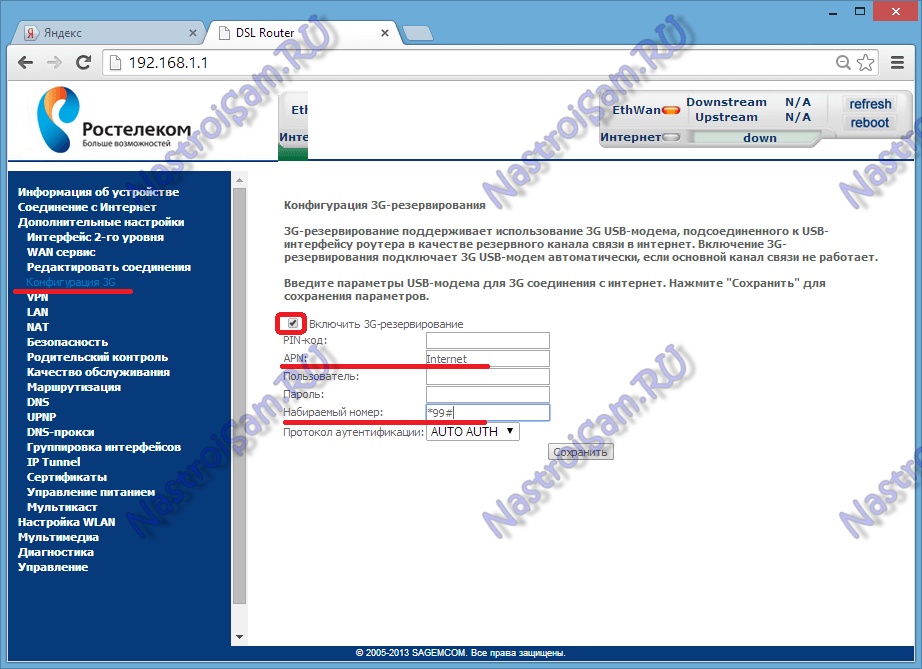
Здесь надо поставить галочку «Включить 3G-резервирование». После этого Вам надо будет прописать настройки для Вашего оператора связи. Уточнить эти параметры можно по телефону абонентской службы.
Например, на скриншоте выше показаны настройки для Мегафона, а вот — для МТС:
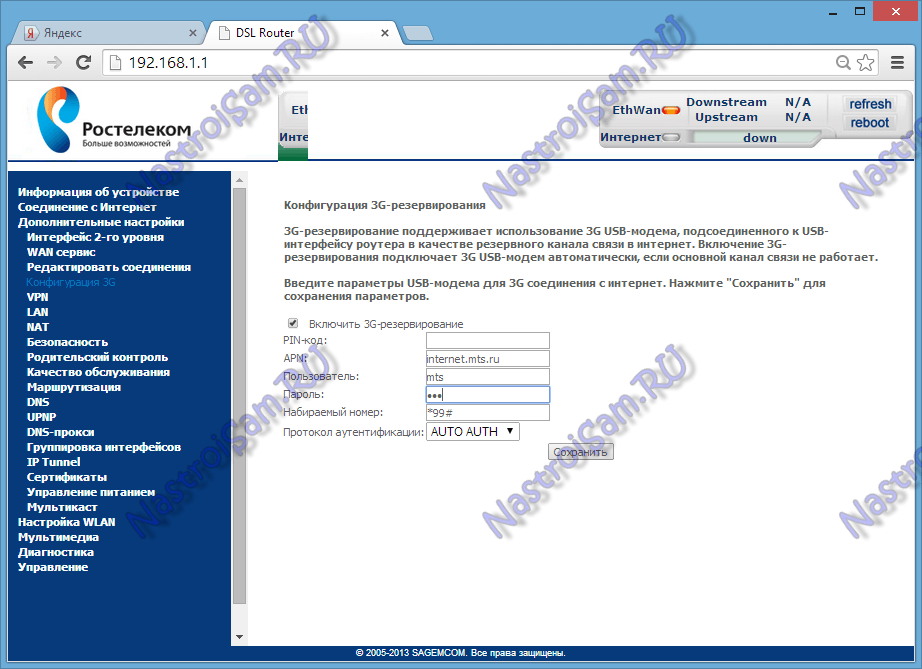
Нажимаем кнопку «Сохранить» и подключаем модем.
Если все параметры указаны верно, то роутер должен подключиться и раздавать Интернет.
Если же всё указано правильно, но подключение не происходит — попробуйте обновить прошивку роутера. На старых версиях ПО очень часто случались проблемы с работой резервирования.
Представленный вашему вниманию обзор, о том как подключить Wi-Fi роутер через мобильный 3G, 4G модем это универсальный метод абсолютно для любой модели wi-fi роутера и от марки производителя не зависит. Отличия лишь в оформлении интерфейса раздела настроек, в названиях и расположении самих разделов настроек. Внимание! Убедитесь, что ваш роутер имеет поддержку мобильных модемов выбранного вами оператора. Эту информацию вы найдете в инструкции раздел «спецификация устройства» или на сайте производителя. Данное руководство подойдет для любого провайдер, предоставляющих услуги мобильного интернета — Мегафон, МТС, Билайн, Yota, Tele2, SkyLink и всех остальных мобильных операторов!
Этапы настройки
1. Берем ваш USB-модем от оператора мобильного интернета и вставляем и вставляем его в USB порт на роутере, а кабель Ethernet (или патчкорд), который идет в комлпекте с роутером, первым концом в разъем LAN на роутере, вторым — в сетевую карту вашего компьютера.

2. На вашем персональном компьютере (под управлением Windows 7) заходим в раздел сетевых настроек, делаем это по такому пути: Пуск => Панель Управления => Сеть и Интернет => Центр управления сетями и общим доступом => Управление сетевыми подключениями => Изменения параметров адаптера.

Нажимаем правой кнопкой мыши по пункту «Подключение по локальной сети» далее «Свойства» потом в пункт меню Протокол Интернета который «TCP/IPv4» и выбираем следующие пункты «IP автоматически» и «DNS сервера автоматически»

Сохраняем, нажимаем «ОК».
3. На роутера (с его обратной стороны) находим IP адрес, который используется для входа в админку роутера (как правило это — 192.168.0.1), и доступы (зачастую login:admin, password: admin)

4. Открываем ваш любимый браузер и пишем там где адресная строка — 192.168.0.1 (или тот другой, который указан на роутере), и залогиниваемся.

5. Смотрим на меню роутера и находим пункт «USB модем» ( или может быть 3G/4G или настройка USB и т.п. варианты), активируем его и вводим в указанные на изображении поля данные для вашего оператора.

Приведу список настроек для большинства мобильных операторов, но напомню актуальные настройки ищите у своего мобильного оператора.
Мегафон
APN: internet
Номер доступа: *99# или *99***1#
Имя пользователя: gdata (не обязательно)
Пароль: gdata (не обязательно)
Билайн
APN: internet.beeline.ru или home.beeline.ru
Номер доступа: *99# или *99***1#
Имя пользователя: beeline
Пароль: beeline
МТС
APN: internet.mts.ru
Номер доступа: *99# или *99***1#
Имя пользователя: mts Пароль: mts
Tele2
APN: internet.tele2.ru
Номер доступа: *99# или *99***1#
U-Tel (Ростелеком)
Точка доступа: internet.usi.ru
Имя пользователя/пароль: пусто
Номер дозвона: *99***1#
Yota
APN: yota.ru
Номер доступа: *99#
Имя пользователя: (пусто)
Пароль: (пусто)
SkyLink
APN: пусто Номер дозвона: #777
Имя пользователя: mobile
Пароль: internet
Смартс
APN: internet.smarts.ru
Номер доступа: *99# или *99***1#
Имя пользователя: internet (не обязательно)
Пароль: internet (не обязательно)
МТС-Беларусь
Точка доступа/APN: mts
Имя пользователя/User name: mts
Пароль/Password:
mts Life
Точка доступа/APN:internet
Имя пользователя/пароль: не требуются
Номер доступа: *99#
Билайн Украина
Точка доступа(APN): internet.beeline.ua
Номер доступа: *99#, *99***1# или *99**1*1#для некоторых моделей телефона
Пользователь: необязательный параметр – можно оставить незаполненным;
Пароль: необязательный параметр – можно оставить незаполненным.
Киевстар
APN:
Для абонентов предоплаченной связи — www.ab.kyivstar.net
Для контрактных абонентов — www.kyivstar.net
Номер доступа: *99# или *99***1#
Теле2 (TELE2 KZ)
Точка доступа: internet
Номер дозвона: *99#
Логин: (пусто)
Пароль: (пусто) Строка инициализации модема (необязательно): AT+CGDCONT=1,»IP»,»internet»
Билайн (Beeline KZ)
Точка доступа: internet.beeline.kz
Номер дозвона: *99#
Логин: beeline
Пароль: beeline Строка инициализации модема (необязательно): AT+CGDCONT=1,»IP»,»internet.beeline.kz»
Kcell-Activ
Точка доступа: internet
Номер дозвона: *99#
Логин: (пусто)
Пароль: (пусто)
Строка инициализации модема (необязательно): AT+CGDCONT=1,»IP»,»internet»
Некоторые модели роутеров поддерживают автоматическую настройку в зависимости от оператора мобильной связи.

6. Открываем в меню роутера «Беспроводная сеть» и задаем следующие значения:
- SSID — имя вашей wifi сети.
- Защита вашей сети — WPA2-Personal
- Шифрование — AES или TKIP
- Пароль — секретный набор символов для Wi-Fi, не менее 8 символов.


8. Пьем чай, едим баранки — настройка закончена.