
На первый взгляд очень простой, и в то же время неоднозначный вопрос. Почти всегда, когда меня спрашивали о том, как отключить роутер, имели введу как отключить Wi-Fi сеть. Чтобы роутер не раздавал Wi-Fi, а интернет по кабелю на подключенных устройствах продолжал работать. В этой статье мы разберем оба варианта. Так же покажу, как можно быстро отключить, и при необходимости включить Wi-Fi сеть с помощью специальной кнопки на корпусе маршрутизатора, или с компьютера, телефона, планшета – через панель управления. Рассмотри на примере роутеров от популярных производителей: TP-Link, ASUS, D-Link, ZyXEL. Если у вас другой маршрутизатор, статья может вам пригодится. Так как все действия практически одинаковые на всех устройствах.
Возможно, вам нужно полностью отключить маршрутизатора. Например, когда вы куда-то уезжаете, или вам не нужен интернет. В таком случае, лучше всего просто отключить адаптер питания из розетки. А еще желательно вытянуть из роутера кабель, по которому приходит интернет. Это на тот случай, если будет гроза. Чтобы роутер не пострадал. Писал об этом в отдельной статье: после грозы перестал работать Wi-Fi роутер.
Питание роутера можно так же отключить кнопкой «Power On/Off».

Правда, не на всех маршрутизаторах есть такая кнопка. Как правило, на бюджетных моделях ее нет.
Это что касается полного отключения. Но как я уже писал выше, чаще всего надо отключить только раздачу Wi-Fi. Чтобы интернет на компьютере и других устройствах по кабелю продолжал работать.
Как выключить Wi-Fi сеть кнопкой и через настройки (дистанционно)
На корпусе большинства моделей маршрутизаторов есть кнопка «Wi-Fi On/Off». В зависимости от модели и производителя, эта кнопка может находится в разных местах, и может быть подписана по-разному. Но найти ее не сложно. Достаточно нажать на эту кнопку (возможно, подержать 3 секунды) и Wi-Fi полностью отключится. Индикатор Wi-Fi должен погаснуть. Роутер не будет раздавать беспроводную сеть, пока вы снова не включите ее с помощью кнопки.
Если такой кнопки на вашем маршрутизаторе нет, то отключить беспроводную сеть можно в панели управления, в которую можно зайти с компьютера, смартфона, или планшета.
Важный момент! Не отключайте беспроводную сеть через панель управления, если у вас все устройства подключены по Wi-Fi, и нет возможности зайти в настройки роутера по кабелю. Отключив Wi-Fi сеть, вы не сможете ее включить, так как не сможете подключится к сети и зайти в веб-интерфейс.
Отключаем Wi-Fi на TP-Link
Как правило, это можно сделать кнопкой «Wi-Fi On/Off», или «Wireless On/Off». Чтобы отключить Wi-Fi нужно подержать кнопку нажатой примерно 5 секунд.

Соответствующий индикатор должен погаснуть, и беспроводная сеть пропадет. Чтобы включить обратно, так же нужно нажать и подержать кнопку пару секунд. Такой кнопки нет на бюджетных моделях типа: TP-Link TL-WR740N, TL-WR841ND, TL-WR840N и т. д.
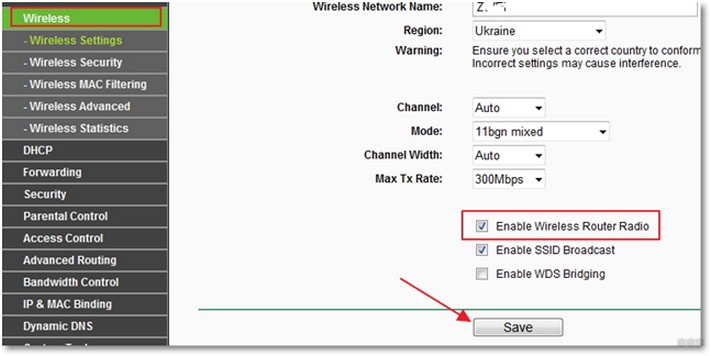
Так же можно зайти в настройки роутера, в раздел «Wireless» (Беспроводной режим), убрать галочку с пункта «Enable Wireless Router Radio» (Включить беспроводное вещание) и сохранить настройки.

И скриншот с новой панели управления.

Не забывайте сохранять настройки.
Управление Wi-Fi сетью на роутерах ASUS
Лишь на некоторых маршрутизаторах ASUS есть кнопка, которой можно выключить Wi-Fi сеть.

Зато, все можно быстро отключить через панель управления. Если не знаете как в нее зайти, то смотрите эту инструкцию. Дальше зайдите на вкладку «Беспроводная сеть» – «Профессионально». Отключите радиомодуль.

Не забудьте сохранить настройки.
Так же на роутерах ASUS можно настроить расписание работы беспроводной сети. Она автоматически будет отключатся и включатся. Подробнее в статье: расписание работы Wi-Fi на роутере Asus.
D-Link
Что-то я даже не видел роутеров D-Link, на которых была бы кнопка для отключения Wi-Fi сети. Посмотрите, может на вашей модели она есть. С надписью, или иконкой.
А в панели управления (в которую можно зайти по этой инструкции) нужно перейти в раздел «Wi-Fi», убрать галочку с пункта «Вещать беспроводную сеть» и сохранить настройки.

Чтобы включить, просто поставьте галочку и снова сохраните настройки.
ZyXEL
Можно воспользоваться кнопкой.

Эта кнопка активирует WPS. Но если нажать ее и подержать примерно 3 секунды, то полностью отключится Wi-Fi сеть. Вы это поймете по погасшему индикатору беспроводной сети.
А в настройках это можно сделать в разделе «Wi-Fi».

По этой теме я писал отдельную статью: как отключить Wi-Fi на роутере Zyxel Keenetic.
На этом все. Вопросы можете оставлять в комментариях. Всем обязательно отвечу. Всего хорошего!
Всем привет! Вопрос, который мы рассмотрим сегодня, задается нечасто. Но обсудить его стоит. Как отключить Wi-Fi на роутере? Ответ, казалось бы, очевиден. Но отключение вай-фай происходит по-разному. Можно полностью выключить роутер или только Wi-Fi модуль. Тогда роутер продолжит передавать соединение на подключенный через интернет-кабель компьютер. Разберем способы для обоих вариантов.
Содержание
- Способы отключения
- Подробные инструкции
- Как посмотреть, кто подключен к Wi-Fi?
- Задать вопрос автору статьи
Способы отключения
Самый простой способ выключить вай-фай роутер – использовать кнопку питания на корпусе маршрутизатора. Она есть почти на всех моделях, но подписана может быть по-разному: «ВКЛ/ВЫКЛ», «Power», «On/Off». Найти ее несложно. Чаще всего, это самая большая и заметная кнопка.
Если же кнопки питания нет, или вы не можете ее найти, то можно отключить маршрутизатор от сети, то есть выдернуть из розетки. Также можно отсоединить интернет-кабель.
Однако эти примитивные способы подходят только в тех случаях, когда нужно полностью отключить интернет дома: и беспроводную сеть, и ту, что идет через роутер в компьютер по кабелю. Чтобы выключить только Wi-Fi, оставив при этом проводное соединение, придется применять другие методы.
На дорогих моделях есть кнопка, отключающая Wi-Fi модуль, подписана она «Wireless On/Off».
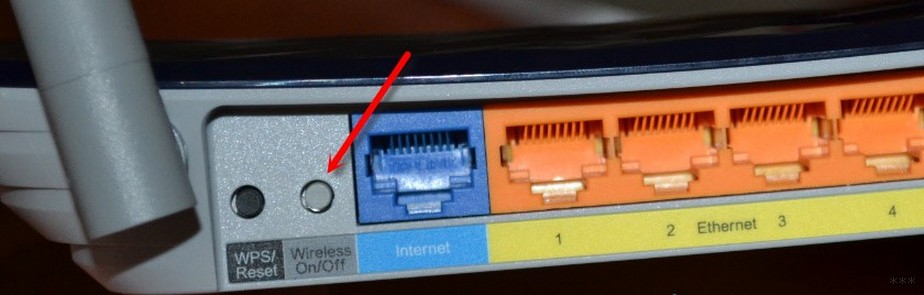
Также кнопка отключения Wi-Fi может быть соединена с WPS. Если такой кнопки нет, придется отключать вай-фай на компьютере, в настройках маршрутизатора.
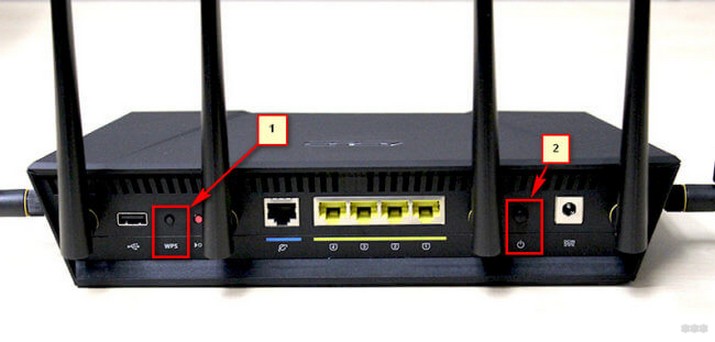
На картинке цифрой 1 отмечена кнопка WPS, которая так же отключает беспроводной модуль, а цифрой 2 – кнопка отключения питания на роутере:
Внимание! Не отключайте Wi-Fi модуль, если дома все устройства подключены через беспроводную сеть, и нет возможности подключить компьютер/ноутбук через сетевой кабель. Если отключить Wi-Fi через телефон или планшет, то подключиться назад тем же способом уже не выйдет! В конце в любом случае придется задействовать устройство с разъемом для интернет-кабеля.
Подробные инструкции
Для вас также нашел видео с инструкциями:
Разберем подробнее, как отключить вай-фай на роутерах от компаний TP-Link, Asus и D-Link последним способом, самым сложным. Для маршрутизаторов других марок инструкция будет такой же. Разница заключается лишь в названиях разделов веб-интерфейса и визуальном оформлении меню.
Чтобы попасть в настройки маршрутизатора или модема для отключения вай-фай, необходимо открыть любой установленный на компьютере браузер и ввести в адресную строку «192.168.1.1» (или другой адрес, указанный на самом роутере). Откроется окно авторизации. Если логин и пароль не изменялись, то можно ввести стандартные значения – «admin» в оба поля. После этого браузер откроет настройки.
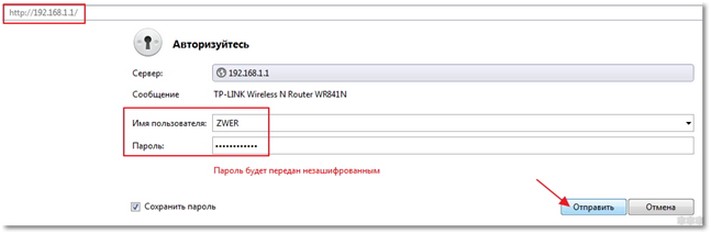
- На TP-Link нужно открыть вкладку «Wireless» и удалить галку с «Enable Wireless Router Radio». В русифицированной версии путь немного другой: «Беспроводной режим – Настройки беспроводного режима», галку надо снять с «Включить беспроводное вещание».
- На Asus необходимо открыть вкладки «Беспроводная сеть – Профессионально», расположенные слева. Переведите регулятор пункта «Включить радиомодуль» в положение «Off». Также в ASUS можно настроить включение и выключение роутера по расписанию.
- На D-Link пройдите по следующим вкладкам: «SETUP – Wireless Settings – Manual Wireless Connection Setup» и уберите галку у пункта «Enable Wireless». В русифицированной версии нужно открыть «Wi-Fi – Основные настройки» и убрать галку у пункта «Вещать беспроводную сеть».
После этих действий нужно сохранить/применить настройки, нажав соответствующую кнопку. Некоторые маршрутизаторы придется перезагрузить.
Перед тем, как отключить раздачу вай-фай, стоит проверить, какие устройства к нему подключены. Это нужно, чтобы убедиться, что отключение не прервет никакие загрузки или не создаст других проблем. Также эта функция покажет, не подключаются ли к вашей сети соседи.
Если на маршрутизатор идет большая нагрузка, скорость интернета падает. Поэтому важно ставить надежные пароли. Если кто-то уже угадал пароль, то его нужно срочно сменить.
Чтобы просмотреть список IP-адресов подключенных к роутеру устройств, откройте вкладки со словами «Status/Statistic/Clients» или «Статистика/Клиенты» в русифицированных версиях панели управления.
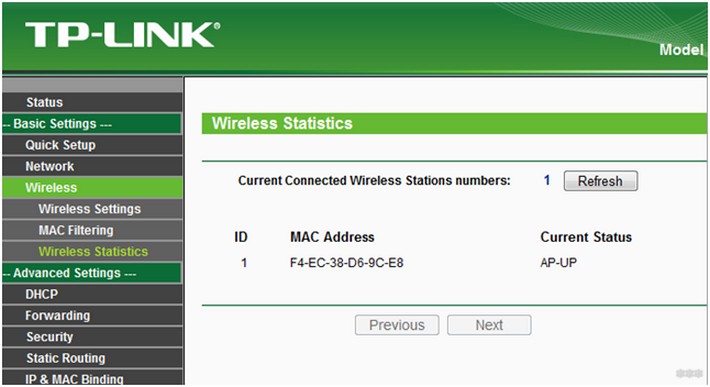
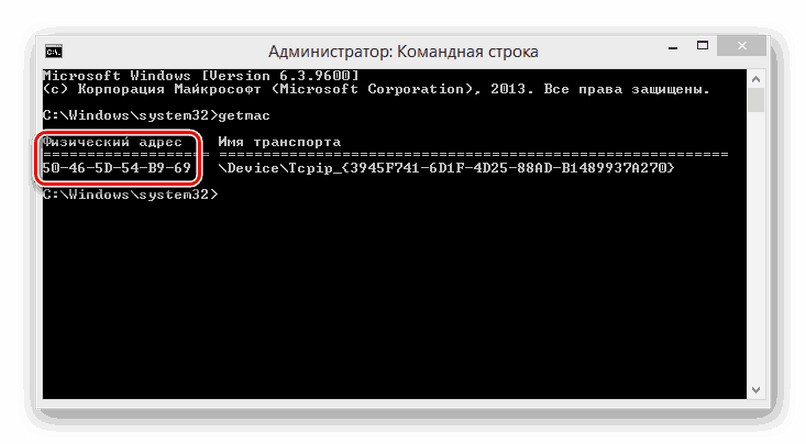
Кстати, от сети Wi-Fi можно отключить пользователей выборочно. Но для этого нужно знать MAC-адрес своих устройств. Здесь я расскажу, как узнать MAC-адрес своего компьютера.
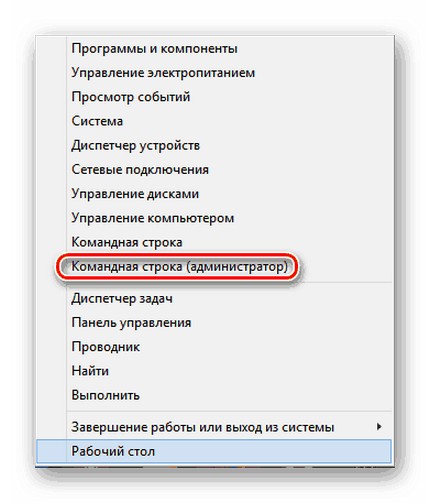
- Через «Пуск» выбираем пункт «Командная строка (администратор)».
- В строку вбиваем getmac и жмем Enter.
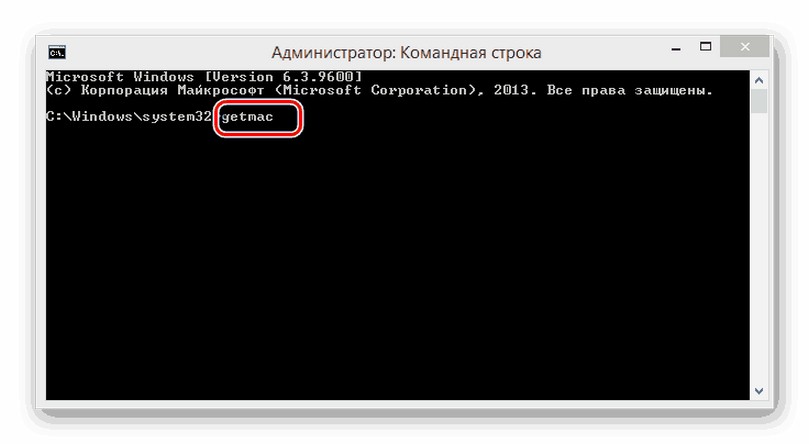
- Рядом со словами «физический адрес» вы увидите набор цифр и букв. Это и есть ваш MAC-адрес. Запишите его на листочек.
После того, как мы выяснили, кого отключать точно не нужно, идем в админку роутера:
- Пишем в браузере адрес маршрутизатора.
- Авторизуемся (либо через логин/пароль по умолчанию, либо используя собственные данные, если они были заменены).
- На роутере TP-Link выбираем «Беспроводной режим» и далее «Фильтрация MAC-адресов».
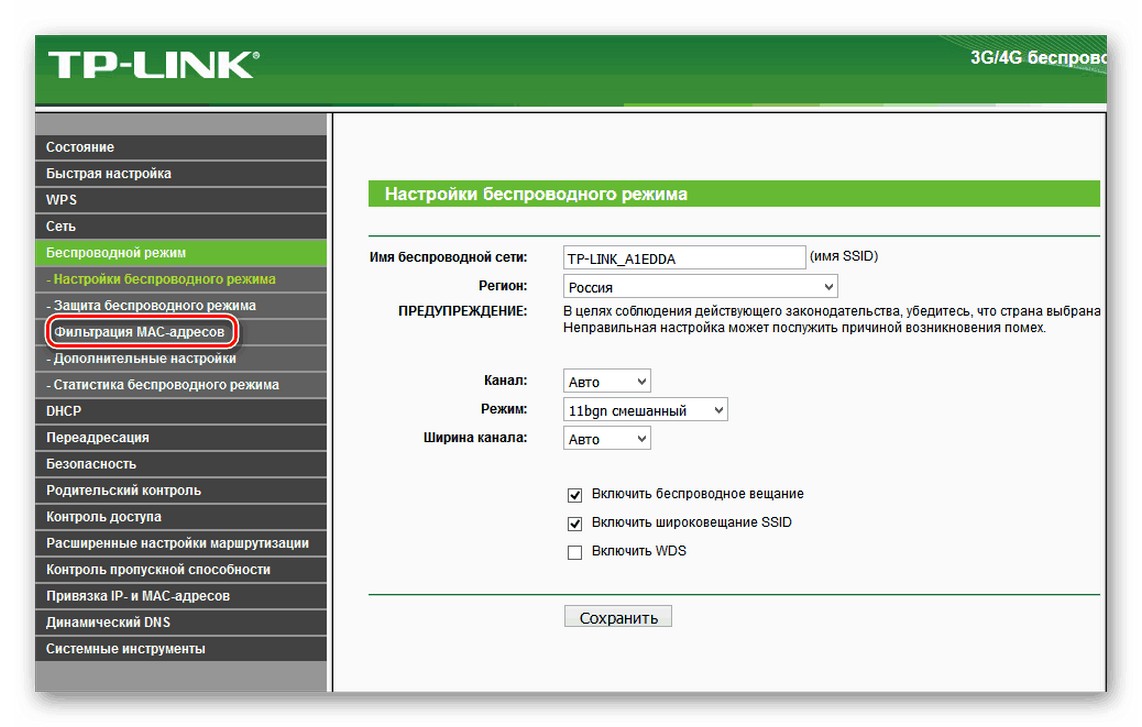
- Активируем фильтрацию кнопкой «Включить».
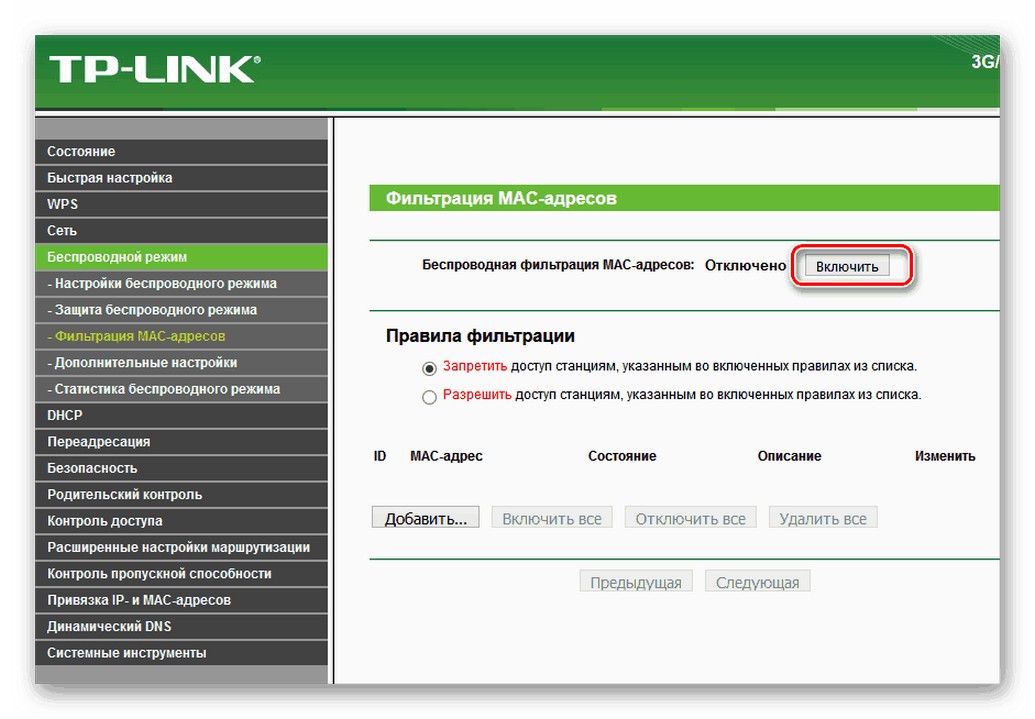
- Ставим отметку в строке со словом «разрешить».
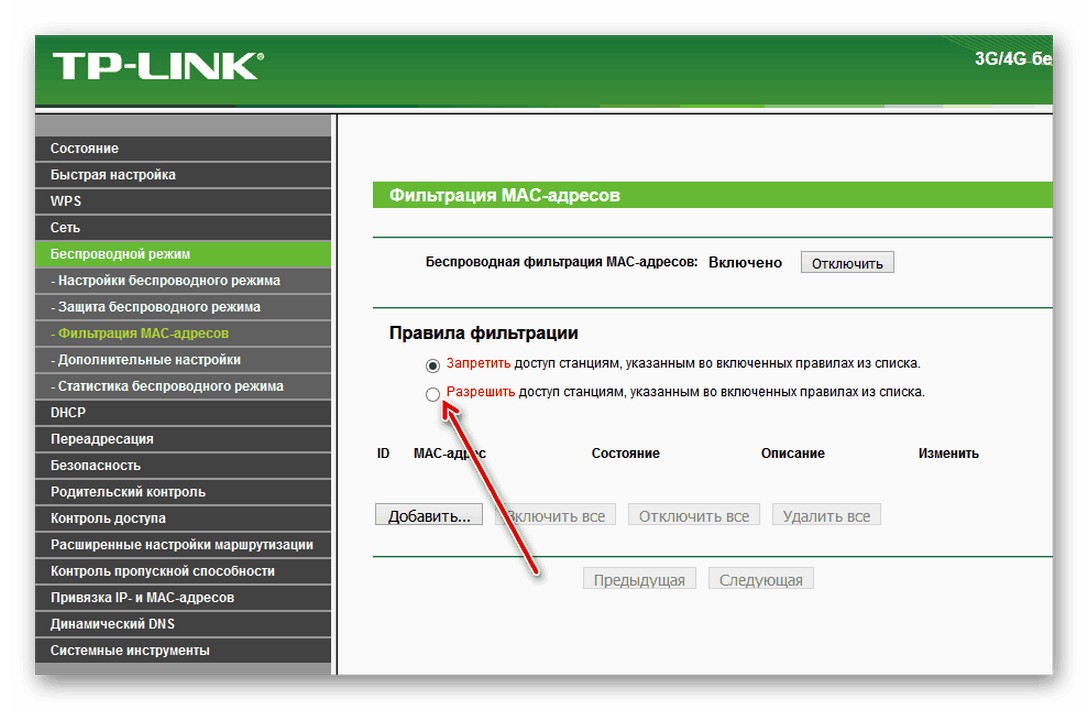
- В открывшемся окне вбиваем свой MAC-адрес, который мы записали на листочке.
- Жмем «Сохранить».
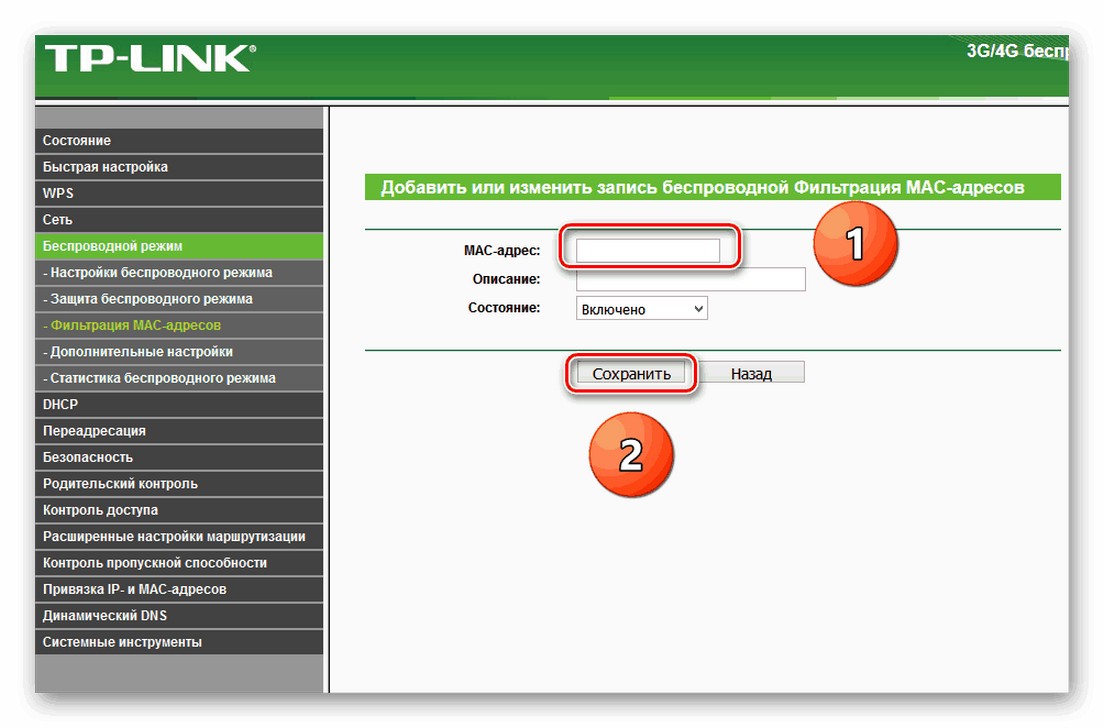
Теперь к беспроводной сети будет подключаться только это устройство. Зная MAC-адреса всех своих гаджетов и ПК, вы также можете записать их в настройки роутера. В результате к сети будут подключаться только те приборы, которые вы сами определите.
Кажется, тема получилась очень развернутая. Если остались вопросы, пишите в комментарии. Всем пока!

Для работы проектов iXBT.com нужны файлы cookie и сервисы аналитики.
Продолжая посещать сайты проектов вы соглашаетесь с нашей
Политикой в отношении файлов cookie
Некоторые считают, что Wi-Fi роутер нужно отключать в ночное время. Поскольку, во-первых, это позволяет сэкономить деньги из семейного бюджета сократив затрату на оплату счета за электроэнергию, а во-вторых, срок эксплуатации отведенный заводом не исчерпается намного быстрее, поскольку Wi-Fi роутер не будет круглосуточно находиться в активном состоянии и вам не придется раньше времени покупать новое устройство. Есть ли в этом хоть какой-то здравый смысл и нужно ли отключать Wi-Fi роутер от электросети, с этим мы постараемся сегодня разобраться.
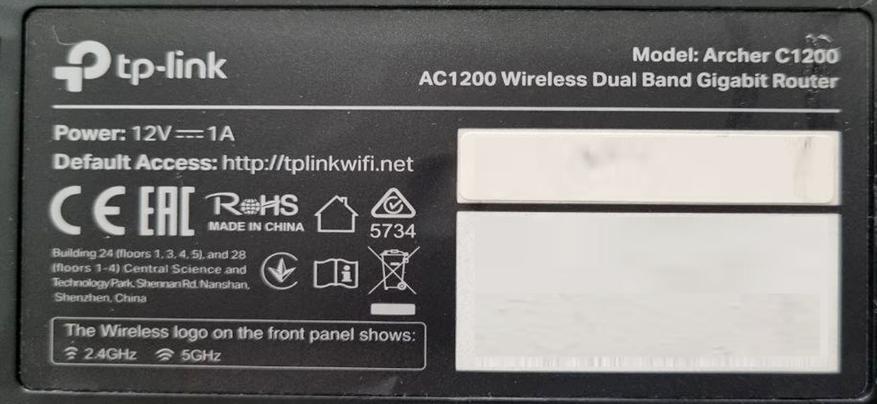
Первое, с чем нужно разобраться: сколько мы платим за электроэнергию, которую потребляет Wi-Fi роутер при постоянной работе? В ответе на данный вопрос сразу стоит учитывать, что потребление электроэнергии Wi-Fi роутером даже при активной работе минимальное. В зависимости от модели Wi-Fi роутера потребление составляет от 6 до 15 Вт/час. В моем случае модель Wi-Fi роутера потребляет 12 Вт/час. Итак, для примера давайте посчитаем сколько нужно будет заплатить за электроэнергию за сутки, месяц и год если мой Wi-Fi роутер будет постоянно работать.
- 12 Вт X 24 часа = 0, 28 кВт/сутки;
- 0,28 кВт X 3,5 руб (стоимость 1 кВт ) = 0,98 руб/сутки;
- 0,98 руб X 30 дней = 29,4 руб/месяц;
- 29,4 руб X 12 месяцев = 352,8 руб/год.
Из расчетов видно, что потребление даже при постоянной работе Wi-Fi роутера незначительное и за год работы устройства придется заплатить всего 352,8 руб. Я не считаю, что таким способом можно действительно сэкономить семейный бюджет, точнее сказать — ощутимо сэкономить. Экономия при отключении Wi-Fi роутера на ночь будет настолько незначительная и составит приблизительно треть от общей суммы. Понятное дело, что ради такой цифры особого смысла это делать нет. Поскольку, чтобы вы смогли ощутить существенную разницу в стоимости электричества, для этого потребуется приблизительно лет 10.
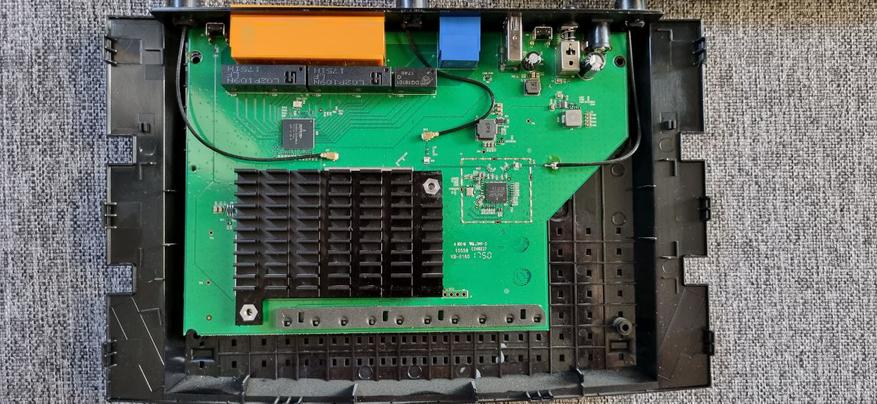
Еще один интересный момент, который касается ресурса работы бытового Wi-Fi роутера. Он может составлять от нескольких лет до 10-12 лет. Однако, наиболее оптимальный ресурс работы Wi-Fi роутера около 6 лет. Все зависит от материалов и качества сборки. Некоторые считают, что если устройство круглосуточно находится в активном состоянии, то срок его эксплуатации, который отведенный заводом исчерпается намного быстрее. Поэтому, чтобы продлить срок жизни роутера, следует выключать его от электросети хотя бы на ночь. Кому-то это может показаться действительно странным, но на самом деле постоянное отключение и включение гораздо быстрее выведет устройство из строя, чем постоянная работа. Поэтому если вы будете его постоянно отключать, то в итоге купите новый Wi-Fi роутера намного раньше срока.
Объясняется это тем, что во время включения роутера в электросеть возникают токи превосходящие штатную нагрузку — это и является одной из главных причин поломки устройства. Кроме того, современные Wi-Fi роутеры, как правило, рассчитаны на постоянную работу, и обычно не имеют компонентов, которые в значительной степени перегреваются во время работы. Поэтому Wi-Fi роутер может работать круглосуточно в нормальном режиме без риска перегрева и поломки. К слову, если вам все таки необходимо выключить сеть Wi-Fi, то для этого совершенно необязательно выключать его из розетки. Вы можете легко сделать это зайдя в меню настроек или с помощью кнопки включения и выключения на корпусе устройства.
Техника вроде Wi-Fi роутера изначально уже рассчитана на круглосуточную работу, поэтому практической пользы в постоянном отключении Wi-Fi роутера на ночь нет, да и от постоянных отключений устройство может поломаться. Идея с экономией бюджета не совсем рабочая, поскольку с одной стороны вы конечно можете сэкономить, но экономия настолько незначительная, что заморачиваться над этим способом точно не стоит. Единственное, что стоит учитывать, если у вас в доме старая проводка, есть проблемы с розеткой или розетка предназначена для вилки другого стандарта, а блок питания не качественный в Wi-Fi роутере, то уходя из дома выключите устройство. Чтобы в один прекрасный день не лишиться всего нажитого имущества из-за пожара. Конечно вероятность возгорания блока питания минимальная, но она есть. В любом случае не стоит рисковать. Также настоятельно рекомендуется отключать не только Wi-Fi-роутер, но и другие электронные устройства из розетки если вы покидаете квартиру на длительный период времени (например, уезжаете в командировку или отпуск). На этом все. Всем спасибо за внимание.
Сейчас на главной
Новости
Публикации
Тепловизор Xinfrared XH09 (X2) позиционируется продавцом именно как поисковый прибор, который в связке с вашим смартфоном позволит найти животное в любом месте и в любое время на дистанции до 500…

Знали ли вы, что акустические колонки гораздо чаще покупают мужчины? Даже не просто чаще, а в 90 % случаев. Исходя из этих знаний, бренд ELTRONIC создал новую серию небольших по размеру…
Сегодня на обзоре компьютерный корпус XPG CRUISER, предназначенный для мощных игровых сборок. Бренд XPG принадлежит компании ADATA, и думаю, что известен многим, а само выделение в отдельный бренд…

Бактерии — это одни из самых распространенных и простых живых организмов на Земле. Они состоят из одной клетки, которая не имеет ядра и других сложных структур. Однако это не значит,…

Многие считают туалет эпицентром
бактерий в доме. Однако, как оказалось, есть предметы и места, которые куда
более загрязненные. Мы активно используем чистящие средства для уборки туалета,
в то…

Чайником Polaris PWK 1753CGL Brilliant Collection я активно пользуюсь дома уже около года, а когда речь зашла о чайнике на дачу — решил немного сэкономить и заказал Scarlett SC-EK27G70….
В вопросе, нужно ли отключать роутер на ночь, мнение специалистов разделятся на два «лагеря». Одни утверждают, что сети WiFi опасны для здоровья, что требует отключения маршрутизатора при первой возможности. Другие уверены в минимальном вреде и считают, что частые включения могут привести к выходу оборудования из строя. Ниже рассмотрим все «за» и «против» таких мнений, а также, нужно ли выключать роутер, когда им не пользуешься. Также рассмотрим, как это сделать правильно вручную и автоматически.
Нужно ли отключать роутер на ночь?
Чтобы принять правильное решение, важно рассмотреть две стороны «медали» — положительную и отрицательную. Зная мнение специалистов, проще сделать вывод — нужно ли выключать роутер на ночь из розетки или можно ли без этого обойтись.
За
Многие специалисты уверены, что роутер необходимо отключать на ночь. Это объясняется несколькими факторами, на которых остановимся ниже.
Здоровье
Сторонники отключения высказывают мнение, что волны WiFi негативно влияют на здоровье, и их действие желательно свести к минимуму. Считается, что влияние электромагнитных волн негативно сказывается на живых организмах. Специалисты утверждают, что роутер излучает волны с частотой 2,4 ГГц. Именно такое излучение характерно для микроволновки.
Ученые из США доказали, что частоты от 0,5 до 2,4 ГГц наиболее опасны. При длительном воздействии возможно ухудшение зрения, общая слабость, головные боли и аллергия. Похожее мнение высказывают и специалисты из Швеции. Они согласны с коллегами и также заявляют, что роутер плохо сказывается на скорости мышления и ухудшает процесс усвоения кальция.

В особой зоне риска находятся дети, которые наиболее чувствительны к электромагнитному излучению. На вопрос, надо ли отключать роутер на ночь, специалисты дают утвердительный ответ. Это обусловлено и тем, что влияние излучения WiFi еще полностью не изучено, и негативные последствия могут проявиться уже у молодого поколения.
Кроме того, в 2011 году проводилось исследование. Его результаты подтвердили вред волн WiFi на качество семенной жидкости и способность мужчины к оплодотворению. Во время эксперимента испытуемые работали с ноутбуком на коленях. В нашем случае риск исключен, ведь роутер никто не будет держать рядом с половыми органами.
Еще один фактор — негативное влияние на нервную систему. Специалисты утверждают, что индикаторы маршрутизатора могут вызывать раздражение ночью. Из-за постоянных миганий человек не может заснуть, что ведет к появлению новых проблем со здоровьем. Вот почему лучше отключать на ночь Вай Фай роутер и не идти на неоправданный риск.
Экономия электроэнергии
Второй довод в пользу отключения на ночь — возможность сэкономить деньги. Здесь мнение специалистов не нужно, ведь основные расчеты можно сделать самим. К примеру, 1 кВт*ч электроэнергии в Москве стоит 5,47 рублей. Средняя мощность роутера (в зависимости от модели) — от 4 до 15 Вт. Возьмем средний показатель 10 Вт.
Если маршрутизатор работает круглосуточно и не отключается на ночь, он потребляет 10 Вт*24 ч*30 дней = 7,7 кВт*ч в месяц. Если умножить это число на 5,47 рублей, получается 42,1 рубля. Если отключать роутер на ночь, можно сэкономить треть от этой суммы, а точнее 14 рублей в месяц или 168 рублей в год. Понятное дело, что ради такой цифры нет смысла экономить. Но здесь каждый сам определяет свои приоритеты.
Что касается форс-мажора, мнение специалистов однозначно. Отключение электроприбора необходимо, если на улице молния или наблюдаются скачки напряжения. В таком случае удается сберечь оборудование от повреждений.

Пожарная безопасность
Статистика пожаров пополняется историями, когда тот или иной прибор, не выключенный из розетки, становился причиной возгорания. Может ли активный роутер привести к пожару — вопрос. Такой статистики пока нет и мнения расходятся, но теоретически постоянное включение вилки в розетку может привести к перегреву, повреждению внутри элементов и КЗ. И если на ночь отключать роутер не хочется, то при уходе с квартиры или дома лучше выключать модем.

Экономия трафика
Пользователи часто спрашивают, нужно ли выключать роутер, когда им не пользуешься для снижения затрат. Мнения специалистов в этом случае неоднозначно. Если человек подключен к безлимитному Интернету, переживать нет смысла. Другое дело, если трафик ограничен. В таком случае нужно отключать модем на ночь, чтобы избежать какого-то случайного обновления или подключение постороннего лица.

Против
Теперь рассмотрим вторую сторону «медали» — надо ли выключать WiFi роутер на ночь от сети с позиции минусов.
Если спросить мнение специалистов в сфере электроники, они в один голос ответят, что выключать маршрутизатор на ночь не нужно. Для любого электрического прибора цикл «вкл-откл» является экстремальным режимом. В эти моменты возникают переходные процессы, из-за чего возрастает нагрузка на элементы роутера. Как результат, греются разные детали, которые со временем выходят из строя. Иными словами, возрастает вероятность поломки и снижается ресурс изделия.
Если анализировать мнения специалистов, они рекомендуют отключать роутер на ночь (при наличии такой возможности). Для пользователей существует только один риск — повреждение оборудования из-за частой подачи и снятия напряжения. Так что решение, надо ли на ночь выключать Вай Фай роутер или модем, каждый пользователь принимает лично.

Как выключить роутер на ночь
Специалисты выделяет два способа, как отключать маршрутизатор. Это легко сделать вручную или выставить режим автоматически. Рассмотрим каждый из вариантов.
Вручную
Простейший ответ на вопрос, как отключить роутер на ночь — достать вилку с розетки. Второй вариант — нажать кнопку на задней панели маршрутизатора (если она предусмотрена). Если устройство подключено к сетевому фильтру, можно выключить общую кнопку. Такой способ позволяет избежать повреждения вилки и других негативных последствий.
Что касается кнопки на корпусе, она может находиться в разных местах (в зависимости от модели). Если она предусмотрена, нужно нажать на нее, подержать около трех секунд и отпустить. Чтобы проверить, отключился ли WiFi роутера, посмотрите на соответствующий индикатор. После очередного нажатия на кнопку маршрутизатор снова возвращается к привычному режиму работы.
По мнению специалистов, лучше отключать маршрутизатор с помощью кнопки. Если таковой нет и нет желания выдергивать адаптер из розетки, лучше использовать панель управления. Вопрос в том, можно ли это делать, если все устройства подключены по беспроводной сети? Ответ — нет. После такого отключения придется снова подключать кабель к маршрутизатору и выполнять необходимые настройки.

При этом алгоритм действий может отличаться в зависимости от модели роутера. Выделим основные варианты:
- Tp-Link. Сначала рассмотрим, как выключить роутер на ночь на популярных моделях. Для отключения войдите в раздел беспроводной сети и уберите отметку с раздела «Включить беспроводное вещание». После этого сохраните настройки.

- Asus. Чтобы отключить роутер на ночь, войдите в настройки, далее в раздел Беспроводная сеть и Профессионально. Там выключите радиомодуль. В конце сохраните настройки.

- D-Link. В панели управления нужно войти в раздел WiFi и снять отметку в поле «Вещать беспроводную сеть». На завершающем этапе сохранитесь.

- ZyXEL. Перейдите в раздел WiFi и отключите режим беспроводной сети.

Теперь вы знаете, можно ли Вай Фай роутер отключать на ночь с помощью панели управления. Отметим, что почти во всех современных устройствах предусмотрена кнопка деактивации беспроводной связи. К примеру, в ZyXEL она называется WPS. Отключать WiFi просто — нужно нажать и подержать ее несколько секунд.
Автоматически
Многие спрашивают мнение, можно ли отключать маршрутизатор автоматически, не затрачивая время на вход в админку. Специалисты утверждают, что здесь все просто. Но принцип отличается в зависимости от типа маршрутизатора:
- TP-Link. Для устройств с новой админкой нужно войти в настройки, далее Беспроводный режим и в раздел Расписание беспроводного вещания. Здесь требуется активировать тумблер и установить расписание с помощью календаря (даты, часы). Далее нужно сохранить данные в разделе и еще раз нажать эту кнопку в основном меню.

Если на роутере предусмотрена старая админка, войдите в раздел Контроль доступа, а там в Расписание и Добавить. Установите имя графика и время. После сохранения система сама принимает решение, стоит ли выключать на ночь роутер. Программа будет отключать и включать устройство по графику.
- Asus. На вопрос, можно ли настроить маршрутизаторы Asus в автоматическом режиме, ответ положительный. Здесь нужно войти в раздел Беспроводной сети, и на вкладке Профессионально перейти к созданию расписания. Здесь задайте отдельные режимы с учетом рабочих дней, а также выходных.

- Tenda. В маршрутизаторах Тенда для задания расписания нужно войти в Настройки WiFi, а после этого в расписание. После активации режима задайте дни и время отключения. Сохранитесь и дождитесь перезапуска.

- ZyXEL. В устройствах этого производителя нужно перейти в раздел Wi-Fi, а далее — Расписание. Не забудьте сохранить настройки.

Теперь вы знаете мнение специалистов, можно ли отключать WiFi роутера автоматически, и как это делать правильно.
Итоги
В завершение приведем несколько советов, позволяющих снизить негативное воздействие Wi-Fi на человека. Базовые рекомендации — отключайте роутер на время, пока им никто не пользуетесь, сведите в настройках мощность к минимуму и перенесите устройств в то помещение, где нет людей. Кроме того, направьте антенну на устройство, которое наиболее активно потребляет Интернет. По возможности подключайтесь к Сети с помощью провода. И главное — чаще бывайте на свежем воздухе. Если соседи спросят ваше мнение, надо ли каждый день выключать роутер, уходя из дома, отвечайте утвердительно. Это объясняется тем, что радиоволны от их маршрутизаторов достают до вашей квартиры и также проносят вред.
В настоящее время практически в каждой квартире имеется роутер, который отвечает за беспроводное подключение к сети. Часто у людей, пользующихся такими устройствами, возникают проблемы с отключением вай-фай сети. Чтобы их не было, необходимо заранее разобраться, как отключить вай-фай на роутере и для чего это может понадобиться.

Общая информация по отключению Wi-Fi на роутере
Некоторые люди сталкиваются с необходимостью отключения вай-фай на установленном в доме маршрутизаторе. Чаще всего пользователи пытаются отключить беспроводное соединение с интернетом из-за того, что они им не пользуются. Однако есть и другие причины. Например, некоторые отключают Wi-Fi только на ночь, чтобы во время сна не моргал свет от индикаторов.
Дополнительная информация! Рекомендуется отключать роутер вместе с вай-фай подключением во время плохих погодных условий.
Если устройство будет работать во время грозы, оно может выйти из строя. При подключенном сетевом кабеле могут начаться внутрисетевые скачки напряжения, из-за которых маршрутизатор может сломаться.
Методы выключения Wi-Fi
Перед тем как отключить вай-фай, необходимо ознакомиться с основными методами отключения. Остановить работу вай-фай и раздачу интернета можно тремя способами.
Как деактивировать вай-фай модуль механическим способом

Наиболее простой метод выключить на маршрутизаторе вай-фай — воспользоваться кнопкой отключения, которая есть на большинстве современных моделей роутеров. Найти ее можно при помощи характерной подписи, расположенной снизу. В зависимости от используемой модели устройства, такая кнопка может подписываться как «On/Off» или «ВКЛ/ВЫКЛ».
Бывают случаи, когда маршрутизатор не имеет специальной кнопки для выключения. В таких ситуациях для временной остановки работы сети можно просто отсоединить кабель питания роутера от розетки. Также можно отключить от устройства интернет-кабель.
Вышеперечисленные способы подойдут только для людей, которые хотят полностью отключить в доме интернет. Однако иногда нужно сделать так, чтобы маршрутизатор работал, а вай-фай был отключен. Чтобы выключить только его, придется воспользоваться другими способами.
Для справки! На некоторых моделях устройств есть специальная кнопка, отвечающая только за работу беспроводной сети. Если нажать на нее, Wi-Fi выключится.
Дистанционное выключение Wi-Fi

Далеко не все модели маршрутизаторов оснащаются специальными кнопками для того, чтобы на время отключать вай-фай. Например, в большинстве бюджетных устройств таких кнопок нет и поэтому приходится выключать подключение другими методами.
Некоторые пользователи используют дистанционный способ выключения сети Wi-Fi. Чтобы приостановить работу интернета этим способом, придется войти в панель управления роутера и просто выключить в настройках вай-фай. Сделать это можно при помощи персонального компьютера, ноутбука и даже сотового телефона, подключенного к роутеру.
Дополнительная информация! Не стоит использовать дистанционный способ, если все устройства подключены к маршрутизатору по беспроводной сети. Если выключить вай-фай, включить его можно будет только по сетевому кабелю.
Как отключить Wi-Fi через настройку фильтрации по MAC-адресу
Бывают случаи, когда людям надо отключить определенное устройство от беспроводной сети. Это может быть смартфон, ноутбук или телевизор. Чтобы сделать это, можно воспользоваться функцией фильтрации подключенных устройств по их МАС-адресу.
Процесс отключения таким способом состоит из нескольких последовательных этапов:
- Войти в панель управления маршрутизатора. Для этого в адресную строку браузера надо ввести IP 192.168.0.1.
- Перейти в меню настроек. Здесь можно отфильтровать и заблокировать подключенные устройства по их МАС-адресу.
- Ввести МАС для блокировки доступа к вай-фай. Чтобы узнать МАС-адрес, можно воспользоваться специальной утилитой Wireless Network Watcher. С ее помощью можно ознакомиться с перечнем всех устройств, которые подключены к сети.
Как выключить вайфай на маршрутизаторах разных фирм
Особенности отключения Wi-Fi во многом зависят от фирмы используемого роутера.
TP-Link

У многих людей в квартирах установлены маршрутизаторы от производителя TP-Link. Прежде чем отключить Wi-Fi на роутере от этой фирмы, необходимо ознакомиться с основными особенностями выключения беспроводной сети.
У устройств с новой версией прошивки выключение сети осуществляется в разделе «Дополнительные параметры». Здесь есть подпункт с настройками подключения, в котором нужно снять галочку напротив строки «Включить беспроводную сеть».
В старой версии интерфейса процесс отключения немного отличается. Необходимо зайти в подменю «Выбор рабочей частоты» и снять там все имеющиеся галочки. После этого вай-фай перестанет полностью работать и к нему не удастся подключиться.
Важно! Если в используемом роутере от TP-Link есть специальная кнопка для выключения беспроводного подключения, лучше использовать ее и не заходить в настройки устройства.
Asus

Asus — известная компания, которая за время своего существования успела себя зарекомендовать как производитель качественной электроники. В последние несколько лет фирма начала выпускать и маршрутизаторы для организации беспроводной сети в квартире.
Дорогие модели роутеров выпускаются с кнопкой отключения Wi-Fi. Однако в некоторых моделях она отсутствует и приходится выключать сеть дистанционно.
Для этого надо при помощи ПК с ОС Виндовс перейти в настройки устройства и зайти в подменю «Беспроводная сеть». Здесь есть надпись «Включить радиомодуль», напротив которой нужно снять галочку. После этого вай-фай работать не будет.
D-Link
Большинство моделей D-Link не оснащаются специальной кнопкой для выключения вай-фай и поэтому механическим способом отключиться от сети не получится. Придется заходить в настройки роутера, чтобы вручную ограничить доступ к интернету.
Чтобы зайти в параметры роутера придется в браузере ввести IP-адрес 192.168.0.1. Затем надо перейти в раздел «Основные настройки» и найти в нем пункт «Включить беспроводную сеть».
Если меню на английском языке, этот параметр будет называться «Enable Wireless». Сняв галочку напротив него, ни одной устройство не сможет подключиться к Wi-Fi.
ZyXEL
Компания ZyXEL выпускает довольно качественные маршрутизаторы, которые по многим параметрам превосходят устройства от других производителей. Большинство моделей оснащаются кнопкой выключения вай-фай и поэтому не обязательно заходить в параметры роутера.
Отключить сеть при помощи кнопки достаточно просто. Необходимо просто нажать на нее и удерживать в течение 2-3 секунд. После этого индикатор Wi-Fi должен перестать гореть.
Дополнительная информация! Если кнопки нет, придется зайти в параметры маршрутизатора. Здесь есть специальный раздел «Точка доступа», напротив которого установлена галочка для включения и выключения доступа к беспроводному интернету.

Возможные проблемы и их решение
Выделяют несколько распространенных проблем, с которыми сталкиваются люди, которые хотят ограничить доступ к Wi-Fi:
- Неисправность кнопки. Бывают случаи, когда кнопка выключения Wi-Fi не работает. В подобных ситуациях только один выход — воспользоваться настройками роутера.
- Проблемы в работе прошивки. Иногда из-за багов в прошивке не удается выключить беспроводную сеть. Чтобы избавиться от проблемы, устройство придется прошить.
- Отсутствие настроек, отвечающих за выключение вай-фай. В этом случае придется отключать роутер от сетевой карты или розетки.
Иногда людям нужно выключить Wi-Fi, чтобы к нему никто не смог подсоединиться. Перед этим рекомендуется ознакомиться с тем, как ограничивать доступ к интернету в различных моделях роутеров.