
ADSL модемы, которые ранее широко использовались для подключения к Интернету, сегодня, к сожалению, стали устаревшими. Они имеют низкую скорость передачи данных и ограниченный функционал. Современные Wi-Fi роутеры, в свою очередь, предлагают более высокую скорость интернета, мощную беспроводную сеть и широкие возможности настройки.
Если у вас все еще установлен ADSL модем и вы хотите обновить свое подключение к Интернету, заменив его на Wi-Fi роутер, вы находитесь в нужном месте. В этой статье мы расскажем вам, как заменить ADSL модем на Wi-Fi роутер с минимальными усилиями и не потерять подключение к Интернету.
Шаг 1: Подготовка Wi-Fi роутера
Перед тем, как заменить ADSL модем на Wi-Fi роутер, убедитесь, что ваш роутер поддерживает ADSL2+/VDSL2 соединение. Также убедитесь, что у вас есть все необходимые компоненты, такие как адаптер питания и сетевой кабель. Затем, следуйте инструкциям производителя по установке и настройке роутера.
Шаг 2: Отключение ADSL модема
Перед тем, как отключать ADSL модем, убедитесь, что у вас есть резервная копия всех важных данных. Затем выключите модем и отсоедините от него все кабели.
Шаг 3: Подключение Wi-Fi роутера
Соедините ваш Wi-Fi роутер с желаемым провайдером Интернета, используя сетевой кабель. Затем, подключите все ваши устройства к роутеру по Wi-Fi или по проводу, в зависимости от ваших предпочтений. Наконец, включите Wi-Fi роутер и подождите, пока он установит соединение с Интернетом.
С помощью этой простой инструкции вы сможете заменить ADSL модем на Wi-Fi роутер без особых трудностей. Установка роутера обеспечит вам более быстрый интернет и беспроводную сеть, которая позволит подключить все ваши устройства к Интернету без проводов.
Содержание
- Как обновить сетевое оборудование: шаги и советы
- 1. Исследуйте рынок
- 2. Приобретите новый роутер
- 3. Выключите старое оборудование
- 4. Подключите новый роутер
- 5. Настройка роутера
- 6. Проверьте подключение
- Подготовка к замене ADSL модема
- Выбор подходящего Wi-Fi роутера
Как обновить сетевое оборудование: шаги и советы
С течением времени сетевое оборудование может стареть и становиться менее эффективным. Если у вас есть ADSL модем, который вы хотите заменить на более современный Wi-Fi роутер, следуйте этим простым шагам:
1. Исследуйте рынок
Прежде чем выбрать новое оборудование, проведите исследование рынка и ознакомьтесь с различными моделями Wi-Fi роутеров. Определите свои потребности и требуемые характеристики, такие как максимальное количество подключений и скорость передачи данных.
2. Приобретите новый роутер
После выбора роутера, приобретите его и убедитесь, что у вас есть все необходимые компоненты, такие как сетевые кабели и адаптеры питания.
3. Выключите старое оборудование
Перед установкой нового роутера, выключите старое оборудование — ADSL модем и любые связанные с ним устройства. Отключите их от источника питания.
4. Подключите новый роутер
Следуйте инструкциям, прилагаемым к вашему новому роутеру, чтобы правильно подключить его. Обычно это включает в себя подключение модема к роутеру с помощью сетевого кабеля и подключение роутера к источнику питания.
5. Настройка роутера
После подключения роутера, выполните его настройку, используя информацию, предоставленную производителем или оператором интернет-сервиса. Это может включать в себя настройку Wi-Fi имени и пароля, а также проведение обновлений прошивки роутера.
6. Проверьте подключение
После завершения настройки, убедитесь, что интернет-подключение работает нормально. Попробуйте подключиться к Wi-Fi с новым паролем и проверьте скорость передачи данных.
Обновление сетевого оборудования может значительно повысить качество вашей сети и обеспечить более стабильное соединение. Следуйте этим шагам и получите максимальную отдачу от вашего нового Wi-Fi роутера.
Подготовка к замене ADSL модема
Перед началом замены ADSL модема на Wi-Fi роутер необходимо выполнить следующие шаги:
1. Выясните, какой тип ADSL модема у вас установлен. Обычно это можно узнать из документации или настройках провайдера интернета.
2. Убедитесь, что у вас есть Wi-Fi роутер, который вы хотите использовать в качестве замены для ADSL модема. Убедитесь, что этот роутер поддерживает подключение к вашему интернет-провайдеру и имеет необходимые функции.
3. Запаситесь всей необходимой документацией, инструкциями и паролями, связанными с вашим ADSL модемом и Wi-Fi роутером. Это может включать в себя имя пользователя и пароль для доступа к настройкам, адреса IP и т. д.
4. Перед заменой модема на роутер рекомендуется выполнить резервное копирование всех необходимых данных на компьютере или другом устройстве. Это позволит избежать потери данных в случае возникновения проблем при замене.
5. Отключите все устройства, подключенные к ADSL модему, включая компьютеры, телефоны и другие интернет-устройства.
После выполнения всех этих шагов вы будете готовы к замене ADSL модема на Wi-Fi роутер и настройке новой сети. Продолжайте чтение для получения дальнейших инструкций.
Выбор подходящего Wi-Fi роутера
При выборе подходящего Wi-Fi роутера следует обратить внимание на несколько ключевых параметров:
- Стандарт Wi-Fi. Определит максимальную скорость передачи данных, которую может обеспечить роутер. Стоит выбирать роутер, поддерживающий стандарт 802.11n или выше, чтобы гарантировать быструю и стабильную передачу данных.
- Частота передачи данных. Роутер может работать на частоте 2.4 ГГц или 5 ГГц. Частота 2.4 ГГц обеспечивает большую покрытие, но меньшую скорость передачи данных. Частота 5 ГГц обеспечивает более высокую скорость, но меньшее покрытие. Выбор зависит от ваших предпочтений и конкретной ситуации.
- Количество антенн. Чем больше антенн у роутера, тем лучше его сигнал Wi-Fi и покрытие. Рекомендуется выбирать роутер с, по крайней мере, двумя антеннами для оптимальной производительности.
- Поддержка стандартов безопасности. Роутер должен поддерживать стандарты WPA2-PSK и AES для обеспечения надежной защиты вашей Wi-Fi сети.
- Количество портов Ethernet. Если вы планируете подключить к роутеру большое количество устройств по проводной сети, то следует выбрать роутер с достаточным количеством портов Ethernet.
При выборе Wi-Fi роутера стоит также обратить внимание на отзывы пользователей и рейтинги моделей от известных производителей. Это поможет выбрать надежное устройство, которое будет работать стабильно и долго.
Как заменить ADSL модем на Wi-Fi роутер
На чтение 3 мин Опубликовано Обновлено
ADSL модемы долгое время были популярным способом подключения к Интернету, но с развитием технологий и увеличением скорости передачи данных, Wi-Fi роутеры стали все более востребованными. Они позволяют создать беспроводную сеть в доме или офисе, что обеспечивает удобство подключения нескольких устройств без необходимости проводных соединений.
Замена ADSL модема на Wi-Fi роутер может показаться сложной задачей, однако, с помощью подробной инструкции по настройке вы сможете осуществить эту процедуру самостоятельно. Начните с выбора подходящего Wi-Fi роутера, который может быть совместим с вашим интернет-провайдером и поддерживает необходимые технологии.
После приобретения Wi-Fi роутера, следует подключить его к вашему интернет-провайдеру. Настройте соединение с помощью предоставленных вам учетных данных и укажите тип подключения — DSL. Установите пароль для беспроводной сети, чтобы обеспечить безопасность и предотвратить несанкционированный доступ.
После завершения настройки Wi-Fi роутера вы сможете наслаждаться скоростью беспроводного интернета и подключать к нему различные устройства, такие как ноутбуки, смартфоны, планшеты и телевизоры. Теперь вы сами можете взять контроль над своей домашней сетью и настроить ее в соответствии с вашими потребностями и предпочтениями.
Если вы хотите улучшить качество и скорость подключения к интернету, замена adsl модема на wifi роутер может быть хорошим решением. В этой статье мы расскажем вам, как выполнить эту процедуру.
Первым шагом будет подключение wifi роутера к вашему компьютеру. Вам понадобится Ethernet-кабель для этого. Откройте браузер и введите IP-адрес роутера в адресную строку. Обычно адрес указан на самом устройстве или указан в документации к нему. Например, 192.168.0.1.
После ввода IP-адреса откроется веб-интерфейс роутера. Возможно, вам потребуется ввести логин и пароль для входа в интерфейс. Обычно логин и пароль — admin.
После успешного входа в интерфейс роутера найдите раздел «Настройки WAN» или «Настройки интернета». Здесь вам понадобится ввести параметры подключения к интернету, которые вы получили от своего интернет-провайдера.
Настройте тип подключения на «PPPoE» и введите логин и пароль, предоставленные вам провайдером. Если у вас есть статический IP-адрес, вам необходимо будет ввести его в соответствующем поле.
После ввода всех необходимых данных сохраните настройки и перезагрузите роутер. Теперь роутер должен быть подключен к интернету и готов к использованию.
Теперь вы можете подключить свои устройства к wifi роутеру и наслаждаться быстрым и стабильным интернетом. Не забудьте отключить adsl модем от электричества, чтобы избежать конфликтов между двумя устройствами.
Подготовка к замене
Перед тем как приступить к замене ADSL-модема на Wi-Fi-роутер, необходимо выполнить несколько предварительных шагов:
- Изучите инструкцию – перед началом работы важно ознакомиться с инструкцией по установке и настройке нового роутера. В ней обычно указаны все необходимые шаги и рекомендации.
- Перезагрузите устройства – перед тем как приступить к замене, рекомендуется выключить ADSL-модем и компьютер, а затем снова включить их. Это поможет предотвратить возможные конфликты при установке нового оборудования.
- Проверьте свою линию – убедитесь, что ваша телефонная линия работает без проблем, и что у вас есть доступ к интернету через ADSL-модем. При необходимости обратитесь к своему интернет-провайдеру.
- Подготовьте необходимые кабели – перед заменой модема на роутер вам может понадобиться новый Ethernet-кабель, который будет использоваться для подключения роутера к компьютеру или другим устройствам. Убедитесь, что у вас есть необходимые кабели и коннекторы.
После выполнения всех этих шагов вы будете готовы приступить к физической установке и настройке Wi-Fi-роутера.
Можно ли поменять модем на роутер?
В наше время, когда все больше и больше людей оказываются связаны с интернетом, вопрос о выборе и обновлении сетевого оборудования становится все более актуальным. Многие начинают задумываться о замене своего старого модема на более современный роутер. Однако, перед тем как сделать окончательное решение, важно понять, как эти два устройства различаются и можно ли просто поменять модем на роутер.
Разница между модемом и роутером
Модем и роутер — это два разных устройства, выполняющих разные функции в домашней сети.
Модем — это устройство, которое устанавливается провайдером интернет-соединения и служит для преобразования сигнала, который поступает от провайдера, в цифровой сигнал, понятный компьютеру. Модем обычно имеет один Ethernet-порт, к которому подключается компьютер или другие устройства для доступа в Интернет.
Роутер, в свою очередь, служит для распределения интернет-соединения между несколькими устройствами в домашней сети. Он может иметь несколько Ethernet-портов для подключения компьютеров и других устройств, а также беспроводной модуль, обеспечивающий Wi-Fi-соединение.
Поменять модем на роутер?
Понимание разницы между модемом и роутером позволяет нам ответить на вопрос: можно ли поменять модем на роутер? Ответ зависит от вашей конкретной ситуации.
Если у вас есть модем, предоставленный провайдером, и вы хотите улучшить беспроводное покрытие вашей домашней сети, то можете использовать роутер в качестве резервного устройства. Роутер подключается к модему, а беспроводное соединение роутера будет использоваться для подключения ваших устройств к Интернету. Это позволит обеспечить более широкий охват сигнала Wi-Fi и возможность подключения более большого количества устройств.
Однако, если вы решите полностью заменить модем на роутер, то это может быть проблемой, если ваш провайдер использует особую технологию подключения, например, DSL или кабельный доступ в Интернет. В таком случае, вам может потребоваться либо обратиться к провайдеру для получения компатибельного роутера, либо приобрести роутер, поддерживающий данную технологию.
Вывод
Как видим, поменять модем на роутер возможно, но требует определенных обстоятельств. Перед тем как принять окончательное решение, важно учитывать свои потребности, технические особенности и требования вашего провайдера интернет-соединения. В случае сомнений, рекомендуется обратиться к специалистам, которые помогут определить лучший вариант для вас.
- Поездка в Бразилию
- Подскажите, как первой познакомиться с понравившимся мужчиной? С какой фразы начать?
- Если женщина пришла на панихиду проститься с мужчиной, с которым вместе работали в одной системе, это о чем говорит?
- Девчонки, а что бы вас уложить к себе в постель нужно лишь пачка презервативов?
- Троица подразумевает трёх богов?
- Кто знает, какие цвета одежды модны этой весной?
- Процессор 1.8, видеокарта 2гб, ОЗУ 2гб — сколько нужно ОЗУ чтобы процессор вытягивал в нормальных играх?
- Как можно похудеть за пол года примерно на 14 кг?
Когда требуется подключить компьютер к интернету, в первую очередь приходится столкнуться с двумя основными понятиями: «модем» и «роутер». Они хотя и обозначают средства для создания и поддержки канала связи между ПК и сетью, но относятся к разным устройствам и применяются в разных ситуациях.
Что делает модем
Модем — устройство, по внешнему виду похожее на USB-накопитель (флешку). Оно обеспечивает соединение одного устройства (обычно настольного компьютера или ноутбука) с интернетом. Когда пользователь активирует модем, происходит следующее: модем определяет, с каким интернет-оператором предстоит работать, подключается к нему, начинать передавать данные пользователя и загружать на компьютер информацию из сети. Модем отвечает только за поддержание интернет-соединения для одного устройства.
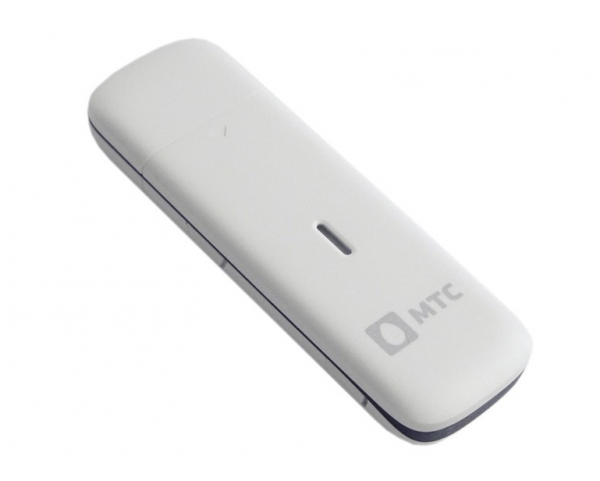
Модем внешне похож на USB-флешку и так же вставляется в USB-разъём компьютера
Существуют два типа модемов: 3G/4G и ADSL. Сегодня в основном используется первый тип, так как он обеспечивает более стабильное, быстрое, дешёвое и доступное соединение с сетью.
Модем 3G/4G
Модемы этого типа соединяются с интернетом при помощи сим-карты. Практически все популярные операторы сотовой связи (МТС, Beeline, Megafon, Yota, Tele2 и другие) предлагают свои услуги и специальные тарифы для модемов. При этом большинство модемов готово работать с сим-картами, подключёнными не к специальному тарифу для компьютеров, а только к тарифу с пакетом мобильного трафика.
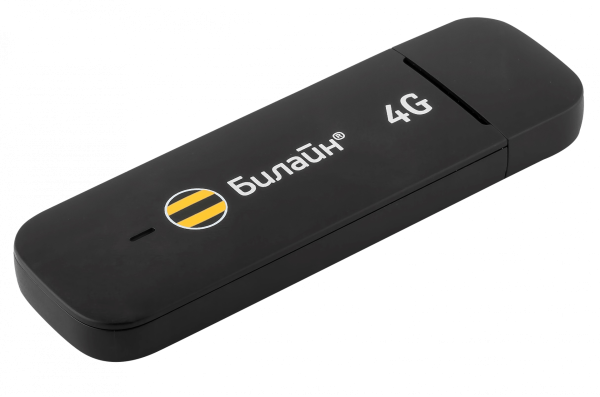
Модемы с поддержкой 4G обеспечивают более быстрое соединение, чем 3G-модемы
Подключение к интернету по 3G/4G модему происходит следующим образом: в модем вставляется сим-карта с заранее выбранным и оплаченным тарифом, модем подключается к компьютеру и при помощи специальной программы, поставляемой вместе с модемом, устанавливает соединение с сетью.
Цена модема может колебаться от одной до нескольких тысяч рублей. Немаловажным фактором, влияющим на цену, является поддержка 4G: модемы, поддерживающие этот стандарт, стоят дороже.
Отличие модемов с поддержкой 4G от 3G-модемов
Покупая сим-карту и модем, помните, что модем с поддержкой 3G способен обеспечивать только соединение в стандартах сотовой связи 3G и 2G. Если же в названии модема заявлена поддержка 4G, то устройство может обеспечивать связь в стандартах 4G, 3G, и 2G.
4G-модемы могут стоить дороже, и интернет-тарифы 4G также обычно более дорогие, чем 3G. Но за более высокую цену вы получите быстрое интернет-соединение, в несколько раз превосходящее по скорости лучшие показатели стандарта 3G. Средняя скорость 4G соединения — 40–50 МБит/с, а 3G соединения — 5–15 МБит/с.
Минусы 3G/4G модемов
Выбирая модем, обязательно обратите внимание на зону покрытия. Все 3G/4G модемы зависимы от неё.
Под термином «зона покрытия» подразумевается территория, на которой в вашей местности доступна сотовая сеть. Люди, проживающие в Москве и Санкт-Петербурге, с проблемой отсутствия связи, скорее всего, не столкнутся, так как операторы обычно сосредотачивают свои силы именно на территории этих городов. Но если вы живете не в крупном городе, то перед покупкой модема обязательно посмотрите на официальном сайте оператора, находится ли ваш регион в зоне покрытия. Если сим-карта не будет видеть сеть, то есть окажется вне зоны покрытия — модем не сможет работать. Зону покрытия нужно определять отдельно для 3G и 4G сетей.
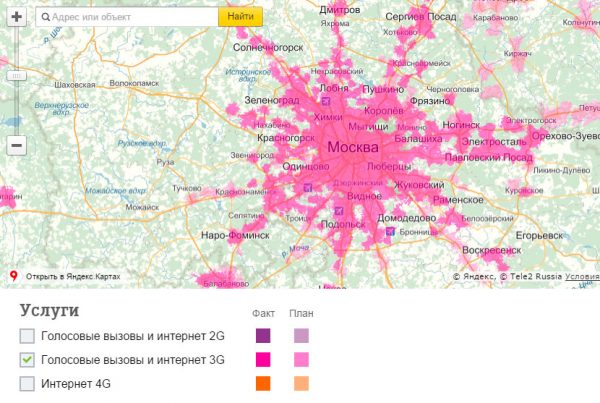
На сайте оператора мобильной связи нужно выяснить, где «ловит» сеть
Видео: сравнение 3G и 4G модемов
Модем ADSL
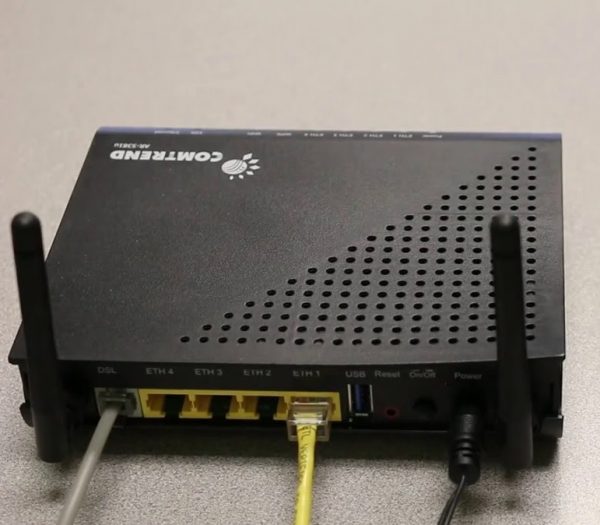
Модем ADSL — это устройство, которое обеспечит вашему компьютеру соединение с интернетом через телефонную линию. Такой модем внешним видом напоминает роутер и тоже может раздавать интернет на несколько компьютеров, так как у него есть Ethernet-порты для выходящих кабелей.
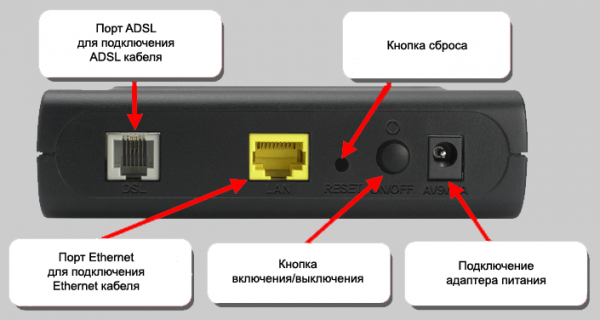
У ADSL-модема есть вход для подключения к телефонной линии
Подключение к интернету через ADSL-модем
Подключение осуществляется следующим образом: к модему подводится телефонный кабель и подключается к разъёму специального порта, а к другому порту присоединяется USB или Ethernet-кабель, который другим концом подключается к компьютеру. Модем в этом случае служит посредником, обеспечивающим подходящий диапазон частот для передачи данных. Иногда встречаются и более сложные конструкции, соединяющие компьютер с ADSL-модемом при помощи роутера или точки доступа.
Минусы ADSL-модемов
Технология ADSL в наши дни практически не используется по двум причинам: подсоединиться к телефонной линии сложнее, чем к интернет-кабелю, а максимальная скорость при подобном подключении — всего лишь 24 мегабит в секунду. Для сравнения: 3G модем при идеальных условиях может достичь скорости до 63,3 мегабит в секунду.
Что делает роутер
Роутер подключается к интернету через модем или интернет-кабель и по Wi-Fi сети подключает к «всемирной паутине» несколько устройств: компьютеров, планшетов или смартфонов . Часто применительно к роутеру можно также услышать слово «маршрутизатор» — оно означает, что роутер занимается распределением трафика, идущего от разных устройств.
Роутер имеет входы для модема, Ethernet-кабеля и WLAN-кабелей
Допустим, к сети Wi-Fi подключено два компьютера и один телефон. На каждом устройстве пользователь что-то делает в сети, отправляет какие-то данные в интернет и получает информацию из интернета. Вся эти потоки данных проходят через роутер, который должен самостоятельно определить, какую часть информации отправить на определённый компьютер, а какую — на мобильный телефон, и ничего при этом не перепутать.
Основные характеристики роутера
Готовясь к покупке роутера, обратите внимание на следующие характеристики:
- цена: самые дешёвые варианты — от 1 тыс. рублей, самые дорогие — свыше 10–20 тыс. рублей;
- список поддерживаемых модемов: список моделей, с которыми сможет работать роутер;
- поддержка технологии 3G/4G: все современные роутеры умеют работать с 3G сетью, но при этом далеко не все поддерживают 4G соединение; если попробовать раздать 4G-интернет с роутера, не поддерживающего эту технологию, произойдёт автоматическое переключение на протокол 3G, роутер продолжит работу, но высокой скорости не получится;
- дальность действия: от неё зависит радиус, на который будет распространяться Wi-Fi сигнал; производители обычно указывают радиус действия в идеальных условиях (без дождя, при отличном качестве соединения со спутником, без бетонных и иных заграждений), но в реальности роутеру будут мешать стены и другие препятствия, а также, возможно, низкий уровень интернет-сигнала (его качество зависит от модема), поэтому смело, урезайте заявленную дальность на 5–10 м; средний радиус действия роутеров — 100 метров в обычных условиях и 300 метров на открытой местности, причём скорость соединения при отдалении от роутера падает.
Плюсы и минусы роутера
Использование роутера имеет два основных плюса: усиление сигнала и возможность раздачи интернета на несколько устройств. У всех роутеров есть антенны, помогающие модему поймать сигнал со спутника, причём чем лучше сигнал, тем выше скорость принятия и отправки трафика.
К минусам роутера можно отнести:
- Его размер. Стандартное устройство занимает площадь около 300 см2 (примерно размером с книгу).
- Помимо этого, роутер требует постоянного подключения к розетке электропитания, в то время как модем питается от USB-порта.
- При подключении проводного интернета к роутеру также могут возникнуть проблемы: не везде можно проложить интернет-кабель.
Заменяет ли роутер модем
Роутер не заменяет модем, они работают в паре. Сам роутер не умеет устанавливать соединение со спутником, это делает модем. Модем вставляется в роутер и берёт на себя задачу принимать и отправлять данные, а роутер только сортирует, что какому из подключённых устройств отдать, а у какого принять и куда отправить.
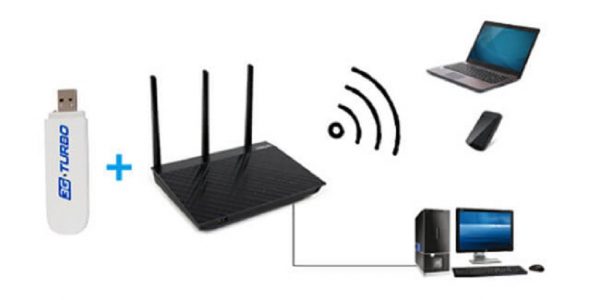
Модем с роутером вместе создают домашнюю Wi-Fi сеть с выходом в интернет
Роутер может работать не только с беспроводным модемом, но и с проводным интернетом. В этом случае соединение с сетью будет обеспечивать кабель Ethernet, но функции роутера не изменятся.
Видео: что такое роутер
Что выбрать: роутер или модем
Выбрать только роутер не получится по причинам, описанным в пункте «Заменяет ли роутер модем». При выборе же конкретной конфигурации подключения рекомендуется исходить из следующих соображений.
- Если вам нужен интернет для одного устройства, при этом не привязанный к одной точке, покупайте модем. Вы сможете воткнуть его в ноутбук и использовать в любом месте своего региона (и за его границей тоже, но за пределами домашнего региона обычно начинают действовать особые условия, предусмотренные тарифом).
- Если вам нужен интернет по всему дому для двух и более устройств одновременно — купите модем и подсоедините его к роутеру. В любой момент вы сможете вынуть модем из роутера и начать пользоваться им за пределами дома. К тому же современные роутеры настолько малы и легки, что при необходимости их всегда можно взять с собой в дорогу.
- Если нужно обеспечить интернетом большое количество устройств, например, в организации или клубе, нужно установить роутер и подключить к нему либо мощный модем, способный обеспечить скорость, достаточную для работы на всех компьютерах одновременно, либо интернет-кабель.
- Если вы собираетесь путешествовать с устройством, имеющим порт USB или поддерживающим сим-карту (из модема можно вынуть сим-карту и переставить ее в телефон или планшет), то лучше купить модем и подобрать подходящий тариф для путешествий.
Таблица: различия между роутером и модемом
| Характеристика | Модем | Роутер |
| Соединяет с интернетом | Да | Нет |
| Раздаёт интернет на несколько устройств через Wi-Fi или WLAN-кабель | Нет | Да |
| Что нужно для работы | Сим-карта | Модем или интернет-кабель |
| Занимаемая площадь | Примерно 20 см2 | Примерно 300 см2 |
| Основная задача | Установка интернет-соединения | Раздача интернет-соединения на несколько устройств |
Видео: отличия роутера от модема
Модем обеспечивает обмен данными с интернетом: приём и отправку информации. Роутер открывает доступ к интернету по Wi-Fi сети. Модем позволяет пользоваться интернетом только на одном устройстве, роутер — на двух и более. Пропускная способность роутера устанавливается производителем.
- Распечатать
Оцените статью:
- 5
- 4
- 3
- 2
- 1
(50 голосов, среднее: 4.5 из 5)
Поделитесь с друзьями!
Как заменить модем на роутер: простое руководство
На чтение 3 мин Опубликовано Обновлено
Модем и роутер — два устройства, которые могут значительно улучшить качество и скорость вашего интернет-соединения. Модем является устройством, которое обеспечивает подключение к интернет провайдеру через сеть проводного подключения, такого как ADSL или кабельная сеть. Роутер, с другой стороны, позволяет подключать множество устройств к одной сети и распределять интернет-соединение между ними.
Если у вас уже есть модем, но вы хотите его заменить на роутер, у вас есть несколько вариантов.
1. Приобрести отдельный роутер и подключить его к существующему модему. Вы можете выбрать любой роутер, соответствующий вашим требованиям и системным настройкам.
2. Приобрести комбинированное устройство, которое является и модемом, и роутером. Такое устройство позволит вам избежать необходимости покупки двух отдельных устройств и упростить настройку сети.
3. Обратиться к своему интернет-провайдеру и запросить замену модема на роутер. Некоторые провайдеры предлагают услуги замены оборудования и могут предоставить вам роутер вместо модема.
Необходимо отметить, что при замене модема на роутер могут потребоваться некоторые настройки и конфигурации, особенно если у вас уже есть подключенное устройство или имеются специфические требования провайдера. Поэтому рекомендуется обратиться за помощью к специалисту или воспользоваться документацией, предоставленной производителем устройства.
Подготовка к замене модема на роутер
Перед тем, как приступить к замене модема на роутер, необходимо выполнить несколько подготовительных шагов:
- Выбор роутера. Изучите характеристики различных роутеров и выберите подходящую модель, учитывая требования вашей сети.
- Поставка роутера. Убедитесь, что у вас есть все необходимые комплектующие и кабели для подключения роутера.
- Завершение работы модема. Перед заменой модема на роутер отключите модем от источника питания и отключите все подключенные к нему устройства.
- Подготовка провайдерских данных. Заранее узнайте у своего интернет-провайдера все необходимые данные для настройки роутера, включая логин и пароль.
- Физическое подключение. Подключите роутер к модему с помощью Ethernet-кабеля или другого предоставляемого провайдером кабеля.
- Включение и настройка роутера. Включите роутер и выполните настройку сети согласно руководству пользователя.
- Тестирование подключения. Проверьте, что интернет-подключение через роутер работает корректно. Откройте веб-браузер и убедитесь, что вы можете получить доступ к веб-страницам.
Предварительная подготовка и последовательное выполнение этих шагов помогут вам успешно заменить модем на роутер и настроить стабильное интернет-подключение для вашей сети.
Выбор подходящего роутера
| 1. Совместимость с вашим провайдером интернет-услуг |
| Проверьте совместимость роутера с вашим интернет-провайдером. Убедитесь, что роутер поддерживает те же технологии и стандарты, которые используются вашим провайдером. |
| 2. Скорость и производительность |
| Убедитесь, что выбранный роутер поддерживает нужную вам скорость интернет-соединения. Учтите, что более высокая скорость может потребовать более мощного роутера. |
| 3. Покрытие |
| Если вам необходимо обеспечить стабильное интернет-покрытие во всех комнатах вашего дома или офиса, обратите внимание на показатели покрытия роутера. Выберите роутер с мощными антеннами и технологиями усиления сигнала. |
| 4. Функциональные возможности |
| Определитесь с функциональными возможностями, которые вам необходимы. Некоторые роутеры предлагают расширенные функции, такие как поддержка VPN, контроль родительского доступа и др. Проанализируйте свои потребности и выберите роутер с желаемыми функциями. |
| 5. Бюджет |
| Устанавливайте бюджет для приобретения роутера и выбирайте вариант, который соответствует вашим финансовым возможностям. Вы можете найти роутеры различных ценовых категорий, поэтому внимательно сравнивайте и выбирайте оптимальный вариант. |
Учитывая все эти факторы, выберите подходящий роутер, который соответствует вашим требованиям и потребностям по скорости, покрытию и функциональности.