
ADSL модемы, которые ранее широко использовались для подключения к Интернету, сегодня, к сожалению, стали устаревшими. Они имеют низкую скорость передачи данных и ограниченный функционал. Современные Wi-Fi роутеры, в свою очередь, предлагают более высокую скорость интернета, мощную беспроводную сеть и широкие возможности настройки.
Если у вас все еще установлен ADSL модем и вы хотите обновить свое подключение к Интернету, заменив его на Wi-Fi роутер, вы находитесь в нужном месте. В этой статье мы расскажем вам, как заменить ADSL модем на Wi-Fi роутер с минимальными усилиями и не потерять подключение к Интернету.
Шаг 1: Подготовка Wi-Fi роутера
Перед тем, как заменить ADSL модем на Wi-Fi роутер, убедитесь, что ваш роутер поддерживает ADSL2+/VDSL2 соединение. Также убедитесь, что у вас есть все необходимые компоненты, такие как адаптер питания и сетевой кабель. Затем, следуйте инструкциям производителя по установке и настройке роутера.
Шаг 2: Отключение ADSL модема
Перед тем, как отключать ADSL модем, убедитесь, что у вас есть резервная копия всех важных данных. Затем выключите модем и отсоедините от него все кабели.
Шаг 3: Подключение Wi-Fi роутера
Соедините ваш Wi-Fi роутер с желаемым провайдером Интернета, используя сетевой кабель. Затем, подключите все ваши устройства к роутеру по Wi-Fi или по проводу, в зависимости от ваших предпочтений. Наконец, включите Wi-Fi роутер и подождите, пока он установит соединение с Интернетом.
С помощью этой простой инструкции вы сможете заменить ADSL модем на Wi-Fi роутер без особых трудностей. Установка роутера обеспечит вам более быстрый интернет и беспроводную сеть, которая позволит подключить все ваши устройства к Интернету без проводов.
Содержание
- Как обновить сетевое оборудование: шаги и советы
- 1. Исследуйте рынок
- 2. Приобретите новый роутер
- 3. Выключите старое оборудование
- 4. Подключите новый роутер
- 5. Настройка роутера
- 6. Проверьте подключение
- Подготовка к замене ADSL модема
- Выбор подходящего Wi-Fi роутера
Как обновить сетевое оборудование: шаги и советы
С течением времени сетевое оборудование может стареть и становиться менее эффективным. Если у вас есть ADSL модем, который вы хотите заменить на более современный Wi-Fi роутер, следуйте этим простым шагам:
1. Исследуйте рынок
Прежде чем выбрать новое оборудование, проведите исследование рынка и ознакомьтесь с различными моделями Wi-Fi роутеров. Определите свои потребности и требуемые характеристики, такие как максимальное количество подключений и скорость передачи данных.
2. Приобретите новый роутер
После выбора роутера, приобретите его и убедитесь, что у вас есть все необходимые компоненты, такие как сетевые кабели и адаптеры питания.
3. Выключите старое оборудование
Перед установкой нового роутера, выключите старое оборудование — ADSL модем и любые связанные с ним устройства. Отключите их от источника питания.
4. Подключите новый роутер
Следуйте инструкциям, прилагаемым к вашему новому роутеру, чтобы правильно подключить его. Обычно это включает в себя подключение модема к роутеру с помощью сетевого кабеля и подключение роутера к источнику питания.
5. Настройка роутера
После подключения роутера, выполните его настройку, используя информацию, предоставленную производителем или оператором интернет-сервиса. Это может включать в себя настройку Wi-Fi имени и пароля, а также проведение обновлений прошивки роутера.
6. Проверьте подключение
После завершения настройки, убедитесь, что интернет-подключение работает нормально. Попробуйте подключиться к Wi-Fi с новым паролем и проверьте скорость передачи данных.
Обновление сетевого оборудования может значительно повысить качество вашей сети и обеспечить более стабильное соединение. Следуйте этим шагам и получите максимальную отдачу от вашего нового Wi-Fi роутера.
Подготовка к замене ADSL модема
Перед началом замены ADSL модема на Wi-Fi роутер необходимо выполнить следующие шаги:
1. Выясните, какой тип ADSL модема у вас установлен. Обычно это можно узнать из документации или настройках провайдера интернета.
2. Убедитесь, что у вас есть Wi-Fi роутер, который вы хотите использовать в качестве замены для ADSL модема. Убедитесь, что этот роутер поддерживает подключение к вашему интернет-провайдеру и имеет необходимые функции.
3. Запаситесь всей необходимой документацией, инструкциями и паролями, связанными с вашим ADSL модемом и Wi-Fi роутером. Это может включать в себя имя пользователя и пароль для доступа к настройкам, адреса IP и т. д.
4. Перед заменой модема на роутер рекомендуется выполнить резервное копирование всех необходимых данных на компьютере или другом устройстве. Это позволит избежать потери данных в случае возникновения проблем при замене.
5. Отключите все устройства, подключенные к ADSL модему, включая компьютеры, телефоны и другие интернет-устройства.
После выполнения всех этих шагов вы будете готовы к замене ADSL модема на Wi-Fi роутер и настройке новой сети. Продолжайте чтение для получения дальнейших инструкций.
Выбор подходящего Wi-Fi роутера
При выборе подходящего Wi-Fi роутера следует обратить внимание на несколько ключевых параметров:
- Стандарт Wi-Fi. Определит максимальную скорость передачи данных, которую может обеспечить роутер. Стоит выбирать роутер, поддерживающий стандарт 802.11n или выше, чтобы гарантировать быструю и стабильную передачу данных.
- Частота передачи данных. Роутер может работать на частоте 2.4 ГГц или 5 ГГц. Частота 2.4 ГГц обеспечивает большую покрытие, но меньшую скорость передачи данных. Частота 5 ГГц обеспечивает более высокую скорость, но меньшее покрытие. Выбор зависит от ваших предпочтений и конкретной ситуации.
- Количество антенн. Чем больше антенн у роутера, тем лучше его сигнал Wi-Fi и покрытие. Рекомендуется выбирать роутер с, по крайней мере, двумя антеннами для оптимальной производительности.
- Поддержка стандартов безопасности. Роутер должен поддерживать стандарты WPA2-PSK и AES для обеспечения надежной защиты вашей Wi-Fi сети.
- Количество портов Ethernet. Если вы планируете подключить к роутеру большое количество устройств по проводной сети, то следует выбрать роутер с достаточным количеством портов Ethernet.
При выборе Wi-Fi роутера стоит также обратить внимание на отзывы пользователей и рейтинги моделей от известных производителей. Это поможет выбрать надежное устройство, которое будет работать стабильно и долго.
Если вы хотите установить домашнюю сеть или улучшить существующую, замена модема на роутер может быть необходимой и полезной процедурой. Роутер предоставляет более стабильное и удобное подключение к интернету, а также позволяет подключать несколько устройств одновременно.
Однако, замена модема на роутер может показаться сложной и запутанной задачей. Чтобы сделать этот процесс проще и понятнее, мы подготовили для вас пошаговую инструкцию.
Шаг 1: Подготовьте необходимые материалы. Вам понадобится новый роутер, доступ к интернету, а также все кабели и документация, которые идут в комплекте с роутером.
Шаг 2: Подключите новый роутер к питанию. Вставьте штекер в розетку и проверьте, что индикатор питания горит.
Шаг 3: Подключите роутер к модему. Используйте Ethernet-кабель, чтобы соединить порты WAN роутера и модема. Убедитесь, что кабель надежно зафиксирован в обоих портах.
Шаг 4: Подключите компьютер к роутеру. Используйте Ethernet-кабель, чтобы соединить порт LAN роутера с портом Ethernet вашего компьютера.
Помните, что порт WAN на роутере отвечает за подключение к интернету, а порт LAN — для подключения устройств в локальной сети, например, компьютеров или принтеров.
Шаг 5: Настройте роутер. Для этого откройте веб-браузер и введите IP-адрес роутера в адресной строке. Войдите в настройки роутера, используя имя пользователя и пароль, указанные в документации. Следуйте инструкциям по настройке роутера, чтобы установить новые параметры подключения к интернету и создать беспроводную сеть.
Замена модема на роутер — не такая уж сложная задача, если вы следуете нашей пошаговой инструкции. С новым роутером вы сможете наслаждаться удобством и стабильностью подключения, а также подключить больше устройств к интернету одновременно. Удачной установки!
Содержание
- Подготовка к замене модема на роутер
- Выбор подходящего роутера и модема
- Разъединение модема и подключение роутера
Подготовка к замене модема на роутер
Перед тем как приступить к замене модема на роутер, необходимо выполнить несколько подготовительных шагов:
| 1 | Переключите компьютер и модем в режим ожидания |
| 2 | Убедитесь, что у вас есть все необходимые материалы и инструменты: новый роутер, сетевые кабели, инструкция по установке и настройке роутера |
| 3 | Ознакомьтесь с инструкцией по установке и настройке роутера, чтобы быть готовым к последующим шагам |
| 4 | Отключите модем и компьютер от источника питания |
| 5 | Снимите все подключенные сетевые кабели с модема |
| 6 | Подготовьте новый роутер, установив его вблизи компьютера и встроенного модема |
| 7 | Подключите один конец сетевого кабеля к порту встроенного модема, а другой конец к порту WAN на роутере |
| 8 | Подключите компьютер к роутеру с помощью еще одного сетевого кабеля, вставив один конец в порт LAN на роутере, а другой конец в сетевой порт на компьютере |
| 9 | Подключите роутер и модем к источнику питания |
| 10 | Включите компьютер и модем |
| 11 | Дождитесь, пока все светодиодные индикаторы на модеме и роутере перестанут мигать и устанут гореть постоянным светом |
| 12 | Убедитесь, что у вас есть доступ в Интернет, проверив подключение на компьютере |
После выполнения указанных шагов вы готовы приступить к настройке нового роутера и использованию Интернета. Следуйте инструкции производителя роутера для завершения процесса замены модема на роутер.
Выбор подходящего роутера и модема
При замене модема на роутер важно учесть несколько факторов, чтобы выбрать подходящие устройства для нужных задач.
1. Скорость интернета.
Первым шагом при выборе роутера и модема является определение максимальной скорости вашего интернет-подключения. Убедитесь, что выбранный роутер и модем поддерживают эту скорость. Иначе, вы можете не получить максимально возможный интернет-сигнал.
2. Wi-Fi стандарт.
Роутеры поддерживают различные стандарты Wi-Fi, такие как 802.11n, 802.11ac и другие. Выберите роутер с поддержкой последнего или наиболее актуального стандарта Wi-Fi. Это позволит вам получить более стабильное и быстрое беспроводное подключение в доме или офисе.
3. Разъемы и порты.
Обратите внимание на доступные разъемы и порты у роутера и модема. Удостоверьтесь, что они соответствуют вашим потребностям. Например, если у вас есть устройства, которые можно подключить по Ethernet, удостоверьтесь, что роутер имеет достаточное количество портов Ethernet.
4. Расстояние покрытия Wi-Fi.
Если вы планируете использовать беспроводное подключение Wi-Fi, особое внимание уделите дальности покрытия Wi-Fi. Уточните, сколько метров роутер может преодолеть с хорошим качеством сигнала. Если вам нужно весь дом или офис покрыть сигналом, то выберите роутер с большим радиусом покрытия.
5. Бренд и отзывы пользователей.
При выборе роутера и модема, прочитайте отзывы пользователей, чтобы узнать, насколько надежными и стабильными являются эти устройства. Обратите внимание на известные бренды, которые известны своим качеством и надежностью.
С учетом вышеуказанных факторов, вы сможете выбрать подходящие роутер и модем для замены вашего текущего модема и настроить более стабильное беспроводное подключение к интернету.
Разъединение модема и подключение роутера
Перед началом замены модема на роутер важно правильно разъединить модем и настроить подключение к роутеру. В данном разделе будет рассмотрено, как правильно разъединить модем и подключить роутер.
Шаги:
| Шаг 1: | Сначала отключите модем от электропитания. Для этого выньте штепсельный разъем модема из розетки. |
| Шаг 2: | Отключите сетевой кабель, соединяющий модем с компьютером. Для этого выньте один конец кабеля из порта модема и другой конец из порта компьютера. |
| Шаг 3: | Теперь необходимо отключить сетевой кабель, соединяющий модем с провайдером интернет-соединения. Для этого выньте один конец кабеля из порта модема и другой конец из порта, который был предоставлен провайдером. |
| Шаг 4: | Подключите роутер к компьютеру с помощью Ethernet-кабеля. Вставьте один конец кабеля в порт компьютера, а другой конец — в один из портов роутера. |
| Шаг 5: | Соедините роутер с модемом. Для этого подключите один из портов роутера к порту модема при помощи Ethernet-кабеля. |
| Шаг 6: | Включите модем и подождите, пока он полностью загрузится. Обычно это занимает около 1-2 минут. |
| Шаг 7: | Включите роутер и подождите, пока он также полностью загрузится. Обычно это занимает около 1-2 минут. |
| Шаг 8: | После загрузки роутера откройте любой веб-браузер на компьютере и введите IP-адрес роутера в адресной строке. IP-адрес обычно указан на дне роутера. |
| Шаг 9: | Войдите в настройки роутера с помощью логина и пароля, указанными в инструкции к устройству. Если инструкции нет, обычно логин и пароль по умолчанию указаны на дне роутера. |
| Шаг 10: | Произведите необходимые настройки роутера, такие как имя сети (SSID) и пароль для беспроводного подключения. |
| Шаг 11: | После завершения настроек сохраните изменения и перезагрузите роутер. |
| Шаг 12: | Теперь ваш роутер готов к использованию. Подключите компьютеры и другие устройства к роутеру с помощью Wi-Fi или Ethernet-кабеля. |
Следуя этим шагам, вы сможете правильно разъединить модем и подключить роутер, настроив его на своем компьютере для обеспечения беспроблемного доступа к интернету.
Замена роутера на новый. Как самостоятельно поменять роутер на другой?
Решил написать небольшую статью на тему замены Wi-Fi роутера и ответить на самые популярные вопросы связанные с выбором, покупкой и настройкой нового роутера. Есть несколько причин, по которым может потребоваться замена роутера. Например, поломка старого роутера. Эти устройства не самые надежные и долговечные. Обычная гроза или перепад напряжения в электросети могут запросто вывести роутер из строя. И в большинстве случаев проще и выгоднее купить новый роутер, чем ремонтировать старый.
Еще одна из причин – устаревшая и слабая модель. В доме появляются новые, современные устройства, их становится больше, необходимо более быстрое и стабильное подключение к интернету. А старый роутер просто не справляется с этой нагрузкой. К тому же, он уже просто технически устарел. Например, не поддерживает новый стандарт Wi-Fi сети. И из-за этого страдают все подключенные к нему устройства. Старый роутер просто ограничивает их возможности.
В большинстве случаев поменять роутер на новый можно самостоятельно. Все что необходимо, это выбрать новое устройство, купить его, подключить и настроить. Есть в этом деле несколько нюансов, о которых я расскажу в этой статье. У вас все получится!
Выбор нового роутера
Это наверное самое главное и сложное. Нам нужно выбрать и приобрести новый роутер.
Если роутер, который у вас сейчас установлен вы покупали не сами, а его вам установил интернет-провайдер, то я настоятельно рекомендую обсудить этот вопрос с поддержкой интернет-провайдера.
Очень удобно изучать рынок маршрутизаторов в каком-то популярном интернет-магазине. Там можно посмотреть технические характеристики, цены, почитать отзывы реальных пользователей. А если вам удобнее купить устройство в обычном магазине в своем городе, то зная конкретную модель, вы сможете без проблем это сделать.
На что нужно обратить внимание:
- Тип подключения (WAN). Если у вас обычное Ethernet подключение к интернету (по сетевому кабелю), или от модема, оптического терминала, то вам нужен обычный роутер с WAN-портом (входом) Ethernet (под коннектор RJ-45). Если подключение через телефонный кабель, то нужен DSL роутер (под коннектор RJ-11). Если же у вас сейчас интернет подключен через USB-модем, то нужен роутер с поддержкой USB-модемов и конкретно вашей модели модема.
- Если у вас скорость по тарифу выше 100 Мбит/с, или вы предполагаете, что эта скорость может быть увеличена в будущем, то лучше сразу купить роутер с гигабитными портами (до 1000 Мбит/с).
- Если вы меняете роутер с целью увеличить радиус действия Wi-Fi сети, или сейчас используете усилитель Wi-Fi сигнала и хотите от него избавиться, то лучше сразу рассмотреть вариант покупки Wi-Fi Mesh системы, или хотя бы роутера с поддержкой технологии Mesh (например, из линейки устройств OneMesh от TP-Link, или другого производителя).
- Я советую покупать роутер с поддержкой стандарта 802.11ac (диапазона 5 ГГц). Он же двухдиапазонный роутер. Или даже с поддержкой Wi-Fi 6 (802.11ax). Это самый новый на сегодня стандарт Wi-Fi сети.
- Если в доме много разных устройств, и особенно если есть игровые приставки, или вы играете в онлайн игры на компьютере – не экономьте на новом роутере. Чем дороже роутер, тем он более производительный и способен адекватно справляться с нагрузкой.
- Желательно покупать устройство в проверенных магазинах, чтобы в случае возникновения каких-то проблем (например, роутер не подойдет) его можно было без проблем вернуть, или поменять на другой.
Выше я перечислил только основные моменты. Вся информация и даже рекомендации конкретных моделей есть в актуальной статье: выбор роутера для квартиры или дома в 2020 году. Обязательно почитайте.
Подключение и настройка нового роутера вместо старого
Тот факт, что мы именно меняем роутер на другой, практически никак не влияет на процесс установки и настройки. То есть, ничего особенного делать не нужно. Мы просто подключаем и настраиваем новую модель.
Важный совет! Так как самое главное, это настроить на маршрутизаторе подключение к интернету, то соответственно нам нужно знать, какой тип подключения использует наш интернет-провайдер. Ну и уже определенные параметры в зависимости от типа подключения. Если у вас нет этой информации, то можно посмотреть настройки на старом роутере (пока не отключили его). Зайдите в его настройки и в разделе «WAN», или «Интернет» посмотрите установленный тип подключения и необходимые параметры.
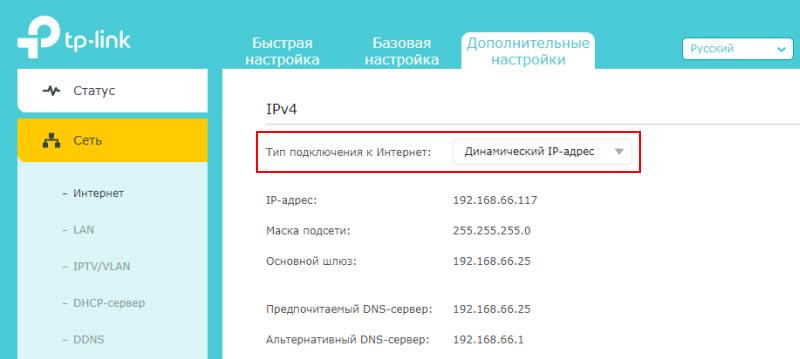 Если там, например, PPPoE, L2TP, PPTP, то пароль может быть скрытый. Но он обычно указан в документах, которые выдал интернет-провайдер. В любом случае, вы всегда можете позвонить в поддержку интернет-провайдера (МТС, Дом.ру, Билайн, Ростелеком, Киевстар и т. д.) и уточнить все настройки.
Самый простой и быстрый способ настроить маршрутизатор – использовать инструкцию, которая написана для конкретной модели (которая у вас). У нас на сайте есть уже много пошаговых инструкций по настройке разных моделей роутеров от TP-Link, ASUS, D-Link, Tenda, Netis, Xiaomi и т. д. Смотрите раздел «Настройка роутера», или воспользуйтесь поиском по сайту.

Пошаговая инструкция
1
Отключите старый роутер и подключите новый. Будьте внимательны. Интернет подключается в WAN-порт. Чаще всего он подписан или выделен другим цветом.

2
Подключаемся к новому роутеру с устройства, с которого будем его настраивать. Можно по кабелю с компьютера/ноутбука, или по Wi-Fi. Заводское имя сети и пароль указаны на корпусе роутера. Подробнее в статье: где на роутере написан пароль от Wi-Fi, IP-адрес, MAC-адрес, логин и пароль.
3
На устройстве, которое подключено к новому роутеру запускаем браузер и заходим в веб-интерфейс (страницу с настройками) по адресу, который так же указан на наклейке, на корпусе роутера. Обычно это IP-адрес 192.168.0.1 или 192.168.1.1. Или же обычный адрес (хостнейм).
4
Если появится запрос имени пользователя и пароля, то укажите заводские (так как роутер новый). Обычно это admin и admin. Они так же должны быть указаны на наклейке. Некоторые модели при первом входе в веб-интерфейс предлагают установить пароль администратора. Или просто открывается страница с настройками, а пароль при желании можно задать в соответствующем разделе. Не путать с паролем на Wi-Fi.
5
Нужно задать параметры подключения к интернету. Обычно в разделе «Интернет», или «WAN». Как их узнать – я писал выше (в выделенном блоке). Показываю на примере TP-Link.

Когда роутер не может подключиться к интернету – рекомендую позвонить в поддержку провайдера, чтобы уточнить все параметры и не делает ли он привязку по MAC-адресу.
6
Настройка Wi-Fi сети. Это можно сделать в соответствующем разделе в веб-интерфейсе. Есть один важный момент: если вы зададите такое же имя и пароль Wi-Fi сети, как было на старом роутере, то на устройствах могут возникнуть проблемы с подключением к Wi-Fi (не часто, но бывает). Поэтому, либо задайте другое имя сети, либо же просто удалите Wi-Fi сеть на устройстве и подключитесь заново (если возникнут проблемы).

Так же обратите внимание, что на двухдиапазонных роутера задаются параметры беспроводной сети отдельно для каждого диапазона.
Если у вас остались какие-то вопросы – задавайте их в комментариях.
Когда требуется подключить компьютер к интернету, в первую очередь приходится столкнуться с двумя основными понятиями: «модем» и «роутер». Они хотя и обозначают средства для создания и поддержки канала связи между ПК и сетью, но относятся к разным устройствам и применяются в разных ситуациях.
Что делает модем
Модем — устройство, по внешнему виду похожее на USB-накопитель (флешку). Оно обеспечивает соединение одного устройства (обычно настольного компьютера или ноутбука) с интернетом. Когда пользователь активирует модем, происходит следующее: модем определяет, с каким интернет-оператором предстоит работать, подключается к нему, начинать передавать данные пользователя и загружать на компьютер информацию из сети. Модем отвечает только за поддержание интернет-соединения для одного устройства.
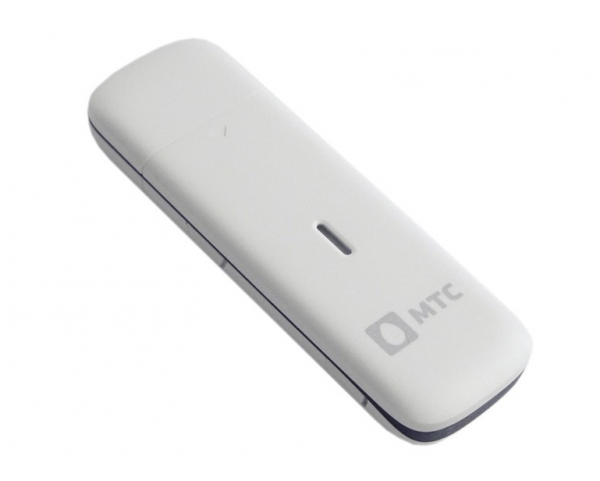
Модем внешне похож на USB-флешку и так же вставляется в USB-разъём компьютера
Существуют два типа модемов: 3G/4G и ADSL. Сегодня в основном используется первый тип, так как он обеспечивает более стабильное, быстрое, дешёвое и доступное соединение с сетью.
Модем 3G/4G
Модемы этого типа соединяются с интернетом при помощи сим-карты. Практически все популярные операторы сотовой связи (МТС, Beeline, Megafon, Yota, Tele2 и другие) предлагают свои услуги и специальные тарифы для модемов. При этом большинство модемов готово работать с сим-картами, подключёнными не к специальному тарифу для компьютеров, а только к тарифу с пакетом мобильного трафика.
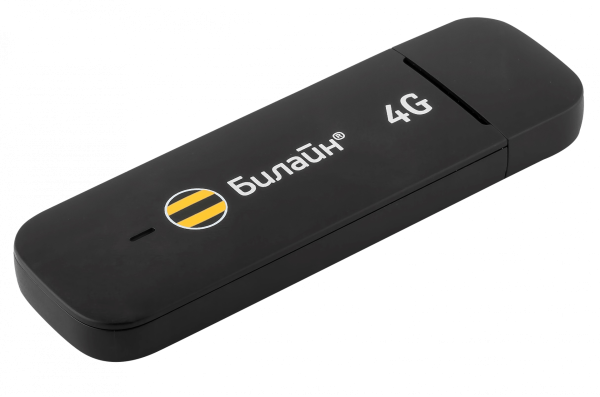
Модемы с поддержкой 4G обеспечивают более быстрое соединение, чем 3G-модемы
Подключение к интернету по 3G/4G модему происходит следующим образом: в модем вставляется сим-карта с заранее выбранным и оплаченным тарифом, модем подключается к компьютеру и при помощи специальной программы, поставляемой вместе с модемом, устанавливает соединение с сетью.
Цена модема может колебаться от одной до нескольких тысяч рублей. Немаловажным фактором, влияющим на цену, является поддержка 4G: модемы, поддерживающие этот стандарт, стоят дороже.
Отличие модемов с поддержкой 4G от 3G-модемов
Покупая сим-карту и модем, помните, что модем с поддержкой 3G способен обеспечивать только соединение в стандартах сотовой связи 3G и 2G. Если же в названии модема заявлена поддержка 4G, то устройство может обеспечивать связь в стандартах 4G, 3G, и 2G.
4G-модемы могут стоить дороже, и интернет-тарифы 4G также обычно более дорогие, чем 3G. Но за более высокую цену вы получите быстрое интернет-соединение, в несколько раз превосходящее по скорости лучшие показатели стандарта 3G. Средняя скорость 4G соединения — 40–50 МБит/с, а 3G соединения — 5–15 МБит/с.
Минусы 3G/4G модемов
Выбирая модем, обязательно обратите внимание на зону покрытия. Все 3G/4G модемы зависимы от неё.
Под термином «зона покрытия» подразумевается территория, на которой в вашей местности доступна сотовая сеть. Люди, проживающие в Москве и Санкт-Петербурге, с проблемой отсутствия связи, скорее всего, не столкнутся, так как операторы обычно сосредотачивают свои силы именно на территории этих городов. Но если вы живете не в крупном городе, то перед покупкой модема обязательно посмотрите на официальном сайте оператора, находится ли ваш регион в зоне покрытия. Если сим-карта не будет видеть сеть, то есть окажется вне зоны покрытия — модем не сможет работать. Зону покрытия нужно определять отдельно для 3G и 4G сетей.
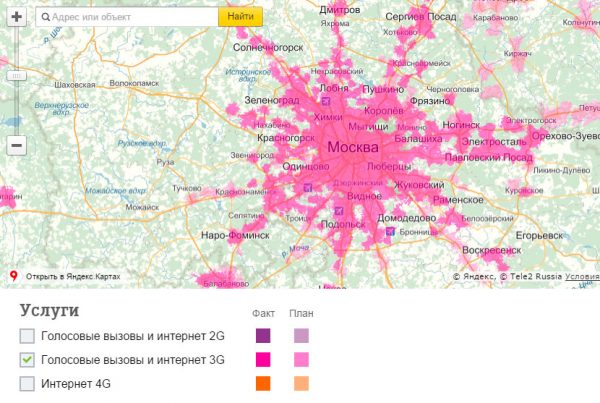
На сайте оператора мобильной связи нужно выяснить, где «ловит» сеть
Видео: сравнение 3G и 4G модемов
Модем ADSL
Модем ADSL — это устройство, которое обеспечит вашему компьютеру соединение с интернетом через телефонную линию. Такой модем внешним видом напоминает роутер и тоже может раздавать интернет на несколько компьютеров, так как у него есть Ethernet-порты для выходящих кабелей.
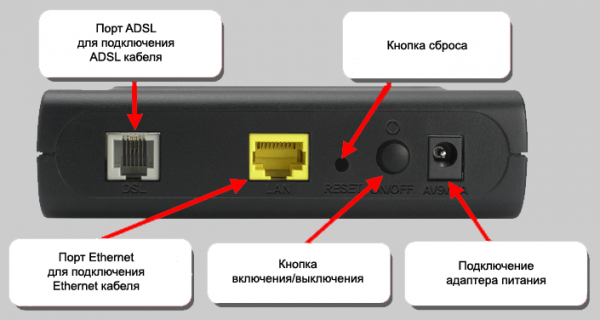
У ADSL-модема есть вход для подключения к телефонной линии
Подключение к интернету через ADSL-модем
Подключение осуществляется следующим образом: к модему подводится телефонный кабель и подключается к разъёму специального порта, а к другому порту присоединяется USB или Ethernet-кабель, который другим концом подключается к компьютеру. Модем в этом случае служит посредником, обеспечивающим подходящий диапазон частот для передачи данных. Иногда встречаются и более сложные конструкции, соединяющие компьютер с ADSL-модемом при помощи роутера или точки доступа.
Минусы ADSL-модемов
Технология ADSL в наши дни практически не используется по двум причинам: подсоединиться к телефонной линии сложнее, чем к интернет-кабелю, а максимальная скорость при подобном подключении — всего лишь 24 мегабит в секунду. Для сравнения: 3G модем при идеальных условиях может достичь скорости до 63,3 мегабит в секунду.
Что делает роутер
Роутер подключается к интернету через модем или интернет-кабель и по Wi-Fi сети подключает к «всемирной паутине» несколько устройств: компьютеров, планшетов или смартфонов . Часто применительно к роутеру можно также услышать слово «маршрутизатор» — оно означает, что роутер занимается распределением трафика, идущего от разных устройств.
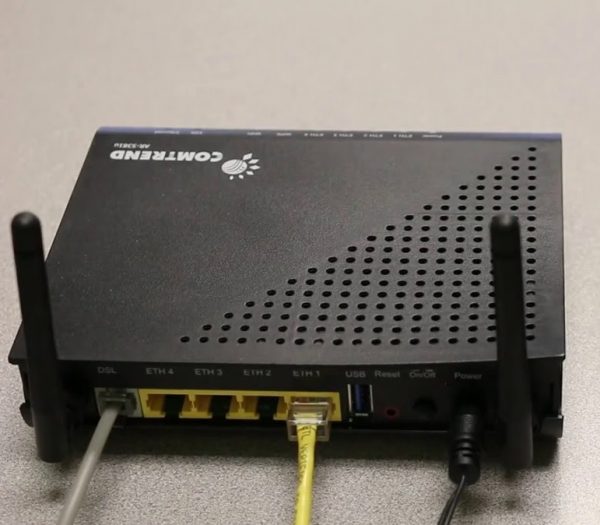
Роутер имеет входы для модема, Ethernet-кабеля и WLAN-кабелей
Допустим, к сети Wi-Fi подключено два компьютера и один телефон. На каждом устройстве пользователь что-то делает в сети, отправляет какие-то данные в интернет и получает информацию из интернета. Вся эти потоки данных проходят через роутер, который должен самостоятельно определить, какую часть информации отправить на определённый компьютер, а какую — на мобильный телефон, и ничего при этом не перепутать.
Основные характеристики роутера
Готовясь к покупке роутера, обратите внимание на следующие характеристики:
- цена: самые дешёвые варианты — от 1 тыс. рублей, самые дорогие — свыше 10–20 тыс. рублей;
- список поддерживаемых модемов: список моделей, с которыми сможет работать роутер;
- поддержка технологии 3G/4G: все современные роутеры умеют работать с 3G сетью, но при этом далеко не все поддерживают 4G соединение; если попробовать раздать 4G-интернет с роутера, не поддерживающего эту технологию, произойдёт автоматическое переключение на протокол 3G, роутер продолжит работу, но высокой скорости не получится;
- дальность действия: от неё зависит радиус, на который будет распространяться Wi-Fi сигнал; производители обычно указывают радиус действия в идеальных условиях (без дождя, при отличном качестве соединения со спутником, без бетонных и иных заграждений), но в реальности роутеру будут мешать стены и другие препятствия, а также, возможно, низкий уровень интернет-сигнала (его качество зависит от модема), поэтому смело, урезайте заявленную дальность на 5–10 м; средний радиус действия роутеров — 100 метров в обычных условиях и 300 метров на открытой местности, причём скорость соединения при отдалении от роутера падает.
Плюсы и минусы роутера
Использование роутера имеет два основных плюса: усиление сигнала и возможность раздачи интернета на несколько устройств. У всех роутеров есть антенны, помогающие модему поймать сигнал со спутника, причём чем лучше сигнал, тем выше скорость принятия и отправки трафика.
К минусам роутера можно отнести:
- Его размер. Стандартное устройство занимает площадь около 300 см2 (примерно размером с книгу).
- Помимо этого, роутер требует постоянного подключения к розетке электропитания, в то время как модем питается от USB-порта.
- При подключении проводного интернета к роутеру также могут возникнуть проблемы: не везде можно проложить интернет-кабель.
Заменяет ли роутер модем
Роутер не заменяет модем, они работают в паре. Сам роутер не умеет устанавливать соединение со спутником, это делает модем. Модем вставляется в роутер и берёт на себя задачу принимать и отправлять данные, а роутер только сортирует, что какому из подключённых устройств отдать, а у какого принять и куда отправить.
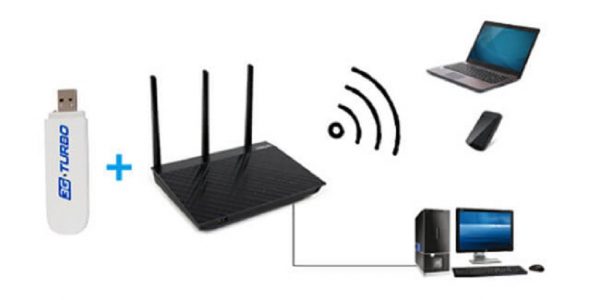
Модем с роутером вместе создают домашнюю Wi-Fi сеть с выходом в интернет
Роутер может работать не только с беспроводным модемом, но и с проводным интернетом. В этом случае соединение с сетью будет обеспечивать кабель Ethernet, но функции роутера не изменятся.
Видео: что такое роутер
Что выбрать: роутер или модем
Выбрать только роутер не получится по причинам, описанным в пункте «Заменяет ли роутер модем». При выборе же конкретной конфигурации подключения рекомендуется исходить из следующих соображений.
- Если вам нужен интернет для одного устройства, при этом не привязанный к одной точке, покупайте модем. Вы сможете воткнуть его в ноутбук и использовать в любом месте своего региона (и за его границей тоже, но за пределами домашнего региона обычно начинают действовать особые условия, предусмотренные тарифом).
- Если вам нужен интернет по всему дому для двух и более устройств одновременно — купите модем и подсоедините его к роутеру. В любой момент вы сможете вынуть модем из роутера и начать пользоваться им за пределами дома. К тому же современные роутеры настолько малы и легки, что при необходимости их всегда можно взять с собой в дорогу.
- Если нужно обеспечить интернетом большое количество устройств, например, в организации или клубе, нужно установить роутер и подключить к нему либо мощный модем, способный обеспечить скорость, достаточную для работы на всех компьютерах одновременно, либо интернет-кабель.
- Если вы собираетесь путешествовать с устройством, имеющим порт USB или поддерживающим сим-карту (из модема можно вынуть сим-карту и переставить ее в телефон или планшет), то лучше купить модем и подобрать подходящий тариф для путешествий.
Таблица: различия между роутером и модемом
| Характеристика | Модем | Роутер |
| Соединяет с интернетом | Да | Нет |
| Раздаёт интернет на несколько устройств через Wi-Fi или WLAN-кабель | Нет | Да |
| Что нужно для работы | Сим-карта | Модем или интернет-кабель |
| Занимаемая площадь | Примерно 20 см2 | Примерно 300 см2 |
| Основная задача | Установка интернет-соединения | Раздача интернет-соединения на несколько устройств |
Видео: отличия роутера от модема
Модем обеспечивает обмен данными с интернетом: приём и отправку информации. Роутер открывает доступ к интернету по Wi-Fi сети. Модем позволяет пользоваться интернетом только на одном устройстве, роутер — на двух и более. Пропускная способность роутера устанавливается производителем.
- Распечатать
Оцените статью:
- 5
- 4
- 3
- 2
- 1
(50 голосов, среднее: 4.5 из 5)
Поделитесь с друзьями!
84
84 people found this article helpful
You can, but you won’t have full internet functionality
You can use a router without a modem to transfer files or stream content between devices on a wireless network. However, you need a modem and an internet service provider (ISP) if you want to access the internet.
Do I Need a Modem if I Have a Router?
You don’t necessarily need a modem or an internet connection to communicate with other devices on a local area network (LAN). As long as you’re connected to a router’s wireless network, you can send data to printers, external drives, and other devices.
The main difference between a modem and a router is the modem provides an internet signal. In contrast, the router broadcasts a Wi-Fi signal to allow your devices to communicate wirelessly with the modem (and with each other). A modem is needed to communicate with devices outside of your network via the internet.
How Do I Setup a Router Without a Modem?
The steps for setting up a Wi-Fi router with or without a modem are basically the same:
-
Find the network name (also called the SSID) and the network passkey. This information is usually printed in the manual or on the bottom of the router.
If the default network name and password have been changed, reset your router to restore the default settings.
-
Connect the router to the power supply and plug it in. If the router doesn’t turn on automatically, press the power button.
-
On your computer, select the Wi-Fi icon in the Windows taskbar or the Mac menu to see a list of available networks, then select the network name and enter the passkey.
If your computer has an Ethernet port, you can connect directly to the router with an Ethernet cable.
-
Connect your other devices to the router’s network. You’ll need to use your computer to connect a printer to your Wi-Fi network.
-
To configure your router’s settings, open a web browser, find your default gateway IP address, and enter the default gateway IP address in the URL field.
-
Enter the username and the password for the router. This information can also be found in the manual or on the bottom of the device.
-
Use the admin console in your browser to adjust your network settings. For example, there are plenty of ways to make your home Wi-Fi network more secure.
Creating a LAN makes it possible to share files over your Wi-Fi network. For example, if you enable file and printer sharing in Windows, you can store files in your Windows Public Folder so anyone on the network can access them or transfer files directly through OneDrive. There’s also a way to set up file sharing on Macs.
Can I Get Internet Without a Modem?
You’ll need a modem and an ISP to access the internet. You may be able to connect your computer or game console directly to the modem with an Ethernet cable, but you’ll need a router to connect wirelessly. There are also modem-router combination units, which are essentially modems with built-in routers.
Can I Use a Wi-Fi Router and Modem Without an Internet Provider?
While you can use a router without a modem or an ISP, you can’t connect to the web wirelessly without all three. Your options for an ISP are limited based on where you live. If you have the luxury of choosing between internet providers, consider the speeds offered compared to the price.
FAQ
-
What type of Wi-Fi router do I need?
When buying a router, make sure it supports the latest Wi-Fi generation (802.11ac) and has a speed rating of 25Mbps or higher. If your router needs to reach a large area, you might need a long-range router or a Wi-Fi range extender.
-
Why can’t I connect to Wi-Fi?
If your modem connects to the internet but can’t connect to Wi-Fi, the router could have an issue. Make sure Wi-Fi is enabled on your device, then try troubleshooting your wireless connection.
-
How do I open ports on my router?
Some video games and other software require specific ports to be open on your router. If you need to open a port, use your router to set up a static IP address and port forwarding.
Thanks for letting us know!
Get the Latest Tech News Delivered Every Day
Subscribe