
Многие пользователи услуг МГТС сталкиваются с вопросом о замене роутера, который предоставляет оператор. Одни не доверяют качеству и безопасности оборудования, которое им предоставляют, другие хотят получить больше возможностей для настройки сети.
По закону РФ, пользователи имеют право использовать своё собственное оборудование, но нужно учитывать особенности подключения к сети МГТС.
В данной статье мы разберём, возможно ли заменить роутер МГТС на свой и какие могут быть сложности при этом. Мы также рассмотрим, какие модели роутеров могут подойти для подключения к сети МГТС и какие настройки нужно производить.
Содержание
- Можно ли заменить роутер МГТС на свой?
- Для использования услуги IPTV
- Для доступа в интернет
- FastWeb — новая услуга от МГТС
- Какой роутер подойдет для МГТС
- Рекомендуемые модели роутеров
- Как установить роутер
- Сколько стоит роутер МГТС
- Стоимость аренды от провайдера
- Покупка роутера у МГТС
- Альтернативные магазины и продавцы
- Дополнительные затраты
- Какой вай фай роутер выбрать для МТС
- 1. Учитывайте производительность роутера
- 2. Проследите за совместимостью
- 3. Проверьте функции и опции
- 4. Старайтесь выбирать роутеры известных производителей
- 5. Учитывайте свой бюджет
- Можно ли подключить свой роутер к МТС
- Как подключить свой роутер к МТС через техподдержку
- Какие преимущества есть у использования своего роутера вместо роутера от МТС
- Можно ли отказаться от роутера МТС
- Как работает роутер МТС?
- Есть ли альтернативы роутеру МТС?
- Какие преимущества использования роутера МТС?
- Нужно ли сдавать роутер МГТС?
- Аренда оборудования МГТС
- Покупка оборудования МГТС
- Сколько платить за роутер МТС
- Ежемесячная аренда
- Единовременная покупка
- Какой тип подключения использует МГТС
- xDSL
- FTTx
- Сколько стоит безлимитный интернет в МГТС?
- Тарифы на безлимитный интернет в МГТС
- Дополнительные услуги
- Что делать если не работает роутер МТС
- 1. Проверьте связь
- 2. Проверьте настройки роутера
- 3. Перезагрузите роутер
- 4. Обратитесь в службу поддержки
- Как перепрошить роутер от МГТС
- Шаг 1. Подключение к роутеру
- Шаг 2. Проверка возможности перепрошивки
- Шаг 3. Подготовка программного обеспечения
- Шаг 4. Перепрошивка роутера
- Шаг 5. Проверка результатов
- Сколько снимает МТС за раздачу вай-фая
- Тарифы безлимитной раздачи вай-фая
- Выгодно ли пользоваться платными тарифами раздачи вай-фая?
- Тарифы МТС для роутера
- Безлимитный интернет
- Интернет для дома
- Интернет для бизнеса
- Мобильный интернет
- Как ускорить МТС роутер
- Обновите прошивку
- Оптимизируйте Wi-Fi сеть
- Убрать помехи
- Добавьте Ethernet-кабель
- Вывод
- Как правильно подключить новый роутер вместо старого
- Шаг 1: Подключение нового роутера
- Шаг 2: Настройка нового роутера
- Шаг 3: Проверка подключения
- Как сдать арендованный роутер МТС
- Шаг 1: Завершите договор с МТС
- Шаг 2: Отправьте роутер МТС
- Шаг 3: Получите подтверждение возврата
- Как понять что роутер устарел
- Как узнать подходит ли роутер для оптоволокна
- Проверка совместимости роутера с оптоволокном
- В случае некорректной работы роутера
- Как настроить новый роутер МГТС
- Шаг 1: Подключение кабелей
- Шаг 2: Вход в настройки роутера
- Шаг 3: Настройка подключения к интернету
- Шаг 4: Настройка Wi-Fi
- Шаг 5: Сохранение настроек
- Как подобрать себе роутер
- Скорость и дальность работы
- Количество антенн
- Безопасность
- Бюджет
- Какой дешевый роутер купить
- TP-Link TL-WR841N
- Asus RT-N12
- D-Link DIR-615
- Как включить 5 Ггц на роутере МГТС
- Шаг 1: Войти в настройки роутера
- Шаг 2: Перейти в раздел «Wi-Fi»
- Шаг 3: Настроить беспроводную сеть 5 Ггц
- Шаг 4: Подключиться к беспроводной сети 5 Ггц
- Сколько стоит самый дорогой роутер
- Цены на роутеры
- Самый дорогой роутер в мире
- Как обновить вай фай роутер МТС
- Способ 1: Обновление через веб-интерфейс
- Способ 2: Обновление через приложение для смартфона
- Можно ли с МТС раздавать вай-фай
- Настройка раздачи вай-фай через МТС
- Раздача вай-фай через модем
- Сколько стоит роутер для Wi-Fi
- Стоимость роутеров
- Факторы, влияющие на стоимость
- Где можно купить роутер
- Нужно ли менять настройки роутера при смене провайдера
- Возможность использования своего роутера
- Новые настройки при смене провайдера
- Что нужно настроить на роутере
- Можно ли использовать Тарифище в модеме
- Что вам понадобится для подключения:
- Сколько в среднем работает роутер
- Можно ли вернуть Wi-Fi роутер МТС?
- Можно вернуть
- Необходимы документы
- Можно ли подключить роутер к другому провайдеру
- Совместимость роутера и провайдера
- Настраиваем роутер для нового провайдера
- Как вернуть роутер в МТС
- Вопрос-ответ:
- Какой тип роутера стоит у МГТС и можно ли его заменить на свой?
- Какие преимущества есть у замены роутера МГТС на свой?
- Можно ли заменить роутер МГТС на свой без согласования с провайдером?
Можно ли заменить роутер МГТС на свой?
Многие пользователи МГТС задаются вопросом, возможно ли заменить роутер компании на свой собственный. Ответ на этот вопрос зависит от того, какие услуги вы используете от МГТС.
Для использования услуги IPTV
Если вы пользуетесь IPTV — телевидением через интернет — то заменить роутер МГТС на свой будет достаточно проблематично. Возможно, вы столкнетесь с проблемами качества потока и перебоями в трансляции. Также, в случае сбоев в работе, вам может быть отказано в технической поддержке со стороны МГТС.
Для доступа в интернет
Если вы желаете заменить роутер МГТС на свой собственный для подключения к интернету, то это возможно. В этом случае вы можете связаться с технической поддержкой МГТС и запросить настройки для подключения своего роутера. Однако, стоит учитывать, что компания не гарантирует полную совместимость своих услуг с устройствами сторонних производителей.
FastWeb — новая услуга от МГТС
Если вы желаете использовать новую услугу от МГТС — FastWeb — то компания предлагает специальные маршрутизаторы, приспособленные для работы с этой услугой. Однако, в случае замены на свой роутер, гарантии работы услуги не будет.
Какой роутер подойдет для МГТС
Для подключения к Интернету через МГТС можно использовать роутеры разных производителей. Однако, для бесперебойной работы необходимо убедиться в совместимости роутера с технологией ADSL и наличием аутентификации PPPoE, которые использует МГТС.
Рекомендуемые модели роутеров
Некоторые из рекомендуемых моделей роутеров для подключения к Интернету через МГТС:
- ASUS DSL-N10
- D-Link DSL-2730U
- TP-Link TD-W8960N
- Zyxel Keenetic VIVA
Данные модели имеют все необходимые функции и настройки, чтобы обеспечить бесперебойную и стабильную связь с Интернетом через МГТС. Но запомните, что выбор роутера должен основываться на ваших требованиях и индивидуальных потребностях.
Как установить роутер
Для установки роутера на МГТС необходимо следовать инструкциям по настройке, которые обычно включены в комплект поставки роутера. Важно установить правильные настройки, такие как тип соединения, имя пользователя и пароль для аутентификации и другие параметры, в соответствии с техническими требованиями провайдера Интернета.
Если у вас возникли проблемы с установкой роутера на МГТС, свяжитесь с технической поддержкой провайдера и получите дополнительные инструкции.
Сколько стоит роутер МГТС
Стоимость аренды от провайдера
Если вы подключены к услугам МГТС, то предоставление роутера в аренду обходится вам отдельно. Стоимость аренды обычно составляет от 90 до 120 рублей в месяц, в зависимости от модели оборудования и дополнительных услуг.
Покупка роутера у МГТС
Кроме аренды, провайдер также предлагает своим клиентам приобретение роутеров напрямую у них. В таком случае стоимость может колебаться в районе 3-4 тысяч рублей за устройство, в зависимости от модели и функциональных возможностей.
Альтернативные магазины и продавцы
Если вы хотите приобрести роутер МГТС из другого источника, то стоит учитывать, что цены могут сильно варьироваться. Некоторые продавцы могут предлагать более дешевые модели, однако не всегда они смогут полностью заменить официальное оборудование провайдера. Обращайте внимание на гарантии и сертификаты качества, чтобы не подвергать себя риску использования ненадежного роутера.
Дополнительные затраты
Замена или покупка роутера не является обязательной процедурой для клиентов МГТС, однако может быть полезной в некоторых случаях. Кроме стоимости самого устройства, необходимо учесть и расходы на установку и настройку оборудования, а также на проведение дополнительных работ, если таковые потребуются.
Какой вай фай роутер выбрать для МТС
1. Учитывайте производительность роутера
В первую очередь, при выборе роутера для использования с МТС, необходимо учитывать его производительность. Она может влиять на скорость и качество Wi-Fi соединения. Выбирайте роутер с высокодоступным процессором и достаточным объёмом оперативной памяти.
2. Проследите за совместимостью
Важно убедиться, что роутер может работать с технологией, используемой МТС для предоставления услуги Интернет. Пожалуйста, уточните эту информацию у представителей МТС.
3. Проверьте функции и опции
Приобретение роутера, имеющего функции QoS (поддержка дифференциации трафика по приоритетам), а также встроенную систему безопасности – поможет оптимизировать скорость работы Wi-Fi и увеличить безопасность соединения. Также смотрите на наличие USB-порта для подключения внешних устройств, таких как принтеры и жесткие диски.
4. Старайтесь выбирать роутеры известных производителей
Лучше выбирать роутеры, производимые известными мировыми производителями, у которых больше опыта, ресурсов и умения создавать качественное программное и аппаратное обеспечение.
5. Учитывайте свой бюджет
Цена может стать важным фактором при выборе роутера, но не стоит экономить на качестве. Пожалуйста, выбирайте роутеры международных брендов с гарантией и сервисной поддержкой.
Можно ли подключить свой роутер к МТС
Да, подключить свой роутер к МТС возможно. У МТС есть тарифы, которые позволяют использовать свой оборудование для подключения к интернету. Также есть возможность подключить свой роутер через техподдержку.
Как подключить свой роутер к МТС через техподдержку
Для того чтобы подключить свой роутер к МТС через техподдержку, необходимо позвонить в техническую поддержку МТС и сообщить свой MAC-адрес роутера. Также может потребоваться настройка роутера, которая будет проводиться удаленно.
Какие преимущества есть у использования своего роутера вместо роутера от МТС
- Экономия на аренде роутера у МТС
- Больший контроль над настройками роутера и сети
- Возможность использования более современного и функционального оборудования
Однако, необходимо учитывать, что использование своего роутера может быть связано с рисками безопасности сети, если настройки будут проведены неправильно. Также есть вероятность того, что некоторые функции, которые предлагает МТС, могут быть недоступны при использовании своего роутера.
Можно ли отказаться от роутера МТС
Как работает роутер МТС?
Роутер МТС предназначен для обеспечения доступа в интернет посредством сотовой сети. Он использует связь GSM, UMTS или LTE, чтобы установить соединение и передавать данные по Wi-Fi или Ethernet.
Есть ли альтернативы роутеру МТС?
Если у вас есть домашний интернет от другого провайдера, то вы можете использовать собственный роутер для создания локальной сети Wi-Fi. При этом подключение к интернету будет осуществляться уже через проводной интерфейс вашего роутера.
Если же вы пользуетесь именно мобильным интернетом МТС, то замена роутера вряд ли будет возможна. Компания «МТС» продаёт роутеры, которые уже настроены для работы в её сети. При использовании собственного роутера возникает риск некорректной работы и снижения скорости передачи данных.
Какие преимущества использования роутера МТС?
Компания «МТС» обеспечивает круглосуточную техническую поддержку своих клиентов и гарантийное обслуживание оборудования. Роутер МТС установлен и настроен специалистами компании, что обеспечивает высокую скорость передачи данных и стабильность соединения.
Также роутер МТС оснащён дополнительными функциями, такими как:
- возможность подключения до 32 устройств к одновременно;
- защита сети Wi-Fi паролем;
- блокировка определённых сайтов и разделов.
Однако, в случае желания максимальной защиты личных данных и информации, лучше воспользоваться услугой «Разъём», предоставляющей доступ в интернет без использования роутера.
Нужно ли сдавать роутер МГТС?
Многие абоненты МГТС задаются вопросом, нужно ли сдавать роутер компании при отказе от услуг интернета. Ответ зависит от конкретной ситуации и способа получения оборудования.
Аренда оборудования МГТС
Если вы арендовали роутер у МГТС, то вам обязательно необходимо его сдать, как только вы прекратили пользоваться услугами интернета. Отсутствие сведений о возврате роутера может привести к штрафам или судебным искам со стороны компании.
Покупка оборудования МГТС
Если вы приобрели роутер у МГТС, то это оборудование становится вашей собственностью, и возвращать его не требуется. Вы можете использовать его для подключения к другому провайдеру или продать/передать кому-то другому. Однако нужно учитывать, что некоторые провайдеры могут требовать использование их собственного оборудования, поэтому перед подключением к другому провайдеру стоит уточнить этот момент.
В любом случае, при покупке роутера у МГТС стоит сохранять все документы и чеки, чтобы иметь возможность доказать факт покупки и собственности на оборудование.
Сколько платить за роутер МТС
Клиенты МТС могут выбрать между двумя вариантами аренды роутера: ежемесячная аренда или единовременная покупка. Стоимость каждого варианта зависит от модели роутера.
Ежемесячная аренда
Если вы решите арендовать роутер у МТС, ежемесячная плата будет зависеть от модели роутера. Например, аренда роутера МТС 3682 стоит 120 рублей в месяц, тогда как аренда роутера МТС 5731 может обойтись вам в 200 рублей в месяц.
Кроме того, есть возможность подключения дополнительных услуг, например, увеличения скорости интернета или подключения облачного хранилища. Эти услуги будут стоить дополнительные деньги.
Единовременная покупка
Если вы предпочитаете не платить ежемесячно за аренду роутера, можете купить роутер у МТС. Стоимость роутера также зависит от модели. Например, роутер МТС 3682 стоит около 2000 рублей, тогда как роутер МТС 5731 может обойтись в 4000-5000 рублей.
Небольшой недостаток этого варианта — вы не сможете менять модель роутера так часто, как при аренде. Однако, если вы не планируете обновлять свое оборудование в ближайшее время, единовременная покупка может оказаться более выгодной.
Какой тип подключения использует МГТС
МГТС предоставляет услуги связи на основе технологий xDSL и FTTx.
xDSL
Технология xDSL используется для организации доступа в Интернет посредством линий связи, прокладываемых по телефонным кабелям. Это подключение осуществляется через АТС (автоматическую телефонную станцию).
Типичные условия подключения, используемые МГТС, включают в себя ADSL и VDSL. ADSL — это асимметричное подключение, когда скорость загрузки выше, чем скорость выгрузки. VDSL — это более быстрый симметричный канал доступа.
FTTx
FTTx (Fiber-to-the-x) — это технология подключения, которая предполагает использование оптических кабелей. По FTTx доступны различные типы подключения, включая FTTH (Fiber-to-the-home), FTTB (Fiber-to-the-building) и FTTC (Fiber-to-the-curb).
Физическое подключение через FTTx производится посредством размещения в здании клиента оптического модема, который подключается к оптическому кабелю.
Таким образом, чтобы заменить роутер на свой, необходимо узнать, какой тип подключения использует МГТС и приобрести соответствующий роутер. По вопросам поддержки следует обращаться к специалистам МГТС.
Сколько стоит безлимитный интернет в МГТС?
Тарифы на безлимитный интернет в МГТС
МГТС предлагает несколько тарифных планов на безлимитный интернет. Начальный тариф стоит 620 рублей в месяц и включает в себя скорость до 100 Мбит/сек, безлимитный трафик и Wi-Fi роутер в аренду.
Следующий тариф стоит 820 рублей в месяц и уже имеет скорость до 200 Мбит/сек. Также здесь включены безлимитный трафик и Wi-Fi роутер в аренду.
Самый дорогой тариф стоит 1220 рублей в месяц и дает скорость до 500 Мбит/сек. Все услуги от предыдущих тарифов также включены.
Дополнительные услуги
Возможно подключение локальной сети, при этом стоимость услуги будет зависеть от места подключения и нужно связаться с МГТС.
Также можно заказать услугу «имиджевого» IP-адреса, которая стоит 500 рублей в месяц.
Что делать если не работает роутер МТС
1. Проверьте связь
Первое, что нужно сделать, если у вас возникли проблемы с работой роутера МТС – это проверить связь. Убедитесь, что провод питания роутера подключен правильно и включен в розетку. Проверьте кабель, который соединяет роутер с модемом, на наличие повреждений.
2. Проверьте настройки роутера
Если связь есть, но интернет не работает, то проверьте настройки роутера. Во-первых, проверьте правильность логина и пароля, которые вы используете для подключения к интернету. Во-вторых, убедитесь, что роутер настроен правильно и соответствует вашему тарифному плану.
3. Перезагрузите роутер
Если проблемы все еще не устранены, то попробуйте перезагрузить роутер. В некоторых случаях, перезагрузка решает проблему с интернетом. Просто выключите роутер на некоторое время и включите его снова.
4. Обратитесь в службу поддержки
Если все вышеперечисленные действия не помогли, то обратитесь в службу поддержки МТС. Специалисты помогут вам выявить причину неполадок и решить проблему.
Как перепрошить роутер от МГТС
Шаг 1. Подключение к роутеру
Для начала процесса перепрошивки необходимо подключиться к роутеру от МГТС. Для этого в строке браузера введите IP-адрес роутера или его локальный адрес.
Шаг 2. Проверка возможности перепрошивки
Прежде чем начать процесс перепрошивки, необходимо проверить, поддерживает ли роутер эту опцию. Не все модели роутеров от МГТС могут быть перепрошиты. Проверьте информацию на сайте производителя роутера.
Шаг 3. Подготовка программного обеспечения
Чтобы произвести перепрошивку, необходимо скачать программное обеспечение, которое позволит изменить настройки роутера. Обычно это программный файл прошивки, который можно найти на сайте производителя или на форумах, посвященных перепрошивке роутеров.
Важно: Перед загрузкой программного обеспечения убедитесь, что оно соответствует модели вашего роутера. Использование несовместимого ПО может привести к поломке роутера.
Шаг 4. Перепрошивка роутера
После подготовки программного обеспечения и проверки совместимости роутера с прошивкой, можно начинать процесс перепрошивки. Для этого нужно войти в инструмент загрузки и загрузить файл с программным обеспечением, а затем дождаться завершения процесса перепрошивки.
Важно: Во время процесса перепрошивки никогда не выключайте роутер и не отключайте питание. Это может привести к повреждению устройства.
Шаг 5. Проверка результатов
После завершения перепрошивки роутера, проверьте его функциональность и проверьте, что все настройки являются корректными. Обратите внимание на то, что после перепрошивки роутер может не подключается к Интернету, в этом случае, проверьте DNS настройки, и при необходимости введите адрес DNS-сервера вручную.
Сколько снимает МТС за раздачу вай-фая
Если у вас есть тарифный план «Смарт», «СуперМТС» или «МТС 4G», то вы можете бесплатно использовать функцию «Точка доступа Wi-Fi» и делиться интернетом с другими устройствами.
Тарифы безлимитной раздачи вай-фая
Если вы не подходите под условия бесплатной раздачи интернета, то у МТС есть несколько тарифов, которые позволяют сэкономить на мобильном интернете:
- Тариф «Интернет без границ» — 3 рубля в час;
- Тариф «Улетай» — 5 рублей в час;
- Тариф «Welcome» — 10 рублей в час или 99 рублей в месяц.
Наиболее выгодной вариантом является тариф «Welcome», который позволяет использовать безлимитную раздачу вай-фая на протяжении месяца за фиксированную плату.
Выгодно ли пользоваться платными тарифами раздачи вай-фая?
Если вы регулярно пользуетесь раздачей вай-фая и расходуете большой объем интернета, то использование платных тарифов может оказаться выгодным для вас. Однако, если вы делаете это редко и в основном используете мобильный интернет на своем смартфоне, то вам не стоит ничего оплачивать.
Для выбора подходящего тарифа лучше всего ознакомиться с тарифами МТС и посчитать, сколько интернета вам необходимо в месяц и каким образом вы собираетесь использовать раздачу вай-фая.
Тарифы МТС для роутера
Безлимитный интернет
Данный тариф предлагает абсолютно безлимитный интернет на максимальной скорости до 100 Мбит/с. Стоимость тарифа составляет 999 рублей в месяц.
Интернет для дома
Этот тарифный план предназначен для домашнего использования и подразумевает безлимитный интернет на скоростях до 50 Мбит/с. Стоимость тарифа варьируется от 600 до 900 рублей в месяц.
Интернет для бизнеса
Этот тарифный план сделан для бизнес-пользователей и подразумевает максимально высокую скорость интернета до 200 Мбит/с. Стоимость тарифа зависит от региона и количества пользователей и может быть уточнена у консультанта МТС.
Мобильный интернет
Данный тарифный план подойдет тем, кто часто находится в поездках и ориентирован на использование мобильного интернета. Стоимость тарифа начинается от 300 рублей в месяц.
- Выбирая тариф для роутера МТС, обращайте внимание на региональные особенности и ограничения;
- Максимальная скорость интернета и возможности тарифов могут быть уточнены у консультанта МТС;
- Перед подключением тарифа МТС для роутера, проверьте совместимость роутера с выбранным тарифом.
Как ускорить МТС роутер
Роутер от МТС является достаточно быстрым и производительным устройством, но иногда всё же есть проблемы с низкой скоростью интернета. В этом случае можно попробовать сделать несколько простых манипуляций, чтобы ускорить работу роутера.
Обновите прошивку
Одной из основных причин медленной работы МТС роутера может быть устаревшая прошивка. Она может приводить к сбоям в работе, проблемам с соединением и перегружать процессор роутера. Поэтому рекомендуется проверять наличие обновлений прошивки и устанавливать их, когда они доступны.
Оптимизируйте Wi-Fi сеть
Далее, можно оптимизировать работу Wi-Fi сети. Не стоит использовать длинные пароли и защиту WEP, так как это снижает скорость передачи данных. Рекомендуется использовать WPA2 и короткие пароли. А также необходимо правильно настроить канал Wi-Fi, чтобы избежать перегрузки канала и повысить скорость передачи данных.
Убрать помехи
Если вокруг роутера находятся другие устройства, работающие на той же частоте, например, микроволновка, беспроводной телефон или другой роутер, то это может привести к помехам и снижению скорости интернета. Такие устройства следует убрать от роутера, чтобы избежать помех.
Добавьте Ethernet-кабель
Если всё выполнили выше указанные меры, но скорость интернета всё еще неудовлетворительна, следует использовать Ethernet-кабель. Это позволит повысить стабильность связи и скорость передачи данных еще больше.
Вывод
Проведя все вышеуказанные мероприятия, вы сможете существенно повысить скорость интернета в вашей Wi-Fi сети. Но если вы сомневаетесь в своих силах или у вас возникнут дополнительные вопросы, вы можете обратиться за помощью к специалистам технической поддержки МТС.
Как правильно подключить новый роутер вместо старого
Шаг 1: Подключение нового роутера
Перед началом подключения нового роутера вместо старого необходимо убедиться, что модель нового роутера поддерживает подключение к вашему провайдеру интернета. Далее, отключите старый роутер от источника питания и сетевого кабеля.
Далее, подключите новый роутер с помощью сетевого кабеля к источнику питания и провайдеру интернета. Убедитесь, что все соединения кабелями надежно зафиксированы.
Шаг 2: Настройка нового роутера
После успешного подключения нового роутера следует приступить к его настройке. Получить доступ к настройкам можно с помощью специального адреса IP. Обычно адрес указывается в инструкции к роутеру.
После входа в настройки необходимо настроить Wi-Fi и сетевые настройки (пароль, имя сети и т.д.).
Шаг 3: Проверка подключения
После завершения настройки нового роутера необходимо провести тестовое подключение к сети интернет. Для этого можно подключить устройство (телефон, планшет, компьютер) к Wi-Fi и проверить доступ в интернет. Если подключение произошло успешно — можно приступить к использованию нового роутера.
Как сдать арендованный роутер МТС
Шаг 1: Завершите договор с МТС
Прежде чем сдавать арендованный роутер МТС, необходимо завершить договор с оператором связи. Для этого свяжитесь со службой поддержки МТС, укажите свои данные и запросите расторжение договора.
Шаг 2: Отправьте роутер МТС
После завершения договора с МТС, отправьте арендованный роутер обратно в компанию. Для этого можно воспользоваться услугами курьерской службы или отправить роутер обычной почтой с уведомлением о вручении.
Шаг 3: Получите подтверждение возврата
После отправки роутера МТС необходимо дождаться получения подтверждения о возврате оборудования. После этого можно быть уверенным, что оператор связи не будет взыскивать штраф за несданный роутер.
Следование этим простым шагам поможет избежать нежелательных штрафов и проблем с оператором связи в будущем.
Как понять что роутер устарел
Роутер является важным устройством в сети, которое обеспечивает подключение к интернету. Но с течением времени, устройства устаревают, выходят из строя или перестают удовлетворять требованиям современных технологий.
Если вы заметили, что ваш интернет стал работать медленнее, чем обычно, то возможно это связано с тем, что ваш роутер уже устарел. Кроме того, если вы сталкиваетесь с постоянными сбоями в работе интернета, работой Wi-Fi или вы не можете подключить к устройству новых устройств, то, возможно, ваш роутер надо заменить.
Последние модели роутеров поддерживают быстрый интернет, работу Wi-Fi на высоких скоростях, а также удобную настройку и управление устройством. Также новые роутеры могут обеспечить защиту сети и обнаружение угроз в работе интернета.
Вывод: Если ваш роутер работает уже несколько лет, возможно его пора заменить на новый, чтобы обеспечить надежную и быструю работу интернета в вашем доме или офисе.
Как узнать подходит ли роутер для оптоволокна
Для подключения к оптоволоконной сети необходимо иметь роутер, который поддерживает технологию GPON. Это важно, так как без такого роутера вы не сможете получить максимальную скорость интернета.
Проверка совместимости роутера с оптоволокном
Для того чтобы узнать, подходит ли ваш роутер для работы с оптоволоконной сетью, можно использовать несколько способов:
- Проверьте спецификации вашего роутера в документации или на сайте производителя. Если в описании указана поддержка технологии GPON, то роутер подходит для работы с оптоволокном.
- Если вы уже имеете роутер, подключенный к оптоволоконной сети, проверьте его настройки. Для этого зайдите в интерфейс роутера и найдите раздел, связанный с оптоволокном. Если этот раздел есть и настройки корректны, то роутер подходит для работы с оптоволокном.
В случае некорректной работы роутера
Если вы уже подключили роутер к оптоволоконной сети, но скорость интернета остается низкой, возможно, можно попробовать поменять роутер или настроить его иначе. Также может помочь обратиться в техническую поддержку вашего интернет-провайдера.
Как настроить новый роутер МГТС
Шаг 1: Подключение кабелей
Перед началом настройки роутера необходимо правильно подключить все кабели. Подключите кабель МГТС к порту WAN на роутере. Затем подключите компьютер к порту LAN на роутере.
Шаг 2: Вход в настройки роутера
Откройте любой веб-браузер на компьютере и введите в адресной строке IP-адрес роутера МГТС (обычно 192.168.1.1). Введите свой логин и пароль, если у вас есть учетная запись.
Шаг 3: Настройка подключения к интернету
Перейдите на страницу настроек подключения к интернету. Выберите тип подключения, обычно это PPPoE. Введите свой логин и пароль от учетной записи МГТС.
Шаг 4: Настройка Wi-Fi
Настройте параметры беспроводной сети Wi-Fi, задайте имя и пароль. Если у вас есть дополнительные настройки, такие как управление доступом или блокировка сайтов, настройте их по своему усмотрению.
Шаг 5: Сохранение настроек
После того, как вы завершили все настройки по своему усмотрению, сохраните изменения и перезагрузите роутер. Теперь вы готовы использовать свой новый роутер МГТС.
Как подобрать себе роутер
Когда вы выбираете роутер, объем предлагаемых вариантов может казаться ошеломляющим. Однако, правильный роутер способен улучшить вашу Wi-Fi-сеть, обеспечить безопасность и защитить ваши устройства. Вот несколько факторов, которые вам следует учитывать при выборе роутера:
Скорость и дальность работы
Скорость и дальность работы являются одними из самых важных характеристик при выборе роутера. Существуют роутеры, способные поддерживать скорость до 300 Мбит в секунду, а есть и те, которые могут достичь более 1000 Мбит в секунду. Более высокая скорость обычно означает более высокую стоимость. Кроме того, важно выбрать роутер, который может обеспечивать устойчивое соединение и дальность работы в вашем доме.
Количество антенн
В зависимости от места, где вы будете использовать свой роутер, количество антенн может оказаться важным фактором. В частности, если вы живете в большом доме или офисе, вам, вероятно, нужен роутер с несколькими антеннами, которые могут покрывать большую площадь.
Безопасность
Безопасность является приоритетом и важным фактором при выборе роутера. По возможности, выберите роутер, который поддерживает функции шифрования WPA2 или WPA3, а также обеспечивает доступ с помощью пароля. Также важно выбрать роутер с управлением доступом, чтобы предотвратить несанкционированный доступ к вашей сети Wi-Fi.
Бюджет
В конце концов, вам нужно учитывать свой бюджет при выборе роутера. Цены на роутеры могут существенно отличаться, и вы должны выбрать роутер, который соответствует вашим определенным потребностям и бюджету.
В итоге выбор роутера сводится к конкретным потребностям и большому выбору на рынке. Принимая во внимание вышеперечисленные факторы, вы можете выбрать роутер, который обеспечит максимальную производительность и безопасность для вас и ваших устройств.
Какой дешевый роутер купить
При выборе дешевого роутера не стоит смотреть только на цену. Важно учитывать его функциональность и возможность обновления прошивки.
TP-Link TL-WR841N
Этот роутер является одним из самых дешевых на рынке. Его цена составляет примерно 1000 рублей. Он поддерживает множество настроек, включая гостевой Wi-Fi, и имеет отличный дальний радиус действия.
Asus RT-N12
Asus RT-N12 — это еще один дешевый роутер с базовыми функциями. Его цена варьируется от 1100 до 1400 рублей. Роутер обладает удобным интерфейсом и неплохим дизайном. Он также поддерживает функции гостевого Wi-Fi и QoS.
D-Link DIR-615
D-Link DIR-615 — это еще один вариант дешевого роутера. Его цена около 1200 рублей. Он также поддерживает функции гостевого Wi-Fi и QoS. Его отличительной особенностью является поддержка стандарта Wi-Fi N.
- Не забывайте проверять обновления прошивки своего роутера, чтобы он работал на максимальной производительности и с минимальным риском безопасности.
- Обращайте внимание на диапазон Wi-Fi, чтобы роутер покрывал все нужные помещения.
- Если у вас большое количество устройств, использующих Wi-Fi, выбирайте роутер с поддержкой технологии Beamforming, чтобы улучшить качество сигнала.
Как включить 5 Ггц на роутере МГТС
Шаг 1: Войти в настройки роутера
Для начала необходимо зайти в настройки роутера. Для этого откройте любой интернет-браузер и введите в адресной строке адрес: 192.168.1.1. Затем введите логин и пароль, указанные на задней или на нижней стороне роутера.
Шаг 2: Перейти в раздел «Wi-Fi»
В открывшемся окне настройки роутера найдите раздел «Wi-Fi». Обычно этот раздел находится на главной странице настроек роутера или на закладке «Wireless».
Шаг 3: Настроить беспроводную сеть 5 Ггц
В разделе «Wi-Fi» найдите настройки беспроводной сети 5 Ггц. Обычно эта настройка называется «Wireless 5G» или «5Ghz». Если настройки сети 5 Ггц не отображаются, проверьте, поддерживает ли ваш роутер 5 Ггц.
Чтобы включить беспроводную сеть 5 Ггц, нажмите на кнопку «Включить» или переключатель «On». После этого сохраните изменения, нажав на кнопку «Применить» или «Save».
Шаг 4: Подключиться к беспроводной сети 5 Ггц
После того, как вы включили беспроводную сеть 5 Ггц на роутере МГТС, перейдите на свое устройство (например, ноутбук или смартфон) и найдите доступную сеть 5 Ггц в списке доступных Wi-Fi сетей. Подключитесь к этой сети, введите пароль Wi-Fi (если он установлен) и наслаждайтесь быстрым и стабильным интернет-соединением.
Сколько стоит самый дорогой роутер
Цены на роутеры
Роутеры – это необходимое оборудование для создания домашней или офисной сети. Они выполняют функции маршрутизации и распределения трафика между устройствами. Цены на роутеры могут варьироваться в зависимости от производителя, модели, характеристик и функций, которые предоставляет устройство. В среднем цены на роутеры начинаются от 1000 рублей и могут достигать нескольких десятков тысяч.
Самый дорогой роутер в мире
Самый дорогой роутер в мире – это модель устройства от компании Flamingo Wi-Fi, выпущенная ограниченной серией в количестве всего пяти экземпляров. Стоимость каждого роутера составляет 500 000 долларов США.
Роутеры от Flamingo Wi-Fi изготавливаются из самых редких и дорогостоящих материалов. Черный мрамор и кристаллы Сваровски используются для создания эксклюзивного дизайна. Кроме того, устройство оснащено платиновым фильтром и алмазными антеннами. Все это обеспечивает высочайшую скорость передачи данных и безупречное качество сигнала.
Конечно, большинству пользователей такой роутер не нужен. Однако, для тех, кто желает приобрести уникальное устройство для создания домашней сети, такая модель – настоящая находка. А для коллекционеров и любителей роскоши – просто необходимость.
Как обновить вай фай роутер МТС
Обновление вай фая на роутере МТС нужно проводить регулярно, чтобы иметь доступ к последним функциям и исправлениям ошибок. Существует несколько способов обновления вай фай на роутере МТС.
Способ 1: Обновление через веб-интерфейс
Чтобы обновить вай фай на роутере МТС через веб-интерфейс, следуйте следующим инструкциям:
- Зайдите в веб-интерфейс роутера, вводя адрес веб-страницы в адресной строке браузера и введя логин и пароль.
- Перейдите на страницу обновления вай фая.
- Нажмите на кнопку «Обновить», чтобы начать процесс обновления вай фай роутера МТС.
- Дождитесь окончания процесса обновления вай фай на роутере МТС.
Способ 2: Обновление через приложение для смартфона
Чтобы обновить вай фай на роутере МТС через приложение для смартфона, следуйте следующим инструкциям:
- Загрузите и установите приложение «Мой МТС» на свой смартфон.
- Подключитесь к роутеру МТС через приложение.
- Перейдите на страницу обновления вай фая.
- Нажмите на кнопку «Обновить», чтобы начать процесс обновления вай фай роутера МТС.
- Дождитесь окончания процесса обновления вай фай на роутере МТС.
Обновление вай фай на роутере МТС является простой и быстрой процедурой, но очень важной для его эффективной работы.
Можно ли с МТС раздавать вай-фай
Сегодня наличие интернета в доме стало необходимостью. Интернетом в России предоставляются различные услуги, среди которых и услуга от МТС – Мобильного Телекоммуникационного Оператора. Предоставляются как услуги по телефонной связи, так и услуга выхода в интернет.
Интернет от МТС может быть организован через мобильный модем, через роутер или через смартфон. В последние годы часто возникает вопрос от пользователя – можно ли подключить к интернету от МТС различные устройства, то есть раздавать вай-фай с телефона или модема. Этот вопрос имеет несколько ответов в зависимости от того, какой тариф вы используете.
Настройка раздачи вай-фай через МТС
Для того чтобы раздать вай-фай со своего устройства, вам нужно ознакомиться со своим тарифом и убедиться, что в нем есть необходимая функция. Настройка раздачи вай-фай через МТС может быть простой, если вы проводите платежи на тариф “Максимальный”, “Гигабайт за Гигабайтом”, “Безлимитный Максимум” или “Безлимитный Оптимум”. В таком случае тариф возможно настроить, чтобы с него можно было получить Wi-Fi точку доступа автоматически. Вы сможете подключать к этой точке доступа свои устройства, будь то ноутбук или планшет.
Если у вас другой тариф, настройка раздачи вай-фай может быть более сложной. В таком случае вам необходимо будет обратиться в службу поддержки, где вам подскажут все необходимые настройки для предоставления доступа в интернет через ваше устройство.
Раздача вай-фай через модем
Если у вас есть мобильный модем, раздача вай-фай будет возможна для всех тарифных планов, за исключением «МТС Коннект». После подключения к модему компьютера и установки на нем необходимого ПО, модем будет работать в режиме точки доступа Wi-Fi. Однако, необходимо следить за тарифом, поскольку трафик данных может быть ограничен.
Вывод: настройка раздачи вай-фай через МТС возможна, но требует правильной настройки тарифного плана и устройства. Владельцы смартфонов могут использовать свой телефон в качестве точки доступа Wi-Fi, а владельцы модемов могут подключать к компьютеру необходимые устройства через Wi-Fi.
Сколько стоит роутер для Wi-Fi
Стоимость роутеров
Цена на роутер для Wi-Fi может значительно различаться в зависимости от модели и производителя. Самый доступный вариант может стоить от 500 до 2000 рублей. Средней ценовой категории роутеры можно приобрести за 3000-7000 рублей. Профессиональные роутеры с расширенными возможностями могут стоить от 10 000 до 50 000 рублей.
Факторы, влияющие на стоимость
Цена на роутер для Wi-Fi зависит от нескольких факторов:
- Производитель: производители таких устройств, как ASUS, TP-Link, D-Link, Xiaomi, Netgear и другие, могут предложить различные модели.
- Функциональность: существуют роутеры с расширенными функциональными возможностями, такими как усиленная безопасность, функции VPN и т.д.
- Скорость: существуют роутеры, которые способны обеспечить высокую скорость интернета.
- Признаки качества: некоторые модели имеют признаки качества, такие как гарантия производителя, качественные материалы изготовления и др.
Где можно купить роутер
Купить роутер для Wi-Fi можно в различных магазинах электроники, где, как правило, представлен широкий ассортимент моделей. Также его можно купить на сайтах Интернет-магазинов. Важно понимать, что при покупке роутера необходимо учитывать его совместимость с выделенной Вам скоростью интернета, типом соединения и другими параметрами. Перед покупкой лучше проконсультироваться со специалистом.
Нужно ли менять настройки роутера при смене провайдера
Возможность использования своего роутера
Если вы используете свой роутер, то при смене провайдера вы можете продолжать использовать свое устройство, но возможно придется настроить его для работы с новым провайдером.
Новые настройки при смене провайдера
Когда вы меняете провайдера интернета, у вас может потребоваться изменить настройки вашего роутера, чтобы устройство работало с новым провайдером. Если вы не имеете технических знаний в этой области, то лучше обратиться за помощью к вашему провайдеру.
Что нужно настроить на роутере
При смене провайдеров необходимо изменить настройки роутера такие как имя пользователя, пароль, тип соединения, IP-адрес и другие параметры, зависящие от специфики нового провайдера.
- Параметры настройки соединения (PPPoE, Dynamic IP, Static IP и др.)
- Названия серверов DNS
- Настройки беспроводной сети Wi-Fi
- Сетевые настройки и параметры безопасности
В целом, при смене провайдера рекомендуется обратиться к провайдеру за помощью в установке новых настроек, чтобы гарантировать правильную работу вашего подключения к интернету.
Можно ли использовать Тарифище в модеме
Тарифище – это услуга МГТС, которая позволяет подключиться к Интернету без дополнительной абонентской платы за аренду оборудования. Многие пользователи интересуются, можно ли использовать эту услугу в своём модеме.
В случае, если у вас есть свой модем, то, технически, вы можете подключиться к услуге Тарифище. Однако, перед этим необходимо убедиться, что ваше оборудование совместимо с сетью МГТС и поддерживает необходимые настройки.
Что вам понадобится для подключения:
- Свой модем, подходящий для работы с сетью МГТС;
- Логин и пароль для подключения к Интернету, выданные МГТС;
- Знание настроек для подключения к сети МГТС.
Также необходимо подготовиться к тому, что техническая поддержка МГТС может отказать в помощи при обнаружении проблем на вашей стороне (с модемом, настройками и т.д.).
В итоге, можно использовать Тарифище в своём модеме, но это может потребовать определённых знаний и умений, а также может быть связано с риском неполадок оборудования. Поэтому перед подключением рекомендуется серьёзно подумать о необходимости этого шага.
Сколько в среднем работает роутер
Средний срок службы роутера составляет от 3 до 5 лет. Однако, этот срок может заметно увеличиться или уменьшиться в зависимости от условий использования и качества устройства.
Если роутер находится в помещении с нормальной температурой и устойчивым электроснабжением, а также используется для обычных задач, то он может работать без сбоев в течение длительного времени. Однако, если устройство не имеет возможности охлаждения и находится в условиях высокой влажности или температуры, то его срок службы может значительно сократиться.
Важным фактором, влияющим на длительность жизни роутера является его качество. Надежные устройства, произведенные из качественных материалов и оборудованные современными технологиями, могут прослужить более 5 лет. В то же время, дешевые и низкокачественные устройства могут выйти из строя через несколько месяцев после начала эксплуатации.
Для продления срока службы роутера рекомендуется следить за его состоянием, выделять ему достаточно места для отвода тепла, а также регулярно проводить техническое обслуживание и обновление программного обеспечения.
Можно ли вернуть Wi-Fi роутер МТС?
Можно вернуть
Если вы приобрели Wi-Fi роутер МТС, но понимаете, что он не подходит вам по какой-то причине, то вы можете вернуть его обратно в магазин. Для этого вам нужно обратиться в отделение МТС или позвонить в службу поддержки и оформить возврат.
Обычно, при возврате роутера в течение 14 дней, вы можете вернуть полную стоимость приобретения. Однако, если роутер был использован или имеет следы эксплуатации, то вам могут вернуть только часть стоимости, с учетом износа.
Необходимы документы
Для успешного возврата роутера МТС вам необходимо иметь при себе:
- Паспорт или другой документ, удостоверяющий личность;
- Чек или кассовый чек, подтверждающий покупку;
- Упаковку и все комплектующие (кабели, инструкции, гарантийный талон).
Если вы потеряли чек или кассовый чек, то принять роутер МТС обратно могут отказаться.
Можно ли подключить роутер к другому провайдеру
Если вы хотите изменить своего провайдера Интернета, но сохранить роутер, то возникнет вопрос о том, можно ли подключить роутер к новому провайдеру. Ответ зависит от модели вашего роутера и нового провайдера, с которым вы собираетесь работать.
Совместимость роутера и провайдера
Первым шагом при выборе нового провайдера Интернета нужно узнать, поддерживает ли ваш роутер его технологии. Для этого нужно изучить технические характеристики своего роутера и узнать, какие технологии поддерживает новый провайдер.
- Если ваш роутер поддерживает необходимые технологии, то вы можете подключить его к новому провайдеру.
- Если ваш роутер не поддерживает необходимые технологии, вы можете купить новый роутер, подходящий для работы с новым провайдером.
Настраиваем роутер для нового провайдера
Если ваш роутер подходит для работы с новым провайдером, то необходимо настроить роутер в соответствии с новым провайдером. Вам может понадобиться изменить настройки PPPoE, IP-адреса и порты.
- PPPoE – уровень сетевой модели, который используется для установки соединения между вашим роутером и провайдером.
- IP-адреса – назначенный вам IP-адрес должен соответствовать требованиям нового провайдера.
- Порты – порты могут быть назначены по-разному для разных провайдеров.
В зависимости от провайдера могут возникнуть другие проблемы с настройками роутера. Поэтому, если у вас возникли проблемы с настройками, рекомендуется обратиться к специалисту.
Как вернуть роутер в МТС
Если вам не нужен свой роутер и вы хотите вернуть его в МТС, то для этого вам потребуется:
- Обратиться в ближайший офис МТС.
- Подойти к специалисту и предъявить роутер.
- Сдать все комплектующие вместе с приобретенным роутером.
- Оформить все необходимые бумаги и получить чек на возврат средств.
Обратите внимание, что для возврата роутера в МТС у вас должны быть все документы, свидетельствующие о покупке:
- Кассовый чек;
- Гарантийный талон;
- Упаковка и все комплектующие.
По окончании процедуры возврата роутера вам будут возвращены деньги, которые вы заплатили за его покупку. Имейте в виду, что срок возврата роутера может зависеть от конкретного региона и от условий, предлагаемых оператором связи.
Вопрос-ответ:
Какой тип роутера стоит у МГТС и можно ли его заменить на свой?
У МГТС устанавливают роутеры типа Zyxel Keenetic II, Keenetic Start или аналогичные модели. Да, можно заменить на свой роутер, но для этого необходимо правильно настроить его параметры и установить соответствующие драйверы.
Какие преимущества есть у замены роутера МГТС на свой?
Замена роутера МГТС на свой может дать такие преимущества, как большая гибкость в настройках, увеличение скорости работы интернета, возможность использования специализированного софта, и, возможно, сэкономить деньги на аренде оборудования.
Можно ли заменить роутер МГТС на свой без согласования с провайдером?
Технически можно заменить роутер МГТС на свой без согласования с провайдером. Однако, в таком случае, есть риск порчи оборудования, а также необходимо будет самостоятельно настраивать соединение с интернетом. Лучше всего согласовать замену роутера с технической поддержкой МГТС.
Замена роутера на новый. Как самостоятельно поменять роутер на другой?
Решил написать небольшую статью на тему замены Wi-Fi роутера и ответить на самые популярные вопросы связанные с выбором, покупкой и настройкой нового роутера. Есть несколько причин, по которым может потребоваться замена роутера. Например, поломка старого роутера. Эти устройства не самые надежные и долговечные. Обычная гроза или перепад напряжения в электросети могут запросто вывести роутер из строя. И в большинстве случаев проще и выгоднее купить новый роутер, чем ремонтировать старый.
Еще одна из причин – устаревшая и слабая модель. В доме появляются новые, современные устройства, их становится больше, необходимо более быстрое и стабильное подключение к интернету. А старый роутер просто не справляется с этой нагрузкой. К тому же, он уже просто технически устарел. Например, не поддерживает новый стандарт Wi-Fi сети. И из-за этого страдают все подключенные к нему устройства. Старый роутер просто ограничивает их возможности.
В большинстве случаев поменять роутер на новый можно самостоятельно. Все что необходимо, это выбрать новое устройство, купить его, подключить и настроить. Есть в этом деле несколько нюансов, о которых я расскажу в этой статье. У вас все получится!
Выбор нового роутера
Это наверное самое главное и сложное. Нам нужно выбрать и приобрести новый роутер.
Если роутер, который у вас сейчас установлен вы покупали не сами, а его вам установил интернет-провайдер, то я настоятельно рекомендую обсудить этот вопрос с поддержкой интернет-провайдера.
Очень удобно изучать рынок маршрутизаторов в каком-то популярном интернет-магазине. Там можно посмотреть технические характеристики, цены, почитать отзывы реальных пользователей. А если вам удобнее купить устройство в обычном магазине в своем городе, то зная конкретную модель, вы сможете без проблем это сделать.
На что нужно обратить внимание:
- Тип подключения (WAN). Если у вас обычное Ethernet подключение к интернету (по сетевому кабелю), или от модема, оптического терминала, то вам нужен обычный роутер с WAN-портом (входом) Ethernet (под коннектор RJ-45). Если подключение через телефонный кабель, то нужен DSL роутер (под коннектор RJ-11). Если же у вас сейчас интернет подключен через USB-модем, то нужен роутер с поддержкой USB-модемов и конкретно вашей модели модема.
- Если у вас скорость по тарифу выше 100 Мбит/с, или вы предполагаете, что эта скорость может быть увеличена в будущем, то лучше сразу купить роутер с гигабитными портами (до 1000 Мбит/с).
- Если вы меняете роутер с целью увеличить радиус действия Wi-Fi сети, или сейчас используете усилитель Wi-Fi сигнала и хотите от него избавиться, то лучше сразу рассмотреть вариант покупки Wi-Fi Mesh системы, или хотя бы роутера с поддержкой технологии Mesh (например, из линейки устройств OneMesh от TP-Link, или другого производителя).
- Я советую покупать роутер с поддержкой стандарта 802.11ac (диапазона 5 ГГц). Он же двухдиапазонный роутер. Или даже с поддержкой Wi-Fi 6 (802.11ax). Это самый новый на сегодня стандарт Wi-Fi сети.
- Если в доме много разных устройств, и особенно если есть игровые приставки, или вы играете в онлайн игры на компьютере – не экономьте на новом роутере. Чем дороже роутер, тем он более производительный и способен адекватно справляться с нагрузкой.
- Желательно покупать устройство в проверенных магазинах, чтобы в случае возникновения каких-то проблем (например, роутер не подойдет) его можно было без проблем вернуть, или поменять на другой.
Выше я перечислил только основные моменты. Вся информация и даже рекомендации конкретных моделей есть в актуальной статье: выбор роутера для квартиры или дома в 2020 году. Обязательно почитайте.
Подключение и настройка нового роутера вместо старого
Тот факт, что мы именно меняем роутер на другой, практически никак не влияет на процесс установки и настройки. То есть, ничего особенного делать не нужно. Мы просто подключаем и настраиваем новую модель.
Важный совет! Так как самое главное, это настроить на маршрутизаторе подключение к интернету, то соответственно нам нужно знать, какой тип подключения использует наш интернет-провайдер. Ну и уже определенные параметры в зависимости от типа подключения. Если у вас нет этой информации, то можно посмотреть настройки на старом роутере (пока не отключили его). Зайдите в его настройки и в разделе «WAN», или «Интернет» посмотрите установленный тип подключения и необходимые параметры.
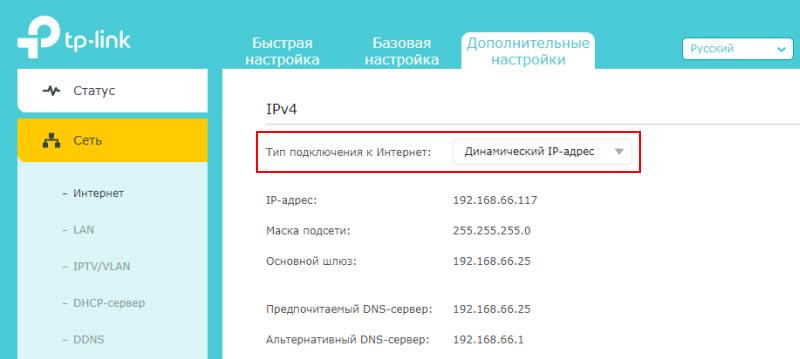 Если там, например, PPPoE, L2TP, PPTP, то пароль может быть скрытый. Но он обычно указан в документах, которые выдал интернет-провайдер. В любом случае, вы всегда можете позвонить в поддержку интернет-провайдера (МТС, Дом.ру, Билайн, Ростелеком, Киевстар и т. д.) и уточнить все настройки.
Самый простой и быстрый способ настроить маршрутизатор – использовать инструкцию, которая написана для конкретной модели (которая у вас). У нас на сайте есть уже много пошаговых инструкций по настройке разных моделей роутеров от TP-Link, ASUS, D-Link, Tenda, Netis, Xiaomi и т. д. Смотрите раздел «Настройка роутера», или воспользуйтесь поиском по сайту.

Пошаговая инструкция
1
Отключите старый роутер и подключите новый. Будьте внимательны. Интернет подключается в WAN-порт. Чаще всего он подписан или выделен другим цветом.

2
Подключаемся к новому роутеру с устройства, с которого будем его настраивать. Можно по кабелю с компьютера/ноутбука, или по Wi-Fi. Заводское имя сети и пароль указаны на корпусе роутера. Подробнее в статье: где на роутере написан пароль от Wi-Fi, IP-адрес, MAC-адрес, логин и пароль.
3
На устройстве, которое подключено к новому роутеру запускаем браузер и заходим в веб-интерфейс (страницу с настройками) по адресу, который так же указан на наклейке, на корпусе роутера. Обычно это IP-адрес 192.168.0.1 или 192.168.1.1. Или же обычный адрес (хостнейм).
4
Если появится запрос имени пользователя и пароля, то укажите заводские (так как роутер новый). Обычно это admin и admin. Они так же должны быть указаны на наклейке. Некоторые модели при первом входе в веб-интерфейс предлагают установить пароль администратора. Или просто открывается страница с настройками, а пароль при желании можно задать в соответствующем разделе. Не путать с паролем на Wi-Fi.
5
Нужно задать параметры подключения к интернету. Обычно в разделе «Интернет», или «WAN». Как их узнать – я писал выше (в выделенном блоке). Показываю на примере TP-Link.

Когда роутер не может подключиться к интернету – рекомендую позвонить в поддержку провайдера, чтобы уточнить все параметры и не делает ли он привязку по MAC-адресу.
6
Настройка Wi-Fi сети. Это можно сделать в соответствующем разделе в веб-интерфейсе. Есть один важный момент: если вы зададите такое же имя и пароль Wi-Fi сети, как было на старом роутере, то на устройствах могут возникнуть проблемы с подключением к Wi-Fi (не часто, но бывает). Поэтому, либо задайте другое имя сети, либо же просто удалите Wi-Fi сеть на устройстве и подключитесь заново (если возникнут проблемы).

Так же обратите внимание, что на двухдиапазонных роутера задаются параметры беспроводной сети отдельно для каждого диапазона.
Если у вас остались какие-то вопросы – задавайте их в комментариях.
Можно ли заменить роутер Ростелеком на свой
Существует возможность заменить роутер, предоставляемый компанией «Ростелеком», на собственное устройство. Это позволяет абонентам расширить возможности своей домашней сети и улучшить качество подключения к интернету.
- Можно ли роутер Ростелеком изменить на любой другой
- Можно ли заменить роутер провайдера на свой
- Какой роутер совместим с Ростелекомом
- Полезные советы
- Выводы
Можно ли роутер Ростелеком изменить на любой другой
«Ростелеком» готов осуществить замену следующих моделей роутеров:
- Оптические (PON) терминалы: PSG-590, Ericsson T073G-HGU, Eltex NTP-RG-1402G-W, RON RFT 620, Eltex NTU-RG-1402G-W
- Маршрутизаторы FTTB: D-Link DIR-615, Sagemcom Fast 1744 v4, ZTE ZXHN H118N, SNR-CPE-W4N, Sagemcom Fast 2804
Можно ли заменить роутер провайдера на свой
Замена роутера, предоставляемого провайдером, на собственное устройство может значительно расширить возможности пользователей и предоставить им большую гибкость в настройке сети. Старый роутер, который был предоставлен провайдером, может ограничивать функциональность и скорость подключения к интернету. В большинстве случаев, пользователи могут самостоятельно заменить роутер на новый устройство, без необходимости обращаться в офис компании. Для этого необходимо приобрести новое устройство, подключить его и настроить.
Какой роутер совместим с Ростелекомом
Для корректной работы и подключения к сети «Ростелеком» рекомендуется использовать маршрутизаторы от следующих производителей: Интеркросс, D-Link и Sagemcom. Эти модели маршрутизаторов оптимально подходят для подключения по ADSL соединению и обеспечивают стабильную и надежную работу сети.
Полезные советы
- Перед приобретением нового роутера для замены роутера провайдера, рекомендуется уточнить список совместимых моделей у провайдера или на его официальном сайте.
- При установке нового роутера, необходимо правильно выполнить настройки, чтобы обеспечить безопасность и стабильность сети.
- Если возникнут сложности при настройке или замене роутера, стоит обратиться к специалистам провайдера или обратиться в специализированную организацию, чтобы получить квалифицированную помощь.
Выводы
Возможность замены роутера, предоставляемого провайдером, на собственное устройство, позволяет пользователям расширить функциональность и гибкость своей домашней сети. «Ростелеком» предоставляет абонентам возможность замены определенных моделей роутеров без дополнительных затрат и посещения офиса компании. При замене роутера рекомендуется выбрать совместимую модель, а также правильно настроить новое устройство. В случае возникновения сложностей, пользователи могут обратиться к специалистам провайдера или квалифицированным специалистам, чтобы получить помощь и настроить сеть в соответствии с индивидуальными потребностями и требованиями.
Как вернуть роутер TP Link к заводским настройкам
Когда откроется интерфейс роутера, потребуется ввести имя пользователя и пароль. Если вы не изменили эти данные ранее, обычно это admin/admin или admin/password. После успешной авторизации откроется панель управления роутером. Здесь нужно найти раздел «Система» или «Настройки» и выбрать пункт «Сброс настроек». Подтвердите свое действие, нажав кнопку «Сбросить». Процесс может занять некоторое время. По завершении роутер будет возвращен к заводским настройкам, включая стандартные данные для входа. После этого можно заново настроить роутер, вводя необходимые данные, такие как имя сети и пароль. Это может потребоваться, если роутер перестал работать должным образом или если вы хотите начать его настройку с чистого листа.
Как сменить IP адрес роутера TP Link
Для смены IP-адреса роутера TP Link войдите в его настройки и откройте меню Сеть (Network). Затем выберите раздел LAN. Если на вашей модели роутера есть раздел Дополнительные настройки, перейдите в него (см. снимки экрана ниже). В поле IP-адрес введите новое значение, соответствующее вашим требованиям. После этого сохраните изменения и перезагрузите роутер. Если все настройки были введены корректно, IP-адрес роутера должен измениться на новый. Обратите внимание, что для некоторых дополнительных настроек может потребоваться ввод дополнительной информации, такой как маска подсети или шлюз по умолчанию. Если вы не уверены в правильности ввода этих данных, обратитесь к руководству пользователя роутера или обратитесь за помощью к специалисту.
Какой IP-адрес у роутера keenetic
Чтобы узнать IP-адрес роутера Keenetic, нужно выполнить несколько простых действий. Сначала подключитесь к устройству с помощью Ethernet-кабеля. Затем откройте любой веб-браузер и в адресной строке введите 192.168.1.1, который является IP-адресом устройства по умолчанию. Чтобы войти в меню настроек, введите логин «admin» и пароль, который вы установили (обычно по умолчанию используется «admin»). После успешного входа вы увидите веб-интерфейс устройства, где можно будет изменить настройки роутера и выполнить другие операции. Необходимо помнить, что настройки и пароли могут отличаться в зависимости от модели и прошивки роутера Keenetic, поэтому в случае возникновения проблем рекомендуется обратиться к инструкции или к службе поддержки производителя.
Нужно ли менять вай фай роутер
Вопрос о необходимости замены вай-фай роутера стоит перед каждым пользователем интернета. Технические специалисты советуют менять роутер примерно раз в 3-4 года, также как и смартфон. Несмотря на то, что роутер может все еще функционировать, его производительность будет значительно отставать от современных моделей. В течение этого времени технологии развиваются, и старые устройства не могут обеспечивать стабильное и быстрое интернет-подключение. Новые модели роутеров имеют передовые функции, повышенную пропускную способность и более надежные защитные механизмы. Также стоит отметить, что смена роутера может быть связана с проблемами старого устройства, например, с периодическими сбоями или невозможностью подключения к определенным устройствам. В целом, замена вай-фай роутера регулярно помогает улучшить качество и скорость работы интернета в доме или офисе.
Можно ли поменять роутер провайдера на свой
В большинстве случаев поменять роутер на новый можно самостоятельно. Все что необходимо, это выбрать новое устройство, купить его, подключить и настроить.
Можно ли использовать роутер от другого провайдера?
На другого провайдера
Достаточно зайти в настройки роутера, в раздел с настройками подключения к интернету и сменить параметры подключения под нового интернет-провайдера. Важно! Чтобы все правильно настроить, у вас должна быть информация, которая необходима для настройки.

Нужно ли менять настройки роутера при смене провайдера?
Наверняка многие сталкивались с вопросом переезда или смены провайдера. Кто-то полагает, что при этом необходимо менять оборудование, которое предоставляет сеть интернет. На деле это не так. Замена роутера не потребуется.
Можно ли подключить роутер без провайдера?
Если информации на наклейках нет, поищите в списке беспроводных сетей новую, с названием, похожим на название роутера. Вполне возможно, что пароля для подключения к этой сети не потребуется. При подключении кабелем никаких паролей и сетей указывать специально не нужно — все должно заработать автоматически.
https://youtube.com/watch?v=uze0hKjFdDE
Как настроить интернет после замены роутера?
Чтобы подключиться к интернету, нажмите на экране компьютера кнопку «Пуск», найдите пункт «Параметры», потом кликните на раздел «Сеть и Интернет», а дальше — на «Wi-Fi». В раскрывшемся окне надо выбрать «Показать доступные сети». Раскроется меню с доступными Wi-Fi-сетями. Там будет и сеть вашего нового роутера.
Cached
Можно ли перейти с одного провайдера на другой?
Как сменить провайдера интернета
Подробности подключения уточняйте на сайте интернет-провайдера, по телефону или в центре продаж. Не спешите, изучите все внимательно. Сообщите текущему оператору о расторжении договора. Свяжитесь с новым интернет-провайдером: оставьте заявку на подключение по телефону или онлайн.
Можно ли покупать б у роутер?
На данный момент (2020 год), брать роутер с конфигурацией памяти 4/32 (ОЗУ/ПЗУ) не стоит, новых прошивок для таких роутеров не делают и могут быть проблемы с безопасностью. Ориентируйтесь минимум на 128/128.
Что нужно знать при смене провайдера?
Как сменить провайдера интернета
Подробности подключения уточняйте на сайте интернет-провайдера, по телефону или в центре продаж. Не спешите, изучите все внимательно. Сообщите текущему оператору о расторжении договора. Свяжитесь с новым интернет-провайдером: оставьте заявку на подключение по телефону или онлайн.
Можно ли поменять провайдера не меняя кабель?
Общее правило, которое действует при замене любых технологий проводного интернета: «Если вы меняете провайдера или тариф, но технология подключения остается прежней, тогда менять провод не нужно».
Можно ли подключить роутер самостоятельно?
Для подключения по кабелю вставьте один его конец в LAN-порт роутера, а другой — в сетевую карту компьютера. Для подключения по беспроводной сети откройте список Wi-Fi на своем компьютере (значок в правом нижнем углу экрана) и найдите сеть, совпадающую с именем вашего устройства.
Можно ли выходить в интернет без помощи провайдера?
Это возможно. Проводное подключение осуществляется через медные кабели или оптоволоконные. Медные провода могут быть телефонными или телевизионными. Отличие между ними в наборе услуг.
Почему не работает интернет с новым роутером?
В большинстве случаев, это происходит потому, что в настройках роутера неправильно указан тип соединения, который использует ваш провайдер. Или, неправильно заданы данные для подключения к интернету.
Как поменять роутер?
Как настроить новый прибор
- Отключите старое устройство от сети питания.
- Вытащите интернет-кабель из блока и вставьте его в новый прибор.
- Включите роутер. …
- Подключите компьютер или ноутбук к сети Wi-Fi. …
- Настройте основные параметры маршрутизатора. …
- Укажите тип подключения. …
- Задайте новые логин и пароль для Wi-Fi-сети.
Какой самый лучший интернет провайдер?
Топ 12 — рейтинг интернет провайдеров Москвы в 2023 году.
- Ростелеком
- Seven Sky.
- Инетком
- RiNet.
- МГТС
- Билайн
- Yota.
- ТТК
Зачем покупать дорогой роутер?
У каждого роутера есть две скорости соединения — для проводного и беспроводного подключений. Чем они выше, тем логично дороже роутер. Например, модель с портами на 1 Гбит/с обойдется дороже аналогичного роутера с портами на 100 Мбит/с. Самые дорогие устройства способны обеспечить подключение на скорости 2,5-5 Гбит/с.
Как перейти от одного провайдера к другому?
Позвоните в компанию и оформите заявку. Тогда договор можно будет подписать, когда придет мастер для настройки оборудования. Другой удобный вариант — выбрать поставщика услуг с помощью сервиса подбора операторов связи. Сначала проверьте, какие провайдеры работают с вашим домом.
Как подключить роутер к своему провайдеру?
Подключите к роутеру кабель от нового провайдера. Затем введите в браузере адрес, который указан на наклейке и загрузите страницу администрирования роутера по указанному адресу: 192.168.0.1, 192.168.1.1. В появившемся окне введите данные, которые узнали на втором шаге.
Нужно ли платить за интернет если есть роутер?
А вот за то, что вы пользуетесь Wi-Fi сетью, за использование Wi-Fi роутера платить не нужно. У вас скорее всего раньше интернет был подключен напрямую к компьютеру. Причем, не важно какой интернет: ADSL (через модем), обычный Ethernet (сетевой кабель проложенный в дом), 3G/4G модем – все это не имеет значения.
Как наказать интернет провайдера?
Самый простой способ — обратиться в Роспотребнадзор или Роскомнадзор. Еще можно пожаловаться в Федеральную антимонопольную службу и прокуратуру. Если это не поможет, можно подать на провайдера в суд и не только обязать телекоммуникационную компанию расторгнуть договор, но и взыскать компенсацию морального ущерба.
Как правильно отказаться от провайдера?
При необходимости прекращения сотрудничества, сторона-инициатор должна посетить представительство оператора и оформить заявление, в котором указываются намерения об отключении услуг связи. Заявление необходимо составить на специальном бланке. Его можно получить у сотрудника офиса провайдера.
Почему часто пропадает интернет через роутер?
Значит роутер теряет связь с провайдером. В большинстве случаев в таких ситуациях проблема на стороне провайдера. В этом случае обязательно нужно проверить работу интернет без роутера. Для этого выключаете роутер, подключаете кабель провайдера напрямую в ПК, или ноутбук.
Что делать если роутер подключен а подключение к интернету отсутствует?
Измените LAN IP роутера
Данный IP может конфликтовать с адресом вашего модема/роутера. Если такое происходит, роутер не может получить IP для доступа в интернет. Чтобы исправить данную проблему, необходимо сменить LAN IP роутера на не конфликтующий IP, например, на 192.168.2.1. Измените адрес.
Как привязать новый роутер к провайдеру?
Подключите роутер к интернету и компьютеру
Вставьте кабель провайдера в порт WAN (или Internet) вашего маршрутизатора, чтобы он получил доступ к интернету. Теперь подключите устройство к компьютеру. Для этого вставьте один конец сетевого кабеля в любой LAN‑порт роутера, а второй — в разъём сетевой карты на ПК.
В каком случае нужно менять роутер?
Роутер нужно менять только в том случае, если есть проблемы с передачей данных по Wi-Fi. Или если ваши гаджеты поддерживают более современные стандарты, чем текущий раздатчик. При повышении скорости проводного интернета и расширении парка техники тоже стоит задуматься о приобретении нового агрегата.
Какой интернет самый худший?
Самым худшим провайдером интернета в России, от услуг которого следует отказаться, оказался «МегаФон», поскольку средняя скорость его проводного интернета на всей российской территории находится на уровне 9,7 Мбит/с, что более чем в три раза ниже, чем у всех его конкурентов.
Как перейти к другому провайдеру?
Как сменить провайдера интернета
Подробности подключения уточняйте на сайте интернет-провайдера, по телефону или в центре продаж. Не спешите, изучите все внимательно. Сообщите текущему оператору о расторжении договора. Свяжитесь с новым интернет-провайдером: оставьте заявку на подключение по телефону или онлайн.
Можно ли заменить роутер Мгтс на свой
Роутер является неотъемлемой частью домашней сети Интернета. Он отвечает за соединение всех устройств в сети с внешним миром и определяет скорость и качество передачи данных. Провайдеры Интернета предоставляют бесплатные роутеры для подключения к своим сетям. Однако, многие пользователи задаются вопросом: можно ли заменить роутер МГТС на свой и как это сделать?
- Можно ли заменить роутер МГТС на свой
- Можно ли заменить роутер провайдера на свой
- Какой роутер подойдет для МГТС
- Можно ли подключить свой роутер к МГТС
- Полезные советы и выводы
Можно ли заменить роутер МГТС на свой
По договору между провайдером МГТС и абонентом, использование собственных устройств для подключения к сети недопустимо. Однако, если пользователю необходима замена роутера МТС GPON на другой, он может обратиться к провайдеру через заявку. Представитель провайдера выяснит причину замены и если запрос будет удовлетворен, он подключит новый роутер.
Можно ли заменить роутер провайдера на свой
Пользователи часто жалуются на ограниченные возможности предоставляемых провайдером роутеров и хотят заменить их на свои. В большинстве случаев это возможно сделать самостоятельно. Перед заменой необходимо выбрать подходящий роутер, приобрести его, подключить и настроить. Для успешной замены необходимо обратить внимание на совместимость устройств, а также убедиться в наличии необходимых настроек у провайдера.
Какой роутер подойдет для МГТС
Провайдер МГТС предоставляет своим абонентам маршрутизаторы Sercomm RV6699 и ZTE F670. Они предназначены для соединения пользователя с сетью провайдера и поддерживают технологию подключения по оптоволоконной линии, что позволяет передавать данные на высоких скоростях до 1 Gbps, а также соединять телефонию. Если пользователь планирует замену роутра, необходимо выбрать устройство с аналогичной функциональностью и подходящими параметрами.
Можно ли подключить свой роутер к МГТС
Для подключения своего роутера к сети провайдера МГТС надо пройти ряд шагов:
- Убедиться в совместимости устройства с провайдером и наличии необходимых настроек.
- Предоставить техническую информацию о своем роутере провайдеру и запросить настройку соединения.
- Выполнить настройку роутера согласно инструкции, предоставленной провайдером.
Однако, использование собственных устройств не является рекомендуемой опцией, так как провайдер не несет ответственности за их работу и не обеспечивает техническую поддержку.
Полезные советы и выводы
- При замене роутера на новый необходимо обратить внимание на его совместимость с провайдером и наличие необходимых настроек.
- Обращение к провайдеру МГТС через заявку является единственным способом заменить роутер на устройство, предоставляемое провайдером.
- Использование собственных устройств для подключения к сети провайдера не является рекомендуемым вариантом, так как провайдер не обеспечивает техническую поддержку.
Как поменять роутер в домашних условиях
Для замены роутера в домашних условиях следует соблюдать несколько простых шагов. Во-первых, необходимо отключить старое устройство от источника питания. Затем нужно извлечь интернет-кабель из блока и вставить его в новый роутер. После этого можно включить новое устройство и подключить компьютер или ноутбук к Wi-Fi. Основные параметры маршрутизатора следует настроить в соответствии с требованиями провайдера. Также необходимо указать тип подключения и задать новые логин и пароль для Wi-Fi-сети. Эти действия помогут настроить новый роутер и обеспечат безопасность вашей домашней сети.
Как изменить частоту роутера на 5 ГГц Ростелеком
Если вы планируете изменить частоту роутера на 5 ГГц Ростелеком, нужно выполнить несколько простых действий. Сначала нужно зайти в сетевой интерфейс роутера. Для этого в адресной строке браузера введите IP-адрес роутера (обычно это 192.168.0.1 или 192.168.1.1) и нажмите Enter. Затем откройте категорию «Сеть» в боковом навигационном меню и выберите нужную частоту Wi-Fi — 2,4 или 5 ГГц. Если вы хотите настроить частоту на 5 ГГц, выберите ее в настройках роутера. После этого сохраните настройки и перезагрузите устройство. После перезагрузки роутера вы сможете использовать новую частоту Wi-Fi. Обратите внимание, что настройки роутера могут отличаться в зависимости от модели устройства.
Можно ли от роутера подключить другой роутер
е. передавать сигнал от первого роутера к компьютерам в другой части дома. Для этого необходимо, чтобы второй роутер имел функцию репитера или режима моста. В этом случае, необходимо подключить второй роутер к первому кабелем через порты LAN. Также нужно убедиться, что у второго роутера отключена функция DHCP-сервера, чтобы не возникало конфликтов с первым. Затем необходимо настроить второй роутер в режиме моста и ввести сетевые настройки, такие как IP-адрес и маску подсети. После этого, второй роутер начнет передавать сигнал от первого роутера и весь дом будет покрыт Wi-Fi-сетью.
Как выключить 5 ГГц на роутере
Если вы хотите выключить диапазон 5 ГГц на своём роутере, то вам нужно зайти в настройки беспроводного режима. Эти настройки можно найти в разделе «Дополнительные настройки» в новом веб-интерфейсе роутера. На странице «Настройки беспроводного режима» вы найдёте вкладку «5 ГГц», где можно отключить Wi-Fi сеть, убрав галочку возле «Включить беспроводное вещание». Если галочка убрана, то роутер не будет использовать диапазон 5 ГГц для своей Wi-Fi сети. Эта процедура может быть полезна в случае, если вы хотите сохранить энергию или улучшить совместимость с устройствами, которые не поддерживают 5 ГГц.