
Одна из доступных опций для пользователей Ростелеком — замена роутера. Установка нового маршрутизатора позволяет увеличить зону охвата WiFi, получить более качественное соединение или решить иные задачи. Ниже рассмотрим, как правильно поменять роутер Ростелеком на другой, что для этого необходимо, и какие модели рекомендует провайдер клиентам. Отдельно поговорим особенности и условия замены маршрутизатора по гарантии.
Можно ли поменять роутера Ростелеком на другой
На форумах и в сообществе Интернет-пользователей часто встречается вопрос — можно ли поменять роутер Ростелеком. Ответ однозначный — да. Клиент вправе принимать такие решения с учетом текущей ситуации, и никто не вправе запретить ему заменить маршрутизатор, к примеру, на более новую модель.
Замена может потребоваться в следующих случаях:
- Появление новых технологий.
- Желание повысить пропускную способность устройства.
- Получение дополнительных опций, к примеру, подключение принтера или внешнего диска.
- Отсутствие новых версий ПО для текущей версии маршрутизатора.
- Намерение следовать текущим мировым трендам и так далее.

В большинстве случаев производится замена роутера Ростелеком на более производительный и обладающий способностью передачи более высоких скоростей.
Как заменить роутер
Замену роутера Ростелеком на другой можно сделать бесплатно и без привлечения мастера. Все, что необходимо для решения задачи — наличие хотя бы минимального опыта в выполнении таких работ. Провод Интернета подключается таким же образом и менять его нет необходимости. Единственное, без чего не обойтись — без замены роутера Ростелеком на новый.
Для настройки нового оборудования сделайте следующие шаги:
- Установите кабель в устройство после выбора необходимого разъема. Как правило, он имеет голубой или желтый цвет, а также специальную пометку.

- Включите маршрутизатор в сеть, дождитесь загрузки и убедитесь, что все индикаторы горят зеленым светом.
- Войдите в приложение для настройки оборудования и введите данные учета доступа. Пошаговая инструкция, как настроить роутер, должна идти вместе с документацией.

- Перезапустите ПК / ноутбук.
При вводе корректных сведений Интернет должен сразу заработать. Если этого не произошло, может потребоваться консультация службы поддержки по замене роутера Ростелеком. В таком случае помощь осуществляется в дистанционном режиме или путем выезда специалиста на дом. Кстати, у РТ есть специальная услуга «Цифровая помощь оператора«, в рамках которой сотрудник компании поможет Вам устранить все проблемы.

Перед сменой роутера Ростелеком позаботьтесь о сборе необходимой информации. В частности, потребуется имя точки доступа, логин и пароль. Чаще всего эти сведения прописаны в договоре или же их можно уточнить непосредственно у оператора. Обязательно установите надежный пароль для подключения к WiFi сети.
Какие роутеры рекомендуются
Перед тем как сменить роутер Ростелеком на другой, уточните требования провайдера в отношении маршрутизатора. Эту информацию можно получить в службе поддержки, в любом из офисов продаж или на официальном сайте.
Если выбирать Вай-Фай модем, провайдер Ростелеком рекомендует следующие модели:
- ADSL Ethernet DSL-2640U/RU Annex B D-Link;
- ZyXEL RT-V4L1USBn;
- ADSL DSL-2640U/NRU/CB4A D-Link;
- Asus RT-AC51U 10/100BASE-TX (RT-AC51U);
- TP-Link N300 (TL-WR841N) белый.

Стоимость устройств начинается от 1000 рублей, поэтому на этот момент необходимо обращать внимание.
Из ADSL-роутеров можно также использовать Huawei HG-532е, а из 4G Alcatel Link Zone (MW40V) белый / черный. При подключении Интернета по технологии FTTx потребуются более современные модели:
- Iskratel E80;
- Rotek RX-22311;
- ZTE H298A;
- Sercomm S1010;
- Rotek RX-22200 и другие.

Если вам необходим xDSL модем, компания предлагает следующие варианты:
- ZTE H108N;
- Upvel UR-344;
- ZTE F612 и другие.

Выбор достаточно широк, поэтому при наличии сомнений лучше связаться с провайдером и уточнить у него возможность подключения.
Можно ли поменять роутер по гарантии
Много вопросов касается возможности замены маршрутизатора Ростелеком по гарантии в период действия установленного срока. По правилам компании оборудование в случае поломки подлежит замене. Главное условие, чтобы между клиентом был оформлен договор и подключена услуга Гарант+.

Под гарантию попадают неисправности, вызванные не по вине пользователя. В частности, речь идет о перепадах напряжения, сбоях в сети питания, повреждении электрических или механических узлов. Опция доступна всем абонентам провайдера при покупке / аренде маршрутизатора Ростелеком.
При возникновении проблемы пользователь должен набрать номер горячей линии и информировать о сложившейся ситуации. Если поломка возникла не по проблеме пользователя, абоненту выдается новое оборудование бесплатно.

Замена WiFi-роутера Ростелеком — простой процесс, доступный даже новичку без большого опыта в подключении такого оборудования. При этом заменить устройство можно на свои деньги, к примеру, для улучшения характеристик или из-за неисправности (по гарантии). Вне зависимости от причины дальнейшая настройка нового оборудования проходит по стандартному алгоритму и не вызывает трудностей.
В наше время, когда интернет стал неотъемлемой частью нашей жизни, многие пользователи сталкиваются с проблемами, связанными с работой роутера. Роутер Ростелеком, несомненно, обладает своими достоинствами, однако в некоторых случаях возникает необходимость замены данного устройства. Если вы решили заменить роутер Ростелеком на другой своими руками, то данная подробная инструкция поможет вам осуществить данный процесс без проблем и непредвиденных сложностей.
Перед тем как приступить к замене роутера Ростелеком, важно учесть несколько моментов. Во-первых, убедитесь, что новый роутер совместим с вашим интернет-провайдером. Далее, запишите настройки текущего роутера, чтобы восстановить их на новом устройстве. Это включает в себя имя сети (SSID), пароль и другие настройки безопасности. Не забудьте также проверить наличие всей необходимой документации и программного обеспечения для нового роутера.
После того как вы подготовились, можно приступить к замене роутера Ростелеком. Сначала отключите предыдущий роутер от питания и отсоедините все кабели от него. Затем установите новый роутер, подключив к нему все необходимые кабели, включая сетевой кабель, подключенный к модему. После этого возобновите питание и дождитесь, пока новый роутер полностью загрузится.
Важно отметить, что процесс настройки нового роутера может зависеть от его модели и производителя. Поэтому, после установки роутера, обязательно прочтите инструкцию по его настройке, которая обычно идет в комплекте с устройством.
Содержание
- Подготовка к замене роутера Ростелеком
- Выбор нового роутера
- Снятие старого роутера Ростелеком
- Подключение нового роутера
- Настройка нового роутера
- Проверка работоспособности сети
- Обеспечение безопасности нового роутера
Подготовка к замене роутера Ростелеком
Перед тем, как заменить роутер Ростелеком на другое устройство, вам необходимо выполнить некоторые предварительные шаги. Это поможет упростить процесс замены и минимизировать возможные проблемы.
Ниже приведены основные шаги, которые следует выполнить перед заменой роутера:
| Шаг | Описание |
| Шаг 1 | Ознакомьтесь с документацией вашего нового роутера. Убедитесь, что у вас есть все необходимые материалы, инструкции и драйверы. |
| Шаг 2 | Сделайте резервную копию настроек вашего роутера Ростелеком. Обычно для этого есть специальная опция в панели управления роутером. Инструкцию можно найти на сайте Ростелекома или обратиться за помощью к их технической поддержке. |
| Шаг 3 | Приобретите новый роутер, подходящий для вашего интернет-провайдера. Убедитесь, что он поддерживает необходимые технологии и функции. |
| Шаг 4 | Определите необходимые настройки для подключения к интернету. Обычно необходимо указать тип подключения (PPPoE, DHCP, статический IP-адрес и т. д.), а также имя пользователя и пароль, предоставленные вашим провайдером. |
| Шаг 5 | Выключите роутер Ростелеком и отсоедините его от сети. Дождитесь полной разрядки всех светодиодов на роутере. |
После выполнения этих шагов вы будете готовы к замене роутера Ростелеком на другое устройство. Дальнейшие инструкции по замене роутера вы найдете в следующем разделе.
Выбор нового роутера
Если вы планируете заменить роутер Ростелеком на другой модель, то вам нужно выбрать подходящий вариант. При выборе нового роутера следует обратить внимание на несколько важных факторов:
1. Скорость и стандарты Wi-Fi. Убедитесь, что новый роутер поддерживает нужную вам скорость интернета и наиболее актуальные стандарты беспроводной связи (например, Wi-Fi 6).
2. Поддержка проводных подключений. Если у вас есть необходимость в подключении устройств через проводную сеть, убедитесь, что новый роутер имеет достаточное количество портов Ethernet.
3. Диапазон работы Wi-Fi. Если у вас большая площадь и необходимость в покрытии сигналом во всех уголках дома или квартиры, выберите роутер с большим диапазоном работы Wi-Fi или возможностью использования нескольких точек доступа.
4. Защита и безопасность. Обратите внимание на наличие встроенных средств защиты и безопасности, таких как брандмауэр, встроенный VPN-сервер, родительский контроль и др.
5. Особые возможности и функционал. Изучите дополнительные возможности и функции нового роутера, которые могут быть полезными вам. Например, поддержка смарт-устройств, голосовых помощников, возможность настройки домашней сети через мобильное приложение и т.д.
При выборе нового роутера обратите внимание на эти факторы и выберите модель, которая наилучшим образом соответствует вашим потребностям и требованиям.
Снятие старого роутера Ростелеком
Если вы решили заменить роутер Ростелеком на другое устройство, вам необходимо снять старый роутер с подключения. В этом разделе вы найдете подробную инструкцию по снятию старого роутера Ростелеком.
- Перед началом работы убедитесь, что все устройства, подключенные к роутеру Ростелеком, отключены.
- Отсоедините сетевой кабель, который идет от розетки до роутера Ростелеком.
- Отсоедините кабель, который идет от роутера Ростелеком к компьютеру или другим устройствам.
- Выключите роутер Ростелеком, нажав на кнопку питания или отсоединив его от розетки.
- Теперь вы можете снять старый роутер с места и подготовить его к передаче или использованию в другом месте.
После снятия старого роутера Ростелеком вы можете приступить к подключению нового роутера или настройке существующего устройства для работы с вашим интернет-провайдером.
Подключение нового роутера
После замены роутера Ростелеком на другой модель необходимо правильно подключить новое устройство к сети интернет. Вот пошаговая инструкция:
- Перед тем, как начать подключение нового роутера, убедитесь, что все кабели от предыдущего роутера отключены от сети питания и компьютеров.
- Возьмите новый роутер и подсоедините его к вашему провайдеру интернета посредством проводов или беспроводной связи (Wi-Fi).
- Если вы используете проводное подключение, вставьте один конец интернет-кабеля в порт WAN на задней панели нового роутера, а другой конец кабеля подсоедините к модему или кабельному телевизору.
- Если вы используете беспроводное подключение, включите функцию Wi-Fi на вашем новом роутере.
- Подключите новый роутер к сети питания. Убедитесь, что световые индикаторы на роутере начали мигать или гореть, что свидетельствует о его правильной работе.
- Теперь подключите компьютер или другое устройство к новому роутеру. Вы можете сделать это с помощью Ethernet-кабеля или подключившись к новой Wi-Fi сети, которую создал ваш новый роутер.
После выполнения всех этих шагов вы должны быстро подключиться к интернету и начать пользоваться своим новым роутером без проблем. Если вы все сделали правильно, у вас не должно возникнуть никаких проблем с подключением.
Если у вас возникли сложности, вы всегда можете обратиться в службу поддержки вашего интернет-провайдера или консультанту, который рекомендовал вам новый роутер.
Настройка нового роутера
После успешной замены роутера Ростелеком на новый, необходимо выполнить настройку нового устройства.
1. Проверьте, что роутер подключен к розетке и кабелю провайдера. Убедитесь, что все соединения правильные и надежные.
2. Подключите компьютер к новому роутеру с помощью сетевого кабеля или Wi-Fi. Убедитесь, что соединение между компьютером и роутером установлено успешно.
3. Откройте веб-браузер и введите IP-адрес роутера в строке поиска. Обычно адрес указан на наклейке на задней панели роутера или указан в руководстве пользователя. Нажмите «Enter».
4. В открывшемся окне авторизации введите логин и пароль для административной панели роутера. Если у вас нет этих данных, посмотрите учетные данные по умолчанию в руководстве или на сайте производителя.
5. После успешной авторизации, вы попадете на главную страницу административной панели роутера. Здесь вы можете настроить различные параметры сети, включая Wi-Fi, DHCP, безопасность и т.д.
6. Прежде всего, рекомендуется изменить пароль от административной панели на более надежный, чтобы предотвратить несанкционированный доступ к вашему роутеру.
7. Настройте Wi-Fi для создания новой сети Wi-Fi и установите желаемое имя сети (SSID) и пароль для безопасного подключения к ней.
8. Проверьте другие параметры сети, такие как IP-адрес роутера, настройки DHCP и порт-поиск.
9. По завершении всех необходимых настроек, сохраните изменения и перезагрузите роутер.
10. Теперь ваш новый роутер готов к использованию. Подключите другие устройства к новой Wi-Fi-сети и наслаждайтесь безопасным и стабильным Интернет-соединением.
Проверка работоспособности сети
После замены роутера Ростелеком необходимо проверить работоспособность вашей сети. Это позволит убедиться, что все настройки были выполнены правильно и вы сможете снова пользоваться интернетом.
Шаг 1: Подключите новый роутер к электрической сети и включите его.
Шаг 2: Подождите несколько минут, чтобы роутер загрузился и установил соединение с провайдером интернет-услуг.
Шаг 3: Подключите компьютер или другое устройство к роутеру с помощью Ethernet-кабеля или беспроводно (если роутер поддерживает Wi-Fi).
Шаг 4: Откройте интернет-браузер и введите в адресной строке любой сайт (например, www.google.com).
Шаг 5: Дождитесь, пока страница загрузится. Если сайт открывается без проблем, значит ваша сеть работает исправно и подключение к интернету установлено.
Шаг 6: Попробуйте открыть несколько других сайтов, чтобы убедиться, что доступ к интернету стабильный.
Шаг 7: Если страницы не открываются или отображаются с ошибками, возможно, что вам потребуется выполнить дополнительные настройки или обратиться в техническую поддержку вашего провайдера интернет-услуг.
Теперь вы знаете, как проверить работоспособность вашей сети после замены роутера Ростелеком. Не забудьте также проверить скорость интернет-соединения, чтобы убедиться, что она соответствует заявленной вашим провайдером интернет-услуг.
Обеспечение безопасности нового роутера
При подключении нового роутера важно принять несколько мер для обеспечения безопасности вашей сети и данных. Вот некоторые шаги, которые вы можете предпринять:
- Измените пароль администратора: По умолчанию роутер обычно поставляется с предустановленным паролем администратора. Вам следует сразу же изменить его на более безопасный пароль, чтобы предотвратить несанкционированный доступ к настройкам роутера.
- Обновите прошивку роутера: Регулярное обновление прошивки роутера помогает устранить уязвимости безопасности и улучшить работу устройства. Проверьте наличие обновлений на сайте производителя и установите их, если они доступны.
- Отключите лишние службы: Некоторые роутеры предоставляют дополнительные службы, которые вы можете отключить, если они не используются. Например, можно отключить службу UPnP, чтобы предотвратить автоматическое открытие портов на роутере.
- Включите защиту беспроводной сети: Если вы используете беспроводную сеть, очень важно включить защиту WPA2 и установить сложный пароль. Также рекомендуется отключить функцию WPS, которая может быть уязвима к атакам.
- Измените имя Wi-Fi сети (SSID): Предустановленное имя Wi-Fi сети может раскрыть информацию о вашем роутере. Измените его на что-то непредсказуемое, чтобы предотвратить попытки несанкционированного доступа.
- Включите фильтрацию MAC-адресов: Фильтрация MAC-адресов позволяет вам разрешить или запретить доступ к вашей сети только устройствам с определенными MAC-адресами. Включение этой функции помогает ограничить доступ к вашей сети.
- Создайте гостевую сеть: Если вы хотите предоставить доступ к Интернету вашим гостям, создание отдельной гостевой сети поможет изолировать их устройства от вашей основной сети.
- Включите брандмауэр: Включение брандмауэра поможет защитить вашу сеть от несанкционированного доступа из Интернета.
Следуя этим рекомендациям, вы сможете значительно повысить безопасность нового роутера и защитить вашу сеть и данные от потенциальных угроз.
Хотите сменить роутер Ростелеком на другой и получить больше возможностей для настройки и улучшения качества сети? В этой статье мы расскажем вам о том, как это сделать. Мы подготовили пошаговую инструкцию, которая поможет вам с легкостью заменить роутер от провайдера на другую модель.
Роутер Ростелеком, предоставляемый провайдером, может ограничивать ваши возможности в настройке сети. Он имеет ограниченный функционал и не всегда обеспечивает стабильное подключение к интернету. Поэтому многие пользователи решаются на замену роутера на другой модель.
Перед тем как приступить к замене роутера, вам нужно подготовиться. Приобретите новый роутер, убедитесь, что он совместим с вашим интернет-провайдером и имеет все необходимые функции для вашей сети. Также подготовьте все необходимое оборудование и материалы для установки нового роутера.
Прежде чем менять роутер, не забудьте скопировать все настройки с текущего устройства, чтобы не потерять важные данные. Также запишите все логины и пароли, которые используются для доступа в интернет или настройки роутера.
Содержание
- Подготовка к замене роутера Ростелеком
- Выбор нового роутера
- Подключение нового роутера
- Настройка нового роутера
- Тестирование подключения
- Отключение старого роутера Ростелеком
- Дополнительные рекомендации
Подготовка к замене роутера Ростелеком
Перед тем, как приступить к замене роутера Ростелеком на другой устройство, вам необходимо выполнить несколько подготовительных шагов:
- Ознакомьтесь с инструкцией по замене роутера, которую предоставляет ваш новый провайдер или производитель устройства. Внимательно изучите все требования и рекомендации, чтобы быть уверенным в правильности выполнения процедуры замены.
- Сохраните на компьютере все настройки и конфигурации роутера Ростелеком. Перед заменой роутера может потребоваться внести некоторые изменения в настройки нового устройства, чтобы гарантировать правильное подключение к интернету и работу всех необходимых функций.
- Проследите за тем, чтобы у вас был подключен резервный источник питания, так как замена роутера может занять некоторое время. Это позволит избежать потери интернет-соединения и сохранить важные данные.
- Перед заменой роутера отключите его от электрической сети. Выключите его и извлеките кабель питания из розетки. Это позволит избежать повреждения оборудования и возможных проблем при замене.
- Убедитесь, что у вас есть необходимые инструменты для замены роутера. Это могут быть отвертка, кабели, переходники и т. д. Проверьте, что у вас есть все необходимое для подключения нового устройства.
После выполнения всех подготовительных шагов вы будете готовы к замене роутера Ростелеком на другой устройство и сможете приступить к установке нового оборудования.
Выбор нового роутера
Когда решается сменить роутер Ростелеком на другой, стоит обратить внимание на несколько важных факторов, чтобы выбрать подходящую модель:
- Скорость и производительность: убедитесь, что выбранный роутер поддерживает нужную скорость интернета и обладает достаточной производительностью для обработки данных.
- Поддержка стандарта Wi-Fi: узнайте, какой стандарт Wi-Fi используется в вашем доме и выбирайте роутер, поддерживающий этот стандарт. Чаще всего в настоящее время используется стандарт Wi-Fi 5 или Wi-Fi 6.
- Количество антенн: чем больше антенн у роутера, тем лучше его сигнал и покрытие. Если в вашем доме есть много комнат или вы планируете использовать интернет на улице, выберите роутер с большим количеством антенн.
- Функции и возможности: роутеры могут иметь различные дополнительные функции, такие как поддержка VPN, наличие USB-порта для подключения устройств, поддержка гостевой сети и т. д. Учтите свои потребности и выберите роутер с нужными вам функциями.
- Цена: установите бюджет на новый роутер и выберите модель, которая соответствует вашим требованиям и финансовым возможностям.
Помните, что перед покупкой роутера стоит проконсультироваться с провайдером интернета, чтобы уточнить требования к оборудованию и совместимость с сетью Ростелеком.
Подключение нового роутера
Если вы решили заменить роутер Ростелеком на другую модель, выполните следующие действия:
1. Отключите старый роутер Ростелеком:
Перед подключением нового роутера необходимо отключить старый. Для этого выключите его с помощью кнопки питания или извлеките шнур питания. Убедитесь, что все индикаторы на роутере погасли.
2. Подключите новый роутер:
Сначала подключите модем Ростелеком к порту WAN (обычно обозначен желтым цветом) нового роутера с помощью сетевого кабеля. Затем подключите компьютер к любому из портов LAN (обычно обозначены синим цветом) нового роутера.
Примечание: Если вы хотите настроить Wi-Fi, подключите компьютер к новому роутеру по сетевому кабелю или используйте временный Wi-Fi пароль, указанный на задней панели роутера.
3. Включите новый роутер:
Подключите новый роутер к электрической сети и нажмите кнопку питания, чтобы включить его. Дождитесь, пока все индикаторы загорятся или начнут мигать.
4. Настройте новый роутер:
Зайдите во веб-интерфейс нового роутера, введя его IP-адрес в адресной строке браузера. Обычно IP-адрес указан в документации к роутеру. Введите настройки интернета, предоставленные Ростелеком, и настройте Wi-Fi, если требуется.
Примечание: Если у вас возникли сложности с настройкой нового роутера, обратитесь к документации, прилагаемой к нему, или свяжитесь с технической поддержкой производителя.
После завершения настройки нового роутера вы сможете пользоваться интернетом через него вместо старого роутера Ростелеком.
Настройка нового роутера
После приобретения нового роутера необходимо его настроить для работы с интернет-соединением от Ростелеком.
Вот пошаговая инструкция:
- Подключите новый роутер к компьютеру или другому устройству с помощью сетевого кабеля.
- Откройте веб-браузер и введите адрес 192.168.1.1 в строке поиска. Нажмите Enter.
- В открывшейся странице введите логин и пароль, предоставленные вам поставщиком услуг Ростелеком. Обычно это «admin» и «admin».
- После успешной авторизации вы увидите основное меню роутера. Настройте подключение к интернету, выбрав опцию «Настройки соединения» или что-то подобное.
- Выберите тип подключения «PPPoE» и введите данные вашей учетной записи от Ростелеком: логин и пароль.
- Сохраните изменения и перезагрузите роутер, чтобы применить настройки.
- После перезагрузки роутера у вас должно быть работоспособное подключение к интернету.
Тестирование подключения
После замены роутера Ростелеком на другой необходимо провести тестирование подключения, чтобы убедиться, что интернет функционирует корректно. Для этого выполните следующие шаги:
- Подключите новый роутер к источнику питания и включите его.
- Подключите компьютер или ноутбук к новому роутеру с помощью Ethernet-кабеля или через Wi-Fi.
- Откройте любой веб-браузер и в адресной строке введите адрес любого сайта, например, www.google.com.
- Дождитесь загрузки страницы. Если страница успешно открылась, значит, интернет подключен и функционирует. Если же страница не открывается или отображается сообщение об ошибке, возможно, есть проблема с подключением к интернету.
- Если страница не открывается, перезагрузите роутер и компьютер и повторите попытку.
- Если проблема с подключением не устраняется, свяжитесь с технической поддержкой Ростелеком для получения дополнительной помощи.
После успешного тестирования подключения можно начинать использовать новый роутер Ростелеком.
Отключение старого роутера Ростелеком
Если вы решили сменить роутер Ростелеком на другой модель, то первым шагом будет отключение старого устройства. Следуйте этим шагам для безопасного и правильного отключения:
- Выключите питание роутера. Для этого найдите кнопку питания на задней стороне устройства и выключите ее.
- Отсоедините все подключенные к роутеру кабели. Отключите Ethernet-кабель, подключенный в порт WAN, от интернет-кабеля. Также отключите все другие Ethernet-кабели, которые подключены к портам LAN.
- Если ваш старый роутер имеет встроенный модем, отсоедините телефонный кабель от порта линии или от разъема DSL.
- Если на старом роутере установлена SIM-карта, откройте отсек для SIM-карты и извлеките ее.
- Оставьте отключенным старый роутер до подключения нового устройства. Переход на новый роутер может занять некоторое время, поэтому тщательно проверьте, что все подключения сделаны правильно перед включением нового устройства.
После выполнения этих шагов вы можете переходить к настройке нового роутера Ростелеком.
Дополнительные рекомендации
При смене роутера Ростелеком на другую модель рекомендуется выполнять следующие действия:
1. Записать текущие настройки.
Перед тем, как заменить роутер Ростелеком, важно запомнить все текущие настройки, такие как имя сети (SSID), пароль, параметры безопасности и другие настройки, которые могут быть вам необходимы при настройке нового роутера. Это поможет избежать проблем при подключении к новому устройству.
2. Выбрать подходящий роутер.
При выборе нового роутера необходимо обратить внимание на несколько важных параметров. Удостоверьтесь, что новое устройство поддерживает тот же стандарт Wi-Fi, что и ваш старый роутер. Также учтите количество подключаемых устройств, дальность покрытия сигнала и другие технические характеристики, чтобы выбрать модель, которая будет соответствовать вашим потребностям.
3. Разъединить старый роутер.
Перед установкой нового роутера разъедините старое устройство от сети питания и отключите все подключенные к нему кабели.
4. Подключить новый роутер.
Подключите новый роутер к источнику питания и подключите к нему все необходимые кабели. Удостоверьтесь, что устройство включено и работает корректно.
5. Настроить новый роутер.
Для настройки нового роутера Ростелеком следуйте инструкциям, предоставленным производителем. Обычно это включает подключение кабеля Ethernet к компьютеру, открытие веб-браузера и ввод IP-адреса роутера в адресной строке. Затем следуйте указаниям на экране, чтобы настроить новое устройство.
6. Перенести настройки.
Если вам необходимо перенести текущие настройки со старого роутера на новый, воспользуйтесь сохраненными данными. В большинстве случаев достаточно ввести сохраненное имя сети (SSID) и пароль в настройках нового роутера.
7. Проверить подключение.
После настройки нового роутера убедитесь, что все устройства правильно подключены к новой сети. Проверьте работу Wi-Fi и подключите необходимые устройства, чтобы убедиться, что все работает корректно.
8. Установить обновления и настроить безопасность.
После установки нового роутера обновите его прошивку до последней версии и настройте необходимые параметры безопасности, такие как пароль для входа в администраторскую панель и настройки брандмауэра, чтобы защитить сеть от несанкционированного доступа.
Следуя этим дополнительным рекомендациям, вы сможете без проблем сменить роутер Ростелеком на другую модель и настроить новое устройство в соответствии с вашими потребностями.
Одна из доступных опций для пользователей Ростелеком — замена роутера. Установка нового маршрутизатора позволяет увеличить зону охвата WiFi, получить более качественное соединение или решить иные задачи. Ниже рассмотрим, как правильно поменять роутер Ростелеком на другой, что для этого необходимо, и какие модели рекомендует провайдер клиентам. Отдельно поговорим особенности и условия замены маршрутизатора по гарантии.
Можно ли поменять роутера Ростелеком на другой
На форумах и в сообществе Интернет-пользователей часто встречается вопрос — можно ли поменять роутер Ростелеком. Ответ однозначный — да. Клиент вправе принимать такие решения с учетом текущей ситуации, и никто не вправе запретить ему заменить маршрутизатор, к примеру, на более новую модель.
Замена может потребоваться в следующих случаях:
- Появление новых технологий.
- Желание повысить пропускную способность устройства.
- Получение дополнительных опций, к примеру, подключение принтера или внешнего диска.
- Отсутствие новых версий ПО для текущей версии маршрутизатора.
- Намерение следовать текущим мировым трендам и так далее.
В большинстве случаев производится замена роутера Ростелеком на более производительный и обладающий способностью передачи более высоких скоростей.
Как заменить роутер
Замену роутера Ростелеком на другой можно сделать бесплатно и без привлечения мастера. Все, что необходимо для решения задачи — наличие хотя бы минимального опыта в выполнении таких работ. Провод Интернета подключается таким же образом и менять его нет необходимости. Единственное, без чего не обойтись — без замены роутера Ростелеком на новый.
Для настройки нового оборудования сделайте следующие шаги:
- Установите кабель в устройство после выбора необходимого разъема. Как правило, он имеет голубой или желтый цвет, а также специальную пометку.
- Включите маршрутизатор в сеть, дождитесь загрузки и убедитесь, что все индикаторы горят зеленым светом.
- Войдите в приложение для настройки оборудования и введите данные учета доступа. Пошаговая инструкция, как настроить роутер, должна идти вместе с документацией.
- Перезапустите ПК / ноутбук.
При вводе корректных сведений Интернет должен сразу заработать. Если этого не произошло, может потребоваться консультация службы поддержки по замене роутера Ростелеком. В таком случае помощь осуществляется в дистанционном режиме или путем выезда специалиста на дом. Кстати, у РТ есть специальная услуга «Цифровая помощь оператора«, в рамках которой сотрудник компании поможет Вам устранить все проблемы.
Перед сменой роутера Ростелеком позаботьтесь о сборе необходимой информации. В частности, потребуется имя точки доступа, логин и пароль. Чаще всего эти сведения прописаны в договоре или же их можно уточнить непосредственно у оператора. Обязательно установите надежный пароль для подключения к WiFi сети.
Какие роутеры рекомендуются
Перед тем как сменить роутер Ростелеком на другой, уточните требования провайдера в отношении маршрутизатора. Эту информацию можно получить в службе поддержки, в любом из офисов продаж или на официальном сайте.
Если выбирать Вай-Фай модем, провайдер Ростелеком рекомендует следующие модели:
- ADSL Ethernet DSL-2640U/RU Annex B D-Link;
- ZyXEL RT-V4L1USBn;
- ADSL DSL-2640U/NRU/CB4A D-Link;
- Asus RT-AC51U 10/100BASE-TX (RT-AC51U);
- TP-Link N300 (TL-WR841N) белый.
Стоимость устройств начинается от 1000 рублей, поэтому на этот момент необходимо обращать внимание.
Из ADSL-роутеров можно также использовать Huawei HG-532е, а из 4G Alcatel Link Zone (MW40V) белый / черный. При подключении Интернета по технологии FTTx потребуются более современные модели:
- Iskratel E80;
- Rotek RX-22311;
- ZTE H298A;
- Sercomm S1010;
- Rotek RX-22200 и другие.
Если вам необходим xDSL модем, компания предлагает следующие варианты:
- ZTE H108N;
- Upvel UR-344;
- ZTE F612 и другие.
Выбор достаточно широк, поэтому при наличии сомнений лучше связаться с провайдером и уточнить у него возможность подключения.
Можно ли поменять роутер по гарантии
Много вопросов касается возможности замены маршрутизатора Ростелеком по гарантии в период действия установленного срока. По правилам компании оборудование в случае поломки подлежит замене. Главное условие, чтобы между клиентом был оформлен договор и подключена услуга Гарант+.
Под гарантию попадают неисправности, вызванные не по вине пользователя. В частности, речь идет о перепадах напряжения, сбоях в сети питания, повреждении электрических или механических узлов. Опция доступна всем абонентам провайдера при покупке / аренде маршрутизатора Ростелеком.
При возникновении проблемы пользователь должен набрать номер горячей линии и информировать о сложившейся ситуации. Если поломка возникла не по проблеме пользователя, абоненту выдается новое оборудование бесплатно.
Замена WiFi-роутера Ростелеком — простой процесс, доступный даже новичку без большого опыта в подключении такого оборудования. При этом заменить устройство можно на свои деньги, к примеру, для улучшения характеристик или из-за неисправности (по гарантии). Вне зависимости от причины дальнейшая настройка нового оборудования проходит по стандартному алгоритму и не вызывает трудностей.
Замена роутера на новый. Как самостоятельно поменять роутер на другой?
Решил написать небольшую статью на тему замены Wi-Fi роутера и ответить на самые популярные вопросы связанные с выбором, покупкой и настройкой нового роутера. Есть несколько причин, по которым может потребоваться замена роутера. Например, поломка старого роутера. Эти устройства не самые надежные и долговечные. Обычная гроза или перепад напряжения в электросети могут запросто вывести роутер из строя. И в большинстве случаев проще и выгоднее купить новый роутер, чем ремонтировать старый.
Еще одна из причин – устаревшая и слабая модель. В доме появляются новые, современные устройства, их становится больше, необходимо более быстрое и стабильное подключение к интернету. А старый роутер просто не справляется с этой нагрузкой. К тому же, он уже просто технически устарел. Например, не поддерживает новый стандарт Wi-Fi сети. И из-за этого страдают все подключенные к нему устройства. Старый роутер просто ограничивает их возможности.
В большинстве случаев поменять роутер на новый можно самостоятельно. Все что необходимо, это выбрать новое устройство, купить его, подключить и настроить. Есть в этом деле несколько нюансов, о которых я расскажу в этой статье. У вас все получится!
Выбор нового роутера
Это наверное самое главное и сложное. Нам нужно выбрать и приобрести новый роутер.
Если роутер, который у вас сейчас установлен вы покупали не сами, а его вам установил интернет-провайдер, то я настоятельно рекомендую обсудить этот вопрос с поддержкой интернет-провайдера.
Очень удобно изучать рынок маршрутизаторов в каком-то популярном интернет-магазине. Там можно посмотреть технические характеристики, цены, почитать отзывы реальных пользователей. А если вам удобнее купить устройство в обычном магазине в своем городе, то зная конкретную модель, вы сможете без проблем это сделать.
На что нужно обратить внимание:
- Тип подключения (WAN). Если у вас обычное Ethernet подключение к интернету (по сетевому кабелю), или от модема, оптического терминала, то вам нужен обычный роутер с WAN-портом (входом) Ethernet (под коннектор RJ-45). Если подключение через телефонный кабель, то нужен DSL роутер (под коннектор RJ-11). Если же у вас сейчас интернет подключен через USB-модем, то нужен роутер с поддержкой USB-модемов и конкретно вашей модели модема.
- Если у вас скорость по тарифу выше 100 Мбит/с, или вы предполагаете, что эта скорость может быть увеличена в будущем, то лучше сразу купить роутер с гигабитными портами (до 1000 Мбит/с).
- Если вы меняете роутер с целью увеличить радиус действия Wi-Fi сети, или сейчас используете усилитель Wi-Fi сигнала и хотите от него избавиться, то лучше сразу рассмотреть вариант покупки Wi-Fi Mesh системы, или хотя бы роутера с поддержкой технологии Mesh (например, из линейки устройств OneMesh от TP-Link, или другого производителя).
- Я советую покупать роутер с поддержкой стандарта 802.11ac (диапазона 5 ГГц). Он же двухдиапазонный роутер. Или даже с поддержкой Wi-Fi 6 (802.11ax). Это самый новый на сегодня стандарт Wi-Fi сети.
- Если в доме много разных устройств, и особенно если есть игровые приставки, или вы играете в онлайн игры на компьютере – не экономьте на новом роутере. Чем дороже роутер, тем он более производительный и способен адекватно справляться с нагрузкой.
- Желательно покупать устройство в проверенных магазинах, чтобы в случае возникновения каких-то проблем (например, роутер не подойдет) его можно было без проблем вернуть, или поменять на другой.
Выше я перечислил только основные моменты. Вся информация и даже рекомендации конкретных моделей есть в актуальной статье: выбор роутера для квартиры или дома в 2020 году. Обязательно почитайте.
Подключение и настройка нового роутера вместо старого
Тот факт, что мы именно меняем роутер на другой, практически никак не влияет на процесс установки и настройки. То есть, ничего особенного делать не нужно. Мы просто подключаем и настраиваем новую модель.
Важный совет! Так как самое главное, это настроить на маршрутизаторе подключение к интернету, то соответственно нам нужно знать, какой тип подключения использует наш интернет-провайдер. Ну и уже определенные параметры в зависимости от типа подключения. Если у вас нет этой информации, то можно посмотреть настройки на старом роутере (пока не отключили его). Зайдите в его настройки и в разделе «WAN», или «Интернет» посмотрите установленный тип подключения и необходимые параметры.
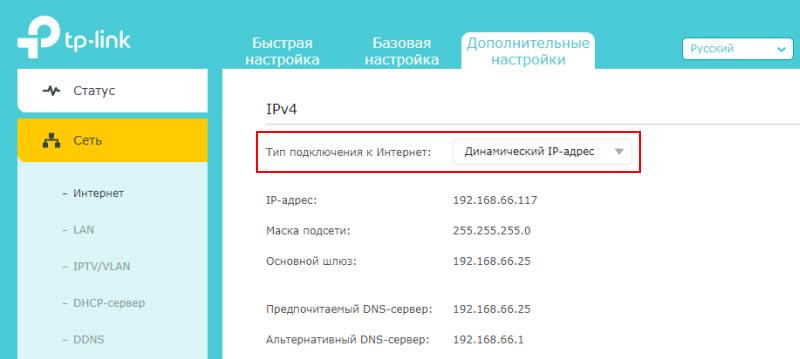 Если там, например, PPPoE, L2TP, PPTP, то пароль может быть скрытый. Но он обычно указан в документах, которые выдал интернет-провайдер. В любом случае, вы всегда можете позвонить в поддержку интернет-провайдера (МТС, Дом.ру, Билайн, Ростелеком, Киевстар и т. д.) и уточнить все настройки.
Самый простой и быстрый способ настроить маршрутизатор – использовать инструкцию, которая написана для конкретной модели (которая у вас). У нас на сайте есть уже много пошаговых инструкций по настройке разных моделей роутеров от TP-Link, ASUS, D-Link, Tenda, Netis, Xiaomi и т. д. Смотрите раздел «Настройка роутера», или воспользуйтесь поиском по сайту.

Пошаговая инструкция
1
Отключите старый роутер и подключите новый. Будьте внимательны. Интернет подключается в WAN-порт. Чаще всего он подписан или выделен другим цветом.

2
Подключаемся к новому роутеру с устройства, с которого будем его настраивать. Можно по кабелю с компьютера/ноутбука, или по Wi-Fi. Заводское имя сети и пароль указаны на корпусе роутера. Подробнее в статье: где на роутере написан пароль от Wi-Fi, IP-адрес, MAC-адрес, логин и пароль.
3
На устройстве, которое подключено к новому роутеру запускаем браузер и заходим в веб-интерфейс (страницу с настройками) по адресу, который так же указан на наклейке, на корпусе роутера. Обычно это IP-адрес 192.168.0.1 или 192.168.1.1. Или же обычный адрес (хостнейм).
4
Если появится запрос имени пользователя и пароля, то укажите заводские (так как роутер новый). Обычно это admin и admin. Они так же должны быть указаны на наклейке. Некоторые модели при первом входе в веб-интерфейс предлагают установить пароль администратора. Или просто открывается страница с настройками, а пароль при желании можно задать в соответствующем разделе. Не путать с паролем на Wi-Fi.
5
Нужно задать параметры подключения к интернету. Обычно в разделе «Интернет», или «WAN». Как их узнать – я писал выше (в выделенном блоке). Показываю на примере TP-Link.

Когда роутер не может подключиться к интернету – рекомендую позвонить в поддержку провайдера, чтобы уточнить все параметры и не делает ли он привязку по MAC-адресу.
6
Настройка Wi-Fi сети. Это можно сделать в соответствующем разделе в веб-интерфейсе. Есть один важный момент: если вы зададите такое же имя и пароль Wi-Fi сети, как было на старом роутере, то на устройствах могут возникнуть проблемы с подключением к Wi-Fi (не часто, но бывает). Поэтому, либо задайте другое имя сети, либо же просто удалите Wi-Fi сеть на устройстве и подключитесь заново (если возникнут проблемы).

Так же обратите внимание, что на двухдиапазонных роутера задаются параметры беспроводной сети отдельно для каждого диапазона.
Если у вас остались какие-то вопросы – задавайте их в комментариях.
Как поменять старый роутер на новый: пошаговая инструкция
Привет всем! О дорогой друг, я также как и ты когда-то столкнулся с проблемой покупки нового маршрутизатора. К сожалению, я не обладал достаточными знаниями и просто пришел в магазин и купил первый попавшийся, который увидел на полке в компьютерном магазине. Но сегодня я постараюсь как можно детальнее рассказать – как можно быстро и без головной боли поменять старый роутер на другой, более новый роутер.
Советую прочитать статью до конца, чтобы в конце вы имели полную картинку и уже смогли купить нормальный аппарат, который прослужит вам долгие годы. Я в свою очередь покупал интернет-центр, так как мой старый просто уже потихоньку умирал: его нужно было постоянно перезагружать, Wi-Fi отваливался, а интернет периодически скакал по скорости.
Шаг 1: Выбор маршрутизатора
Вроде бы ничего сложного – просто приходишь в магазин, спрашиваешь консультантов, и они тебе подбирают по ценовой категории. Но, к сожалению, в таких магазинах консультанты сами знают не много. И это понятно – моделей много и у каждой есть свои плюсы и минусы. Именно поэтому изначально нужно выбрать аппарат правильно, чтобы не кусать потом локти.
Вот вам отличный пример. Ко мне недавно обратилась женщина, которая не могла понять, почему у нее на телефоне скорость интернета ниже заявленной у провайдера – 300 Мбит в секунду. В итоге скорость выше 100 Мбит не поднималась. Все оказалось банально просто – входной интернет порт на роутере имел ограничение в 100 Мбит. А моя постоянная читательница просто пришла в магазин и купила первый попавшийся, как и я в свое время.
Тут также нужно думать, для чего именно вам нужен роутер. Некоторым он нужен для игр, кому-то нужно широкое покрытие Wi-Fi в доме или на даче. А кому-то нужна бюджетная, но стабильная модель, который долгие годы будет раздавать интернет и вай-фай. Для этого я подготовил подробные статьи с самыми лучшими моделями, которые сейчас находятся на рынке.
ПОМОЩЬ! Если у вас возникнут трудности с выбором, то можете смело писать об этом в комментариях под статьей. Только не забудьте указать – для чего именно вам нужен роутер и по какой именно цене.
Также советую прочесть ещё одну интересную статью, которая расскажет вам все тайны роутера. С ней вы можете ознакомиться здесь. Там понятным и простым языком объясняются все тонкости работы маршрутизатора, а также некоторые нюансы, о которых знает не каждый.
Шаг 2: установка, настройка
Вот вы купили себе роутер и принесли домой, но – как теперь заменить его без каких-то проблем. На самом деле осталось его подключить к интернету и настроить. Сразу скажу, что пугаться не стоит, так как настроим мы его в два счета за несколько минут. Самое главное вам нужно найти договор от провайдера, где написаны данные для подключения.
Теперь просто отключите старый маршрутизатор. Далее, вам нужна полная и пошаговая инструкция по настройке с пояснениями и детальной информацией. К счастью, на нашем портале есть инструкции для всех моделей.
Также вы можете поступить другим способом. Можете посмотреть настройку исключительно по вашей модели, а не общую конфигурацию. Для этого найдите на нашем портале поисковую строку, которая находится в правом верхнем углу. Далее вам нужно в точности написать название модели интернет-центра. Название можно подсмотреть на коробке или на этикетке под корпусом роутера.
После этого нажмите на кнопку поиска или на «Enter». Далее, найдите статью по настройке и прочтите её. В ходе конфигурации системы вы можете задавать свои вопросы в комментариях, где вам оперативно ответит специалист. В любом другом случае: вы можете задавать свои вопросы здесь же в комментариях – и я постараюсь вам помочь.
Источник
Как поменять роутер Ростелеком на другой самостоятельно
Замена роутера Ростелеком на другой — опция, доступная всем пользователям провайдера. Необходимость в установке нового устройства возникает при появлении неполадок и устаревании роутера.

Можно ли поменять роутер Ростелеком на другой?
Никто не запрещает пользователю поменять один роутер компании Ростелеком на другой. Рекомендуется выбирать устройство по типу подключения и текущему тарифу. Маршрутизаторы, использующие стандартный кабель Ethernet для создания беспроводной сети, наиболее распространены. Именно они используются в домах пользователей, поскольку для их работы достаточно включить питание и присоединить сетевой кабель.
Если абонент пользуется услугами связи Ростелеком и также приобрёл роутер компании в кредит, потребуется выплатить полную сумму устройства перед покупкой нового. Если же используется не оптоволоконное, а DSL соединение, для корректной работы потребуется не только роутер, но и модем. Для подобного соединения подойдёт Wi-Fi роутер со встроенным маршрутизатором.
При выборе роутера важно учитывать его технические характеристики. Список требований представлен на сайте провайдера. Но также нужно учесть скорость подключения к сети. В маршрутизаторе за это отвечает два параметра — скорость соединения Ethernet и скорость беспроводного подключения.
Какие роутеры и модемы рекомендуются для Ростелекома?

Наиболее популярны и эффективны следующие модели роутеров.
Роутер ZTE H298A
Устройство ZTE представляет собой маршрутизатор, использующийся для объединения телефонной и сетевой линии. Он также предоставляет пользователю возможность создать беспроводное соединение со скоростью до 150 мегабит в секунду. Для распространения сигнала установлена антенна. В корпусе расположено 4 слота: два FXS для телефонов и два LAN для других устройств. Скорость проводного интернета достигает 300 мегабит в секунду. Стоимость роутера составляет 3,5 тыс. рублей.
Беспроводной маршрутизатор TL-WR940N 450M
Роутер TL содержит три антенны для распространения сети Wi-Fi. Это обеспечивает качество связи на обширной площади. Защита сети настраивается пользователем, при этом достаточно нажать кнопку на корпусе и ввести пароль на экране компьютера. Скорость сети одинакова при беспроводном и проводном соединении и достигает 450 Мб в секунду.
Роутер ZTE ZXHN H118N
Это устройство ZTE незначительно отличается от первого. К нему нельзя подключить телефон, а скорость соединения составляет всего 100 Мб в секунду. Но цена устройства значительно ниже, чем H298A. ZTE ZXHN H118N стоит всего 2,1 тыс. рублей.
Как поменять модемы и роутеры Ростелекома на другие?

Заменить роутер Ростелеком довольно легко. Достаточно вставить устройство в розетку и подключить сетевой кабель. Как поменять роутер Ростелеком на другой:
- Дождаться загорания лампочек на передней панели.
- Запустить на компьютере приложение для настройки роутера.
- Следовать инструкции, находящейся в комплекте с роутером.

Если указанная информация верна и устройство подходит для выбранного тарифа, на компьютере появится интернет-соединение. Если настройка не удалась, обратитесь в техническую поддержку Ростелекома для решения проблемы.
Для самостоятельной настройки роутера нужно знать информацию об устройстве и персональных данных абонента. Обязательно наличие логина и пароля от личного кабинета — они же используются для настройки роутера Ростелеком. Эти сведения можно получить на сайте провайдера.
Изменение конфигурации домашней сети
Наиболее простой способ настроить Wi-Fi дома — обратиться к специалисту. Некоторые модели включают инструкцию по настройке, но лучше доверить работу профессионалу. Ростелеком предлагает подобную услугу своим абонентам, но потребуется оставить заявку.
Замена точки доступа Wi-Fi своими руками — довольно простой процесс. Для него достаточно получить техническую информацию на сайте провайдера и сверить совместимость устройства с текущим тарифом. Для установки достаточно соблюсти последовательность действий, а при возникновении трудностей обратиться в техническую поддержку пользователей.
Источник
Замена роутера на новый. Как самостоятельно поменять роутер на другой?
Решил написать небольшую статью на тему замены Wi-Fi роутера и ответить на самые популярные вопросы связанные с выбором, покупкой и настройкой нового роутера. Есть несколько причин, по которым может потребоваться замена роутера. Например, поломка старого роутера. Эти устройства не самые надежные и долговечные. Обычная гроза или перепад напряжения в электросети могут запросто вывести роутер из строя. И в большинстве случаев проще и выгоднее купить новый роутер, чем ремонтировать старый.
Еще одна из причин – устаревшая и слабая модель. В доме появляются новые, современные устройства, их становится больше, необходимо более быстрое и стабильное подключение к интернету. А старый роутер просто не справляется с этой нагрузкой. К тому же, он уже просто технически устарел. Например, не поддерживает новый стандарт Wi-Fi сети. И из-за этого страдают все подключенные к нему устройства. Старый роутер просто ограничивает их возможности.
В большинстве случаев поменять роутер на новый можно самостоятельно. Все что необходимо, это выбрать новое устройство, купить его, подключить и настроить. Есть в этом деле несколько нюансов, о которых я расскажу в этой статье. У вас все получится!
Выбор нового роутера
Это наверное самое главное и сложное. Нам нужно выбрать и приобрести новый роутер.
Очень удобно изучать рынок маршрутизаторов в каком-то популярном интернет-магазине. Там можно посмотреть технические характеристики, цены, почитать отзывы реальных пользователей. А если вам удобнее купить устройство в обычном магазине в своем городе, то зная конкретную модель, вы сможете без проблем это сделать.
На что нужно обратить внимание:
- Тип подключения (WAN) . Если у вас обычное Ethernet подключение к интернету (по сетевому кабелю) , или от модема, оптического терминала, то вам нужен обычный роутер с WAN-портом (входом) Ethernet (под коннектор RJ-45) . Если подключение через телефонный кабель, то нужен DSL роутер (под коннектор RJ-11) . Если же у вас сейчас интернет подключен через USB-модем, то нужен роутер с поддержкой USB-модемов и конкретно вашей модели модема.
- Если у вас скорость по тарифу выше 100 Мбит/с, или вы предполагаете, что эта скорость может быть увеличена в будущем, то лучше сразу купить роутер с гигабитными портами (до 1000 Мбит/с) .
- Если вы меняете роутер с целью увеличить радиус действия Wi-Fi сети, или сейчас используете усилитель Wi-Fi сигнала и хотите от него избавиться, то лучше сразу рассмотреть вариант покупки Wi-Fi Mesh системы, или хотя бы роутера с поддержкой технологии Mesh (например, из линейки устройств OneMesh от TP-Link, или другого производителя) .
- Я советую покупать роутер с поддержкой стандарта 802.11ac (диапазона 5 ГГц) . Он же двухдиапазонный роутер. Или даже с поддержкой Wi-Fi 6 (802.11ax) . Это самый новый на сегодня стандарт Wi-Fi сети.
- Если в доме много разных устройств, и особенно если есть игровые приставки, или вы играете в онлайн игры на компьютере – не экономьте на новом роутере. Чем дороже роутер, тем он более производительный и способен адекватно справляться с нагрузкой.
- Желательно покупать устройство в проверенных магазинах, чтобы в случае возникновения каких-то проблем (например, роутер не подойдет) его можно было без проблем вернуть, или поменять на другой.
Выше я перечислил только основные моменты. Вся информация и даже рекомендации конкретных моделей есть в актуальной статье: выбор роутера для квартиры или дома в 2020 году. Обязательно почитайте.
Подключение и настройка нового роутера вместо старого
Тот факт, что мы именно меняем роутер на другой, практически никак не влияет на процесс установки и настройки. То есть, ничего особенного делать не нужно. Мы просто подключаем и настраиваем новую модель.
Если там, например, PPPoE, L2TP, PPTP, то пароль может быть скрытый. Но он обычно указан в документах, которые выдал интернет-провайдер. В любом случае, вы всегда можете позвонить в поддержку интернет-провайдера (МТС, Дом.ру, Билайн, Ростелеком, Киевстар и т. д.) и уточнить все настройки.
Самый простой и быстрый способ настроить маршрутизатор – использовать инструкцию, которая написана для конкретной модели (которая у вас) . У нас на сайте есть уже много пошаговых инструкций по настройке разных моделей роутеров от TP-Link, ASUS, D-Link, Tenda, Netis, Xiaomi и т. д. Смотрите раздел «Настройка роутера», или воспользуйтесь поиском по сайту.
Пошаговая инструкция
2 Подключаемся к новому роутеру с устройства, с которого будем его настраивать. Можно по кабелю с компьютера/ноутбука, или по Wi-Fi. Заводское имя сети и пароль указаны на корпусе роутера. Подробнее в статье: где на роутере написан пароль от Wi-Fi, IP-адрес, MAC-адрес, логин и пароль.
3 На устройстве, которое подключено к новому роутеру запускаем браузер и заходим в веб-интерфейс (страницу с настройками) по адресу, который так же указан на наклейке, на корпусе роутера. Обычно это IP-адрес 192.168.0.1 или 192.168.1.1. Или же обычный адрес (хостнейм) .
5 Нужно задать параметры подключения к интернету. Обычно в разделе «Интернет», или «WAN». Как их узнать – я писал выше (в выделенном блоке) . Показываю на примере TP-Link.
Когда роутер не может подключиться к интернету – рекомендую позвонить в поддержку провайдера, чтобы уточнить все параметры и не делает ли он привязку по MAC-адресу.
6 Настройка Wi-Fi сети. Это можно сделать в соответствующем разделе в веб-интерфейсе. Есть один важный момент: если вы зададите такое же имя и пароль Wi-Fi сети, как было на старом роутере, то на устройствах могут возникнуть проблемы с подключением к Wi-Fi (не часто, но бывает) . Поэтому, либо задайте другое имя сети, либо же просто удалите Wi-Fi сеть на устройстве и подключитесь заново (если возникнут проблемы) .
Так же обратите внимание, что на двухдиапазонных роутера задаются параметры беспроводной сети отдельно для каждого диапазона.
Если у вас остались какие-то вопросы – задавайте их в комментариях.
Источник
Для раздачи интернета по дому используют разные модели Wi-Fi маршрутизаторов, принимающих сигнал и передающих на другие устройства. При возникновении проблем с работой оборудования или по другим причинам может возникнуть необходимость замены аппарата. Владельцу важно знать, как правильно поменять роутер на другой и подключить, чтобы не возникло проблем с приемом и передачей сигнала.
Замена роутера на новый. Как самостоятельно поменять прибор на другой?
Замена старого роутера может быть вызвана такими причинами:
- поломкой прежнего аппарата – в этом случае можно купить такой же аппарат, если его характеристики устраивали владельца; если нужна другая модель, рассчитанная на большую скорость, радиус покрытия, одновременное подключение нескольких потребляющих приборов, потребуется подбирать другое устройство;
- параметры старого прибора устарели – если оборудование покупали пять лет назад или ранее, не удивительно, что текущих функций и возможностей уже недостаточно, и требуется обновить девайс;
- установленный ранее аппарат перестал справляться с возросшим объемом задач – актуально, если пользователь увеличил количество подключенных устройств.
Решение проблемы – покупка другого прибора. Но владельцу нужно знать, как самому правильно поменять роутер, чтобы оборудование работал с заданными характеристиками.
Выбор нового роутера? Правила
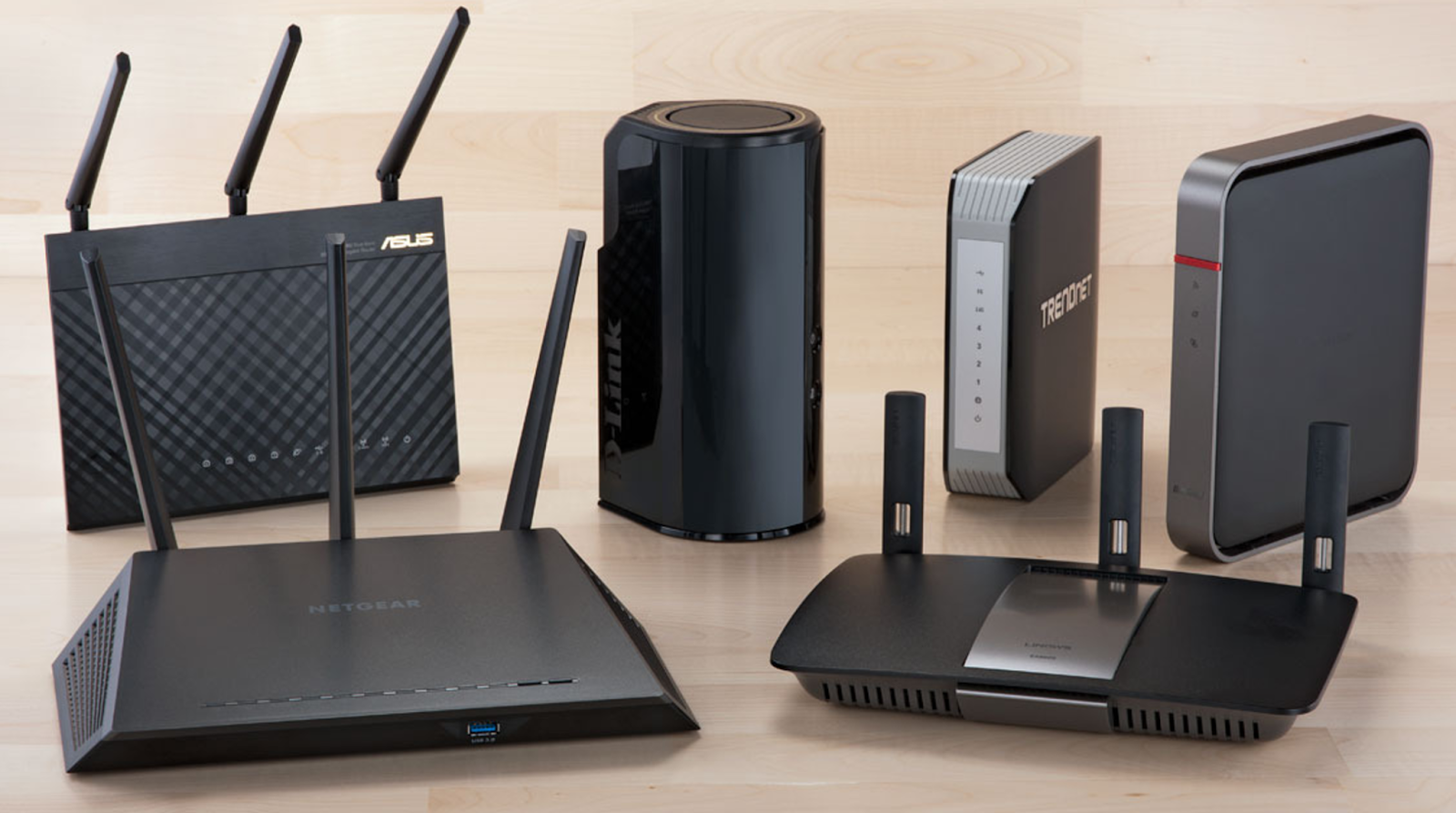
Новый роутер подбирают, с учетом следующих факторов:
- типа интернетного подключения – сигнал может переходить к устройству по сетевому кабелю, с использованием специальных разъемов при штекерах с защелками, или телефонным проводом, при подключении к USB-порту; технологию определяет провайдер; если владелец не может сам идентифицировать тип подключения, можно позвонить в компанию, чтобы получить необходимую справочную информацию;
- скорости интернета – сравнивают этот показатель прибора с характеристиками поступающего сигнала по предусмотренному тарифу; если аппарат не обеспечивает достаточных параметров, пользователь не получит услуги должного качества из-за несовершенства маршрутизатора; нужно рассчитывать на перспективу, покупая оборудование с запасом по скорости передачи данных, чтобы при переходе на новый тарифный план не пришлось еще раз менять устройство;
- площади дома – для небольших квартир не нужен аппарат с большим радиусом покрытия, что позволит сэкономить на стоимости маршрутизатора;
- количества одновременно подключаемых устройств – модели позволяют подсоединять разное число приборов, без потери качества раздаваемого сигнала.
При выборе сравнивают все перечисленные особенности. Технические характеристики оборудования указаны в сопровождающей продукцию от изготовителя паспортной документации. Можно получить консультацию у сотрудника торгового центра, представителей провайдера.
Нужно уточнить в магазине возможность сдачи или обмена товара, если модель не подойдет по характеристикам. Это сохранит деньги и позволит купить другой аппарат, если пользователь неправильно подобрал нужную модификацию маршрутизатора.
Как подключить и настроить новый роутер вместо старого
После покупки, оборудование нужно подключить и настроить. Краткая пошаговая инструкция по данным операциям:
- до отключения старого аппарата, уточняют используемый провайдером тип подключения – переходят в настройки, к разделу WAN (для русскоязычного интерфейса – интернет), переписав представленные данные; пароль для входа можно увидеть на маркировке прибора или узнать у провайдера;
- отключают прежний аппарат, устанавливают и подсоединяют новый, вставляя в разъем кабель интернета и подключая питание; порт для включения подводящего кабеля можно определить по цвету, отличающемуся от оформления других разъемов или отмеченному отдельной надписью;
- подключив к установленному маршрутизатору проводом или беспроводным способом ноутбук или стационарный компьютер, открывают браузер, набирают в адресной строке 192.168.1.1 либо другую комбинацию, предусмотренную настройками нового роутера;
- в поле открывшегося запроса вводят логин и пароль, указанные на наклейке маршрутизатора;
- задают требуемые характеристики в разделе настроек подключения, согласно прежним данным, списанным со старого прибора;
- настраивают параметры сигнала; при смене аппарата, иногда возможны проблемы при сохранении старого пароля для подключения к сети, поэтому лучше изменить прежние данные при настройке Wi-Fi.
Для моделей, функционально рассчитанных на работу с двумя провайдерами одновременно, сеть настраивают отдельно для каждой компании.
На что обратить внимание при выборе нового роутера
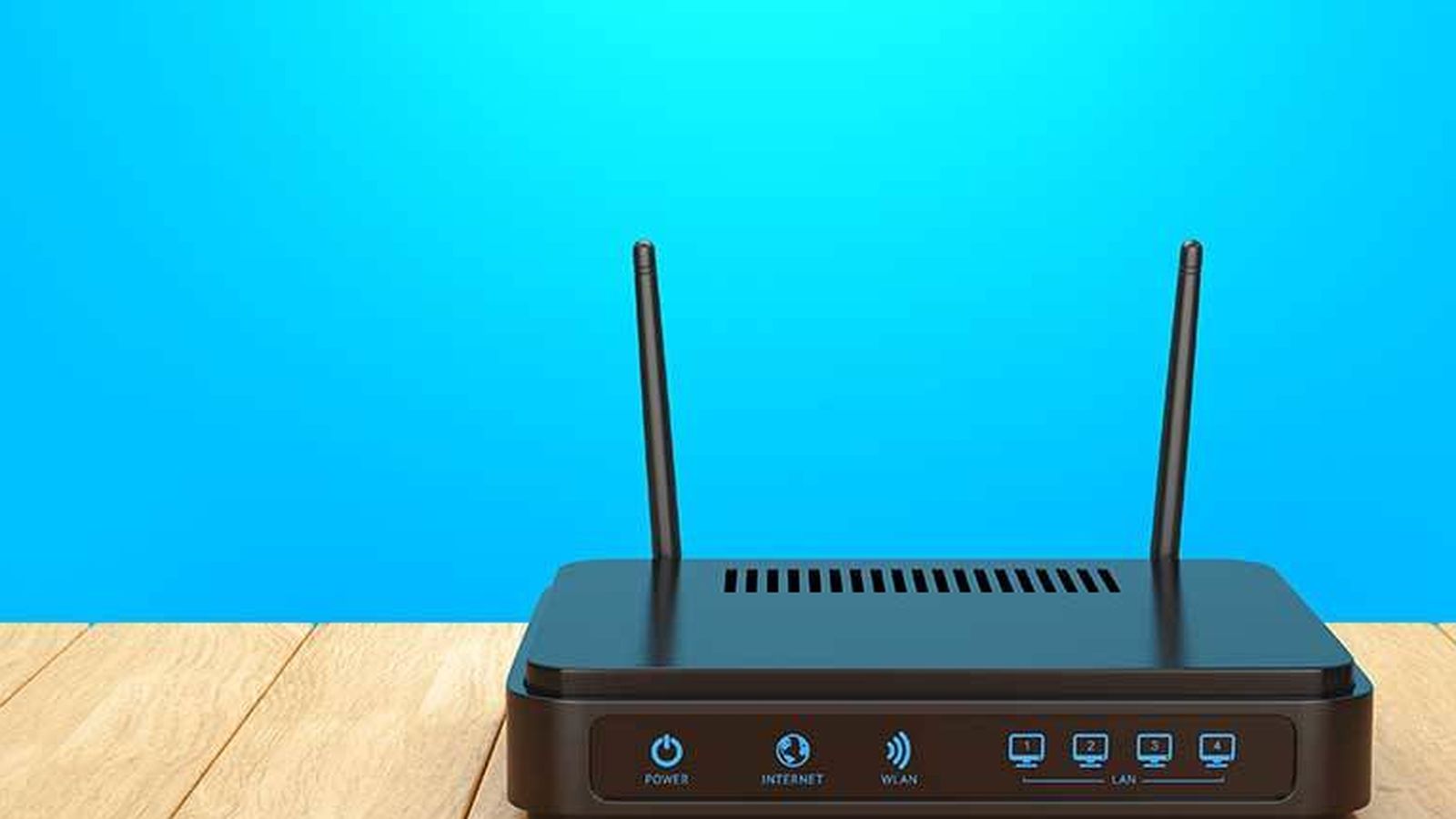
Перед тем, как поменять старый роутер на другой, при покупке аппарата, важно учитывать применяемые технологии, чтобы получить наилучший результат. Мобильные гаджеты поддерживают семейство протоколов 802.11 с различным буквенным обозначением, указывающим на характеристики соответствующего стандарта.
В числе проверенных стандартов маркировка содержит индексы a, b или g. Для аппаратов нового поколения, поддерживающих большую скорость, применяют стандарты n или ac. Такие устройства работают по технологии MIMO, предусматривающей передачу антенной информации по нескольким каналам одновременно, с соответствующим возрастанием производительности.
Перед покупкой таких дорогих маршрутизаторов, необходимо проверить совместимость принимающего оборудование с указанными требованиями. В противном случае возможности новых приборов останутся невостребованными, ввиду несовершенства подключаемых гаджетов.
Функции некоторых устройств включают гостевую раздачу сигнала, не сообщая пароль входа в сеть дополнительным пользователям. Также проверяют наличие следующих возможностей:
- настройки гостевой сети при показателях частоты 2,4 либо 5 ГГц;
- изоляции гостевых девайсов от остального оборудования, подключенного к сети;
- ограничения числа гостей либо канала, по которому производят подключение.
Изготовители комплектуют маршрутизаторы микросхемами от разных компаний, при различных характеристиках, влияющих на мощность сигнала. Беспроводной способ передачи снижает скорость интернета, что особенно проявляется при параметрах сети свыше 50 МБ/с.
Если возникли проблемы при смене роутера
Проблемы с работой нового оборудования могут быть обусловлены такими причинами:
- неправильной настройкой сетевого подсоединения, иногда нарушение характеристик может вызвать сбой операционной системы;
- сбросом драйвера на сетевой карте – потребуется обновить программное обеспечение;
- отключенной сетевой картой через BIOS.
Решить возникающие вопросы можно, проверив характеристики работы оборудования и изменив необходимые настройки, при разной сложности, в зависимости от серьезности проблемы. Не помешает изучить инструкцию подключаемого устройства.
Сколько служит Wi-Fi маршрутизатор

Необходимо отличать гарантийный и нормативный сроки. Первый определяет временной период, в течение которого изготовитель гарантирует исправную работу устройства, с бесплатной заменой или ремонтом аппарата. Этот срок обычно составляет 3 года для маршрутизаторов ASUS, до 4 – у TP-Link.
Фактически оборудование работает дольше, в среднем от 6 до 8 лет, в зависимости от качества изготовления и нагрузок при эксплуатации.
Если меняешь старый роутер на новый, нужно ли говорить провайдеру Ростелеком, Дом.Ру, МГТС, Билайн?
Если у вас интернет в московской области, пользователь не обязан уведомлять Ростелеком, Билайн или другого провайдера о смене маршрутизатора. Многие компании при подключении выдают клиентам фирменные аппараты, которые служат длительный период, и владельцу приходится самому менять устройство.
Но перед установкой нового аппарата, нужно уточнить особенности присвоения МАС-адреса, для правильного подключения. Провайдер может помочь с настройкой обновленного оборудования в удаленном режиме.
Характеристики маршрутизатора – определяющий фактор, влияющий на качество сигнала, раздаваемого по беспроводной или проводной сети. Поэтому необходимо знать правила подключения нового устройства, чтобы полноценно использовать возможности предложенного провайдером
Заменить роутер Ростелеком на другой можно самостоятельно без помощи мастера. Это не займёт много времени, но необходимо учесть технические характеристики оборудования и другие важные моменты, чтобы вся цепочка устройств работала исправно. Рассмотрим особенности замены техники и возможные трудности.
Какие роутеры и модемы рекомендуются для Ростелекома
Выбирать роутер для интернет-провайдера необходимо исходя из двух критериев:
- тип подключения;
- активированный тарифный план.
Беспроводные устройства, предназначенные для использования со стандартным разъёмом Ethernet, являются самыми распространёнными на рынке. Для домашней сети применяется именно такая техника, поскольку провайдер предоставляет абоненту интернет-кабель, уже подключённый к оптоволоконному терминалу.
Некоторые тарифные планы провайдера не позволяют использовать другую технику.
Если пользователь оплатил не только пакет услуг, но и оформил рассрочку на модель роутера Ростелеком, то в таком случае заменить его получится только после полного внесения стоимости техники.
Если клиент выбрал DSL-соединение и использовал для этого телефонную линию, можно выбрать:
- модем в связке с роутером для раздачи Wi-Fi;
- беспроводной маршрутизатор, в который уже встроен DSL-модем.
Ниже представлен список современных моделей техники, подходящих для высокоскоростного подключения.
Самостоятельно выбирать модель устройства необходимо с учётом его технических характеристик и требований, которые предъявляет к технике оператор. Узнать, какая модель подойдёт лучше всего, можно через службу поддержки на сайте Ростелеком.
Роутер ZTE H298A
Модель ZTE H298A — беспроводной маршрутизатор, позволяющий объединить телефонию и домашний интернет. Скорость беспроводной связи — 150 Мб/с. Есть антенна, 2 FXS-порта для включения телефонных устройств и 2 USB-порта. Скорость подключения до 300 Мб/с. Стоимость на сайте составляет 3500 руб.
Беспроводной маршрутизатор TL-WR940N 450M
Устройство TL-WR940N 450M располагает тремя антеннами, которые повышают качество и надёжность соединения. Защита настраивается при помощи одной кнопки QSS. Это комбинированный роутер и допускает применение как проводного, так и беспроводного подключения. Максимально допустимая скорость составляет 450 Мб/с, что идеально подходит для просмотра видео в высоком разрешении, использования различных стриминговых сервисов.
Роутер ZTE ZXHN H118N
Маршрутизатор ZTE ZXHN H118N предоставляет широкополосный доступ в интернет, возможно подключить интерактивное ТВ через Wi-Fi. Это бюджетный вариант, подходящий для использования малой домашней сети. Стоимость на сайте 2100 руб.
В популярные модели включены устройства, рекомендованные на сайте Ростелеком, поскольку провайдер сам выбирает технику, которая лучше всего подходит для его услуг и обеспечивает наиболее скоростное подключение.
Как менять модемы и роутеры Ростелекома на другие
Любой пользователь сможет поменять роутер без помощи мастера, если знает, как настраивать устройство, имея хотя бы минимальный опыт в этом.Интернет-кабель подключается к новой модели таким же образом, как и к предыдущей, его не меняют.
Замене подлежит только сам маршрутизатор.
Для настройки нового оборудования достаточно:
- вставить в роутер кабель, выбрав соответствующий разъём — обычно он выделен цветом (жёлтым или голубым) и имеет пометку;
- включить модель в сеть, дождаться загрузки и убедиться в том, что все индикаторы на передней панели горят зелёным;
- с помощью компьютера зайти в приложение для настройки оборудования и ввести данные точки доступа — инструкция, как настроить определённую модель роутера, всегда прилагается в документации к технике;
- перезагрузить ПК, если требуется.
Если все введённые данные верны, а устройство подходит для работы с типом подключения провайдера, интернет заработает сразу же. В противном случае следует обратиться в службу поддержки Ростелеком, чтобы решить возникшие проблемы. Замена роутерадолжна производиться с учётом технических характеристик сети компании.
Для самостоятельной замены роутера необходимо иметь всю информацию о точке доступа, включая логин и пароль. Зачастую она предоставляется провайдером в качестве справочных сведений на сайте. Без этих данных подключить интернет не получится.
Замена одного из устройств цепочки точки доступа обычно не вызывает проблем. Если купить подходящую технику, подключение нового маршрутизатора занимает от силы десять минут. Для этого всего лишь нужно установить оборудование в верной последовательности и ввести данные оператора через программу настройки. Абоненты Ростелеком вполне могут сделать это самостоятельно, не привлекая специалистов службы поддержки.
1.8 5 Голоса
Рейтинг статьи
Рекомендации в отношении роутеров для создания сети на основе Ростелекома не смогут удивить пользователей, имеющих хотя бы общее представление о принципе работы такого оборудования. Основными параметрами модемов, как и в любой технике, являются быстродействие, надежность, а также простота в настройке и использовании устройств, что немаловажно при установке оборудования без помощи специалистов.
Содержание:
- Советы по замене сетевого оборудования
- Рекомендации относительно назначения роутеров
- Изменение конфигурации домашней сети
Рекомендации по замене роутера для интернета от Ростелекома
Производителям роутеров выдержать все параметры на высшем уровне часто практически невозможно. К примеру, низкая стоимость оборудования повлечет за собой ухудшение быстродействия или надежности, а иногда и обоих показателей. В случаи с обеспечением максимальной простоты в настройке и использовании также не все так гладко. Интуитивно понятный интерфейс с возможностью быстрой настройки обычно характерный устройствам для домашнего интернета, где опций и режимов работы роутера не так уж и много. При использовании оборудования для подключения к интернету корпоративной сети с дополнительными услугами, к примеру, собственного прокси сервера или многоуровневой маршрутизации, настроить устройство в несколько кликов не получится.
Как узнать логин и пароль для входа в личный кабинет Ростелекома и управления услугами?
Прочитать инструкцию по подключении и настройке технологии GPON (оптоволоконного соединения) можно тут.
 Как узнать логин и пароль для входа в личный кабинет Ростелекома и управления услугами?
При замене стандартных роутеров Ростелекома на новые устройства нужно учитывать основные критерии, которые важны именно для вашего случая. Если вы используете домашний интернет для мультимедийных развлечений и несложной работы, к примеру, поиска информации, просмотра видео, участия в многопользовательских онлайн играх и других способов обмена данными с клиентами сети, то круг роутеров, рекомендуемых для покупки, значительно сузится. В этом случае подбирать модель можно начиная начальным уровнем, имеющим не высокую стоимость и не слишком впечатляющие характеристики. Но и тут есть особенности, которые могут повлиять на окончательный выбор. При наличии качественного интернет-подключения с высокой скоростью, например, оптоволокна, нужно обратить внимание на модемы, поддерживающие соответствующие скоростные характеристики.

Для оптимальной работы с GPON интернетом от Ростелекома стандартный роутер можно поменять на другую, более продвинутую модель. Соответственно с характеристиками оборудования возрастает и его стоимость.
Домашний интернет на практике разделяется на несколько случаев:
- различные варианты DSL;
- Ethernet (работает на основе GPON);
- оптическое волокно, подведенное к самой квартире.
DSL в большинстве случае обеспечивает наиболее низкую скорость работы, за исключением VDSL вариантов доступа, которые так и не получили массового распространения. Ethernet представляет собой наиболее оптимальный вариант, отличающийся не слишком высокой стоимость, но позволяющий получить подключение, которое можно сопоставить по скорости с оптическим волокном.
Само оптоволокно отличается от предыдущего варианта лишь его непосредственной подачей на одного или нескольких пользователей, что без сомнений позволяет получить максимально возможный поток на скачивание и загрузку данных на сервер.
Внимание! Можно ли повысить пропускную способность канала, поменяв роутер Ростелекома на другой, нужно смотреть по типу подключения и заказанному пакету услуг провайдера.
Выбор оборудования для настройки корпоративных сетей должен выполнять профессионал, основываясь на масштабных и других характеристиках планируемого подключения.
Какие Wi-Fi роутеры и модемы рекомендуются для Ростелекома
Какие Wi-Fi роутеры и модемы рекомендуется использовать для Ростелекома, как уже было написано, нужно смотреть в зависимости от подключенного тарифа и самого типа интернет-соединения.
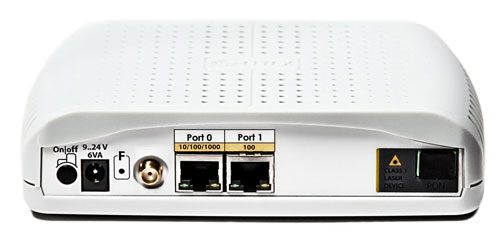
Для оптического волокна, подведенного прямо в квартиру, дом или офис нужно использовать терминалы с поддержкой технологии GPON. Яркими представителями такого оборудования являются модели от производителя Eltex, например, NTP-2C.
Внимание! Учитывайте, что терминалы часто не имеют встроенной Wi-Fi связи. Для создания сети с доступом в интернет беспроводным путем нужно приобрести дополнительное оборудования – роутер, который подсоединяется непосредственно по Ethernet кабелю.
Беспроводные роутеры с разъемом Ethernet – один из самых распространенных типов сетевых устройств для домашнего использования, так как провайдеры чаще всего сами распределяют сигнал по квартирам при помощи оптоволоконного терминала, установленного на весь дом, и передают пользователю уже готовый и простой в настройке сигнал интернета.
Узнайте, как действовать, если приставка для IPTV от Ростелекома просит логин и пароль.
Ознакомиться с технологией UPNP и ее активацией на роутере можно тут.
Как повысить скорость подключения: //o-rostelecome.ru/oborudovanie/povisit-skorost/.
 Узнайте, как действовать, если приставка для IPTV от Ростелекома просит логин и пароль.
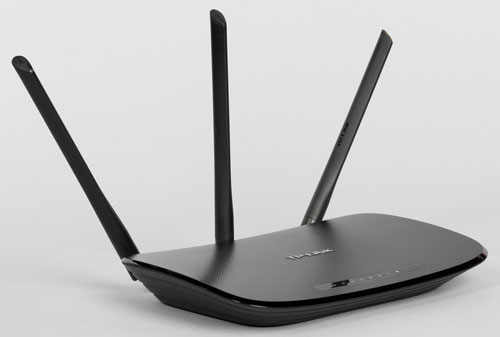
Покупая Ethernet роутер для любого из типов домашнего подключения, стоит обратить внимание на новую модель TP-LINK TL-WR940N, поддерживающую скорость передачи данных «по воздуху» более 300 Мб в секунду, что обеспечивается использованием нескольких антенн для параллельной работы.
В случае с использованием DSL соединения по телефонной линии можно также выбрать один из двух вариантов:
- DSL модем в связке с Ethernet роутером для раздачи Wi-Fi;
- беспроводной маршрутизатор со встроенным DSL модемом.
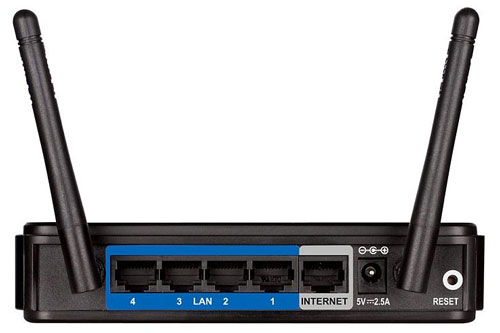
При выборе второго варианта можно смело приобрести модель D-Link DIR 620, которая позволит всего за несколько минут выполнить настройку и подключение интернета.
Как менять модемы и роутеры Ростелекома на другие
Заменить стандартный модем Ростелекома на универсальный со встроенной функцией беспроводной маршрутизации можно лично, так как проводка не нуждается в обновлении. В первую очередь для этого будет нужно правильно установить и подключить оборудование.
Внимание! Перед тем как поменять роутер Ростелекома на другой, убедитесь, что у вас есть все данные для настройки соединения (пара логин/пароль для PPPoE или другие варианты). При их отсутствии, инициализацию нового оборудования для сети придется отложить до выяснения информации, соответствующей вашему типу подключения.
Если все данные для повторного подсоединения сети к интернету от Ростелекома есть, изменение конфигурации основных устройств не займет много времени.
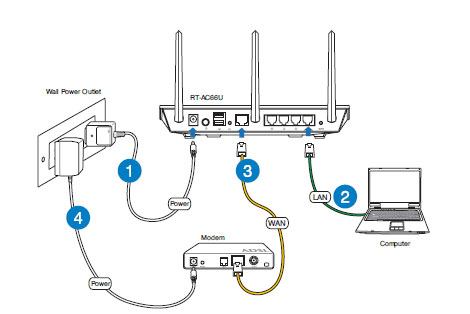
Заменить модем или роутер для интернета от Ростелекома можно различными вариантами оборудования, работающими в паре или отдельно. Конфигурация устройств в первую очередь будет зависеть от типа подключения, а также скоростных показателей выбранного тарифного плана.