
Подключение и настройка роутера — неотъемлемая часть создания домашней сети. Это позволяет пользователю распределить доступ к интернету между устройствами, подключенными к роутеру. Однако, для успешного подключения и надежной работы необходимо правильно подключить провода роутера МТС.
Во-первых, перед подключением роутера рекомендуется выключить все устройства, подключенные к нему. После этого, необходимо подключить один конец провода Ethernet в порт WAN роутера, а другой – в розетку модема, предоставленного вашим Интернет-провайдером.
После того, как соединение будет установлено, можно подключить остальные провода для работы локальной сети. Провод Ethernet нужно вставить в разъем LAN на роутере, а другой его конец – в сетевую карту вашего компьютера. Если вы подключаете роутер к телефонной линии, вам понадобится кабель, который подключается от телефонного разъема к разъему на роутере.
Обратите внимание, что порты на роутере и разьемы на проводах должны соответствовать друг другу. После всех подключений, необходимо включить роутер в сеть, а затем подключить его к вашему компьютеру или другому устройству при помощи провода Ethernet.
Содержание
- Начало работы: распаковка роутера МТС
- Подключение питания к роутеру МТС
- Подключение кабеля Ethernet к роутеру МТС
- Подключение проводов телефонной линии к роутеру МТС
Начало работы: распаковка роутера МТС
Перед тем, как приступить к подключению проводов роутера МТС, необходимо правильно распаковать устройство. Следуйте следующим шагам:
| Шаг 1: | Распакуйте коробку с роутером МТС. |
| Шаг 2: | Внимательно извлеките устройство из упаковки и поставьте его на стабильную поверхность. |
| Шаг 3: | Проверьте комплектацию роутера МТС. Убедитесь, что в коробке находятся все необходимые элементы: сам роутер, антенна, сетевой адаптер, Ethernet-кабель, инструкция по эксплуатации. |
| Шаг 4: | Ознакомьтесь с инструкцией по эксплуатации роутера МТС, чтобы быть готовым к следующим этапам установки. |
После того, как вы успешно распаковали роутер МТС и ознакомились с инструкцией, вы готовы приступить к подключению проводов и настройке устройства.
Подключение питания к роутеру МТС
При подключении роутера МТС важно правильно подключить его к источнику питания. В этом разделе мы расскажем, как это сделать.
- Шаг 1: Подготовьте роутер МТС и кабель питания.
- Шаг 2: Найдите на задней панели роутера разъем для подключения кабеля питания.
- Шаг 3: Вставьте один конец кабеля питания в соответствующий разъем на роутере.
- Шаг 4: Вставьте другой конец кабеля в розетку.
- Шаг 5: Убедитесь, что кабель плотно подключен как к роутеру, так и к розетке.
- Шаг 6: Включите роутер МТС, нажав кнопку питания на передней панели.
- Шаг 7: Дождитесь, пока роутер запустится и установит соединение с сетью.
Следуя этим простым шагам, вы успешно подключите питание к роутеру МТС и готовы начать использование интернета.
Подключение кабеля Ethernet к роутеру МТС
Для подключения кабеля Ethernet к роутеру МТС следуйте следующим шагам:
- Возьмите кабель Ethernet с двумя коннекторами RJ-45 на каждом конце.
- Один из коннекторов RJ-45 вставьте в порт LAN (обычно выделенный желтым цветом) на задней панели роутера МТС.
- Второй коннектор RJ-45 вставьте в сетевой порт вашего компьютера или другого устройства, которое вы хотите подключить к роутеру МТС.
- Убедитесь, что кабель Ethernet тщательно вставлен в оба порта и фиксируется надежно. Обычно, при правильном подключении вы должны ощутить легкое щелчко.
После подключения кабеля Ethernet к роутеру МТС, ваш компьютер (или другое устройство) будет готово для использования интернета. Не забудьте также включить роутер МТС и сконфигурировать соединение с помощью соответствующих настроек.
Теперь вы готовы наслаждаться быстрым и стабильным интернет-соединением через роутер МТС!
Подключение проводов телефонной линии к роутеру МТС
Для успешного подключения роутера МТС необходимо правильно подключить провода телефонной линии. Данный процесс можно выполнить самостоятельно, следуя нижеприведенной инструкции:
1. Возьмите роутер и найдите порт, обозначенный как «Line». Вставьте один конец провода телефонной линии в этот порт.
2. Возьмите другой конец провода и подключите его к телефонному разъему, расположенному на стене. Убедитесь, что соединение крепкое и надежное.
3. Проверьте, что провод телефонной линии надежно подключен как к роутеру, так и к стенному разъему. Убедитесь, что провода не осыпаются или не отсоединяются.
4. Подключите роутер МТС к источнику питания и включите его. Дождитесь, пока устройство загрузится и установит соединение с интернетом.
Теперь провода телефонной линии успешно подключены к роутеру МТС. Вы можете начать использовать интернет-соединение и телефонные услуги, предоставляемые провайдером.
Инструкция по настройке для роутера МТС 874FT, но остальные модели настраиваются аналогичным образом. За более подробными указаниями рекомендуем обратиться к руководству по эксплуатации.
.
Установка SIM/USIM-карты
Снимите крышку и вставьте карту в устройство согласно указанному на слоте направлению. После этого не забудьте вернуть крышку на место.
Идентификатор SSID и ключ беспроводной сети
Название Wi-Fi сети (SSID) и пароль указаны на наклейке под задней крышкой устройства. Они вам понадобятся для подключения устройств. Также вы можете сменить имя сети и пароль в настройках Коннект Менеджера.
По умолчанию 4G Wi-Fi роутер МТС имеет следующий формат имени: MTS874FT_XXXX, где XXXX — уникальный
набор цифр для каждого устройства.
Подключение устройств
К роутеру можно подключить устройства, оснащенные Wi-Fi-модулем: смартфоны, ноутбуки, игровые приставки и т. д. Порядок подключения зависит от типа ОС этих устройств и описан в инструкциях к ним.
Для доступа в интернет с компьютера или ноутбука через USB-подключение сначала установите драйвер 4G роутера, следуя подсказкам ОС вашего ПК.
Для доступа в интернет по Wi-Fi подключите роутер к питанию, выполните поиск беспроводных сетей на подключаемом устройстве, в списке доступных сетей выберите нужную и введите пароль.
Доступ к панели управления
Веб-интерфейс панели управления роутером находится по адресу http://connect.manager/ или http://192.168.1.1. Если вы заходите на него с компьютера, на него необходимо предварительно установить специальное ПО. Порядок установки зависит от ОС вашего компьютера.
Windows
Установка ПО начнется автоматически после подключения роутера к USB-порту компьютера. Дождитесь запуска
программы и просто следуйте подсказкам. Также в можете выполнить установку вручную: окно «Компьютер» — диск «MTS 874FT» (возможно другое название диска, зависит от модели роутера). Найдите файл «Setup.exe», запустите его и следуйте подсказкам. Во время установки программы не обрывайте соединение роутера с компьютером.
Apple Mac OS X
Откройте диск, который называется, как модель вашего роутера, найдите одноименный установочный файл и запустите его.
Далее следуйте подсказкам программы установки и не разрывайте соединение роутера с компьютером.
Для доступа к веб-интерфейсу введите имя пользователя и пароль (по умолчанию — admin).
Вам будут доступны следующие возможности:
- просмотр статуса подключения и скорости соединения,
- просмотр текущего состояния SIM/USIM-карты, текущего типа сети, уровня сигнала сети, количества подключенных по сети Wi-Fi клиентов,
- чтение полученных и отправка SMS-сообщений,
- отправка USSD-команд,
- создание и удаление вашей контактной информации,
- изменение настроек роутера (настройки APN, SSID, параметры безопасности Wi-Fi сети, настройки набора, приоритет сети, IP-адрес, диапазон IP-адресов DHCP, UPnP и DMZ),
- управление PIN-кодом SIM/USIM-карты,
- выполнение сброса настроек, перезагрузки устройства, обновление ПО.
Обработка файлов cookie
Наш сайт использует файлы cookie для улучшения пользовательского опыта, сбора статистики и представления персонализированных рекомендаций. Нажав «Принять», вы даете согласие на обработку файлов cookie в соответствии с Политикой обработки файлов cookie.
Настройка файлов cookie
Вы можете настроить удобные для вас файлы cookie, кроме функциональных. Отмена некоторых cookie может повлиять на работоспособность веб-сайта.
Эти файлы cookie необходимы для функционирования веб-сайта и не могут быть отключены в наших системах. Вы можете настроить браузер таким образом, чтобы он блокировал эти файлы cookie или уведомлял вас об их использовании, но в таком случае возможно, что некоторые разделы сайта не будут работать или будут работать некорректно.
Эти могут использоваться для сбора данных о ваших интересах, посещаемых страницах и источниках трафика, чтобы оценивать и улучшать работу нашего веб-сайта.
Нажимая на кнопку «Принять», вы даёте согласие на обработку файлов cookie в соответствии с Политикой обработки файлов cookie.
Задача
Настроить маршрутизатор (роутер) TP-Link TL-WR841N для подключения к домашнему интернету МТС по технологии Ethernet и получения возможности одновременного использования интернета на нескольких устройствах (компьютер, ноутбук, смартфон, планшет, телевизор, ТВ-приставка и т.п.).
Окружение
- маршрутизатор (роутер) TP-Link TL-WR841N;
- компьютер с установленной и настроенной сетевой картой;
- сетевой кабель RJ-45 для соединения компьютера с маршрутизатором.
Условия
- драйверы для сетевой карты установлены;
- сетевой кабель подключен к данной сетевой карте;
- сетевое соединение на данной сетевой карте включено и активно.
Решение
Основные параметры (WAN-подключение)
- Отключите питание компьютера и маршрутизатора.
- Отключите от компьютера кабель Ethernet и подключите его к порту Internet маршрутизатора.
- Включите все устройства. После загрузки маршрутизатора TP-Link TL-WR841N на его передней панели должны гореть индикаторы питания, порта Internet, соответствующего порта LAN.
- В адресной строке браузера наберите http://192.168.0.1.
- На появившейся странице в поле User name введите admin, пароль admin.
Примечание
Значения параметров, приведенных в пп.4-5, относятся к значениям по умолчанию. Если ранее вы либо кто-то уже настраивал роутер или вы просто забыли пароль — рекомендуется перед выполнения п.5 сбросить установки устройства на заводские.
- В меню слева последовательно выберите Сеть → WAN.
- На странице настроек WAN для параметра Тип подключения WAN установите Динамический IP-адрес, затем нажмите «Сохранить».
- Если вы ранее пользовались домашним интернетом МТС и при этом сетевой кабель был подключен к вашему компьютеру напрямую — выберите в меню слева Сеть → Клонирование MAC-адреса, затем нажмите Клонировать MAC-адрес, далее нажмите «Сохранить».
- Для применения новых параметров выберите в меню Системные инструменты → Перезагрузка и нажмите «Перезагрузить».
Дополнительные параметры (конфигурация Wi-Fi)
- Выберите в меню слева Беспроводной режим → Настройки беспроводной сети, придумайте и введите имя сети, затем нажмите «Сохранить».
- Для настройки параметров безопасности Wi-Fi выберите в меню слева Беспроводной режим → Защита беспроводного режима, затем отметьте пункт WPA/WPA2 — Personal (рекомендуется) и установите следующие параметры:
- Для применения новых параметров выберите в меню Системные инструменты → Перезагрузка и нажмите «Перезагрузить».
Тип шифрования: WPA-PSK/WPA2-PSK;
Версия: WPA2-PSK;
Шифрование: AES;
Пароль беспроводной сети: придумайте и укажите пароль доступа к вашей беспроводной сети (от 8 до 63 символов, латинские буквы и/или цифры) и нажмите «Сохранить».
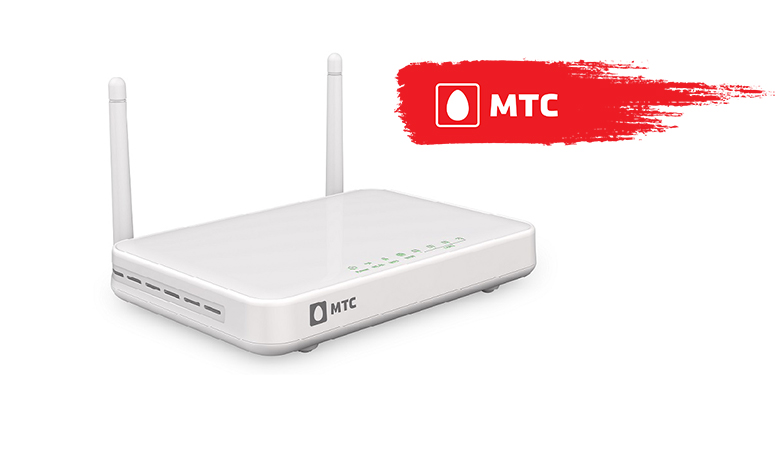
Мобильный интернет MTS имеет множество преимуществ. Чтобы начать пользоваться высокоскоростным Wi-Fi, достаточно подключить оборудование и настроиться. Зная, как настроить роутер МТС, можно справиться с данной процедурой за несколько минут.
Подключение модема через порт USB
Самый простой способ начать использовать домашний интернет – подключить 4G-модем к компьютеру или ноутбуку. Данный тип оборудования визуально напоминает флешку, а установить его проще всего. Для установки используется аналогичный порт. После этого действия должно сразу открыться окно автоматического запуска.
Далее выполняется установка драйверов. Пользователю потребуется установить программное обеспечение. В окне автозапуска нужно нажать «Выполнить AutoRun». Стоит отметить, что автоматический запуск на домашних устройствах часто оказывается отключен.
В этом случае потребуется вручную:
- войти в «Мой компьютер»;
- открыть вкладку Connect Manager;
- запустить AutoRun.exe.
Должна начаться установка драйверов и утилиты, которая управляет модемом. Когда процесс будет завершен, на ноутбуке/компьютере появится домашний интернет. При вхождении в программу «Коннект Менеджер» можно увидеть, что нужные настройки для сети уже введены.
Пользователю не нужно вводить дополнительные данные. Единственное, что можно сделать – войти в раздел «Сеть» и установить нужный тип соединения. Стоит отметить, что 3G – не новый стандарт, поэтому покрытие третьего поколения более надежное. Однако 4G-технология – это более скоростной и качественный интернет, поэтому лучше выбирать ее, если охват в регионе абонента позволяет пользоваться данным типом подключения.
Процесс подключения роутера и начальная настройка
Маршрутизатор – сетевое устройство, которое можно приобрести в салоне МТС или в магазине, который продает подобное оборудование. В первом случае девайс прошивается конкретно под провайдера.
Существует два способа, позволяющих подключить маршрутизатор:
- Через кабель. Роутер подключается к ноутбуку или ПК с помощью специального кабеля. Один коннектор устанавливается в LAN-порт, второй – в сетевую карту.
- С помощью Wi-Fi. При первом подключении пользователь увидит на экране ключ беспроводной точки доступа. Интернет уже будет работать. Потребуется только подключиться к сети с помощью любого гаджета (телефон, телевизор, планшет, ноутбук).
Для начальной настройки роутера МТС понадобится выполнить несколько шагов. Сперва нужно войти в браузер и набрать в адресной строке 192.168.1.1. Использовать можно Opera, Google Chrome или Internet Explorer.
Далее нужно выполнить вход в настройки маршрутизатора. Для авторизации вводятся логин и пароль. Если роутер новый и настраивается впервые, реквизиты будут соответствовать admin/admin. Дальше нужно будет выбрать пункт «Настройка интернет». Потребуется кликнуть на WAN.
Выбор типа подключения
Пользователю понадобится выбрать тип подключения, который использует провайдер. Посмотреть информацию об этом можно в договоре. Если последнего не оказалось под рукой, пользователь имеет возможность обратиться к оператору по специальному номеру горячей линии.
Если используется IPoE, в выпадающем списке потребуется выбрать DHCP Client. В графе имя хоста нужно указать MTSRouter. Далее следует перевести в активное состояние функцию «Автоматическое получение DNS адресов». Чтобы выбранные параметры вступили в силу, необходимо нажать «Применить». Последний шаг – перезапуск оборудования.
При потребности использовать тип подключения PPPoE вводятся соответствующие значения. Дальше понадобится заполнить графу с именем пользователя и паролем. Данная информация указана в договоре с оператором мобильной связи МТС. Больше ничего менять в настройках не требуется. Остается только сохранить введенные данные и выполнить перезагрузку.
При выборе типа подключения PPTP или L2TP автоматически активизируется функция «Автоматическое получение IP-адреса». В настройках уже выставлены нужные маска, адрес и шлюз. Поэтому пользователю потребуется ввести только логин/пароль и адрес сервера доменного имени.
Если выбирается статический IP, PPTP или L2TP, понадобится включить «Задать IP-адрес вручную». Далее следует заполнить несколько полей.
Из договора нужно указать:
- маску подсети;
- IP;
- шлюз;
- логин/пароль;
- адрес сервера.
В договоре также указаны адреса DNS. Пользователь может вписать их в ручном режиме или выбрать автоматическое определение. Если какие-то сайты не будут работать, вернуться к настройкам можно в любой момент. Далее остается сохраниться и выполнить перезагрузку.
Стоит отметить, что статическим IP чаще всего пользуются корпоративные клиенты. Этот тип подключения обеспечивает доступом к электронным кошелькам, почте, веб-банкингу и серверам. Подключая VPN, пользователь может передавать данные через FTP-сервер. Для физических лиц статический адрес также будет полезен.
Физлица могут быстро загружать файлы с rapidshare, ifolder и других сервисов. При статическом подключении удобней работать с торрентами. Становится возможным удаленное подключение к компьютеру. ПК можно использовать в качестве хостинга для сайта.
При использовании 802.1x нужно выбрать DHCP Client. Далее в меню настроек необходимо найти «Включить 802.x1 Authentication для WAN» и поставить галочку напротив данной функции. В списке «Метод EAP» следует указать MDS. Потребуется ввести логин/пароль и нажать «Применить».
Как настраиваться через смартфон или планшет?
Некоторые абоненты МТС могут пользоваться исключительно планшетами и смартфонами. В таком случае не требуется прокладывать провода, а пользователь не привязан к определенному месту. Как подключить к интернету МТС с помощью смартфона роутер, знают не все.
Процедура довольно простая. Потребуется ввести специальный ключ, который указан на нижней части роутера. Однако для безопасности и удобства использования интернета желательно сделать еще несколько шагов.
Понадобится ввести в адресной строке любого браузера 192.168.1.1. В панели инструментов необходимо активировать автоматический режим подключения. Для этого напротив «Режима подключения» нужно выставить «Автоматически».
Далее выбирается раздел WLAN, после чего необходимо зайти в «Основные настройки». Пользователю нужно вписать имя точки доступа и пароль. Закончив настраивать подключение, следует сохранить изменения и перезагрузить устройство.
С какими проблемами можно столкнуться?
В процессе настройки может возникнуть несколько проблем, препятствующих достижению поставленной цели. Если устройство, через которое настраивается роутер, разрядилось, потребуется зарядить его, включить и продолжить настраиваться. Иногда настройки заданы верно, все кабеля подключены правильно, но маршрутизатор отказывается работать. При этом на нем не работают индикаторы.
В таком случае велика вероятность того, что возникшая проблема связана с аппаратной частью. Когда устройство новое, не стоит самостоятельно вскрывать его и пытаться отремонтировать. В данном случае, если еще действует гарантия, лучше сдать маршрутизатор в магазин. Можно также обратиться к специалистам. Мастер сервисного центра от МТС выполнит диагностику роутера и если это будет возможно, устранит поломку.
Иногда может выйти из строя аккумулятор устройства, через которое маршрутизатор настраивается. В таком случае потребуется заменить батарею и продолжить настройку. При сбое системы компьютера/ноутбука соединение с роутером также может отсутствовать.
В этой ситуации пользователю следует выполнить сброс настроек. Понадобится снова входить в меню маршрутизатора и вводить логин/пароль, а также другие данные. Для сброса настроек потребуется тонкий предмет, так как кнопка Reset утоплена в корпус роутера. Подойдет скрепка или зубочистка. Необходимо зажать кнопку на 10-20 секунд, после чего произойдет сброс.
Если все при установке/настройке сделано правильно, но после окончания процедуры подключения нет, причина может крыться в провайдере. Иногда проблемы с сетью связаны с обрывами на линии, заменой коммуникаций и другими техническими работами. Узнать, когда можно будет подключиться и пользоваться интернетом, достаточно просто. Необходимо связаться с технической поддержкой МТС, позвонив по единому номеру.
Подключение к роутеру МТС стало актуальной темой для многих пользователей. Это связано с распространением высокоскоростного интернета и возросшим интересом к домашним сетям. Роутер МТС предоставляет возможность установки стабильного и быстрого интернет-соединения.
Первый шаг при подключении к роутеру МТС – правильная настройка самого устройства. Для этого необходимо подключить роутер к питанию и кабелю от интернет-провайдера. Затем нужно включить роутер и дождаться, пока индикаторы на передней панели начнут мигать.
Второй шаг – подключение к роутеру с помощью компьютера или смартфона. Для этого откройте список доступных Wi-Fi сетей на вашем устройстве и выберите сеть с названием, указанным на задней панели роутера. После выбора сети вам потребуется ввести пароль, который также указан на задней панели роутера.
Третий шаг – настройка Wi-Fi сети. Для этого вам необходимо зайти в административную панель роутера через веб-браузер. Введите в адресной строке браузера IP-адрес роутера, указанный на задней панели. Далее вам потребуется ввести логин и пароль для доступа к настройкам. После успешной авторизации вы сможете изменить имя и пароль для Wi-Fi сети.
Содержание
- Подключение к роутеру МТС
- Выбор роутера МТС
- Подключение роутера к питанию
- Подключение роутера к компьютеру
- Настройка соединения с роутером
- Ввод логина и пароля для доступа к роутеру
- Настройка Wi-Fi
- Проверка соединения с интернетом
Подключение к роутеру МТС
Чтобы подключиться к роутеру МТС и начать пользоваться интернетом, вам необходимо выполнить несколько простых шагов:
- Подготовьте все необходимые компоненты:
- Роутер МТС
- Провод для подключения роутера к сети электропитания
- Провод Ethernet для подключения роутера к компьютеру или другому устройству
- Распакуйте роутер МТС и подключите его к сети электропитания с помощью предоставленного провода.
- С помощью Ethernet-кабеля подключите один конец к порту WAN на роутере МТС, а другой конец к Ethernet-порту на вашем компьютере или другом устройстве.
- Дождитесь, пока роутер МТС запустится и подключится к сети интернет. Обычно этот процесс занимает около 1-2 минут.
- Проверьте статус подключения, убедившись, что индикаторы на роутере МТС отображают активное подключение к интернету. Обычно индикаторы имеют разные цвета или зажигаются поочередно.
- Откройте веб-браузер на вашем компьютере и в адресной строке введите IP-адрес роутера МТС. Обычно IP-адрес указывается в документации к роутеру или может быть на наклейке на самом роутере.
- В открывшемся окне введите имя пользователя и пароль для доступа к настройкам роутера МТС. Информацию о стандартных учетных записях можно найти в документации к роутеру или на его наклейке.
- В настройках роутера МТС вы сможете изменить пароль, настроить Wi-Fi и выполнить другие необходимые действия для настройки подключения.
Пройдя все эти шаги, вы успешно подключитесь к роутеру МТС и сможете наслаждаться высокоскоростным интернетом.
Выбор роутера МТС
На рынке представлено множество различных моделей роутеров МТС, которые позволяют подключиться к интернету и организовать безопасную и стабильную сеть. При выборе роутера МТС необходимо учитывать следующие факторы:
- Скорость подключения: При выборе роутера МТС обратите внимание на его технические характеристики и максимальную скорость передачи данных. Если вам требуется высокая скорость подключения, выбирайте модель с поддержкой стандарта Wi-Fi 6, который обеспечивает более быстрое и стабильное подключение.
- Количество подключений: Если вам необходимо подключить к роутеру большое количество устройств, выбирайте модель с большим количеством портов Ethernet и поддержкой технологии MU-MIMO, которая позволяет обеспечить стабильное подключение для нескольких устройств одновременно.
- Безопасность: Роутер МТС должен обеспечивать высокий уровень защиты данных и иметь функции фаервола, блокировки нежелательных сайтов и защищенного доступа к настройкам. Также, рекомендуется выбирать модели с поддержкой стандарта WPA3, который обеспечивает более надежное шифрование данных.
- Дополнительные функции: При выборе роутера МТС можно обратить внимание на наличие дополнительных функций, таких как поддержка сетей 5G, наличие USB-портов для подключения внешних устройств и возможность настройки родительского контроля.
Необходимость в данных функциях и характеристиках зависит от ваших потребностей и требований к сети. Перед покупкой роутера МТС рекомендуется ознакомиться с его полными характеристиками и отзывами других пользователей. Также, стоит обратиться в ближайший салон МТС или связаться с технической поддержкой для получения дополнительной информации и рекомендаций.
Подключение роутера к питанию
Подключение роутера к питанию – первый шаг в создании беспроводной сети. В данной статье мы рассмотрим, как правильно подключить роутер к электропитанию.
Шаг 1: Проверка комплектации
Перед началом подключения рекомендуется проверить комплектацию роутера и убедиться в наличии всех необходимых компонентов.
Обычно в комплект роутера входят:
- Роутер;
- Блок питания;
- Сетевой кабель;
- Антенны (возможно).
Шаг 2: Выбор места размещения
Перед подключением роутера к питанию необходимо выбрать оптимальное место для его размещения. Рекомендуется размещать роутер в центре помещения на некоторой высоте, чтобы обеспечить максимальную покрытие сигнала. Также стоит учитывать удаленность от других электронных устройств, которые могут влиять на работу роутера.
Шаг 3: Подключение блока питания
Блок питания предназначен для электропитания роутера. Перед подключением необходимо проверить, подходит ли напряжение блока питания для вашей сети. Обычно на блоке питания указан диапазон напряжения, который поддерживается.
Для подключения блока питания выполните следующие действия:
- Найдите разъем для блока питания на задней панели роутера;
- Вставьте конец блока питания с разъемом в соответствующий разъем роутера;
- Вставьте другой конец блока питания в розетку.
Шаг 4: Проверка включения
После подключения блока питания рекомендуется включить роутер и убедиться в его работоспособности. Обычно включение происходит автоматически после подачи электропитания.
Для проверки включения можно обратить внимание на индикаторы на передней панели роутера. Если они загорелись или начали мигать, это говорит о том, что роутер успешно подключен к питанию и готов к настройке и использованию.
В данной статье мы рассмотрели основные шаги по подключению роутера к питанию. Правильное подключение является важным условием для дальнейшей работы роутера и создания беспроводной сети.
Подключение роутера к компьютеру
Для подключения роутера МТС к компьютеру, выполните следующие шаги:
- Убедитесь, что роутер МТС и компьютер находятся включенными.
- Возьмите Ethernet-кабель, который обычно поставляется в комплекте с роутером, и подключите один конец к порту Ethernet на задней панели роутера.
- Подключите другой конец Ethernet-кабеля к порту Ethernet на задней панели компьютера.
- Проверьте, что индикаторы подключения Ethernet на роутере и компьютере светятся. Это указывает на успешное подключение.
- Дождитесь, пока на компьютере автоматически установятся необходимые драйверы и настройки.
- Откройте любой веб-браузер и введите адрес роутера в адресной строке. Обычно адрес роутера указан на его задней панели или в документации.
- В появившемся окне введите логин и пароль для доступа к настройкам роутера. Эти данные также могут быть указаны на задней панели роутера или в документации.
- После успешной авторизации вы можете настроить роутер согласно вашим потребностям, указав имя и пароль для Wi-Fi сети и другие параметры.
После выполнения всех вышеперечисленных шагов, ваш компьютер должен успешно подключиться к роутеру МТС, и вы сможете пользоваться интернетом через Wi-Fi или проводное подключение.
Настройка соединения с роутером
После подключения к роутеру МТС вы можете приступить к настройке соединения с роутером для получения доступа в Интернет. Вам понадобятся следующие шаги:
- Подключите роутер МТС к источнику питания и дождитесь, пока индикаторы на роутере загорятся.
- На компьютере, подключенном к роутеру по кабелю или Wi-Fi, откройте веб-браузер и введите адрес 192.168.0.1 в строке адреса.
- В открывшемся окне введите логин и пароль для доступа к настройкам роутера. Обратитесь к документации роутера или свяжитесь с провайдером для получения этих данных.
- После успешного входа в настройки роутера найдите раздел «Соединение» или «Настройки соединения».
- В этом разделе вам нужно выбрать тип подключения, предлагаемый вашим провайдером Интернета. Обычно это PPPoE или DHCP.
- Заполните поля с настройками соединения, включая логин и пароль вашего провайдера Интернета. Если у вас есть дополнительные настройки, уточните их у провайдера или в документации роутера.
- После заполнения всех необходимых полей сохраните настройки и перезагрузите роутер.
- Когда роутер перезагрузится, у вас должно появиться соединение с Интернетом. Проверьте, открыв веб-браузер и посетив любой сайт.
При необходимости вы всегда можете вернуться в настройки роутера и изменить параметры соединения. Не забудьте сохранить настройки после внесения изменений.
Примечание: Если у вас возникли проблемы при настройке соединения с роутером, рекомендуется связаться с технической поддержкой провайдера или обратиться к документации роутера для получения дополнительной информации.
Ввод логина и пароля для доступа к роутеру
Для подключения к роутеру МТС и настройки его параметров, необходимо ввести логин и пароль. По умолчанию, данные для доступа к роутеру указаны на его задней панели и на этикетке, которая прилагается к устройству. Чтобы ввести логин и пароль, следуйте инструкциям:
- На вашем компьютере откройте любой веб-браузер (например, Google Chrome, Mozilla Firefox или Internet Explorer).
- В адресной строке введите IP-адрес роутера МТС. Обычно это 192.168.1.1 или 192.168.0.1. Нажмите Enter, чтобы перейти к странице входа в роутер.
- На открывшейся странице введите логин и пароль, указанные на задней панели роутера или на этикетке.
- Нажмите кнопку Войти или подобную.
Если данные введены правильно, вы будете перенаправлены на главную страницу настроек роутера МТС. Если вы не знаете логина и пароля или данные не работают, можете обратиться в службу поддержки МТС для получения помощи.
Важно помнить, что после входа в настройки роутера МТС, вы можете изменить логин и пароль для повышения безопасности сети. Рекомендуется использовать сложные комбинации символов, включающие заглавные и строчные буквы, цифры и специальные символы.
Настройка Wi-Fi
После успешной авторизации в роутере МТС вам необходимо настроить Wi-Fi соединение для подключения к интернету.
-
Откройте вкладку «Настройки Wi-Fi».
Для этого в левом меню найдите раздел с названием «Wi-Fi» или «Настройки Wi-Fi» и кликните на него.
-
Включите Wi-Fi.
В настройках Wi-Fi найдите переключатель «Включить Wi-Fi» или «Вкл./Выкл. Wi-Fi» и активируйте его, чтобы включить Wi-Fi соединение.
-
Настройте имя сети (SSID).
SSID — это имя, которое будет отображаться у других устройств при поиске доступных Wi-Fi сетей. Введите желаемое имя сети в соответствующее поле.
-
Выберите тип шифрования.
Шифрование защищает вашу Wi-Fi сеть от несанкционированного доступа. Выберите подходящий тип шифрования из предложенного списка, например, WPA2-PSK.
-
Установите пароль для Wi-Fi сети.
В поле «Пароль» введите надежный и запоминающийся пароль для вашей Wi-Fi сети. Пароль должен содержать буквы, цифры и специальные символы.
-
Сохранить настройки.
После внесения всех необходимых изменений не забудьте сохранить настройки, нажав кнопку «Сохранить» или «Применить».
После завершения настройки Wi-Fi роутера МТС вы сможете подключаться к интернету через беспроводное соединение на своих устройствах, используя указанное имя сети (SSID) и пароль.
Проверка соединения с интернетом
После того как вы подключили свой роутер МТС к источнику питания и проводу интернета, вам необходимо проверить соединение с интернетом, чтобы убедиться, что все настройки правильно выполнены. Для этого следуйте простым шагам:
- Проверьте индикаторы на роутере. Убедитесь, что все индикаторы горят зеленым цветом. Обычно, роутер МТС имеет подсветку для показа состояния подключения к интернету.
- Подключите устройство к роутеру. Возьмите смартфон, планшет или ноутбук и настройте Wi-Fi соединение. Выберите Wi-Fi сеть, название которой указано на задней панели роутера. Введите пароль, если он требуется.
- Проверьте интернет-соединение на подключенном устройстве. Откройте браузер и введите любой адрес в строке поиска. Если страница открывается без проблем, значит все настройки выполнены правильно.
- Сделайте тест скорости интернета. Перейдите на сайт, предлагающий проверить скорость интернета, например, www.speedtest.net. Нажмите кнопку «Start testing» и дождитесь окончания теста. Результаты скорости загрузки и выгрузки должны быть приближены к значениям, указанным вашим провайдером.
Если у вас возникли проблемы или интернет не работает после выполнения данных шагов, рекомендуется связаться с технической поддержкой МТС и сообщить о проблеме для получения дальнейшей помощи и решения проблемы соединения с интернетом.