
Почему роутер не подключается к интернету?
Главная задача роутера в том, чтобы подключится к интернету и раздавать интернет на разные устройства уже в локальной сети. Я имею введу компьютеры, ноутбуки, телефоны, планшеты и другие устройства, которые подключены к роутеру непосредственно с помощью сетевого кабеля, или по Wi-Fi. Он работает как разветвитель, если можно так сказать. Больше информации в статье: Что такое роутер?
Например, у нас в доме есть один кабель (или USB модем), через который можно подключится к интернету. Но можно подключить только одно устройство. Мы этот кабель, или модем подключаем к роутеру и получаем возможность подключить к интернету большое количество разных устройств.
Не редко бывает ситуация, когда роутер не подключается к интернету. А если он по какой-то причине не подключен к интернету, то на всех устройствах, которые подключены к роутеру, интернет работать не будет. Первое, на что жалуются пользователи в этой ситуации, это на отсутствие доступа к интернету при активном соединение по беспроводной сети. Здесь важно понимать, что роутер всегда раздает Wi-Fi, даже когда к нему не подключен интернет.
Какие симптомы и о чем эта статья?
Если роутер не подключен к интернету, то на ПК и ноутбуках с установленной Windows будет статус подключения «Ограничено», или «Без доступа к интернету». И желтый восклицательный знак возле иконки подключения. Я имею введу те устройства, которые подключены к этому роутеру по Wi-Fi, или LAN.

На мобильных устройствах (Android, iOS) так же может быть предупреждение, что сеть без доступа к интернету.

Если обратить внимание на маршрутизатор, то индикатор WAN не горит совсем, или горит оранжевым (красным) цветом.

В некоторых случаях индикатор «Internet» горит обычным цветом. Например, зеленым, но нет подключения к интернету. Дело в том, что этот индикатор должен мигать, когда идет передача данных и все работает. А диод светится сразу после подключения кабеля. Так на D-Link DIR-615 и на множестве других моделей.
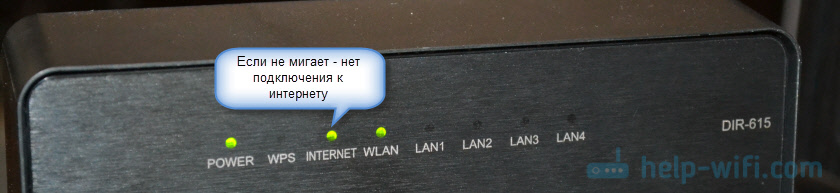
На разных маршрутизаторах эти индикаторы работают по-разному. Но все же советую обратить на них внимание.
Но лучше, конечно, зайти в настройки своего маршрутизатора (это можно сделать через браузер, чаще всего по адресу 192.168.1.1, или 192.168.0.1), и на главной странице, где как правило отображается вся информация (в том числе о подключении), посмотреть статус подключения к интернету (WAN). Смотрим на примере роутера ASUS.

Если там статус: «отключено», «нет подключения», «соединение разорвано», «сетевой кабель не подключен», или что-то в этом роде, то смотрите статью дальше.
Когда мы говорим о подключении маршрутизатора к интернету, то конечно же имеем введу подключение к провайдеру. Ведь именно интернет-провайдер обеспечивает нам доступ к всемирной паутине.
Проблемы при подключении роутера к интернету и их решения
Причин, по которым наш маршрутизатор может отказаться устанавливать соединение с интернет-провайдером может быть очень много. Мы рассмотрим самые популярные, с которыми я и другие пользователи сталкиваются чаще всего. Среди них:
- Проблемы в оборудовании и ограничения со стороны интернет-провайдера.
- Неправильные настройки подключения к интернету (параметры WAN).
- Проблемы с сетевым кабелем от провайдера, или WAN портом маршрутизатора.
- Поломка роутера.
Первое что вы должны сделать – перезагрузить роутер. Отключить питание, подождать несколько минут и включить обратно. Затем, проверить кабель, который подключен в WAN-порт.
Ну а дальше по порядку.
Нет подключения к интернету со стороны провайдера (оператора)
Самая типичная ситуация – забыли оплатить интернет. Сам не раз с этим сталкивался. В зависимости от провайдера, интернет может перестать работать сразу, или через некоторое время после неуплаты по тарифу.
Ну и не редкая ситуация, когда у провайдера какие-то неполадки в оборудовании, или еще что-то. И интернет просто не работает. В данном случае причина не в маршрутизаторе. Вроде провайдер хороший, все устраивает, но иногда доступ к интернету пропадает именно по вине провайдера. Любое оборудование может сломаться.
Решение. Убедитесь, что за интернет вы заплатили. Вообще, прежде чем менять какие-то настройки и что-то делать, я рекомендую позвонить в поддержку интернет-провайдера и сообщить о проблеме. Если у них есть какие-то технические проблемы, то они должны о них знать. В любом случае, они могут посмотреть, активно ли ваше подключение, есть ли какие-то ограничения и т. д.
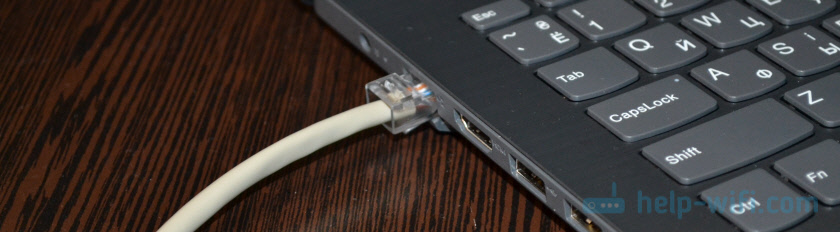
Если у вас интернет по обычному сетевому кабелю, и есть ПК, или ноутбук, то можно подключить интернет напрямую. И если проблема в роутере, то интернет напрямую должен работать (возможно, на компьютере понадобится настроить подключение к интернету).
В крайнем случае можно сходить к соседям и спросить, работает ли у них интернет. При условии, что у них тот же провайдер, что и у вас. Если не работает – то звонить в поддержку провайдера и ждать пока починят.
Если все оплачено, поддержка говорит что с их стороны проблем нет, напрямую интернет работает, то возможно причина в роутере.
Из-за неправильных настроек подключения к провайдеру (WAN)
Чаще всего с этой проблемой сталкиваются в процессе первой настройки роутера. Я писал об этом в статье: при настройке роутера пишет «Без доступа к интернету», или «Ограничено» и нет соединения с интернетом.
Здесь все очень просто. Роутер нужно настроить строго для работы с конкретным (своим) провайдером. В настройках роутера, в разделе «Интернет», «WAN» и т. д. (зависит от модели) необходимо выбрать тип подключения (Статический IP, Динамический IP, PPPoE, PPTP, L2TP) и задать все параметры, которые выдает провайдер. Только после этого роутер сможет установить соединение с провайдером и получить доступ к интернету. Подробнее в статье: какой тип соединения указать при настройке роутера.
Вот как выглядят эти настройки на роутере ASUS:

На TP-Link:
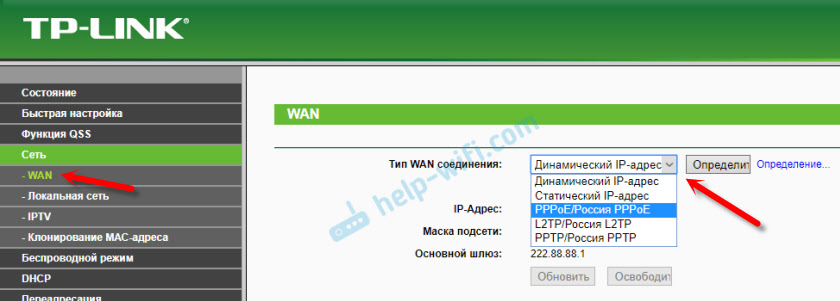
Важно: все параметры для подключения уточняем у своего интернет-провайдера! Или смотрите договор о подключении к интернету, там может быть необходимая информация.
Так же не забудьте уточнить, использует ли ваш провайдер привязку по MAC-адресу. Если использует, то нужно прописать у провайдера MAC-адрес роутера, или клонировать адрес с компьютера, к которому изначально был привязан интернет.
Свои инструкции по настройке маршрутизаторов разных производителей я собрал на этой странице: https://help-wifi.com/instrukcii-po-nastrojke-routerov/
Проблемы с WAN портом роутера, или сетевым кабелем (коннектором)
Бывает, что на роутере выходит из строя WAN-порт, в который мы подключаем интернет. Например, после грозы. Или происходит повреждение сетевого кабеля, который заходит в наш дом, или квартиру. Обычно пропадает контакт в самом коннекторе. И роутер просто перестает видеть кабель подключенный в WAN-порт. Я подробно писал об этом здесь: роутер не видит интернет кабель. Не работает WAN порт.

Я даже не раз встречал ситуацию, когда роутер вообще никак не реагирует на подключение сетевого кабеля в порт WAN (не загорается индикатор), а в то же время при подключении этого же кабеля к компьютеру интернет без проблем работает. И если причина не в самом порте роутера (с другим кабелем он работает), то решить проблему скорее всего можно повторным обжимом сетевого кабеля провайдера. Или заменой кабеля (витой пары).
Если вышел из строя WAN порт, то тут обычно ремонт, или покупка нового роутера. Есть модели, где можно вместо WAN порта использовать LAN. Или прошить свой маршрутизатор какой-то сторонней прошивкой (DD-WRT, OpenWrt), в которой есть возможность переназначить порт. Но это уже такое.
Поломка роутера и другие причины
Возможно, роутер просто сломался. Что-то с платой, блоком питания, и т. д. Можно, конечно, сделать сброс настроек, обновить прошивку, выполнить повторную настройку. Но как показывает практика, это редко помогает. Если есть реакция на подключение кабеля в WAN-порт, все настройки вы указали правильно и у провайдера все хорошо – а роутер к интернету не подключается, то наверное придется его заменить.
Если вы не смогли решить эту проблему, то прежде чем отправится за новым маршрутизатором, я рекомендую все таки вызвать специалистов из компании интернет-провайдера. Возможно, вы что-то не заметили, или все таки есть какие-то проблемы в оборудовании провайдера. Может вам кто-то просто обрезал кабель (случайно, или специально), который обычно идет через подъезд и общий коридор в квартиру. К сожалению, и такое бывает.
На чтение 5 мин Опубликовано Обновлено
Многие пользователи сталкиваются с проблемой, когда у их роутера загорается только две лампочки. При этом остальные индикаторы, которые были ранее активными, остаются тушеными. Почему это происходит и как решить данную проблему?
Роутер – это устройство, которое обеспечивает доступ в интернет и распределяет сигнал wi-fi в домашней сети. Обычно роутер имеет несколько индикаторов, которые различными способами сигнализируют о его работе. Чаще всего это мигающие или горящие лампочки различных цветов, которые указывают на подключение к интернету, статус wi-fi сети и прочие параметры. Однако, при некоторых неисправностях роутера, некоторые из лампочек могут перестать загораться.
Наиболее распространенной причиной такой проблемы является выход из строя одной или нескольких антенн роутера. В большинстве моделей роутеров используются две антенны – для приема и передачи сигнала. Если одна из них выходит из строя, то индикатор, отвечающий за соответствующую антенну, перестает гореть. К счастью, замена антенны обычно является достаточно простой процедурой, которую можно выполнить самостоятельно без особых навыков.
Однако, перед заменой антенны желательно убедиться, что причиной неисправности действительно является выход из строя самой антенны. Для этого можно проверить работу роутера с другими антеннами или подключить другое устройство к маршрутизатору для наблюдения за его работой.
Еще одной возможной причиной проблемы может быть сбой в работе программного обеспечения роутера. В этом случае рекомендуется перезагрузить роутер и проверить работу всех его индикаторов. Если проблема не исчезает и по-прежнему загораются только две лампочки, то стоит обновить прошивку роутера. Для этого необходимо посетить сайт производителя роутера и загрузить последнюю версию прошивки. Перед обновлением прошивки роутера рекомендуется ознакомиться с инструкцией производителя и следовать ее рекомендациям.
В процессе использования роутера также могут возникнуть проблемы с подключением к провайдеру интернета. Если роутер подключен к интернету, но загорается только одна лампочка, то причиной может быть неполадка в работе провайдера. В этом случае рекомендуется связаться с технической поддержкой провайдера и описать им проблему. Они могут предложить решение проблемы, которая может быть связана с настройками сети, и в случае необходимости отправят специалиста для проверки оборудования.
Содержание
- Почему роутер горит только 2 лампочки?
- Возможные причины
- Решение проблемы
Почему роутер горит только 2 лампочки?
Если роутер горит только две лампочки, это может означать несколько причин:
- 1. Роутер включен и успешно подключен к интернету. Обычно, первая лампочка (Power) светится, чтобы указать, что роутер включен, а вторая лампочка (Internet) горит, если соединение с интернет-провайдером успешно установлено. В этом случае роутер функционирует нормально и нет причин для беспокойства.
- 2. Роутер не функционирует должным образом. Если первая лампочка (Power) горит, а вторая (Internet) не светится, это указывает на проблему соединения с интернет-провайдером. Проблемой может быть отключение интернета или неправильная настройка роутера. В этом случае, чтобы решить проблему, следует проверить подключение роутера к модему, убедиться, что все кабели подключены правильно, и перезагрузить роутер.
- 3. Отсутствие активности в сети. Если первая лампочка (Power) горит, а вторая (Internet) не светится, это может означать отсутствие активности в сети. В этом случае роутер может быть включен, но не получает сигнал интернета. Проверьте подключение роутера к модему, убедитесь, что провайдер интернета работает нормально, и попробуйте перезагрузить роутер.
Если ни одна из вышеперечисленных проблем не решает проблему с горящими только двумя лампочками, рекомендуется обратиться к специалистам или технической поддержке вашего интернет-провайдера для получения дополнительной помощи.
Возможные причины
Если роутер горит только 2 лампочки, проблема может быть связана с несколькими факторами:
- Неправильное подключение к электропитанию. Убедитесь, что роутер правильно подключен к розетке и включен в сеть.
- Отключение интернет-соединения. Проверьте, что провайдер интернета не испытывает технических неполадок и что у вас есть активное соединение с интернетом.
- Проблемы с сетевым оборудованием. Проверьте, что все кабели подключены к роутеру надежно и правильно. Возможно, кабель или порт роутера неисправен.
- Некорректные настройки роутера. Убедитесь, что роутер настроен правильно, включая параметры аутентификации и безопасности.
- Неисправность роутера. Возможно, роутер неисправен и требует ремонта или замены. Обратитесь к производителю или сервисному центру для диагностики и решения проблемы.
Решение проблемы
Если ваш роутер горит только две лампочки, это может означать, что возникли определенные проблемы с его работой. Ниже приведены возможные причины и способы их решения:
- Проверьте соединение соединение с интернетом. Возможно, причина в неправильной настройке или отключении провайдера. Убедитесь, что провод, соединяющий ваш роутер с провайдером, подключен к правильному порту роутера и вставлен надежно. Если соединение все еще не работает, свяжитесь с провайдером для получения подробной информации.
- Обновите прошивку роутера. Если ваш роутер работает на устаревшей версии прошивки, это также может быть причиной неисправности. Проверьте сайт производителя роутера или веб-интерфейс роутера на наличие обновлений прошивки и установите их, следуя инструкциям. Не забывайте делать это внутри защищенной сети, чтобы минимизировать риск возникновения проблем.
- Перезагрузите роутер. Простая перезагрузка может решить многие проблемы с работой роутера. Выключите роутер, подождите несколько секунд и снова включите его. Некоторые роутеры также имеют кнопку сброса (reset), которую можно использовать для восстановления заводских настроек. Если вы решите сбросить роутер, обратите внимание на то, что это удалит все настройки и пароли, поэтому будьте осторожны.
- Проверьте наличие включенной функции беспроводной связи. Если соединение по кабелю с роутером работает, но не работает беспроводное соединение, возможно, проблема в настройках беспроводной сети. Убедитесь, что функция беспроводной связи включена на вашем роутере и что настройки Wi-Fi сети указаны корректно. Если все настройки верны, возможно, следует попробовать перезагрузить или переустановить драйвера беспроводной сетевой карты на вашем устройстве.
- Свяжитесь с технической поддержкой. Если после проведения всех вышеуказанных шагов проблема не устраняется, рекомендуется обратиться в службу технической поддержки производителя роутера. Они смогут предоставить более подробное решение для ваших конкретных обстоятельств.
Важно помнить, что приведенные выше решения являются основными шагами, которые можно предпринять для устранения проблемы. В каждом конкретном случае может потребоваться дополнительная диагностика и настройка, в зависимости от сложности проблемы.
Дорогие пользователи! У нас появился новый форум на платформе tp-link.community (Сообщество)
Форум доступен по ссылке https://community.tp-link.com/ru
Если при регистрации в Сообществе Вы укажете адрес электронный почты, который используете на данном форуме, то Ваши данные будут перенесены на форум Сообщества автоматически.
Также, если на форуме Сообщества Ваш никнейм будет занят, то Вам предложат сменить его или оставить, но с приставкой «_RU».
Подробнее Вы можете прочитать тут: https://community.tp-link.com/ru/home/f … pic/501542
Убедительная просьба не дублировать темы на старом/новом форуме.
-
Sergey.Baygarinov
- Сообщения: 9
- Зарегистрирован: 22 мар 2015, 21:09
- Контактная информация:
Горят только 2 лампочки
Аппаратная версия устройства: Не знаю
Версия прошивки: Не знаю
Ваша страна: Россия
Название провайдера: Ростелеком
Ваша операционная система: Windows 8 64 bit
Сижу сегодня в интернете лазию и резко пропал интернет. У меня стоят 2 роутера. 1н Обычный ТП ЛИНК и от него идет провод на вайфай tl-wr741nd.
Перезагрузил оба модема и вс так же. На прямую через ТП ЛИНК работает а сам вайфай вообще никак не находится ни на ноутбуке, ни на телефонах. На самом модеме горят только 2 лампочки : это что включен в сеть и пред последняя (такой кружок), как я понял обозначает что он подключен к обычному модему. И всё. Больше ниче не горит. Как быть и что это могло быть с ним?
-
GregoryS
- Сообщения: 1281
- Зарегистрирован: 20 дек 2013, 12:00
- Страна: Россия
Re: Горят только 2 лампочки
Сообщение
GregoryS » 23 мар 2015, 08:33
Добрый день.
Скорее всего просто Wi-Fi на 741 отключен. Там либо на корпусе есть кнопка (так и написано должно быть «Wi-Fi»), либо в его веб интерфейсе должны стоять галочки, как на скриншоте в спойлере:

-
Sergey.Baygarinov
- Сообщения: 9
- Зарегистрирован: 22 мар 2015, 21:09
- Контактная информация:
Re: Горят только 2 лампочки
Сообщение
Sergey.Baygarinov » 23 мар 2015, 16:50
GregoryS писал(а):Добрый день.
Скорее всего просто Wi-Fi на 741 отключен. Там либо на корпусе есть кнопка (так и написано должно быть «Wi-Fi»), либо в его веб интерфейсе должны стоять галочки, как на скриншоте в спойлере:
Так в том и прикол что даже не могу в веб интерфейс зайти. Просто тупо как будто вайфай не включен даже. Ни телефон, ни ноут его не видят. На нем только есть QSS кнопка. Ее включение/выключение ничего не меняет. Даже когда включаю 741 на нем пару сек горят все лампочки кроме вайфая, и все гаснут потом сразу почти и горят только 2
И как зайти в его веб интерфейс не подключившись через вайфай к нему я не знаю даже.
-
Sergey.Baygarinov
- Сообщения: 9
- Зарегистрирован: 22 мар 2015, 21:09
-
Контактная информация:
Re: Горят только 2 лампочки
Сообщение
Sergey.Baygarinov » 23 мар 2015, 18:55
GregoryS писал(а):По кабелю. По другому — никак.
ну я на прямую включал с ноута шнур в роутер в порты 1-4 и даже в WAN вход, после включал его и вводил и 192.168.1.1(адрес основного модема) и 192.168.0.1(его бывший адрес) и ниче не выдавало
-
vovan26
- OpenWrt разработчик

- Сообщения: 2493
- Зарегистрирован: 12 мар 2014, 17:20
- Страна: Узбкистан
- Откуда: Узбекистан

Re: Горят только 2 лампочки
Сообщение
vovan26 » 23 мар 2015, 19:16
Почистите в браузере кеш. Браузер желательно Хром или Мазила.
Скиньте роутер на заводские настройки.
В сетевых компа поставьте получать IP автоматически.
Если не пойдет, установите IP 192.168.0.2
Вход в WEB 192.168.0.1
Маска сети 255.255.255.0
Другого не дано.
Разработка ПО для роутеров на базе OpenWrt.
Желание получить ответ, предполагает умение сформулировать вопрос. (И.В. Сталин)
На общие вопросы в личке не отвечаю, задайте его на форуме.
-
Sergey.Baygarinov
- Сообщения: 9
- Зарегистрирован: 22 мар 2015, 21:09
- Контактная информация:
Re: Горят только 2 лампочки
Сообщение
Sergey.Baygarinov » 23 мар 2015, 23:52
vovan26 писал(а):Почистите в браузере кеш. Браузер желательно Хром или Мазила.
Скиньте роутер на заводские настройки.
В сетевых компа поставьте получать IP автоматически.
Если не пойдет, установите IP 192.168.0.2
Вход в WEB 192.168.0.1
Маска сети 255.255.255.0
Другого не дано.
Всё делал это. Ноль эффекта. Тупо выдает «веб страница недоступна» и всё. И с авто настройками и сам прописывал ИП, результат один и тот же. ipconfig делал и по нему смотрел адрес чтоб перейти, но без результатно. «Веб страница недоступна» и всё. Хз чё делать. Че с ним вообще. Резко перестал работать.
-
vovan26
- OpenWrt разработчик
- Сообщения: 2493
- Зарегистрирован: 12 мар 2014, 17:20
- Страна: Узбкистан
- Откуда: Узбекистан
Re: Горят только 2 лампочки
Сообщение
vovan26 » 24 мар 2015, 02:29
Попробуйте войти в u-boot. http://forum.tp-linkru.ru/viewtopic.php?f=234&t=4311 и через него залить новую прошивку.
Зажимайте кнопку reset.
Разработка ПО для роутеров на базе OpenWrt.
Желание получить ответ, предполагает умение сформулировать вопрос. (И.В. Сталин)
На общие вопросы в личке не отвечаю, задайте его на форуме.
-
vovan26
- OpenWrt разработчик
- Сообщения: 2493
- Зарегистрирован: 12 мар 2014, 17:20
- Страна: Узбкистан
- Откуда: Узбекистан
Re: Горят только 2 лампочки
Сообщение
vovan26 » 24 мар 2015, 14:30
опиши как ведут себя «лампочки»  сразу после включения роутера.
Разработка ПО для роутеров на базе OpenWrt.
Желание получить ответ, предполагает умение сформулировать вопрос. (И.В. Сталин)
На общие вопросы в личке не отвечаю, задайте его на форуме.
-
Sergey.Baygarinov
- Сообщения: 9
- Зарегистрирован: 22 мар 2015, 21:09
- Контактная информация:
Re: Горят только 2 лампочки
Сообщение
Sergey.Baygarinov » 24 мар 2015, 17:09
vovan26 писал(а):опиши как ведут себя «лампочки»
сразу после включения роутера.
загораются все кроме значка WIFI, через пару сек тухнут все кроме той что показывает что есть питание и через пару сек загорается пред последняя(кружек какой то)
Роутеры TP-Link — популярные устройства, используемые для подключения компьютеров и других устройств к сети интернет. Однако, иногда пользователи сталкиваются с проблемой, когда на роутере горят только две лампочки, и интернет не работает.
Во-первых, это может быть связано с проблемой подключения к интернет-провайдеру. Если ваш роутер имеет две лампочки, которые горят красным, это означает, что он не может установить соединение с интернет-провайдером. В этом случае, вам следует проверить подключение роутера к провайдеру и убедиться, что все кабели правильно подключены.
Во-вторых, причиной проблемы может быть неисправность самого роутера. Если на роутере TP-Link горят только две лампочки, это может указывать на неполадки в работе устройства. В этой ситуации, вам следует попробовать перезагрузить роутер и проверить его настройки. Если это не помогает, возможно, потребуется обратиться к специалисту для диагностики и ремонта роутера.
Важно помнить, что неисправности роутера TP-Link могут возникать по разным причинам, и их решение зависит от конкретной ситуации. Чтобы исправить проблему с двумя горящими лампочками, вам нужно исследовать причины, проверить подключение и настройки роутера, и при необходимости обратиться за помощью к профессионалам.
Содержание
- Понимание причин
- Решение проблемы
- Проверка подключения
- Изменение настроек роутера
Понимание причин
Если на роутере TP-Link горят только две лампочки, это может быть вызвано несколькими причинами:
1. Проблема с подключением к интернету:
Если только индикаторы питания и интернета (WAN) горят, а остальные выключены, значит роутер не может установить соединение с интернетом. Проверьте кабель, подключенный к порту WAN, убедитесь, что он правильно подключен и работает исправно. Также убедитесь, что у вас есть активное подключение к интернету и провайдер не испытывает сбоев или проблем на своей стороне.
2. Проблема с беспроводным подключением:
Если горят только индикаторы питания и беспроводной активности (Wi-Fi), а остальные лампочки выключены, возможно проблема связана с беспроводным подключением. Проверьте, включен ли беспроводной режим на роутере, а также правильно ли настроены параметры беспроводной сети (например, SSID и пароль). Убедитесь, что устройства, пытающиеся подключиться к беспроводной сети, находятся в зоне действия роутера и сигнал достаточно сильный.
3. Проблема с Ethernet-подключением:
Если горят только индикаторы питания и порта Ethernet (LAN), а остальные лампочки выключены, возможно проблема связана с Ethernet-подключением. Проверьте, включен ли порт Ethernet на роутере и правильно ли подключено сетевое устройство к этому порту. Убедитесь, что сетевое устройство включено и работает исправно. Попробуйте проверить подключение, заменив Ethernet-кабель или попробовав другой порт на роутере.
Если проблема не устраняется после проверки вышеперечисленных факторов, рекомендуется обратиться за поддержкой к техническим специалистам TP-Link или вашего провайдера интернет-услуг. Они смогут оказать более конкретную помощь в решении проблемы и предоставить инструкции по дальнейшим действиям.
Решение проблемы
Если на роутере TP-Link горят только две лампочки, есть несколько возможных причин и способов решения данной проблемы:
1. Перезагрузка роутера: В некоторых случаях, проблема может быть связана с неполадками в работе роутера. Попробуйте перезагрузить роутер, отключив его от электрической сети на несколько минут, а затем включить его обратно. После перезагрузки, дождитесь, пока все лампочки загорятся.
2. Проверьте подключение: Убедитесь, что все кабели правильно и надежно подключены. Проверьте, что кабель Ethernet усиленной категории (обычно желтого цвета) подключен к порту WAN на роутере и к модему или источнику интернет-соединения. Проверьте также, что другие кабели подключены к соответствующим портам на роутере и устройствах.
3. Сброс роутера: Если перезагрузка не помогла, попробуйте выполнить сброс роутера к настройкам по умолчанию. Для этого найдите на роутере кнопку сброса (обычно расположена на задней панели) и удерживайте ее нажатой в течение примерно 10 секунд. После этого роутер должен перезагрузиться и восстановить свои настройки по умолчанию.
4. Проверьте интернет-подключение: Если после перезагрузки и сброса роутера проблема не решена, проверьте работу вашего интернет-подключения. Подключите компьютер или другое устройство напрямую к модему и убедитесь, что интернет работает без проблем. Если интернет работает, проблема, вероятно, связана с самим роутером.
5. Обратитесь в службу поддержки: Если ни одно из вышеперечисленных решений не помогло, рекомендуется обратиться в службу поддержки TP-Link или обратиться к специалисту. Они смогут предоставить более точные рекомендации и помочь вам решить проблему с вашим роутером.
Обратите внимание, что указанные решения являются общими и могут зависеть от модели роутера TP-Link и конкретной ситуации. Для точных рекомендаций рекомендуется обратиться к документации роутера или службе поддержки.
Проверка подключения
Когда на роутере TP-Link горят только две лампочки, это может указывать на проблему с подключением устройства к сети.
Чтобы проверить подключение, следует выполнить следующие действия:
- Убедитесь, что роутер правильно подключен к источнику питания и включен. Проверьте, что сетевой кабель корректно подключен к порту WAN на роутере и к модему сети Интернет.
- Проверьте лампочку, отвечающую за подключение к интернету (обычно она имеет надпись «Internet»). Если она не горит, попробуйте перезагрузить модем и роутер. Для этого отключите их от источника питания на 10-15 секунд, а затем снова подключите.
- Если после перезагрузки лампочка «Internet» по-прежнему не горит, проверьте настройки соединения в панели управления роутером. Удостоверьтесь, что все параметры подключения введены правильно.
- Если лампочка «Internet» горит, но лампочка «Wi-Fi» не горит, это может свидетельствовать о проблеме с беспроводным подключением. Попробуйте перезагрузить свое беспроводное устройство.
- Если ни одна из указанных лампочек не горит, возможно, проблема в настройках роутера. Попробуйте сбросить настройки роутера к заводским установкам и повторно настроить подключение.
Если вы все проверили, а проблема все еще не решена, рекомендуется связаться с технической поддержкой TP-Link или обратиться к специалисту по компьютерным сетям для получения дополнительной помощи.
Изменение настроек роутера
Если на роутере TP-Link горят только две лампочки, возможно, причина кроется в настройках устройства. Чтобы исправить эту проблему, следуйте указанным ниже шагам:
-
Подключите компьютер к роутеру TP-Link с помощью Ethernet-кабеля.
-
Откройте веб-браузер и введите IP-адрес роутера в строке адреса. Обычно адрес состоит из комбинации чисел и точек, например, 192.168.0.1.
-
Введите имя пользователя и пароль для входа в роутер. Если вы не вносили изменения в стандартные данные, попробуйте использовать «admin» в качестве имени пользователя и пароля.
-
После успешного входа в интерфейс роутера найдите раздел «Настройки» или «Настройки сети».
-
Перейдите к разделу «Базовые настройки» или «Безопасность».
-
Убедитесь, что выбрано правильное соединение с интернетом, такое как «Автоматический IP-адрес» или «Автоматическое получение IP-адреса».
-
Проверьте настройки беспроводной сети (Wi-Fi) и убедитесь, что они правильно настроены. Укажите SSID, метод шифрования и пароль для доступа к сети Wi-Fi.
-
Сохраните изменения и перезагрузите роутер.
После перезагрузки проверьте работу роутера. Если проблема с горящими только двумя лампочками не решена, попробуйте выполнить сброс настроек роутера и повторно настроить его согласно инструкции производителя.
На чтение 5 мин Просмотров 54.6к. Опубликовано
Обновлено
Иногда пользователи Wi-Fi сталкиваются с ситуацией, когда на роутере горят все лампочки, но интернет при этом не работает или постоянно пропадает. В одной из прошлых статей, я уже писал о том, какие индикаторы на маршрутизаторе должны светиться и что они означают. Но что делать, если действительно все необходимые лампочки горят, а интернета на роутере нет? Разбираемся в основных причинах и способах их решения, которые универсальны для любой модели — TP-Link, Asus, Huawei, Keenetic, D-Link, Tenda и так далее.
Первым делом, не разбираясь досконально в проблеме, я рекомендую перезагрузить роутер. Это можно сделать из интерфейса управления с компьютера или через мобильное приложение.


Либо еще проще — вынуть его вилку из розетки питания и вставить на место. Или же отключить маршрутизатор отдельной кнопкой на корпусе, если таковая имеется на вашей модели.
Очень большое количество ошибок решается именно таким незамысловатым способом. Поскольку в ходе непрерывной работы роутера могут периодически возникать ошибки, рекомендуется время от времени его перезагружать. Во многих устройствах даже предусмотрена функция автоматического перезапуска в ночное время, когда интернетом никто не пользуется, а WiFi не работает.
Интернета нет из-за отсутствия связи с провайдером
Подключение кабеля
В том случае, если после перезагрузки все равно интернета нет, а лампочки горят, разбираемся более детально. За работу в сети отвечает индикатор «WAN». Именно он должен светиться при активном подключении к интернету. Если он не горит, проверьте, вставлен ли в одноименный разъем «WAN» или «Internet» кабель от провайдера. Вы могли спутать его с портом «LAN», который предназначен только для соединения с компьютером, ноутбуком, принтером, ТВ и т.д. Подробнее про различие WAN и LAN можете прочитать в нашей отдельной статье.
Технические работы
Если провод подключен верно и даже горит лампочка интернета, но фактически его нет, то можно предположить, что на линии ведутся технические работы. Особенно это актуально, когда интернет пропадает на несколько часов, а потом снова появляется. Такое периодически случается — надо позвонить своему поставщику услуг связи и уточнить этот момент.
Баланс счета
Но перед этим я бы еще рекомендовал проверить свой баланс счета в личном кабинете у провайдера. Очень часто пользователи забывают, что интернет — услуга платная, и раз в месяц необходимо пополнять свой кошелек.
Особенно часто эта проблема встречается у тех, у кого интернет через модем не работает на ПК.
Настройки подключения
Если связи с интернетом по-прежнему нет, возможно у вас слетели настройки подключения к интернету или они изначально были установлены неверно. Для их исправления необходимо зайти в панель управления своим роутером по адресу, который указан на этикетке на днище роутера.
И найти в меню раздел, отвечающий за настройки интернета. В зависимости от модели он может называться по-разному. Ниже привожу пример, как он выглядит у разных производителей
Здесь нужно выбрать тип подключения и при необходимости ввести данные для авторизации — логин, пароль и сервер. Все это указано в вашем договоре на оказание услуг. Также можно позвонить на горячую линию провайдера и узнать напрямую по телефону.
Наиболее распространенные варианты — DHCP, PPPoE, Статический IP или 4G (через USB модем). После ввода всех параметров сохраняемся и проверяем работу интернета.
Принудительное ограничение доступа в интернет
Ручное назначение IP адресов
Если вы подключаетесь к интернету в офисе или другом общественном пространстве, то нельзя исключать применения на роутере дополнительных настроек, ограничивающих доступ к интернету для пользователей.
Одним из способов фильтрации является ручное назначение IP адресов для компьютеров. В обычном режиме роутер автоматически раздает IP всем подключающимся устройствам через так называемый DHCP сервер. Но он может быть отключен в настройках. И адреса вручную прописываются администратором сети для каждого клиента.
Если у вас есть доступ к роутеру, то необходимо прописать для своего компьютера, ноутбука или смартфона IP адрес вручную. Или включить DHCP сервер
Если пароля от роутера нет, то обратитесь к системному администратору для добавления вас в число пользователей.
Гостевая сеть и фильтры клиентов
Также для того, чтобы в интернет не выходили все, кто попало, через роутер может быть настроено несколько разных ступеней доступа к контенту. Например, гостевая сеть без доступа к интернету или с разрешенным выходом в сеть только для определенных пользователей.
Также в некоторых моделях есть возможность давать выход во всемирную сеть только для вручную зарегистрированных устройств. А для всех новых подключившихся к WiFi ограничивать интернет.
Для этого же часто применяется «Родительский контроль» или фильтрация по MAC адресам. Она может быть настроена таким образом, что доступ в интернет разрешен только девайсам, которые находятся в заранее составленном «белом списке».
Необходимо добавить в него свой компьютер или попросить это сделать человека, отвечающего за работу локальной сети в вашем офисе.
Поломка роутера
Если же это все-таки интернет при горящих лампочках не работает на вашем домашнем роутере, то нельзя исключить выхода его из строя. В случае, когда вы перепробовали все перечисленные выше способы, и ничего не помогает, рекомендую сделать полный сброс настроек. Для этого надо зажать острым предметом кнопку «Reset» на корпусе маршрутизатора на 15 секунд и попробовать настроить все с самого начала.
Если не получается, то нельзя исключать банального выхода роутера из строя. В недорогих моделях из-за высокой нагрузки или скачка напряжения в электросети может сгореть оперативная память или центральный процессор.
Актуальные предложения:
Задать вопрос
- 10 лет занимается подключением и настройкой беспроводных систем
- Выпускник образовательного центра при МГТУ им. Баумана по специальностям «Сетевые операционные системы Wi-Fi», «Техническое обслуживание компьютеров», «IP-видеонаблюдение»
- Автор видеокурса «Все секреты Wi-Fi»