
Статус-индикатор на роутере является очень важным элементом, который уведомляет вас о состоянии вашей сети. Когда статус-индикатор мигает, это означает, что что-то не так с вашим роутером или сетью.
Почему мигает статус-индикатор на роутере?
- Неисправности соединения. Если ваш интернет-провайдер имеет какие-то проблемы, то вы можете заметить, что статус-индикатор на роутере мигает.
- Неполадки с самим роутером. Если вы обнаружили, что статус-индикатор на роутере мигает, это может означать, что ваш роутер имеет неполадки.
- Интерференция Wi-Fi с другими устройствами. Некоторые другие устройства, такие как телефоны, микроволновые печи и беспроводные телефоны, могут вызвать интерференцию Wi-Fi, что приведет к миганию статус-индикатора на роутере.
Как исправить мигание статус-индикатора на роутере?
- Перезагрузите роутер. Иногда проблемы соединения могут быть решены перезагрузкой роутера. Просто выключите и включите его после нескольких минут.
- Убедитесь, что все кабели правильно подключены. Неправильно подключенные кабели могут вызвать неполадки соединения, которые приведут к миганию статус-индикатора на роутере.
- Измените канал вашего Wi-Fi. Если вы обнаружили, что проблема в интерференции Wi-Fi, измените канал вашего Wi-Fi на менее насыщенный сигналами.
В случае, если проблема не устранена, стоит обратиться к провайдеру интернет-услуг или заменить роутер.
Вывод
Мигание статус-индикатора на роутере может быть ознакомительным знаком как с проблемами соединения, так и с неполадками роутера. Необходимо следить за состоянием роутера и в случае неисправностей принимать меры исправления.
Сегодня всемирная сеть дает возможность общаться с родными и друзьями на расстоянии, работать удаленно, находить и использовать любую информацию, получать доступ к любимым фильмам, музыке и играм. Дома для более удобной работы через беспроводной интернет для дачи необходим роутер – устройство, при помощи которого осуществляется беспроводное подключение гаджетов к сети.
На передней панели маршрутизатора имеется набор индикаторов, которые информируют о работе устройства и показывают возникшие неполадки. Если у вас по какой-либо причине отсутствует соединение с сетью – на роутере не горит значок интернета.
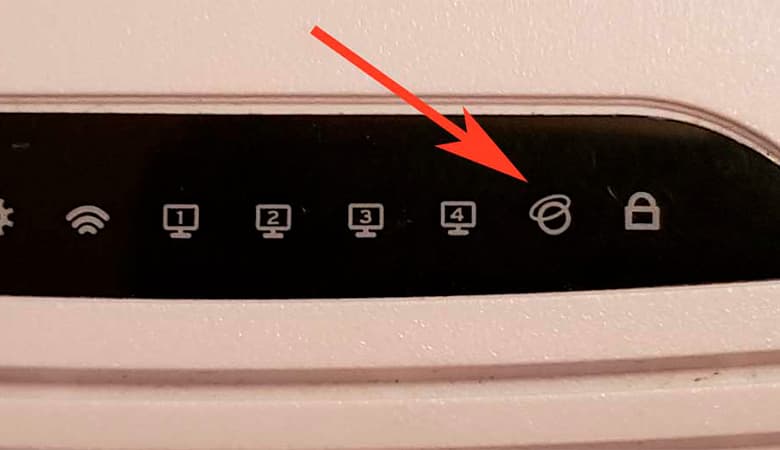
Варианты индикации
На разных моделях роутеров количество индикаторов может отличаться,
но основные имеют такие функции:
- Power – информирует о подключении устройства к электросети.
- WAN – показывает, подключен ли роутер к интернету.
- WLAN/Wi-Fi – отмечает, есть ли подключение к Wi-Fi-сети.
- LAN – в зависимости от модели может насчитываться от 1 до 4 разъемов и показывает, подключен ли маршрутизатор к компьютеру или ноутбуку.
- SYS – системный показатель.
- WPS – отвечает за упрощение подключения устройств к Wi-Fi-сети. Данный индикатор есть не на всех моделях, в основном он присутствует у производителей TP-Link, ZyXel Keenetic, Ростелеком, АСУС, D-Link.
Лампочки индикаторов могут гореть разными цветами, мигать с различной периодичностью, не светиться вообще.
Разная индикация может означать разный статус:
- Если лампа горит – все нормально, отключилась – прибор не получает электрического питания.
- WLAN/Wi-Fi. Если лампочка потухла – произошло отключение от сети, когда они горят без перерывов – подключение к интернету есть, но оно неактивно, а когда они мигают – идет передача данных от маршрутизатора к компьютеру.
- Лампа индикатора не горит – нет сигнала, светится – соединение установлено, мигание означает передачу данных.
- Индикатор не горит – все устройства отключены, горит – все подключено, но неактивно, мигает – все устройства активны, в данный момент идет передача данных.
- Лампа на панели горит без перерывов – девайс недавно включился, идет загрузка, не светится – сбой в системе, стабильно мерцает – все работает нормально.
- Медленное моргание индикатора – идет подключение к сети, быстрое – произошел сбой, светится без мигания – все подключено и работает.
Чтобы понимать, почему у вас отсутствует подключение к интернету и как исправить неполадку, нужно знать, что означает каждый индикатор на панели роутера.
Почему не работает индикатор интернет-соединения или он мигает
Пользователи часто сталкиваются с ситуацией, когда соединительный кабель вставлен нормально, питание к маршрутизатору подключено, а лампочка индикатора WAN не горит. Основные причины, почему на роутере не горит индикатор,
отвечающий за интернет-соединение:
- Кабель поврежден или неправильно подключен.
- Технические неполадки на линии по вине провайдера.
- Произведены некорректные настройки роутера, очень часто пользователь указывает неверный тип подключения.
- Сам маршрутизатор сломан, проблемы с портом WAN.
Если индикатор WAN загорается красным или оранжевым цветом – кабель подключен нормально, но доступ во всемирную сеть отсутствует.
Не работает индикатор Wi-Fi
В настоящее время подключаться к интернету можно как с помощью кабеля, так и через Wi-Fi. Такой индикатор есть на всех моделях маршрутизаторов. Часто пользователи сталкиваются с проблемой, когда не горит лампочка интернет на роутере.
Причины данной неполадки различные:
- Беспроводной адаптер не подключен. Нужно попробовать включить кнопку подключения Wi-Fi, которая расположена на задней стенке устройства, рядом с кнопкой сброса настроек.
- Если на роутере отсутствует кнопка подключения модуля, нужно действовать через настройки. Через веб-интерфейс заходим в «Настройки беспроводной сети» и включаем беспроводное вещание. В разных моделях этот раздел может иметь различные названия – «Точка доступа», «Беспроводной режим», «Настройки Wi-Fi».
- Сбой в программном обеспечении вашего компьютера. Следует отключить роутер от электропитания и через пару минут вновь включить его в розетку.
Если вышеописанные методы исправления неполадки не принесли результат, можно попробовать сбросить настройки до заводского уровня. Это можно сделать при помощи кнопки «RESET». Любым тонким предметом нужно нажать на эту кнопку, подождать несколько секунд и отпустить, произойдет перезагрузка.
В некоторых моделях роутера предусмотрен сброс настроек до заводских через веб-интерфейс, но называться этот раздел может по-разному. Например, в Ростелекоме это раздел «Системные инструменты», на TP-Link и D-Link – «Система», в ТТК – «Администрирование».
Также через административную панель есть возможность произвести обновление программного обеспечения. Специалисты советуют скачивать обновление только на официальном сайте производителя вашего маршрутизатора. Но если и эти методы не помогут, значит, поломался беспроводной модуль, а это влечет за собой покупкой нового устройства.
Как понять, что не так
Рассмотрим, почему на модеме не горит лампочка интернет и что делать в такой ситуации. Эффективнее всего будет проверять различные возможные причины такой ситуации последовательно, начиная с самых распространенных и наиболее легко устранимых.
Проверяем подключение кабеля и индикатор на роутере
В первую очередь следует проверить, правильно ли подключен сетевой кабель, нет ли повреждений, удостоверится в наличии линка до оборудования вашего провайдера.
Если кабель не подключен или плохо вошел в гнездо роутера, соединение с интернетом будет отсутствовать. Нужно отсоединить кабель от порта WAN, а затем вновь подключить его, проверив, чтобы штекер плотно, до щелчка вошел в гнездо. Иногда защелка, которая фиксирует штекер в гнезде, может сломаться, и кабель нужно будет переобжать с новым коннектором, иначе он будет все время выпадать из гнезда роутера.
Если эти действия не помогли, следует проверить сам сетевой кабель на повреждения и заломы по всей его длине. Если на нем имеются повреждения, есть вероятность замыкания и роутер теоретически может даже сгореть, хотя на практике мощности сигнала в сигнальном кабеле для этого недостаточно.
Также Internet может отсутствовать из-за проведения профилактических работ на линии со стороны вашего провайдера. В этом случае нужно позвонить в службу технической поддержки и уточнить этот момент.
Желательно проверить кабель еще одним способом – отсоединить его от маршрутизатора и попробовать подключить к сетевой карте компьютера напрямую. Если после этого на компьютере не появляется сообщение о подключении к сети, значит, проблема действительно с кабелем. В правом нижнем углу панели вашего компьютера имеется индикатор доступа в сеть, он и информирует пользователя о наличии проблемы. В случае когда индикатор зачеркнут красным крестиком – кабель не подключен или имеет повреждения. При этом зеленый светодиод на сетевой карте не должен загораться. Если на иконке доступа в сеть изображен желтый треугольник с восклицательным знаком, это значит, что связь по кабелю осуществляется нормально, но не установлены необходимые настройки для доступа в интернет.
Когда индикатор сетевой карты начинает мигать и в правом нижнем углу вашего компьютера появляется значок сетевого подключения – у вас проблемы с WAN-порт, он мог выйти из строя. Часто это случается во время плохой погоды, сильного ветра или грозы, когда есть вероятность замыкания. Самостоятельно исправить эту проблему не получится, придется обратиться за помощью к специалистам службы техподдержки.
Проверяем работу порта роутера
Если с кабелем все в порядке, но роутер не восстановил нормальную работу, стоит проверить порт на работоспособность. Порядок проверки следующий – нужно взять патч-корд, при помощи которого ваш компьютер подключается к маршрутизатору, вынуть его из разъема LAN и вставит в порт WAN. Если лампочка индикатора сразу загорится, с портом все в порядке, и следует обратить внимание на соединение с кабелем. Если значок на роутере никак не может загореться, устройство требует срочного ремонта.
В некоторых моделях предусмотрена функция переназначения портов через панель управления. Например, один из четырех портов LAN можно сделать порт WAN. Если в маршрутизаторе такая функция не предусмотрена, выходом из положения будет кастомная прошивка.
Если ваше устройство еще на гарантии, стоит обратиться в сервисный центр, где вам помогут решить возникшую проблему.
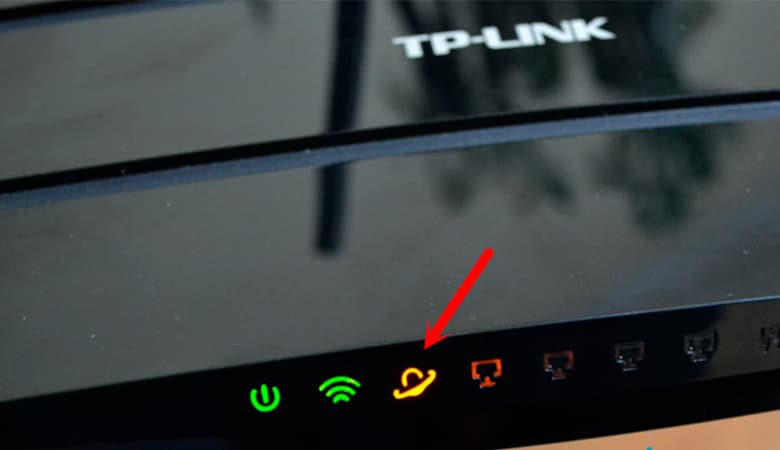
Индикатор светится оранжевым
Если у вас мигает значок интернета на роутере красным или оранжевым цветом – подключение к сети отсутствует. В такой ситуации стоит попробовать самостоятельно определить причину неполадки и по возможности ее исправить.
В первую очередь нужно проверить, нет ли у вас задолженности за пользованием услугой. Если долг имеется, вам закрыт доступ к глобальной сети при наличии сигнала. На официальном сайте вашего провайдера нужно будет зайти в личный кабинет и проверить свой баланс. Если задолженность существует, следует ее погасить в ближайшее время.
Возможно, произошел сбой и требуется полностью перезагрузить устройство. Нужно отключить роутер от электрической сети, подождать пару минут и опять включить в розетку.
Причиной временного отсутствия интернета могут быть технические работы со стороны провайдера. Вы можете позвонить в службу технической поддержки и уточнить, не проводятся ли в данный момент такие работы.
Если вы испробовали все варианты, а индикатор так и не горит зеленым, вызовите специалиста на дом или отнесите маршрутизатор в сервисный центр.
Что делать, если ничего не помогает
В случае если вы самостоятельно не можете устранить неполадки и на вашем устройстве так и не загорается значок интернета, необходима своевременная помощь профессионалов. Желательно вызвать специалиста на дом, чтобы на месте устранить проблему.
Это можно сделать такими способами:
- Обратиться с заявкой в любой офис вашего провайдера.
- Позвонить на телефон горячей линии и оставить информацию оператору.
- Зайти на официальный сайт своего провайдера и заполнить форму заявки на вызов мастера на дом.
Почему роутер не подключается к интернету?
Главная задача роутера в том, чтобы подключится к интернету и раздавать интернет на разные устройства уже в локальной сети. Я имею введу компьютеры, ноутбуки, телефоны, планшеты и другие устройства, которые подключены к роутеру непосредственно с помощью сетевого кабеля, или по Wi-Fi. Он работает как разветвитель, если можно так сказать. Больше информации в статье: Что такое роутер?
Например, у нас в доме есть один кабель (или USB модем), через который можно подключится к интернету. Но можно подключить только одно устройство. Мы этот кабель, или модем подключаем к роутеру и получаем возможность подключить к интернету большое количество разных устройств.
Не редко бывает ситуация, когда роутер не подключается к интернету. А если он по какой-то причине не подключен к интернету, то на всех устройствах, которые подключены к роутеру, интернет работать не будет. Первое, на что жалуются пользователи в этой ситуации, это на отсутствие доступа к интернету при активном соединение по беспроводной сети. Здесь важно понимать, что роутер всегда раздает Wi-Fi, даже когда к нему не подключен интернет.
Какие симптомы и о чем эта статья?
Если роутер не подключен к интернету, то на ПК и ноутбуках с установленной Windows будет статус подключения «Ограничено», или «Без доступа к интернету». И желтый восклицательный знак возле иконки подключения. Я имею введу те устройства, которые подключены к этому роутеру по Wi-Fi, или LAN.

На мобильных устройствах (Android, iOS) так же может быть предупреждение, что сеть без доступа к интернету.

Если обратить внимание на маршрутизатор, то индикатор WAN не горит совсем, или горит оранжевым (красным) цветом.

В некоторых случаях индикатор «Internet» горит обычным цветом. Например, зеленым, но нет подключения к интернету. Дело в том, что этот индикатор должен мигать, когда идет передача данных и все работает. А диод светится сразу после подключения кабеля. Так на D-Link DIR-615 и на множестве других моделей.
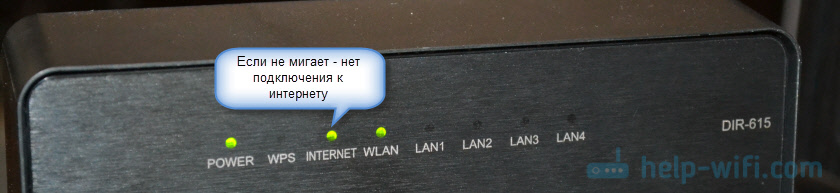
На разных маршрутизаторах эти индикаторы работают по-разному. Но все же советую обратить на них внимание.
Но лучше, конечно, зайти в настройки своего маршрутизатора (это можно сделать через браузер, чаще всего по адресу 192.168.1.1, или 192.168.0.1), и на главной странице, где как правило отображается вся информация (в том числе о подключении), посмотреть статус подключения к интернету (WAN). Смотрим на примере роутера ASUS.

Если там статус: «отключено», «нет подключения», «соединение разорвано», «сетевой кабель не подключен», или что-то в этом роде, то смотрите статью дальше.
Когда мы говорим о подключении маршрутизатора к интернету, то конечно же имеем введу подключение к провайдеру. Ведь именно интернет-провайдер обеспечивает нам доступ к всемирной паутине.
Проблемы при подключении роутера к интернету и их решения
Причин, по которым наш маршрутизатор может отказаться устанавливать соединение с интернет-провайдером может быть очень много. Мы рассмотрим самые популярные, с которыми я и другие пользователи сталкиваются чаще всего. Среди них:
- Проблемы в оборудовании и ограничения со стороны интернет-провайдера.
- Неправильные настройки подключения к интернету (параметры WAN).
- Проблемы с сетевым кабелем от провайдера, или WAN портом маршрутизатора.
- Поломка роутера.
Первое что вы должны сделать – перезагрузить роутер. Отключить питание, подождать несколько минут и включить обратно. Затем, проверить кабель, который подключен в WAN-порт.
Ну а дальше по порядку.
Нет подключения к интернету со стороны провайдера (оператора)
Самая типичная ситуация – забыли оплатить интернет. Сам не раз с этим сталкивался. В зависимости от провайдера, интернет может перестать работать сразу, или через некоторое время после неуплаты по тарифу.
Ну и не редкая ситуация, когда у провайдера какие-то неполадки в оборудовании, или еще что-то. И интернет просто не работает. В данном случае причина не в маршрутизаторе. Вроде провайдер хороший, все устраивает, но иногда доступ к интернету пропадает именно по вине провайдера. Любое оборудование может сломаться.
Решение. Убедитесь, что за интернет вы заплатили. Вообще, прежде чем менять какие-то настройки и что-то делать, я рекомендую позвонить в поддержку интернет-провайдера и сообщить о проблеме. Если у них есть какие-то технические проблемы, то они должны о них знать. В любом случае, они могут посмотреть, активно ли ваше подключение, есть ли какие-то ограничения и т. д.
Если у вас интернет по обычному сетевому кабелю, и есть ПК, или ноутбук, то можно подключить интернет напрямую. И если проблема в роутере, то интернет напрямую должен работать (возможно, на компьютере понадобится настроить подключение к интернету).
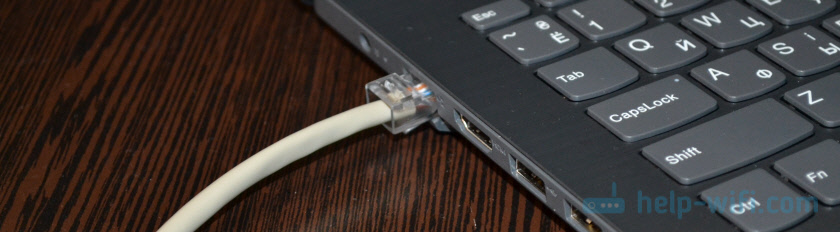
В крайнем случае можно сходить к соседям и спросить, работает ли у них интернет. При условии, что у них тот же провайдер, что и у вас. Если не работает – то звонить в поддержку провайдера и ждать пока починят.
Если все оплачено, поддержка говорит что с их стороны проблем нет, напрямую интернет работает, то возможно причина в роутере.
Из-за неправильных настроек подключения к провайдеру (WAN)
Чаще всего с этой проблемой сталкиваются в процессе первой настройки роутера. Я писал об этом в статье: при настройке роутера пишет «Без доступа к интернету», или «Ограничено» и нет соединения с интернетом.
Здесь все очень просто. Роутер нужно настроить строго для работы с конкретным (своим) провайдером. В настройках роутера, в разделе «Интернет», «WAN» и т. д. (зависит от модели) необходимо выбрать тип подключения (Статический IP, Динамический IP, PPPoE, PPTP, L2TP) и задать все параметры, которые выдает провайдер. Только после этого роутер сможет установить соединение с провайдером и получить доступ к интернету. Подробнее в статье: какой тип соединения указать при настройке роутера.
Вот как выглядят эти настройки на роутере ASUS:

На TP-Link:
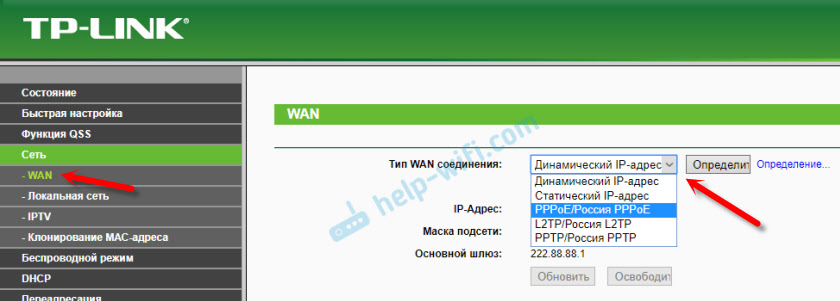
Важно: все параметры для подключения уточняем у своего интернет-провайдера! Или смотрите договор о подключении к интернету, там может быть необходимая информация.
Так же не забудьте уточнить, использует ли ваш провайдер привязку по MAC-адресу. Если использует, то нужно прописать у провайдера MAC-адрес роутера, или клонировать адрес с компьютера, к которому изначально был привязан интернет.
Свои инструкции по настройке маршрутизаторов разных производителей я собрал на этой странице: https://help-wifi.com/instrukcii-po-nastrojke-routerov/
Проблемы с WAN портом роутера, или сетевым кабелем (коннектором)
Бывает, что на роутере выходит из строя WAN-порт, в который мы подключаем интернет. Например, после грозы. Или происходит повреждение сетевого кабеля, который заходит в наш дом, или квартиру. Обычно пропадает контакт в самом коннекторе. И роутер просто перестает видеть кабель подключенный в WAN-порт. Я подробно писал об этом здесь: роутер не видит интернет кабель. Не работает WAN порт.

Я даже не раз встречал ситуацию, когда роутер вообще никак не реагирует на подключение сетевого кабеля в порт WAN (не загорается индикатор), а в то же время при подключении этого же кабеля к компьютеру интернет без проблем работает. И если причина не в самом порте роутера (с другим кабелем он работает), то решить проблему скорее всего можно повторным обжимом сетевого кабеля провайдера. Или заменой кабеля (витой пары).
Если вышел из строя WAN порт, то тут обычно ремонт, или покупка нового роутера. Есть модели, где можно вместо WAN порта использовать LAN. Или прошить свой маршрутизатор какой-то сторонней прошивкой (DD-WRT, OpenWrt), в которой есть возможность переназначить порт. Но это уже такое.
Поломка роутера и другие причины
Возможно, роутер просто сломался. Что-то с платой, блоком питания, и т. д. Можно, конечно, сделать сброс настроек, обновить прошивку, выполнить повторную настройку. Но как показывает практика, это редко помогает. Если есть реакция на подключение кабеля в WAN-порт, все настройки вы указали правильно и у провайдера все хорошо – а роутер к интернету не подключается, то наверное придется его заменить.
Если вы не смогли решить эту проблему, то прежде чем отправится за новым маршрутизатором, я рекомендую все таки вызвать специалистов из компании интернет-провайдера. Возможно, вы что-то не заметили, или все таки есть какие-то проблемы в оборудовании провайдера. Может вам кто-то просто обрезал кабель (случайно, или специально), который обычно идет через подъезд и общий коридор в квартиру. К сожалению, и такое бывает.
Обратите внимание, как меняется индикация светодиодов на маршрутизаторе. То, как должны светиться индикаторы в рабочем состоянии, а также варианты их отображения на различных моделях роутеров указаны в таблице.
Название индикатора
Варианты отображения индикатора на маршрутизаторе
Описание
Индикация в рабочем состоянии
Электропитание (Power)

Подключение к электрическому питанию
Горит зеленым цветом
Физическое соединение с интернет-каналом (Link)

Физический доступ к интернет-каналу
Стабильно горит зеленым цветом
Доступ к интернету (Internet)

Подключение маршрутизатора к интернету
Горит или мигает зеленым цветом
Соединение с компьютером или другим устройством при помощи Ethernet-кабеля (LAN)

Соединение маршрутизатора с компьютером или другим устройством при помощи Ethernet-кабеля
Если к разъему маршрутизатора подключено устройство, индикатор горит или мигает зеленым цветом
Беспроводное соединение (Wi-Fi)

Раздача маршрутизатором Wi-Fi сигнала
Если на маршрутизаторе настроена раздача беспроводного сигнала, индикатор горит или мигает зеленым цветом
WPS

Функция WPS — подключение устройств по Wi-Fi без ввода пароля
Если функция WPS активна, индикатор горит зеленым цветом
Выберите первый подходящий вариант ответа, читая сверху вниз:
- «Power» не горит
- «Power» горит красным
- «Link» не горит или мигает
- «Internet» не горит
- «Internet» горит красным
- «LAN» не горит (подключаюсь к маршрутизатору по кабелю)
- «Wi-Fi» не горит (подключаюсь к маршрутизатору по Wi-Fi)
- Всё в норме
- Затрудняюсь с ответом / Не вижу маршрутизатор
Роутер Ростелеком – неотъемлемая часть современного домашнего интернета. Он позволяет нам подключаться к сети и наслаждаться быстрым и стабильным соединением. Однако, иногда возникают проблемы, когда мы видим, что статус на роутере мигает. Что это значит и что можно сделать, чтобы решить эту проблему?
Существует несколько причин, по которым роутер Ростелеком может мигать статусом. Это может быть связано с проблемами в сети провайдера, неправильными настройками роутера или просто неисправностью оборудования. Один из самых распространенных случаев – это мигание статуса при отсутствии подключения к интернету. В таком случае, первым делом стоит убедиться, что все кабели подключены правильно и нет никаких физических препятствий для передачи сигнала.
Если проблема не в физическом подключении, то возможно причина кроется в настройках роутера. В таком случае, рекомендуется проверить настройки Wi-Fi и убедиться, что сеть подключена и правильно настроена. Также стоит обратить внимание на настройки защиты, так как неправильная конфигурация может привести к проблемам с подключением и миганием статуса.
Если причина проблемы остается неясной или попытки самостоятельного решения не увенчались успехом, рекомендуется обратиться в службу поддержки Ростелеком. Операторы помогут определить причину проблемы и предложат соответствующее решение.
В любом случае, важно помнить, что мигающий статус роутера Ростелеком – это всего лишь индикатор проблемы. Само по себе мигание не является критическим, однако, оно может свидетельствовать о проблемах с подключением или оборудованием. Поэтому, стоит обратить внимание на статус роутера и, если возникают проблемы, попробовать решить их самостоятельно или обратиться за помощью.
Содержание
- Роутер Ростелеком мигает статус: причины и решения
- Перепроверьте подключение к интернету
- Проверьте наличие неисправностей в кабелях и разъемах
- Перезапустите роутер
- Измените параметры Wi-Fi сети
- Проверьте настройки сетевого фильтра
- Обновите прошивку роутера
- Обратитесь в службу технической поддержки Ростелеком
Роутер Ростелеком мигает статус: причины и решения
Это довольно распространённая проблема, когда роутер Ростелеком начинает мигать статусом. Возможно, вы заметили, что индикаторы на роутере, которые обычно не мигают или горят постоянно, теперь периодически мигают, вызывая вас беспокойство и нервозность. В такой ситуации важно разобраться в причинах и найти методы их решения, чтобы вернуть нормальную работу роутера.
Проблема мигания статуса на роутере может быть вызвана несколькими причинами:
1. Отсутствие сигнала или проблемы соединения с интернет-провайдером. Если роутер не может установить стабильное соединение с интернетом, это может привести к миганию статуса. В данном случае, проверьте подключение кабелей, убедитесь, что все провода правильно подключены и нет повреждений. Также, обратитесь в службу поддержки своего интернет-провайдера, чтобы проверить состояние соединения.
2. Проблемы с настройками роутера. Иногда мигание статуса может быть вызвано неправильными настройками роутера. Проверьте настройки роутера и убедитесь, что они соответствуют рекомендациям интернет-провайдера. Если у вас есть возможность, сбросьте настройки роутера и настройте его заново с помощью инструкции от провайдера.
3. Неисправность роутера. Если после проведения всех проверок проблема с мигающим статусом не исчезает, возможно, причина кроется в неисправности самого роутера. В этом случае, лучше обратиться в сервисный центр или связаться со службой поддержки интернет-провайдера для дальнейшего решения проблемы.
Важно помнить, что в каждой конкретной ситуации причина мигания статуса может быть разной, поэтому и решение проблемы может отличаться. При возникновении проблем с роутером Ростелеком, лучше всего обратиться за квалифицированной помощью, чтобы устранить возникшие трудности и вернуть нормальную работу вашего интернет-соединения.
Перепроверьте подключение к интернету
Если у вас мигает статус роутера Ростелеком, первым делом стоит перепроверить подключение к интернету:
| 1. | Убедитесь, что все провода и кабели правильно подключены и не повреждены. Проверьте, что кабель, идущий от модема Ростелеком, подключен к WAN-порту роутера, а провода Ethernet подключены к портам LAN. |
| 2. | Проверьте включенность светового индикатора на модеме Ростелеком. Если он загорается красным или отсутствует, возможно, проблема связана с модемом или подключением провайдера. |
| 3. | Попробуйте перезагрузить роутер и модем Ростелеком. Для этого разъедините их от электрической сети на несколько минут, а затем снова подключите. |
| 4. | Если вы используете Wi-Fi для подключения к интернету, проверьте, что ваше устройство подключено к правильной Wi-Fi сети. Убедитесь, что вы ввели правильный пароль. |
| 5. | Если все предыдущие шаги не помогли, позвоните в службу поддержки Ростелеком и сообщите им о проблеме. Возможно, у вас есть проблема на стороне провайдера, которую необходимо решить. |
Перепроверьте подключение к интернету по приведенным выше шагам, и если проблема не устраняется, обратитесь за помощью к профессионалам.
Проверьте наличие неисправностей в кабелях и разъемах
Если ваш роутер Ростелеком мигает статус, это может быть связано с неисправностями в подключенных кабелях или разъемах. Проверьте, что все соединения надежно установлены и не имеют видимых повреждений.
Обратите внимание на следующие моменты:
- Проверьте, что сетевой кабель, подключенный к порту Интернет на роутере, надежно вставлен как в роутере, так и в вашем устройстве (например, компьютер или телевизор).
- Удостоверьтесь, что разъемы на кабеле и портах роутера не повреждены и не имеют коррозии.
- Переподключите кабель, чтобы убедиться, что он надежно фиксируется в порте.
- Попробуйте использовать другой сетевой кабель, чтобы исключить возможность неисправности текущего кабеля.
Если после проверки кабелей и разъемов проблема с мигающим статусом роутера Ростелеком не решена, следует обратиться в службу поддержки провайдера для получения дальнейших рекомендаций и решения проблемы.
Перезапустите роутер
Мигание статуса на роутере Ростелеком может быть вызвано некорректной работой устройства или временными сбоями в сети. Чтобы решить проблему, попробуйте перезапустить роутер:
- Выключите роутер, нажав на кнопку питания на задней панели.
- Подождите несколько минут.
- Включите роутер, нажав на кнопку питания снова.
После перезапуска роутера дайте ему некоторое время для загрузки и установки соединения. Обычно процесс занимает несколько минут. Проверьте статус на роутере — должен быть стабильный.
Измените параметры Wi-Fi сети
Если ваш роутер Ростелеком мигает статус и не подключается к Интернету, возможно, проблема связана с параметрами Wi-Fi сети. Вот несколько шагов, которые могут помочь решить проблему:
1. Проверьте настройки Wi-Fi сети:
Убедитесь, что имя Wi-Fi сети (SSID) и пароль, который вы вводите на устройстве для подключения к сети, правильно соответствуют настройкам вашего роутера Ростелеком. Эти параметры можно найти на задней панели роутера или в документации, прилагаемой к роутеру.
2. Проверьте настройки безопасности:
Убедитесь, что выбранная вами настройка безопасности Wi-Fi соответствует требованиям вашего устройства. Некоторые старые устройства могут не поддерживать более современные методы шифрования, такие как WPA2. В этом случае, попробуйте выбрать другой метод безопасности, например, WPA или WEP.
3. Перезагрузите роутер Ростелеком:
Попробуйте перезагрузить роутер, отключив его от электрической сети на несколько минут, а затем снова подключив. Это может помочь в случае временной неполадки или сбоя в работе роутера.
Если указанные выше шаги не помогли решить проблему с мигающим статусом роутера Ростелеком, рекомендуется обратиться в службу технической поддержки провайдера для получения дальнейшей помощи.
Проверьте настройки сетевого фильтра
Если ваш роутер Ростелеком мигает статус, возможно, причина кроется в настройках сетевого фильтра. Сетевой фильтр может блокировать определенные интернет-сайты или услуги. В таком случае, необходимо проверить и, при необходимости, изменить эти настройки.
Чтобы проверить настройки сетевого фильтра, выполните следующие действия:
- Откройте веб-браузер и введите адрес 192.168.1.1 в адресной строке.
- Введите логин и пароль для доступа к настройкам роутера. Если вы не знаете эти данные, обратитесь в службу поддержки Ростелеком.
- Найдите раздел с настройками сетевого фильтра.
- Проверьте, активирован ли сетевой фильтр. Если он включен, убедитесь, что настройки не блокируют необходимые вам сайты или услуги.
- Если нужно, отключите сетевой фильтр или измените его настройки в соответствии с вашими потребностями.
- Сохраните изменения и проверьте, перестал ли роутер мигать статус.
Если проблема не была решена, необходимо обратиться в службу поддержки Ростелеком для дальнейшей помощи.
Обновите прошивку роутера
Обновление прошивки может решить многие проблемы, связанные с подключением к Интернету. В процессе обновления прошивки роутера, ошибки и неполадки, возникшие в старой версии программного обеспечения, исправляются, что повышает производительность роутера и стабильность его работы.
Чтобы обновить прошивку роутера от Ростелеком, вам понадобится компьютер и активное подключение к Интернету. В большинстве случаев прошивка обновляется через веб-интерфейс роутера, доступный по умолчанию по адресу 192.168.0.1.
- Откройте веб-браузер и введите адрес 192.168.0.1 в адресной строке.
- Войдите в настройки роутера, введя свой логин и пароль. Обычно они указываются на наклейке снизу устройства либо в поставляемой документации.
- Перейдите в раздел «Обновление прошивки» или «Настройки системы».
- Проверьте наличие новой версии прошивки на официальном сайте Ростелеком или в настройках роутера.
- Если новая версия прошивки доступна, скачайте ее на компьютер.
- Выберите файл с новой прошивкой на компьютере и нажмите кнопку «Обновить прошивку».
- Дождитесь, пока обновление прошивки завершится. Во время обновления роутер может перезагрузиться несколько раз, поэтому не выключайте его.
После завершения обновления прошивки роутера, мигание статуса должно прекратиться, и вы снова сможете подключиться к Интернету. Если проблема не решена, попробуйте выполнить другие шаги, описанные в статье.
Обратитесь в службу технической поддержки Ростелеком
Если ваш роутер Ростелеком мигает статус, и вы не знаете, как решить эту проблему самостоятельно, лучшим вариантом будет обратиться в службу технической поддержки Ростелеком.
Специалисты компании смогут помочь вам разобраться с возникшей проблемой и предложить наиболее эффективное решение. Они обладают необходимыми знаниями и опытом работы с оборудованием Ростелеком, чтобы устранить неисправность и восстановить работу роутера в кратчайшие сроки.
Для связи с технической поддержкой Ростелеком вы можете воспользоваться следующими способами:
Телефон: позвоните на горячую линию технической поддержки Ростелеком по вашему региону. Номер можно найти на официальном сайте компании.
Онлайн-чат: посетите официальный сайт Ростелеком и воспользуйтесь функцией онлайн-чата для общения с консультантом.
Личный кабинет: войдите в личный кабинет на сайте Ростелеком и создайте заявку на техническую поддержку.
Не стоит откладывать обращение в службу технической поддержки, так как некорректная работа роутера может привести к проблемам с интернет-соединением и мешать вам пользоваться услугами Ростелеком полноценно.