
Роутер ZyXEL – это популярное устройство, которое используется для организации домашней или офисной сети. Однако, владельцы роутеров этой модели иногда сталкиваются с проблемой, когда горит только лампочка питания и интернет не работает.
Если при включении роутера ZyXEL горит только лампочка питания, это может быть вызвано несколькими причинами. Во-первых, возможно, проблема в самом устройстве. Компоненты роутера могут быть повреждены или вышедшие из строя, что приводит к неполадкам. В таком случае, необходимо обратиться к специалисту или провести замену неисправных деталей.
Во-вторых, причиной проблемы может быть неправильная настройка роутера ZyXEL. Если вы недавно проводили настройку или вносили изменения в настройки устройства, возможно, что они были произведены неправильно. В этом случае, вам потребуется перейти в настройки роутера и проверить правильность введенных данных.
Наконец, еще одной возможной причиной проблемы является проблема с подключением к провайдеру интернета. Возможно, что ваш интернет-провайдер имеет технические неполадки или временно отключил услугу. В таком случае, свяжитесь с вашим провайдером и уточните состояние вашего подключения.
Содержание
- Возможные причины горения только лампочки питания на роутере ZyXEL
- Неисправность питающего блока
- Проблемы с подключением к сети
- Провод провайдера неисправен
- Программная неисправность роутера
Возможные причины горения только лампочки питания на роутере ZyXEL
Если на роутере ZyXEL горит только лампочка питания, а другие индикаторы не светятся, это может указывать на несколько возможных причин.
1. Питание отключено или не подключено
Возможно, роутер не подключен к источнику питания или его питание было отключено. Проверьте, правильно ли подключен роутер к розетке и включен ли источник питания. При необходимости, проверьте работоспособность розетки, в которую подключен роутер.
2. Неисправный блок питания
Если источник питания работает, а роутер не получает питание, возможно, блок питания неисправен. Попробуйте использовать другой блок питания или проверьте текущий блок питания на работоспособность.
3. Вышел из строя роутер
Возможно, роутер вышел из строя, и лампочка питания осталась гореть в результате. Попробуйте перезагрузить роутер или выполнить сброс к заводским настройкам. Если это не помогает, проконсультируйтесь с технической поддержкой производителя или обратитесь к специалистам по ремонту.
В любом случае, перед проведением дополнительных манипуляций, рекомендуется обратиться к руководству пользователя роутера ZyXEL и выполнить указанные в нем действия.
Неисправность питающего блока
Одной из причин, по которым горит только лампочка питания на роутере ZyXEL, может быть неисправность питающего блока. При возникновении данной проблемы следует проверить, подключен ли роутер к розетке и включен ли сам источник питания.
Возможно, питающий кабель или адаптер питания может быть поврежден или неисправен. Для решения данной проблемы рекомендуется проверить состояние питающих компонентов: зачастую причиной неисправности может быть перегрев питающего блока либо его поломка.
Если вы обнаружили неисправность питающего блока, рекомендуется заменить его на новый или обратиться к специалисту для проведения ремонта. Запуск роутера с неисправным питающим блоком может привести к возникновению еще более серьезных поломок и повреждений внутренних компонентов устройства.
Проблемы с подключением к сети
Если на роутере ZyXEL горит только лампочка питания, а другие индикаторы не активны, это может указывать на проблему с подключением к сети. В таком случае, рекомендуется проверить следующие аспекты:
1. Кабель Ethernet
Убедитесь, что кабель Ethernet, подключенный к порту WAN (обычно вход LAN1 на роутере), надежно соединен с модемом или источником интернета. Проверьте, нет ли повреждений на кабеле и убедитесь, что он правильно вставлен в порт.
2. Источник питания
Проверьте, подключено ли устройство к розетке электропитания и правильно ли подключен адаптер питания роутера ZyXEL. Убедитесь в исправности и работоспособности источника питания, а также правильности напряжения.
3. Конфигурация IP-адреса
Проверьте настройки IP-адреса на вашем компьютере или другом устройстве, подключенном к роутеру ZyXEL. Убедитесь, что настройки сети устройства соответствуют требованиям вашего провайдера интернет-услуг.
4. Перезагрузка устройств
Попробуйте перезагрузить роутер, модем и компьютер. Иногда перезагрузка может решить временные проблемы с подключением к сети.
Если после проведения вышеуказанных шагов проблема с подключением к сети не решается, рекомендуется обратиться к поставщику интернет-услуг или специалисту по сетевым технологиям для дальнейшей диагностики и решения проблемы.
Провод провайдера неисправен
Если при работающем роутере ZyXEL горит только лампочка питания, одной из причин может быть неисправность провода провайдера.
Провода провайдера могут подвергаться различным внешним воздействиям или быть повреждены в результате обрыва, перегиба или короткого замыкания. В таком случае необходимо связаться с провайдером Интернет-услуг и уточнить состояние провода.
Если провод недостаточно надежно закреплен и периодически отсоединяется, рекомендуется проверить его надежность и при необходимости закрепить его дополнительно.
Также возможно, что провод провайдера был подвергнут вредоносному программному или аппаратному воздействию, в результате чего он перестал функционировать. В этом случае следует обратиться к провайдеру с запросом о замене провода.
Программная неисправность роутера
Если на роутере ZyXEL горит только лампочка питания, то одной из вероятных причин может быть программная неисправность.
Программная неисправность может возникнуть из-за неправильных настроек или обновлений программного обеспечения. Если роутер не может загрузить необходимую операционную систему или есть ошибки в программных модулях, то он может отказать в работе и только лампочка питания будет гореть, показывая, что роутер подключен к электрической сети.
Для исправления программной неисправности роутера необходимо попробовать следующие действия:
1. Перезагрузка роутера. Попробуйте выключить питание роутера, подождать несколько секунд и снова включить его. Это может помочь перезагрузить программное обеспечение и исправить возможные ошибки. При перезагрузке рекомендуется подождать не менее 1-2 минут, чтобы роутер имел достаточно времени для загрузки полностью.
2. Сброс настроек роутера. Может потребоваться сбросить настройки роутера до заводских настроек, чтобы устранить возможные конфликты или ошибки в программном обеспечении. Для этого обычно используется кнопка сброса, которую нужно нажать и удерживать определенное время.
3. Обновление прошивки. Проверьте наличие обновлений программного обеспечения на официальном сайте производителя роутера. Если доступно новое обновление, следуйте инструкциям производителя по обновлению прошивки. Обновление прошивки может исправить известные ошибки и улучшить работу роутера.
Если вы не уверены, как выполнить эти действия или не хотите рисковать исправлением программной неисправности самостоятельно, рекомендуется обратиться в сервисный центр или связаться с технической поддержкой производителя роутера ZyXEL для получения квалифицированной помощи.
Роутер Zyxel Keenetic — это одно из самых надежных и популярных устройств, которое позволяет создать стабильную и безопасную сеть у вас дома или в офисе. Однако, бывает, что при включении роутера светодиоды начинают мигать или гореть только одна лампочка — питание. Это может повлечь за собой проблемы с интернет-соединением и невозможностью получить доступ в сеть.
Одной из причин такой ситуации может быть сброс настроек роутера до заводских значений. Если вы недавно проводили сброс или обновление прошивки, то роутер может быть настроен на режим работы, когда у вас нет доступа в сеть. В этом случае необходимо выполнить перезагрузку роутера и выполнить повторную настройку.
Если же вы не проводили сброс настроек и проблема только что возникла, то необходимо проверить подключение кабелей и провести визуальный осмотр роутера. Возможно, кабель питания не подключен должным образом, или кабель, который соединяет роутер с модемом, поврежден. Также стоит проверить питание розетки, в которую подключен роутер.
Если после проверки и исправления всех пунктов проблема остается, то обратитесь к специалисту из сервисного центра. Причиной неполадки может быть какая-то внутренняя поломка в роутере, с которой вы уже не можете справиться самостоятельно.
В любом случае, проблемы с роутером Zyxel Keenetic можно решить, важно только выяснить причину возникшей неполадки и принять соответствующие меры. Сохраняя спокойствие и не пытаясь самостоятельно разобраться с проблемой, вы сможете сэкономить время и нервы, а ваш роутер быстро восстановит свою работоспособность.
Содержание
- Возможные причины
- Отключение питания
- Проверка входящего напряжения
Возможные причины
1. Питание
Одной из основных причин горения только индикатора питания может быть проблема с самим источником питания или его проводами. Проверьте, правильно ли подключены кабель питания и адаптер в розетку. Дополнительно убедитесь, что адаптер работает и не поврежден.
2. Неполадки в роутере
Если роутер исправно питается, но не работает, то возможно в нем возникли неполадки. Попробуйте перезагрузить роутер, отключив его от питания на некоторое время. Если перезагрузка не приводит к восстановлению работы, может потребоваться обратиться к специалистам или заменить устройство на новое.
3. Проблемы с программным обеспечением
Некорректная работа программного обеспечения роутера может быть также причиной горения только индикатора питания. Попробуйте обновить прошивку роутера или сбросить настройки до заводских установок. При этом обратите внимание на процедуру обновления и сброса, чтобы не повредить устройство.
4. Возможные аппаратные поломки
Если вы исключили проблемы с питанием и программным обеспечением, то горение только индикатора питания может свидетельствовать о возможных аппаратных поломках или неисправностях. В этом случае лучше обратиться к профессиональным специалистам для диагностики и ремонта устройства.
При решении проблемы с горящим только индикатором питания на роутере Zyxel Keenetic рекомендуется тщательно проверить все предлагаемые причины и провести соответствующие действия для ее устранения.
Отключение питания
Если ваш роутер Zyxel Keenetic горит только индикатор питания и не откликается на нажатия кнопок, первым делом проверьте подключение к блоку питания. Убедитесь, что кабель, подключенный к роутеру, не поврежден и должным образом вставлен в блок питания и электрическую розетку.
Если проблема не решается, следующим шагом может быть перезагрузка роутера. Для этого отсоедините кабель питания от роутера и подождите 10-15 секунд. Потом вновь подключите кабель питания и дайте роутеру время загрузиться. Возможно, после перезагрузки проблема будет решена.
Если роутер по-прежнему не работает и горит только индикатор питания, попробуйте применить физический сброс настроек роутера. Для этого найдите маленькую кнопку сброса на задней или нижней панели роутера и нажмите на нее при помощи острым предмета, например, скрепки или шариковой ручки, удерживая ее примерно 10 секунд. После этого роутер должен перезагрузиться и, возможно, начать работу операционной системы.
Если приведенные выше методы не приводят к решению проблемы, возможно, необходимо обратиться в сервисный центр производителя или квалифицированному специалисту для диагностики и ремонта устройства.
Проверка входящего напряжения
Для проверки входящего напряжения необходимо выполнить следующие шаги:
| Инструкции |
|---|
| 1. Проверьте, что роутер подключен к надежному и функционирующему источнику питания. Убедитесь, что разъемы плотно соединены и нет видимых повреждений на кабеле питания. |
| 2. Используйте мультиметр для измерения напряжения на разъеме питания роутера. Установите мультиметр в режим измерения напряжения постоянного тока (DC). |
| 3. Подключите черную зажим мультиметра к нулевому контакту разъема питания и красный зажим — к положительному. Удостоверьтесь, что контакты не коротят. |
| 4. Включите роутер и считайте показания мультиметра. Нормальное рабочее напряжение должно быть указано на корпусе роутера или в его документации. |
| 5. Если измерения показывают, что входящее напряжение ниже нормального значения, проверьте другие устройства, подключенные к тому же источнику питания. Возможно, проблема может быть вызвана поврежденным источником питания. |
| 6. Если все устройства подключены к нормальному источнику питания, возможно, неисправность проявляется только в роутере. В этом случае, рекомендуется обратиться к специалистам или к сервисному центру для проведения диагностики и ремонта. |
Проверка входящего напряжения является одним из первых шагов в поиске причин проблемы с роутером Zyxel Keenetic, горящим только питанием. Если вы не обнаружили проблем с напряжением, может потребоваться проведение дополнительных диагностических мероприятий для выявления других возможных причин.
| Автор |
|
|||
|---|---|---|---|---|
|
[ТС] |
Заголовок сообщения: Zyxel Keenetic восстановление
|
|||
Сообщения: 17 |
Zyxel Keenetic горит только индикатор питания, дальше движения нет. Как можно восстановить? |
|||
|
|
|
|||
 |
 Добавлено: 28 апр 2016, 15:25



|
_Hi_ |
Заголовок сообщения: Re: Zyxel Keenetic восстановление
|
|
Сообщения: 39 |
Для начала попробовать с другим БП. Потом посмотреть что пишет в консоль через USB-TTL адаптер. |
|
|
|
|
|
paulleshchenko |
Заголовок сообщения: Re: Zyxel Keenetic восстановление
|
|
Сообщения: 411 |
если еще нужна помощь могу помочь если ревизия А |
|
|
|
|
|
Supercontick |
Заголовок сообщения: Re: Zyxel Keenetic восстановление
|
|
Сообщения: 84 |
paulleshchenko писал(а): если еще нужна помощь могу помочь если ревизия А Прошу помощи. Ревизия А, Дамп есть возможность выложить? |
|
|
|
|
|
paulleshchenko |
Заголовок сообщения: Re: Zyxel Keenetic восстановление
|
|
Сообщения: 411 |
MX29LV640ETT@TSOP48_20160929_115959
У вас нет доступа для просмотра вложений:
|
|
|
|
|
|
Supercontick |
Заголовок сообщения: Re: Zyxel Keenetic восстановление
|
|
Сообщения: 84 |
paulleshchenko писал(а): MX29LV640ETT Спасибо еще раз, но увы не помог. Скорее всего проц сдох. Буду заказывать на али… |
|
|
|
|
|
udalex |
Заголовок сообщения: Re: Zyxel Keenetic восстановление
|
|
Сообщения: 16 |
А как узнать ревизию? У меня плата с маркировкой M01-BG419-E20, флешка такая же. Пришла с теми же симптомами, что и у топикстартера, по UART молчит, хотя было раз, что выдал какие-то кракозябры. Светодиод то загорается, то нет. Питания в норме (заменил LDO которая делает из 3.3 1,5В), чипы умеренно греются. Прошивку пока не дает скачать, постов мало. Как-то больше читать привык. Если вышлете на мыло udalex@yandex.ru , буду премного благодарен. |
|
|
|
|
|
gserg |
Заголовок сообщения: Re: Zyxel Keenetic восстановление [РЕШЕНО]
|
|
Сообщения: 770 |
если у вас это
У вас нет доступа для просмотра вложений:
|
|
|
|
|
|
udalex |
Заголовок сообщения: Re: Zyxel Keenetic восстановление
|
|
Сообщения: 16 |
|
|
|
|
|
|
SergSSSggg |
Заголовок сообщения: Re: Zyxel Keenetic восстановление
|
|
Сообщения: 19 |
Приветствую гуру и любителей. Замерял емкости керамических конденсаторов, конденсатор C415 в режиме прозвонки тестером совсем не имеет емкости, будто в воздухе щупы держу. Какова должна быть его емкость, характеристики? Если кто-то имеет возможность замерить емкость и напряжение, буду благодарен. |
|
|
|
|
|
nmatyash |
Заголовок сообщения: Re: Zyxel Keenetic восстановление
|
|
Сообщения: 13 |
Пришлите, пожалуйста, на почту nmatyash»собака»ukr.net дамп на белый ZyXEL Keenetic rev.A ( не лайт). Буду очень признателен. |
|
|
|
|
С роутерами компании ZyXEL, точно так же как и с устройствами других производителей, бывают случаи, когда не получается зайти в настройки. Я имею введу настройки маршрутизатора, которые можно открыть через браузер. Еще их называют: «веб-конфигуратор», или «панель управления».
Сейчас мы попробуем разобраться, по какой причине вы не можете получить доступ к веб-конфигуратору своего маршрутизатора ZyXEL. Рассмотрим самые популярные причины, и их решения.
У нас на сайте уже есть подробная инструкция по входу в настройка роутера ZyXEL. Я настоятельно рекомендую перейти по ссылке, и попробовать сделать все по инструкции. Возможно, все получится, и не нужно будет разбираться с этой проблемой. Ну а если никак не заходит в настройки роутера, то смотрите статью дальше.
Что делать, если не заходит в веб-конфигуратор ZyXEL?
Давайте по порядку.
1
Первым делом нужно проверить подключение к роутеру. Что бы открыть страницу с настройками нашего маршрутизатора, мы должны быть к нему подключены. Можно подключаться как по сетевому кабелю, так и по Wi-Fi. Кстати, если не получается зайти по кабелю, то попробуйте по Wi-Fi. Примерно так выглядит подключение по кабелю:
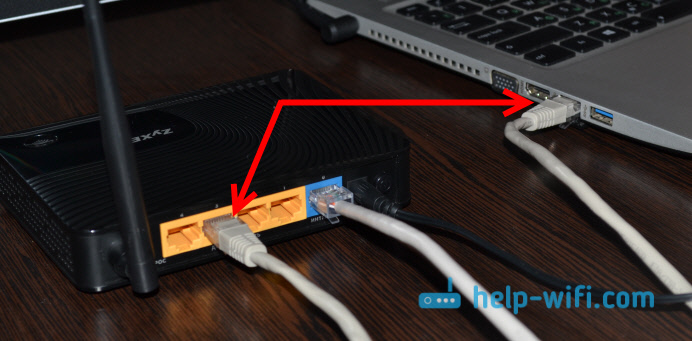
С подключением по Wi-Fi, думаю все понятно. Вы просто должны быть подключены к беспроводной сети своего роутера. Но, если не получается открыть страницу с настройками, то попробуйте подключится по кабелю.
2
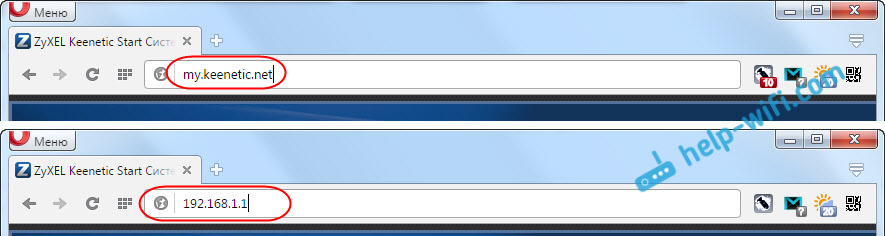
Адрес для входа в настройки роутера ZyXEL Keenetic. Если вы возьмете свой роутер, и посмотрите на наклейку на нижней стороне, то там увидите адрес для входа в настройки. Подписан он как «веб-адрес». Как правило, в последнее время там указан хостнейм my.keenetic.net.

Значит, набрав в адресной строке браузера my.keenetic.net, должны открыться настройки маршрутизатора ZyXEL. IP-адрес 192.168.1.1 так же работает, и настройки по этому адресу открываются без проблем. Но, вы скорее всего видите ошибку: «Невозможно открыть страницу», или «Страница недоступна».
Проверьте, правильно ли вы набираете адрес в браузере. Не нужно набирать «http://» и «www». Просто указываем адрес: my.keenetic.net, или 192.168.1.1.
3
Попробуйте открыть настройки с другого браузера, или с другого устрйоства (если есть такая возможность). Можно зайти даже с телефона, или планшета. Если с другого устройства так же не получается зайти в веб-конфигуратор маршрутизатора, то смотрите следующий совет.
4
Давайте проверим настройки IP и DNS-адресов, в свойствах подключения по локальной сети, или в свойствах беспроводного подключения (в зависимости от того, как вы подключены к роутеру).
Нажмите правой кнопкой мыши на значок подключения к интернету, и выберите «Центр управления сетями…». Дальше, слева переходим в «Изменение параметров адаптера».

Нажимаем правой кнопкой мыши на адаптер, через который вы подключены к роутеру. Если по сетевому кабелю, то это «Подключение по локальной сети» (В Windows 10 – Ethernet). А если по Wi-Fi подключаетесь, то нажимаем на «Беспроводный адаптер», и выбираем «Свойства».

Дальше, выделяем «Протокол интернета версии 4…», нажимаем на кнопку «Свойства», и если в новом окне у вас заданы какие-то адреса, то ставим автоматическое получение IP и DNS, и нажимаем Ok.

Перезагрузите компьютер, и попробуйте снова войти в панель управления роутера ZyXEL Keenetic.
Если так и не получается зайти на автоматических настройках, то можно попробовать прописать статический IP и DNS адрес. Вот так:

И снова перезагрузите компьютер.
5
Возможно, проблема в роутере. Очень часто, когда никак не получается открыть настройки роутера, он уже просто сломан. Как правило, горит только индикатор питания.
Можно еще попробовать сделать сброс настроек. Я уже писал о том, как сделать сброс настроек маршрутизатора ZyXEL Keenetic к заводским. Возможно, после этого получится открыть web-конфигуратор.
К сожалению, программные проблемы случаются с устройствами всех без исключения производителей. Просто у кого-то это случается чаще, у кого-то реже. Лидером, бесспорно, можно назвать компанию D-Link, реже встречаются заглючившие TP-Link и ASUS. Причём надо отметить, что чаще всего виновниками являются владельцы устройств, которые по невнимательности или неопытности убивали модем или маршрутизатор, установив не него не ту версию микропрограммы.
А вот случаи, когда слетела прошивка на роутере Zyxel на своей памяти я вообще могу пересчитать по пальцам. Что интересно — с первой версией известного семейства Кинетиков, которая шла в белом корпусе, такое вообще не случалось. Началось всё с перехода на NDMS v2 и выхода второй версии и удешевления аппаратной части. Потому и в статье я хочу рассказать как восстановить роутер Zyxel Keenetic II и III после неудачной прошивки или её сбоя. Статья будет актуальна и для всех остальных моделей семейства (Lite, DSL, Extra, Giga и т.п.)
На сегодняшний день есть два способа — простой для новичков и посложнее для более продвинутых пользователей. Мы рассмотрим оба варианта по очереди.
Способ 1. Простой
В качестве инструмента будем использовать специальную сервисную утилиту «Zyxel Keenetic recovery utility». Скачать её можно на официальном сайте компании или отсюда —ссылка. Кстати, архив не маленький и весит под 90 Мегабайт. Это из-за того, что в нём содержаться актуальные версии ПО для всех поддерживаемых моделей. После распаковки, запускаем файл zkrutil.exe. Появится вот такое окно:
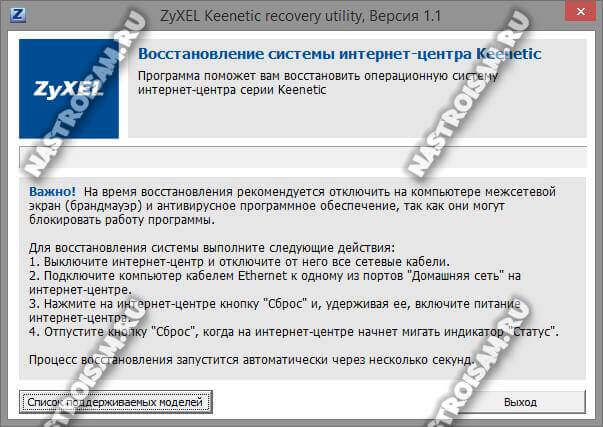
Для того, чтобы запустить восстановление прошивки роутера, надо в точности выполнить следующее:
1. выключить устройство;
2. отсоединить от него все кабели кроме того, которым подключен компьютер или ноутбук с запущенной утилитой;
3. зажать кнопку Reset(«Сброс») и включить питание;
4. как только на лицевой стороне замигает индикатор «Статус» — отпускаем кнопку.
После этого должна запуститься передача данных на и запись микропрограммы на флеш-память девайса.
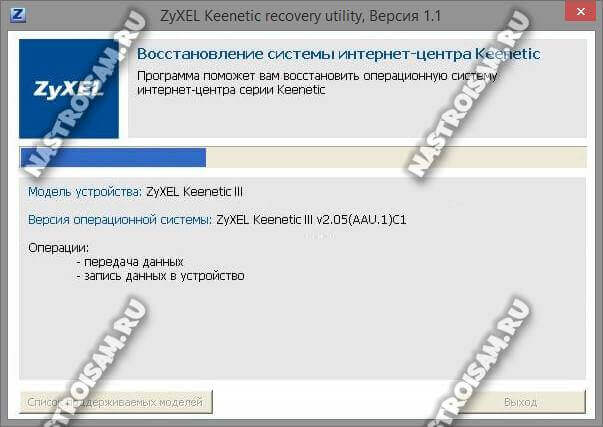
Если всё прошло удачно — Вы получите сообщение, что восстановление роутера успешно завершено!
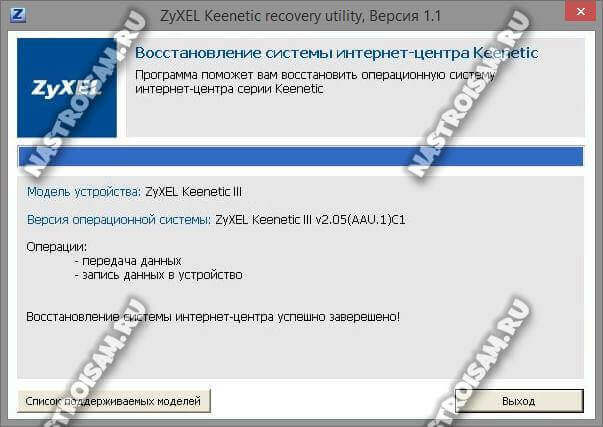
Нажимаем кнопку «Выход». Процесс завершен.
Запускаем веб-браузер, вводим IP-адрес 192.168.1.1 и пробуем зайти в веб-интерфейс Кинетика .
Способ 2. Продвинутый
При этом варианте мы будет делать то же самое, что делает утилита выше, только вручную. Последовательность действий такая:
1. Сначала скачиваем архив с микропрограммами отсюда, либо идём на на официальный сайт Зиксель, в разделе «Поддержка» находим файлы для своей модели Кинетика и качаем архив оттуда.
2. Надо скачать в Интернете утилиту tftpd32, установить и в папку, где она установлена (обычно C:\Program Files\Tftpd32) положить прошивку. Теперь внимание! Важный момент. Если вы взяли прошивку с сайта, то её надо правильно переменовать:
Для Keenetic II — файл k2_recovery.bin
Для Keenetic III — файл k3_recovery.bin
Для Keenetic Giga II — файл kgiga2_recovery.bin
Для Keenetic Giga III — файл kgiga3_recovery.bin
Для Keenetic Ultra — файл kultra_recovery.bin
Для Keenetic Ultra II — файл kultra2_recovery.bin
Для Keenetic Lite II — файл klite2_recovery.bin
Для Keenetic Omni — файл komni_recovery.bin
Для Keenetic Omni II- файл komni2_recovery.bin
Для Keenetic 4G II — файл k4g2_recovery.bin
Для Keenetic 4G III — файл k4g3_recovery.bin
Для Keenetic Start — файл kstart_recovery.bin
Для Keenetic DSL — файл kdsl_recovery.bin
Для Keenetic Viva — файл kviva_recovery.bin
Для Keenetic Ultra II — файл kultra2_recovery.bin
Для Keenetic Vox — файл kvox_recovery.bin
3. Настраиваем статический IP-адрес на сетевой плате компьютера или ноутбука. Для этого нажимаем комбинацию клавиш Win+R чтобы открыть папку с сетевыми соединениями. Кликаем правой кнопкой по подключению по локальной сети и выбираем пункт меню «Свойства». В открывшемся окне кликаем дважды по строчке «IP версии 4 (TCP/IPv4)»:
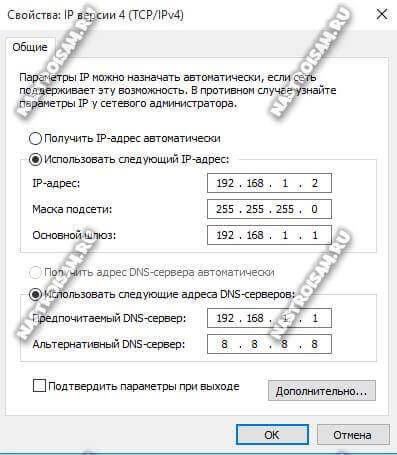
Здесь надо поставить флажок «Использовать следующий IP-адрес» и прописать следующие параметры:
IP-адрес: 192.168.1.2
Маска подсети: 255.255.255.0
Основной шлюз: 192.168.1.1
DNS-сервера можно не указывать, а можно прописать такие, как на скриншоте. Разницы от этого не будет, так как в процессе восстановления роутера они не используются.
4. Запускаем утилиту Tftpd32. Теперь выключаем питание маршрутизатора, зажимаем кнопку «Ресет» и включаем снова! Через 5 секунд после включения кнопку надо отпустить.
5. Смотрим в логи TFTP-сервера — должна начаться процесс загрузки микропрограммы на устройство:
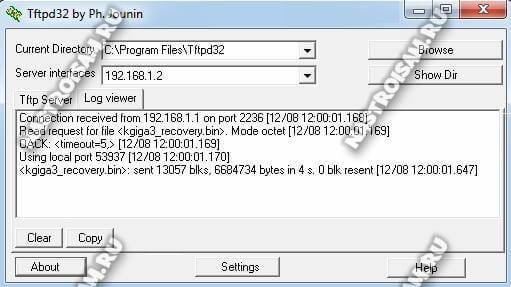
Как запись закончится — ждём примерно 10 минут, после чего возвращаем автоматическое получение IP-адреса на сетевой карте. Восстановление роутера после неудачной прошивки завершено, пробуем зайти в веб-конфигуратор.
Примечание: Если на гигабитных моделях Giga, Ultra и Viva при использовании комплектного кабеля процесс загрузка программного обеспечения в память Интернет-Центра Зиксель не начинается — надо попробовать подключить его к компьютеру или ноутбуку с помощью четырёхжильного (двухпарного) патч-корда, который поддерживает скорость до 100 Мб/с.