
Доброго времени суток… Сегодня, в данной статье, я расскажу Вам как настроить, или проще сказать создать повышение производительности компьютера способом настройки системного реестра, для повышения его работоспособности…
Сразу хочу Вас предупредить, что все изменения в реестре Вы делайте на свой страх и риск. Так что для начала работы настоятельно рекомендую сделать резервную копию системного реестра. Так — же советую изменять те параметры реестра, назначение которых Вам известно…
В системном реестре для многих параметров необходима перезагрузка, для того что-бы изменения вступили в силу…
Содержание
- Настройка реестра
- Повышение производительности компьютера способом настройки системного реестра
- Быстрое выключение компьютера
- Отключение кэширование изображений
- Отключение автоматического обновления
- Отключение автозапуска для CD/DVD дисков
- Отключение поисков сетевых принтеров
- Отключение всплывающих подсказок для элементов рабочего стола
- Выгрузка из памяти неиспользуемых DLL
- Не выгружать из оперативной памяти коды ядра и драйверов
- Очищение файла подкачки при выключении компьютера
- Не выгружать из оперативной памяти коды ядра
- Не выгружать из оперативной памяти коды ядра и драйверов
- Повышение приоритета активным приложениям
- Повышение производительности NTFS
- Ускорение открытия меню «Пуск»
- Настройка службы Superfetch
- Заключение
Настройка реестра
Настройка системного реестра – это одно из наиболее эффективных средств оптимизации работы операционной системы Windows. Конечно же есть огромное количество различных программ по редактированию и работе с системным реестром, но абсолютна правильная настройка реестра это – настройка руками. Для начала давайте разберёмся что такое системный реестр Windows…
Это определённая база данных в которой хранится вся информация о настройках операционной системы, конфигурации компьютера, параметров программ. Системный реестр содержит такие данные, к которым Windows и программы обращаются несколько сотен раз в секунду, в то время когда система загружается и в процессе работы соответственно. По этому замусоренный и фрагментированный реестр может служить причиной очень серьезного замедления работы ПК…
В этом небольшом посте я привёл настройки системного реестра, необходимые для повышение производительности компьютера и оптимизации Windows. С помощью данных настроек вы сможете значительно ускорить работу вашей операционной системы Windows , например отключив неиспользуемые функции, и увеличить скорость выполнения функций которые используются в данный момент на вашей операционной системе…
Повышение производительности компьютера способом настройки системного реестра
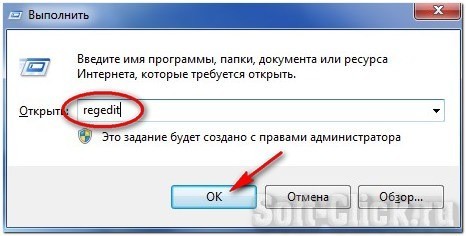
Для того что-бы запустить реестр воспользуемся горячими клавишами Win+R и в окне выполнить (как запускать программы из меню «Выполнить» в Windows 7 читаем в этой статье) введём regedit жмём «ОК»…
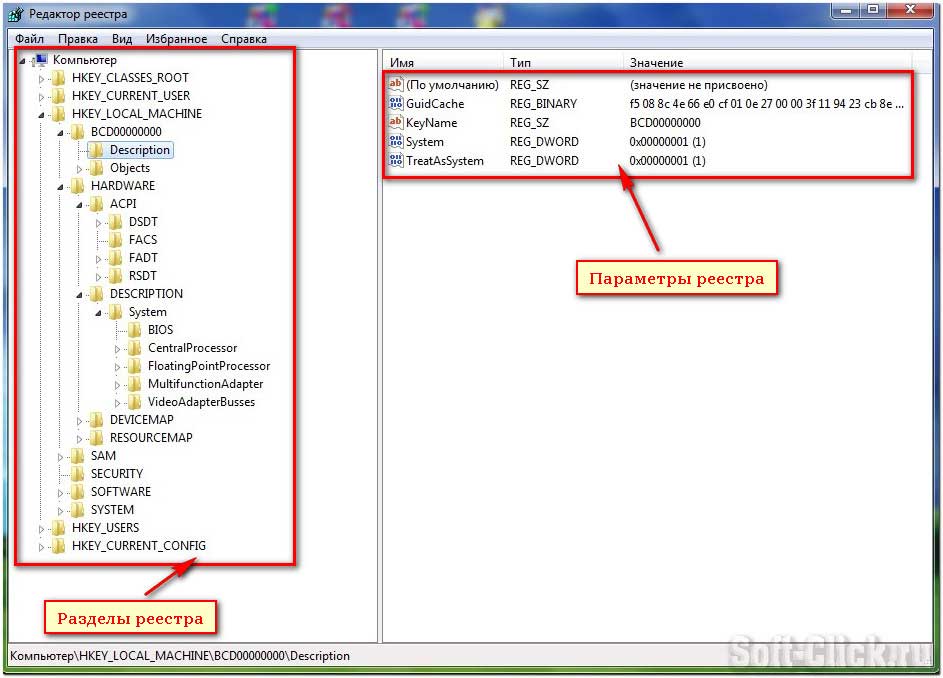
Откроется окно реестра, где слева находятся разделы, справа параметры…
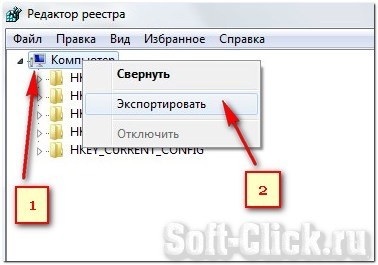
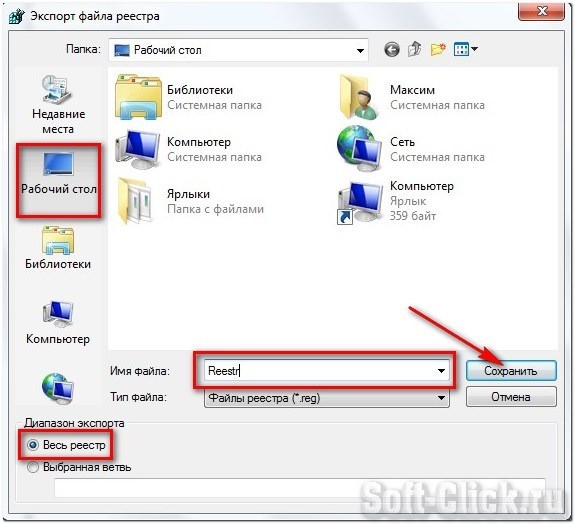
Прежде чем делать какие-то изменения в системном реестре, как я выше уже написал, сделаем резервную копию реестра. Для этого в окне реестра наводим стрелку мышки на слово «компьютер» жмём правую кнопку мыши и далее «экспортировать», даём файлу произвольное имя, сохраняем например на рабочий стол (при сохранении проверяем галочку в разделе «Весь реестр»). Всё копия готова, это на тот случай если что-то пойдёт не так…
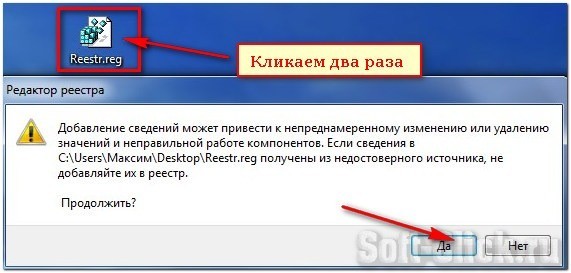
Теперь, если у вас что-то пошло не так, где-то что-то вы в параметрах не так прописали, реестр можно восстановить с резервной копии, которую мы только что сделали. Восстановление делается следующим образом. Кликаем два раза на иконку реестра и подтверждаем восстановления, кнопкой Да. Пойдёт восстановление реестра…
Быстрое выключение компьютера
Бывает такое что компьютер выключается очень долго, можно попробовать в разделах изменить значение параметра WaitToKillServiceTimeout с 20000 (по умолчанию) ну да пустим на 10000 (10 сек.). Вот эти разделы…
HKEY_LOCAL_MACHINE\SYSTEM\ControlSet001\Control
HKEY_LOCAL_MACHINE\SYSTEM\ControlSet002\Control
HKEY_LOCAL_MACHINE\SYSTEM\CurrentControlSet\Control
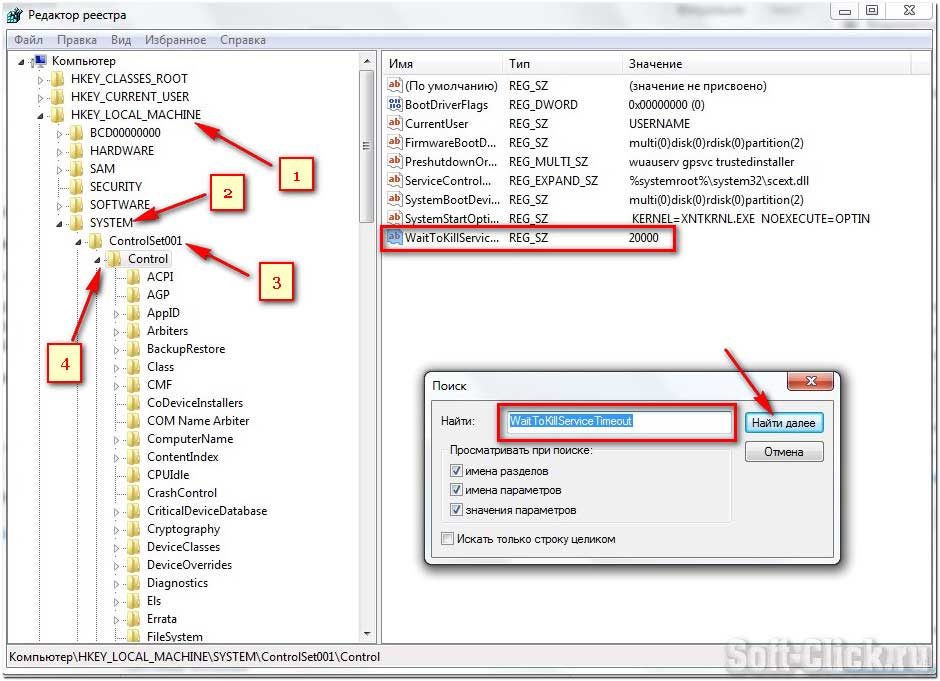
То же самое проделываем для ControlSet002 и CurrentControlSet
Отключение кэширование изображений
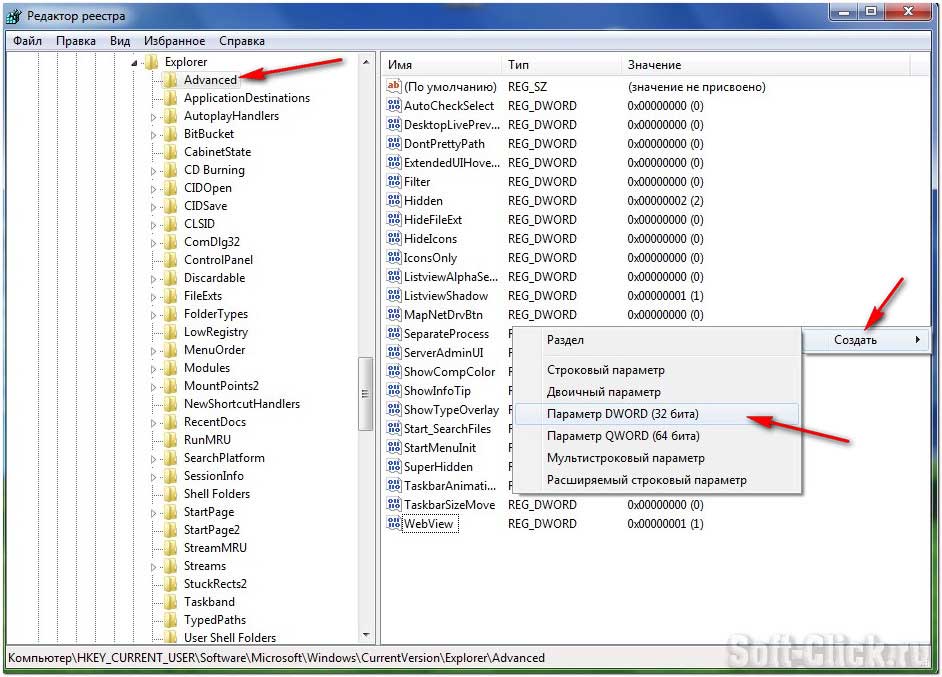
Если для просмотра изображений вы не используете режим «эскизы», то можно отключить эту возможность. Открываем раздел
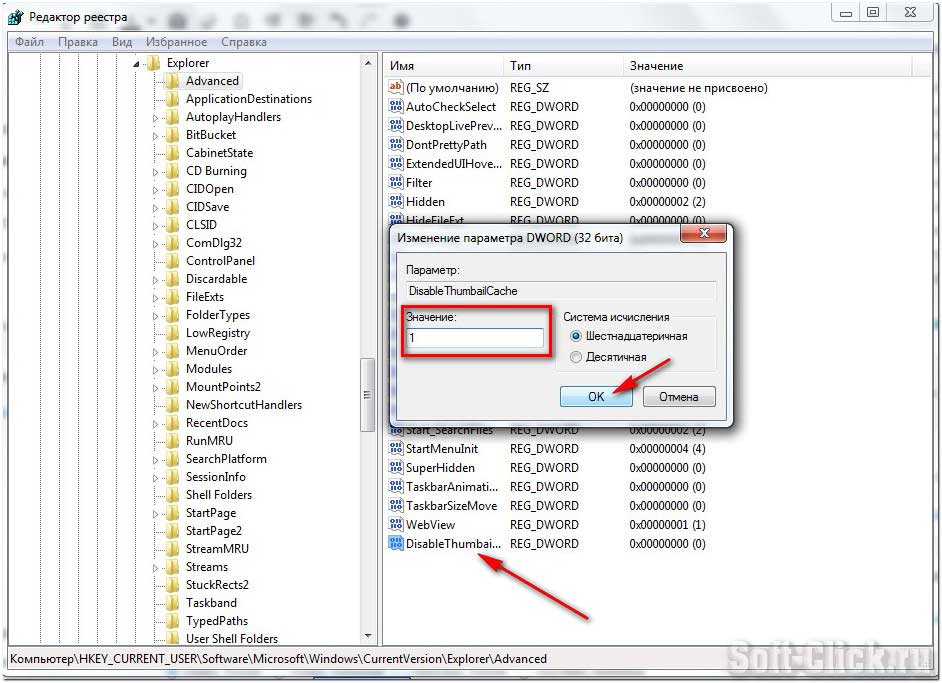
HKEY_CURRENT_USER\Software\Microsoft\Windows\CurrentVersion\Explorer\Advanced
и создаем параметр типа DWORD с именем DisableThumbailCache, значение параметра 1.
Отключение автоматического обновления
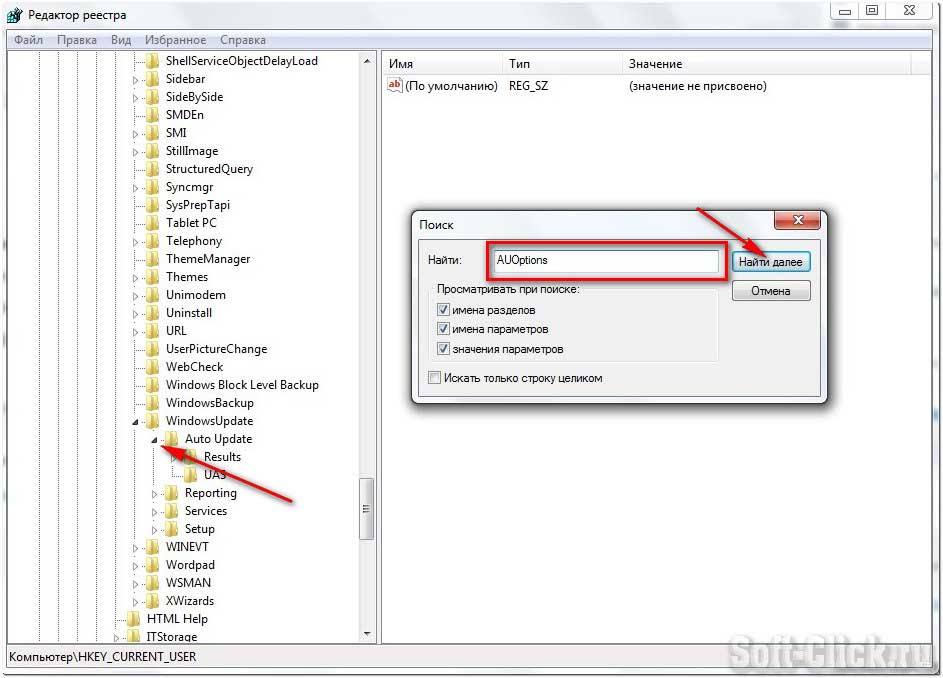
Откройте в реестре раздел
HKEY_LOCAL_MACHINE\SOFTWARE\Microsoft\Windows\CurrentVersion\WindowsUpdate\Auto Update
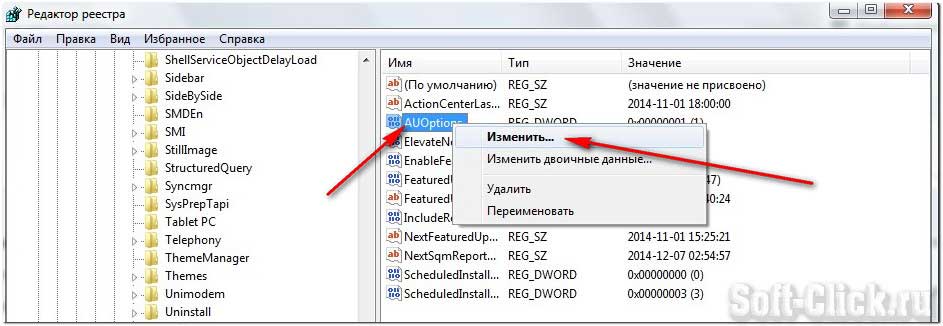
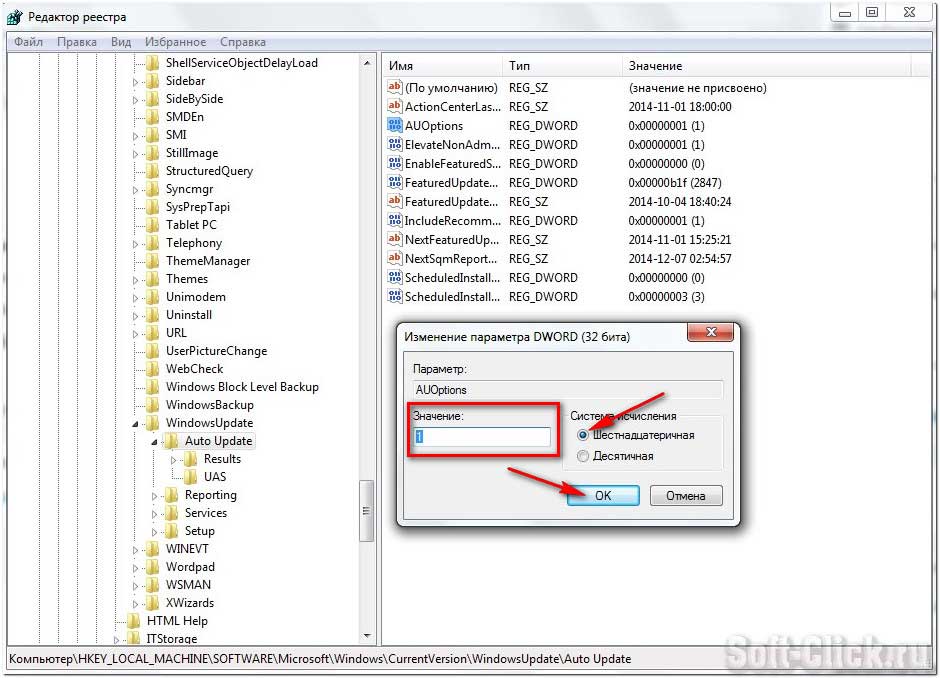
найдите AUOptions и измените его значение на 1
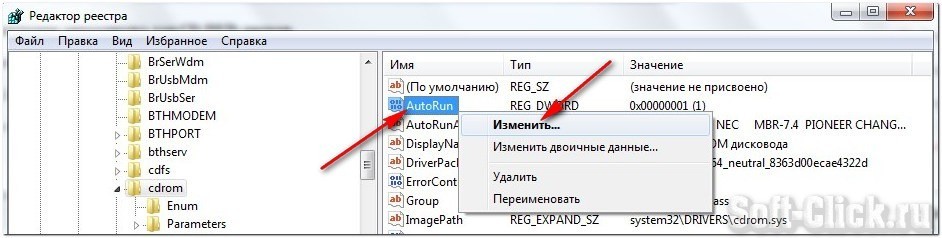
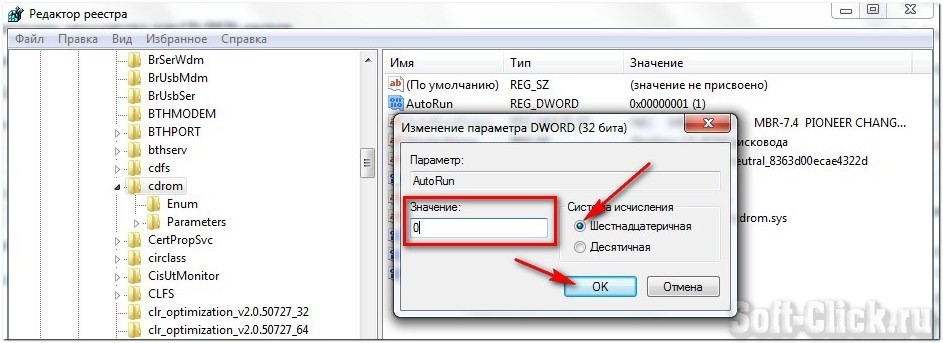
Отключение автозапуска для CD/DVD дисков
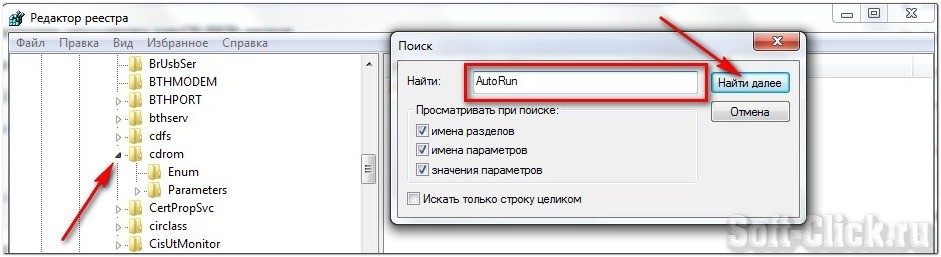
Этот совет скорее всего для тех, кто сам решает как открывать тот или иной диск. В разделе
HKEY_LOCAL_MACHINE\SYSTEM\CurrentControlSet\services\cdrom
найдите параметр AutoRun и измените его значение на 0 (ноль)
Отключение поисков сетевых принтеров
Если нет локальной сети или принтеров в этой сети, то можно отключить поиск сетевых принтеров. В разделе
HKEY_LOCAL_MACHINE\SOFTWARE\Microsoft\Windows\CurrentVersion\Explorer\RemoteComputer\NameSpace
удалите подраздел {863aa9fd-42df-457b-8e4d-0de1b8015c60}

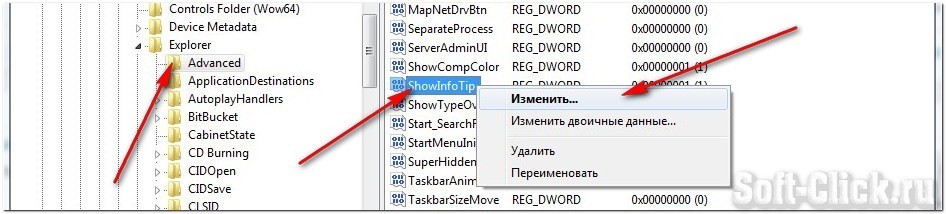
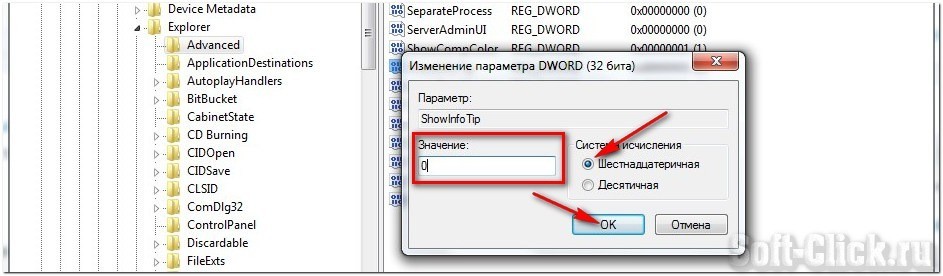
Отключение всплывающих подсказок для элементов рабочего стола
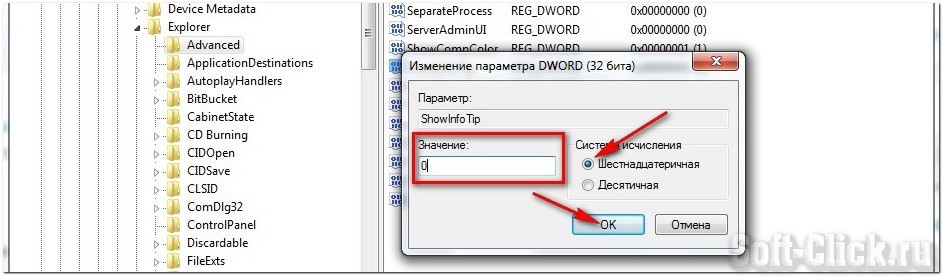
Откройте раздел
HKEY_CURRENT_USER\Software\Microsoft\Windows\CurrentVersion\Explorer\Advanced
найдите параметр ShowInfoTip и измените его значение на 0
Выгрузка из памяти неиспользуемых DLL
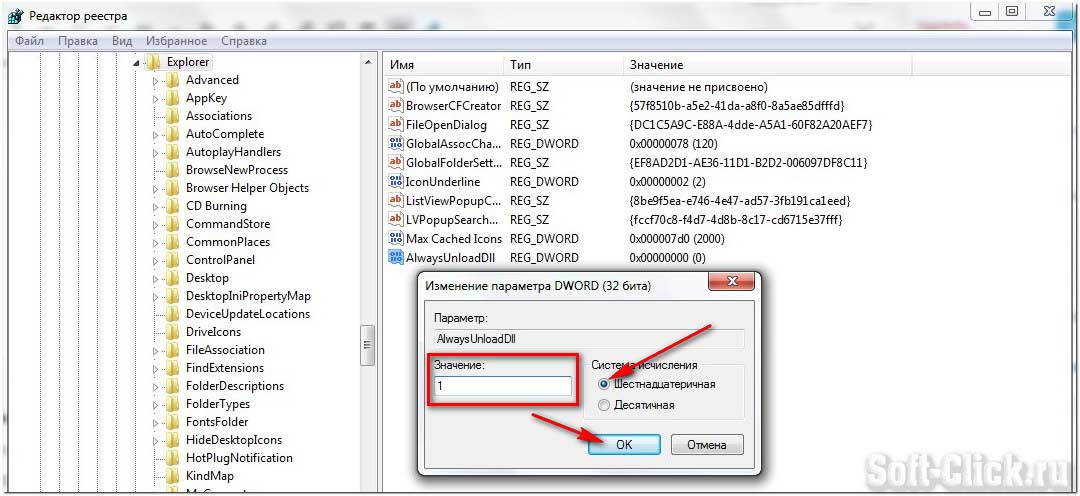
Если мало оперативной памяти, то часть можно освободить путем выгрузки неиспользуемых библиотек. Открываем раздел
HKEY_LOCAL_MACHINE\SOFTWARE\Microsoft\Windows\CurrentVersion\Explorer
и создаем параметр типа DWORD с именем AlwaysUnloadDll. Значение параметра 1
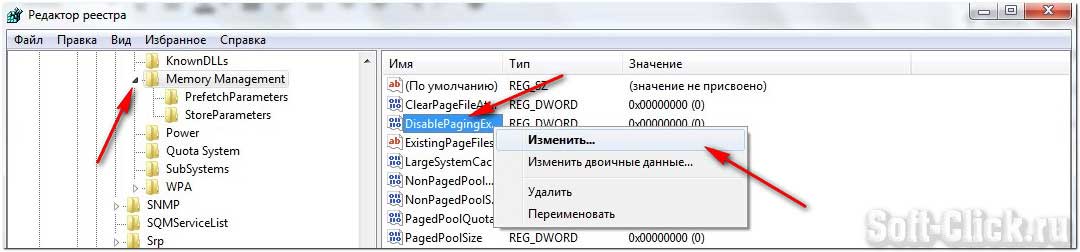
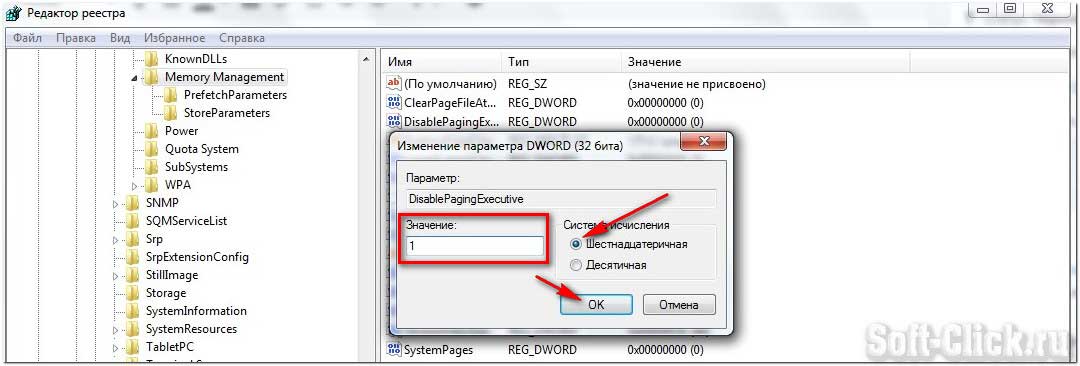
Не выгружать из оперативной памяти коды ядра и драйверов
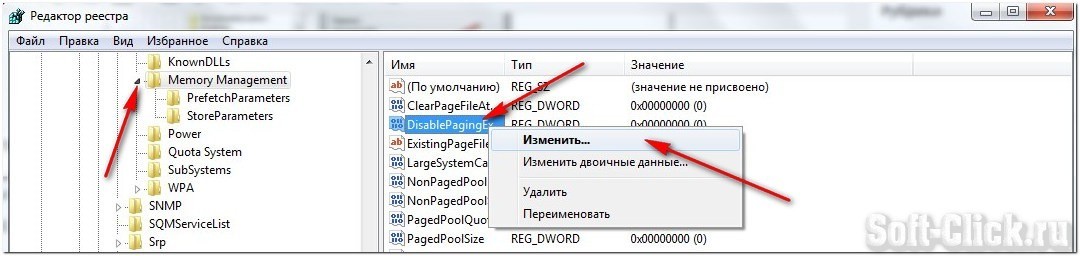
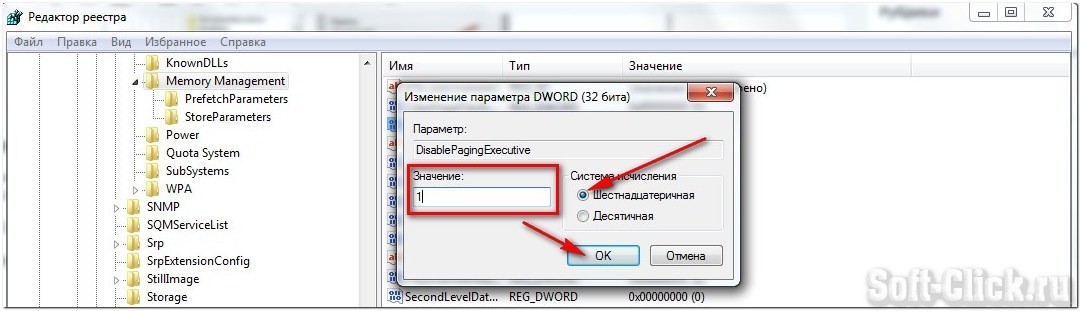
Если на компьютере 2 Гб и более оперативной памяти, то приложения будут быстрее откликаться на действие пользователя, если коды ядра и драйвером будут оставаться в оперативной памяти, а не сбрасываться в файл подкачки. Для этого открываем раздел
HKEY_LOCAL_MACHINE\SYSTEM\CurrentControlSet\Control\Session Manager\Memory Management
находим параметр DisablePagingExecutive и меняем его значение на 1
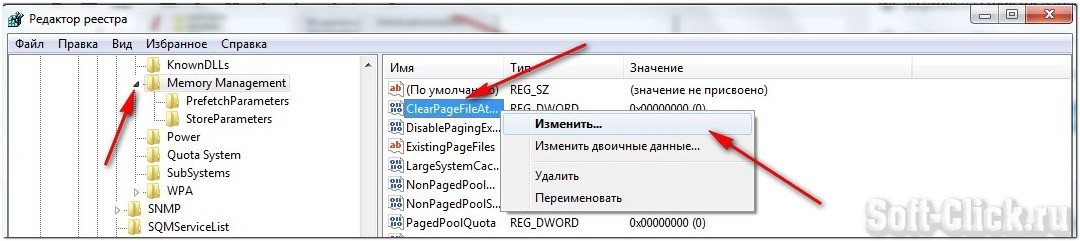
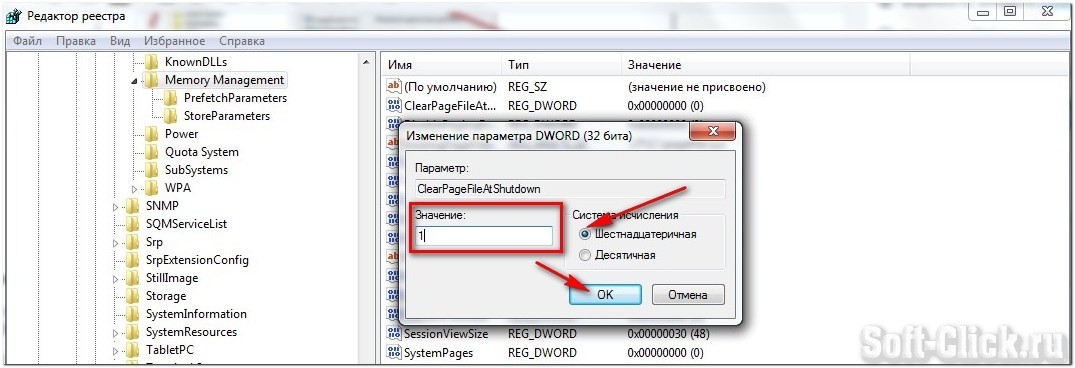
Очищение файла подкачки при выключении компьютера
При работе на компьютере в файле подкачки обычно остаются конфиденциальные данные, поэтому в целях безопасности рекомендую очищать файл подкачки. В разделе реестра
HKEY_LOCAL_MACHINE\SYSTEM\CurrentControlSet\Control\Session Manager\Memory Management
измените значение параметра ClearPageFileAtShutdown на 1
Не выгружать из оперативной памяти коды ядра
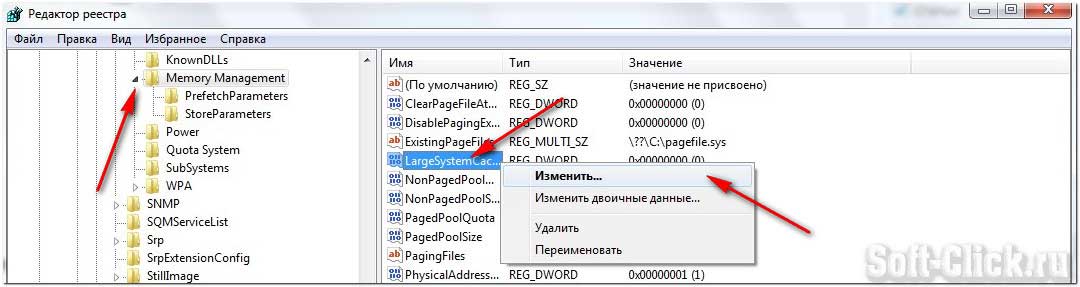
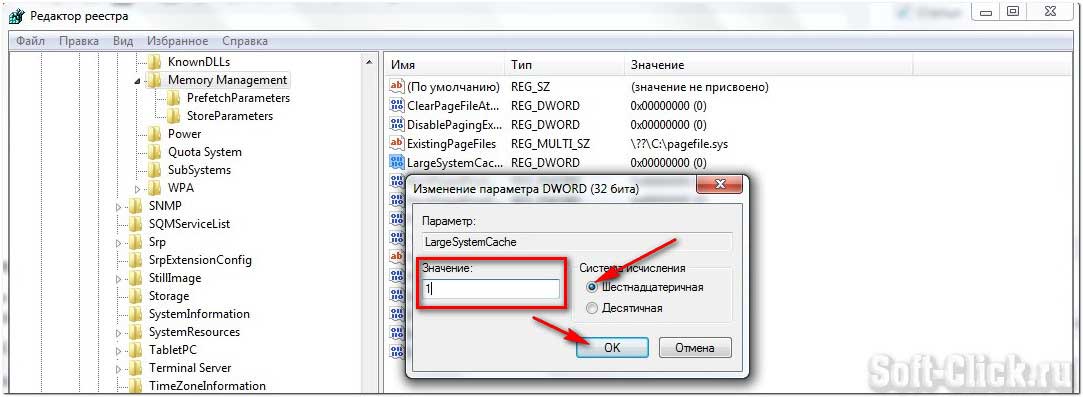
Изменение этого параметра не будет выгружать ядро, а будет работать непосредственно в памяти, а не загружать различные модули с жесткого диска. Открываем раздел
HKEY_LOCAL_MACHINE\SYSTEM\CurrentControlSet\Control\Session Manager\Memory Management
и меняем параметр LargeSystemCache на 1

Не выгружать из оперативной памяти коды ядра и драйверов
Если на компьютере 2 Гб и более оперативной памяти, то приложения будут быстрее откликаться на действие пользователя, если коды ядра и драйвером будут оставаться в оперативной памяти, а не сбрасываться в файл подкачки. Открываем раздел
HKEY_LOCAL_MACHINE\SYSTEM\CurrentControlSet\Control\Session Manager\Memory Management
находим параметр DisablePagingExecutive и меняем его значение на 1
Повышение приоритета активным приложениям
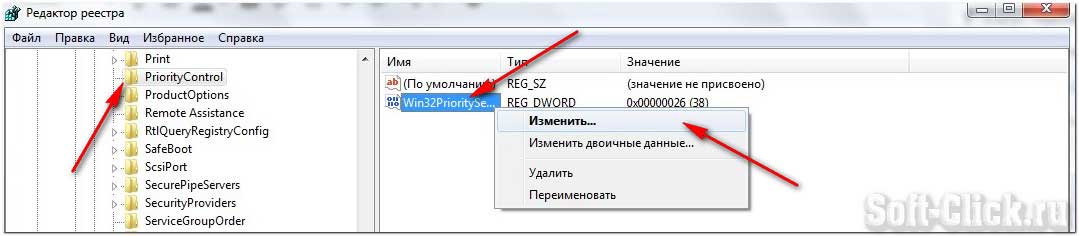
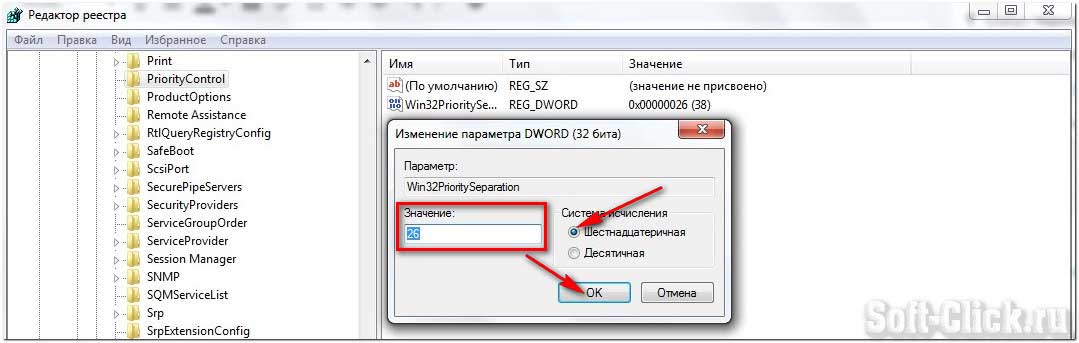
Приложения в Windows работают как в активном режиме, так и в фоновом режиме. Если хотите, чтобы активные приложения получали больше ресурсов, тем самым работали быстрее, то в разделе
HKEY_LOCAL_MACHINE\SYSTEM\CurrentControlSet\Control\PriorityControl
найдите параметр Win32PrioritySeparation. По умолчанию значение равно 2. Максимальное значение 26, но если у вас система недостаточно мощная, то изменять этот параметр надо осторожно. Рекомендуется для таких систем максимальное значение 6 Для мощных систем можно ставить и большее значение.
Повышение производительности NTFS
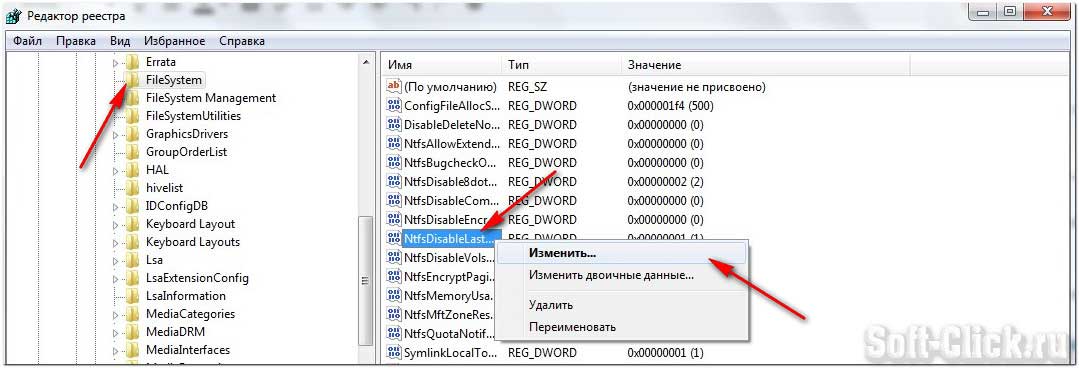
Откройте раздел
HKEY_LOCAL_MACHINE\SYSTEM\CurrentControlSet\Control\FileSystem
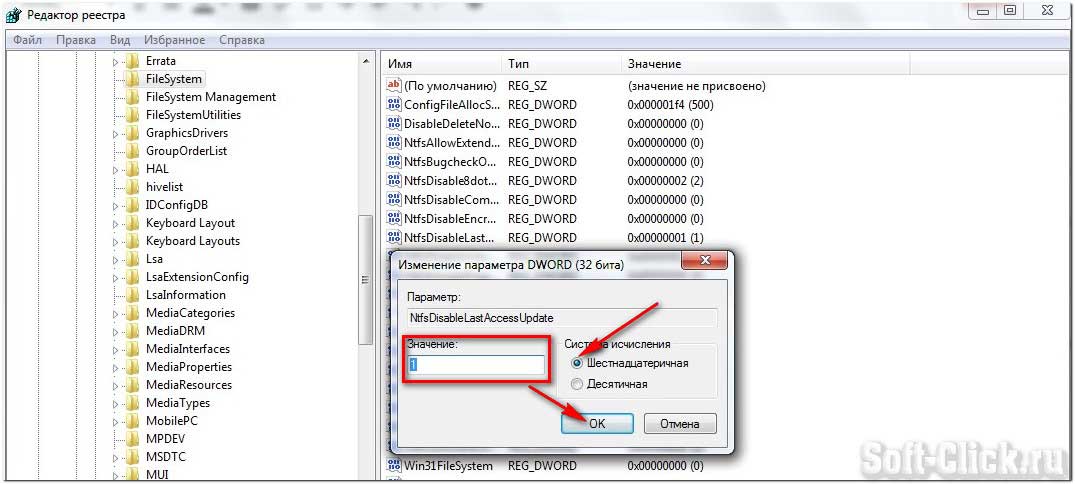
найдите параметр NtfsDisableLastAccessUpdate и установите значение 1. Это отключит запись последнего времени доступа к файлу.
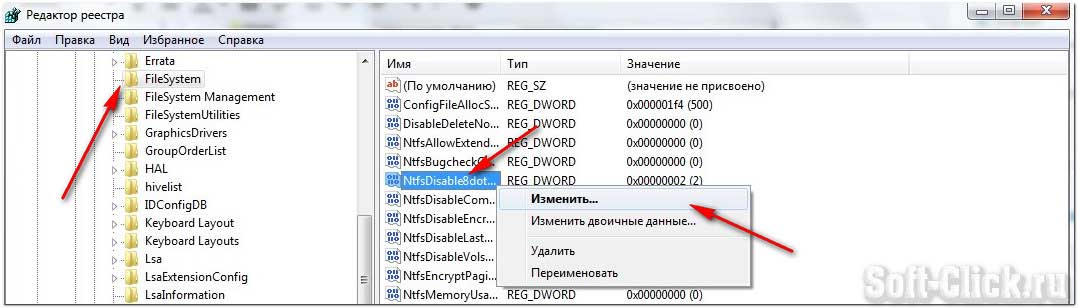
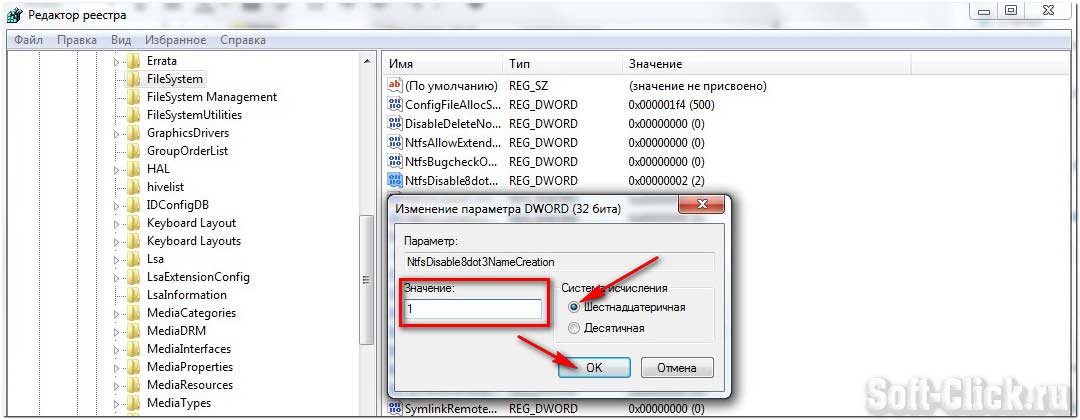
И измените значение параметра NtfsDisable8dot3NameCreation на 1. Это отключит создание специальной таблицы файлов для имен в формате MS-DOS
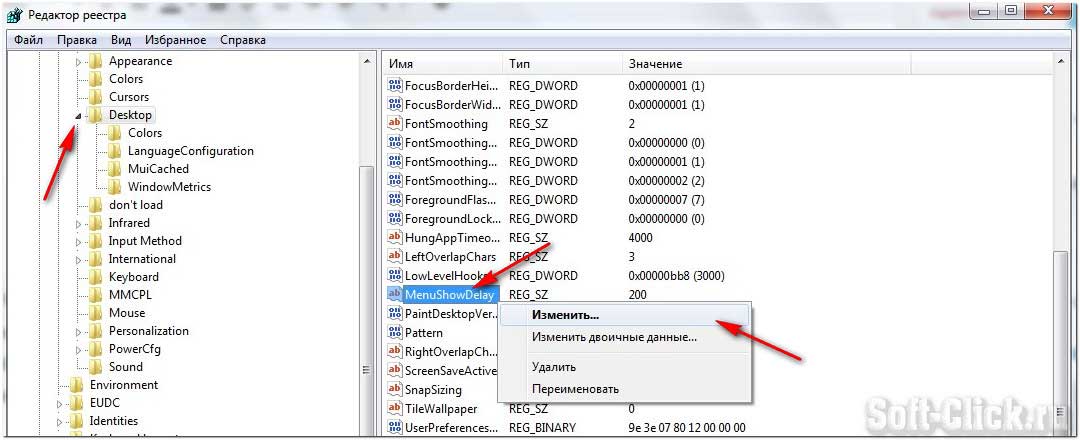
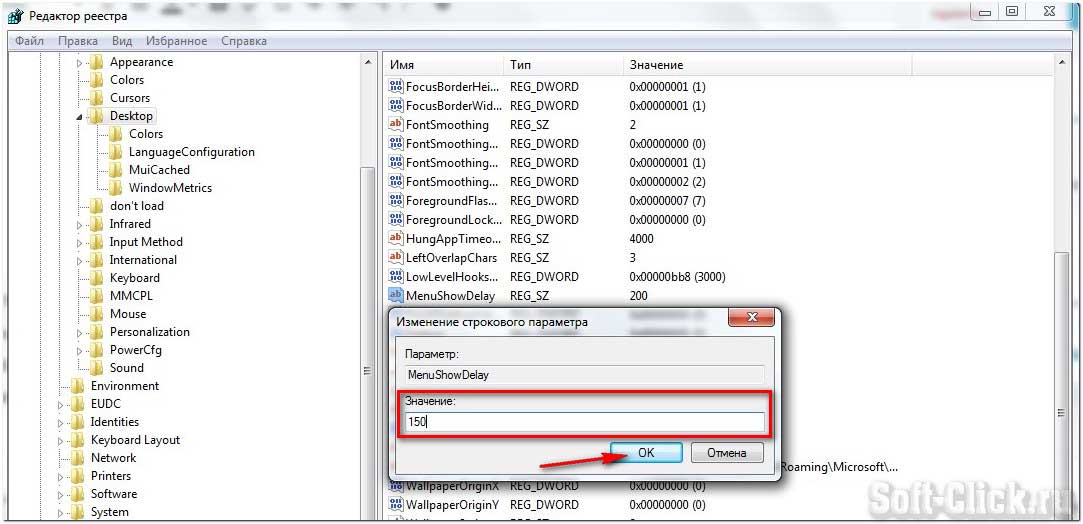
Ускорение открытия меню «Пуск»
Откройте раздел
HKEY_CURRENT_USER\Control Panel\Desktop
найдите параметр MenuShowDelay (По умолчанию значение 400) измените значение параметра на 150
Настройка службы Superfetch
Поддерживает и улучшает производительность системы…
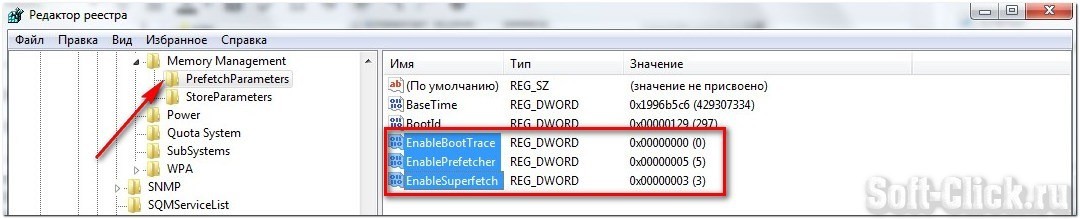
Все параметры службы находятся в разделе
HKEY_LOCAL_MACHINE\SYSTEM\CurrentControlSet\Control\Session Manager\Memory Management\PrefetchParameters
Там есть три параметра, которые и задают режим работы этой службы…
- EnableBootTrace — отключает трассировку службы. Включать трассировку необходимо только тогда, когда служба работает неправильно.
- EnablePrefetcher — включаем механизм Prefetcher (Упреждающая выборка)
- EnableSuperfetch — включает службу Superfetch. При этом параметры EnablePrefetcher и EnableSuperfetch имеют следующие значения:
- 0 — Отключить Prefetcher…
- 1 — Запуск приложения, включен. Предварительная загрузка…
- 2 — Включен, загрузки. Предварительная загрузка…
- 3 — Запуск приложения и загрузки. Предварительная загрузка, включен…
По умолчанию эти два параметры имеют значение 3
Заключение
Из сегодняшней статьи Вы узнали как создать повышение производительности компьютера способом настройки системного реестра. А на этом я буду заканчивать данный пост. Ещё раз повторюсь, что перед работой с реестром сделайте резервную его копию, а то мало ли что может произойти в процессе работы с ним. Если что-то не понятно по данному посту, оставляйте отзывы в комментариях, чем смогу, помогу…
Windows 10 предлагает различные возможности для управления электропитанием вашего компьютера. Одним из наиболее эффективных способов настройки энергопотребления является использование реестра операционной системы. При правильной настройке электропитания вы сможете значительно продлить время работы ноутбука или уменьшить потребление электроэнергии на стационарном компьютере. В этой статье мы рассмотрим полный гайд по управлению электропитанием Windows 10 через реестр.
Реестр — это база данных операционной системы, в которой хранятся настройки и параметры различных компонентов. Управление электропитанием Windows 10 происходит при помощи изменения определенных параметров в реестре. Это позволяет настроить энергопотребление в соответствии с вашими индивидуальными требованиями и предпочтениями.
Перед внесением изменений в реестр Windows 10 рекомендуется создать его резервную копию, чтобы иметь возможность восстановить систему в случае ошибки. Важно также помнить, что изменение реестра может повлиять на работу операционной системы, поэтому делайте все изменения с осторожностью и только если вы уверены, что знаете, что делаете.
Содержание
- Как отключить функцию гибернации через реестр
- Как настроить переход в режим сна через реестр
- Как изменить время до выключения монитора через реестр
- Как настроить время автоматического выключения компьютера через реестр
Как отключить функцию гибернации через реестр
Отключить функцию гибернации в Windows 10 можно через реестр. Реестр содержит настройки операционной системы, и изменение значений в реестре позволяет менять различные параметры системы, в том числе и настройки электропитания.
Чтобы отключить гибернацию через реестр, выполните следующие шаги:
- Откройте редактор реестра, нажав комбинацию клавиш Win + R и введите команду «regedit».
- В редакторе реестра перейдите по пути «HKEY_LOCAL_MACHINE\SYSTEM\CurrentControlSet\Control\Power».
- На правой панели найдите параметр «HibernateEnabled» и дважды кликните на него.
- Измените значение параметра на «0», чтобы отключить гибернацию, или на «1», чтобы включить гибернацию.
- Нажмите кнопку «ОК» и закройте редактор реестра.
После выполнения этих шагов гибернация будет отключена и больше не будет доступна в операционной системе Windows 10.
Учтите, что изменение реестра может иметь серьезные последствия для работы системы, поэтому перед внесением изменений рекомендуется создать резервную копию реестра или создать точку восстановления системы.
Примечание: Внесение неправильных изменений в реестр может привести к неработоспособности системы. Используйте данную информацию на свой страх и риск.
Как настроить переход в режим сна через реестр
Шаг 1: Откройте редактор реестра, нажав комбинацию клавиш Win + R и введя команду «regedit».
Шаг 2: Перейдите к следующему пути:
HKEY_LOCAL_MACHINE\SYSTEM\CurrentControlSet\Control\Power
Шаг 3: В правой части окна найдите параметр «HibernateEnabled» и дважды щелкните по нему.
Шаг 4: В открывшемся окне измените значение параметра на «1», чтобы включить режим гибернации, или на «0», чтобы отключить его.
Шаг 5: Чтобы применить изменения, перезагрузите компьютер.
Примечание:
Переход в режим сна может быть настроен также через параметры питания в системных настройках Windows 10. Однако, дополнительные возможности настройки могут быть доступны только через редактор реестра.
Будьте осторожны при изменении параметров реестра. Неправильное редактирование реестра может привести к непредсказуемым проблемам на компьютере. Перед внесением изменений создайте резервную копию реестра.
Полезные ссылки:
— Переход в режим сна в Windows 10
Как изменить время до выключения монитора через реестр
Если вы хотите изменить время до выключения монитора на компьютере под управлением Windows 10, вы можете сделать это через реестр. Реестр Windows представляет собой базу данных, в которой хранятся настройки операционной системы. Следующие шаги позволят вам изменить время до выключения монитора через реестр:
- Нажмите клавиши Win + R, чтобы открыть окно «Выполнить».
- Введите «regedit» и нажмите Enter, чтобы открыть редактор реестра.
- Перейдите к следующему пути:
HKEY_CURRENT_USER\Control Panel\PowerCfg
- В правой части окна редактора реестра найдите параметр «ACSettingIndex».
- Щелкните по нему дважды, чтобы открыть окно редактирования значения.
- В поле «Значение данных» укажите желаемое время (в секундах) до выключения монитора. Например, если вы хотите установить время в 600 секунд (10 минут), введите значение «600».
- Нажмите OK, чтобы сохранить изменения.
- Закройте редактор реестра.
После выполнения этих шагов время до выключения монитора на вашем компьютере должно быть изменено. Перезагрузите компьютер, чтобы изменения вступили в силу.
Как настроить время автоматического выключения компьютера через реестр
В Windows 10 можно настроить автоматическое выключение компьютера через реестр. Это может быть полезно, если вы хотите, чтобы компьютер автоматически выключался через определенное время без вашего участия.
Чтобы настроить время автоматического выключения компьютера, выполните следующие действия:
1. Откройте редактор реестра, нажав клавиши Win + R, введите «regedit» и нажмите Enter.
2. Перейдите по следующему пути: HKEY_LOCAL_MACHINE\SOFTWARE\Microsoft\Windows NT\CurrentVersion\Winlogon.
3. Создайте новое значение типа DWORD с именем «AutoShutdownTime» (без кавычек).
4. Дважды щелкните на новом значении «AutoShutdownTime» и отредактируйте его, указав время выключения компьютера в формате «HH:mm» (например, «23:30» для выключения в 23:30).
5. Нажмите OK, чтобы сохранить изменения.
После этого компьютер будет автоматически выключаться в указанное время. Обратите внимание, что для применения изменений может потребоваться перезагрузка компьютера.
Если вам нужно изменить или отменить автоматическое выключение компьютера, просто отредактируйте значение «AutoShutdownTime» в реестре или удалите его.
ПРЕДУПРЕЖДЕНИЕ!!! Некорректное изменение реестра опасно для здоровья Вашего компьютера! Будьте бдительны и аккуратны! Некоторые изменения вступают в силу только после перезагрузки Windows.
1. Как создать команду, применяемую ко всем типам файлов
В разделе HKEY_CLASSES_ROOT\ *\ Shell\ создать раздел с любым названием, скажем Command1 (значение строкового параметра «Команда 1»), в это разделе создать раздел Command. Значение строкового параметра задать равным вашей команде, например, чтобы создать команду «Открыть блокнотом» строка следующая: HKEY_CLASSES_ROOT\ *\ Shell\ Command1\ Command = «Notepad «%1″». Проверка: щелкнуть на любом файле правой кнопкой — в контекстном меню должна появится команда «Команда1»
2. Как создать команду, применяемую к незарегистрированным типам файлов
Например: вы частенько сталкивались с файлами типа readme.!!!. Согласитесь довольно нудно открывать их с помощью диалога «Открыть с помощью…» HKEY_CLASSES_ROOT\ *\ Shell\ Open\ Command = «Notepad «%1″»
3. Как создать команду, применимую к любой папке, диску и т.п
В разделе HKEY_CLASSES_ROOT\ Folder\ shell создайте новый раздел, назвав его своим именем (например «Огого»). В параметре «По умолчанию» задайте имя команды (например «Команда Огого»). Создайте раздел Command в разделе «Огого» и запишите свою команду.
4. Как заменить программу блокнот на другую программу
HKEY_CLASSES_ROOT\ Txtfile\ Shell\ Open\ Command = «C:\ Windows\ notepad «%1″» — так в оригинале. Замените notepad на др. программу, только укажите полный путь к ней.
5. Как скрыть значки логических дисков
HREY_CURRENT_USER\ Software\ Microsoft\ Windows\ CurrentVersion\ Policies\ Explorer создать параметр DWORD NoDrives. Установите следующие значения для скрытия дисков (значения в шестнадцатеричной системе):
A:+B: = 3
C: = 4
D: = 8
E: = 10
F: = 20
A+B+C=7
A+B+D=b
A+B+E=13
A+B+F=23
C+D=c
D+E=18 и т.д.
Скрыть все значки = 0x03ffffff
6. Как скрыть все значки с рабочего стола
HREY_CURRENT_USER\ Software\ Microsoft\ Windows\ CurrentVersion\ Policies\ Explorer создать параметр DWORD NoDesktop =1 (=0 — все значки видны)
7. Как скрыть значок Корзина с рабочего стола
HKEY_LOCAL_MACHINE\ Software\ Microsoft\ Windows\ CurrentVersion\ explorerDesktop\ NameSpace\ {645FF040-5081-101B-9F08-00AA002F954E} = (ух !!! устал писать
 ) = «Корзина». Если удалить раздел {…} — значок Корзина исчезнет со стола.
8. Как изменить имя значка «Корзина»
HKEY_CLASSES_ROOT\ CLSID\ {645FF040-5081-101B-9F08-00AA002F954E} = «Корзина». Если изменить слово корзина на другое, например «Отходы», то на рабочем столе будет соответственно «Отходы», а не «Корзина».
9. Как убрать слова «Ярлык для» из названия ярлыка
HKEY_USERS\.DEFAULT\ Software\ Microsoft\ Windows\ CurrentVersion\ Explorer параметр link должен быть равным 00 00 00 00.
10. Как изменить буквенное обозначение CD-ROM
Можно обойтись стандартными средствами доступными пользователю. Панель управления — Система — Устройства — Контролеры компакт дисков. Далее вызвать свойства и назначить букву.
11. Как скрыть меню Выполнить в меню Пуск
HKEY_CURRENT_USER\ Software\ Microsoft\ Windows\ CurrentVersion\ Policies\ Explorer создайте параметр NoRun = 1 — включено, 0 — выключено.
12. Как скрыть меню Найти в меню Пуск
HKEY_CURRENT_USER\ Software\ Microsoft\ Windows\ CurrentVersion\ Policies\ Explorer создайте параметр NoFind = 1 — включено, 0 — выключено.
13. Как скрыть меню Избранное в меню Пуск
HKEY_CURRENT_USER\ Software\ Microsoft\ Windows\ CurrentVersion\ Policies\ Explorer создайте параметр NoFavoritesMenu = 01 00 00 00 — включено, 00 00 00 00 — выключено.
14. Как скрыть меню Документы в меню Пуск
HKEY_CURRENT_USER\ Software\ Microsoft\ Windows\ CurrentVersion\ Policies\ Explorer создайте параметр NoRecentDocsMenu = 01 00 00 00 — включено, 00 00 00 00 — выключено.
15. Как скрыть меню Завершение сеанса в меню Пуск
HKEY_CURRENT_USER\ Software\ Microsoft\ Windows\ CurrentVersion\ Policies\ Explorer создайте параметр NoLogOff = 1 — включено, 0 — выключено.
16. Как скрыть в меню Пуск меню
HKEY_CURRENT_USER\ Software\ Microsoft\ Windows\ CurrentVersion\ Policies\ Explorer создайте параметр и задайте значение 1 (включено) или 0 (выключено).
NoSetFolders = 1 в меню Настройка будут скрыты Принтеры и Панель управления. (аналогично в папке Мой компьютер).
NoSetTaskbar = 1 — в меню Настройка будут скрыты Панель задач и меню Пуск.
17. Как скрыть меню Завершение работы в меню Пуск
HKEY_CURRENT_USER\ Software\ Microsoft\ Windows\ CurrentVersion\ Policies\ Explorer создайте параметр NoClose = 1 — включено, 0 — выключено.
18. Как скрыть имя пользователя в диалоге при загрузке Windows
HKEY_LOCAL_MACHINE\ Software\ Microsoft\ Windows\ CurrentVersion\ Winlogon создайте параметр DontDisplayLastUserName = 1 — имя пользователя показано не будет, 0 — будет.
19. Как выключить видеоэффект при сворачивании окон
HKEY_CURRENT_USER\ Control Panel\Desktop\Windowsmetrics создайте параметр MinAnimate = 0 — выключено.
20. Как включить в работу третью кнопку мыши (средняя кнопка — double-click)
HKEY_CURRENT_USER\ Software\ Logitech\Version создайте параметр SwapMouseButtons = 1
21. Как очистить список недавно используемых программ в меню Выполнить
Список команд из меню Выполнить находится в разделе HKEY_CURRENT_USER\ Software\ Microsoft\ Windows\ CurrentVersion\ Explorer \ RunMRU. Команды хранятся в строках с названиями a,b,c,d и т.д. В параметре MRUList записан порядок этих команд. Если очистить параметры a и MRUList, то список очистится.
22. Как вообще не запоминать выполненные команды, адреса и открытые документы
HKEY_CURRENT_USER\ Software\ Microsoft\ Windows\ CurrentVersion\ Policies\ Explorer создайте параметр ClearRecentDocsOnExit = 01 00 00 00 — включено, 00 00 00 00 — выключено. При выключении компьютера все списки очистятся.
23. Как очистить список меню Документы
HKEY_CURRENT_USER\ Software\ Microsoft\ Windows\ CurrentVersion\ Explorer \RecentDocs Очистите параметр MRUList = «».
24. Как посмотреть список программ, запускаемых в процессе загрузки Windows
Существует 5 разделов в ветви HKEY_LOCAL_MACHINE\ Software\ Microsoft\ Windows\ CurrentVersion
Run — список программ, которые запускаются при каждой загрузке Windows
RunOnce — список программ, которые запускаются только один раз при загрузке Windows, потом список очищается
RunOnceEx — то же, что и предыдущий раздел, но здесь можно определять очередность запуска программ
RunServices — список сетевых или системных программ, которые запускаются при каждой загрузке Windows
RunServicesOnce — список сетевых или системных программ, которые запускаются только один раз при каждой загрузке Windows
25. Параметры, определяющие настройки даты, времени, формат чисел, валют
Эти параметры находятся в разделе HKEY_CURRENT_USER\ Control Panel\ International.
26. Как изменить место часового пояса в «Свойства: Дата и время»
HKEY_LOCAL_MACHINE\ Software\ Microsoft\ Windows\ CurrentVersion\ TimeZones\ Russian измените значение следующего параметра на нужное Вам. По умолчанию там стоит: «[GMT+3.00] Москва, Санкт-Петербург, Волгоград». Можно написать, например ваш адрес.
Запрещение различных установок и настроек Windows с помощью реестра
ПРЕДУПРЕЖДЕНИЕ! Некорректное изменение реестра опасно для здоровья Вашего компьютера! Будьте бдительны и аккуратны! Некоторые изменения вступают в силу только после перезагрузки Windows. Перед изменением параметров постарайтесь предвидеть изменения системы, чтобы не было мучительно больно потом. !!!
Может возникнуть ситуация, когда вам необходимо каким либо образом ограничить доступ к компьютеру некоторым пользователям.
1. Как ограничить доступ к программам
HKEY_CURRENT_USER\ Software\ Microsoft\ Windows\ CurrentVersion\ Policies\ Explorer создайте раздел RestricRun. В этом разделе создайте параметры с именами 1, 2, 3 и т.д., которые должны содержать пути и имена программ. Доступ для пользователя разрешен будет только к тем программам, которые описаны таким образом. Для разрешения доступа удалите раздел RestricRun.
Внимание: Будьте внимательны и аккуратны! А еще лучше всего научитесь восстанавливать реестр в режиме MS-DOS !!! Если в системе существует всего один пользователь и вы не укажите в списке разрешенных программ редактор реестра, то вы не сможете запускать больше никакие программы, кроме указанных в списке.
2. Как ограничить доступ к редактору реестра
HKEY_CURRENT_USER\ Software\ Microsoft\ Windows\ CurrentVersion\ Policies\ System создайте параметр DisableRegistryTools = 1 — доступ закрыт, 0 — открыт.
3. Как запретить вызов контекстного меню
HKEY_CURRENT_USER\ Software\ Microsoft\ Windows\ CurrentVersion\ Policies\ Explorer создайте параметр NoViewContextMenu = 1 — контекстное меню запрещено, 0 — разрешено.
4. Как запретить появление всплывающих подсказок
HKEY_CURRENT_USER\ Software\ Microsoft\ Windows\ CurrentVersion\ Policies\ Explorer\ Advanced\ создайте параметр ShowInfoTip = 1 — запрещено, 0 — нет.
5. Как запретить команды в меню Пуск
HKEY_CURRENT_USER\ Software\ Microsoft\ Windows\ CurrentVersion\ Policies\ Explorer если параметр имеет равен 1, то команда запрещена, 0 — разрешена
NoTrayContextMenu — запретить контекстное меню панели задач
NoRecentDocsHistory — не помнить недавно открытых документов
ClearRecentDocsOnExit — очищать список недавно открытых документов при выходе
NoSetActiveDesktop — удалить пункт Рабочий стол Active Desktop из подменю Настройка
NoChangeStartMenu — запретить контекстное меню в меню Пуск
NoStartMenuSubfolders- скрыть подкаталоги в меню Пуск.
6. Как запретить сеанс MS-DOS
HKEY_CURRENT_USER\ Software\ Microsoft\ Windows\ CurrentVersion\ Policies\ WinOldApp создайте параметр Disable = 1 — запрещен, 0 -разрешен.
7. Как запретить перезагрузку в режиме MS-DOS
HKEY_CURRENT_USER\ Software\ Microsoft\ Windows\ CurrentVersion\ Policies\ WinOldApp создайте параметр NoRealMode = 1 — запрещен, 0 -разрешен.
8. Как ограничить доступ к настройкам принтера
HKEY_CURRENT_USER\ Software\ Microsoft\ Windows\ CurrentVersion\ Policies\ Explorer если параметр имеет равен 1, то команда запрещена, 0 — разрешена
NoDeletePrinter — запрет на удаление принтера
NoPrinterTabs — скрыты закладки в диалоге Свойства: принтер
NoAddPrinter — запрет на добавление принтера
9. Как ограничить доступ к настройкам сети
HKEY_CURRENT_USER\ Software\ Microsoft\ Windows\ CurrentVersion\ Policies\ Network если параметр имеет равен 1, то команда запрещена, 0 — разрешена
NoNetSetup — диалог Сеть недоступен
NoNetSetupSecurityPage — в диалоге Сеть недоступна закладка Управление доступом
NoNetSetupIDPage — в диалоге Сеть недоступна закладка Идентификация
10. Как ограничить доступ к системным настройкам
HKEY_CURRENT_USER\ Software\ Microsoft\ Windows\ CurrentVersion\ Policies\ System если параметр имеет равен 1, то команда запрещена, 0 — разрешена
NoDevMgrPage — диалог Свойства: Система недоступен
NoConfigPage — в диалоге Свойства: Система недоступна закладка Профили оборудования
NoFileSysPage — в диалоге Свойства: Система на закладке Быстродействие недоступна кнопка Файловая система
NoVirtMemPage — в диалоге Свойства: Система на закладке Быстродействие надоступна кнопка Виртуальная память
11. Как скрыть в Панели управления какой-либо пункт(или все)
В папке Windows\ System находите файлы с расширением *.cpl, отвечающие за пункты в Панели управления, удаляете или переносите куда-нибудь соответствующий файл (или все). После этого в Панели управления пусто (или почти).
12. Как ограничить доступ к настройкам паролей
HKEY_CURRENT_USER\ Software\ Microsoft\ Windows\ CurrentVersion\ Policies\ Explorer\ System если параметр имеет равен 1, то команда запрещена, 0 — разрешена
NoSecCPL — диалог Свойства: Пароли недоступен
NoAdminPage — в диалоге Свойства: Пароли закладка Удаленное администрирование недоступна
NoPwdPage — в диалоге Свойства: Пароли закладка Смена паролей недоступна
NoProfilePage — в диалоге Свойства: Пароли закладка Профили пользователей недоступна
13. Как ограничить доступ к настройкам экрана
HKEY_CURRENT_USER\ Software\ Microsoft\ Windows\ CurrentVersion\ Policies\ Explorer\ System если параметр имеет равен 1, то команда запрещена, 0 — разрешена
NoDispCPL — диалог Свойства: Экран недоступен
NoDispBackgroundPage — в диалоге Свойства: Экран закладка Фон недоступна
NoDispScrSavPage — в диалоге Свойства: Экран закладка Заставка недоступна
NoDispAppearancePage — в диалоге Свойства: Экран закладка Оформление недоступна
NoDispSettingsPage — в диалоге Свойства: Экран закладка Настройка недоступна
14. Как удалить меню Файл из папок и проводника
HKEY_CURRENT_USER\ Software\ Microsoft\ Windows\ CurrentVersion\ Policies\ Explorer\ создайте параметр NoFileMenu = 1 — удалено, 0 — нет.
15. Как запретить возможность настройки вида папок
HKEY_CURRENT_USER\ Software\ Microsoft\ Windows\ CurrentVersion\ Policies\ Explorer\ создайте параметр NoCustomizeWebView = 1 — запрещено, 0 — нет.
16. Как запретить сохранение установок
HKEY_CURRENT_USER\ Software\ Microsoft\ Windows\ CurrentVersion\ Policies\ Explorer\ создайте параметр NoSaveSetting = 1 — запрещено, 0 — нет.
Источник __________
http://www.web-faq.ru
http://www.web-faq.ru

Под катом будут перечислены ключи реестра, установка указанных параметров которых рекомендуется установить в защищаемых системах. Эти ключи также можно установить через групповые политики. Параметры ключей описаны в формате «x,y», где x — тип параметра (например, x=4 — параметр DWORD), а y — рекомендуемое значение параметра.
name=’more’>
Отключение системного отладчика
Для отключения системного отладчика параметру «Debugger» присваивается значение «1,0» для ключа реестра HKEY_LOCAL_MACHINESoftwareMicrosoftWindows NTCurrentVersionAEDEBUG
Исключение нулевой сессии
Для исключения нулевой сессии создается в ключе реестра HKEY_LOCAL_MACHINESYSTEM CurrentControlSetServicesLanManServerParameters параметр RestrictNullSessAccess со значением равным «4,1»
Исключение замены системных модулей DLL модулями DLL приложений
Для исключения замены системных модулей DLL одноименными модулями DLL приложений (изменения порядка поиска модулей DLL) создается в ключе реестра HKEY_LOCAL_MACHINESYSTEMCurrentControlSetControlSession Manager параметр SafeDllSearchMode со значением равным «4,1»
Выдача сообщения при заполнении журнала безопасности
Для информирования пользователя о заполнении журнала безопасности на 90% создается в ключе реестра HKEY_LOCAL_MACHINESYSTEMCurrentControlSetServicesSecurity Eventlog параметр WarningLevel со значением равным «4,90»
Отключение аудита системных объектов
Для отключения аудита системных объектов устанавливается для параметра «AuditBaseObjects» значение «4,0» в ключе реестра HKEY_LOCAL_MACHINESYSTEMCurrentControlSetControlLsa
Отключение аудита дополнительных привилегий
Для отключения аудита дополнительных привилегий устанавливается для параметра «FullPrivilegeAuditing» значение «3,0» в ключе реестра HKEY_LOCAL_MACHINESYSTEMCurrentControlSetControlLsa
Запрет отключения системы при переполнении журнала безопасности
Для запрета отключения системы при переполнении журнала безопасности устанавливается для параметра «CrashOnAuditFile» значение «4,0» в ключе реестра HKEY_LOCAL_MACHINESYSTEMCurrentControlSetControlLsa
Принудительная очистка памяти при выключении компьютера
Для принудительной очистки памяти при выключении компьютера устанавливается для параметра «ClearPageFileAtShutdown» значение «4,0» в ключе реестра HKEY_LOCAL_MACHINESYSTEMCurrentControlSetControlSession ManagerMemory Management
Установка защищенного режима
Установка защищенного режима для внутренних системных объектов (например, символических ссылок) обеспечивается установкой параметру «ProtectionMode» значения «4,1» в ключе реестра HKEY_LOCAL_MACHINESYSTEMCurrentControlSetControlSession Manager
Запрет установки пользователям локальных принтеров
Для запрета установки пользователям локальных принтеров устанавливается для параметра «AddPrinterDrivers» значение «4,1» в ключе реестра HKEY_LOCAL_MACHINESYSTEMCurrentControlSetPrintProvidersLanManPrintServicesServers
Запрет пользователям изменения паролей
Для запрета пользователям изменения паролей (разрешения изменения пароля учетной записи компьютера) устанавливается для параметра «DisablePasswordChange» значение «4,0» в ключе реестра HKEY_LOCAL_MACHINESYSTEMCurrentControlSetServices
etlogonParameters
Разрешение передачи хэшированных паролей
Для передачи хэшированных паролей (запрета посылки незашифрованного пароля сторонним SMB-серверам) устанавливается для параметра «EnablePlainTextPassword» значение «4,0» в ключе реестра HKEY_LOCAL_MACHINESYSTEMCurrentControlSetServicesLanmanWorkstation Parameters
Выдача предупреждения о смене паролей
Количество дней до истечения срока действия пароля, в течение которых выдается предупреждение о смене пароля, определяется установкой для параметра «PasswordExpiryWarning» значения (десятичного) «4,14» в ключе реестра HKEY_LOCAL_MACHINESoftwareMicrosoftWindowsNTCurrectVersionWinlogon
Установка, количества кешированных учетных записей, разрешенных по умолчанию
Количество кешированных доменных учетных записей, разрешенных по умолчанию, определяется установкой для параметра «CachedLogonsCount» значения «1,0» в ключе реестра HKEY_LOCAL_MACHINESoftwareMicrosoftWindowsNTCurrectVersionWinlogon
Разрешение (запрет) доступа к ГМД локальных пользователей
Разрешение (запрет) доступа к гибким магнитным дискам только локальных пользователей определяется установкой для параметра «AllocateFloppies» значения «1,0» (разрешение) и значение «0,0» (запрет) в ключе реестра HKEY_LOCAL_MACHINESoftwareMicrosoftWindowsNTCurrectVersionWinlogon
Разрешение (запрет) доступа к CDROM локальных пользователей
Разрешение (запрет) доступа к CDROM только локальным пользователям определяется установкой для параметра «AllocateCDroms» значения «1,0» (разрешение) и значение «0,0» (запрет) в ключе реестра HKEY_LOCAL_MACHINESoftwareMicrosoftWindowsNTCurrectVersionWinlogon
Отключение автоматического входа в консоль восстановления
Отключение автоматического входа в консоль восстановления определяется установкой для параметра «SetCommand» значения «4,0» в ключе реестра HKEY_LOCAL_MACHINESoftwareMicrosoftWindowsNTCurrectVersionSetupRecoveryConcole
Разрешение (запрет) копирования на ГМД и доступа ко всем дискам и папкам из консоли восстановления
Разрешение (запрет) доступа к накопителям и папкам из консоли восстановления определяется установкой для параметра «SecurityLevel» значения «4,0» (разрешение) и значение «4,0» (запрет) в ключе реестра HKEY_LOCAL_MACHINESoftwareMicrosoftWindowsNTCurrectVersion SetupRecoveryConcole
Определение заголовка сообщения пользователю
Заголовок сообщения пользователю при нажатии клавиш <Ctrl>+<Alt>+<Del> определяется установкой для параметра «LegalNoticeText» значения «“”» в ключе реестра HKEY_LOCAL_MACHINESoftwareMicrosoftWindowsCurrectVersionPolicesSystem
Установка типа сообщения пользователю
Тип сообщения пользователю при нажатии клавиш <Ctrl>+<Alt>+<Del> определяется установкой для параметра «LegalNoticeCaption» значения «“”» в ключе реестра HKEY_LOCAL_MACHINESoftwareMicrosoftWindowsCurrectVersionPolicesSystem
Запрет отображения имени последнего вошедшего пользователя
Запрет отображения имени последнего вошедшего пользователя определяется установкой для параметра «DontDisplayLastUserName» значения «4,1» в ключе реестра HKEY_LOCAL_MACHINESoftwareMicrosoftWindowsCurrectVersionPolicesSystem
Отключение поддержки LANMANAGER-АУТЕНТИФИКАЦИИ и входа анонимного пользователя
Поддержка только LSA-аутентификации, удаление LanManager-сообщений из сети и исключение входа анонимного пользователя устанавливается значениями параметров «lmcompatibilityLevel» значения «4,5» и «restrictanonymous» значения «4,1» ключа реестра HKEY_LOCAL_MACHINESYSTEMCurrentControlSetControlLSA
Запрет образования административных сетевых ресурсов
Запрет образования административных сетевых ресурсов для сервера LanmanServer обеспечивается наличием по умолчанию параметра «AutoShareServer» (для сервера) и «AutoShareWks» (для рабочей станции) со значением «4,0» в ключе реестра HKEY_LOCAL_MACHINESYSTEMCurrentControlSetServicesLanManServerParameters
Запрет запуска файлов типа AUTORUN
Запрет запуска файлов типа AUTORUN обеспечивается установкой параметру «NoDriveTypeAutorun» значения «255» в ключе реестра HKEY_CURRENT_USERSoftwareMicrosoft WindowsCurrentVersionPolicesExplorer
Предупреждение при установке неподписанных драйверов
Предупреждение при установке неподписанных драйверов обеспечивается установкой параметру «Policy» значения «1,0» в ключе реестра HKEY_CURRENT_USERSoftwareMicrosoft Non-Driver Signing
Защита от сетевых атак протокола TCP/IP
Для защиты от сетевых атак протокола TCP/IP добавляются параметры, с установкой их значения и изменения значения существующих параметров в ключе реестра HKEY_LOCAL_MACHINESYSTEMCurrentControlSetServicesTcpipParameters
- «EnableICMPRedirect» — значение «4,0»
- «EnableSecurityFilters» — значение «4,1»
- «KeepAliveTime» — значение «4,30000»
- «SynAttackProtect» — значение «4,2»
- «TcpMaxConnectResponseRetransmiissions» — значение «4,2»
- «TcpMaxConnectRetransmiissions» — значение «4,3»
- «TcpMaxDataRetransmiissions» — значение «4,3»
- «TcpMaxPortsExhausted» — значение «4,3»
- «DisableIPSourceRouting» — значение «4,2»
Примечание:
- Для защиты от атак протокола IPv6 параметру «TcpMaxConnectRetransmiissions» устанавливается значение «4,3», а параметру «DisableIPSourceRouting» значение «4,2» в ключе реестра HKEY_LOCAL_MACHINESYSTEMCurrentControlSetServicesTcpip6Parameters.
- Для защиты от атаки изменения маршрута отключается ICMP Router Discovery Protocol посредством установки параметру «PerformRouterDiscovery» значения «4,2» в ключе реестра HKEY_LOCAL_MACHINESYSTEMCurrentControlSetServicesTcpipParameters.
- Выключение маршрутизации TCP/IP от источника выполняется посредством установки параметру «DisableIPSourceRouting» значения «4,2» в ключе реестра HKEY_LOCAL_MACHINESYSTEMCurrentControlSetServicesTcpipParameters.
Ограничение доступа к журналам событий
Ограничение доступа к журналам событий обеспечивается наличием по умолчанию параметра «RestrictGuestAccess» со значением «4,1» в ключах реестра, указанных ниже:
- HKEY_LOCAL_MACHINESYSTEMCurrentControlSetServicesEventLogApplication
- HKEY_LOCAL_MACHINESYSTEMCurrentControlSetServicesEventLogSystem
- HKEY_LOCAL_MACHINESYSTEMCurrentControlSetServicesEventLogSecurity
Настройки контроля учетных записей User Account Control (UAC)
Контроль учетных записей пользователей обеспечивается установкой в разделе реестра HKEY_LOCAL_MACHINE SoftwareMicrosoftWindowsCurrentVersionPoliciesSystem соответствующих параметров для следующих ключей реестра:
- «PromptOnSecureDesktop» — Разрешение (запрет) переключения на безопасный рабочий стол при выполнении запроса на повышение прав — «4,1» («4,0»)
- «ConsentPromptBehaviorAdmin» — Включить (выключить) реагирование на повышение прав администраторов — «4,0» («4,5»)
- «ValidateAdminCodeSignatures» — Отключение повышения прав только для подписанных и проверенных исполняемых файлов — «4,0»
- «EnableLUA» — Выключение контроля пользователей — «4,0»
- «EnableInstallerDetection» — Выключение (включение) обнаружения установки приложений и запросов на повышение прав — «4,0» («4,1»)
- «FilterAdministratorToken» — Включение (выключение) режима подтверждения администратором использования встроенной учетной записи администратора «4,1» («4,0»)
- «ConsentPromptBehaviorUser» — Выключение (включение) контроля на запрос повышения прав для пользователей — «4,0» («4,3»)
- «EnableSecureUIAPaths» — Выключение (включение) повышения прав для UIAccess-приложений только при установке в безопасных АРМ — «4,0» («4,1»)
- «EnableVirtualization» — Разрешение (запрет) виртуализации на рабочем месте пользователя при сбоях записи в файл или реестр «4,1» («4,0»)
- «EnableUIADesktopToggle» — Запрет UIAccess-приложениям запрашивать повышение прав, не используя безопасный рабочий стол — «4,0»
- «ShutdownWithoutLogon» — Запрет завершения работы системы без выполнения входа в систему «4,0»
Запрет операторам сервера задавать выполнение заданий по расписанию
Запрет операторам сервера задавать выполнение заданий по расписанию обеспечивается установкой параметру «SubmitControl» значения «4,0» в ключе реестра HKEY_LOCAL_MACHINE SystemCurrentControlSetControlLsa
Запрет использования сетевых удостоверений в запросах проверки подлинности PKU2U к компьютеру
Запрет использования сетевых удостоверений в запросах проверки подлинности PKU2U к компьютеру обеспечивается установкой параметру «AllowOnlineID» значения «4,0» в ключе реестра HKEY_LOCAL_MACHINE SystemCurrentControlSetControlLsa pku2u
Разрешение использования локальной учетной записью удостоверения компьютера для NTLM
Разрешение использования локальной учетной записью удостоверения компьютера для NTLM обеспечивается установкой параметру «UseMachineId» значения «4,1» в ключе реестра HKEY_LOCAL_MACHINE SystemCurrentControlSetControlLsa
Запрет локальным пользователям использования нулевых сеансов
Запрет локальным пользователям использования нулевых сеансов обеспечивается установкой параметру «allownullsessionfallback» значения «4,0» в ключе реестра HKEY_LOCAL_MACHINE SystemCurrentControlSetControlLsaMSV1_0
Учет регистра для подсистем, отличных от Windows
Учет регистра для подсистем, отличных от Windows, обеспечивается установкой параметру «ObCaseInsensitive» значения «4,1» в ключе реестра HKEY_LOCAL_MACHINE SystemCurrentControlSetControl ControlSession ManagerKernel
Использование FIPS-совместимых алгоритмов для шифрования, хэширования и подписывания
Использование FIPS-совместимых алгоритмов для шифрования, хэширования и подписывания обеспечивается установкой параметру «Enabled» значения «4,1» в ключе реестра HKEY_LOCAL_MACHINE SystemCurrentControlSetControl Control LsaFIPSAlgorithmPolicy
Отключение обязательного применения сильной защиты ключей пользователей, хранящихся на компьютере
Отключение обязательного применения сильной защиты ключей пользователей, хранящихся на компьютере, обеспечивается установкой параметру «ForceKeyProtection» значения «4,0» в ключе реестра HKEY_LOCAL_MACHINESoftwarePoliciesMicrosoftCryptography
Минимальная сеансовая безопасность для серверов на базе NTLM SSP
Минимальная сеансовая безопасность для серверов на базе NTLM SSP (включая безопасный RPC) обеспечивается установкой параметру «MSV1_0
TLMMinServerSec» значения «4,537395200» в ключе реестра HKEY_LOCAL_MACHINE SystemCurrentControlSetControlLsa
Наличие цифровой подписи для LDAP-клиента
Наличие цифровой подписи для LDAP-клиента обеспечивается установкой параметру «LDAPClientIntegrity» значения «4,1» в ключе реестра HKEY_LOCAL_MACHINE SystemCurrentControlSet ServicesLDAP.
Запрет хранения хэш-значения LAN Manager до следующей смены пароля
Запрет хранения хэш-значения LAN Manager до следующей смены пароля обеспечивается установкой параметру «NoLMHash» значения «4,1» в ключе реестра HKEY_LOCAL_MACHINE SystemCurrentControlSetControlLsa
Отключение модели совместного доступа и безопасности для гостевых локальных учетных записей
Отключение модели совместного доступа и безопасности для гостевых локальных учетных записей обеспечивается установкой параметру «ForceGuest» значения «4,0» в ключе реестра HKEY_LOCAL_MACHINE SystemCurrentControlSetControlLsa
Запрет анонимного доступа к общим ресурсам
Запрет анонимного доступа к общим ресурсам обеспечивается установкой параметру «NullSessionShares» значения «7,0» в ключе реестра HKEY_LOCAL_MACHINE SystemCurrentControlSet ServicesLanManServerParameters
Определение удаленно доступных путей реестра
Определение удаленно доступных путей реестра обеспечивается установкой параметру «Machine» значения «7,SystemCurrentControlSetControlProductOptions,SystemCurrentControlSetControlServer Applications,SoftwareMicrosoftWindows NTCurrentVersion» в ключе реестра HKEY_LOCAL_MACHINE SystemCurrentControlSet ControlSecurePipeServersWinregAllowedExactPaths
Определение удаленно доступных путей и вложенных путей реестра
Определение удаленно доступных и вложенных путей реестра обеспечивается установкой параметру «Machine» значения «7,SystemCurrentControlSetControlPrintPrinters,SystemCurrentControlSetServicesEventlog,SoftwareMicrosoftOLAP Server,SoftwareMicrosoftWindows NTCurrentVersionPrint,SoftwareMicrosoftWindows NTCurrentVersionWindows,SystemCurrentControlSetControlContentIndex,SystemCurrentControlSetControlTerminal Server,SystemCurrentControlSetControlTerminal ServerUserConfig,SystemCurrentControlSetControlTerminal ServerDefaultUserConfiguration,SoftwareMicrosoftWindows NTCurrentVersionPerflib,SystemCurrentControlSetServicesSysmonLog» в ключе реестра HKEY_LOCAL_MACHINESystemCurrentControlSet ControlSecurePipeServersWinregAllowedAllowedPaths
Запрет применения разрешений «Для всех» к анонимным пользователям
Запрет применения разрешений «Для всех» к анонимным пользователям обеспечивается установкой параметру «EveryoneIncludesAnonymous» значения «4,0» в ключе реестра HKEY_LOCAL_MACHINE SystemCurrentControlSet ControlLsa
Установка таймаута для ввода пароля после появления заставки
Установка таймаута для ввода пароля после появления заставки обеспечивается назначением параметру «ScreenSaverGracePeriod» значения «4,1» в ключе реестра HKEY_LOCAL_MACHINE SystemCurrentControlSet ControlLsa
Запрет просмотра учетных записей SAM анонимными пользователями
Запрет просмотра учетных записей SAM анонимными пользователями обеспечивается установкой параметру «RestrictAnonymousSAM» значения «4,1» в ключе реестра HKEY_LOCAL_MACHINE SystemCurrentControlSet ControlLsa
Отключение создания имен файлов в формате «8.3»
Отключение создания имен файлов в формате «8.3» обеспечивается установкой параметру «NtfsDisable8dot3NameCreation» значения «4,1» в ключе реестра HKEY_LOCAL_MACHINE SystemCurrentControlSet Control FileSystem
Защита машины от атак «NetBIOS name-release»
Защита машины от атак «NetBIOS name-release» обеспечивается установкой параметру «NoNameReleaseOnDemand» значения «4,1» в ключе реестра HKEY_LOCAL_MACHINE SystemCurrentControlSet Services
etbtParameters
Сделать компьютер «невидимым» другими пользователями в сети
Включение режима, при котором компьютер становится «невидимым» другими пользователями в сети обеспечивается установкой параметру «NoDefaultExempt» значения «4,1» в ключе реестра HKEY_LOCAL_MACHINE SystemCurrentControlSet Services LanmanserverParameters.
Отключение автоматического входа в систему под учетной записью администратора
Отключение автоматического входа в систему под учетной записью администратора обеспечивается установкой параметру «AutoAdminLogon» значения «1,0» в ключе реестра HKEY_LOCAL_MACHINE SoftwareMicrosoftWindows NTCurrentVersionWinlogon
Установка режима усиления защиты на сервере SMB
Установка режима усиления защиты на сервере SMB обеспечивается назначением параметру «SMBServerNameHardeningLevel» значения «4,1» в ключе реестра HKEY_LOCAL_MACHINE SystemCurrentControlSetServicesLanManServerParameters
Отключение клиентов по истечении разрешенного времени входа
Отключение клиентов по истечении разрешенного времени входа обеспечивается установкой параметру «enableforcedlogoff» значения «4,1» в ключе реестра HKEY_LOCAL_MACHINE SystemCurrentControlSetServicesLanManServerParameters
Использование цифровой подписи для клиента
Использование цифровой подписи (с согласия клиента или всегда ) обеспечивается установкой параметру «enablesecuritysignature» значения «4,1» (с согласия клиента) или параметру «requiresecuritysignature» значения «4,1» (всегда) в ключе реестра HKEY_LOCAL_MACHINE SystemCurrentControlSetServicesLanManServerParameters
Использование цифровой подписи для сервера
Использование цифровой подписи (с согласия сервера или всегда ) обеспечивается установкой параметру «EnableSecuritySignature» значения «4,1» (с согласия сервера) или параметру «RequireSecuritySignature» значения «4,1» (всегда) в ключе реестра HKEY_LOCAL_MACHINE SystemCurrentControlSetServicesLanmanWorkstationParameters
Время бездействия до приостановки сеанса
Установка времени бездействия до приостановки сеанса обеспечивается установкой параметру «autodisconnect» значения «4,15» в ключе реестра HKEY_LOCAL_MACHINE SystemCurrentControlSetServicesLanManServerParameters
Запрет проверки на контроллере домена отмены блокировки компьютера
Запрет проверки на контроллере домена отмены блокировки компьютера обеспечивается установкой параметру «ForceUnlockLogon» значения «4,0» в ключе реестра HKEY_LOCAL_MACHINESoftwareMicrosoftWindows NTCurrentVersionWinlogon
Требование нажатия CTRL+ALT+DEL до входа пользователя
Требование нажатия CTRL+ALT+DEL до входа пользователя обеспечивается установкой параметру «DisableCAD» значения «4,0» в ключе реестра HKEY_LOCAL_MACHINESoftwareMicrosoftWindowsCurrentVersion PoliciesSystem
Требование стойкого ключа сеанса
Требование стойкого ключа сеанса обеспечивается установкой параметру «requirestrongkey» значения «4,1» в ключе реестра HKEY_LOCAL_MACHINESystemCurrentControlSetServices
etlogonParameters
Установка максимального срока действия пароля учетной записи компьютера
Установка максимального срока действия пароля учетной записи компьютера обеспечивается назначением параметру «maximumpasswordage» значения «4,30» в ключе реестра HKEY_LOCAL_MACHINE SystemCurrentControlSetServices
etlogonParameters
Цифровая подпись данных безопасного канала
Цифровая подпись данных безопасного канала (при необходимости) обеспечивается назначением параметру «signsecurechannel» значения «4,1» в ключе реестра HKEY_LOCAL_MACHINE SystemCurrentControlSetServices
etlogonParameters
Шифрование данных безопасного канала
Шифрование данных безопасного канала (при необходимости) обеспечивается назначением параметру «sealsecurechannel» значения «4,1» в ключе реестра HKEY_LOCAL_MACHINE SystemCurrentControlSetServices
etlogonParameters
Требование цифровой подписи или шифрования данных безопасного канала
Цифровая подпись или шифрование данных безопасного канала обеспечивается назначением параметру «requiresignorseal» значения «4,1» в ключе реестра HKEY_LOCAL_MACHINE SystemCurrentControlSetServices
etlogonParameters
Запрет форматирования и извлечения съемных носителей
Запрет форматирования и извлечения съемных носителей обеспечивается назначением параметру «AllocateDASD» значения «1,0» в ключе реестра HKEY_LOCAL_MACHINE SoftwareMicrosoftWindows NTCurrentVersionWinlogon
Принудительное переопределение политики аудита
Принудительное переопределение политики аудита обеспечивается назначением параметру «SCENoApplyLegacyAuditPolicy» значения «4,1» в ключе реестра HKEY_LOCAL_MACHINE SystemCurrentControlSetControlLsa
Разрешение использования пустых паролей только при консольном входе
Разрешение использования пустых паролей только при консольном входе обеспечивается назначением параметру «LimitBlankPasswordUse» значения «4,1» в ключе реестра HKEY_LOCAL_MACHINE SystemCurrentControlSetControlLsa
Запрет изменения пароля учетной записи компьютера
Запрет изменения пароля учетной записи компьютера обеспечивается назначением параметру «RefusePasswordChange» значения «4,0» в ключе реестра HKEY_LOCAL_MACHINESystemCurrentControlSet Services
etlogonParameters
Требование цифровой подписи для LDAP-сервера
Требование цифровой подписи для LDAP-сервера обеспечивается назначением параметру «LDAPServerIntegrity» значения «4,2» в ключе реестра HKEY_LOCAL_MACHINESystemCurrentControlSetServices NTDSParameters
Запрет отключения устройств без входа пользователя в систему
Запрет отключения устройств без входа пользователя в систему обеспечивается назначением параметру «UndockWithoutLogon» значения «4,0» в ключе реестра HKEY_LOCAL_MACHINE SoftwareMicrosoftWindowsCurrentVersionPoliciesSystem
Использование сертификатов для исполняемых файлов
Использование сертификатов для исполняемых файлов (для политик ограниченного использования программ) обеспечивается назначением параметру «AuthenticodeEnabled=» значения «4,1» в ключе реестра HKEY_LOCAL_MACHINE SoftwarePoliciesMicrosoftWindowsSaferCodeIdentifiers
Цифровые следы — ваша слабость, и хакеры это знают. Подпишитесь и узнайте, как их замести!
Содержание
- Введение
- Отключение поиска сетевых принтеров
- Выгрузка из памяти неиспользуемых DLL
- Не выгружать из оперативной памяти коды ядра и драйверов
- Не выгружать из оперативной памяти коды ядра
- Очищение файла подкачки при выключении компьютера
- Быстрое выключение компьютера
- Отключить кэширование изображений
- Отключение автозапуска для CD/DVD-дисков
- Отключение автоматического обновления
- Ускорение открытия меню «Пуск»
- Отключение выделение недавно установленных программ
- Отключение истории списка последних документов
- Повышение производительности NTFS
- Повышение приоритета активным приложениям
- Отключение всплывающих подсказок для элементов рабочего стола
- Настройка службы Superfetch
- Отключаем протокол Teredo
- Отключаем индексирование содержимого разделов диска и префетчер для SSD-накопителей
- Дополнительная информация
Введение
Редактор реестра (regedit) — инструмент, предназначенный для опытных пользователей. Этот инструмент предназначен для просмотра и изменения параметров в системном реестре, в котором содержатся сведения о работе компьютера.
Для запуска реестра нажмите клавишу Win+R и введите команду regedit
Отключение поиска сетевых принтеров
Если нет локальной сети или принтеров в этой сети, то можно отключить поиск сетевых принтеров. В разделе
HKEY_LOCAL_MACHINE\SOFTWARE\Microsoft\Windows\CurrentVersion\Explorer\RemoteComputer\
NameSpace
удалите подраздел {863aa9fd-42df-457b-8e4d-0de1b8015c60}
Выгрузка из памяти неиспользуемых DLL
Если у вас недостаточно оперативной памяти, то часть можно освободить путем выгрузки неиспользуемых библиотек. В реестре открываем раздел
HKEY_LOCAL_MACHINE\SOFTWARE\Microsoft\Windows\CurrentVersion\Explorer
и создаем параметр типа DWORD с именем AlwaysUnloadDll. Значение параметра 1
Не выгружать из оперативной памяти коды ядра и драйверов
Если на компьютере 2 Гб и более оперативной памяти, то приложения будут быстрее откликаться на действие пользователя, если коды ядра и драйвером будут оставаться в оперативной памяти, а не сбрасываться в файл подкачки. Открываем раздел
HKEY_LOCAL_MACHINE\SYSTEM\CurrentControlSet\Control\Session Manager\Memory Management
находим параметр DisablePagingExecutive и меняем его значение на 1
Не выгружать из оперативной памяти коды ядра
Изменение этого параметра не будет выгружать ядро, а будет работать непосредственно в памяти, а не загружать различные модули с жесткого диска. Открываем раздел
HKEY_LOCAL_MACHINE\SYSTEM\CurrentControlSet\Control\Session Manager\Memory Management
и меням параметр LargeSystemCache на 1
Очищение файла подкачки при выключении компьютера
В процессе работы в файле подкачки могут оставаться конфиденциальные данные, поэтому в целях безопасности рекомендуется очищать файл подкачки. В разделе реестра
HKEY_LOCAL_MACHINE\SYSTEM\CurrentControlSet\Control\Session Manager\Memory Management
измените значение параметра ClearPageFileAtShutdown на 1
Быстрое выключение компьютера
Если система долго не выключается, то попробуйте в разделах
HKEY_LOCAL_MACHINE\SYSTEM\ControlSet001\Control
HKEY_LOCAL_MACHINE\SYSTEM\ControlSet002\Control
HKEY_LOCAL_MACHINE\SYSTEM\CurrentControlSet\Control
изменить значение параметра WaitToKillServiceTimeout с 20000 (по умолчанию) на, например 12000 (12 сек.)
Отключить кэширование изображений
Если для просмотра изображений вы не используете режим «эскизы», то можно отключить эту возможность. Открываем раздел
HKEY_CURRENT_USER\Software\Microsoft\Windows\CurrentVersion\Explorer\Advanced
и создаем параметр типа DWORD с именем DisableThumbailCache, значение параметра 1.
Отключение автозапуска для CD/DVD-дисков
Совет для тех, кто сам решает как открывать тот или иной диск. В разделе
HKEY_LOCAL_MACHINE\SOFTWARE\Microsoft\Windows\CurrentVersion\Explorer\AutoplayHandlers\
CancelAutoplay\Files
находятся имена файлов, например *instal*.bat, которые не будут запускаться, если такие имеются на компакт-диске. Чтобы добавить имя файла для запрета автозапуска, надо создать параметр типа REG_SZ (строковый параметр) с *имя файла* Есть другой способ отключить автозапуск. Откройте
HKEY_LOCAL_MACHINE\SYSTEM\CurrentControlSet\services\cdrom
найдите параметр параметр AutoRun и измените его значение на 0
Отключение автоматического обновления
Откройте в реестре раздел
HKEY_LOCAL_MACHINE\SOFTWARE\Microsoft\Windows\CurrentVersion\WindowsUpdate\Auto Update
найдите AUOptions и измените его значение на 1
Ускорение открытия меню «Пуск»
Откройте раздел
HKEY_CURRENT_USER\Control Panel\Desktop
найдите параметр MenuShowDelay (По умолчанию значение 400) измените значение параметра на 150
Отключение выделение недавно установленных программ
В разделе
HKEY_CURRENT_USER\Software\Microsoft\Windows\CurrentVersion\Explorer\Advanced
найдите параметр Start_NotifyNewApps и измените его значение на 0
Отключение истории списка последних документов
Очень полезная функция в области безопасности. Откройте раздел
HKEY_CURRENT_USER\Software\Microsoft\Windows\CurrentVersion\Policies\Explorer
найдите параметр типа DWORD с именем NoRecentDocsHistory и измкните его значение на 1
Повышение производительности NTFS
Откройте раздел
HKEY_LOCAL_MACHINE\SYSTEM\CurrentControlSet\Control\FileSystem
найдите параметр NtfsDisableLastAccessUpdate и установите значение 1. Это отключит запись последнего времени доступа к файлу. И измените значение параметра NtfsDisable8dot3NameCreation на 1. Это отключит создание специальной таблицы файлов для имен в формате MS-DOS
Повышение приоритета активным приложениям
Приложения в Windows работают как в активном режиме, так и в фоновом. Если хотите, чтобы активные приложения получали больше ресурсов, тем самым работали быстрее, то в разделе
HKEY_LOCAL_MACHINE\SYSTEM\CurrentControlSet\Control\PriorityControl
найдите параметр Win32PrioritySeparation. По умолчанию значение равно 2. Максимальное значение 26, но если у вас система недостаточно мощная, то изменять этот параметр надо осторожно. Рекомендуется для таких систем максимальное значение 6 Для мощных систем можно ставить и большее значение.
Отключение всплывающих подсказок для элементов рабочего стола
Откройте раздел
HKEY_CURRENT_USER\Software\Microsoft\Windows\CurrentVersion\Explorer\Advanced
найдите параметр ShowInfoTip и измените его значение на 0
Настройка службы Superfetch
Поддерживает и улучшает производительность системы.
Все параметры службы находятся в разделе
HKEY_LOCAL_MACHINE\SYSTEM\CurrentControlSet\Control\Session Manager\Memory Management\
PrefetchParameters
там есть три параметра, которые и задают режим работы этой службы.
EnableBootTrace — отключает трассировку службы. Включать трассировку необходимо только тогда, когда служба работает неправильно.
EnablePrefetcher — включаем механизм Prefetcher (Упреждающая выборка)
EnableSuperfetch — включает службу Superfetch. При этом параметры EnablePrefetcher и EnableSuperfetch имеют следующие значения:
- 0 — функция включена
- 1 — функция включена во время работы, но отключена при загрузки системы
- 2 — функция включена только для загрузки системы
- 3 — функция включена во всех режимах
По умолчанию эти два параметры имеют значение 3
Отключаем протокол Teredo
Протокол Teredo в Windows 7 потенциально уязвим для атак — утверждают специалисты Symantec. Отключение прокси Teredo может ускорить работу сети и интернета. Запускаем Командную строку и вводим команды по очереди.
netsh
interface
teredo
set state disabled
Для возврата Teredo, команды вводятся такие же, кроме последней. Последняя должна быть set state default
Отключаем индексирование содержимого разделов диска и префетчер для SSD-накопителей
Индексирование отключаем в Пуск — Панель управления — Параметры индексирования. Префетчер отключаем в реестре. Открываем блокнот и копируем эти строки.
Windows Registry Editor Version 5.00
[HKEY_LOCAL_MACHINE\SYSTEM\CurrentControlSet\Control\Session Manager\Memory Management]
«DisablePagingExecutive»=dword:00000001
«LargeSystemCache»=dword:00000001[HKEY_LOCAL_MACHINE\SYSTEM\CurrentControlSet\Control\Session Manager\Memory Management\
PrefetchParameters]
«EnableSuperfetch»=dword:00000000
«EnablePrefetcher»=dword:00000000[HKEY_LOCAL_MACHINE\SYSTEM\CurrentControlSet\Control\FileSystem]
«NtfsDisable8dot3NameCreation»=dword:00000001
«NtfsMemoryUsage»=dword:00000002[HKEY_LOCAL_MACHINE\SOFTWARE\Microsoft\Dfrg\BootOptimizeFunction]
«Enable»=»N»[HKEY_LOCAL_MACHINE\SOFTWARE\Microsoft\Windows\CurrentVersion\OptimalLayout]
«EnableAutoLayout»=dword:00000000
Сохраняем и именяем расширение TXT на REG. Запускаем файл.