
Оптоволокно уже достаточно давно используется в коммуникационных интернет-сетях. Однако пользователи обычно видят лишь «медь» — классический сетевой кабель, который подсоединяется роутеру. Однако многие провайдеры предлагают услугу «оптика до порога». В этом случае вам понадобится роутер с оптическими PON-портам. Что это за устройства и каковы их преимущества — рассмотрим в этом блоге.
Что такое технология PON
Для начала сделаем небольшой экскурс в построение сетей. Как многие знают, в оптическом волокне для передачи сигнала используется не электрический импульс, а свет. Благодаря этому удается не только повысить скорость, увеличить помехоустойчивость сигнала, но и создавать куда большие отрезки сети без усиливающего оборудования. Подробнее о разнице мы рассказали в отдельном материале.
Именно поэтому основные магистрали выполнены с использованием оптоволокна. В каждом доме стоит специальный шлюз, от которого интернет уже «расходится» по квартирам. Как правило, для соединения домового шлюза и пользователей используется витая пара с медной жилой. Это намного дешевле и безопаснее, поскольку медный кабель не столь критичен к перегибам.

PON (Passive Optical Network) — это пассивная оптическая сеть, которая использует оптоволокно для доставки информации непосредственно к терминальному устройству клиента. В сетях используется пассивный сплиттер, который разделяет оптический канал на нескольких абонентов. Но самое главное — теперь оптоволоконный кабель прокладывается непосредственно до вашей квартиры/частного дома. Услуга обычно предоставляется под названием GPON (Gigabit PON).

Помимо этого существуют еще и AON-сети с активным маршрутизатором. Они обычно дороже в возведении и имеют свои ограничения. Подробнее о разновидностях стандартов и технологии PON вы можете почитать здесь.

Однако большинство устройств вроде ПК, ноутбуков, ТВ-приставок и так далее все еще работают с классическим медным сетевым кабелем. Чтобы преобразовать оптический сигнал в электрический и соединить все гаджеты в единую сеть вам потребуется тот самый PON-роутер. Для соединения конечных устройств и роутера все еще используется витая пара.
Обратите внимание, что PON-роутер и PON-модем не являются идентичными терминами. Модем используется для прямого соединения компьютера или обычного роутера с интернет-сетью. Этот гаджет выполняет лишь преобразование сигнала (оптоволокно → витая пара), но не обеспечивает никакой маршрутизации. Проще говоря, это обычный мост-конвертер.

В некоторых магазинах предлагают так называемые GPON-роутеры. Однако они обычно не имеют возможности прямого подключения оптоволокна. Этот термин говорит о том, что устройства оснащены гигабитными портами WAN/LAN и ориентированы для работы в паре с теми самыми PON-модемами.

В чем смысл технологии PON? Преимуществ несколько. Во-первых, большая скорость. С помощью PON можно добиться значений до 2,5 Гбит/с. На практике провайдеры обычно предлагают тарифы до 1 Гбит/с. Во-вторых, клиент получает лучшую помехоустойчивость, поскольку уязвимыми будут лишь небольшие участки сетевых кабелей, соединяющие роутер и конечную технику. В частном секторе эта технология может стать и вовсе единственно доступной.
Что такое PON-роутер
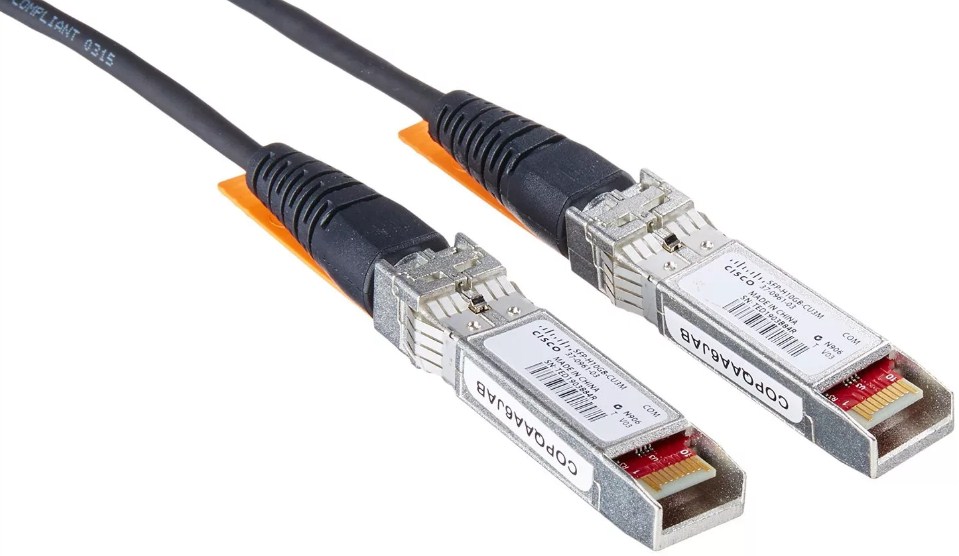
Если вы хотите завести оптоволокно в квартиру и использовать для создания сети всего одно устройство, то вам потребуется PON-роутер с возможностью подключения оптоволокна напрямую. Для этого вам необходим оптический GPON SFP модуль. Это небольшой металлический блочок, который и выполняет преобразование светового сигнала в электрический.

Они отличаются длинами волн, с которыми способны работать — разный цвет на корпусе как раз об этом информирует.
Наличие такого преобразователя — главное отличие от обычных маршрутизаторов.
Модуль может быть встроенный в роутер. В этом случае помимо уже знакомых портов вы найдете PON-интерфейс (Optical Fibre). Как правило, он обозначается зеленым цветом.

В этом случае оптический кабель от провайдера подключается напрямую в маршрутизатор. От LAN-портов вы уже разводите сетевой кабель к устройствам потребителям.

Такие абонентские терминалы обычно предлагают сами провайдеры. Вы можете купить маршрутизатор и самостоятельно, однако перед этим необходимо согласовать с провайдером совместимость. Проблема в том, что выбранный вами роутер может быть несовместим с абонентским оборудованием, а в худших случаях специалисты просто откажутся его подключать.
Второй вариант — это роутер с разъемом SFP/SFP+. В него вставляется ранее описанный SFP модуль. Такие порты обычно совмещенные — то есть вы можете превратить его как в оптический, так и обычный WAN соответствующими модулями.

После этого оптоволокно подключается непосредственно в установленный SFP модуль.

Главное неудобство — помимо роутера придется докупить и SFP-модуль. И это самая большая проблема.
Во-первых, многие производители искусственно блокируют работу своих маршрутизаторов/коммутаторов с SFP-модулями сторонних производителей, что сужает поиск. Во-вторых, вам придется консультироваться с интернет-поставщиком по поводу совместимости, поскольку как мы сказали, модули могут использовать разные длины волн. Параллельно стоит обращать внимание на тип разъема — в случае подключения оптических кабелей их есть несколько видов.

Проще говоря, покупка роутера с SFP – это лишь половина дела. Для подключения оптоволокна вам потребуется изучить все тонкости относительно выбора модуля, если такового не предлагает сам провайдер.
Во всех остальных аспектах помимо оптоволоконного подключения PON-роутеры ничем не отличаются от обычных. Для них актуальны все те же характеристики — скорость LAN-портов, усиление Wi-Fi-антенн, наличие двух диапазонов и так далее.
Кому актуально оптоволокно в дом и какие есть минусы
Технология PON (GPON) будет актуальна для тех, кого не устраивает стандартный тариф в 100 Мбит/с. Провайдеры обычно предлагают тарифы в 200, 350, 500 и 1000 Мбит/с. При этом вы получаете возможность использовать IPTV и даже телефонию — все это от одного оптоволокна. Крупнейшими поставщиками GPON являются МГТС и Ростелеком — информацию о возможности подключения необходимо узнавать конкретно по вашему адресу.
Однако выбирая подобный интернет, учитывайте несколько особенностей:
- Хрупкость оптоволокна. Такой кабель нельзя перегибать, иначе он поломается. Выполнить ремонт можно только с помощью специального сварочного аппарата. Услуга эта недешевая. Нарастить оптоволокно при необходимости просто не получится, что ограничивает возможность перемещения роутера по дому/квартире.

- Дороговизна. Стоимость такого интернета обычно выше. К тому же провайдер может заставить вас взять в аренду собственный PON-роутер, мотивируя это тем, что все остальные несовместимы.
- Сложность подбора оборудования. Покупка сторонних роутеров под оптоволокно возможна, однако в зависимости от поставщика и даже региона все нюансы подключения придется согласовывать отдельно.
- Небольшой ассортимент и высокая стоимость. PON-роутеры с Wi-Fi обычно предлагает сам провайдер, а в свободной продаже число моделей не столь велико. Ассортимент устройств с SFP/SFP+ разъемами больше. Однако цена таких устройств ощутимо выше, не говоря о необходимости подбора и покупки отдельно SFP модуля.
Как итог, роутеры под оптоволокно в продаже имеются. Но будет ли рациональна их покупка взамен оборудования от провайдера при такой стоимости и необходимости дополнительных настроек — вопрос индивидуальный.
Пользователи сталкиваются с проблемой, когда провайдер заменяет привычную линию связи на более современную. В этом случае требуются роутеры для оптоволоконного интернета, а не стандартные маршрутизаторы. Перед выбором оборудования необходимо ознакомиться с его особенностями и основными характеристиками.

Оптоволоконный интернет — что это за технология
Оптоволокно позволяет получать информацию в сети в несколько раз быстрее. У оптического кабеля имеются собственные особенности структуры: шнуры состоят из тончайших проводков, защищенных специальным покрытием. Оно предназначено для отделения их друг от друга.
По проводам идет свет, отвечающий за передачу данных. Параллельно оптоволокно необходимо для получения:
- интернет-связи;
- стационарного телефона;
- телевидения.
Важно! Оптоволоконная сеть совмещает три услуги от поставщика в едином шнуре.

Как выбрать Wi-Fi роутер для домашнего интернета
Чтобы правильно подобрать оптический роутер с Wi-Fi, необходимо обратить внимание на присутствующие в нем порты. Раньше передача информации шла через порт FTTH, сейчас существует более оптимальный формат — FTTB. С ним отсутствует необходимость подключения вспомогательной аппаратуры, оптоволокно присоединяется напрямую к адаптеру.
Для выполнения задачи нужно 2 порта:
- WAN — его пропускная способность должна соответствовать аналогичным характеристикам скорости сигнала от поставщика услуг. Визуально порт выглядит как стандартный разъем для присоединения провода от телефона. Перед покупкой оборудования нужно уточнить параметры скорости, чтобы избежать переплаты за слишком высокие показатели. В аппаратуре есть несколько указанных входов, которые могут использоваться для медных или оптических линий.
- SFP — относится к универсальным средствам подключения, позволяет работать с оптоволокном и шнуром витой пары. Он может обеспечить прием информации на скорости до 1 Гб, что считается неплохой пропускной способностью.
Перед покупкой оборудования необходимо определиться со стандартом интерфейса:
- для скорости в 11 Мбит/сек — IEEE 802.11b;
- 54 Мбит/сек — IEEE 802.11g;
- 300 Мбит/сек — IEEE 802.11n.
Важно! В среднем предпочтение отдается роутерам с оптическим входом и Wi-Fi со скоростью в 150 Мбит/сек.

Как действует передача данных через оптоволокно
Сигнал идет к удаленному приемнику, из электрического он преобразуется в оптический. В этом заключается принцип работы данного вида связи.
Принцип подключения, особенности
Вай-фай роутер для оптоволокна присоединяется через шнур или терминал GPON. Подключение проходит по алгоритму:
- провод обжимается;
- запускается адаптер;
- подключается подготовленный шнур;
- производится сетевая отладка.
Организация интернет-соединения не занимает много времени. Для всех операторов действует стандартная схема:
- Нужно связаться с поставщиком услуг, оставить заявку.
- После оплаты получить поставляемый провайдером роутер для оптики с Wi-Fi или приобрести его самостоятельно. Данный этап зависит от компании-поставщика.
- Подождать специалистов, которые проведут работы по установке оптоволоконной линии в квартире или частном доме, выведут специальную розетку. Если роутер для оптико-волоконного интернета уже приобретен, то его сразу установят и подключат.
Важно! Провайдеры предоставляют услуги по монтажу отдельных модемов. Что это такое оптический модем без опции Wi-Fi low — это аппаратура, через которую происходит настройка связи с оператором и определенным абонентом.
После завершения процесса пользователь сможет раздавать сигнал на все домашние устройства. Какой способ применяется для формирования интернет-пространства за городом или в частном секторе: аналогичный.

Настройка роутера для оптоволокна, подробное описание
В большинстве аппаратов изначально присутствует специальный функционал — «мастер настройки». При его отсутствии достаточно открыть блоке «сети» или «WAN» и провести аналогичные действия. Алгоритм выполнения несложный:
- После перемещения в интерфейс адаптера нужно запустить «мастера быстрого подключения».
- Проверить соединение аппаратуры с кабелем.
- Если router поддерживает выбор поставщика услуг, то данные вносятся в меню, а после проверки информации — подтверждаются.
- На этом отладка конфигурации завершается.
В остальных случаях процедура проводится вручную. Для связи используется один из трех типов соединения:
- статистический IP — с постоянным адресом и маской подсети, DNS-серверами (предоставляется оператором);
- динамический IP — отладка происходит в автоматическом режиме и не требует вмешательства пользователя;
- PPPoE — с получением логина и пароля для входа.
Поля к типу подключения заполняется в зависимости от выбранного варианта. Если в документах данные отсутствуют и нет подробной инструкции от оператора, то можно обратиться в его службу технической поддержки для уточнения информации.
Важно! Завершается процедура проверкой конфигурации и сохранением внесенных изменений. После это проводится сетевое тестирование.
Остальные настройки, включая сведения для беспроводной сети, проводятся через документацию от производителя оборудования. На официальном сайте производителя можно получить все необходимые данные по названию и номеру устройства.

На что обратить внимание, при выборе роутера
При поиске подходящих модемов для оптоволоконного интернета нужно провести проверку:
- количества портов — от их численности зависит универсальность оборудования;
- скорости;
- диапазонов — приборы изготавливаются с частотой в 2,4 и 5 ГГц, последние лучше приобретать при проживании в многоквартирном доме, чтобы исключить сбои со связью.
Важно! Не стоит забывать и о подвиде подключения клиента к вай-фай по стандартам — предпочтение отдается 802.11b, g, n.
Рейтинг популярных моделей
Среди оптических Wi-Fi роутеров существует множество подходящих вариантов. Список популярных моделей представлен ниже.
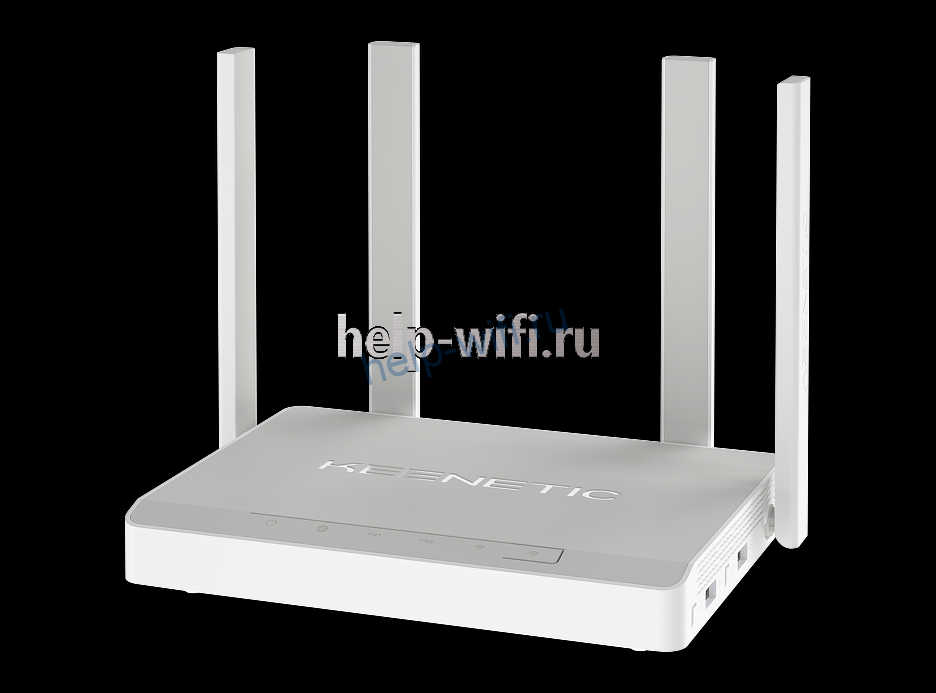
1. Keenetic Giga
Аппаратура работает на двух диапазонах, позволяет раздавать сигнал на частоте в 2,4 и 5 ГГц. Во всех портах стабильная высокая скорость, до 1 Гбит/сек, а по беспроводной сети — до 865 Мбит/сек. У оборудования имеется поддержка IPTV, телеприемник принимает сигнал без задержки или зависания картинки.

Средняя стоимость аппарата находится в пределах 7,5-8,5 тысяч рублей.
2. ZTE F660
Функционирует с частотой в 2,4 ГГц, внутренние порты показывают скорость в 1 тысячу Мбит/сек. Показатели у SFP — 2,5 Гбит/сек. Маршрутизатор работает на стандарте вай-фай 802.11 b, g, n. Несмотря на хорошие показатели, цена за аппарат демократичная и не превышает 2 тысяч рублей.
На аппаратуре есть специальный USB-порт для присоединения принтера, флеш-карты или внешнего жесткого диска. Доступ к ним можно получить при помощи сетевой библиотеки мультимедиа, файловый сервер. У оборудования присутствует автоматическая диагностика PON, позволяющая поддерживать стабильную связь по оптическому каналу. Вай-фай режим работает без сбоев.
Важно! Российский рынок предлагает модели с урезанной прошивкой МГТС. Для получения доступа к заводскому функционалу или к сети другого поставщика услуг нужно ее менять или сразу приобретать вариант с глобальной версией ПО.
3. DVG — N5402GF
Модель работает на скорости до 1 Гбит/сек, уровню соответствует все порты, включая SFP. Мощная аппаратура позволяет получать беспроводный сигнал с аналогичными показателями. Аппарат может использоваться для присоединения факсов, аналоговых телефонов. С его помощью организовывают домашнюю и офисную сеть (при небольшом количестве пользователей).

Средняя стоимость оборудования — 8-8,5 тысяч рублей.
4. DIR — 615/FB
Бюджетная модель с неплохими характеристиками. К минусам аппарата относят искусственное снижение скоростного режима в условиях локальной сетки. В ней используется стандарт 802.11n. Оборудование функционирует на частоте в 2,4 ГГц, внутренние типы портов дают скорость в 100 Мбит/сек. Стоимость модели около 2,4 тысячи рублей.
Перед покупкой маршрутизатора необходимо уточнить всю актуальную информацию об особенностях связи у провайдера. Большинство поставщиков услуг предоставляют абонентам собственное оборудование (huawei и пр.), но при желании можно установить свое, совместимое, с более мощными параметрами согласно народному рейтингу. В случае неполадок со связью пользователь имеет право обратиться к провайдеру и вызвать для отладки специалистов из обслуживающего линии персонала.
Если вы попали на эту статью, то скорее всего провайдер вместо витой пары прокинул к вам в дом или квартиру непонятный шнурок под названием «оптоволокно». И я даже немного завидую вам, так как оптоволоконная линия имеет самую высокую скорость передачи данных, меньше подвержена холоду и другим внешним факторам.
Витая пара, кстати, имеет такое строение из-за того, что вокруг в наше время существует слишком много электромагнитных и радиоволн, которые сильно влияют на передачу информации внутри такого кабеля. Оптоволокно из-за типа передачи в световом пучке практически защищена от потери данных.
Ну, я думаю, вы и сами знаете всё это. Теперь ваша задача построить внутри дома локальную домашнюю сеть, чтобы подключить к ней всю семью и дополнительные устройства. Я подобрал вам свой ТОП и рейтинг лучших Wi-Fi роутеров для оптоволокна.
Содержание
- В чем разница между обычным и оптоволоконным роутером?
- DIR-615/FB
- DVG-N5402GF
- Опто-модем ZTE F660
- TX-VG1530
- Оптический терминал Keenetic Giga
- Какой лучше выбрать?
- Что нужно знать о GPON?
- Задать вопрос автору статьи
В чем разница между обычным и оптоволоконным роутером?

В обычном роутере для входного интерфейса используется вход для обычного RJ-45. Данный разъём используется также и на локальных портах. А у оптоволоконного маршрутизатора используется порт SFP (Small Form-factor Pluggable) или SFP+.

С помощью специального оптоволоконного провода интернет и заходит в роутер. Но в остальном это всё тот же роутер, просто внешний интерфейс у него немного другое. В этот порт из оптоволокна идёт сигнал от центральной станции вашего провайдера.
DIR-615/FB
Это отличный бюджетный роутер для оптоволокна, который стоит достаточно недорого и подойдёт для любого дома. Внутренняя скорость локальной сети ограничена стандартом 802.11n. Имеет стильный белый дизайн. Средняя цена в магазинах 2400 рублей.
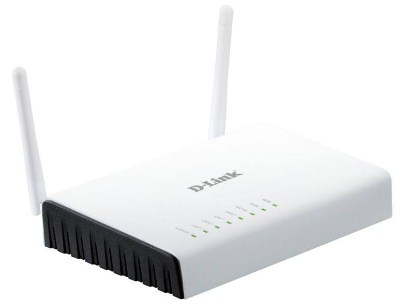
| Wi-Fi стандарты | 802.11b/g/n |
| Частота | 2.4 ГГц |
| Внутренние порты | 100 Мбит/с |
| SFP | До 100 Мбит/с |
| Антенны | 2 дБ |
| Рабочая температура | от 0 до 40 C |
DVG-N5402GF
Есть USB порт, и, в целом, модель мощнее предыдущей. Обратите внимание, что все порты, как и оптоволоконный, имеет скорость в 10 раз выше предыдущей модели – 1 Гбит в секунду. Частота работы беспроводной сети такая же. Оптический маршрутизатор с SFP выходом. Цена уже выше: до 8500 деревянных.
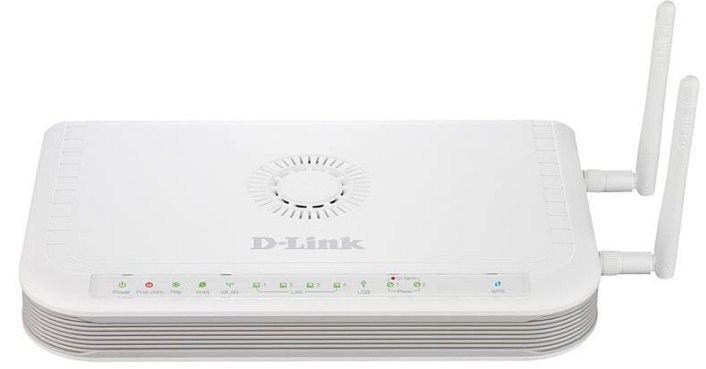
| Wi-Fi стандарты | 802.11b/g/n |
| Частота | 2.4 ГГц |
| Внутренние порты | 1000 Мбит/с |
| SFP | До 1000 Мбит/с |
| Антенны | 3 дБ |
| Рабочая температура | от 0 до 40 C |
Опто-модем ZTE F660
Одна из самых бюджетных моделей. На Алиэкспрессе можно взять ее за 23 доллара. Что самое интересное – есть поддержка гигабитных внутренних портов.
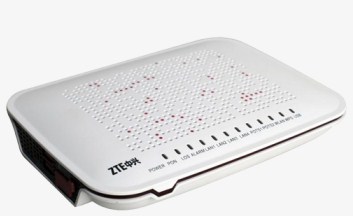
| Wi-Fi стандарты | 802.11b/g/n |
| Частота | 2.4 ГГц |
| Внутренние порты | 1000 Мбит/с |
| SFP оптический вход | 2.488 Гбит/с |
| Антенны | 2 дБ |
| Рабочая температура | от 0 до 40 C |
TX-VG1530
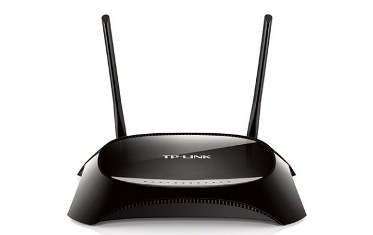
Работает на стандарте оптоволоконных сетей GPON ONT. Имеет вход SC/APC стандарта. Входящая скорость до 2.5 Гбит в секунду, а исходящая до 1.2 Гбит. Поддерживает технологию звонков через интернет VoIP. Модель имеет среднюю цену по стране в 4500 рублей.
| Wi-Fi стандарты | 802.11b/g/n |
| Частота | 2.4 ГГц |
| Внутренние порты | 1000 Мбит/с |
| разъём SC/APC | 2.488 Гбит/с |
| Антенны | 2 дБ |
| Рабочая температура | от 0 до 40 C |
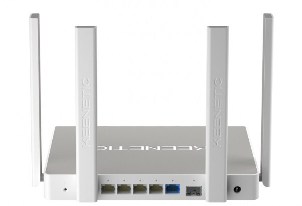
Оптический терминал Keenetic Giga
Двухдиапазонный роутер «Премиум» класса, который раздаёт сеть как с частотой 2.4 ГГц, так и 5 ГГц. Все порты имеют скорость в 1 Гбит в секунду. Максимальная скорость локальной сети по вай-фай – 865 Мбит/с. Поддерживает IPTV, поэтому вы с лёгкостью, без задержек и фризов, сможете через него принимать сигнал на свой телевизор. Цена всего в 8500 рублей.
| Wi-Fi стандарты | 802.11b/g/n/ac |
| Частота | 2.4 – 5 ГГц |
| Внутренние порты | 1000 Мбит/с |
| разъём SFP | 2.488 Гбит/с |
| Антенны | 2 дБ |
| Рабочая температура | от 0 до 40 C |
Какой лучше выбрать?
В первую очередь смотрите именно на характеристики внутренней локальной сети. Если есть возможность использовать не только Wi-Fi – то используйте ещё и проводные LAN порты. Но как показывает практика, людям не хочется протягивать у себя в квартире или доме дополнительную витую пару.
Поэтому сразу смотрим на стандарты передачи данных в беспроводной среде. Нас интересуют именно самые высокоскоростные стандарты:
- 802.11n – самая большая скорость на частоте 2.4 ГГц от 300 до 450 Мбит/с.
- 802.11ac – стандарт на частоте 5 ГГц можем иметь скорость передачи до 2,5 Гбит/секунду.
Если у вас немного устройств, да и скорость интернета не больше 100 Мбит в секунду, то брать двухдиапазонный – нет смысла. С другой стороны, возможно когда-нибудь он понадобится. Если у вас большая семья, много подключенных устройств: компьютер, ноутбук, телевизор со SMART TV и система видеонаблюдения – то в этом случае стоит задуматься о дорогой модели.

Давайте теперь разберемся с портами. Чаще всего в домашних роутерах и коммутаторах используют SFP порт. Издалека он чем-то похож на обычный порт для RJ-45, но если присмотреться, то они совершенно разные. Это входной порт, по которому будет входить интернет, поэтому я бы советовал всё же брать с SFP со скоростью не меньше 1000 Мбит/секунду.
Потому что нет смысла использовать оптику для скорости в 100 Мбит в секунду. Даже если у вас интернет медленнее, надо понимать, что в скором времени данный показатель у провайдера вырастет. Сильно дешёвые модели не берите, так как они слабые в железе и частенько при большой нагрузке зависают.
Спросите у вашего провайдера, предоставляет ли он вам услугу IPTV. Эта функция рядовая для оптоволокна, так что помимо интернета сможете ловить в дополнение больше 100-200 каналов. Очень часто «Ростелеком» предлагают IP телевидение в дополнение к интернету. В целом это все рекомендации по данному девайсу. Если вы так и не поняли какой аппарат нужен вам – напишите мне в комментариях под этой статье, и я вам помогу с выбором.
Что нужно знать о GPON?
GPON – это оптоволоконная сеть распределения информации между абонентами по типу FFTx. FFTx – это способ построения оборудования оптоволоконного интернета до конечного пользователя. В данном случае, это FTTD (Fiber to the desktop) или FTTS (Fiber to the Subscriber) – когда оптоволокно идёт непосредственно в дом или квартиру к конечному клиенту.
На самом деле это будущее интернета. И как показала практика крупных поставщиков услуг интернета – использовать её куда выгоднее. Сейчас чаще всего используют витую пару, чтобы довести до конечного пользователя интернет и подключить его к центральному коммутатору в сети.
Витая пара обладает рядом минусов. Во-первых, сильное электромагнитное и радио влияние. Из-за чего скорость начинает падать, появляются потери пакетов, при большой длине передачи информации. Во-вторых, скорость по витой паре ограничена и меньше, чем в оптоволокне. Да и цена на хороший экранированный кабель для внешней прокладки выше, чем у оптоволокна.
В-третьих, оптоволокно имеет куда большую длину действия. Если у витой пары затухание сигнала начинается со 100 метров, то световой пучок в оптоволокне действует до 40 км. Поэтому не нужно ставить так часто повторители, а рабочие станции от провайдера могут обеспечивать сразу большое количество клиентов, находясь при этом на достаточно большом расстоянии.
Как подключить оптоволоконный кабель в домашних условиях? Подключается оптический кабель достаточно просто, для этого провод СФП вставляете в разъём на роутере. Он будет там один и чаще подписан как «OPTICAL» или «SFP». Далее надо зайти в Web-интерфейс как у обычного роутера, подключившись к его локальной сети.
В современном мире надежный и стабильный доступ к интернету является неотъемлемой частью нашей жизни. Большинство провайдеров предлагают подключение через оптические волокна, что обеспечивает более высокую скорость и стабильность подключения. Однако для использования оптического интернета нам понадобится специальное устройство — wifi роутер с оптическим входом GPON.
Выбор правильного wifi роутера с оптическим входом GPON играет важную роль для обеспечения качественного и стабильного интернета. Критерии, которые нужно учитывать при выборе подходящей модели, включают возможность работы в сети с высокой пропускной способностью, иметь достаточное количество портов Ethernet для подключения различных устройств, а также поддерживать стандарты wifi, которые позволяют получить максимальную скорость передачи данных.
Более того, роутер должен иметь защитные функции, такие как фаерволы, доступ к VPN, контроль родительского контроля и гостевую сеть, чтобы обеспечить безопасность вашей семье и вашим устройствам от возможных угроз из сети.
В данной статье мы рассмотрим несколько популярных моделей wifi роутеров с оптическим входом GPON, а также проведем сравнение их характеристик и функциональности. Это поможет вам сделать правильный выбор при покупке роутера, который удовлетворит все ваши потребности и обеспечит стабильное подключение к интернету.
Содержание
- Выбор wifi роутера с оптическим входом GPON
- Главные критерии выбора
- Технические характеристики
- Сравнение популярных моделей
- Рекомендации по настройке и эксплуатации
Выбор wifi роутера с оптическим входом GPON
При выборе wifi роутера с оптическим входом GPON необходимо учитывать несколько важных факторов:
- Совместимость с вашим интернет-провайдером: перед покупкой убедитесь, что выбранный роутер совместим с вашим провайдером и поддерживает использование оптического входа GPON.
- Скорость передачи данных: выбирайте роутер с высокой скоростью передачи данных, чтобы получить максимальную производительность вашего интернет-соединения.
- Диапазон покрытия: обратите внимание на диапазон покрытия wifi сигнала роутера. Он должен быть достаточным для покрытия всей площади вашего дома или офиса.
- Количество портов: убедитесь, что роутер имеет достаточное количество портов для подключения всех устройств, которые вы планируете использовать.
- Дополнительные функции: рассмотрите наличие дополнительных функций, таких как USB-порт для подключения внешних устройств, возможность установки дополнительных антенн и т. д.
Подведя итоги, выбор wifi роутера с оптическим входом GPON является важным шагом для обеспечения стабильного и быстрого доступа к интернету. При выборе обращайте внимание на совместимость, скорость передачи данных, диапазон покрытия, количество портов и дополнительные функции, чтобы получить наилучший результат. Удачного выбора и стабильного подключения!
Главные критерии выбора
При выборе wifi роутера с оптическим входом GPON для стабильного подключения к интернету, следует обратить внимание на несколько основных критериев:
- Скорость передачи данных: Важно оценить максимальную скорость, которую может обеспечить роутер. Например, если вы подключены к высокоскоростной оптической сети, то лучше выбрать роутер, поддерживающий высокую скорость передачи данных, чтобы максимально использовать возможности вашего интернет-провайдера.
- Поддержка стандартов: Роутер должен поддерживать основные стандарты беспроводной связи, такие как 802.11n или 802.11ac. 802.11ac обеспечивает более высокую скорость и более широкий диапазон сигнала.
- Количество антенн: Чем больше антенн у роутера, тем сильнее и стабильнее может быть его сигнал. Если вы живете в большой квартире или доме, то лучше выбрать роутер с несколькими антеннами, чтобы обеспечить равномерное покрытие всего пространства.
- Поддержка безопасности: Важно, чтобы роутер поддерживал возможности защиты сети, такие как шифрование WPA2-PSK. Такой роутер поможет защитить вашу сеть от несанкционированного доступа и других вредоносных действий.
- Дополнительные функции: Некоторые роутеры могут предлагать дополнительные функции, такие как поддержка VPN или контроль родительского доступа. Если вам важны эти функции, то их наличие может стать важным фактором при выборе роутера.
Обратив внимание на эти критерии, вы сможете выбрать wifi роутер с оптическим входом GPON, который подходит именно вам и обеспечит стабильное подключение к интернету.
Технические характеристики
Тип подключения к интернету: GPON (Gigabit Passive Optical Network)
Скорость передачи данных: до 2.5 Гбит/с
Поддерживаемые стандарты: IEEE 802.11a/b/g/n/ac
Частота Wi-Fi: 2.4 ГГц и 5 ГГц
Количество антенн: 4 (внешние)
Мощность сигнала: до 100 мВт
Поддержка безопасности: WEP, WPA, WPA2
Интерфейсы: 1 x GPON порт, 4 x Gigabit Ethernet порт, 2 x USB порт, 1 x RJ-11 порт (для VoIP)
Функции: маршрутизация, сетевой экран, мощная антенная система, управление через мобильное приложение, QoS (Quality of Service), IPv6-поддержка, VPN-поддержка
Размеры: 200х150х40 мм
Вес: 300 г
Гарантия: 1 год
Сравнение популярных моделей
При выборе wifi роутера с оптическим входом GPON для стабильного подключения к интернету важно учесть несколько факторов, таких как скорость передачи данных, надежность и дополнительные функции.
Ниже приведено сравнение популярных моделей wifi роутеров с оптическим входом GPON:
1. Модель A:
Скорость передачи данных: до 1 Гбит/сек
Надежное соединение и высокая стабильность
Дополнительные функции: поддержка различных шифрований, родительский контроль, усиленная защита от DDoS-атак
Цена: 5000 руб.
2. Модель B:
Скорость передачи данных: до 500 Мбит/сек
Высокая надежность и устойчивость к перегрузкам
Дополнительные функции: поддержка множества устройств, гостевая сеть, возможность подключить внешние устройства через USB
Цена: 3500 руб.
3. Модель C:
Скорость передачи данных: до 2 Гбит/сек
Отличная производительность и широкий диапазон покрытия
Дополнительные функции: поддержка IPTV, VPN-сервер, возможность установки приложений
Цена: 7000 руб.
Выбор wifi роутера с оптическим входом GPON зависит от ваших потребностей и бюджета. Учитывайте требуемую скорость передачи данных, необходимость дополнительных функций и стоимость при выборе модели.
Рекомендации по настройке и эксплуатации
Для эффективного использования wifi роутера с оптическим входом GPON и обеспечения стабильного подключения к интернету, рекомендуется следовать нескольким простым рекомендациям:
1. Правильное расположение роутера:
Установите роутер в центре вашего дома или офиса, чтобы минимизировать дистанцию до всех устройств и улучшить качество приема сигнала.
2. Защитите свою сеть:
Установите пароль для доступа к вашей wifi сети, чтобы предотвратить несанкционированный доступ к вашему интернет соединению.
3. Обновляйте программное обеспечение роутера:
Регулярно обновляйте прошивку роутера, чтобы получить новые функции и исправления, которые могут повысить его производительность и безопасность.
4. Настройте каналы эфирной передачи:
Если вы испытываете помехи или снижение скорости интернета, попробуйте переключиться на другой канал, чтобы избежать влияния близлежащих сетей.
5. Проведите регулярную очистку роутера:
Очищайте роутер от пыли и грязи, чтобы предотвратить перегрев и сохранить высокую производительность.
Следуя этим рекомендациям, вы создадите оптимальные условия для работы вашего wifi роутера с оптическим входом GPON и наслаждаться стабильным и быстрым подключением к интернету.
На чтение 23 мин Просмотров 79.5к.

Сергей Сакадынский
Работал в сфере IT-консалтинга, занимался созданием и администрированием интернет-ресурсов. 10 лет опыта работы по проектированию и обслуживанию компьютерных сетей.
Задать вопрос
Витая пара (Ethernet), а местами и ADSL ещё остаются самыми распространенными способами подключения к интернету. Но в крупных городах провайдеры предлагают еще и высокоскоростное подключение по оптоволоконной линии. Раньше эта связь была очень дорогой, но сейчас уже не требует больших расходов. Нужно купить роутер для оптоволокна, который работает так же, как Ethernet-маршрутизатор.
Производители сетевого оборудования давно наладили их выпуск, поэтому есть из чего выбирать. Ниже речь пойдёт о том, что представляет собой оптоволоконная связь и какие маршрутизаторы для подключения к оптике выбрать.
Содержание
- Коротко о технологии FTTH
- Критерии выбора роутера
- Рейтинг
- Сравнение моделей
- 1. Keenetic Peak (KN-2710)
- 2. Keenetic Giant (KN-2610)
- 3. Keenetic Giga (KN-1010)
- 4. Keenetic Ultra KN-1810
- 5. ZYXEL USG20W-VPN
- 6. Cisco RV160W
- 7. MikroTik RB4011iGS+5HacQ2HnD-IN
- 8. MikroTik RB2011UiAS-2HnD-IN
- 9. MikroTik CRS109-8G-1S-2HnD-IN
- 10. D-link DIR-825/ACF
- Разъем под оптоволокно на роутере
- Наша справка: как работает оптоволоконный интернет
Оптоволоконные роутеры не нуждаются в промежуточном оборудовании для подключения к интернету. Оптоволокно заводится в квартиру и подсоединяется напрямую к маршрутизатору. Такая технология называется FTTH.
Оптический роутер, он же FTTH-роутер выглядит и работает как Ethernet-маршрутизатор. Устройство может подключаться к интернету привычным способом, по медному кабелю. Только WAN-порт у него комбинированный, называется SFP-разъём и предназначен для подключения как витой пары, так и оптоволоконного кабеля.
В остальном всё устроено точно так же: после первичной настройки роутер получает интернет от провайдера и раздаёт его на устройства в квартире.
Преимущество FTTH — высокая (до 2400 мбит/сек) скорость передачи данных на расстояние десятки километров. И универсальность: по одному проводу можно подключить сразу интернет, телефон и телевидение. Подключение надёжно защищено от взлома.
Самый крупный провайдер, предоставляющий подключение этой технологии, — «Ростелеком».
Критерии выбора роутера
Маршрутизаторы для оптоволокна копируют классические модели стационарных роутеров. Поэтому подход к выбору устройства для FTTH такой же, как и обычного маршрутизатора.
Обратить внимание следует на один важный аспект – скорость. Интернет по оптоволокну работает на скорости выше 100 мбит/сек и даже гигабита. Ваш оптический модем должен соответствовать этим параметрам. Выбирайте роутер с гигабитными сетевыми портами и максимальной скоростью Wi-Fi. Ведь если у вас входящий канал 1000 мбит/сек, а в беспроводной сети максимум 300 мбит/сек, теряется весь смысл подключения оптоволокна.
В остальном, при выборе FTTH роутера надо исходить из реальных потребностей: количество портов, антенн, дополнительные функции.
Рейтинг
Этот рейтинг мы составили, исходя из характеристик, экспертных мнений, репутации производителя и отзывов реальных пользователей.
ТОП-10 лучших оптоволоконных роутеров:
- Keenetic Peak (KN-2710) — лидер рейтинга, лучшая модель с оптическим входом по характеристикам, мощности, набору опций.
- Keenetic Giant (KN-2610)
- Keenetic Giga (KN-1010)
- Keenetic Ultra (KN-1810)
- ZYXEL USG20W-VPN
- Cisco RV160W
- MikroTik RB4011iGS+5HacQ2HnD-IN
- MikroTik RB2011UiAS-2HnD-IN
- MikroTik CRS109-8G-1S-2HnD-IN
- D-link DIR-825/ACF
Сравнение моделей
| Модель | Диапазоны (ГГц) | Стандарты Wi-Fi | Макс.скорость (Мбит/сек) | Кол-во портов LAN | Скорость портов | Оценка в Я.Маркет | Цена (руб.) |
| Keenetic Peak (KN-2710) | 2.4/5 | 802.11 b/g/aс, AC2600 | 2600 | 9 | 1 Гбит/сек | 4,3 | 15889 – 18739 |
| Keenetic Giant (KN-2610) | 2.4/5 | 802.11 b/g/a, AC1300 | 1267 | 9 | 1 Гбит/сек | 4,8 | 8800–14382 |
| Keenetic Giga 1010 | 2.4/5 | 802.11 b/g/a, AC1300 | 1267 | 5 | 1 Гбит/сек | 4,8 | 7980–10490 |
| Keenetic Ultra KN-1810 | 2.4/5 | 802.11 b/g/aс, AC2600 | 2533 | 5 | 1 Гбит/сек | 4,8 | 9349–15904 |
| ZYXEL USG20W-VPN | 2.4/5 | 802.11 b/g/aс | 1300 | 4 | 1 Гбит/сек | 4 | 28240–31499 |
| Cisco RV160W | 2.4/5 | 802.11 b/g/aс | 1000 | 4 | 1 Гбит/сек | – | 14022–31010 |
| MikroTik RB4011iGS+5HacQ2HnD-IN | 2.4/5 | 802.11 b/g/aс | 2033 | 10 | 1 Гбит/сек | 4,7 | 16640–22370 |
| MikroTik RB2011UiAS-2HnD-IN | 2.4 | 802.11 b/g/a | 300 | 10 | 5х1 Гбит/сек, 5х100 Мбит/сек | 4,7 | 8328–11468 |
| MikroTik CRS109-8G-1S-2HnD-IN | 2.4 | 802.11 b/g/n | 300 | 8 | 1 Гбит/сек | 4,8 | 9792–12845 |
| D-link DIR-825/ACF | 2.4/5 | 802.11 b/g/ас | 802.11 b/g/ас | 4 | 1 Гбит/сек | 3,8 | 3637–4620 |
Ниже – подробный обзор каждой модели.
1. Keenetic Peak (KN-2710)

Диапазоны: 2.4/5 ГГц
Стандарт Wi-Fi: 802.11 b/g/aс, AC2600
Подключение к Интернету: SFP, Ethernet, ADSL (через Keenetic Plus DSL)
Максимальная скорость: 2600 Мбит/сек
Количество портов: 10×1 Гбит/с: 9xRJ-45, 1xSFP
Скорость портов: 1 Гбит/сек
USB-порт: 1xUSB 2.0, 1xUSB 3.0
Количество антенн и их тип: 4 антенны 5 дБи, съёмные
Цена: 15889 – 18739 руб.
Оценка в Яндекс.Маркет: 4,3
Флагманский роутер модельной линейки Keenetic, недавно появившийся на рынке. Достоинства этого аппарата — десятипортовый сетевой коммутатор и быстрый Wi-Fi. На частоте 2,4 ГГц скорость передачи данных составляет 800 Мбит/сек, а в диапазоне 5 ГГц до 1800 Мбит/сек. Оба диапазона работают одновременно, что в сумме даёт 2600 Мбит/сек. Благодаря такой скорости можно играть в онлайн-игры и просматривать потоковое видео без тормозов.
Устройство поддерживает создание Mesh-сетей и обеспечивает покрытие в многоэтажном частном доме или офисе из десятка помещений. По кабелю одновременно подключается до 8 устройств. При этом роутер не греется при нагрузках и не нуждается в дополнительном охлаждении.
Высокопроизводительное устройство, лучшее в модельном ряду Keenetic.
универсальное подключение к интернету
девять сетевых портов
высокая скорость
настраивается быстро, много полезных функций
2. Keenetic Giant (KN-2610)

Диапазоны: 2.4/5 ГГц
Стандарт Wi-Fi: 802.11 b/g/a, AC1300
Подключение к Интернету: SFP, Ethernet, ADSL (через Keenetic Plus DSL)
Максимальная скорость: 1267 Мбит/сек
Количество портов LAN: 9
Скорость портов: 1 Гбит/сек
USB-порт: 1xUSB 2.0, 1xUSB 3.0
Количество антенн и их тип: 4 антенны 5 дБи, съемные
Цена: 8800 – 14382 руб.
Оценка в Яндекс.Маркет: 4,8
Этот оптический маршрутизатор подключается к интернету и по технологии FTTH, и через обычный кабель. При желании можно использовать даже телефонную линию, но для этого придётся дополнительно приобрести фирменный USB-модем Keenetic Plus DSL.
По своим характеристикам эта модель в точности копирует Keenetic Giga, за исключением сетевых портов. Их здесь аж девять. При том, что восьмипортовые модели конкурентов стоят заметно дороже. В наличии также USB-порты 2.0 и 3.0. За счёт этого к роутеру можно подключить большое количество устройств одновременно.
Скорость передачи данных на частоте 2,4 ГГц 400 Мбит/сек, а в диапазоне 5 ГГц 867 Мбит/сек. Есть роутеры пошустрее, но по цене дороже. А такой скорости хватит для просмотра потокового видео и онлайн-игр.
Плюс этой модели – съёмные антенны. Их можно заменить на другие, можно вынести за пределы монтажного шкафа (если роутер установлен там) для улучшения приёма. А можно вообще убрать, если Wi-Fi использовать не планируется. Но как раз здесь производитель проштрафился. Нарекания пользователей связаны с непродуманным креплением антенн. Оно легко ломается, плохо фиксируется, а сама антенна поворачивается туго.
Поддержка Mesh технологии позволяет обеспечить покрытие Wi-Fi на большой площади. Можно подключить по кабелю 3-4 Wi-Fi ретранслятора и раздавать интернет в большом частном доме в несколько этажей.
Несмотря на высокую цену, это хороший вариант, если нужен мощный, производительный роутер с возможностью подключить большое количество устройств одновременно.
подключается к интернету разными способами
восемь сетевых портов
высокая скорость
непродуманное крепление антенн
3. Keenetic Giga (KN-1010)
Диапазоны: 2.4/5 ГГц
Стандарт Wi-Fi: 802.11 b/g/a, AC1300
Подключение к Интернету: SFP, Ethernet, ADSL (через Keenetic Plus DSL)
Максимальная скорость: 1267 Мбит/сек
Количество портов LAN: 5
Скорость портов: 1 Гбит/сек
USB-порт: 1xUSB 2.0, 1xUSB 3.0
Количество антенн и их тип: 4 антенны 5 дБи, несъемные
Цена: 7980 – 10490 руб.
Оценка в Яндекс.Маркет: 4,8
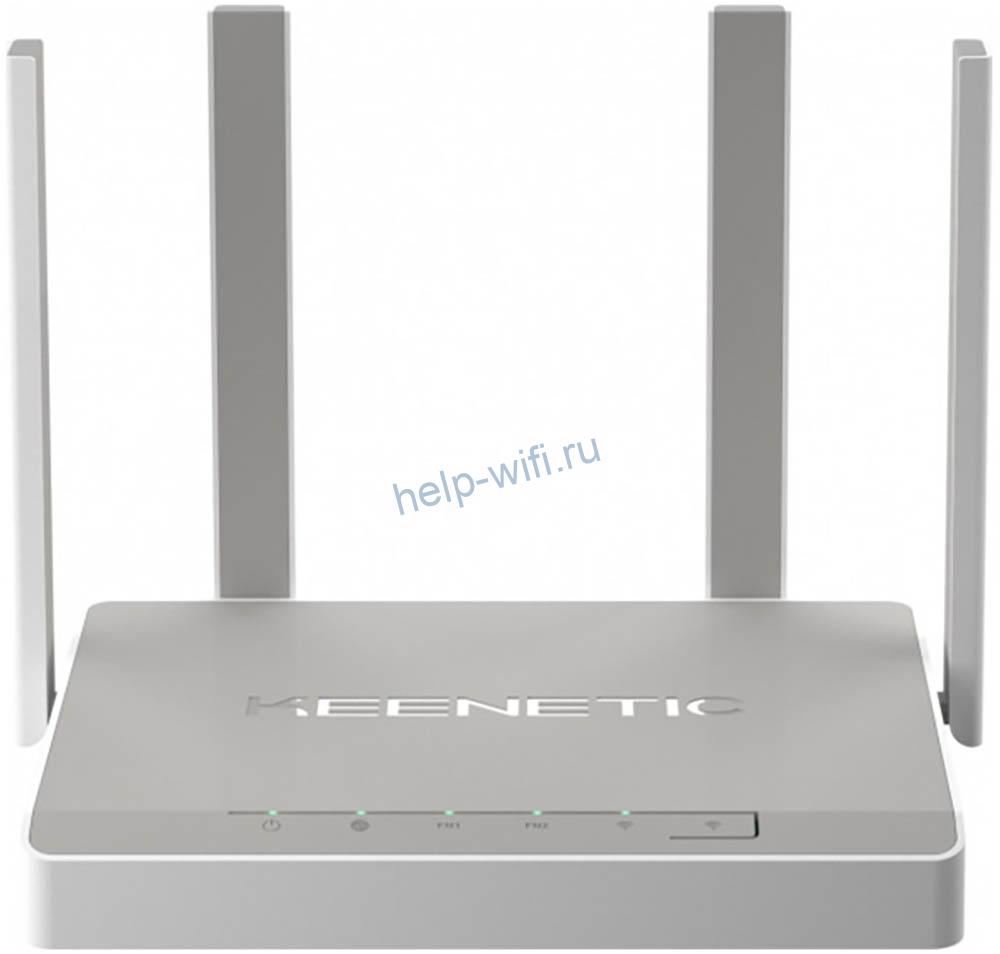
Высокопроизводительный двухдиапазонный роутер под оптоволокно от бренда. Оснащён пятью гигабитными LAN-портами, один из которых комбинированный с SFP- разъёмом. Одновременно работает как кабельный и оптоволоконный маршрутизатор.
У роутера встроены два USB-порта с поддержкой модемов, принтеров и носителей информации.
Устройство по своим параметрам копирует другую модель — Keenetic Giant. Отличие — в несъёмных антеннах и меньшем количестве сетевых портов.
Антенны и встроенные усилители позволяют обеспечить покрытие Wi-Fi в большой квартире или частном доме. Стены и перекрытия на качество работы влияют мало.
Из недостатков пользователи отмечают большой размер устройства и проблемы при работе с L2TP оператора «Билайн».
Это производительный, быстрый роутер. Однако если вам требуется подключать большое количество устройств по кабелю, лучше приобрести Keenetic Giant. Он стоит не намного дороже, а по акции можно купить за такие же деньги.
возможность подключиться к интернету по оптоволокну, кабелю, ADSL и через мобильную сеть
высокая скорость
несъёмные антенны
высокая цена
проблемы при работе с L2TP
4. Keenetic Ultra KN-1810
 Диапазоны: 2.4/5 ГГц
Стандарт Wi-Fi: 802.11 b/g/aс, AC2600
Подключение к Интернету: SFP, Ethernet, ADSL (через Keenetic Plus DSL)
Максимальная скорость: 2533 Мбит/сек
Количество портов LAN: 5
Скорость портов: 1 Гбит/сек
USB-порт: 1xUSB 2.0, 1xUSB 3.0
Количество антенн и их тип: 4 антенны 5 дБи, несъемные
Цена: 9349 – 15904 руб.
Оценка в Яндекс.Маркет: 4,8
Один из лучших роутеров Keenetic для дома и офиса. Демонстрирует высокую скорость Wi-Fi до 2533 Мбит/сек при работе в двух диапазонах. Мощный передатчик и четыре антенны обеспечивают высокое качество сигнала на большой площади. Гигабитные порты позволяют передавать данные на высокой скорости по кабелю.
Настройка роутера проста, в отличие от серверных устройств. Управлять Keenetic Ultra можно с компьютера или через программу с мобильного устройства. При этом есть много полезных функций, позволяющих создавать несколько подсетей с различными параметрами.
Простое устройство с множеством опций, практически лишённое недостатков. К последним пользователи относят несъёмные антенны и большие габариты корпуса.
возможность подключиться к интернету различными способами
высокая скорость Wi-Fi
простота настройки и много полезных функций
несъёмные антенны
большой размер
5. ZYXEL USG20W-VPN

Диапазоны: 2.4/5 ГГц
Стандарт Wi-Fi: 802.11 b/g/aс
Подключение к Интернету: SFP, Ethernet
Максимальная скорость: 1300 Мбит/сек
Количество портов LAN: 4
Скорость портов: 1 Гбит/сек
USB-порт: USB 3.2 Gen 1 Type A
Количество антенн и их тип: 3 съемные
Цена: 28240 – 31499 руб.
Оценка в Яндекс.Маркет: 4,0
Оптоволоконный роутер с серверными функциями и поддержкой VPN. Проще в настройке, чем MikroTik. Первый запуск устройства осуществляется с помощью мастера настройки в четыре простых шага. Базовые параметры можно изменять через привычный веб-интерфейс. Но некоторые серверные функции настраиваются только через консоль.
Быстрый Wi-Fi, много полезных функций, качество сборки – всё это положительные стороны этой модели.
А вот серьёзный недостаток, помимо высокой цены: дополнительные сервисы и функции платные. Кроме того, нельзя одновременно использовать частоты 2,4 и 5 ГГц.
Если у вас высокие запросы к возможностям роутера и вы готовы за них заплатить, это устройство вам подойдёт.
много функций
простая настройка
высокое качество
не все настройки доступны через веб-интерфейс
дополнительные сервисы платные
высокая цена
6. Cisco RV160W

Диапазоны: 2.4/5 ГГц
Стандарт Wi-Fi: 802.11 b/g/aс
Подключение к Интернету: SFP, Ethernet
Максимальная скорость: 1000 Мбит/сек
Количество портов LAN: 4
Скорость портов: 1 Гбит/сек
USB-порт: нет
Количество антенн и их тип: 2 внешних антенны
Цена: 14022 – 31010 руб.
Оценка в Яндекс.Маркет: оценок пока нет.
Серверный роутер плюс точка доступа Wi-Fi. Работает в двух диапазонах, но скорость передачи данных ограничена 1000 Мбит/сек.
Как и MikroTik, роутеры Cisco предназначены для создания сетей со сложной архитектурой. Для домашнего пользователя большинство этих возможностей будут бесполезны. При этом для настройки понадобятся навыки и изучение документации. Да и стоит этот аппарат недёшево.
Если и приобретать такой роутер, то только для решения сложных или нестандартных задач.
широкие возможности для настройки
стабильная работа
сложность настройки
высокая цена
7. MikroTik RB4011iGS+5HacQ2HnD-IN

Диапазоны: 2.4/5 ГГц
Стандарт Wi-Fi: 802.11 b/g/aс
Подключение к Интернету: SFP, Ethernet
Максимальная скорость: 2033 Мбит/сек
Количество портов LAN: 10
Скорость портов: 1 Гбит/сек
USB-порт: нет
Количество антенн и их тип: 4 внешние антенны
Цена: 16640 – 22370 руб.
Оценка в Яндекс.Маркет: 4,7
Мощный серверный роутер с возможностью подключения по Ethernet и оптоволокну. Оснащён модулем Wi-Fi. Работает в диапазонах 2,4 и 5 ГГц.
Назначение устройства — создание больших сетей с высокой нагрузкой. В настройке, как и большинство маршрутизаторов этого класса, сложен и требует серьёзных знаний и навыков.
Из недостатков пользователи называют отсутствие USB-порта и слабый сигнал в диапазоне 5 ГГц. Во время работы роутер сильно нагревается.
Этот маршрутизатор подойдёт для использования в офисе. Приобретать же его в квартиру не имеет смысла: большинство возможностей останутся невостребованными, а цена устройства довольно высока.
наличие Wi-Fi
большое количество портов
большие возможности
сильно греется
слабый сигнал 5 ГГц
очень дорогой
8. MikroTik RB2011UiAS-2HnD-IN

Диапазоны: 2.4 ГГц
Стандарт Wi-Fi: 802.11 b/g/a
Подключение к Интернету: SFP, Ethernet
Максимальная скорость: 300 Мбит/сек
Количество портов LAN: 10
Скорость портов: 5х1 Гбит/сек, 5х100 Мбит/сек
USB-порт: 1 x microUSB type AB
Количество антенн и их тип: 2 внешние антенны
Цена: 8328 – 11468 руб.
Оценка в Яндекс.Маркет: 4,7
Серверный оптоволоконный роутер с Wi-Fi. Беспроводная сеть работает в диапазоне 2,4 ГГц на скорости до 300 Мбит/сек. Пользователи отмечают, что сигнал слабый: обычная перегородка в квартире снижает скорость почти вдвое.
Устройство оснащено десятком LAN-портов. Половина из них работает на гигабитной скорости, половина до 100 Мбит/сек.
Как и любой MikroTik, имеет множество настроек. С одной стороны, это плюс. С другой, придётся вникать и разбираться в тонкостях.
Эта модель дешевле других устройств этого класса. Так что, если нужен серверный роутер под оптоволокно, это устройство вполне подойдёт.
серверный роутер за небольшие деньги
большое количество портов
наличие Wi-Fi
сложность настройки
медленный Wi-Fi
9. MikroTik CRS109-8G-1S-2HnD-IN

Диапазоны: 2.4 ГГц
Стандарт Wi-Fi: 802.11 b/g/n
Подключение к Интернету: SFP, Ethernet
Максимальная скорость: 300 Мбит/сек
Количество портов LAN: 8
Скорость портов: 1 Гбит/сек
USB-порт: USB 2.0 Type A
Количество антенн и их тип: 2 съёмные антенны 4 dBi
Цена: 9792 – 12845 руб.
Оценка в Яндекс.Маркет: 4,8
Надёжный и недорогой серверный роутер с вайфай и восьмипортовым коммутатором. Недостаток – беспроводная сеть работает только на частоте 2,4 Ггц.
Роутер предназначен для решения любых задач по созданию компьютерных сетей. В первую очередь, рекомендуется системным администраторам, а не домашним пользователям.
Настройка сложная, однако компенсируется возможностями устройства.
По соотношению цена-качество отличный серверный роутер с разъёмом для оптоволокна.
серверный роутер по умеренной цене
большое количество портов
стабильность и надёжность
медленный Wi-Fi
сложная настройка
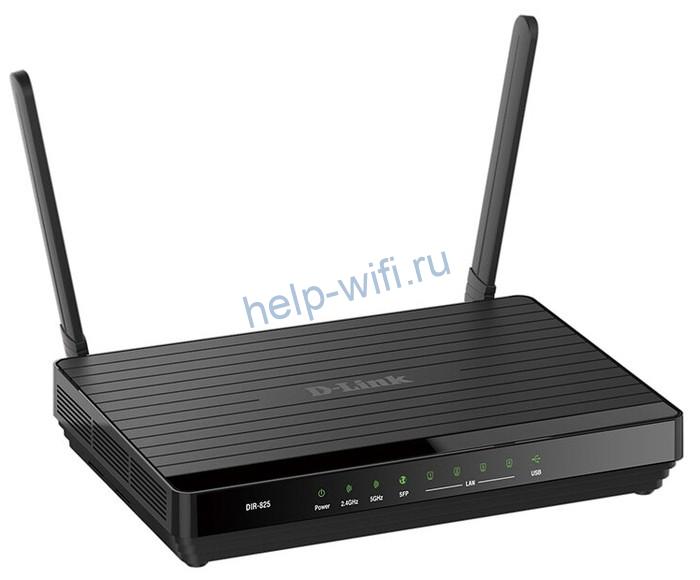
10. D-link DIR-825/ACF
Диапазоны: 2.4/5 ГГц
Стандарт Wi-Fi: 802.11 b/g/ас
Подключение к Интернету: SFP, Ethernet
Максимальная скорость: 1667 Мбит/сек
Количество портов LAN: 4
Скорость портов: 1 Гбит/сек
USB-порт: USB 2.0 Type A
Количество антенн и их тип: 2 внешних антенны
Цена: 3637 – 4620 руб.
Оценка в Яндекс.Маркет: 3,8
Недорогой роутер для подключения к оптоволоконным линиям со стандартным для D-Link набором опций. Один порт USB, четыре гигабитных сетевых порта, двухдиапазонный Wi-Fi. Устройство легко настраивается.
Из недостатков слабый сигнал в диапазоне 5 ГГц. Но этим грешат даже дорогие роутеры.
Подойдёт для квартиры или небольшого офиса.
Роутер уже не выпускается, но ещё продаётся в магазинах.
прост в использовании
недорогой
стабильная работа
слабый сигнал в диапазоне 5 ГГц
Разъем под оптоволокно на роутере
Напоследок информация о разъёме для подключения оптоволокна на роутере. Ethernet- маршрутизаторы для подключения к интернету используют WAN-порт под медный кабель. Модемы для оптоволокна оснащены разъёмом, который называется SFP-порт. Он размещается рядом с сетевыми портами и выглядит так же.
Но для того, чтобы подключить интернет, этого недостаточно.
Подсоединить оптический кабель напрямую к SFP-порту нельзя. Для этого придумали SFP-адаптер. С одной стороны расположен Ethernet-коннектор, а с другой разъём для подключения оптоволокна. Кажется, что производители намеренно усложнили способ подключения. На самом деле это не так. Применяется много разновидностей оптоволоконных коннекторов. Из-за этого сложно и дорого сделать универсальный роутер. Пришлось бы впаять туда десяток разъёмов. Решить проблему помог универсальный переходник.

Поскольку SFP-порт на роутерах одинаковый, проблем с подключением не будет. Главное приобрести нужный SFP-адаптер. Какой – уточняйте у интернет-провайдера.
Наша справка: как работает оптоволоконный интернет
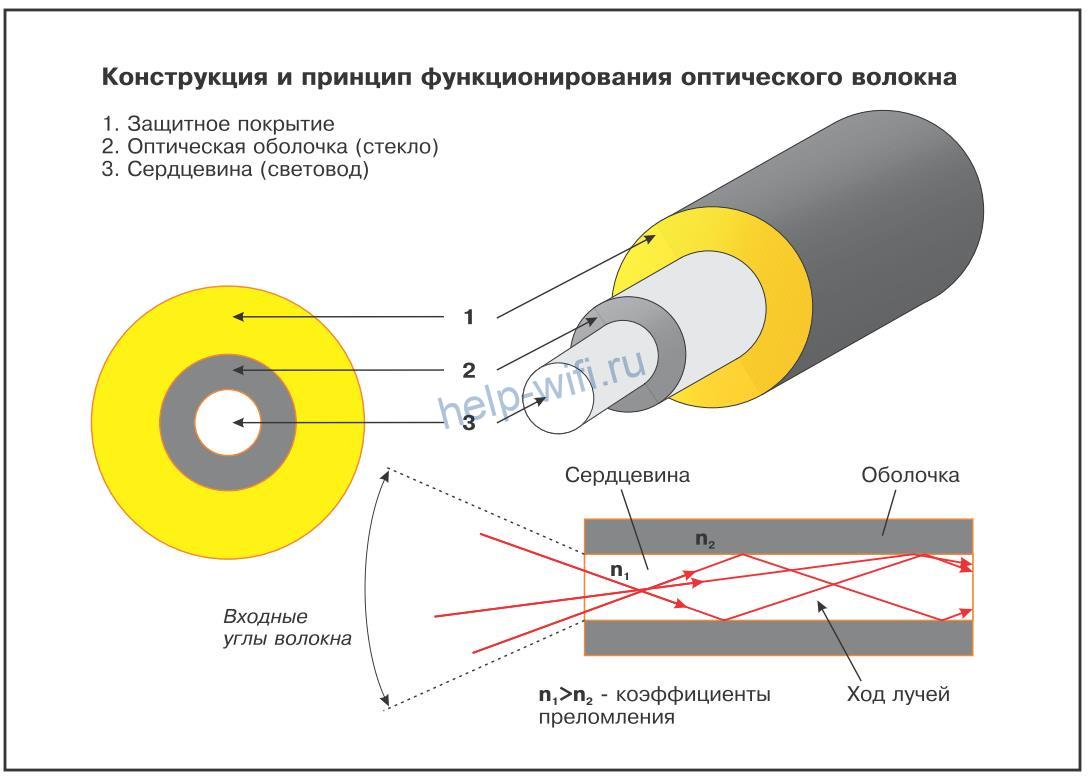
Оптоволокно — это стеклянная или пластиковая нить, по которой информация передаётся не в виде электрических импульсов, а как луч света. Преимущество такого метода в устойчивости к помехам. На электрический кабель воздействуют радиоволны, наводки от других проводов и электроприборов, магнитные поля, что приводит к потере сигнала на больших расстояниях. Оптоволокно лишено подобных недостатков. Луч света без потерь преодолевает десятки километров. За счёт этого увеличивается пропускная способность линии и скорость обмена данными. Также к оптическому кабелю невозможно несанкционированно подключиться и считать информацию.
Идея передачи данных по оптическому проводу не нова. Первые опыты в этом направлении ставились больше ста лет назад. Начиная с 1970-х годов, оптоволокно используют для прокладки линий связи между государствами.
Однако несовершенство и высокая стоимость оборудования для оптоволоконного интернета не давали внедрять его массово. Провайдеры использовали оптику только на магистральных линиях. Затем стали доводить до дома. А там разводка делалась витой парой. Потом оптоволокно стали заводить в квартиры, но для того, чтобы пользоваться интернетом, приходилось покупать или арендовать у провайдера дорогой терминал, преобразовывающий световые импульсы в электрические.