
На чтение 4 мин. Просмотров 28.4k. Опубликовано
Многие пользователи, как правило, подключают телевизор к своему ПК, и хотя обычно это работает, многие сообщают, что Windows 10 не распознает их телевизор. Это может быть досадной проблемой, но в сегодняшней статье мы покажем вам, как это исправить раз и навсегда.
Смотрите также: где купить прокси для Авито – рейтинг поставщиков.
Содержание
- Что делать, если Windows 10 HDMI на ТВ не работает?
- 1. Сбросить вывод на дисплей
- 2. Устранение неполадок оборудования и устройств
- 3. Обновите драйвер дисплея через диспетчер устройств
- 4. Установите драйверы в режиме совместимости
Что делать, если Windows 10 HDMI на ТВ не работает?
- Сбросить настройки отображения
- Устранение неполадок оборудования и устройств
- Обновить драйвер дисплея через диспетчер устройств
- Установка драйверов в режиме совместимости
Обычно компьютеры подключаются к телевизорам Smart TV с помощью кабеля HDMI. И в случае возникновения этой проблемы возможно, что кабель поврежден. Следовательно, рекомендуется проверить кабель, чтобы убедиться, что он в хорошем состоянии. Если это так, то вы можете попробовать некоторые из исправлений, приведенных в этом руководстве.
1. Сбросить вывод на дисплей
Если вывод изображения на вашем компьютере не настроен надлежащим образом, ваш компьютер не сможет обнаружить/распознать телевизор, к которому он подключен.
Чтобы сбросить вывод на дисплей, выполните следующие действия:
- Подключите компьютер к телевизору с помощью кабеля HDMI.
- В окне рабочего стола вашего ПК нажмите правой кнопкой мыши и выберите Персонализация в списке параметров.
- Выберите Показать . Это должно показать вам подключенный телевизор (как второй монитор). Если вы не можете обнаружить телевизор, продолжайте.
- Нажмите клавиши Windows Key + P .

- В следующем окне выберите Дублировать или Расширить .

После этой процедуры ваш ПК должен теперь распознать совместимый Smart TV, который подключен к нему.
- ЧИТАЙТЕ ТАКЖЕ . Не удается найти веб-камеру в диспетчере устройств? Используйте это быстрое решение
2. Устранение неполадок оборудования и устройств
Запустите это средство устранения неполадок, чтобы проверить, все ли необходимое оборудование в хорошем состоянии. Чтобы запустить это средство устранения неполадок в Windows 10, следуйте пошаговой инструкции ниже:
- Нажмите на кнопку Пуск .
- Введите устранение неполадок в поле поиска и выберите Устранение неполадок .
- В открывшемся окне найдите и выберите Показать все (в верхнем левом углу экрана).
- Найдите и выберите Оборудование и устройства .
- Завершите процесс, следуя командам на экране.
- Выйти из программы.


После запуска этого средства устранения неполадок снова подключите телевизор и проверьте, может ли ваш ПК теперь обнаружить телевизор.
Если проблема не устранена, вы можете попробовать следующее решение.
3. Обновите драйвер дисплея через диспетчер устройств
В случае, если предыдущие решения не могли решить проблему, и ваш ПК с Windows 10 по-прежнему не может распознать телевизор, вам, возможно, придется обновить драйвер дисплея вручную через диспетчер устройств вашего ПК.
Чтобы вручную обновить драйвер дисплея через диспетчер устройств, вы можете выполнить следующие действия:
- Нажмите Windows Key + X , чтобы открыть меню Win + X.
- Выберите Диспетчер устройств и найдите Адаптеры дисплея .
- Разверните Адаптер дисплея , чтобы отобразить основные параметры.
- Найдите и щелкните правой кнопкой мыши на видео драйвер.
- Нажмите Обновить драйвер .
- Подождите, пока обновление завершится.
- Перезапустить компьютер.


В случае, если ошибка связана с драйвером дисплея, его обновление исправит ошибку, и теперь ваш ПК сможет обнаружить подключенный телевизор.
При желании вы также можете автоматически обновить драйверы с помощью стороннего инструмента, такого как TweakBit Driver Updater . Это приложение будет сканировать вашу систему и автоматически обновлять все устаревшие драйверы.
Кроме того, вы можете автоматически обновить все ваши драйверы всего за пару кликов, используя сторонние инструменты, такие как TweakBit Driver Updater .
– Загрузите средство обновления драйверов Tweakbit
- ЧИТАЙТЕ ТАКЖЕ : как исправить video_tdr_failure (nvlddmkm.sys) в Windows 10
4. Установите драйверы в режиме совместимости
Если предыдущее решение не помогло вам и вы не смогли установить драйверы, вы можете попробовать установить их в режиме совместимости. Для этого выполните следующие действия:
- Перейдите на официальный сайт загрузки производителя вашего ПК и загрузите драйвер оттуда.
- Найдите установочный файл драйвера и щелкните его правой кнопкой мыши. Нажмите Свойства .
- Найдите и нажмите вкладку Совместимость . Найдите флажок Запустить эту программу в режиме совместимости для и установите его.
- В раскрывающемся меню выберите Windows 8/8.1 .
- Следуйте инструкциям на экране для завершения установки.
- Перезапустить компьютер.


Эта процедура при правильном выполнении должна исправить ошибку.
Если проблема не устранена, вы можете запустить Средство устранения неполадок Центра обновления Windows и проверить, может ли оно решить проблему.
Вот некоторые потенциальные решения, которые вы можете попробовать, если Windows 10 не сможет распознать или обнаружить ваш телевизор. Однако следует отметить, что в случае физического повреждения кабеля HDMI эти решения практически бесполезны. В таких случаях вам, возможно, придется заменить кабель.
Телевизоры с функцией подключения к сети стали популярными и позволяют пользователям стримить мультимедийный контент напрямую на большой экран. Однако иногда возникает проблема, когда Windows 10 не обнаруживает телевизор в сети. В этой статье мы рассмотрим несколько причин такого поведения и предложим несколько решений.
Первым шагом для решения проблемы является проверка подключения обоих устройств к одной и той же сети. Убедитесь, что как телевизор, так и компьютер подключены к одной беспроводной или проводной сети. При необходимости перезагрузите роутер и убедитесь, что все настройки сети настроены правильно.
Вторым шагом может быть проверка настроек безопасности на компьютере. Возможно, что устройства с операционной системой Windows 10 могут блокировать подключение телевизора к сети. Проверьте настройки брандмауэра и антивирусного программного обеспечения, чтобы убедиться, что они не блокируют подключение.
Если проблема сохраняется, то попробуйте обновить драйверы для беспроводной сети на своем компьютере. Возможно, у вас установлена устаревшая версия драйвера, которая не совместима с вашим телевизором. Посетите веб-сайт производителя вашего компьютера, чтобы найти последние версии драйверов и установить их на свой компьютер.
Если все вышеперечисленные решения не помогли, то возможно проблема кроется в самом телевизоре. Проверьте настройки сети на телевизоре и убедитесь, что они соответствуют вашей домашней сети. Возможно, вам придется сбросить настройки телевизора и настроить их заново.
В итоге, если ваш компьютер с Windows 10 не видит телевизор в сети, это может быть вызвано различными причинами, включая проблемы с подключением, настройками безопасности или устаревшим драйвером. Выполнение вышеуказанных решений может помочь в решении вашей проблемы и позволить наслаждаться мультимедийным контентом на большом экране.
Содержание
- Почему Windows 10 не видит телевизор в сети?
- Возможные причины отсутствия видимости между Windows 10 и телевизором
- Как настроить подключение между Windows 10 и телевизором?
- Шаги для установки и настройки соединения
- Как исправить проблему, если Windows 10 все еще не видит телевизор?
Почему Windows 10 не видит телевизор в сети?
Одной из причин того, что Windows 10 не видит телевизор в сети, может быть неправильная настройка сетевых параметров. Убедитесь, что как телевизор, так и компьютер подключены к одной и той же сети Wi-Fi.
Еще одной возможной причиной проблемы может быть неисправность сетевых драйверов на компьютере. Проверьте, что драйвера сетевых адаптеров установлены и работают корректно. Если это не так, попробуйте обновить драйвера через Диспетчер устройств.
Также возможно, что настройки файрвола в Windows 10 блокируют доступ к телевизору в сети. Проверьте настройки брандмауэра и разрешите доступ к телевизору.
Иногда проблема может быть связана с тем, что телевизор не поддерживает протоколы, используемые в Wi-Fi сети. Убедитесь, что ваш телевизор совместим с Wi-Fi сетью и поддерживает нужные протоколы.
Если причина проблемы не удалось определить или исправить, попробуйте перезагрузить как телевизор, так и компьютер. Иногда этого достаточно, чтобы проблема решилась.
| Причины | Решение |
|---|---|
| Неправильные сетевые настройки | Подключите телевизор и компьютер к одной сети Wi-Fi |
| Неисправные драйвера сетевого адаптера | Обновите драйвера через Диспетчер устройств |
| Настройки брандмауэра блокируют доступ | Разрешите доступ к телевизору в настройках брандмауэра |
| Телевизор не поддерживает протоколы Wi-Fi | Убедитесь, что ваш телевизор поддерживает нужные протоколы |
Возможные причины отсутствия видимости между Windows 10 и телевизором
1. Некорректные настройки сети.
Возможно, проблема заключается в неправильной настройке сети на одном из устройств, что приводит к тому, что Windows 10 не видит телевизор в сети. Проверьте, что оба устройства подключены к одной сети и имеют корректные настройки IP-адреса и подсети.
2. Неактивный сетевой протокол на телевизоре.
Если сетевой протокол на телевизоре отключен или неактивен, то Windows 10 не сможет видеть его в сети. Проверьте настройки сетевого соединения на телевизоре и убедитесь, что сетевой протокол включен.
3. Разные сетевые группы.
Возможно, Windows 10 и телевизор находятся в разных сетевых группах, что препятствует их видимости друг для друга. Убедитесь, что оба устройства принадлежат к одной сетевой группе, чтобы обеспечить их взаимодействие.
4. Брандмауэр или антивирусное ПО.
Некоторые настройки брандмауэра или антивирусного ПО на компьютере могут блокировать видимость телевизора в сети. Проверьте настройки безопасности компьютера и убедитесь, что телевизор разрешен в списке доверенных устройств.
5. Неполадки в соединении.
Иногда проблема может быть связана с физическим соединением между компьютером и телевизором. Проверьте кабели, убедитесь, что они надежно подключены и исправны. Также можно попробовать перезагрузить оба устройства, чтобы устранить возможные неполадки в сетевом соединении.
6. Отсутствие универсальных протоколов подключения.
Если на телевизоре отсутствуют универсальные протоколы подключения, например, DLNA или Miracast, то Windows 10 может не видеть его в сети. Проверьте поддерживаемые протоколы телевизора и убедитесь, что они совместимы с операционной системой Windows 10.
Как настроить подключение между Windows 10 и телевизором?
Если ваш компьютер с операционной системой Windows 10 не видит телевизор в сети, есть несколько шагов, которые можно предпринять для решения этой проблемы.
1. Убедитесь, что и ваш компьютер, и телевизор находятся в одной сети. Проверьте, что они подключены к одному роутеру или точке доступа Wi-Fi.
2. Убедитесь, что функция «Media streaming» (потоковое воспроизведение) включена на вашем компьютере. Чтобы это сделать, перейдите в «Параметры» > «Система» > «Потоковое воспроизведение мультимедиа» и убедитесь, что включен пункт «Разрешить потоковое воспроизведение мультимедиа в сети».
3. Проверьте, что никакое антивирусное программное обеспечение или брандмауэр не блокирует подключение между компьютером и телевизором. Временно отключите антивирусное программное обеспечение или брандмауэр и проверьте подключение заново.
4. Проверьте, что у вас установлено и обновлено программное обеспечение телевизора. Некоторые модели телевизоров требуют дополнительных драйверов или программ для корректной работы в сети.
5. Попробуйте изменить настройки сети на вашем телевизоре. Возможно, вы должны включить какие-то функции или настроить параметры сети, чтобы ваш компьютер мог видеть телевизор.
Если после всех этих шагов проблема не решена, рекомендуется обратиться к производителю вашего телевизора или провайдеру услуги поддержки Windows для получения дополнительной помощи.
Шаги для установки и настройки соединения
- Убедитесь, что ваш телевизор и компьютер подключены к одной сети.
- Откройте меню «Пуск» на компьютере и перейдите в раздел «Настройки».
- Выберите раздел «Сеть и интернет» и перейдите к настройкам сети.
- Нажмите на «Wi-Fi» или «Ethernet» (в зависимости от типа соединения) и найдите вашу сеть.
- Установите соединение с вашей сетью, введя пароль при необходимости.
- Перейдите к настройкам телевизора и найдите раздел «Сеть» или «Wi-Fi».
- Выберите вашу сеть из списка доступных и введите пароль, если требуется.
- Подождите, пока телевизор подключится к сети.
- На компьютере откройте веб-браузер и введите IP-адрес вашего телевизора. Обычно он указан в настройках телевизора.
- Если все настройки выполнились корректно, вы должны увидеть главную страницу вашего телевизора.
- Проверьте, видит ли ваш компьютер теперь телевизор в сети.
Как исправить проблему, если Windows 10 все еще не видит телевизор?
1. Проверьте подключение и настройки сети:
Убедитесь, что ваш компьютер и телевизор находятся в одной локальной сети и подключены к одному роутеру. Проверьте, что сетевые настройки на обоих устройствах правильно настроены, включая IP-адрес и подсеть.
2. Перезагрузите компьютер и телевизор:
Иногда проблемы с сетью могут быть решены простой перезагрузкой устройств. Попробуйте выключить компьютер и телевизор, подождите несколько минут, а затем включите их снова.
3. Проверьте настройки безопасности:
Убедитесь, что настройки безопасности вашей операционной системы и антивирусного программного обеспечения не блокируют доступ к телевизору. Временно отключите антивирусное ПО или настройте его, чтобы разрешить соединение.
4. Установите обновления драйверов:
Проверьте наличие обновлений для сетевых драйверов вашего компьютера. Обновите драйверы, если доступно новое обновление, и перезагрузите компьютер.
5. Воспользуйтесь альтернативными методами подключения:
При наличии возможности, попробуйте использовать другие способы подключения, такие как HDMI-кабель или медиастримеры, чтобы установить связь между компьютером и телевизором.
6. Обратитесь к производителю:
Если все вышеперечисленные методы не привели к успешному решению проблемы, свяжитесь с технической поддержкой производителя вашего компьютера или телевизора для получения дополнительной помощи.
Примечание: Всегда имейте в виду, что решение проблемы может зависеть от конкретной модели и настроек вашего компьютера и телевизора. Рекомендуется проверить инструкции пользователя и руководства по настройке для получения дополнительной информации и указаний.

Пользователи нередко подключают компьютер к телевизору. Как правило, для настройки соединения используется HDMI-кабель. Он позволяет моментально передавать изображение с одного устройство на другое, сохраняя стопроцентное качество. Но иногда компьютер не видит телевизор через кабель HDMI на Windows 10, из-за чего на экране ТВ-приемника высвечивается надпись «Нет сигнала». Попробуем решить проблему, проанализировав причины ее возникновения.

Почему компьютер не видит телевизор через HDMI
Так как проводной метод подключения является очень популярным, и им пользуются миллионы людей, за все время существования HDMI удалось выделить несколько факторов, влияющих на возникновение проблемы:
- повреждение провода, штекера или разъема;
- неправильные настройки соединения на ПК или ТВ;
- сбой в работе видеокарты;
- воздействие вирусов.
Несмотря на довольно широкий круг причин, неполадки может ликвидировать любой человек, даже не обращаясь к помощи специалистов. Но предварительно рекомендуется изучить инструкцию, в которой рассматриваются все факторы возникновения проблемы.

Решение проблемы
Исправление ошибки осуществляется путем проверки всех причин, которые потенциально могли повлиять на возникновение проблемы. Поскольку частота проявления тех или иных факторов бывает разной, сначала рекомендуется рассмотреть наиболее частые из них. Так вы сэкономите время в процессе устранения неполадок.
Важно. Первым делом проверьте состояние HDMI-кабеля и всех портов, участвующих в подключении. Только после этого есть смысл приступать к исправлению программных ошибок, связанных с настройкой соединения ТВ и ПК.

Настройка компьютера или телевизора
Отбросим в сторону возможные неполадки видеокарты и потенциальное воздействие вирусов, чтобы сосредоточиться на настройке оборудования. Как показывает практика, пользователи нередко допускают ошибки на этом этапе, в связи с чем телевизор не подключается к ПК. Вернее, на экране ТВ не высвечивается интерфейс компьютера.
Правильность настроек мы будем проверять как на ПК, так и на ТВ. Подключив компьютер к телевизору, сделайте следующее:
- Нажмите на кнопку «Source» пульта дистанционного управления ТВ. Если найти клавишу не удается, откройте настройки подключения телевизора.

- Выберите задействованный HDMI-разъем.
- Нажмите на кнопку «ОК» для подтверждения выбора.

Итак, в случае с телевизором главной настройкой является правильный выбор порта. Если на экране продолжает высвечиваться «Нет сигнала» или какое-либо другое сообщение об ошибке, есть смысл проанализировать настройки ПК:
- Кликните ПКМ по свободной области рабочего стола.
- Перейдите в «Параметры экрана».

- Кликните ЛКМ по надписи «Обнаружить» («Найти»).

- В открывшемся «Менеджере дисплеев» нужно убедиться, что компьютер обнаружил телевизор.
- Далее выберите интересующий тип отображения второго экрана и нажмите на кнопку «Применить».

Как правило, пользователями выбирается тип отображения «Дублировать», в рамках которого изображение с экрана монитора копируется на ТВ. Но при необходимости вы можете остановиться на любом другом режиме.
Чистка от вредоносных программ
Если надпись «Нет сигнала» сохраняется, хотя кабель исправен, и настройки выставлены верно, следует перейти к рассмотрению следующей причины возникновения проблемы. В частности, существует вероятность того, что ошибка появляется из-за воздействия вирусов.
Установите на компьютер продвинутый антивирус вроде Kaspersky Internet Security или Avast, после чего запустите глубокую проверку компьютера. Если у вас нет возможности использования платного ПО, стоит обратиться к помощи встроенного защитника Windows. Он тоже способен выполнить проверку, выявив, в конечном итоге, вирус и ликвидировав его.

Обновление драйверов
Отсутствие вирусов заставляет задуматься над проверкой оборудования. Не исключено, что неполадки связаны с устаревшими драйверами видеокарты. Их необходимо обновить:
- Щелкните ПКМ по иконке «Пуск».
- Перейдите в «Диспетчер устройств».

- Раскройте вкладку «Видеоадаптеры».

- Кликните ПКМ по названию своего графического адаптера.
- Нажмите на кнопку «Обновить драйверы».

Совет. Если стандартным способом обновить драйверы не получится, попробуйте установить апдейт вручную, скачав дистрибутив с официального сайта производителя видеокарты.
Обратите внимание, что на ноутбуке или десктопном компьютере может быть сразу два видеоадаптера. Обновлять нужно каждый из них. После этого необходимо вновь проверить правильность настроек подключения. Скорее всего, проблема больше не даст о себе знать.
Everything you need to successfully connect your TV to PC
by Ivan Jenic
Passionate about all elements related to Windows and combined with his innate curiosity, Ivan has delved deep into understanding this operating system, with a specialization in drivers and… read more
Updated on
Reviewed by
Alex Serban

After moving away from the corporate work-style, Alex has found rewards in a lifestyle of constant analysis, team coordination and pestering his colleagues. Holding an MCSA Windows Server… read more
- Many Windows 10 users encountered that their laptops won’t connect to the TV via HDMI.
- The problem may be with the HDMI cable itself; ensure it’s not damaged.
- You can also fix this issue by updating your display driver to the latest version.
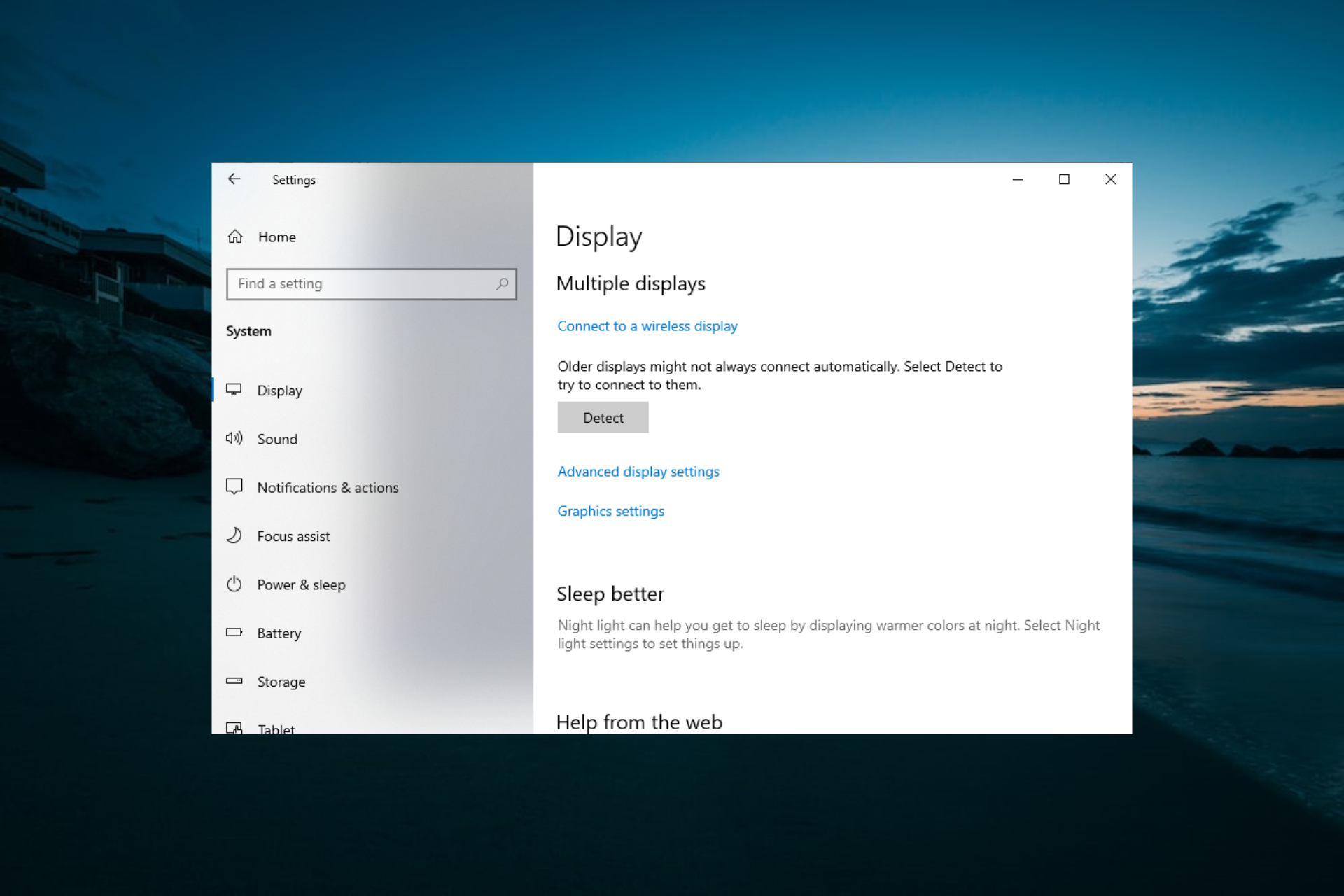
Users tend to connect a TV to their PC, and while this usually works, many have reported that their Windows 10 laptop won’t connect to the TV via HDMI.
This is usually a hardware issue but could also be due to some problems with your software too. This guide will show you the easy ways to fix this effectively.
Why won’t my TV detect my laptop HDMI?
Several reasons your Windows 10 laptop cannot connect to the TV via HDMI. Below are some of them:
- Outdated display driver: Outdated display driver could be why your HDMI works on the monitor but not with a TV. The quick way around this is to update your driver with one of the best driver updaters.
- Wrong display output setting: You need to extend or duplicate your display to use your TV to Windows 10 via HDMI. You need to change the settings to fix this.
- Hardware issues: Sometimes, you might get no HDMI signal on TV because the cable or ports are faulty. Sometimes, it might also be down to glitches with your PC. You need to check all the components and run the Hardware and Devices troubleshooter to ensure everything works well.
What can I do if Windows 10 laptop won’t connect to the TV via HDMI?
Before proceeding to the detailed fixes in this section, perform the following prerequisite checks:
- Connect the TV to another PC
- Clean the ports
- Try another HDMI cable
If the following checks did not fix the issue, you could now proceed to the solutions below:
1. Reset display output
- Connect your PC to your TV using an HDMI cable.
- On your PC’s desktop window, right-click and select Display settings.

- Select Display. This should show you the connected TV (as a second monitor).

- If you can’t detect the TV, proceed.
- Press the Windows key + P and select Duplicate or Extend.

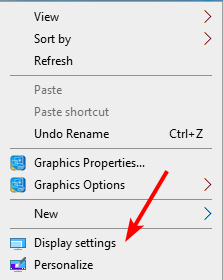
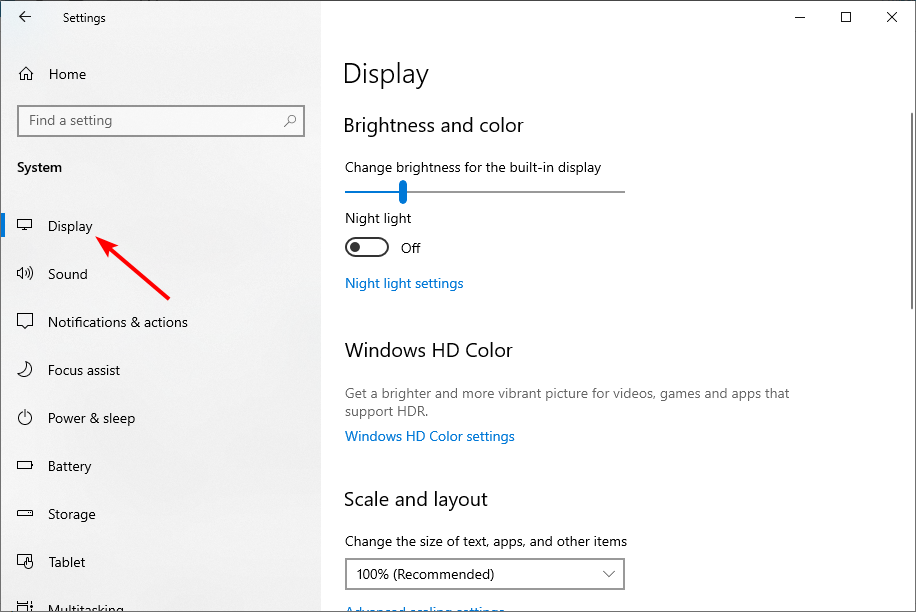
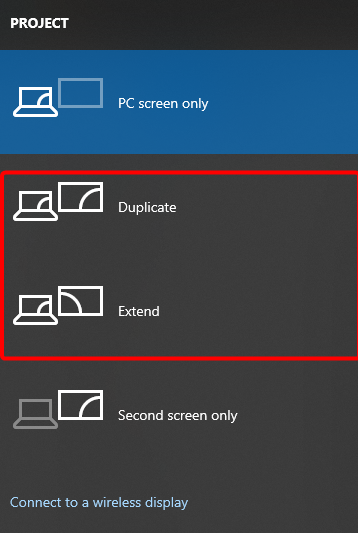
If the display output on your computer is not appropriately set, your laptop won’t connect to TV HDMI on Windows 10. The steps above should help you rectify this.
How we test, review and rate?
We have worked for the past 6 months on building a new review system on how we produce content. Using it, we have subsequently redone most of our articles to provide actual hands-on expertise on the guides we made.
For more details you can read how we test, review, and rate at WindowsReport.
2. Update the display driver
- Press the Windows key + X and select Device Manager.

- Expand the Display adapters option and right-click on the device there.
- Click on Update driver.

- Choose the Search automatically for drivers option and install any available update.
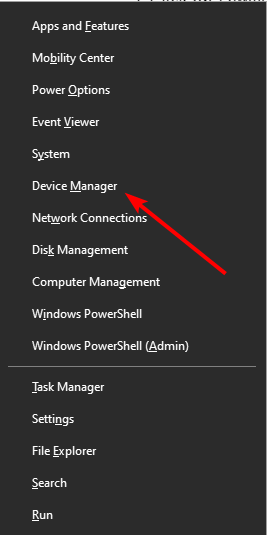
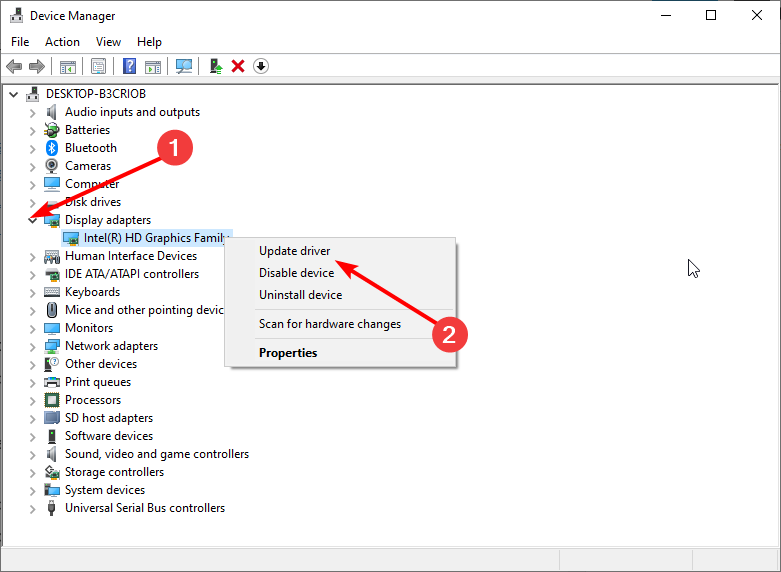
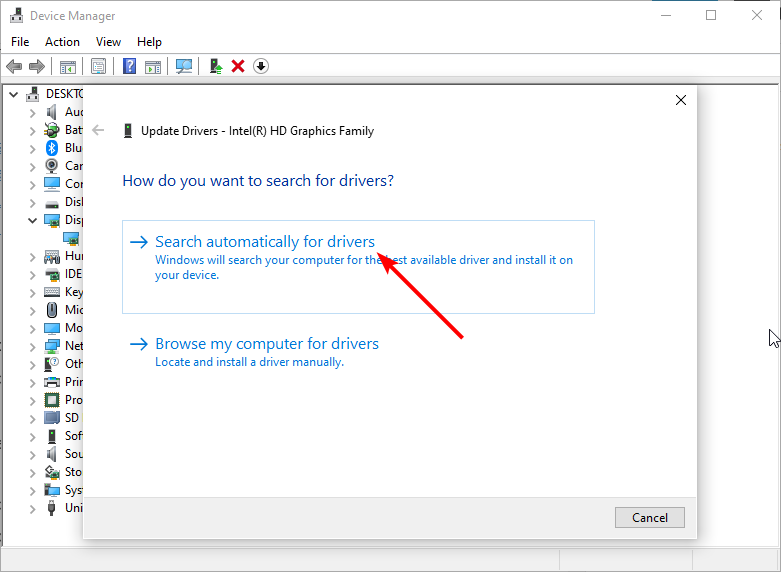
If the Windows 10 Laptop to TV connection via HDMI shows no signal, it might be due to your display driver. Updating it would fix the error, and your PC can detect the connected TV.
Alternatively, you can update all your drivers automatically with just a couple of clicks using third-party tools.
We strongly recommend the Outbyte Driver Updater tool to update your drivers to avoid damage to your PC by manually downloading the wrong driver versions.
To keep your PC, including hardware components, safe and efficient, the latest drivers should permanently be installed, like a display driver.
This great tool was developed, so you do not have to manually download and install your drivers.
⇒ Get Outbyte Driver Updater
3. Run the Hardware and Devices troubleshooter
- Press the Windows key, type cmd, and choose Run as administrator under Command Prompt.

- Type the following command and hit Enter:
msdt.exe -id DeviceDiagnostic
- Once the troubleshooter displays, follow the on-screen instructions to complete the process.
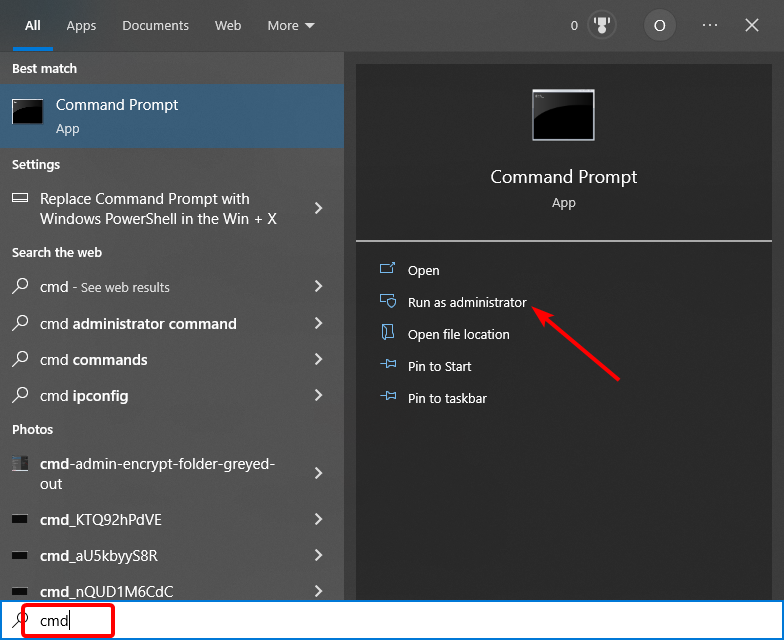
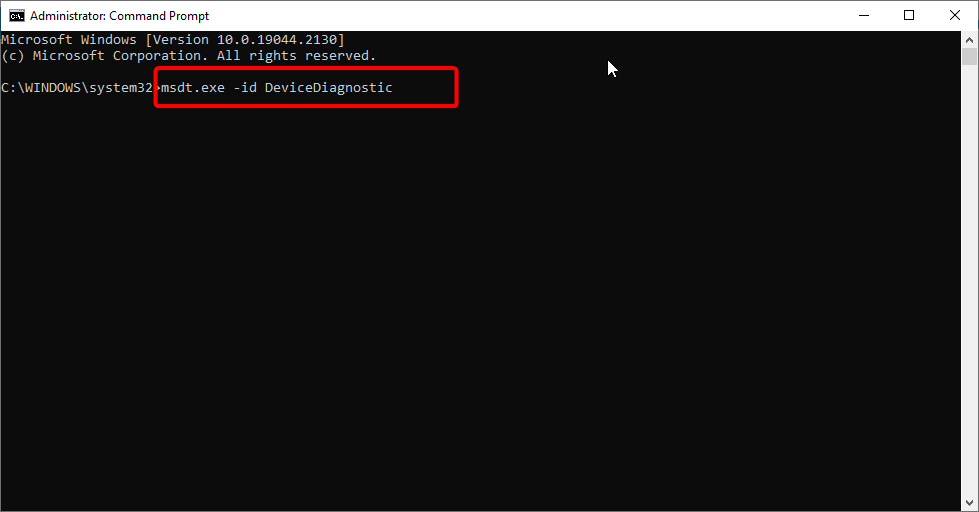
If your laptop is not connecting to the TV via HDMI on Windows 10, you might need to run the Hardware and Devices troubleshooter to diagnose the possible causes of the issue.
The good thing about this troubleshooter is that it will recommend the fixes you need to apply.
- Fix: Background Apps are Grayed Out on Windows 10
- Security Settings Blocked Self-signed Application [Fix]
4. Install drivers in compatibility mode
- Navigate to the official download site of your PC manufacturer, and download the driver from there.
- Right-click on the driver installation file and select Properties.

- Locate and click the Compatibility tab and check the Run this program in compatibility mode for box.
- Now, choose Windows 8 from the dropdown menu.

- Click Apply, followed by OK to complete the installation.

- Finally, run the installer and follow the on-screen instructions to complete the installation.
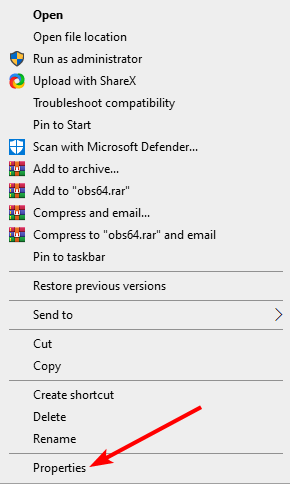
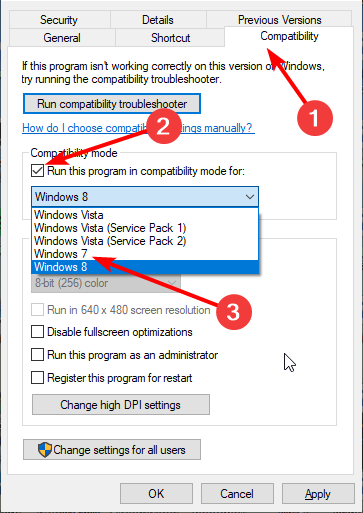
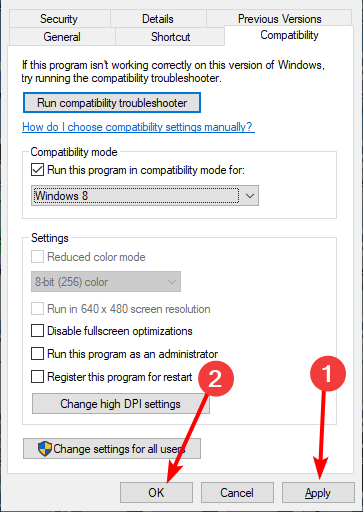
If you have tried all the fixes above and none of them are fixed, the Windows 10 laptop won’t connect to the TV via HDMI issue; you might need to run the display driver in compatibility mode with an older version of the OS.
This has proved effective for many users, and you should try it too.
We have come to the end of this detailed guide. If you still can’t fix the laptop that won’t connect to the TV via HDMI on Windows 10 issue after applying these fixes, you might need to consider seeing an expert to check your hardware.
If you want to know how to fit the laptop screen on TV over HDMI, check our guide for the following steps.
Feel free to let us know the solutions that helped you fix this issue in the comments below.

HDMI — очень популярный метод подключения устройств вывода к ПК, но иногда вы можетеПолучены некоторые ошибки в видео или аудио части ПК.
если выНайдено после недавнего обновления Windows или драйверовHDMI TV не определяется Windows 10, Вы получаете сообщение об отсутствии сигнала при подключении телевизора к ПК через порт HDMI?Не беспокойтесь, что многие пользователи Windows 10 уже сообщали об этой проблеме.
Windows 10 не может распознать кабель HDMI, вставленный в мою видеокарту.Теперь это не проблема с видеокартой, потому что моя вторичная видеокарта работает правильно и также подключена к порту DVI видеокарты.
Некоторые другие пользователи сообщили:«Я также обновил все драйверы и окна, но в настройках дисплея он определяет только мой главный компьютерный монитор.Телевизор распознает вход HDMI, но отображает «Нет сигнала».
Windows 10 не может обнаружить второй монитор или телевизор HDMI. Обычно это вызвано установкой устаревшего графического драйвера и несовместимостью с текущей версией Windows. Вам необходимо обновить или переустановить графический драйвер до последней версии. Решите эту проблему.
ПК с Windows 10 не обнаруживает второй монитор, Вот несколько решений, которые помогут вам решить эту проблему.Однако наиболее частой причиной этой проблемы является наиболее вероятный графический драйвер.И используйте последнюю версию для обновления или переустановки графического драйвера, чтобы решить проблему.
在 繼續 之前
- Убедитесь, что кабели HDMI на обоих концах правильно подключены (порт HDMI видеокарты ПК и порт HDMI телевизора).
- Кроме того, просто отсоедините кабель HDMI от телевизора, а затем снова подключите его.
- Попробуйте использовать другой новый кабель HDMI, чтобы убедиться, что ваш кабель HDMI неисправен.
- После подключения компьютера к телевизору с помощью кабеля HDMI просто убедитесь, что на пульте ДУ телевизора выбран правильный порт HDMI.(Поскольку большинство телевизоров имеют несколько портов HDMI с именами HDMI1, HDMI2 и т. Д.)
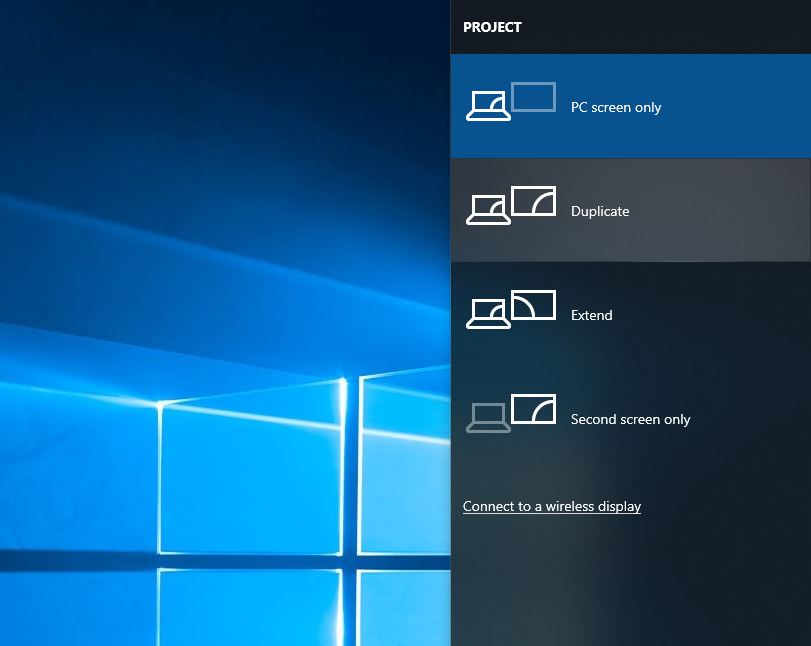
- Одновременно на клавиатуре нажмитеОкна 徽標鍵和Pв то же время.
- Щелкните Копировать.
- Если копирование не работает, попробуйте переключиться на расширения.
- После этого проверьте, может ли Windows обнаружить ваш телевизор.
Запустите средства устранения неполадок оборудования и устройств
- Откройте «Панель управления» и нажмите « Система и безопасность».
- Введите «устранение неполадок» в поле поиска в верхнем левом углу и нажмите Устранение неполадок.
- Нажмите » Оборудование и звук».
- Нажмите на Оборудование и оборудование , Затем щелкните Следующий шаг.
- Это найдет все проблемы, связанные с неработающим портом HDMI, а затем исправит их автоматически.
Откатить графический драйвер
Как упоминалось ранее, эта проблема в основном вызвана проблемами с графическим драйвером.Если проблема возникла после последнего обновления драйверов, мы рекомендуемВернитесь к драйверу видеокарты и проверьте, помогает ли он подключить телевизор через HDMI.
Откат видеокарты
- Печать + X, нажмите «Диспетчер устройств».
- Дважды щелкните адаптер дисплея и выберите графическое устройство, указанное под ним.
- Щелкните правой кнопкой мыши на графическом устройстве и выберите «Свойства».
- Выберите вкладку Драйвер, а затем выберите Откатить драйвер.
- Следуйте инструкциям на экране, чтобы завершить процесс отката.
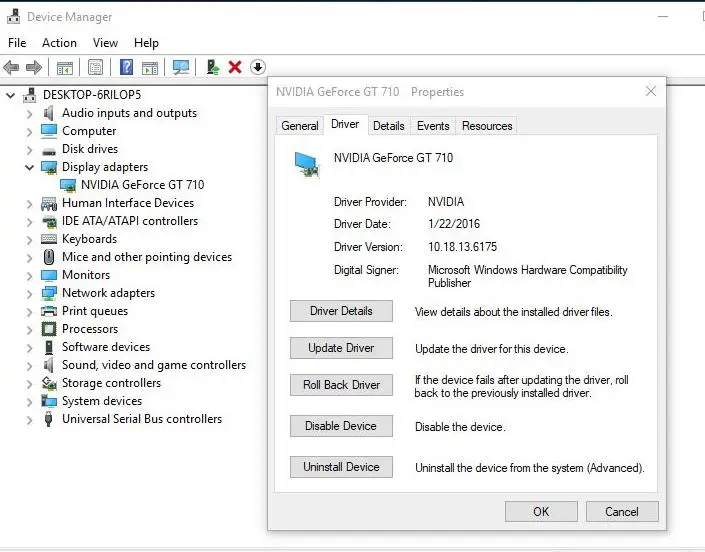
Примечание:Если вы недавно обновили драйвер видеокарты до последней версии, доступна только опция «Откатить драйвер».
После выполнения вышеуказанных шагов перезапустите окно, попробуйте подключиться к телевизору и проверьте, помогает ли это.
Обновите или переустановите драйвер дисплея (графики)
Если параметр «Откатить драйвер» недоступен, выполните следующие действия, чтобы обновить драйвер дисплея до последней версии.Сделай это
- Нажмите Windows + R, введитеdevmgmt.msc,затемНажмите наКонечно.
- Это откроет диспетчер устройств и перечислит все установленные драйверы.
- Дважды щелкните, чтобы отобразить сушилку, выберите ниже список的 Графическое устройство.
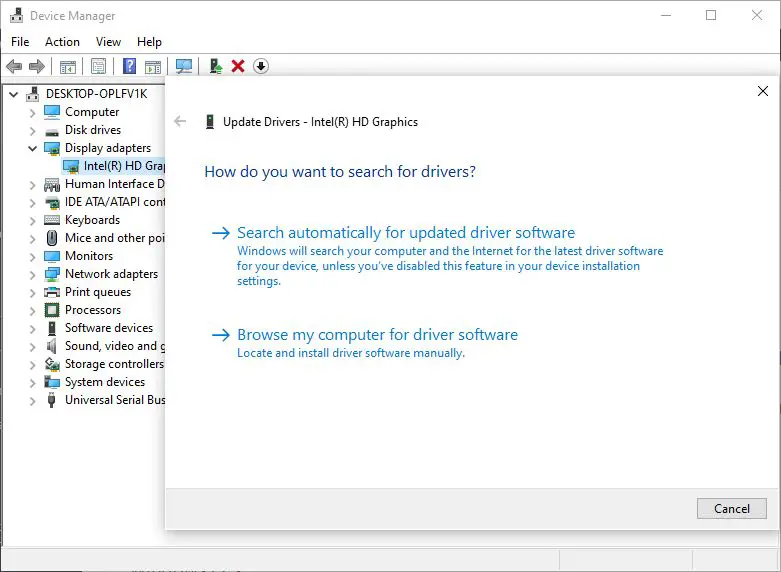
- 右鍵 單擊 Графическое устройствоИ выберите Обновить драйвер
- На следующем экране выберите «Автоматический поиск обновленного программного обеспечения драйвера».
- Windows проверяет наличие последней доступной версии драйвера дисплея.
- Если они найдены, Windows автоматически загрузит и установит их для вас.
- После перезапуска Windows и попытки подключить телевизор HDMI, надеюсь, это поможет.
Переустановите графический драйвер
Если Центр обновления Windows не устанавливает никаких драйверов, рекомендуется вручную переустановить последнюю версию драйвера дисплея.Для этого откройте Диспетчер устройств, щелкните правой кнопкой мыши установленный графический драйвер и выберите «Удалить».
Перезагрузите Windows, чтобы полностью удалить программный драйвер из системы.Теперь загрузите драйверы видеокарты с веб-сайта производителя графики, а затем установите их.Сообщите нам об этой помощи или вам нужна дополнительная помощь?
Также прочтите
- Исправить ошибку недоступного загрузочного устройства в Windows 10 (проверка ошибки 0x0000007b)
- Как исправить APC_INDEX_MISMATCH BSOD в Windows 10 / 8.1 и 7
- Решение: Windows 10 не обнаруживает второй монитор после обновления Windows 10
- Решение: «Устройство вывода звука не установлено» Windows 10 версии 20H2
- Как изменить место загрузки Netflix Video в Windows 10 / Android