Система CSM (Compatibility Support Module) используется в компьютерах с BIOS для обеспечения совместимости со старыми операционными системами и программами. Однако, иногда возникают ситуации, когда отключение CSM приводит к тому, что Windows не загружается. Эту проблему можно избежать, если заранее знать ее причины и использовать соответствующие способы решения.
Одной из основных причин проблемы с загрузкой Windows после отключения CSM является отсутствие поддержки UEFI режимом загрузки на компьютере. Если ваша операционная система или желаемая версия Windows не поддерживает UEFI, то вам следует использовать CSM и не отключать его, иначе система не будет загружаться.
Но что делать, если UEFI режим загрузки поддерживается, а Windows все равно не загружается после отключения CSM? Одним из возможных решений является включение CSM обратно. Для этого необходимо зайти в настройки BIOS/UEFI, найти раздел, отвечающий за CSM, и включить его. Таким образом, система снова будет загружаться и работать стабильно.
Кроме того, причиной проблемы может быть неправильная настройка загрузочного устройства в BIOS/UEFI. Если компьютер не видит установленную операционную систему, то Windows не будет загружаться. Для решения этой проблемы необходимо зайти в настройки BIOS/UEFI, перейти в раздел «Boot» или «Boot Priority» и установить правильный порядок загрузки устройств, чтобы операционная система была загружена первой.
В заключение, необходимо отметить, что отключение CSM может вызвать проблемы с загрузкой Windows, если ваша система не поддерживает UEFI или если настройки загрузки устройств в BIOS/UEFI неверны. При возникновении такой проблемы рекомендуется проверить поддержку UEFI, включить CSM или настроить правильный порядок загрузки устройств в BIOS/UEFI.
Отключение CSM в Windows: почему система не загружается и как это исправить
1. Несовместимость операционной системы с UEFI: Если вы использовали CSM для загрузки старой версии Windows, отключение CSM может привести к тому, что новая операционная система, работающая на базе UEFI, не сможет загрузиться. В этом случае вам потребуется установить или обновить драйверы, которые поддерживают UEFI.
2. Ошибки в настройках БИОСа: Некорректные настройки БИОСа, связанные с отключением CSM, могут привести к тому, что система не будет загружаться. Проверьте настройки БИОСа и убедитесь, что все параметры, связанные с CSM, установлены правильно.
3. Загрузчик операционной системы: Если при отключении CSM Windows не загружается, проблема может быть связана с загрузчиком операционной системы. В этом случае можно попытаться выполнить восстановление загрузчика с помощью инструментов восстановления системы Windows или с помощью установочного диска операционной системы.
4. Конфликт с устройствами или драйверами: Отключение CSM может вызвать конфликты с устройствами или драйверами, что может привести к проблемам с загрузкой. Попробуйте обновить все драйверы до последних версий или отключите конфликтующие устройства и проверьте, будет ли система загружаться без них.
В заключение, отключение CSM в Windows может привести к проблемам с загрузкой операционной системы. Чтобы решить эту проблему, проверьте совместимость операционной системы с UEFI, убедитесь, что настройки БИОСа заданы правильно, выполните восстановление загрузчика и обновите драйверы. Если проблема не решена, вам может потребоваться обратиться за помощью к специалисту.
Причины проблемы с загрузкой Windows после отключения CSM
1. Несовместимое оборудование:
При отключении CSM (Compatibility Support Module) на некоторых компьютерах может возникнуть проблема с загрузкой операционной системы Windows. Это может быть связано с тем, что установленное оборудование не поддерживает загрузку в режиме UEFI (Unified Extensible Firmware Interface), который используется при отключенном CSM. В этом случае, при попытке загрузиться в режиме UEFI, компьютер может выдавать ошибку или просто не загружаться.
2. Неправильные настройки BIOS:
Если неправильно настроены параметры в BIOS (Basic Input/Output System), то при отключении CSM система может не загружаться. Например, необходимо убедиться, что в разделе «Boot» выбран правильный диск для загрузки операционной системы. Также, может потребоваться изменить настройки Secure Boot или Legacy Boot для совместимости с отключенным CSM.
3. Изменения в разделе EFI:
Если после отключения CSM были произведены изменения в разделе EFI (Extensible Firmware Interface), то это также может привести к проблемам с загрузкой Windows. Например, удаление или перемещение файлов, относящихся к загрузчику операционной системы, может вызвать ошибку загрузки.
4. Неподдерживаемые драйверы:
Если отключено CSM, это может повлиять на работу некоторых драйверов, что может привести к проблемам с загрузкой Windows. Например, если драйвер видеокарты не поддерживает загрузку в режиме UEFI без CSM, то система может не загружаться.
5. Нарушение целостности файловой системы:
После отключения CSM могут возникнуть проблемы с целостностью файловой системы, особенно если было произведено изменение настроек BIOS или раздела EFI. Это может привести к ошибкам загрузки операционной системы или даже к невозможности загрузки вовсе.
В случае возникновения проблем с загрузкой Windows после отключения CSM рекомендуется проверить совместимость оборудования, правильность настроек BIOS, наличие и целостность файлов в разделе EFI. Если проблема не устраняется, можно попробовать вернуть настройки CSM в исходное состояние или обратиться за помощью к специалисту.
Многие пользователи сталкиваются с проблемой при установке или запуске операционной системы Windows 10, когда компьютер отказывается загружаться без активированного режима CSM (Compatibility Support Module, модуль поддержки совместимости). CSM – это функция, которая предоставляет поддержку биоса для загрузки и работы с операционными системами, основанными на старых версиях загрузчика UEFI (Unified Extensible Firmware Interface).
Проблема возникает из-за того, что Windows 10 использует загрузчик UEFI вместо более старых систем BIOS. Если в биосе компьютера отключен режим CSM, загрузчик UEFI не может запустить операционную систему и компьютер не загружается. В результате, пользователи сталкиваются с черным экраном или ошибкой загрузки.
Важно понимать, что отключение CSM может быть решением проблемы запуска Windows 10 только для компьютеров с UEFI-загрузкой. Для компьютеров с биосом или устаревшими версиями загрузчика UEFI CSM действительно может являться единственным режимом работы.
Если у вас возникла проблема запуска Windows 10 без включенного CSM, одним из решений может быть активация режима CSM в биосе компьютера. Однако, перед тем как вносить изменения в настройки биоса, рекомендуется ознакомиться с инструкцией по вашей конкретной модели и производителю компьютера или материнской платы. Как правило, настройки связанные с CSM находятся в разделе Boot или BIOS Features в меню биоса.
Содержание
- Почему не запускается Windows 10 без CSM?
- Понимаем проблему
- Находим решение
Почему не запускается Windows 10 без CSM?
CSM — это технология, которая обеспечивает совместимость между UEFI (Unified Extensible Firmware Interface) и старыми операционными системами или приложениями, написанными для BIOS (Basic Input/Output System). Она позволяет загружать старые ОС или программы на компьютерах, которые используют новый UEFI.
Однако, при попытке запуска Windows 10 без CSM на некоторых компьютерах может возникнуть проблема: операционная система не загружается и появляется черный экран или сообщение об ошибке.
Это может быть вызвано несколькими причинами. Одна из них — неподдерживаемая конфигурация оборудования. Некоторые компьютеры не поддерживают запуск Windows 10 без CSM из-за ограничений железа или драйверов устройств.
Еще одной причиной может быть выбранный режим загрузки. Если в BIOS установлен режим Legacy или BIOS, то Windows 10 без CSM не будет загружаться. Для успешного запуска ОС без CSM необходимо выбрать режим загрузки UEFI.
Также, конфликт между различными устройствами или драйверами может привести к проблемам с запуском Windows 10 без CSM. В таком случае, рекомендуется обновить драйверы или провести тестирование и диагностику оборудования.
Решение проблемы с запуском Windows 10 без CSM зависит от конкретной ситуации. Можно попытаться обновить драйверы и BIOS, изменить режим загрузки, выполнить диагностику оборудования или обратиться за помощью к специалистам. В некоторых случаях, придется вернуться к использованию CSM для запуска Windows 10.
Понимаем проблему
Одной из причин может быть то, что на компьютере отключена поддержка UEFI или включена загрузка в режиме Legacy BIOS. В этом случае операционная система не будет загружаться без активации CSM.
Также возможна проблема с установкой драйверов, которые не поддерживают работу без CSM. При отсутствии необходимых драйверов операционная система не сможет корректно работать в режиме UEFI.
Еще одной причиной может быть неправильная конфигурация BIOS, которая не дает возможности запустить Windows 10 без использования CSM. В этом случае необходимо внести изменения в настройки BIOS.
Для понимания причин отказа Windows 10 запускаться без CSM полезно провести детальный анализ конфигурации компьютера, просмотреть журналы системы и установленные драйверы. Также рекомендуется обратиться к документации производителя компьютера или материнской платы для поиска решения проблемы.
Находим решение
Для решения проблемы, связанной с запуском Windows 10 без CSM, можно попробовать следующие шаги:
1. Проверьте настройки BIOS:
Убедитесь, что в настройках BIOS включена поддержка UEFI и отключена поддержка CSM (Compatibility Support Module). Если CSM включен, отключите его и сохраните изменения.
2. Обновите BIOS:
Проверьте наличие обновлений для BIOS вашей материнской платы на официальном сайте производителя. Установите последнюю версию BIOS и проверьте, работает ли Windows 10 без CSM после обновления.
3. Установите Windows 10 с помощью режима UEFI:
Если у вас уже установлена Windows 10 с использованием CSM, то попробуйте переустановить систему, выбрав режим UEFI в программе установки операционной системы. Для этого может потребоваться создание загрузочного USB-накопителя с помощью инструментов, предоставляемых Microsoft.
4. Обратитесь за помощью:
Если вы продолжаете испытывать проблемы, связанные с запуском Windows 10 без CSM, рекомендуется обратиться за помощью к специалисту или технической поддержке производителя вашего компьютера или материнской платы.
Следуя этим рекомендациям, вы сможете решить проблему и успешно запустить Windows 10 без CSM.
|
0 / 0 / 0 Регистрация: 03.08.2019 Сообщений: 29 |
|
|
1 |
|
|
27.10.2021, 20:05. Показов 8402. Ответов 13
Доброго времени суток. В общем, вся суть проблемы в заголовке. Хочу подготовить пк для перехода к 11 винде, на всякий. Там требует безопасную загрузку, а та в свою очередь требует UEFI, который у меня и так стоит, но включен модуль поддержки устаревших систем CSM. При его отключении пк просто заново грузит биос.
0 |

|
595 / 445 / 69 Регистрация: 29.04.2019 Сообщений: 2,160 |
|
|
27.10.2021, 21:09 |
2 |
|
Perepe, когда будете ставить 11, отключите в биосе csm, и поставьте винду с заранне подготовленной загрузочной флешки с виндой 11. зачем её ставить из-под винды? ещё и в безопасном режиме?
0 |
|
0 / 0 / 0 Регистрация: 03.08.2019 Сообщений: 29 |
|
|
27.10.2021, 21:20 [ТС] |
3 |
|
Их приложунька, «Проверка работоспособности ПК Windows», просит безопасную загрузку. Я могу ее включить в биосе. Но в сведениях о системе, пишет что биос устаревший и безопасная загрузка не поддерживается. Погуглил и сказали, что для этого нужно отключить CSM. А когда его отключаешь, загружается только биос. Миниатюры
0 |

|
595 / 445 / 69 Регистрация: 29.04.2019 Сообщений: 2,160 |
|
|
27.10.2021, 21:34 |
4 |
|
Их приложунька м-да, их приложулька лучше всех знает, подходит ли ваш комп к 11 винде. Лучше посмотрите , есть ли драйвера на вин11 на офиц сайтах вашей материнской платы и видеокарты.
0 |


|
0 / 0 / 0 Регистрация: 03.08.2019 Сообщений: 29 |
|
|
27.10.2021, 22:21 [ТС] |
5 |
|
и что из этого точно нужно? Мать у меня asrock b450m-hdv. вот все доступные дрова на офф сайте Миниатюры
0 |
|
6265 / 3703 / 312 Регистрация: 13.02.2014 Сообщений: 13,669 |
|
|
28.10.2021, 07:43 |
6 |
|
А когда его отключаешь, загружается только биос. Ну правильно. Винда поставлена под CSM и грузиться без него не будет.
3 |

|
0 / 0 / 0 Регистрация: 03.08.2019 Сообщений: 29 |
|
|
28.10.2021, 10:25 [ТС] |
7 |
|
На чистую? Это как? Ryzen 5 3600 должен подойти.
0 |
|
6265 / 3703 / 312 Регистрация: 13.02.2014 Сообщений: 13,669 |
|
|
28.10.2021, 10:43 |
8 |
|
На чистую? Это как? Загружаешься с флешки и ставишь на чистый раздел
2 |
|
0 / 0 / 0 Регистрация: 03.08.2019 Сообщений: 29 |
|
|
28.10.2021, 14:48 [ТС] |
9 |
|
Да я хотел чисто пк подготовить, чтоб потом не страдать. Заранее, так сказать.
0 |
|
Дивананалитикаиксперд 11961 / 9124 / 863 Регистрация: 08.01.2013 Сообщений: 33,543 |
|
|
28.10.2021, 15:05 |
10 |
|
чтоб потом не страдать. Хочешь страдать сейчас
1 |

|
Дивананалитикаиксперд 11961 / 9124 / 863 Регистрация: 08.01.2013 Сообщений: 33,543 |
|
|
28.10.2021, 15:08 |
11 |
|
Поржать Миниатюры
1 |
|
Модератор
23561 / 13210 / 2305 Регистрация: 23.11.2016 Сообщений: 66,353 Записей в блоге: 31 |
|
|
28.10.2021, 16:25 |
12 |
|
Поржать кстати, я об этом слышал у бригмана на канале. По его информации, майки вроде бы собираются это как-то допиливать, но не сразу. Поэтому лично я — тоже за то, чтобы ставить винду с нуля.
0 |
|
Дивананалитикаиксперд 11961 / 9124 / 863 Регистрация: 08.01.2013 Сообщений: 33,543 |
|
|
28.10.2021, 21:13 |
13 |
|
я — тоже за то, чтобы ставить винду с нуля. У многих есть куча настроенных программ и проходить весь путь с ноля очень геморно.
0 |
|
Модератор
23561 / 13210 / 2305 Регистрация: 23.11.2016 Сообщений: 66,353 Записей в блоге: 31 |
|
|
28.10.2021, 21:17 |
14 |
|
K2K, значит им придётся ждать пока майки это допилят
0 |
Хотел установить windows 11 но у меня как я понял был выключен secure boot, я зашел в биос выключил csm и включил secure boot, также включил rtm, сохранил настройки и пк не включается. Достал батарейку из мат платы, вставил через секунд 20 — как итог опять не включается*. Достал на 30 минут, но опять компьютер как бы сам включается, т.е. издает звук, крутятся кулеры, но картинка на мониторе не появляется. Пробовал включать с одной плашкой озу, с выключенными жесткими дисками -тоже самое
Материнка gigabyte b365m d2v
Проц i5-9400f
батарейку снимите с материнской платы и зажмите кнопку включения и подержите примерно 1 минуту далее ставим батарейку обратно в материнскую плату и пробуем стартануть (перед тем как что то делать предварительно все нужно обесточить)
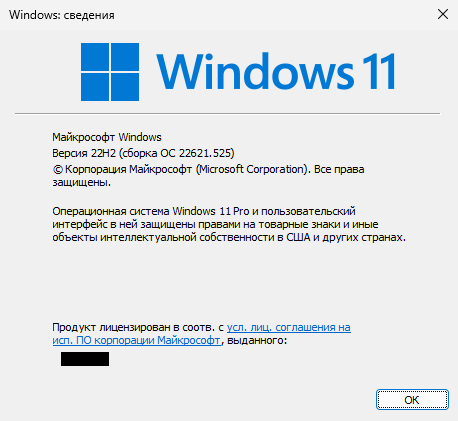
ОС Windows 11 Версия 22H2 (сборка ОС 22621.525) (64-bit)
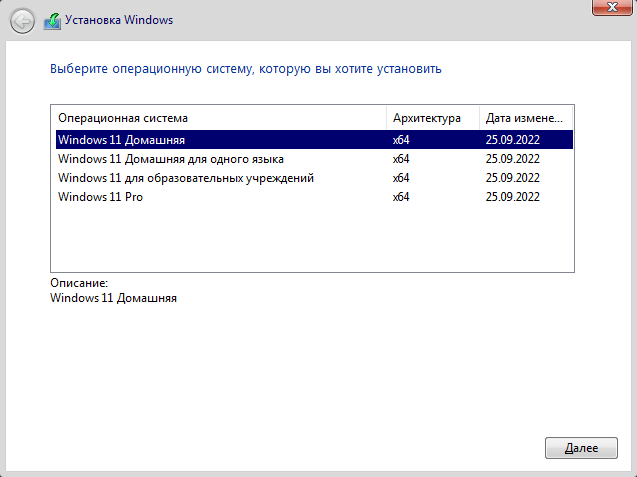
https://dropmefiles.com/PvYPN ставим эту ничего не настаиваем в BIOS
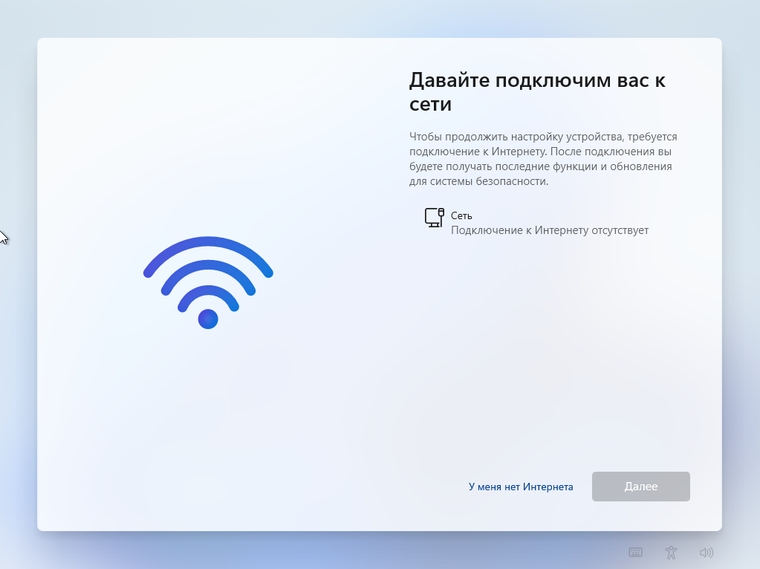
перед установкой Windows 11 отключаем полностью интернет
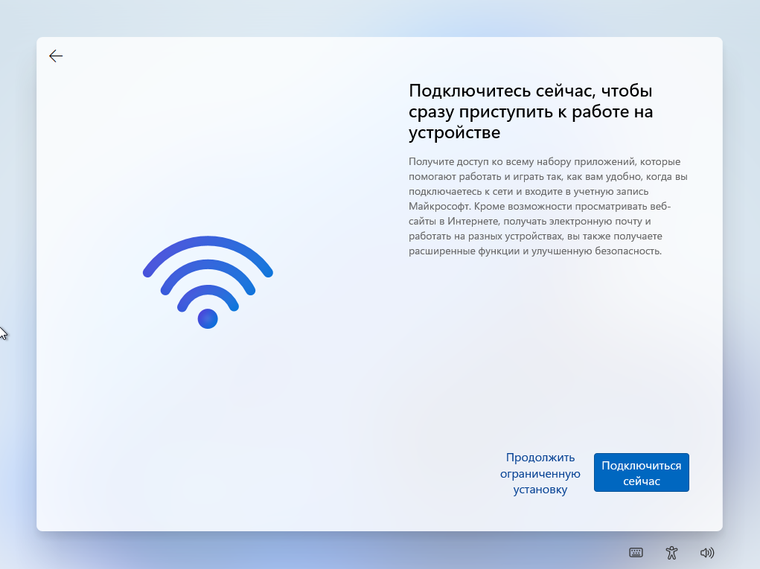
Как установить Windows 11 без Интернета
Нажмите Shift + F10 на окне подключения к Интернету при первичной настройке Windows 11.
Это откроет Командную строку. В окне Командной строки введите следующее: OOBE\BYPASSNRO и нажмите Enter. Это перезагрузит вашу систему, после чего вы должны увидеть опцию «У меня нет интернета» и далее «Продолжить ограниченную установку». (как показано на последних скриншотах ниже)