
Microsoft has made Windows 11 available for all users. Windows 10 users can upgrade their computers to Windows 11 for free, provided their computers meet the hardware requirements. One of these hardware requirements is that your system’s firmware should be capable of Secure Boot. Therefore, if you are going to upgrade your Windows 10 operating system to Windows 11, you should enable Secure Boot. Some users are complaining that their computer does not boot after enabling the Secure Boot. In this article, we will provide some solutions that may help you fix this problem.
Secure Boot is a feature of UEFI (Unified Extensible Firmware Interface) that ensures that a device uses the startup software developed only by OEM (Original Equipment Manufacturer). By doing so, Secure Boot protects the device from being taken control of by malware or other unauthorized software during the boot process. When we start our computer, the firmware validates the signature of the boot software. If the signatures are found valid or legit, the firmware gives control to the OS.
If we compare UEFI with the Legacy BIOS, the Secure Boot feature is not available in the latter one. Another factor on which the Secure Boot depends is the drive partition type. Some of you may probably know that there are two types of formats used to define drive partitions, namely, MBR and GPT. Both MBR and GPT contain information about the beginning and the end of the partitions on a physical disk. This information lets the operating system know which partition on a hard disk is bootable.
If we compare MBR with GPT, the former one has some limitations, like:
- MBR works with disks of size up to 2 TB.
- MBR supports only a maximum of four primary partitions.
Is your Windows computer not booting after enabling Secure Boot? If yes, the following solutions may help you fix it:
- Check the file format used to define your drive partition
- Disconnect external hard disks and other storage devices
- Try to boot your computer from bootx64.efi file or bootia32.efi file manually
Now since you cannot boot Windows normally to the desktop, you may have to try and boot in Safe Mode or into the Advanced Startup options screen to be able to carry out the fixes. You will need to make use of the Command Prompt. For some strange reason if you can boot in Safe Mode but cannot access the Advanced Startup Options screen, when in Safe Mode, you may use the Command Prompt to boot Windows directly to the Advanced Startup Settings screen.
1] Check the file format used to define your drive partition
If your computer does not boot after enabling Secure Boot mode, the first thing that you should do is check your drive is partitioned by using which format, GPT or MBR. You can check this in the Disk Management app. The following steps will help you with that:
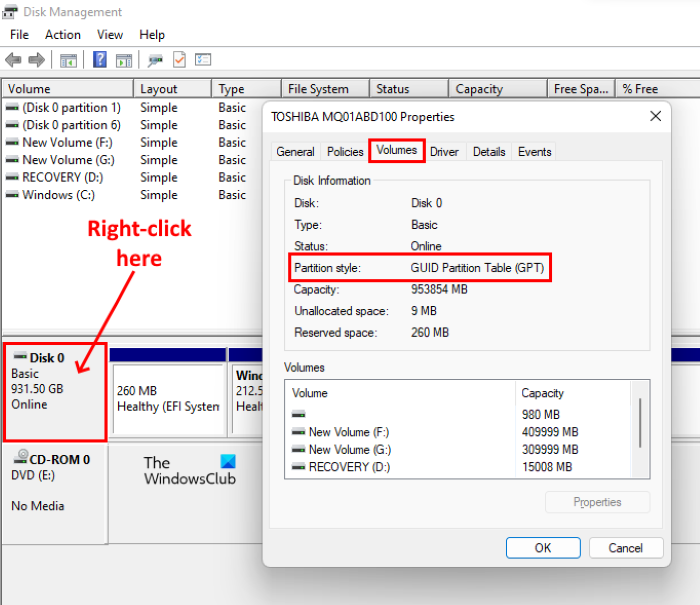
- Right-click on the Start Menu and select Disk Management.
- Now, right-click on your hard disk and select Properties. Remember, you have to open the properties of your hard disk and not of the disk partitions.
- In the Properties window, click on the Volumes tab. There, you will see the partition style of your hard disk.
If the partition style of your hard disk is MBR, you should convert it into GPT. After converting MBR into GPT, boot your PC with Secure Boot enabled. It should work.
2] Disconnect external hard disks and other storage devices
If you have connected external hard disks or any other storage devices to your computer, disconnect them and then boot your PC. See if it helps.
3] Try to boot your computer from bootx64.efi file or bootia32.efi file manually
Some users have reported that the issue was fixed after manually booting their computer from bootx64.efi file. The files with the EFI extension are the boot loaders. In most cases, these files are located on a specific system partition. This system partition does not have any drive letter and is usually hidden. If you have a UEFI based system, you may find the EFI file located at the following location under the Windows Boot Manager:
\EFI\boot\bootx64.efi
\EFI\boot\bootia32.efi
If you have a 64-bit version of Windows OS, you will see the bootx64.efi file on your firmware. On the other hand, 32-bit Windows OS users will find bootia32.efi file on their firmware.
Try to boot your computer manually from bootx64.efi file or bootia32.efi file and see if it works. To boot your computer manually from EFI files, you have to enter into the boot options in BIOS. There, you will find all the boot options available on your computer. The key to enter into the boot options menu is different for different computer brands. Therefore, you have to refer to your user manual. See whether bootx64.efi or bootia32.efi file is available there. If yes, boot your computer from that file.
Related read: Windows PC will not boot up or start.
What happens if I turn on Secure Boot?
Secure Boot is a security standard that makes sure your computer uses only the software from the OEM (Original Equipment Manufacturers) by validating the digital signatures at the time of startup. This avoids the risk of being hijacked by malware or other unauthorized software at the time of startup. Hence, by turning on the Secure Boot, you will increase your device security.
How do I know if my Secure Boot is disabled?
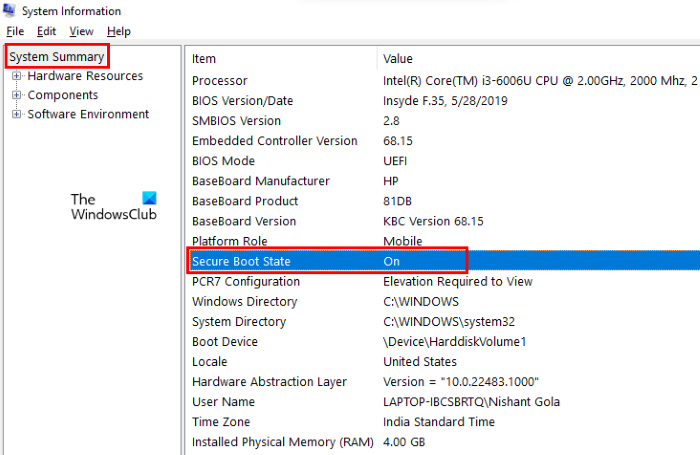
The following instructions will help you know if Secure Boot is disabled on your system:
- Click on the Windows 11/10 Search and type System Information.
- Select the System Information tool from the search results.
- Select the System Summary from the left side.
- Take your cursor on the right pane and scroll down to find Secure Boot State. If its Value is off, Secure Boot is disabled and vice-versa.
Why won’t my PC boot after enabling Secure Boot?
There are numerous things involved in this error. For example, if the file format used to define your drive partition doesn’t match, you can encounter this problem. For your information, this is the most common reason since people often get conflicts between GPT and MBR. On the other hand, you can get the same issue when an external hard drive is connected to your PC as well.
Hope this helps.
Read next: The value is protected by Secure Boot policy and cannot be modified or deleted.
Аккаунт удален
Комментарий недоступен
Ответить
Развернуть ветку
Fashmiw
Автор
Всегда был uefi
Самое странное, что я сейчас даже в биос зайти не могу
Ответить
Развернуть ветку
Karl666Smith
кстати что за хрень с uefi? Если переключаю, то только выниманием видяхи, заменой её на древность, т.к. нет встройки, и обратно, картинка появляется.
Ответить
Развернуть ветку
Аккаунт удален
Комментарий недоступен
Ответить
Развернуть ветку
Ivan Beany
Не, несколько секунд не всегда достаточно. Часто в обвязке чипа есть конденсаторы, которые могут продолжительное время отдавать заряд для питания чипа, а биосу много не надо. Скорее автору нужно было еще и ресетнуть биос замыканием контактов для сброса, если они есть
Ответить
Развернуть ветку
Антон Карпенко
Недавно тоже включил его и перестал реагировать комп на что либо после включения, скидывал Биос через джампер на материнке, только это помогло. Если есть флешка и кнопка для перепрошивка Биоса, то можно скачать ласт версию Биоса и этот вариант попробовать. А какой то момент думал, что все, ггвп
Ответить
Развернуть ветку
TVEYE
Вчера на b450 aorus pro включал secure boot. Тоже как-то странно заводилась. Темный экран был, помогло отключение питания рубильником на бп. Потом все же завелась.
Ответить
Развернуть ветку
Another Satta
Аорус Элит, это вообще не материнка, а цирк фриков злоебучий, сам ею владею, и первый месяц дался не сладко.
Ответить
Развернуть ветку
TVEYE
Я сначала элитку брал, но ее сдать пришлось, у меня на ней система не заводилась. Взял взамен про-версию. Пока работает. Но вот был странный затык на включении secure boot.
Я даже не знаю. Либо ГБ ссучились так, либо для нормальной работы надо покупать материнку от 20к.
Ответить
Развернуть ветку
GRADUS
на матери есть Q-Flash — смотри ролик:
Ответить
Развернуть ветку
Gradient.Kid
Когда включаешь комп, спустя секунд 5, при нажатии на caps lock он загорается?
Ответить
Развернуть ветку
igrok
Такое может быть если видеокарта не поддерживает gop uefi или поддерживает но биос очень старый, на первых платах с gop uefi они были глючные. Нужно сбросить биос через clear cmos на мп (предварительно выключить пк из розетки, можно сетевой фильтр выключить), и после этого secure boot не включать, достаточно отключить csm чтобы w11 сообщила о совместимости, майкрософт всех запутали за зря.
Ответить
Развернуть ветку
Мало Табака
Такую же хрень учудили, но ресет биуса через батарейку все таки помог
Ответить
Развернуть ветку
Антон Калугин
После включения secure boot, перестал работать пк, сменил матернскую плату, также не работает, помогите пожалуйста
Ответить
Развернуть ветку
Lunchpyne
У тебя материнка сдохла. Я сам был в такой ситуацией, думал пи3д@ моей видюхе но оказалась что материнка сдохла. Купил новую, такую же на чипсете X570 но от компании Aorus. Честно говоря второй раз страшно это включать.
Ответить
Развернуть ветку
Lilith
Понимаю, времени много прошло. Но мне все же интересно как автор решил эту проблему. У меня только что такая же ситуация. Не знаю даже что делать
Ответить
Развернуть ветку
17 комментариев
Раскрывать всегда
 Если установщик Windows 11, а возможно и какая-то программа или игра (такое тоже возможно) сообщает о том, что его не устраивает состояние безопасной загрузки и её необходимо включить — сделать это сравнительно легко, но возможны нюансы.
В этой инструкции подробно о способах включить безопасную загрузку на вашем компьютере или ноутбуке, при условии, что это возможно. Обратите внимание, если задача — установка Windows 11, существуют возможности запуска установки и без включенной безопасной загрузки (Secure Boot), например — создание загрузочной флешки в Rufus с отключением проверки совместимости при чистой установке, или обновление с обходом требований для установки.
Проверка состояния безопасной загрузки, особенности работы после включения
Прежде чем начать, о том, где вы можете проверить текущее состояние безопасной загрузки в Windows 11 или Windows 10:
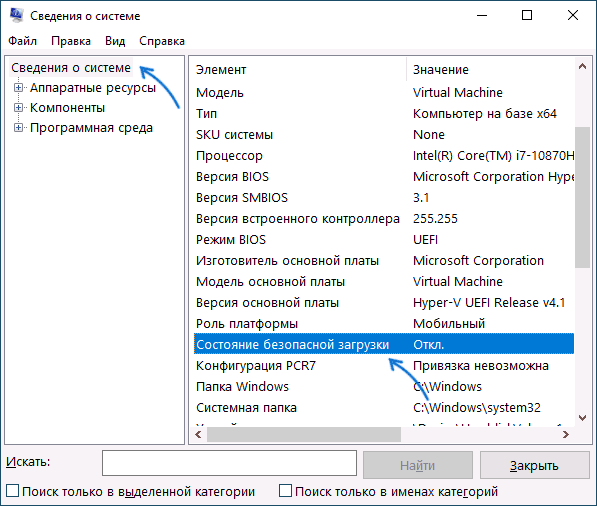
- Нажмите правой кнопкой мыши по кнопке «Пуск», выберите пункт «Выполнить», введите msinfo32 и нажмите Enter. В разделе «Сведения о системе» вы увидите пункт «Состояние безопасной загрузки» с её текущим статусом.

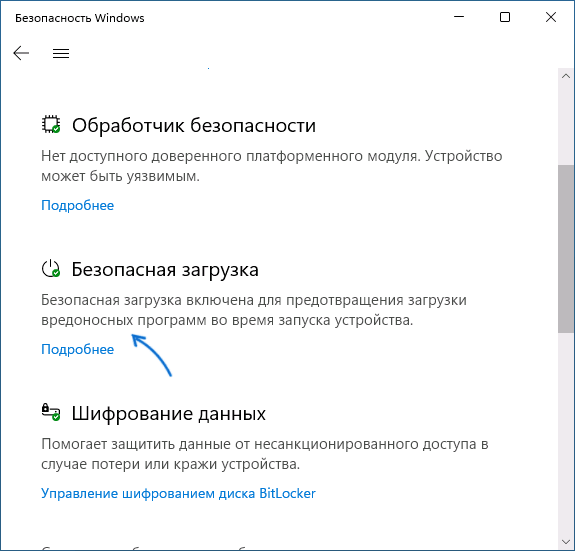
- Можно зайти в окно «Безопасность Windows», например, с помощью значка в области уведомлений и открыть раздел «Безопасность устройства». Если вы наблюдаете там пункт «Безопасная загрузка» с зеленой отметкой, она включена. Иначе — нет.

Ещё один важный момент: загрузка с включенной безопасной загрузкой возможна только для систем, установленных в UEFI-режиме на GPT диск.
Если, к примеру, у вас Windows 10 и установлена в Legacy-режиме на диск MBR, после включения Secure Boot она перестанет загружаться. Возможные варианты действий: конвертировать диск в GPT с помощью mbr2gpt.exe и включить UEFI-загрузку, либо использовать вариант с чистой установкой с флешки и обходом требований Windows 11, как было указано в начале статьи.
Включение безопасной загрузки Secure Boot в БИОС/UEFI
Само включение безопасной загрузки или Secure Boot выполняется не в Windows 11/10, а в БИОС/UEFI вашего компьютера или ноутбука. Для того, чтобы включить её, необходимо:
- Зайти в БИОС при включении/перезагрузке устройства. На ноутбуках для этого обычно используется клавиша F2 (или сочетание Fn+F2), которую необходимо ритмично нажимать сразу после появления заставки производителя (но бывают и другие варианты клавиши), на ПК как правило используется клавиша Delete. Более подробно: Как зайти в БИОС/UEFI на компьютере или ноутбуке.
- Найти раздел БИОС, на котором доступна опция включения (установка в Enabled) функции Secure Boot. Учитывайте, что на очень старых компьютерах такой настройки может и не быть. Как правило, она располагается где-то в разделе Security, Boot, System Configuration, иногда — Advanced Settings. Несколько примеров расположения будут приведены далее.
- Сменить состояние Secure Boot на Enabled (если ранее выполнялась очистка ключей Secure Boot, восстановить их), сохранить настройки БИОС/UEFI (обычно выполняется клавишей F10 или на вкладке Exit) и перезагрузиться обратно в систему.
Примеры расположения опции для включения безопасной загрузки (Secure Boot)
Ниже — несколько примеров, где можно найти опцию включения безопасной загрузки на разных материнских платах и ноутбуках. У вас может отличаться, но логика везде одна и та же.
Ещё раз отмечу: включить безопасную загрузку можно только в случае, если у вас включен режим загрузки UEFI, а режим Legacy/CSM отключен, иначе опция будет недоступна. В некоторых вариантах БИОС переключение в режим загрузки UEFI выполняется путем выбора типа операционной системы (OS Type) между Windows 11/10/8 и «Other OS» (нужно выбрать Windows).
ASUS
На разных версиях материнских плат и ноутбуков включение Secure Boot реализовано слегка по-разному. Обычно пункт «Secure Boot» можно найти на вкладке «Boot» или «Security». При этом для OS Type может потребоваться выставить Windows UEFI Mode (параметр может и отсутствовать).
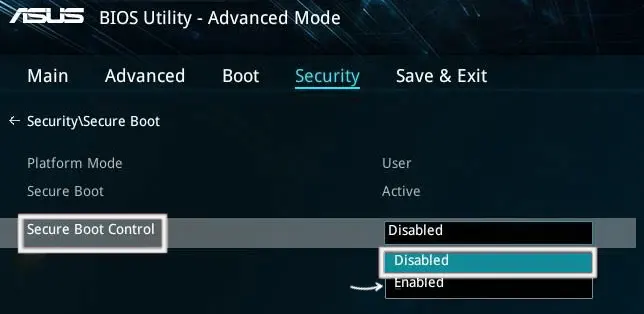
Также, для доступности пункта настройки безопасной загрузки в БИОС может потребоваться перейти в Advanced Mode, обычно — по клавише F7.
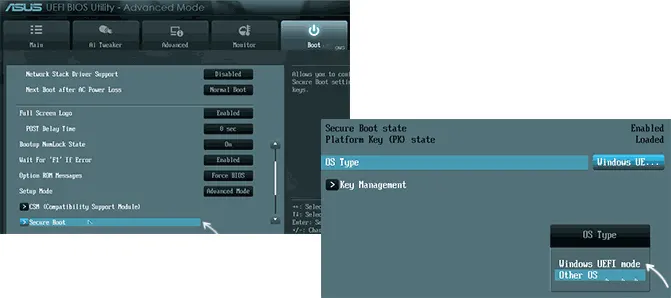
В некоторых случаях может потребоваться восстановление ключей безопасной загрузки, обычно выполняется следующим образом: в Advanced Mode в BIOS на вкладке Boot или в Secure Boot — Key Management выбираем Load Default PK и подтверждаем загрузку ключей по умолчанию.
AsRock
Настройка для включения безопасной загрузки на материнских платах AsRock обычно находится в разделе «Security».

Зайдя в раздел необходимо будет установить значение Secure Boot в Enabled, а если выбор недоступен, включить стандартный Secure Boot Mode и установить ключи по умолчанию (Install default Secure Boot keys).

Acer
Как правило, опция включения Secure Boot на ноутбуках Acer находится либо в разделе Advanced — System Configuration, либо в Boot или Authentication.
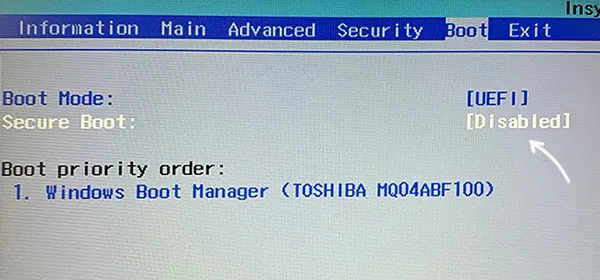
Также помните, о том, что должен быть включен режим загрузки UEFI, а не Legacy/CSM для возможности изменения состояния безопасной загрузки на Enabled.
Lenovo
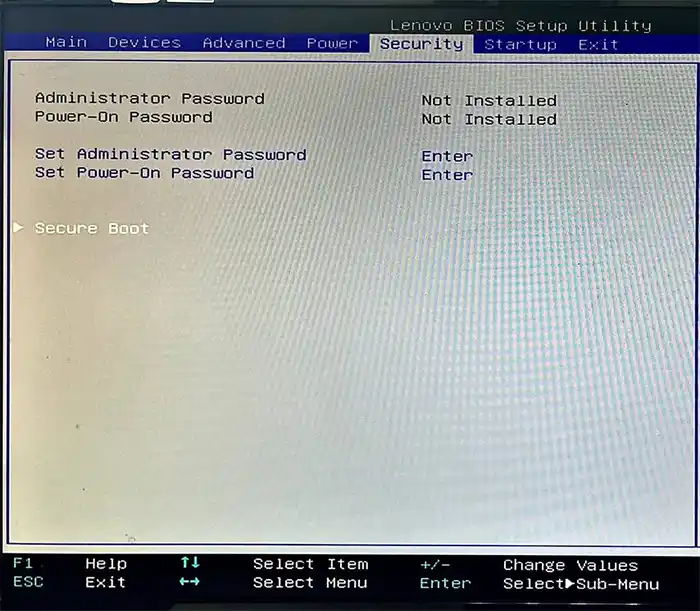
ПК и ноутбуки Lenovo имеют разные варианты интерфейса БИОС, но обычно нужная опция находится на вкладке Security, как на фото ниже:

Ещё один пример с ноутбука Lenovo:
Gigabyte
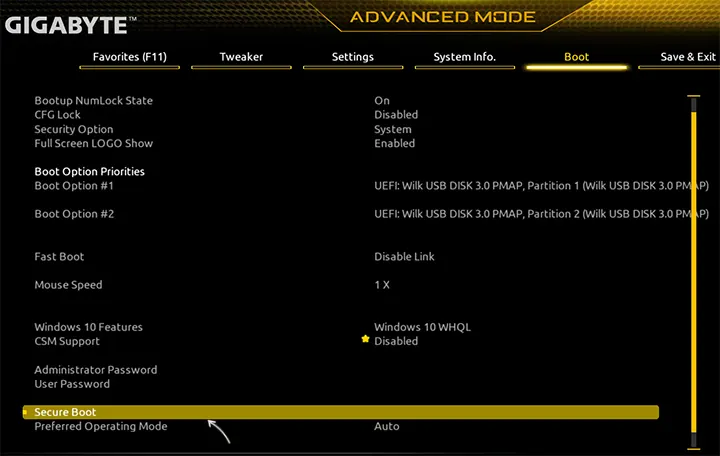
Варианты отключения Secure Boot на материнских платах и ноутбуках Gigabyte могут отличаться, обычно порядок действий следующий:
- На вкладке Boot или BIOS отключить CSM Support, и выбрать тип операционной системы или установить пункт Windows 8/10 Features в, соответственно, Windows 8/10, а не Other OS.
- После этого должен появиться пункт Secure Boot, в который необходимо зайти, чтобы включить безопасную загрузку.
Несколько дополнительных мест расположения опции включения Secure Boot (устанавливаем в Enabled) на старых Dell, Gigabyte, HP:

Также, если в вашем интерфейсе БИОС предусмотрен поиск, можно использовать его:

В случае, если вы не нашли способа включить безопасную загрузку на вашей материнской плате, либо её не удается перевести в Enabled, укажите её марку и модель в комментариях, я постараюсь подсказать, где именно требуется включать этот параметр. Кстати, часто достаточно просто сбросить настройки БИОС (Load Defaults на вкладке Exit), чтобы включить безопасную загрузку, так как на большинстве современных материнских плат она по умолчанию включена.
На чтение 3 мин Опубликовано Обновлено
Secure Boot — это функция, разработанная Microsoft, которая предназначена для защиты от загрузки и установки нежелательного ПО или изменений в операционной системе. Когда Secure Boot включен в системе Gigabyte, это может привести к проблемам при запуске Windows 10, и пользователи могут столкнуться с ошибками загрузки или невозможностью входа в систему.
Одним из возможных способов решения этой проблемы является восстановление настроек BIOS или UEFI (Unified Extensible Firmware Interface). Для этого необходимо войти в настройки BIOS или UEFI, обычно это делается путем нажатия определенной клавиши (например, Del, F2 или Esc) при запуске компьютера. После этого нужно найти раздел, отвечающий за Secure Boot, и отключить его. Затем следует сохранить изменения и перезагрузить компьютер.
Если данное решение не помогает, можно попробовать обновить BIOS или UEFI до последней версии. Для этого нужно посетить официальный сайт Gigabyte и найти соответствующую страницу поддержки для своей модели материнской платы. На этой странице можно найти информацию о доступных обновлениях BIOS или UEFI. Необходимо следовать инструкциям для загрузки и установки обновления. Обновление BIOS или UEFI может решить проблему с запуском Windows 10 на Gigabyte после включения Secure Boot.
Если ни один из вышеперечисленных методов не помогает, стоит обратиться к специалисту или службе поддержки Gigabyte для получения дополнительной помощи. Они могут предложить индивидуальное решение проблемы или информацию о возможных обновлениях или исправлениях.
Решение проблемы запуска Windows 10 на Gigabyte после включения Secure Boot
Включение Secure Boot в модели Gigabyte может иногда приводить к проблемам с запуском операционной системы Windows 10. Если вы столкнулись с такой проблемой, вот несколько рекомендаций, которые могут помочь вам решить ее:
- Перезагрузите компьютер и зайдите в BIOS, нажав соответствующую клавишу при запуске компьютера (обычно это Del, F2 или F12).
- Найдите раздел «Secure Boot» в настройках BIOS и отключите его. Это может быть названо по-разному в разных версиях BIOS, но обычно можно найти в разделе «Boot» или «Security».
- Подтвердите изменения и выйдите из BIOS, сохраняя изменения.
- Загрузитесь в операционную систему Windows 10 и откройте командную строку с правами администратора.
- Запустите команду «bcdedit /set «{current}» uefi off» без кавычек и нажмите Enter. Это отключит UEFI загрузку.
- Перезагрузите компьютер и войдите в BIOS снова.
- Включите функцию Secure Boot в BIOS и сохраните изменения.
- При следующей загрузке Windows 10 должна успешно запуститься с включенным Secure Boot.
Если вы все еще сталкиваетесь с проблемами при запуске Windows 10 после выполнения этих шагов, рекомендуется обратиться за помощью к производителю Gigabyte или найти форумы, где пользователи Gigabyte обсуждают подобные проблемы и их решения.
Отключение Secure Boot в BIOS
Если вы столкнулись с такой проблемой, вам потребуется отключить Secure Boot в BIOS. Вот как это сделать:
| Шаг | Действие |
|---|---|
| 1 | Перезагрузите компьютер и включите систему BIOS, нажав определенную клавишу (обычно это Del или F2) при запуске. |
| 2 | Найдите раздел «Boot» или «Загрузка» в BIOS. |
| 3 | В этом разделе найдите опцию «Secure Boot» и выберите ее. |
| 4 | Измените значение «Secure Boot» на «Disabled» или «Отключено». |
| 5 | Сохраните изменения и выйдите из BIOS. |
| 6 | Перезагрузите компьютер. |
После отключения Secure Boot вы должны снова попробовать запустить Windows 10 на своей материнской плате Gigabyte. Если проблема остается, попробуйте также обновить BIOS или связаться с технической поддержкой Gigabyte для получения дополнительной помощи.
|
0 / 0 / 0 Регистрация: 26.01.2022 Сообщений: 10 |
|
|
1 |
|
|
26.01.2022, 21:49. Показов 9395. Ответов 25
Мои догадки что это произошло из-за включения Secure Boot или отключения CSM, а именно я залез в Platform Key и что-то там наклацал. Сброс биоса не помогает. После сброса биоса он запускается с обычным сигналов спикера, но изображения нет, через пару секунд он перезагружается и выдает обычные сигналы спикера + 5 длинных Кто знает, помогите пожалуйста, буду безумно благодарен. Мат. Плата Atermiter X79G v1.3
0 |

|
Programming Эксперт 94731 / 64177 / 26122 Регистрация: 12.04.2006 Сообщений: 116,782 |
26.01.2022, 21:49 |
|
Ответы с готовыми решениями: Что такое boot manager, и почему после выключения secure boot в uefi bios не грузится винда? Ищу материалы по принципу работы UEFI, EFI, CSM, Secure boot Здравствуйте! Я ищу обширную статью… go to advanced boot csm parameters and adjust the csm settings to enable the boot device Не запускается BIOS после включения, запускается после 4-5 минут работы системника 25 |
|
Дно пробито 4625 / 2802 / 379 Регистрация: 07.10.2020 Сообщений: 19,380 |
|
|
26.01.2022, 21:53 |
2 |
|
settwor достань батарейку и сделай клеар-кмос .
Atermiter X79G v1.3 зачем вы трогали ненужные настройки в этом говне не понятно — с ним один принцип только подходит — работает : не трогай
С железом все хорошо, так как спикер пищит как обычно, когда все исправно а ПОСТ карта что вам показывает
1 |


|
Модератор
23561 / 13210 / 2305 Регистрация: 23.11.2016 Сообщений: 66,353 Записей в блоге: 31 |
|
|
27.01.2022, 10:42 |
4 |
|
settwor, предлагаю вам поискать возможность перешить биос
0 |

|
1668 / 967 / 99 Регистрация: 27.02.2021 Сообщений: 4,824 |
|
|
27.01.2022, 11:24 |
5 |
|
настройки в этом говне / один принцип только подходит — работает : не трогай По части ключей и брэнды взбрыкнут, если туда не знаючи, со скуки полезть. Я тоже там побывал естественно, но обошлось без
0 |
|
0 / 0 / 0 Регистрация: 26.01.2022 Сообщений: 10 |
|
|
27.01.2022, 20:42 [ТС] |
6 |
|
Биос сбрасывается 100%, я и батарейку доставал и замыкал контакты батарейки (на мп нет клеар кмос). Я знаю что я виноват, но уже что я сделаю. Пост карты нет
0 |
|
Дно пробито 4625 / 2802 / 379 Регистрация: 07.10.2020 Сообщений: 19,380 |
|
|
27.01.2022, 20:53 |
7 |
|
Биос сбрасывается 100%, я и батарейку доставал и замыкал контакты батарейки мда ну тогда только шить и если не поможет смотреть что ПОСТ карта выдаёт — купил дешевле : теперь раскошеливайся на инструменты
0 |

|
0 / 0 / 0 Регистрация: 26.01.2022 Сообщений: 10 |
|
|
27.01.2022, 21:02 [ТС] |
8 |
|
пробуйте это когда не знал в чем проблема, пробовал. НО понял уже что проблема с биосом
Как восстановить secure boot_ — Сообщество Microsoft_compressed.pdf Изображения нет вообще Добавлено через 1 минуту
ну тогда только шить ну это понятно, а есть еще способы какие-то? может проблема не в биосе
купил дешевле : теперь раскошеливайся на инструменты ну это да…
0 |
|
Дно пробито 4625 / 2802 / 379 Регистрация: 07.10.2020 Сообщений: 19,380 |
|
|
27.01.2022, 21:06 |
9 |
|
а есть еще способы какие-то? знал бы подсказал — разве что видюху протестить на другом ПК и БП замерить на холостом ходу хотя бы на всякий случай .
1 |
|
0 / 0 / 0 Регистрация: 26.01.2022 Сообщений: 10 |
|
|
27.01.2022, 21:11 [ТС] |
10 |
|
Пробовал я и две видеокарты, и два БП. Все равно то самое
0 |
|
Дно пробито 4625 / 2802 / 379 Регистрация: 07.10.2020 Сообщений: 19,380 |
|
|
27.01.2022, 21:13 |
11 |
|
Без ПОСТ карты это гадание — что у китайцев эти сигналы означают ни знает никто — была бы брендовая : там ФАК есть хотя бы от производителя .
1 |
|
0 / 0 / 0 Регистрация: 26.01.2022 Сообщений: 10 |
|
|
27.01.2022, 21:17 [ТС] |
12 |
|
И что мне делать? Что бы вы сделали на моем месте?
0 |
|
Дно пробито 4625 / 2802 / 379 Регистрация: 07.10.2020 Сообщений: 19,380 |
|
|
27.01.2022, 21:19 |
13 |
|
Не покупал ноунейм желез без гарантии . А так шить БИОС и потом смотреть что будет .
1 |
|
0 / 0 / 0 Регистрация: 26.01.2022 Сообщений: 10 |
|
|
27.01.2022, 21:21 [ТС] |
14 |
|
Только через программатор? То есть в сервисный центр? (У меня нет программатора)
0 |
|
Дно пробито 4625 / 2802 / 379 Регистрация: 07.10.2020 Сообщений: 19,380 |
|
|
27.01.2022, 21:23 |
15 |
|
(У меня нет программатора) цена вопроса недорого — гайдов дофига
1 |
|
0 / 0 / 0 Регистрация: 26.01.2022 Сообщений: 10 |
|
|
27.01.2022, 22:03 [ТС] |
16 |
|
А сколько это будет стоить в сервисном центре?
0 |
|
1668 / 967 / 99 Регистрация: 27.02.2021 Сообщений: 4,824 |
|
|
28.01.2022, 10:46 |
17 |
|
Надеюсь при всех телодвижениях в поиске трабла ни один из дисков не был подключен ? Первейшая задача не систему загрузить, а войти в настройки Биос-а и подключенные харды, флешки для этого не нужны.
(У меня нет программатора) Наличие программатора не панацея, он дешёвый, а вот паяльная станция что-бы чип выпаять (если он не в кроватке) и умение ей пользоватся нужны. В сервисе аппетиты разные, зависит от того, сколько их в городе, насколько сервисники наглые. Думаю не ошибусь в том, что цена будет в пределах 500-1000 р.
2 |
|
0 / 0 / 0 Регистрация: 26.01.2022 Сообщений: 10 |
|
|
28.01.2022, 17:37 [ТС] |
18 |
|
в поиске трабла ни один из дисков не был подключен да, все отключил, оставил самое важное(то что для запуска нужно)
Наличие программатора не панацея, он дешёвый, а вот паяльная станция что-бы чип выпаять (если он не в кроватке) и умение ей пользоватся нужны. В сервисе аппетиты разные, зависит от того, сколько их в городе, насколько сервисники наглые. Думаю не ошибусь в том, что цена будет в пределах 500-1000 р. спасибо, буду знать
0 |
|
0 / 0 / 0 Регистрация: 26.01.2022 Сообщений: 10 |
|
|
29.01.2022, 08:53 [ТС] |
19 |
|
Я посмотрел пост карты, но пост карты на разъем pci-e не нашел, на моей мп есть только pci-e. Что делать? Программатор я куплю
0 |
|
1737 / 169 / 31 Регистрация: 16.12.2017 Сообщений: 846 |
|
|
29.01.2022, 12:00 |
20 |
|
Надеюсь при всех телодвижениях в поиске трабла ни один из дисков не был подключен ? Первейшая задача не систему загрузить, а войти в настройки Биос-а и подключенные харды, флешки для этого не нужны. Думаю не ошибусь в том, что цена будет в пределах 500-1000 р. Ошибаетесь наглости не предела 1000 руб. только чтоб взглянут
0 |