
Возможно ли восстановить Windows после замены материнской платы? В сегодняшней статье разберём конкретный случай, связанный с установкой подходящих драйверов на предустановленную Windows после замены материнской платы. В статье я решил опускать по максимуму упоминание о конкретных моделях и уделить внимание именно общему подходу к процессу. Упор будет сделан на ситуацию, когда замена материнской платы была, скорее, вынужденной мерой. Часть фотографий сделана со смартфона, так как операция восстановления Windows проводилась вживую, на реальной машине. Не обессудьте.
Показания к применению:
- Все компьютерные составляющие остаются без изменений, но в чрево машины перекочевала новая материнка. Неважно, после ли апгрейда либо вследствие замены по неисправности. В общем, материнская плата другая.
- Предустановленная на жёсткий диск система застревает на фазе загрузчика при появлении логотипа, отказываясь загружаться.

- Скорее всего, вы постоянно видите пресловутый BSOD в «Windows 7»- или «Windows 10»-исполнении.
- Средство восстановления запуска не может исправить ситуацию. Многократные попытки вернуть Windows к жизни ни к чему не приводят.
Причина появления BSOD в таких случаях на фоне исправного оборудования одна — несовместимость драйверов. Предустановленных и тех, что требуются для нового оборудования (последних как раз и не хватает). И именно такое поведение характерно для ситуаций, когда пользователь пренебрегает элементарной подготовкой к переезду либо замена материнской платы связана с её поломкой, когда ни о какой подготовке и речи быть не может.
Как восстановить Windows после замены материнской платы: порядок действий.
- Драйверы нашли? Копируйте на флешку.
- За вас всё сделает DISM.
- Как удалить устаревшие, побитые или мешающие загрузке драйверы, если Windows не загружается?
Первое, чем вам нужно запастись с любом случае — драйверами к материнской плате. Не знаю, скачаете ли вы их с сайта производителя либо они пришли на диске в коробке. В любом случае, чтобы восстановление Windows после замены материнской платы прошло гладко, не обязательно тратить время на скачивание ВСЕХ драйверов. Сейчас вам нужны те, что на чипсет (Chipset) или в названии имеют аббревиатуры IDE/AHCI/SATA. Однако я лично не пренебрегал возможностью установить на флешку и остальные пакеты драйверов. Тип носителя значения не имеет: загрузочная Windows может находиться и на диске/флешке, а драйверы к материнской плате на другой флешке или карте. Просто в последующем вам придётся определиться с буквами носителей из аварийной консоли cmd. Оттуда мы и попытаемся восстановить Windows после замены материнской платы путём добавления новых драйверов к ней. Не поленитесь ознакомиться со статьёй по ссылке выше — вариантов выхода на консоль несколько, вполне вероятно обойтись и без флешки с Windows.
Загрузочные файлы Windows и драйверы к материнской плате лежат на разных CD или DVD дисках? А оптический дисковод один? Сразу после запуска аварийной консоли команд выньте Windows диск и вставьте тот, что с драйверами.
Узнать версию и название материнской платы легко, не открывая кейса. Абы что вы, конечно, не станете устанавливать в компьютер, и, скорее всего, название материнской платы вам известно. Однако один из самых быстрых способов это сделать в Windows 10 — с помощью командной строки. Следующая команда сработает и в обычном сеансе Windows и в среде Windows PE в аварийной консоли:
wmic baseboard get product, manufacturer, version, serialnumber

результат запроса информации по материнской плате из консоли cmd в windows 10
Простое выделение и копирование (Ctrl + C) полученной на выходе информации и вставка в строке поиска браузера с операторами drivers sata ahci приведёт к поисковой выдаче с драйверами к плате:


Вобщем, не мне вас учить. Распакуем папку со скачанными драйверами и кладём их на диск, карту, флешку. Напомню, что драйверы в папке должны находиться в чистом виде — файлами с расширением .ini.

драйверы к материнской плате на флешке представлены во всех форматах, в том числе и нужном для DISM

Что понадобится, и в каком направлении будем работать?
Перед тем, как начнёте, примите к сведению. Драйверы должны содержаться в отдельной папке, не в формате .exe и в разархивированном виде.
- Загружаемся с флешки с Windows (или, если такая возможность есть, к аварийной консоли на том же диске с незагружающейся Windows) и драйверами к плате. Это делается выставлением её в качестве загрузочного устройства в BIOS или запуском меню быстрой загрузки F9, F11 или F12 в зависимости от версии платы.
- Выходим на аварийную консоль команд cmd:

- Запускаем утилиту DISKPART и ищем носитель с драйверами. Нам нужна лишь буква флешки, команда от DISM всё потом сделает сама (напрягайте глаза):

diskpart
list volume
где Х — буква флешки или карты, на которых лежат драйверы. За диском с Windows, которая пока не загружается, у меня закреплена буква С. Выходим из Diskpart командой exit и убедимся в наличие нашей папки на флешке переходом через присвоенную ей букву и командой dir отображения содержимого:
exit
g:
dir

- Папка с драйверами видна справа под именем Intel_C600_X79_…. Копировать её или производить с ней какие-то манипуляции не нужно. Выходим обратно на исходную консоль:
x:
- И запускаем команду добавления драйверов к имеющимся:
dism /image:C:\ /add-driver /Driver:X:\ /recurse
- С: — диск, где находится незагружаемая Windows
- X: — флешка со скачанными драйверами.

Как видно по фото, DISM поэтапно копирует .ini-файлы, находящиеся в папке с драйверами. Ждём, когда консоль отработает, выходим на перезагрузку, выставляя загрузку с жёсткого диска. Пробуем войти в Windows в обычном режиме.
Успехов.
Рано или поздно каждый из нас задумывается о полном обновлении своего компьютера, либо о частичном апгрейде, посредством замены его отдельных комплектующих. Главным же преимуществом такого «точечного обновления» является то, что юзеру после апгрейда не требуется вновь переустанавливать ОС Windows (при условии, что пользователь не меняет системный жёсткий диск). Однако при смене материнской платы могут возникнуть некоторые сложности, так как она является основополагающим звеном в работе всего ПК. Поэтому, перед тем как выполнить апгрейд материнской платы необходимо провести своего рода «подготовительный этап».
Какие проблемы сулят пользователю после апгрейда материнской платы
Как уже было сказано, материнская плата — своего рода «центральное звено» всего компьютера, где сосредотачиваются данные обо всех подключённых на ПК устройствах. Во время установки ОС Windows 10 в «базу данных» материнской платы поступает информация об установленных драйверах ATA/SATA для жёстких дисков (в особенности системного), но при апгрейде эти данные теряются, что в итоге приводит к проблемам запуска ОС Windows. Таким, как — ошибка BSOD или «синий экран смерти»:
Чтобы обезопасить свой компьютер от ошибки BSOD и обеспечить корректный запуск ОС Windows 10 после апгрейда материнской платы, вам необходимо выполнить небольшую подготовительную работу — провести определённые коррективы данных в системном реестре.
«Подготовительный этап» реестра Windows
Для подготовки ПК к апгрейду комплектующих, проделайте поэтапно несколько шагов:
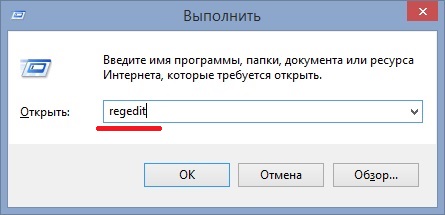
- Откройте «строку задач» (WIN+R) и пропишите в ней regedit.

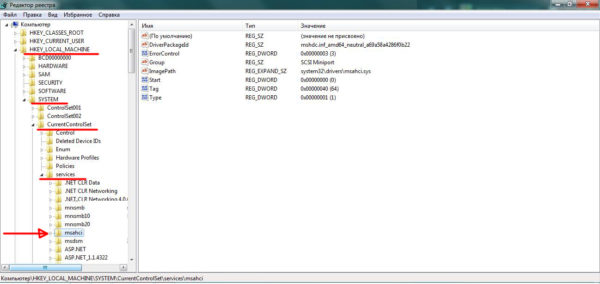
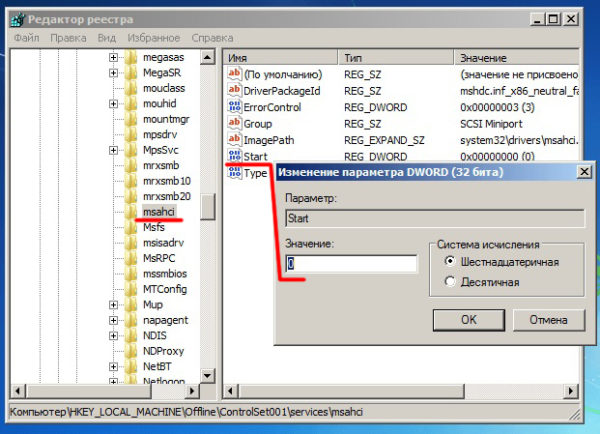
«Строку задач» можно запустить также через «Диспетчер задач» Windows - Затем в корневом каталоге реестра найдите: HKEY_LOCAL_MACHINE\SYSTEM\CurrentControlSet\services\msahci.

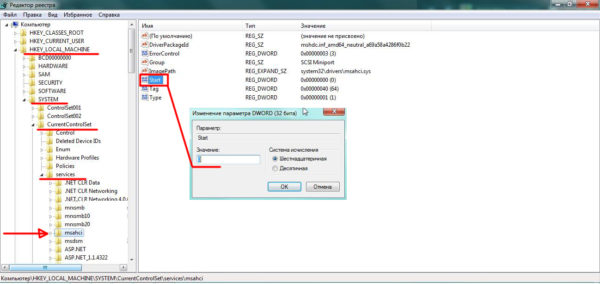
Путь, проделанный по каталогу также отображается в нижней части окна реестра - В рабочем поле (правая колонка) выделите строку «Start». Дважды щёлкнув по ней мышкой откройте параметры и выставите «0» в поле «Значение».
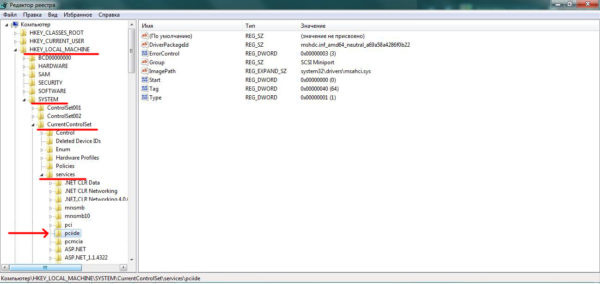
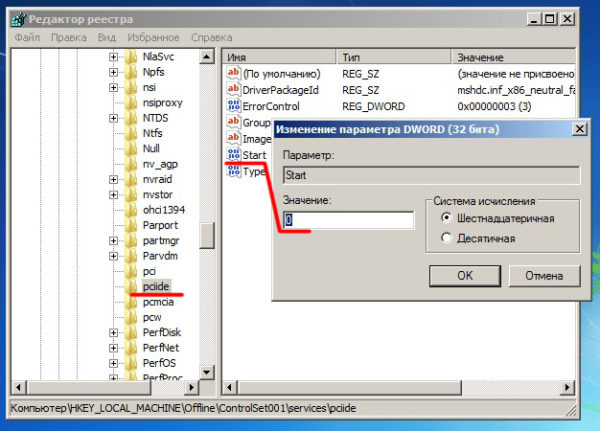
Отркыть настройки параметра Start вы также можете щёлкнув по нему ПКМ и выбрав «Изменить» - Затем перейдите по каталогу: HKEY_LOCAL_MACHINE\SYSTEM\CurrentControlSet\services\pciide.
В какой последовательности изменять параметры реестра не имеет никакого значения - Вновь найдите строчку «Start», и аналогично выставите «Значение» на «0», сохранив данные.
Даже если в настройках параметра «Значение» равно «0» всё равно ещё раз пропишите ноль и сохраните данные - Готово, теперь можете выйти из системного реестра.
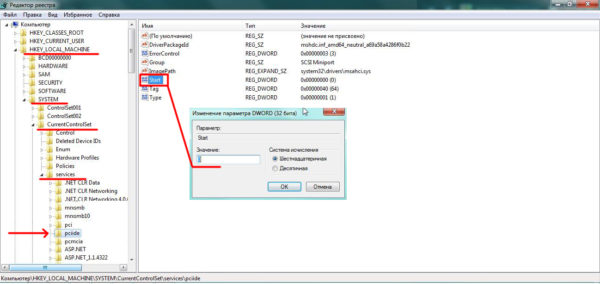
«Подготовительный этап» закончен. Можете отключить свой ПК и провести апгрейд материнской платы. Запустив в следующий раз компьютер, система Windows 10 должна загрузиться без критичных ошибок.
Исходя из своего личного опыта по апгрейду материнской платы на ПК, хотел бы отметить что, даже выполнив «подготовительный этап» по изменению настроек системного реестра, всё-таки остаётся небольшая вероятность появления «синего экрана смерти» после апгрейда. Обычно это может произойти из-за различий версий чипсетов на материнских платах. Выходом из ситуации может стать — «перебор» настроек запуска ПК в БИОСе. Вам потребуется лишь загрузить БИОС и во вкладке Configure SATA As (категория Main) поочерёдно выставлять имеющиеся режимы загрузки. Перебирайте их до тех пор, пока не загрузится ОС Windows.
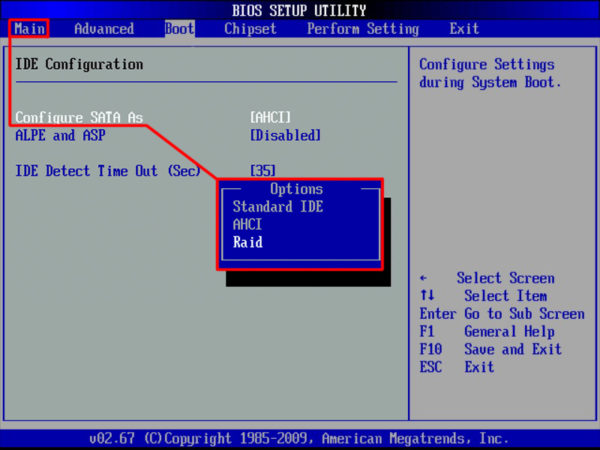
Как восстановить ОС Windows 10 после замены материнской платы
Не стоит забывать о том, что далеко не всегда имеется возможность выполнить «подготовительный этап» перед апгрейдом своего компьютера. Что же делать, если замена «материнки» уже произошла и редактировать настройки системного реестра поздно? Не переживайте, вы всё ещё можете скорректировать реестр и «вернуть» работоспособность Windows 10, благодаря режиму — «восстановление системы». Всё, что вам необходимо иметь — это загрузочный CD/USB-накопитель с ОС Windows 10.
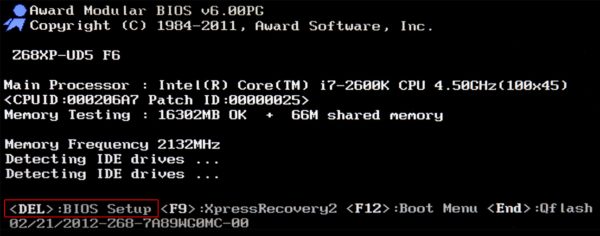
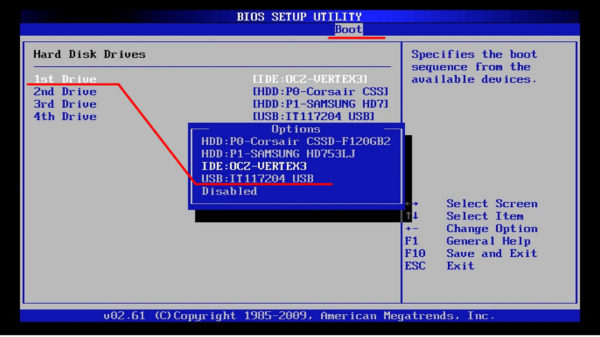
- Перед запуском ПК вставьте в дисковод/разъём загрузочный CD/USB-носитель. После включения компьютера выполните вход в параметры БИОС (о том, какую кнопку необходимо нажать прописано в информационной справке стартового окна).

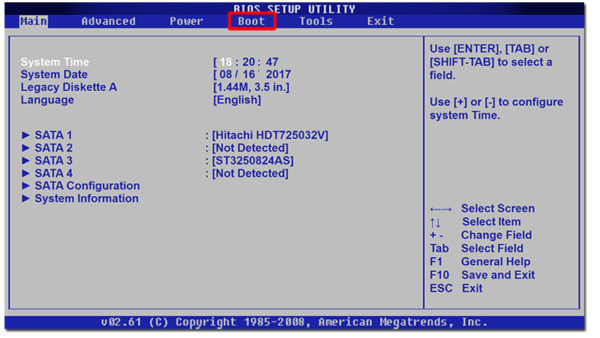
Клавиша вызова настроек BIOS зависит от модели материнской платы ПК - Далее, в окне параметров BIOS выберите вкладку Boot.

Навигация по меню настроек BIOS осуществляется при помощи клавиш — «стрелок» - В категории Hard Disk Drives выделите 1st Drive, нажмите Enter и выставите значение CD/USB устройства. Нажмите F10, чтобы принять изменения.

Если загрузочным устройством является не USB-накопитель, а CD или DVD-диск, то выставлять на первый план нужно соответствующий дисковод - Перезагрузив компьютер, вы увидите чёрный экран с оповещением: Press any key to boot from CD/USB. Нажмите Enter.
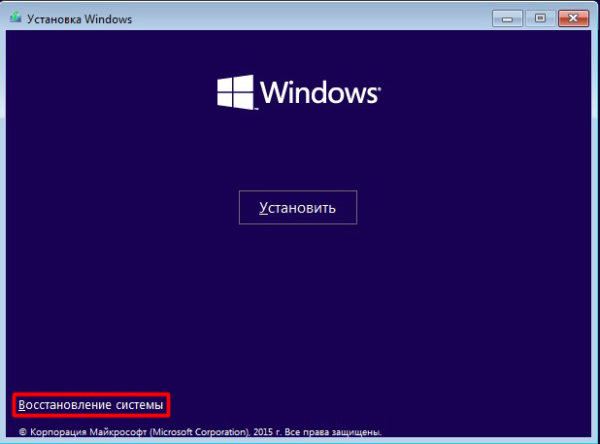
- Далее «инсталлятор» выполнит автозапуск «мастера установки Windows». Зайдите в параметры функции «Восстановление системы».

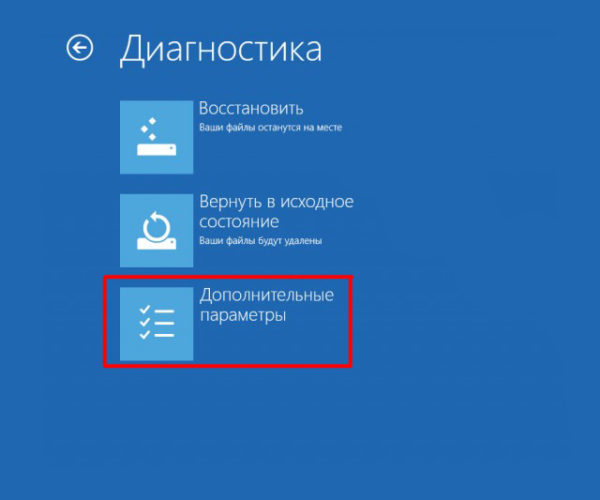
Через функцию «восстановление системы» можно получить доступ к автономному реестру Windows - В последующем окне «Диагностики» перейдите в «Дополнительные параметры».

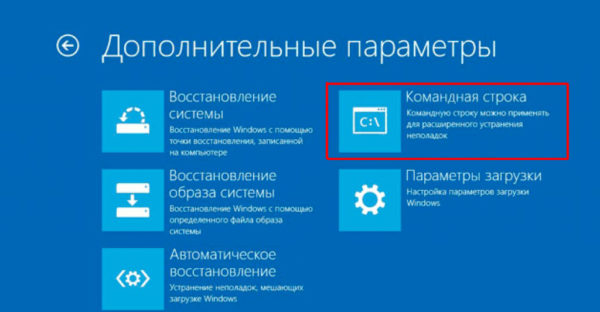
Вам не потребуется восстанавливать саму ОС Windows 10 - Кликните по значку «Командная строка».

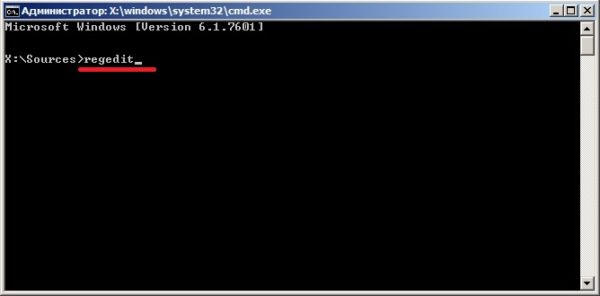
Если вы зашли случайно не в тот раздел настроек, то вы всегда можете вернуться на шаг назад, нажав на значок «стрелки» вверху окна - Активировав «командную строку», пропишите значение regedit. Нажмите «Enter».

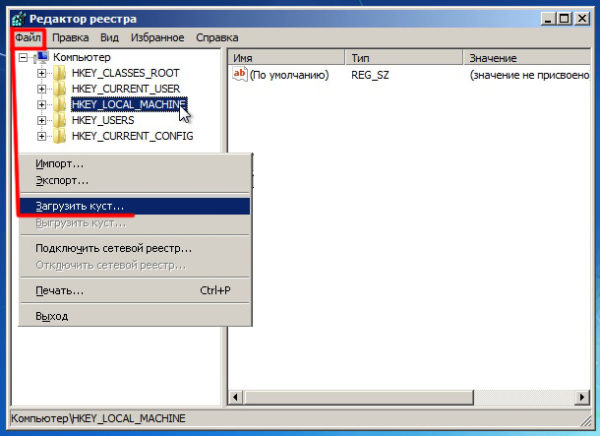
«Командная строка» автоматически запускается от имени администратора - В корневом каталоге реестра выберите подкаталог HKEY_LOCAL_MACHINE, щёлкните по вкладке «Файл»/параметр «Загрузить куст».

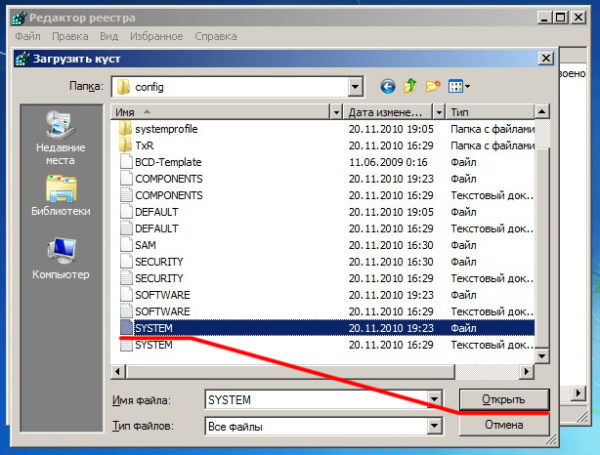
Выделить необходимо всю папку целиком, а не отдельные её файлы - Укажите путь к установленной ОС Windows на жёстком диске, а именно: Диск\Windows\system32\config. Откройте файл system.

Открыть необходимо именно файл system (ориентируйтесь по описанию «тип файла»), а не его текстовый документ - Задайте имя нового «куста».

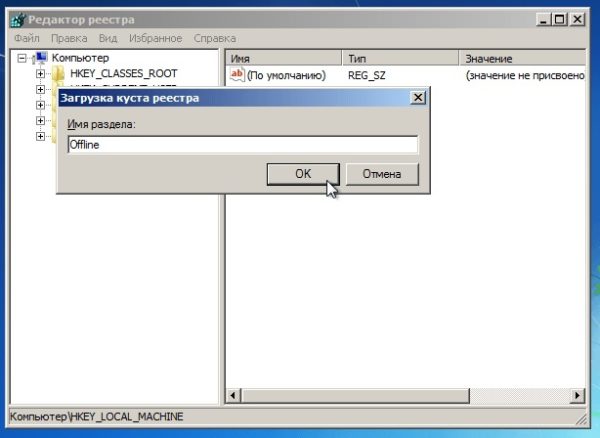
Имя может быть любым (на латинице) - После этого проследуйте в корневом каталоге реестра до ветки: HKEY_LOCAL_MACHINE\Имя созданного «куста»\ControlSet001\services\msahci. В свойствах параметра «Start» выставите значение = 0.

Чтобы открыть настройки параметра, щёлкните по нему ПКМ и выберите «Свойства» - Затем аналогично поменяйте значение «Start» в папке pciide, которая располагается по пути: HKEY_LOCAL_MACHINE\Имя созданного «куста»\ControlSet001\services.

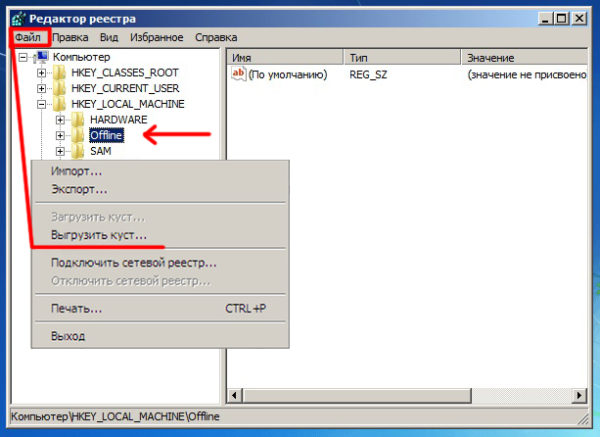
Проделанный путь по корневому каталогу реестра отображается в нижней части окна - Выделите загруженную вами папку «куста», щёлкните по вкладке «Файл»/«Выгрузить куст».

Выделить необходимо лишь созданный вами «куст», а не полностью папку HKEY_LOCAL_MACHINE - Готово, теперь можете закрыть реестр и выпонить перезагрузку ПК. После этого ваша ОС Windows 10 должна загрузиться.
Восстановление лицензии Windows 10 после апгрейда материнской платы
Не менее важной проблемой после смены материнской платы может стать «неожиданное обнуление» лицензии вашей ОС Windows 10, т.е. загрузив систему, на вашем рабочем столе появится оповещение об отсутствии активации.
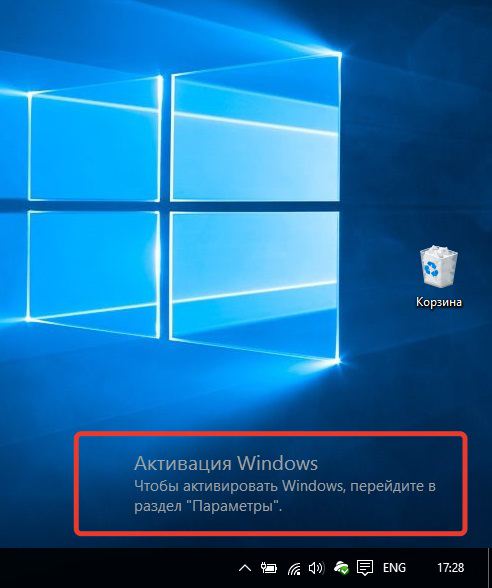
Для того чтобы предотвратить и оперативно исправить подобного рода неприятность, потребуется выполнить ряд определённых действий, которые условно можно разделить на два этапа.
Первый этап — «подготовительный». Перед тем как выполнить апгрейд материнской платы необходимо «привязать» лицензионную копию вашей «Десятки» к учётной записи Майкрософт. Для этого:
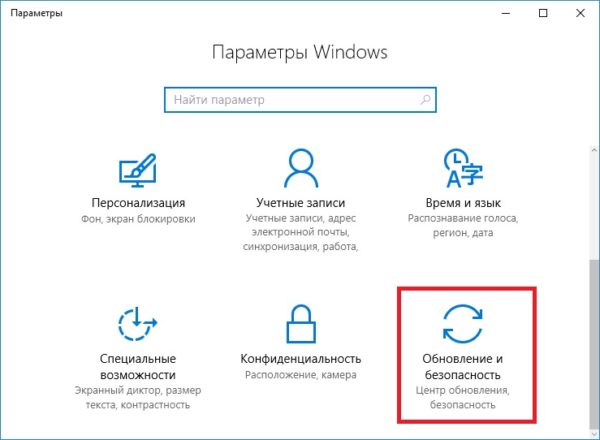
- В «Параметрах» ОС Windows 10 зайдите в настройки «Обновление и безопасность».

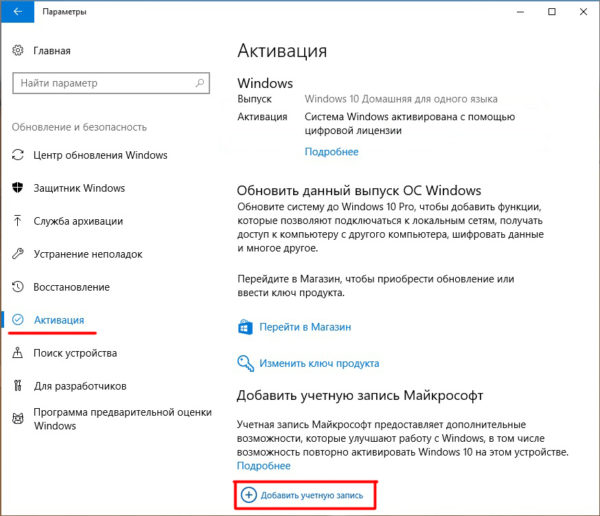
В «Параметры» можно зайти через меню «Пуск», выбрав соответствующую вкладку - Далее перейдите во вкладку «Активация», где в разделе «Добавить учётную запись Майкрософт» выберите одноимённую строку.

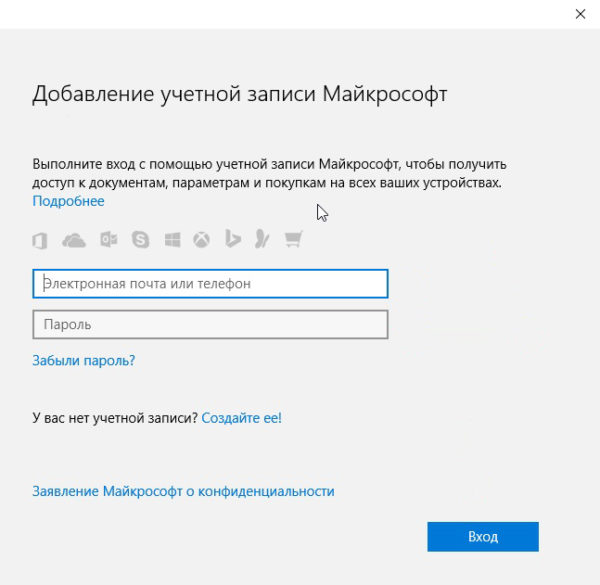
Убедитесь, что ваша ОС Windows 10 активирована с помощью цифровой лицензии - Затем введите данные вашей учётной записи в предоставленной форме и нажмите кнопку «Вход».

Если у вас нет учётной записи Майкрософт, то создайте её, щёлкнув по строке «Создайте её!» - Готово, теперь лицензия (цифровой ключ) ОС Windows 10 привязана к вашей учётной записи Майкрософт. Можете приступать к замене материнской платы.

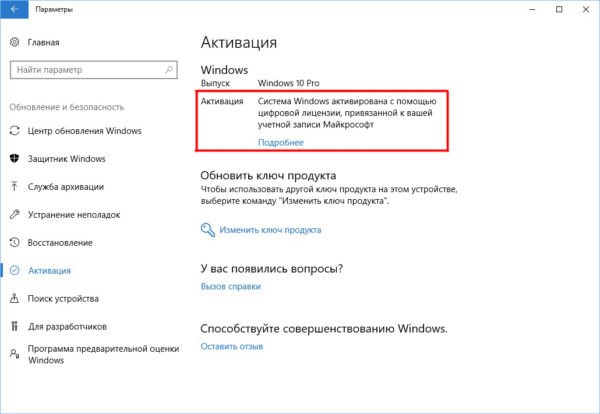
После входа в учётную запись Майкрософт в поле активации ОС появится сообщение о том, что Windows 10 активирована и привязана к учётной записи
Второй этап — восстановление лицензии Windows после успешного апгрейда комплектующих вашего ПК.
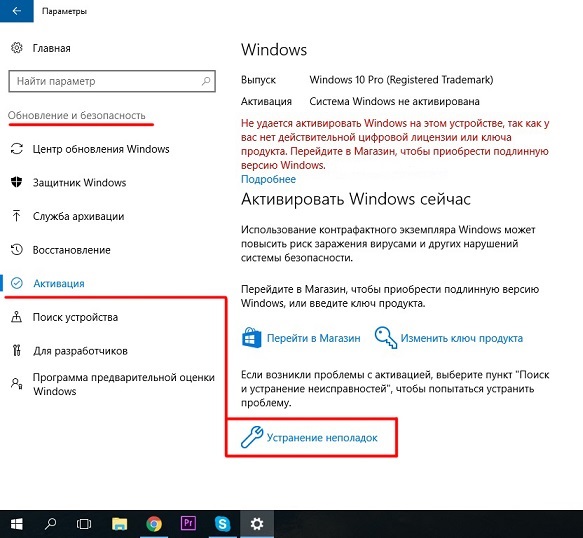
- Зайдите вновь в настройки «Параметры»/«Обновление и безопасность»/«Активация», где найдите и щёлкните по строке «Устранение неполадок».

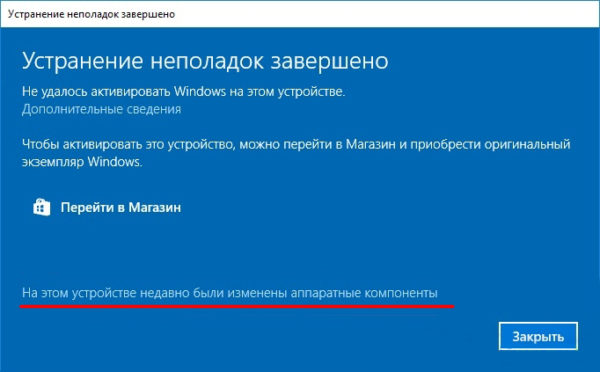
При смене аппаратного компонента в разделе активации появится запись, предупреждающая, что ваша версия ОС неактивирована - Дождитесь окончания процесса сканирования на наличие неполадок, после чего выберите строку «На этом устройстве недавно были изменены аппаратные компоненты».

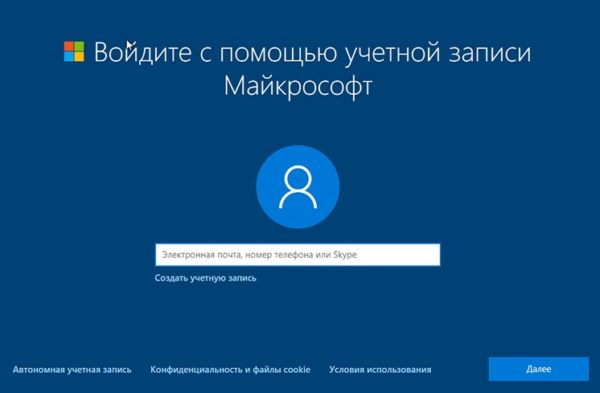
Вам также предложат перейти в магазин Windows для приобретения новой версии ОС (этого делать не нужно) - Далее вам предложат выполнить вход в учётную запись «Майкрософт», сделайте это.

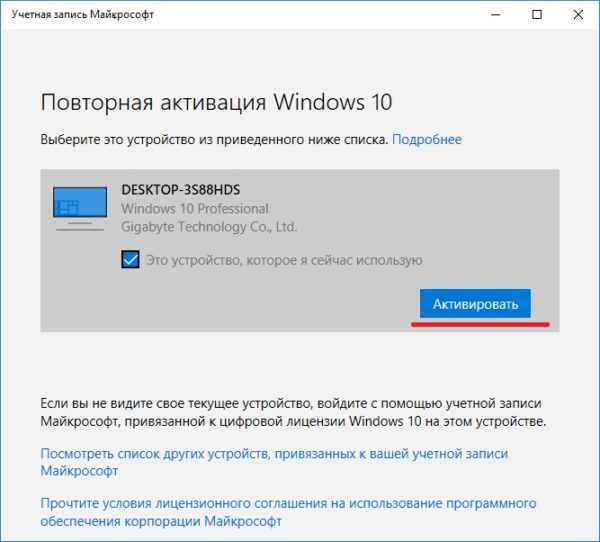
Если вы уже авторизованы, то этот шаг будет автоматически пропущен - После успешной авторизации выберите из предложенного списка заменённые комплектующие (материнскую плату) и нажмите на кнопку «Активировать».

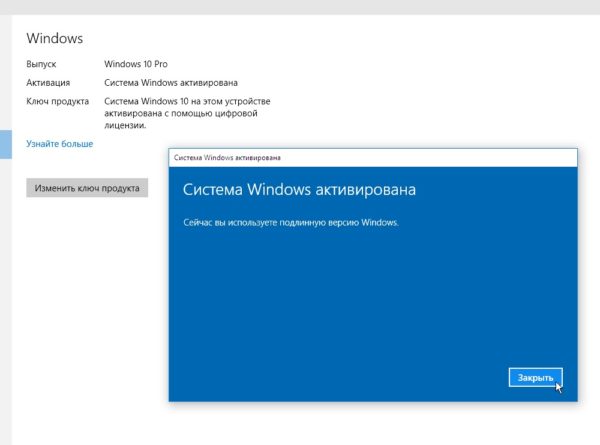
Если вы меняли сразу несколько аппаратных компонентов, то в представленном списке необходимо выбрать их все - Готово, теперь ОС Windows 10 вновь активирована на вашем ПК.

После устранения неполадок в настройках появится запись об успешном завершении активации Windows 10
Если у вас нет учётной записи «Майкрософт» или вы предварительно перед сменой материнской платы не «привязали» к ней лицензию ОС Windows 10, то у вас могут возникнуть проблемы по повторной активации системы. В таком случае я посоветую вам лишь один единственный выход — обращайтесь в службу поддержки «Майкрософт»: либо в письменной форме через официальный сайт, либо по телефону горячей линии 8–800–200–8001. Пользоваться же другими вариантами решения категорически не стоит, так как это может привести к перманентной потере лицензии.
Апгрейд комплектующих ПК зачастую способен принести ряд неудобств, связанных с корректной работой системы Windows. Наиболее «проблемной» является замена материнской платы. Итогом такого апгрейда может стать ошибка BSOD («синий экран смерти») при попытке запустить компьютер. Однако если грамотно подойти к смене комплектующих и предварительно провести «подготовительный этап», то подобного рода ошибки и неудобства вас не побеспокоят.
- Распечатать
Оцените статью:
- 5
- 4
- 3
- 2
- 1
(82 голоса, среднее: 4.4 из 5)
Поделитесь с друзьями!
Содержание
- Замена материнки без переустановки Windows 10
- Шаг 1: Подготовка реестра
- Шаг 2: Сохранение лицензии
- Шаг 3: Замена материнской платы
- Шаг 4: Изменение реестра
- Шаг 5: Обновление активации Windows
- Вопросы и ответы
При замене материнской платы на ПК установленная до этого Windows 10 может прийти в негодность на почве изменений информации о SATA-контроллере. Исправить эту проблему можно как путем полной переустановки системы со всеми вытекающими последствиями, так и добавив информацию о новом оборудовании вручную. Именно о замене материнки без переустановки далее пойдет речь.
Рассматриваемая тема свойственна не только для десятки, но и для других версий ОС Виндовс. Из-за этого предоставляемый список действий окажется действенным в отношении любой другой системы.
Шаг 1: Подготовка реестра
Чтобы без каких-либо трудностей заменить материнку, не переустанавливая при этом Виндовс 10, необходимо подготовить систему к обновлению. Для этого придется воспользоваться редактором реестра, изменив некоторые параметры, связанные с драйверами SATA-контроллеров. Однако данный шаг не является обязательным и, если у вас нет возможности загрузить компьютер до замены материнки, переходите сразу к третьему шагу.
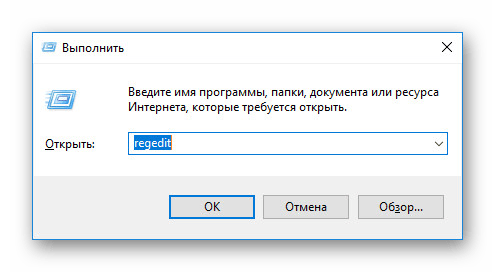
- Используйте сочетание клавиш «Win+R» и в поле поиск введите regedit. После этого нажмите «ОК» или «Enter» для перехода к редактору.
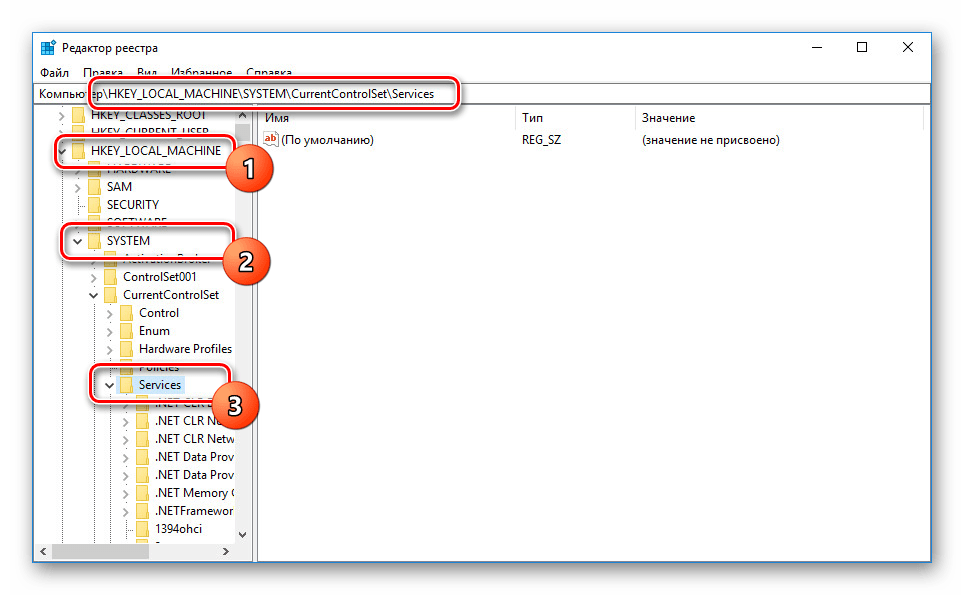
- Дальше необходимо развернуть ветку
HKEY_LOCAL_MACHINE\SYSTEM\CurrentControlSet\Services. - Пролистав список ниже, найдите директорию «pciide» и выберите ее.
- Из представленных параметров дважды кликните по «Start» и укажите значение «0». Для сохранения нажмите «ОК», после чего можно продолжить.
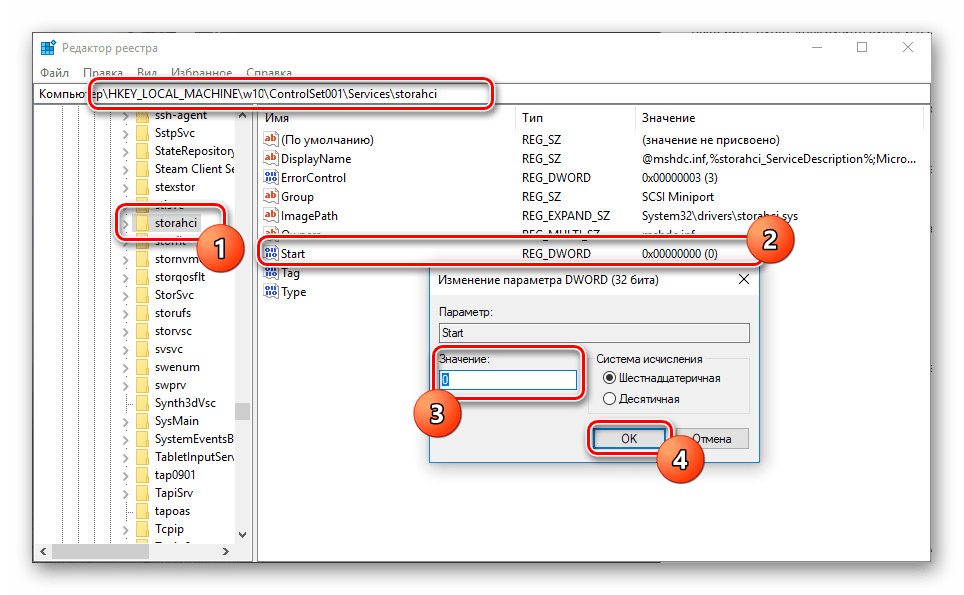
- В той же ветке реестра найдите папку «storahci» и повторите процедуру изменения параметра «Start», указав в качестве значения «0».
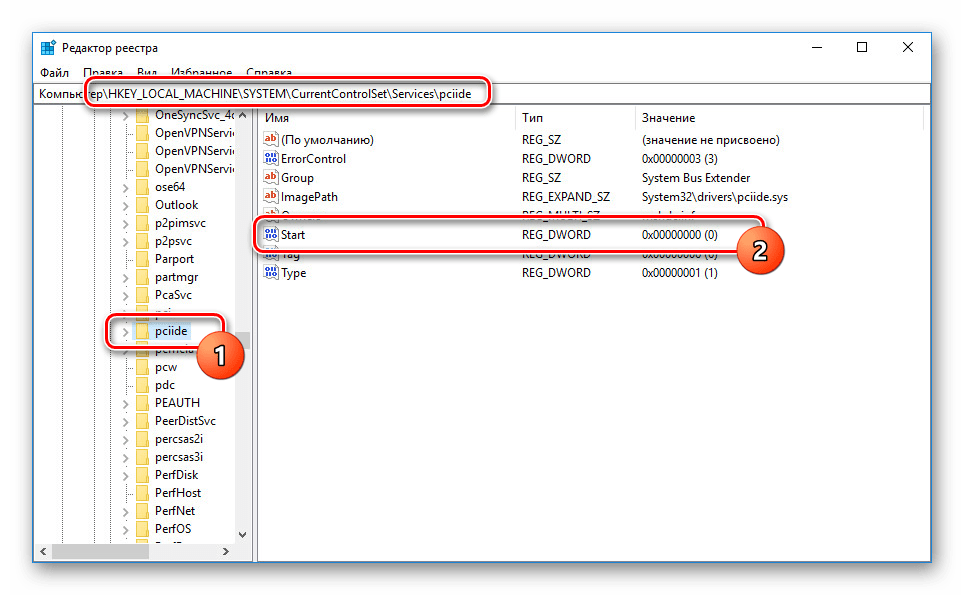

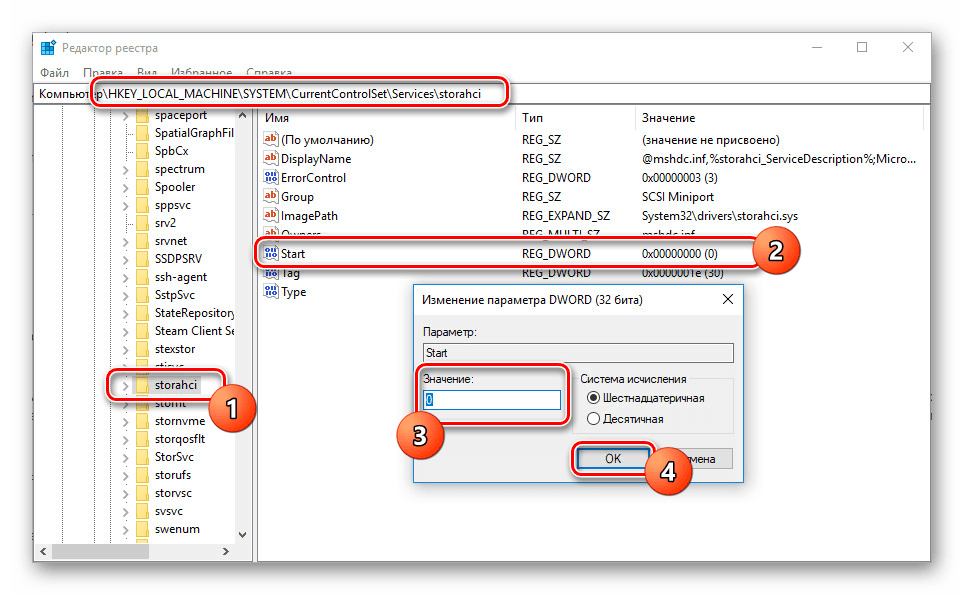
Применив последние корректировки, закройте реестр и можете приступать к установке новой материнской платы. Но перед этим также не будет лишним сохранить лицензию Windows 10, чтобы избежать ее неработоспособности после обновления ПК.
Шаг 2: Сохранение лицензии
Так как активация ОС Windows 10 напрямую связана с оборудованием, после обновления компонентов лицензия наверняка слетит. Во избежание подобного рода сложностей следует заранее до демонтажа платы привязать систему к аккаунту Microsoft.
- Нажмите ПКМ по логотипу Виндовс на панели задач и выберите «Параметры».
- Дальше воспользуйтесь разделом «Учетные записи» или поиском.
- На открывшейся странице кликните по строке «Войти с учетной записью Майкрософт».
- Выполните вход, используя логин и пароль от аккаунта на веб-сайте Майкрософт.

При успешном входе на вкладке «Ваши данные» под именем пользователя появится адрес электронной почты.
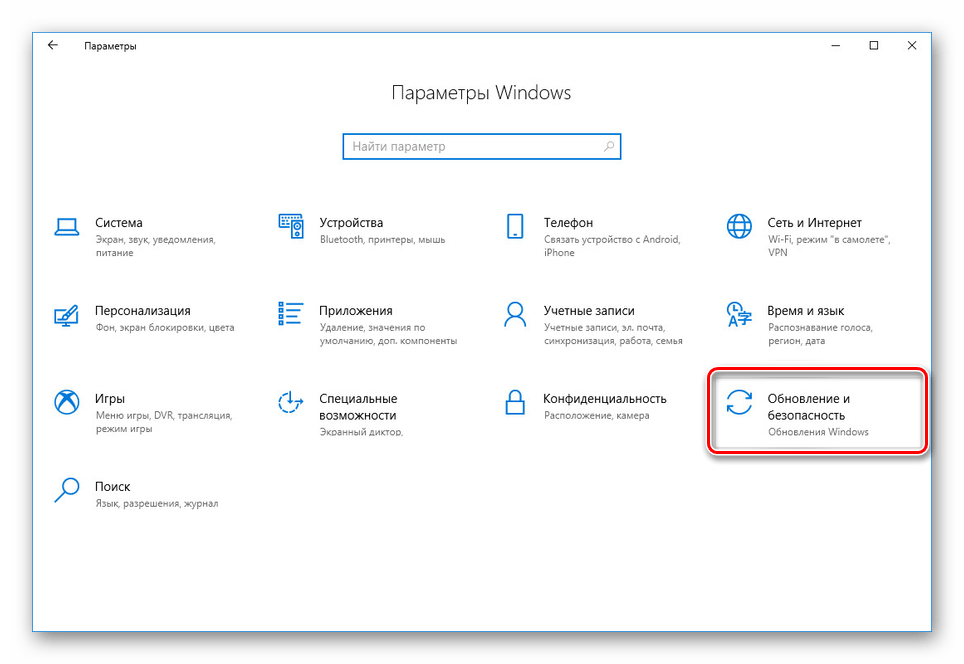
- Дальше вернитесь на главную страницу «Параметров» и откройте «Обновление и безопасность».

После этого на вкладке «Активация» кликните по ссылке «Добавить учетную запись», чтобы завершить процедуру привязки лицензии. Тут также потребуется ввести данные от аккаунта Microsoft.
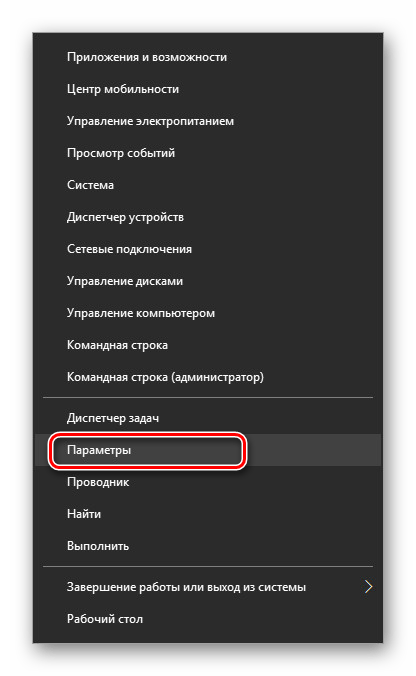
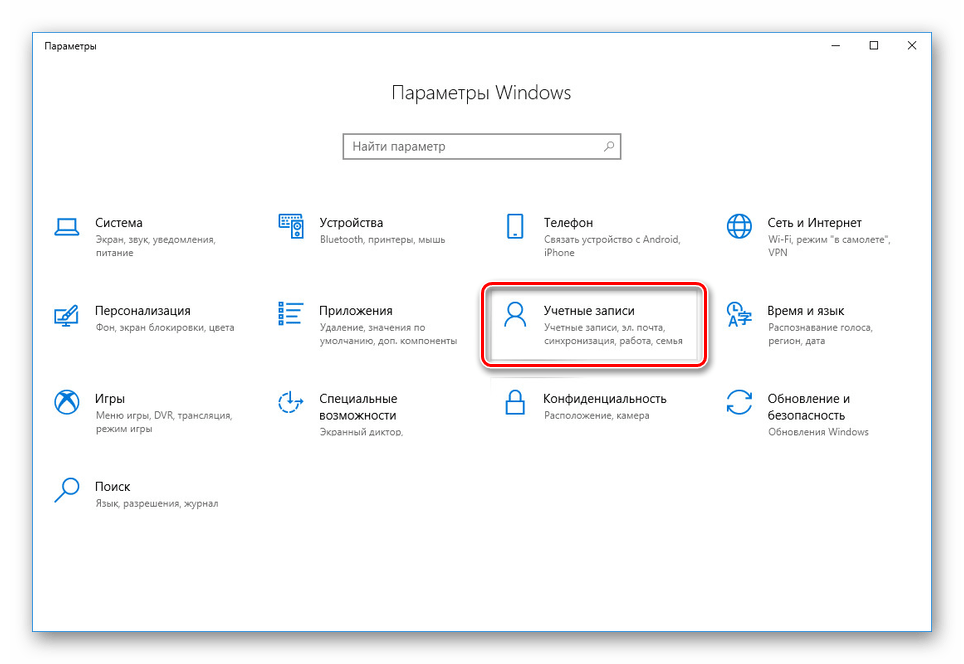
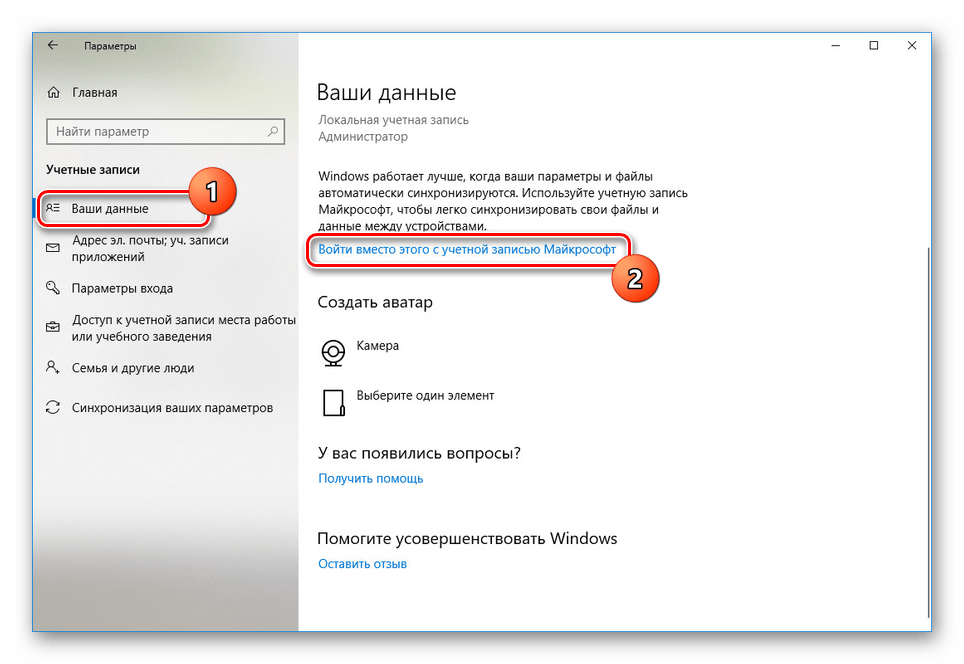
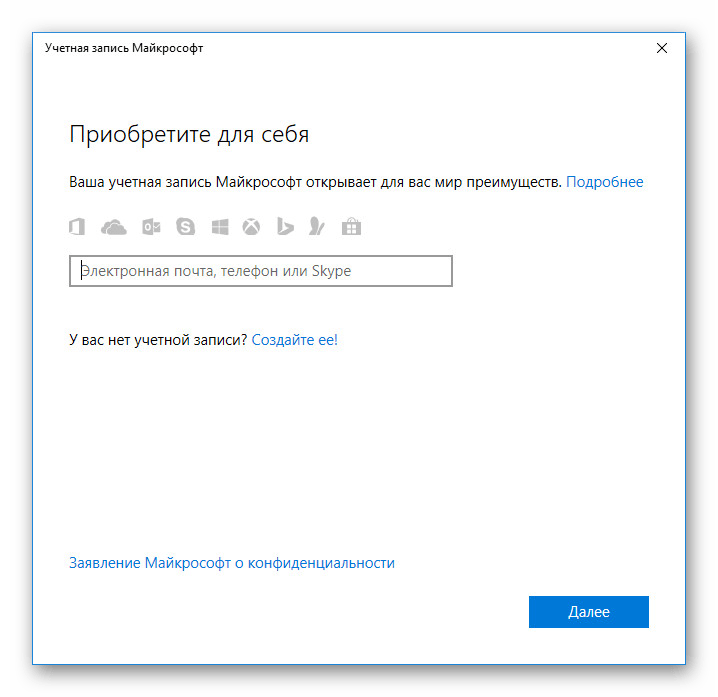
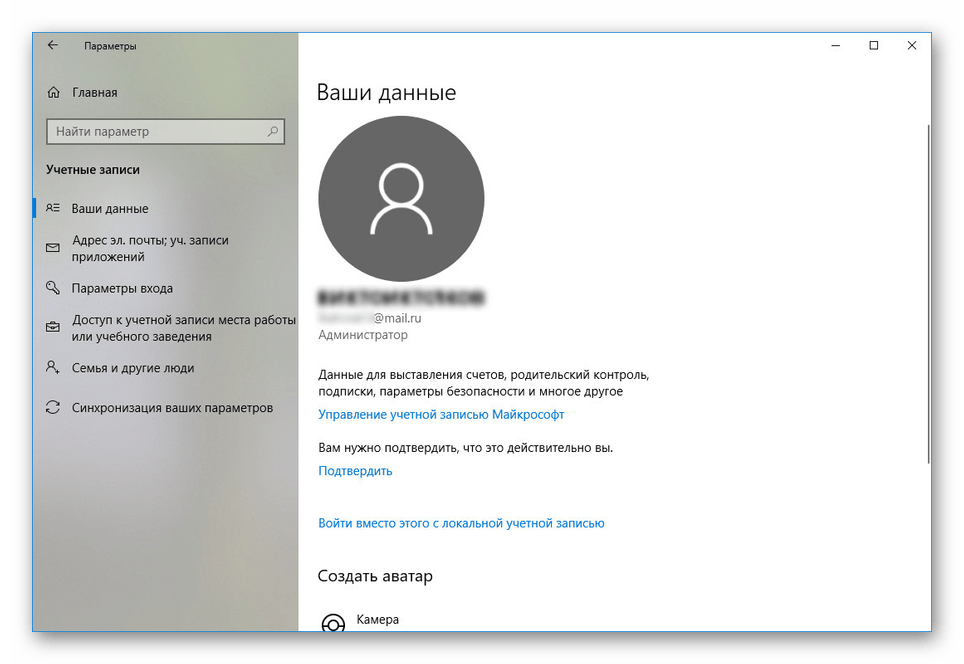
Добавление лицензии является последним желательным действием перед заменой материнской платы. Завершив это, можете переходить к следующему шагу.
Шаг 3: Замена материнской платы
Процедуру установки новой материнской платы на компьютере мы рассматривать не будем, так как этому на нашем сайте посвящена целая отдельная статья. Ознакомьтесь с ней и произведите смену комплектующего. С помощью инструкции вы также можете устранить некоторые общие трудности, связанные с обновлением компонентов ПК. Особенно если вы не подготовили систему к замене материнской платы.
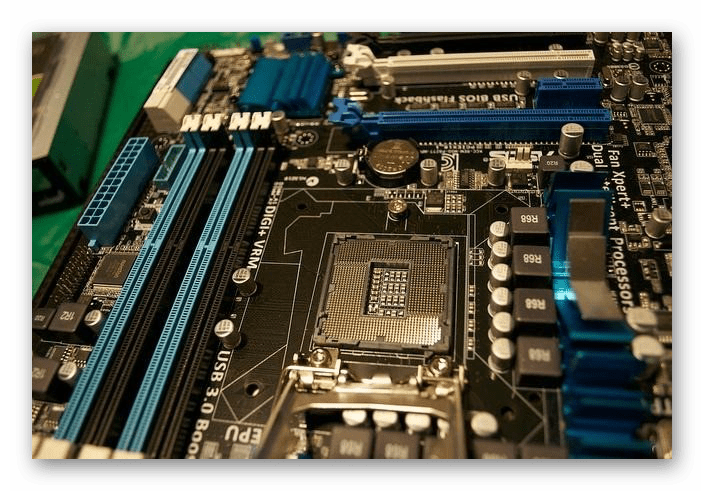
Подробнее: Правильная замена материнской платы на компьютере
Шаг 4: Изменение реестра
Завершив замену материнки, если вы выполнили действия из первого шага, после запуска компьютера Windows 10 загрузится без проблем. Однако если при включении появляются ошибки и, в частности, синий экран смерти, придется загрузиться с помощью установочного накопителя системы и отредактировать реестр.
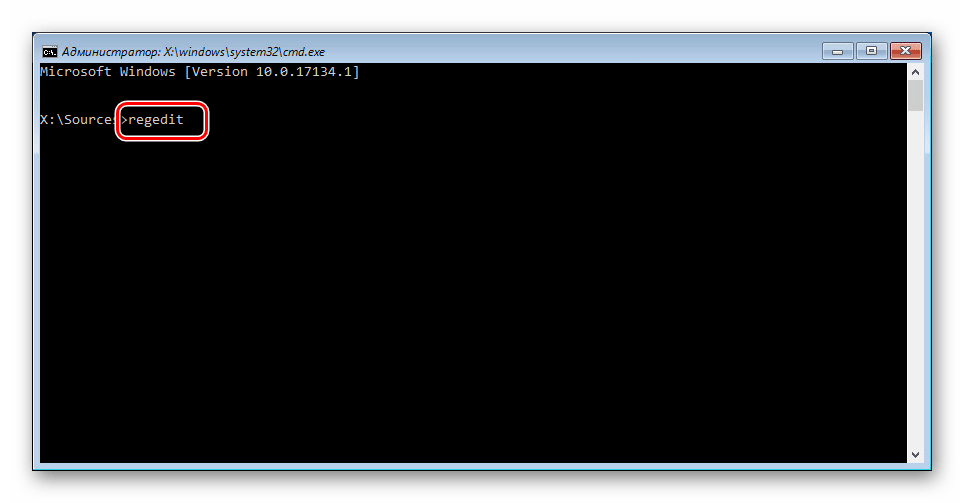
- Перейдите к начальному окну установки Виндовс 10 и сочетанием клавиш «Shift+F10» вызовите «Командную строку», где введите команду
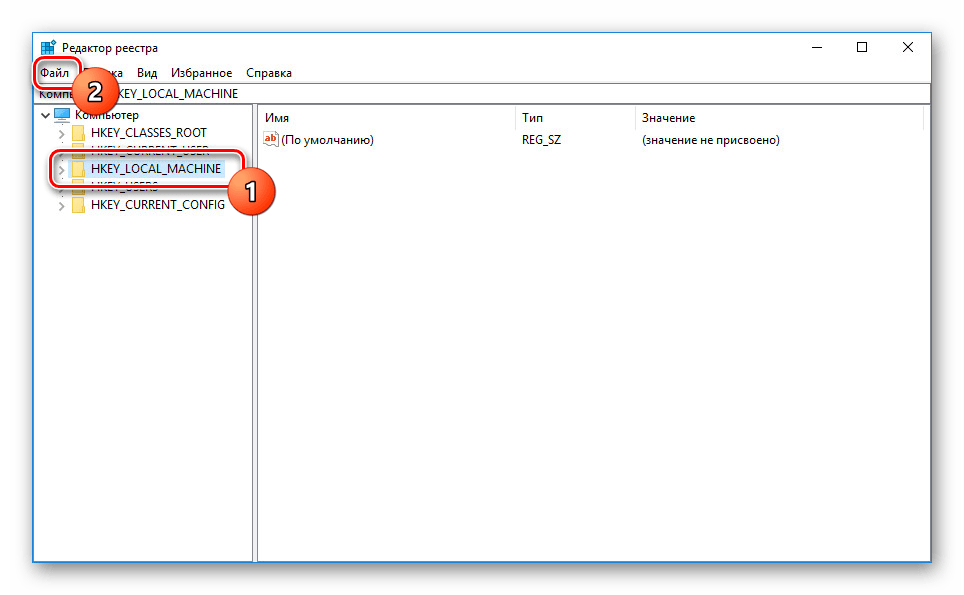
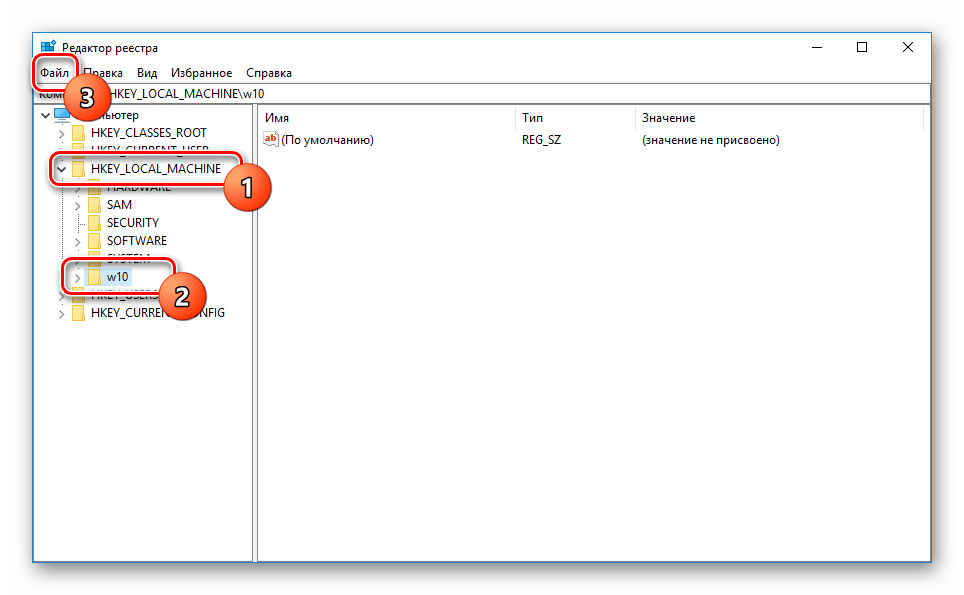
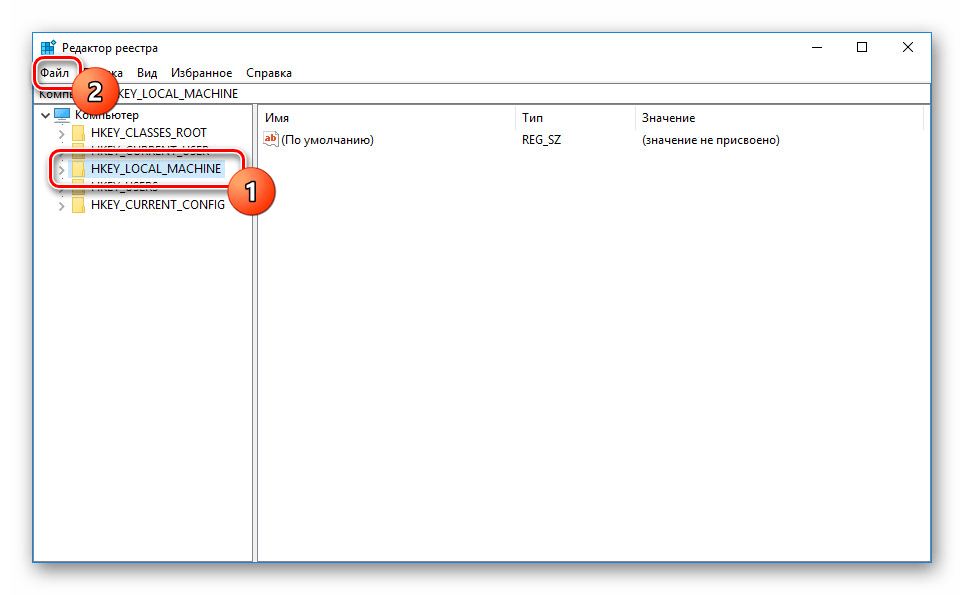
regeditи нажмите «Enter». - В появившемся окне нужно выбрать вкладку «HKEY_LOCAL_MACHINE» и открыть меню «Файл».
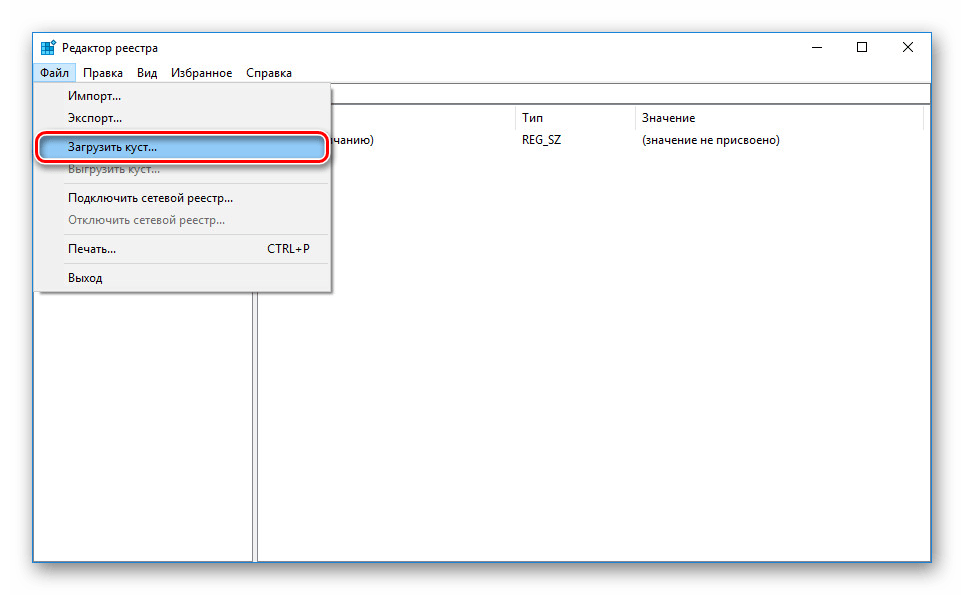
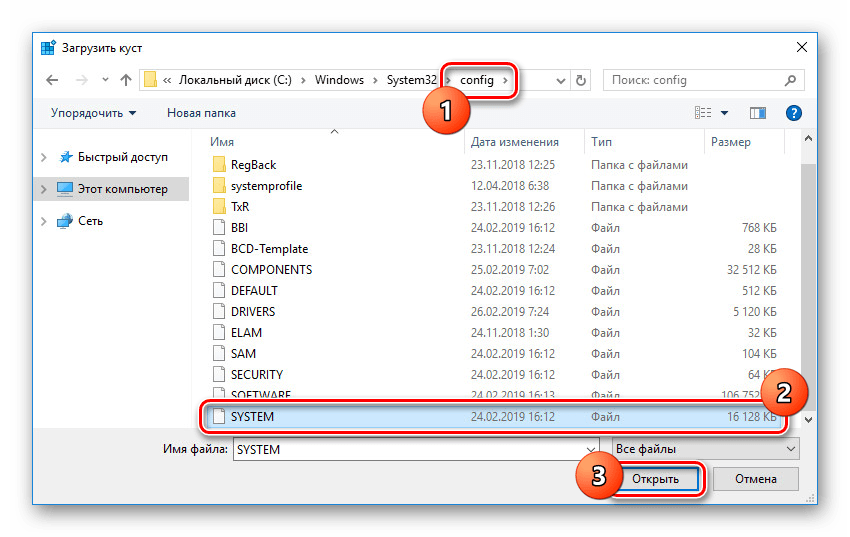
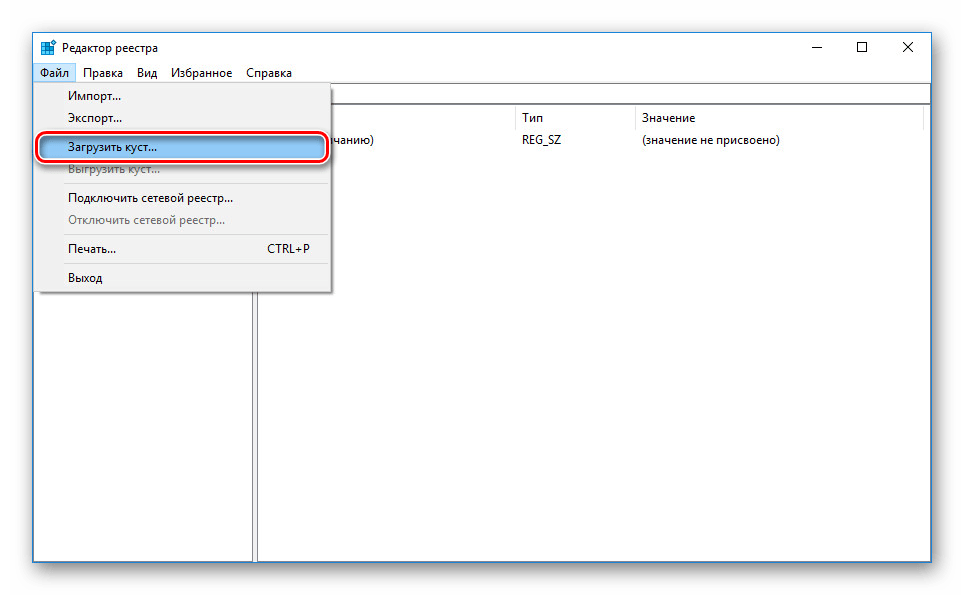
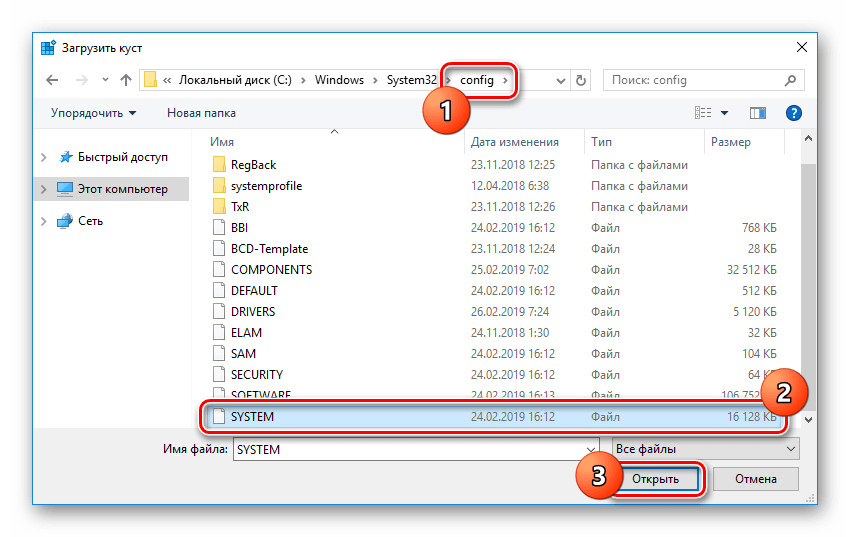
- Щелкните по пункту «Загрузить куст» и в открывшем окне перейдите к папке «config» в «System32» на системном диске.

Из представленных в этой папке файлов выберите «SYSTEM» и нажмите кнопку «Открыть».
- Введите любое желаемое имя для новой директории и кликните «ОК».
- Найдите и разверните созданную папку в ранее выделенной ветке реестра.
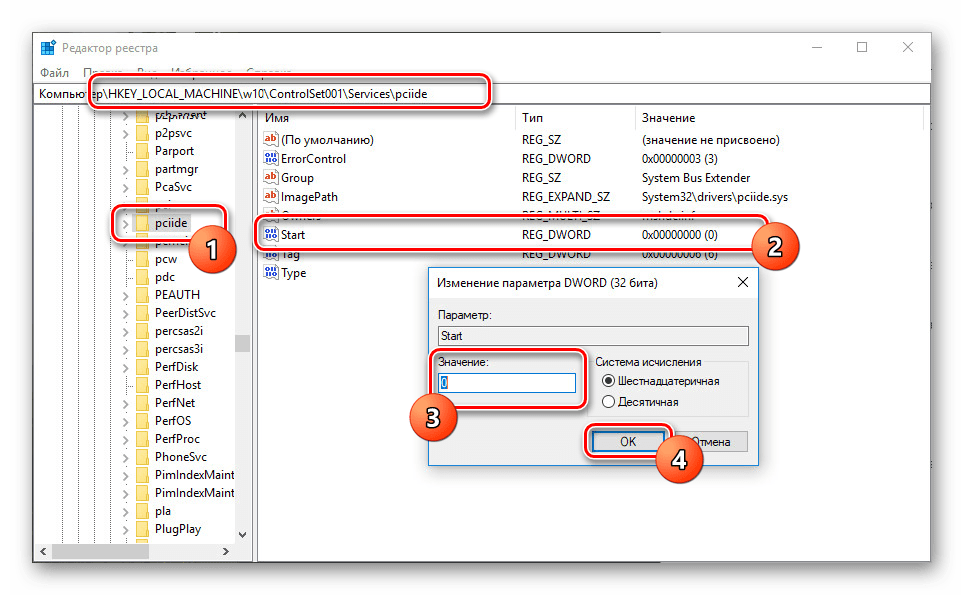
Из списка папок нужно развернуть «ControlSet001» и перейти к «Services».
- Пролистайте список до папки «pciide» и поменяйте значение параметра «Start» на «0». Аналогичную процедуру нужно было сделать в первом шаге статьи.
Аналогичное нужно сделать в папке «storahci» в том же разделе реестра.
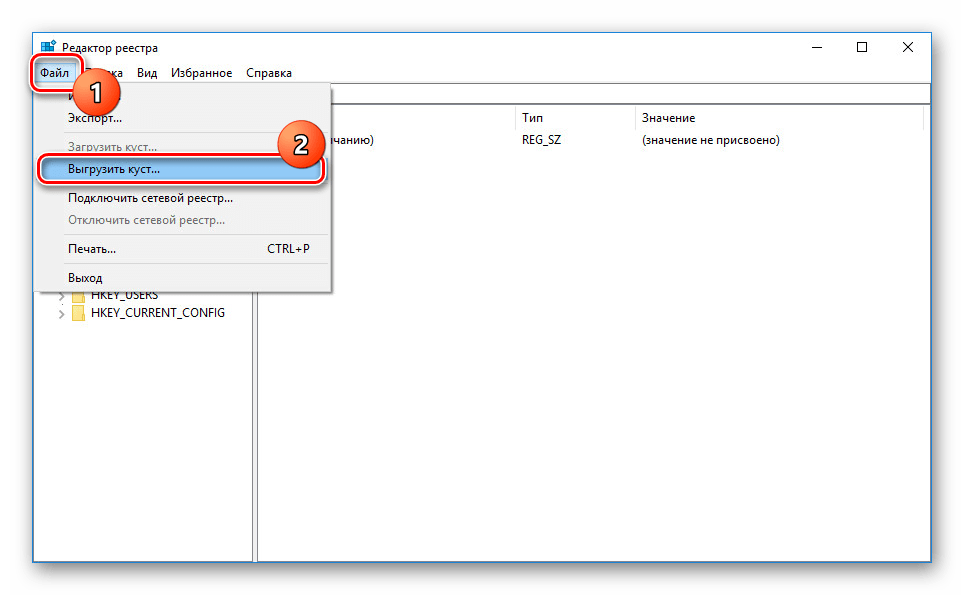
- Для завершения выделите созданную в самом начале работы с реестром директорию и щелкните на «Файл» на верхней панели.
Кликните по строке «Выгрузить куст» и после этого можете перезагружать компьютер, покинув средство установки Windows 10.
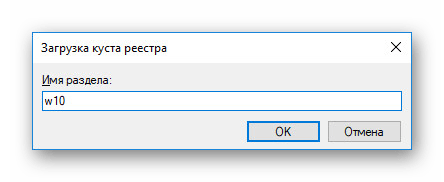
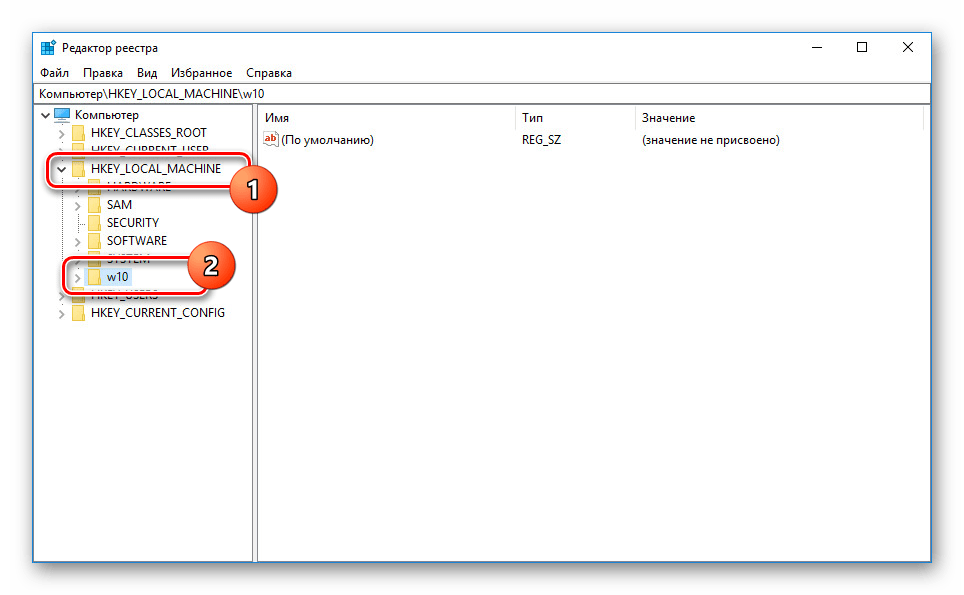
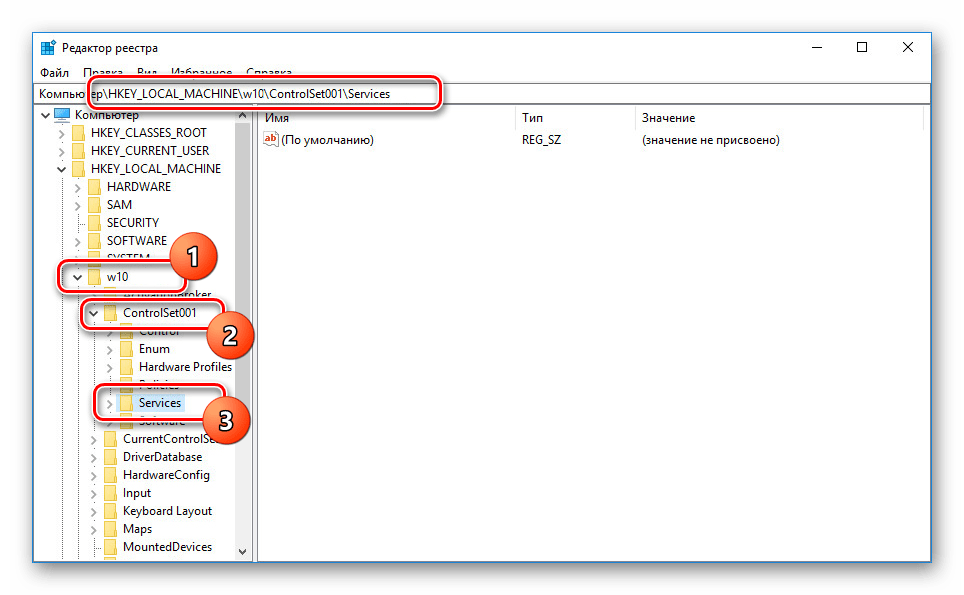
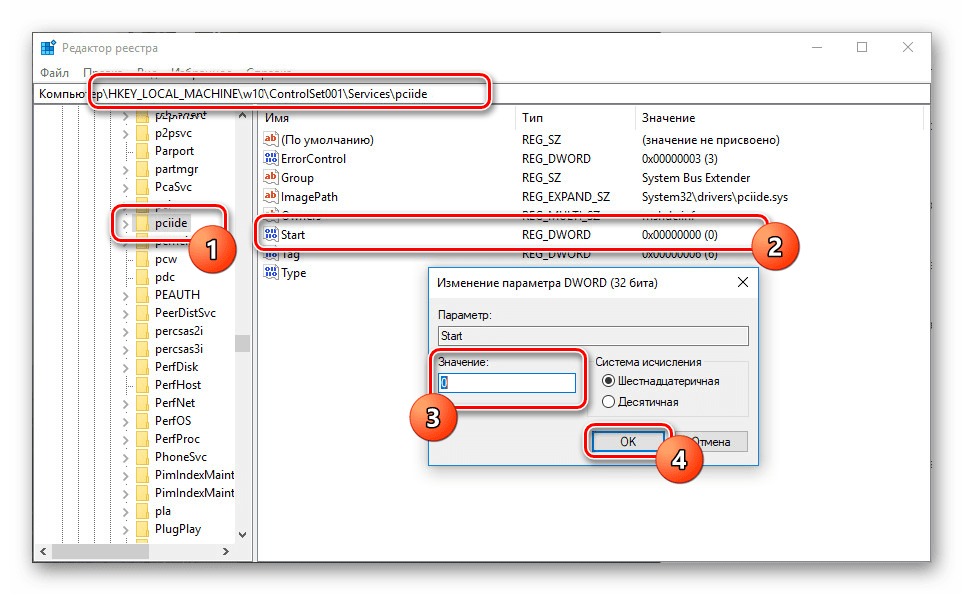
Этот способ является единственным вариантом обхода BSOD после смены платы. Внимательно следуя инструкции, вы наверняка сможете запустить компьютер с десяткой.
Шаг 5: Обновление активации Windows
После привязки лицензии Windows 10 к аккаунту Майкрософт повторную активацию системы можно произвести с помощью «Средства устранения неполадок». При этом для активации на компьютере должна быть подключена учетная запись Microsoft.
- Откройте «Параметры» через меню «Пуск» по аналогии со вторым шагом и перейдите на страницу «Обновление и безопасность».
- На вкладке «Активация» найдите и воспользуйтесь ссылкой «Устранение неполадок».
- Дальше откроется окно с сообщением о невозможности активации операционной системы. Для исправления ошибки кликните по ссылке «На этом устройстве недавно были изменены аппаратные компоненты».
- На следующем завершающем этапе нужно выбрать используемое вами устройство из предоставленного списка и нажать кнопку «Активировать».
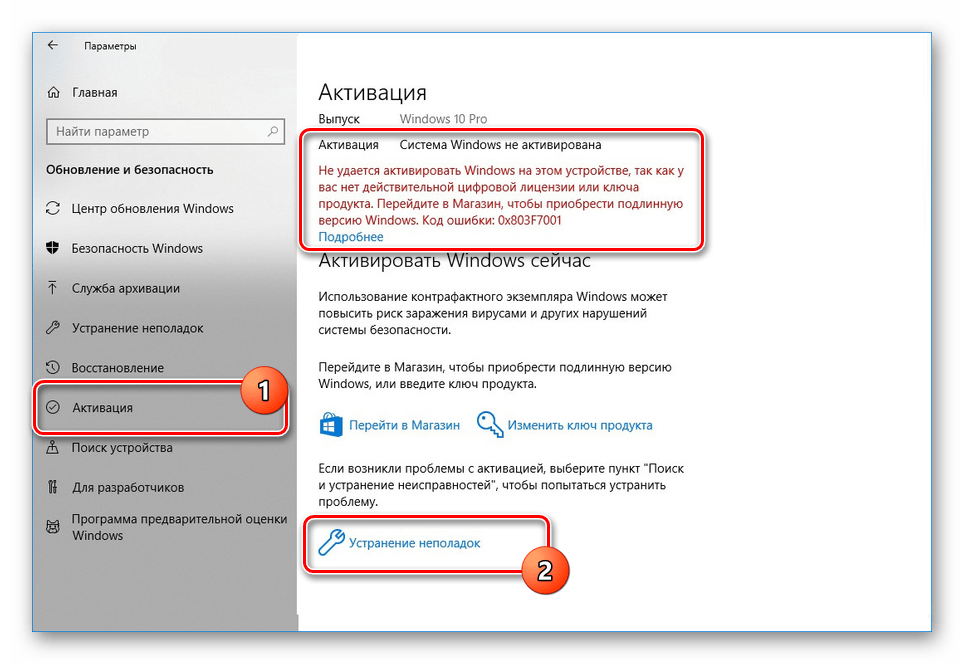
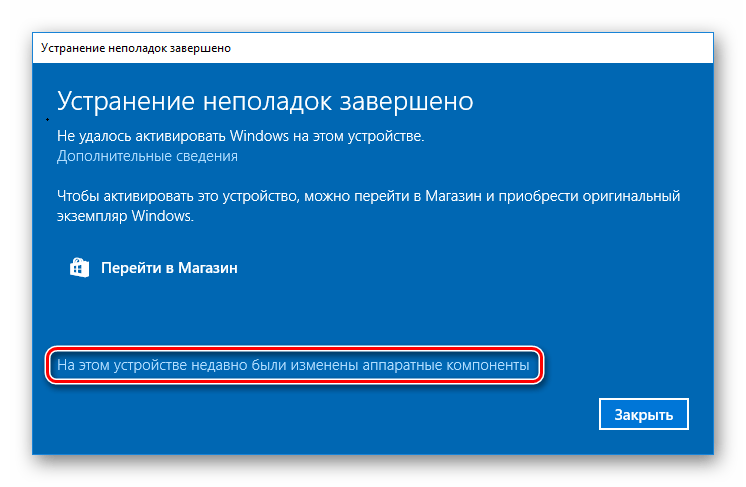
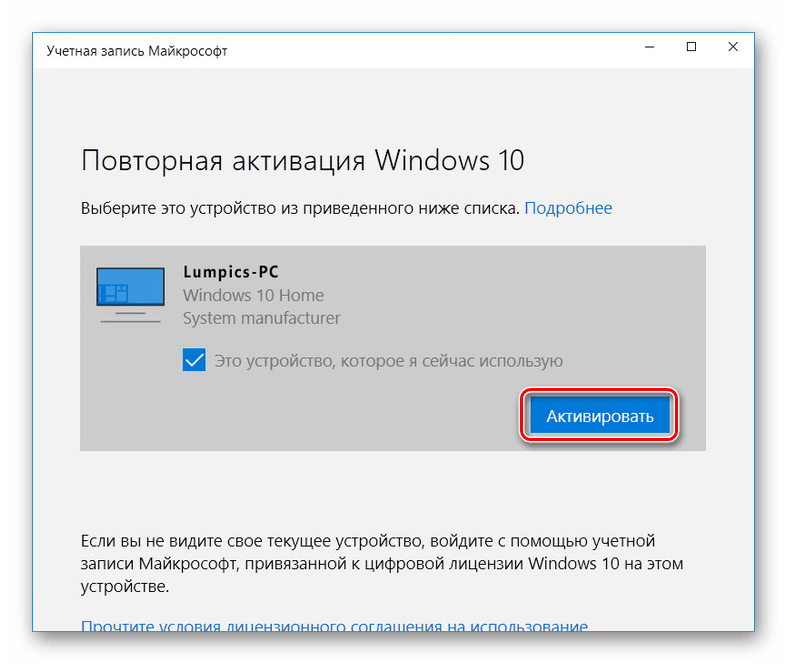
Процедуру активации Windows мы также рассматривали в других инструкциях на сайте и в некоторых случаях это тоже может помочь в решении проблемы повторной активации системы после замены материнки. Данная же статья на этом подходит к завершению.
Читайте также:
Активация операционной системы Windows 10
Причины, по которым Windows 10 не активируется
Еще статьи по данной теме:
Помогла ли Вам статья?
Материнская плата является одной из самых важных частей компьютера, отвечающей за подключение и взаимодействие всех остальных компонентов. При замене материнской платы иногда возникают проблемы, связанные с загрузкой операционной системы Windows. Если после такой замены ваш компьютер не загружается, не отчаивайтесь – у нас есть несколько решений, которые помогут вам решить данную проблему.
Во-первых, важно убедиться, что новая материнская плата совместима с вашей операционной системой Windows. Некоторые платы могут требовать обновления драйверов или BIOS. Проверьте, есть ли на официальном веб-сайте производителя материнской платы обновления, касающиеся вашей операционной системы. Установите все необходимые обновления и перезагрузите компьютер.
Если после этого Windows все еще не загружается, необходимо проверить правильность установки новой материнской платы. Убедитесь, что все кабели и разъемы подключены к соответствующим портам на плате. Также, проверьте, нет ли на плате повреждений или короткого замыкания. При необходимости, переустановите материнскую плату, следуя инструкциям производителя.
Помните, что замена материнской платы – сложная процедура, требующая навыков и осторожности. Если вы не уверены в своих силах, лучше обратиться за помощью к специалисту или сервисному центру.
Если все настройки и подключения в порядке, но Windows все равно не загружается, попробуйте восстановить систему с помощью утилиты восстановления Windows. Некоторые материнские платы имеют встроенную функцию восстановления или загрузки с флеш-накопителя. Следуйте инструкциям на экране и попробуйте восстановить операционную систему.
Если ничего из вышеперечисленного не помогло, возможно, что новая материнская плата несовместима с вашими текущими компонентами. В этом случае вам придется заменить или обновить другие части компьютера, чтобы обеспечить их совместимость. Приобретайте компоненты, совместимые между собой и проверенные производителями.
Надеемся, что указанные рекомендации помогут вам решить проблему с загрузкой Windows после замены материнской платы. Запомните, что при выполнении любых действий с компьютером важно быть осторожным и следовать инструкциям производителя.
Содержание
- Что делать, если после замены материнской платы Windows не загружается?
- Проверьте совместимость новой материнской платы с операционной системой
- Обновите BIOS на новой материнской плате
- Проверьте подключение всех кабелей и компонентов
- Переустановите Windows, используя установочный диск или USB-накопитель
- Проверьте наличие и обновите драйверы для новой материнской платы
Что делать, если после замены материнской платы Windows не загружается?
После замены материнской платы возникают некоторые проблемы, и одной из них может быть невозможность загрузки операционной системы Windows. В этой статье мы рассмотрим несколько возможных причин этой проблемы и предложим решения для их решения.
1. Проверьте подключение всех кабелей. Убедитесь, что все кабели, включая питание, жесткий диск и остальные устройства, надежно подключены к материнской плате.
2. Установите драйверы для новой материнской платы. В большинстве случаев новая материнская плата требует установки соответствующих драйверов, чтобы операционная система Windows могла распознать и правильно работать с новым оборудованием. Установите драйверы с диска, который поставляется с материнской платой, или загрузите их с официального веб-сайта производителя.
3. Проверьте настройки BIOS. Иногда после замены материнской платы требуется внести изменения в настройки BIOS. Загрузитесь в BIOS, проверьте параметры, связанные с жестким диском и загрузкой операционной системы, и убедитесь, что они настроены правильно.
4. Попробуйте переустановить операционную систему. Если ни одно из вышеперечисленных решений не помогло, попробуйте переустановить операционную систему Windows. Сделайте резервную копию важных данных, затем переустановите Windows, следуя инструкциям на экране. Это может помочь решить проблемы, связанные с несовместимостью новой материнской платы с предыдущей установкой Windows.
| Симптомы | Причины | Решения |
|---|---|---|
| Windows не загружается и вместо этого появляется синий экран смерти (BSOD) | Несовместимость драйверов, ошибки в BIOS, поврежденные файлы операционной системы | Обновите или переустановите драйверы, проверьте настройки BIOS, выполните восстановление или переустановку операционной системы |
| Windows не загружается и вместо этого появляется сообщение об ошибке или черный экран | Несовместимость оборудования, поврежденные файлы операционной системы | Проверьте совместимость оборудования, выполните восстановление или переустановку операционной системы |
| Windows загружается, но некоторые устройства не работают | Отсутствие драйверов для оборудования, несовместимость драйверов | Установите драйверы для оборудования, проверьте их совместимость |
Если ни одно из вышеперечисленных решений не помогло решить проблему, рекомендуется обратиться к специалисту по ремонту компьютеров или связаться с технической поддержкой производителя материнской платы для получения дальнейшей помощи.
Замена материнской платы может вызвать некоторые проблемы, но с правильными действиями и настройками можно успешно загрузить операционную систему Windows и вернуть свой компьютер в рабочее состояние.
Проверьте совместимость новой материнской платы с операционной системой
Если после замены материнской платы Windows не загружается, возможно, новая плата несовместима с текущей операционной системой. Для решения этой проблемы следует убедиться в совместимости новой материнской платы с операционной системой. Вот несколько шагов, которые помогут вам выполнить эту проверку:
|
Шаг 1: Определите версию Windows, на которой работает ваш компьютер. Для этого щелкните правой кнопкой мыши на значке «Мой компьютер» на рабочем столе и выберите «Свойства». В открывшемся окне отобразится информация о вашей операционной системе. |
|
Шаг 2: Изучите спецификации новой материнской платы и проверьте, поддерживает ли она вашу текущую версию Windows. Обычно эта информация указана на веб-сайте производителя. |
|
Шаг 3: Если новая материнская плата несовместима с текущей операционной системой, возможно, вам придется выполнить одно из следующих действий:
|
Проверка совместимости новой материнской платы с операционной системой поможет установить причину проблемы и принять необходимые меры для ее решения.
Обновите BIOS на новой материнской плате
Если после замены материнской платы операционная система Windows не загружается, причиной может быть несовместимость с базовой системой ввода-вывода (BIOS). Для решения этой проблемы вам потребуется обновить BIOS на новой материнской плате.
Вот несколько шагов, которые помогут вам выполнить данную процедуру:
| 1. | Перейдите на официальный веб-сайт производителя материнской платы и найдите страницу загрузок. |
| 2. | На странице загрузок найдите раздел «Драйверы» или «Поддержка», где вы сможете найти последнюю версию BIOS для вашей модели материнской платы. |
| 3. | Скачайте файл обновления BIOS и сохраните его на флеш-накопителе или другом устройстве, доступном для загрузки с компьютера. |
| 4. | Перезагрузите компьютер и нажмите определенную клавишу (обычно это Del, F2 или F10), чтобы войти в настройки BIOS. |
| 5. | В настройках BIOS найдите раздел «Обновление BIOS» или «EZ Flash» и последуйте инструкциям по обновлению BIOS с использованием загруженного файла. |
| 6. | После завершения процесса обновления BIOS перезагрузите компьютер и проверьте, загружается ли операционная система Windows. |
Обновление BIOS может решить проблему с загрузкой операционной системы после замены материнской платы. Если после выполнения всех указанных шагов проблема не исчезнет, рекомендуется обратиться к специалисту или сервисному центру для дальнейшей диагностики и решения проблемы.
Проверьте подключение всех кабелей и компонентов
После замены материнской платы возможно, что не все кабели и компоненты были правильно подключены. Проверьте следующее:
- Убедитесь, что кабель питания подключен к новой материнской плате и хорошо зафиксирован.
- Проверьте подключение кабеля данных жесткого диска или SSD к материнской плате и к соответствующему порту.
- Убедитесь, что кабель отображения (HDMI, DVI, VGA или DisplayPort) подключен как к материнской плате, так и к монитору.
- Проверьте соединение устройств ввода, таких как клавиатура и мышь. Попробуйте их подключить к разным портам.
Если после проверки всех кабелей и компонентов проблема не решена, тогда возможно неисправность самой материнской платы или других компонентов. Рекомендуется обратиться к специалисту для дальнейшей диагностики и ремонта.
Переустановите Windows, используя установочный диск или USB-накопитель
Если после замены материнской платы операционная система Windows не загружается, может потребоваться переустановка системы. Это связано с тем, что при замене материнской платы изменяется аппаратная конфигурация компьютера, в результате чего операционная система может перестать корректно функционировать.
Для переустановки Windows вам понадобится установочный диск или USB-накопитель с операционной системой. Если у вас нет физического носителя с Windows, вы можете создать загрузочный USB-накопитель с помощью специальной программы.
Следуйте этим шагам, чтобы переустановить Windows:
- Вставьте установочный диск или подключите загрузочный USB-накопитель к компьютеру.
- Перезагрузите компьютер и убедитесь, что в настройках BIOS выбрано правильное устройство загрузки — CD/DVD-привод или USB-порт, в зависимости от того, какой носитель вы используете.
- Запустите компьютер с помощью выбранного носителя.
- После загрузки установочного диска или USB-накопителя следуйте инструкциям на экране. Выберите язык, введите свой ключ продукта и выберите диск, на который будет устанавливаться операционная система.
- Следуйте инструкциям по установке Windows. Возможно, вам придется выбрать тип установки и выполнить другие настройки, в зависимости от ваших предпочтений и требований системы.
- После завершения установки перезагрузите компьютер и удалите установочный диск или USB-накопитель.
После переустановки Windows ваш компьютер должен загрузиться без проблем. Однако имейте в виду, что процесс переустановки может привести к потере данных, поэтому перед ним необходимо сделать резервную копию важных файлов.
Если после переустановки Windows проблема с загрузкой продолжается, рекомендуется обратиться к специалисту по компьютерам или службе поддержки операционной системы для получения дальнейшей помощи.
Проверьте наличие и обновите драйверы для новой материнской платы
Чтобы проверить наличие и обновить драйверы для новой материнской платы, выполните следующие шаги:
- Перейдите на официальный сайт производителя материнской платы.
- Найдите раздел поддержки или загрузки.
- Введите модель вашей новой материнской платы.
- Найдите и загрузите последние версии драйверов для вашей ОС.
- После загрузки драйверов установите их на компьютер.
Кроме того, установку драйверов можно выполнить с помощью специальных программ, таких как Driver Booster, которые автоматически обнаруживают и обновляют устаревшие драйверы на компьютере. Этот метод особенно полезен, если у вас отсутствует доступ к интернету на компьютере с проблемой загрузки.
После обновления драйверов перезагрузите компьютер и проверьте, исправилась ли проблема с загрузкой Windows. Если проблема сохраняется, возможно, ее причина кроется в других аспектах, таких как конфликт оборудования или настройки BIOS. В таком случае, рекомендуется обратиться к квалифицированному специалисту или поддержке производителя компьютера для получения дальнейшей помощи.

Компоненты компьютера рано или поздно приходят в негодность, и человек, не имеющий возможности купить новый ПК, вынужден заменять его отдельные элементы. Так происходит с материнкой, апгрейд которой выливается в кучу различных проблем. В то же время замена материнской платы без переустановки операционной системы Windows 10 и прочих «танцев с бубном» все-таки возможна, но для осуществления задуманного нужно внимательно изучить инструкцию.
Почему при замене материнской платы могут возникнуть проблемы?
Для начала разберемся, из-за чего пользователи, решившие поменять материнку, в дальнейшем сталкиваются с проблемами. В частности, на новой плате не запускается операционная система, несмотря на кажущуюся сохранность файлов.
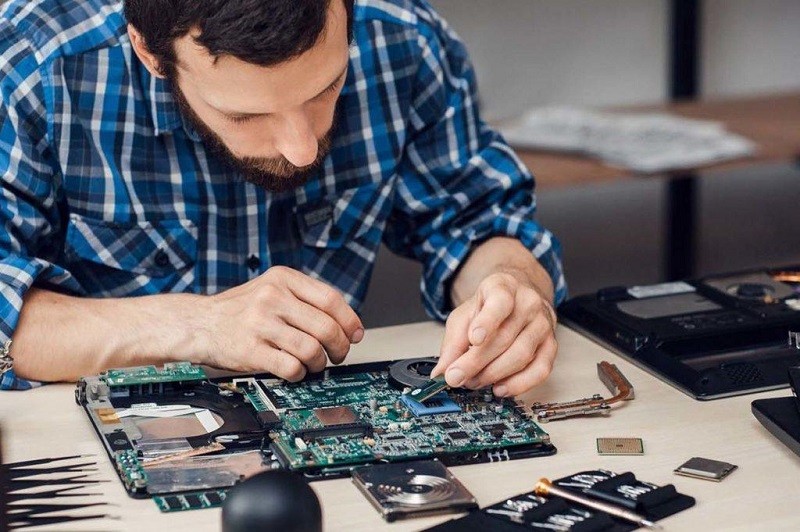
Загвоздка заключается в том, что Windows 10 после замены материнки не может найти драйверы для контроллера. Следовательно, компьютеру не удается считать информацию и подгрузить систему. Поэтому устройство не запускается, а на мониторе появляется синий «экран смерти».
Как сохранить Windows 10 после апгрейда
Теперь нужно понять, как мы можем избежать последствий при замене столь важного компонента ПК. Выход из ситуации простой. Необходимо выполнить ряд подготовительных действий, которые призваны подготовить систему к распознаванию новой материнки.
Подготовка реестра
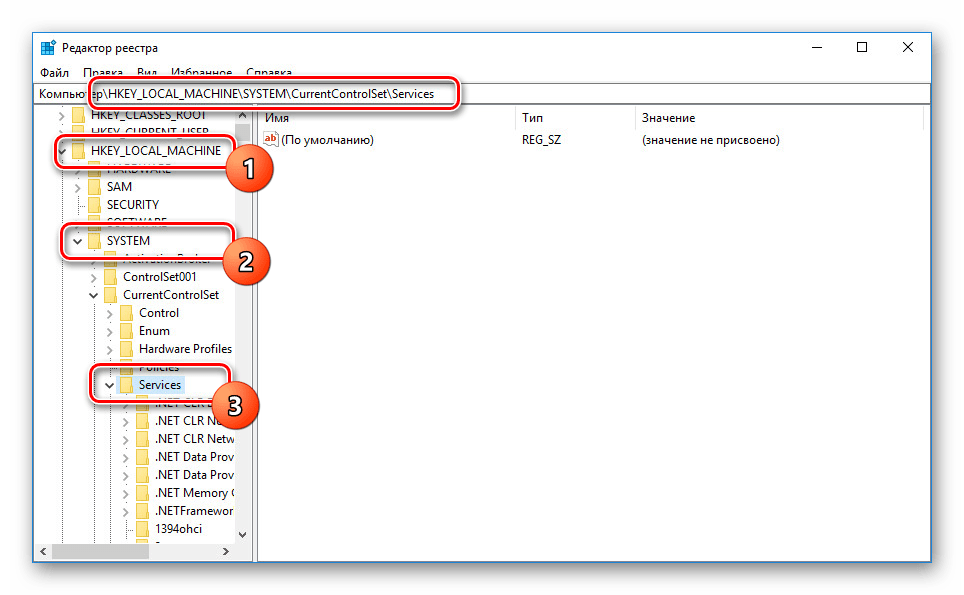
Сведения о драйверах для SATA-контроллера хранятся в реестре операционной системы. Через его редактор мы можем внести изменения, позволяющие избежать последствий при замене компонента:
- Зажмите клавиши «Win» + «R».
- Введите запрос «regedit» и нажмите на клавишу «Enter».

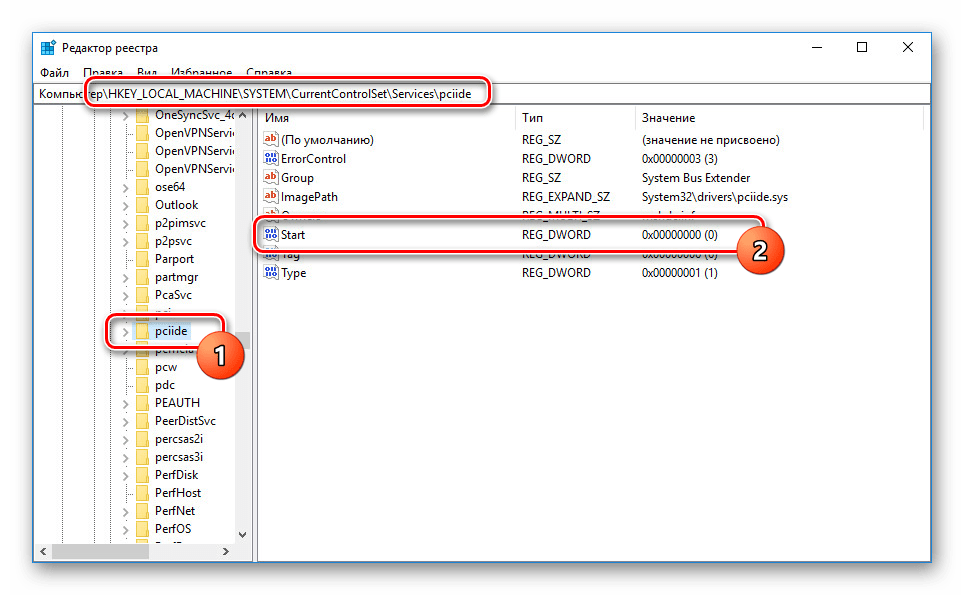
- Перейдите по пути HKEY_LOCAL_MACHINE\SYSTEM\CurrentControlSet\Services\pciide.
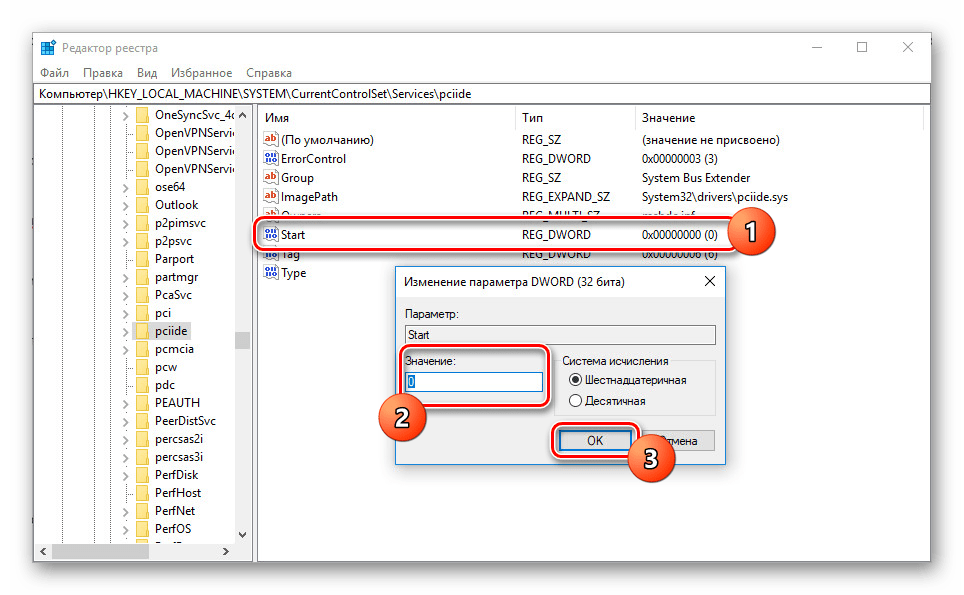
- В конечной папке найдите и запустите двойным кликом настройки параметра «Start».
- Установите для него значение «0».
- Вернитесь в папку «Services», а затем перейдите в «storahci».
- Проделайте то же самое со здешним файлом «Start».

На этом первый подготовительный этап завершается, и вы можете закрыть редактор. В то же время сразу переходить к демонтажу текущей материнки не стоит, так как все равно существует вероятность того, что Windows 10 слетит.
Сохранение лицензии
После подготовки реестра важно сохранить лицензию на операционную систему, чтобы в дальнейшем не пришлось накатывать пиратку или снова покупать Windows 10. Выполнение операции осуществляется путем привязки к учетной записи «Microsoft»:
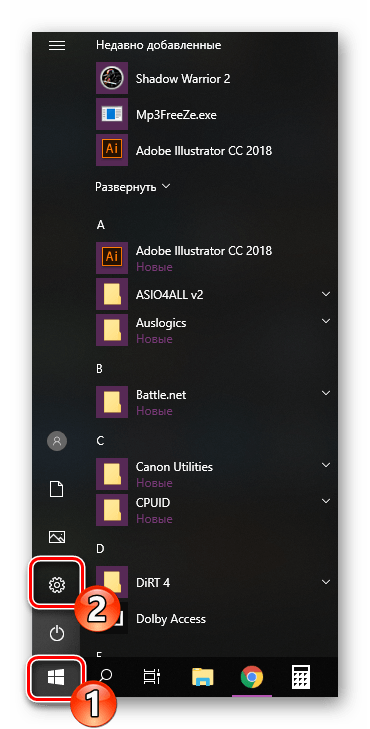
- Откройте «Параметры» через меню «Пуск».
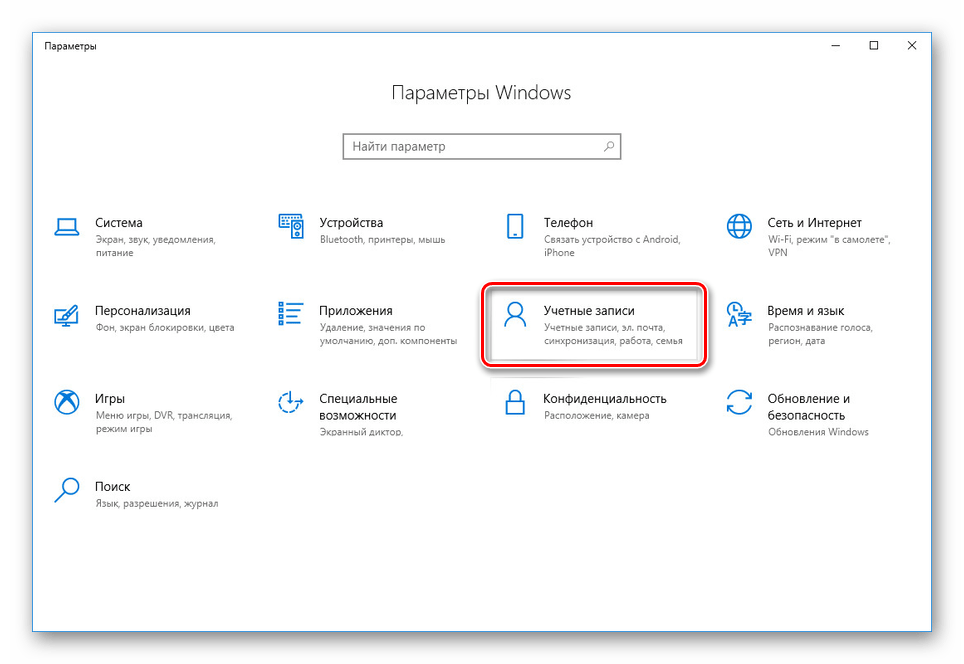
- Перейдите в «Учетные записи», а затем – «Ваши данные».
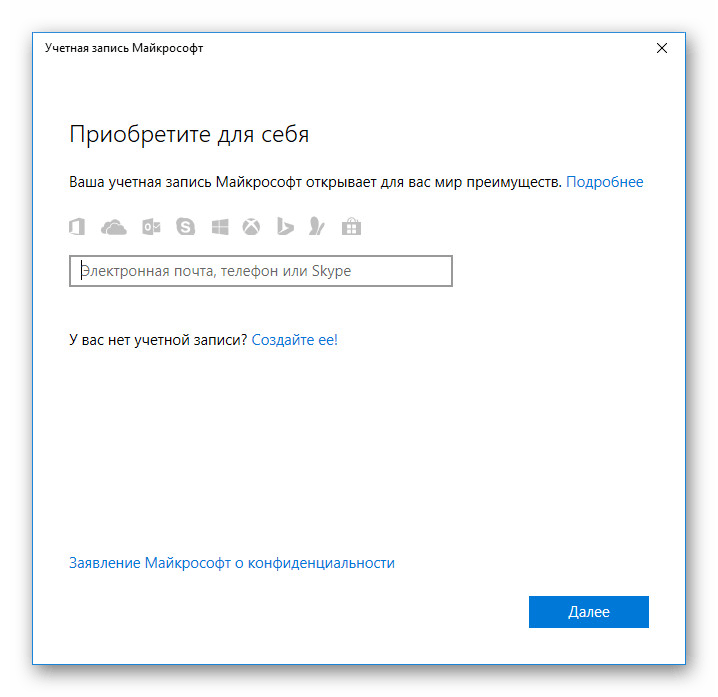
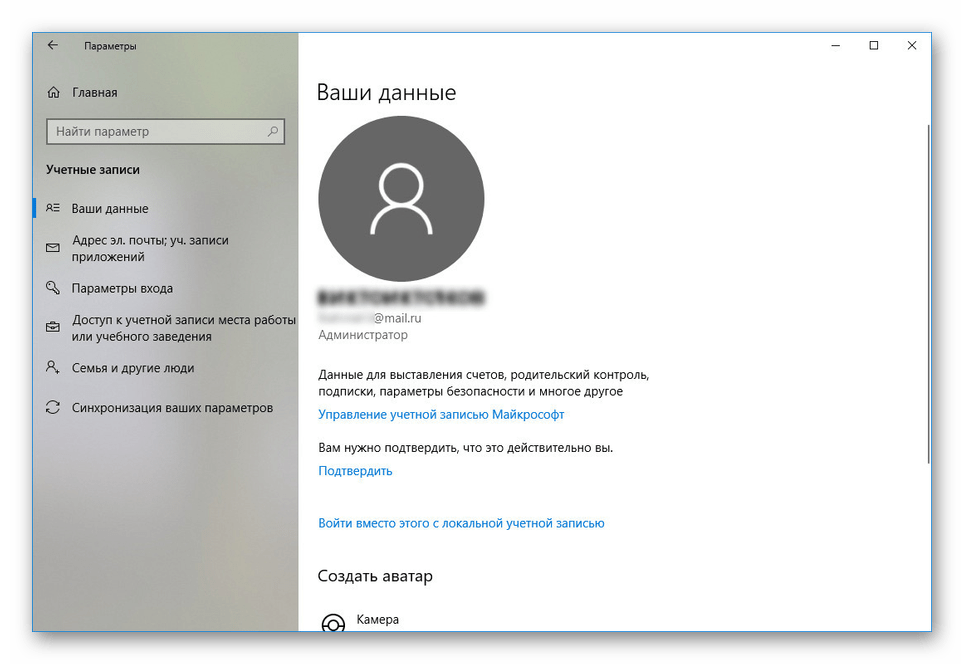
- Левой кнопкой мыши щелкните по надписи «Войти вместо этого с учетной записью Microsoft».

- Пройдите авторизацию, используя логин и пароль.
- Вернитесь на стартовую страницу «Параметров» и перейдите в «Обновление и безопасность».
- Во вкладке «Активация» нажмите на «Добавить учетную запись» для завершения привязки.
Теперь текущая ОС будет напрямую связана с вашим аккаунтом в экосистеме Microsoft. Следовательно, вы всегда сможете активировать Windows, авторизовавшись через свой профиль.
Замена материнской платы
По окончании подготовительных действий можно смело приступать к выполнению основной задачи – замене материнской платы. На этом моменте мы не будем останавливаться подробно, так как задача данного материала – дать рекомендации по сохранению лицензии Windows 10 после замены компонента.
Изменение реестра
После установки новой платы пользователи включают компьютер и удивительным образом видят перед собой не рабочий стол, а синий экран. Выправить ситуацию можно через редактор реестра, который подгружается вместе со всем необходимым интерфейсом с загрузочной флешки Windows 10.
На заметку. Если после включения компьютера не видно каких-либо ошибок, то этот шаг можно пропустить.
Вот, что нужно делать для исправления ошибки:
- Загрузите начальное окно установки Windows
- Зажмите клавиши «Shift» + «F10», чтобы вызвать командную строку.

- Введите запрос «regedit» и нажмите на «Enter».

- В редакторе реестра откройте папку «HKEY_LOCAL_MACHINE».
- Кликните ЛКМ по вкладке «Файл» и выберите «Загрузить куст».
- В открывшемся окне «Проводника» найдите файл «SYSTEM», расположенный по пути Windows\System32\config, и подгрузите его.
- Придумайте любое имя для куста.
- Разверните созданную папку, а затем «ControlSet001», «Services» и «pciide».
- Для файла «Start» установите значение «0».

- Повторите действие для аналогичного параметра в папке «storahci».
- Кликните по вкладке «Файл» и нажмите «Выгрузить куст».
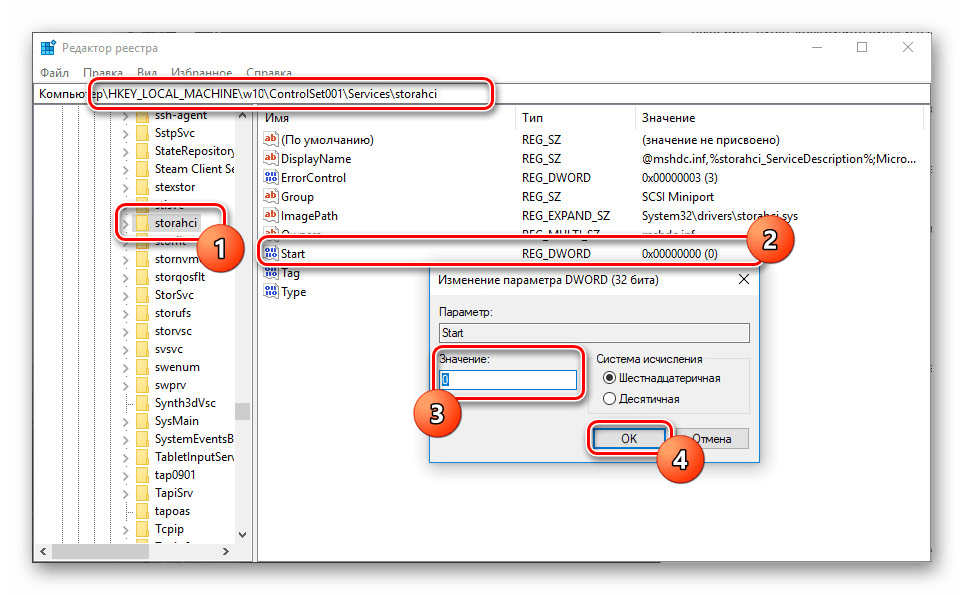
Далее останется перезагрузить компьютер, и проблема будет полностью исчерпана. Если этого не произошло, то рекомендуется проверить правильность выполнения шагов алгоритма.

Обновление активации Windows 10
Если операционка не активируется автоматически, то вы сможете выполнить операцию в принудительном режиме:
- Откройте «Параметры».
- Перейдите в «Обновление и безопасность», а затем – «Активация».

- Кликните по надписи «Устранение неполадок».

- Отметьте, что на устройстве были изменены аппаратные компоненты.

- Нажмите на кнопку «Активировать», указав используемое устройство.

Разумеется, этот шаг не является обязательным в том случае, если после замены материнки и включения ПК ничего не свидетельствует о наличии проблем с активацией. Но он является отличным выходом из ситуации, когда пользователь забывает о выполнении подготовительных действий.