
Is it possible to list all environment variables from a Windows’ command prompt?
Something equivalent to PowerShell’s gci env: (or ls env: or dir env:).

bahrep
30k12 gold badges103 silver badges151 bronze badges
asked Mar 16, 2011 at 15:22

Nicola CossuNicola Cossu
54.7k15 gold badges92 silver badges98 bronze badges
1
Just do:
SET
You can also do SET prefix to see all variables with names starting with prefix.
For example, if you want to read only derbydb from the environment variables, do the following:
set derby
…and you will get the following:
DERBY_HOME=c:\Users\amro-a\Desktop\db-derby-10.10.1.1-bin\db-derby-10.10.1.1-bin

answered Mar 16, 2011 at 15:24

10
Jon has the right answer, but to elaborate a little more with some syntactic sugar..
SET | more
enables you to see the variables one page at a time, rather than the whole lot, or
SET > output.txt
sends the output to a file output.txt which you can open in Notepad or whatever…
answered Jul 10, 2013 at 15:26

Fetchez la vacheFetchez la vache
4,9604 gold badges36 silver badges55 bronze badges
1
To list all environment variables in PowerShell:
Get-ChildItem Env:
Or as suggested by user797717 to avoid output truncation:
Get-ChildItem Env: | Format-Table -Wrap -AutoSize
Source: Creating and Modifying Environment Variables (Windows PowerShell Tip of the Week)
answered Feb 17, 2015 at 8:03

user52028778user52028778
27.3k3 gold badges36 silver badges42 bronze badges
3
Simply run set from cmd.
Displays, sets, or removes environment variables. Used without parameters, set displays the current environment settings.
answered Mar 16, 2011 at 15:27

Grant ThomasGrant Thomas
44.5k10 gold badges85 silver badges129 bronze badges
2
You can use SET in cmd
To show the current variable, just SET is enough
To show certain variable such as ‘PATH’, use SET PATH.
For help, type set /?.
answered Jan 13, 2015 at 6:57

1
Don’t lose time. Search for it in the registry:
reg query "HKLM\SYSTEM\CurrentControlSet\Control\Session Manager\Environment"
returns less than the SET command.
answered Feb 6, 2017 at 13:00

2
As mentioned in other answers, you can use set to list all the environment variables or use
set [environment_variable] to get a specific variable with its value.
set [environment_variable]= can be used to remove a variable from the workspace.
answered Mar 24, 2017 at 4:44

Abhishek GurjarAbhishek Gurjar
7,42610 gold badges38 silver badges45 bronze badges
1
If you want to see the environment variable you just set, you need to open a new command window.
Variables set with setx variables are available in future command windows only, not in the current command window. (Setx, Examples)
answered Dec 5, 2016 at 4:55

Переменная среды (environment variable) — текстовая короткая ссылка на элемент операционной системы Windows, предназначенная для получения быстрого доступа к объекту системы, или к данным о каталогах и конфигурации компьютера. Переменная среды (переменная окружения) позволяет быстро перейти к нужному месту на компьютере, без использования имени пользователя или полного пути к объекту.
Переменные окружения Windows используются в командной строке, в диалоговом окне «Выполнить» и адресной строке Проводника. Переменная среды может содержать информацию о настройках системы или данные о текущем пользователе компьютера.
Содержание:
- Пример использования переменной среды Windows
- Как посмотреть переменные среды Windows 10
- Доступ к переменным средам из реестра Windows
- Как посмотреть все переменные среды в командной строке
- Открытие списка переменных среды в Windows PowerShell
- Создание переменной среды в Windows
- Список переменных среды Windows в таблице
- Выводы статьи
Переменные среды Windows делятся на два вида:
- Пользовательские переменные среды — содержат указания пути к пользовательским каталогам.
- Системные переменные среды — содержат информацию о каталогах ОС и конфигурации ПК.
Чаще всего переменные среды используются как путь к дискам, файлам или параметрам системы. Использование переменной среды позволяет быстро перейти к нужной директории операционной системы, без ввода полного пути, например, без ввода имени пользователя.
Переменные окружения часто используются при написании скриптов, или при работе в командной строке. Короткие переменные можно использовать вместо полного пути до файла или папки, например, при создании ярлыков, при вводе пути к объекту.
Пример использования переменной среды Windows
Рассмотрим следующий пример: пользователю нужно открыть системную папку «AppData», в которой находятся различные данные программ, установленных в операционную систему Windows. Скрытая папка «AppData» находится в профиле пользователя, обычно на диске «C:». Данные приложений расположены по пути:
C:\Users\Имя_ пользователя\AppData\Roaming
Чтобы получить доступ к этой папке нужно выполнить несколько последовательных действий: открыть Проводник, включить в Windows отображение скрытых папок и файлов, а затем пройти по всему пути до нужной папки.
При помощи переменной «%APPDATA%» (переменная используется без кавычек) можно сразу открыть нужную директорию в системе, без ввода имени пользователя, включения отображения скрытых папок, ввода полного пути. Это экономит много времени.
Чтобы открыть нужный каталог достаточно лишь ввести «%APPDATA%» в поле поиска Windows, в адресную строку Проводника или в диалоговое окно «Выполнить», а затем нажать на клавишу «Enter».
Переменные среды Виндовс заключены в специальный оператор «%», который находится с двух сторон названия переменной. Это необходимо, чтобы система могла обработать запрос.
Пользователь может самостоятельно создавать переменные среды или изменять существующие. В статье мы рассмотрим несколько способов просмотра переменных среды и самостоятельное создание переменной. В руководстве вы найдете таблицу со списком переменных, применяемых в операционных системах Windows 10, Windows 8.1, Windows 8, Windows 7.
Как посмотреть переменные среды Windows 10
Сейчас мы посмотрим, как получить доступ к переменным средам в операционной системе Windows 10. В других версиях Windows необходимо выполнить аналогичные действия.
Чтобы посмотреть переменные окружения Windows 10, выполните следующее:
- Нажмите на клавиши» «Win» + «R».
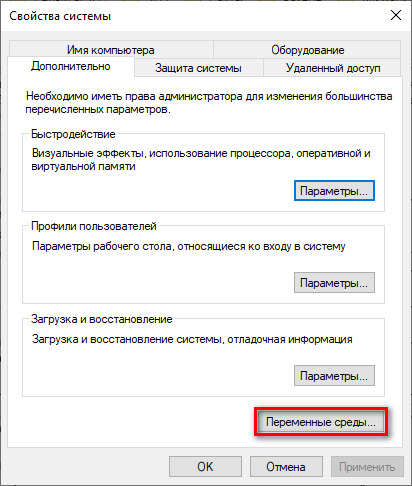
- В окне «Выполнить» введите команду: «systempropertiesadvanced» (без кавычек), а затем нажмите на кнопку «ОК».
- В окне «Свойства системы», во вкладке «Дополнительно» нажмите на кнопку «Переменные среды…».
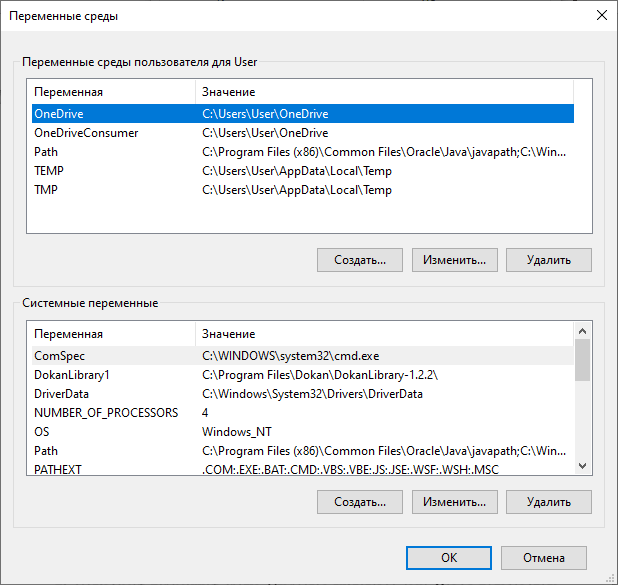
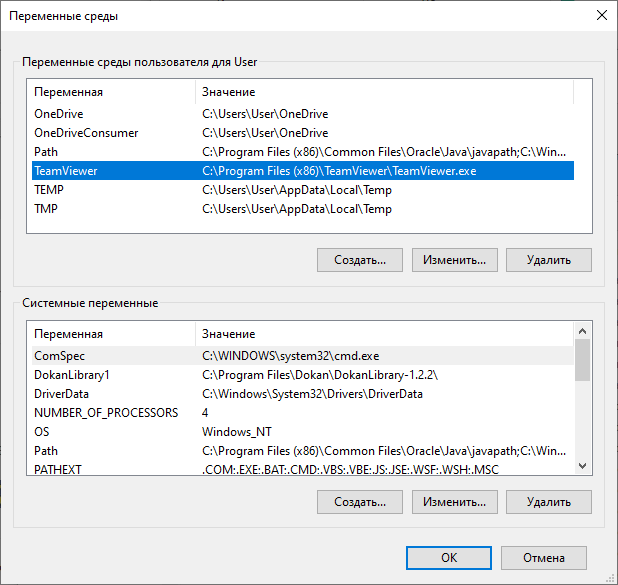
- В окне «Переменные среды» отображаются пользовательские переменные среды и системные переменные среды.
Доступ к переменным средам из реестра Windows
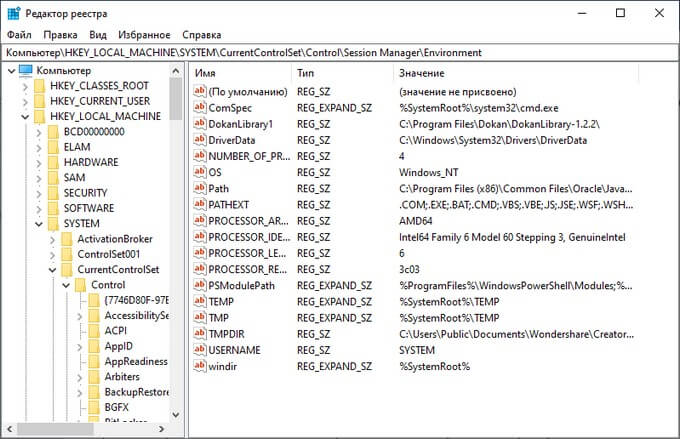
Есть возможность получить доступ к переменным средам из системного реестра Windows. Пользователю нужно будет открыть редактор реестра, а затем пройти по пути до определенной ветки.
Системные переменные среды находятся по следующему пути:
HKEY_LOCAL_MACHINE\SYSTEM\CurrentControlSet\Control\Session Manager\Environment
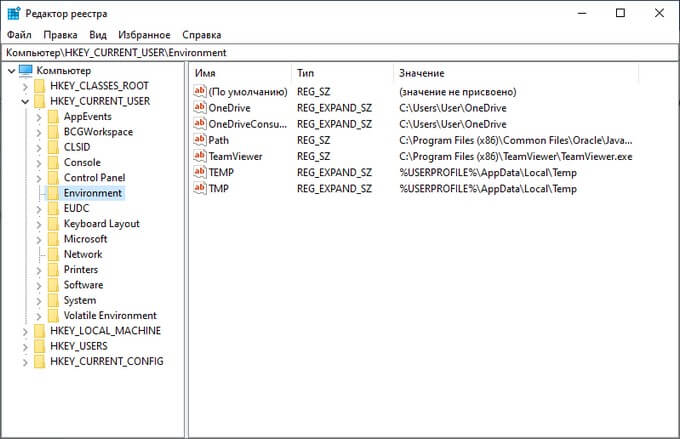
Переменные среды локального пользователя расположены в следующей ветке реестра:
HKEY_CURRENT_USER\Environment
Вы можете создать в редакторе реестра новые переменные или изменить существующие.
Как посмотреть все переменные среды в командной строке
Пользователь может получить список переменных среды при помощи системного инструмента — командной строки Windows.
В cmd переменные среды открываются следующим образом:
- Запустите командную строку от имени администратора.
- Выполните команду:
set
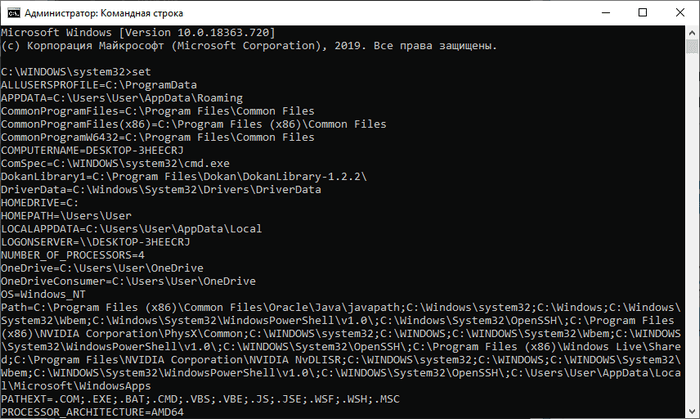
Для получения списка переменных в виде текстового файла, выполните в командной строке команду:
set > C:\Variables.txt
После выполнения этой команды, на Локальном диске «C:» появится текстовый файл с именем «Variables» (имя можно использовать любое), в котором находится список переменных среды Windows.
На моем компьютере файл имеет следующее содержание:
ALLUSERSPROFILE=C:\ProgramData

APPDATA=C:\Users\User\AppData\Roaming

CommonProgramFiles=C:\Program Files\Common Files

CommonProgramFiles(x86)=C:\Program Files (x86)\Common Files

CommonProgramW6432=C:\Program Files\Common Files

COMPUTERNAME=DESKTOP-3HEECRJ

ComSpec=C:\WINDOWS\system32\cmd.exe

DokanLibrary1=C:\Program Files\Dokan\DokanLibrary-1.2.2\

DriverData=C:\Windows\System32\Drivers\DriverData

HOMEDRIVE=C:

HOMEPATH=\Users\User

LOCALAPPDATA=C:\Users\User\AppData\Local

LOGONSERVER=\\DESKTOP-3HEECRJ

NUMBER_OF_PROCESSORS=4

OneDrive=C:\Users\User\OneDrive

OneDriveConsumer=C:\Users\User\OneDrive

OS=Windows_NT

Path=C:\Program Files (x86)\Common Files\Oracle\Java\javapath;C:\Windows\system32;C:\Windows;C:\Windows\System32\Wbem;C:\Windows\System32\WindowsPowerShell\v1.0\;C:\Windows\System32\OpenSSH\;C:\Program Files (x86)\NVIDIA Corporation\PhysX\Common;C:\WINDOWS\system32;C:\WINDOWS;C:\WINDOWS\System32\Wbem;C:\WINDOWS\System32\WindowsPowerShell\v1.0\;C:\WINDOWS\System32\OpenSSH\;C:\Program Files (x86)\Windows Live\Shared;C:\Program Files\NVIDIA Corporation\NVIDIA NvDLISR;C:\WINDOWS\system32;C:\WINDOWS;C:\WINDOWS\System32\Wbem;C:\WINDOWS\System32\WindowsPowerShell\v1.0\;C:\WINDOWS\System32\OpenSSH\;C:\Users\User\AppData\Local\Microsoft\WindowsApps

PATHEXT=.COM;.EXE;.BAT;.CMD;.VBS;.VBE;.JS;.JSE;.WSF;.WSH;.MSC

PROCESSOR_ARCHITECTURE=AMD64

PROCESSOR_IDENTIFIER=Intel64 Family 6 Model 60 Stepping 3, GenuineIntel

PROCESSOR_LEVEL=6

PROCESSOR_REVISION=3c03

ProgramData=C:\ProgramData

ProgramFiles=C:\Program Files

ProgramFiles(x86)=C:\Program Files (x86)

ProgramW6432=C:\Program Files

PROMPT=$P$G

PSModulePath=C:\Program Files\WindowsPowerShell\Modules;C:\WINDOWS\system32\WindowsPowerShell\v1.0\Modules

PUBLIC=C:\Users\Public

SystemDrive=C:

SystemRoot=C:\WINDOWS

TEMP=C:\Users\User\AppData\Local\Temp

TMP=C:\Users\User\App\Data\Local\Temp

TMPDIR=C:\Users\Public\Documents\Wondershare\Creator\Temp

USERDOMAIN=DESKTOP-3HEECRJ

USERDOMAIN_ROAMINGPROFILE=DESKTOP-3HEECRJ

USERNAME=User

USERPROFILE=C:\Users\User

windir=C:\WINDOWS
Открытие списка переменных среды в Windows PowerShell
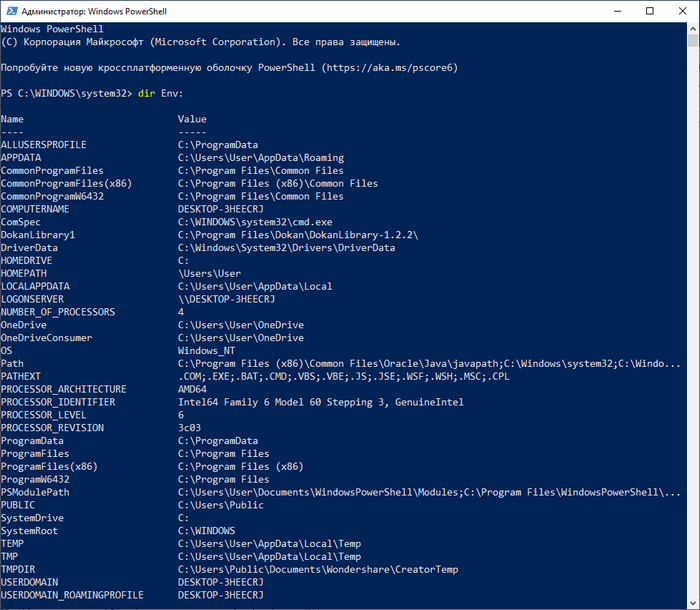
Открытие списка переменных среды возможно при помощи системного средства Windows PowerShell.
Выполните следующие действия:
- Запустите Windows PowerShell от имени администратора.
- Введите команду, а затем нажмите на клавишу «Enter»:
dir Env:
- В окне PowerShell откроется список переменных среды Windows.
Создание переменной среды в Windows
Пользователь может самостоятельно создать новую переменную для открытия директорий на компьютере, или для запуска программ.
Перед внесением изменений в переменные окружения, обратите внимание на то, что бездумное изменение значений переменных среды Windows может привести к сбоям или неполадкам в работе операционной системы.
Проделайте следующее:
- В окне «Переменные среды» выберите одну из групп переменных: пользовательские или системные переменные.
- Нажмите на кнопку «Создать…».
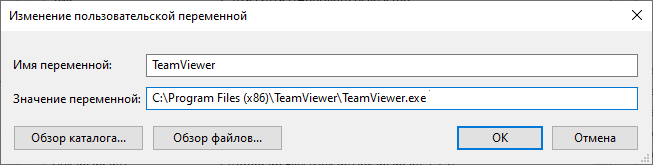
На этом примере я создам отдельную переменную среды для запуска программы TeamViewer.
- В окне «Изменение пользовательской переменной» добавьте имя переменной, а в поле «Значение переменной:» введите полный путь к исполняемому файлу.
- В окне переменных сред добавилась новая переменная. Нажмите на кнопку «ОК» для применения изменений.
- В диалоговом окне «Выполнить» введите «%Имя_переменной%», в нашем случае, «%TeamViewer%», нажмите на кнопку «ОК».
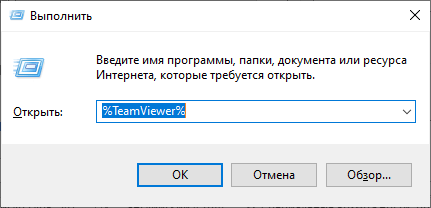
- На Рабочем столе компьютера откроется окно запущенной программы.
Подобным способом, после ввода переменной в адресную строку Проводника, выполняется запуск программы или открытие директории на ПК.
Переменная среды пути «Path» содержит список директорий на компьютере, в которых система должна искать исполняемые файлы. Переменная среды пути «PATH» не добавляется к исполняемым файлам, а только к директориям, где находятся данные файлы.
Если добавить в переменную среды Path Windows путь к директории с исполняемым файлом, например, для браузера Google Chrome: C:\Program Files (x86)\Google\Chrome\Application, то программа запустится из командной строки, после выполнения команды «chrome», без ввода полного пути к исполняемому файлу.
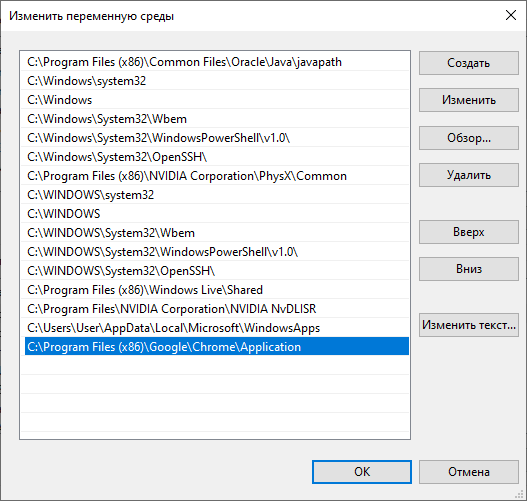
При необходимости, пользователь может удалить ненужную переменную из операционной системы Windows.
Список переменных среды Windows в таблице
Для удобства посетителей сайта я собрал в общую таблицу переменные, их описание и значения в операционной системе Windows. В подавляющем большинстве случаев, системная папка расположена на диске «C:», поэтому пути в значениях даны для этого диска.
| Переменная | Назначение | Значение переменной |
|---|---|---|
| %ALLUSERSPROFILE% | Папка ProgramData | C:\ProgramData |
| %APPDATA% | Папка размещения данных программ | C:\Users\User\AppData\Roaming |
| %CommonProgramFiles% | Папка Common Files в Program Files | C:\Program FilesCommon Files |
| %CommonProgramW6432% | Папка Common Files в Program Files | C:\Program Files\Common Files |
| %COMPUTERNAME% | Имя компьютера | DESKTOP-XXXXXXX |
| %ComSpec% | Запуск командной строки | C:\WINDOWS\system32\cmd.exe |
| %DriverData% | Папка DriverData | C:\Windows\System32\Drivers\DriverData |
| %HOMEDRIVE% | Системный диск | C: |
| %HOMEPATH% | Папка профиля пользователя | C:\Users\User |
| %LOCALAPPDATA% | Папка локальных данных приложений | C:\Users\User\AppData\Local |
| %LOGONSERVER% | Имя контроллера домена | \DESKTOP-XXXXXXX |
| %NUMBER_OF_PROCESSORS% | Количество потоков процессора | |
| %OneDrive% | Папка OneDrive | C:\Users\User\OneDrive |
| %Path% | Путь поиска исполняемых файлов | C:\Windows\system32;C:\Windows;C:\Windows\System32\Wbem;… |
| %PATHEXT% | Исполняемые расширения файлов | .COM; .EXE; .BAT; .CMD; .VBS; .VBE; .JS; .JSE; .WSF; .WSH; .MSC |
| %PROCESSOR_ARCHITECTURE% | Архитектура процессора | AMD64; x86; IA64 |
| %PROCESSOR_IDENTIFIER% | Описание процессора | |
| %PROCESSOR_LEVEL% | Номер модели процессора | |
| %PROCESSOR_REVISION% | Ревизия процессора | |
| %ProgramData% | Папка ProgramData | C:\ProgramData |
| %ProgramFiles% | Папка ProgramFiles | C:\Program Files |
| %ProgramFiles(x86)% | Папка ProgramFiles(x86) | C:\Program Files (x86) |
| %ProgramW6432% | Папка ProgramFiles | C:\Program Files |
| %PROMPT% | Возвращение параметров командной строки | |
| %PSModulePath% | Пути к расположению модулей PowerShell | C:\Program Files\WindowsPowerShell\Modules;C:\WINDOWS\system32\WindowsPowerShell\v1.0\Modules |
| %PUBLIC% | Папка «Общие» в профиле пользователей | C:\Users\Public |
| %SystemDrive% | Системный диск с Windows | C: |
| %SystemRoot% | Папка Windows | C:\Windows |
| %TEMP% | Временный каталог | C:\Users\User\AppData\Local\Temp |
| %TMP% | Временный каталог | C:\Users\User\AppData\Local\Temp |
| %USERDOMAIN% | Имя домена | DESKTOP-XXXXXXX |
| %USERNAME% | Имя пользователя | User |
| %USERPROFILE% | Профиль пользователя | C:\Users\User |
| %Windir% | Папка Windows | C:\Windows |
Выводы статьи
Переменные окружения Windows позволяют пользователю экономить время во время работы на компьютере. Переменными средами Windows могут пользоваться обычные пользователи или системные администраторы для быстрого доступа к объектам операционной системы, чтобы открыть нужную директорию на компьютере, или запустить программу.
Похожие публикации:
- Некоторыми параметрами управляет ваша организация в Windows 10
- Как закрепить папку на панели задач Windows 10 — 5 способов
- Как создать загрузочную флешку Windows 7 — 5 способов
- Как удалить программу в Windows 10 — 9 способов
- Оптимизация Windows 10 для ускорения работы ПК
Переменная окружения (переменная среды́, англ. environment variable) — текстовая переменная операционной системы, хранящая какую-либо информацию — например, данные о настройках системы или сведения о текущем пользователе.
Работа с переменными
В качестве примера можно привести переменную %APPDATA%, которая указывает путь до папки, в которой хранятся настройки некоторых программ текущего пользователя. Обычно это C:\Documents And Settings\Пользователь\Application Data, где Пользователь это изменяемое значение. Для каждой учетной записи используется своё имя пользователя.
Чтобы каждый раз не узнавать имя учетной записи текущего пользователя и не подставлять в путь к папке Application Data соответствующее значение и используется переменная окружения %APPDATA%.
Это позволяет, к примеру, быстро открывать папку Application Data, для этого в меню «Пуск →Найти» или в «Пуск →Выполнить» введите %APPDATA% и нажмите клавишу Enter.
Чтобы получить значение переменной окружения через командную строку, используется команда echo, например:
echo %PROCESSOR_ARCHITECTURE%
Введенная в командной строке, эта комбинация отобразит архитектуру процессора текущего компьютера. Возможен один из трёх вариантов: x86, IA64, AMD64.
Список переменных
Далее приводится список основных переменных, более подробный список приведен в статье Переменная среды Windows.
| Переменная | Описание |
|---|---|
%APPDATA% |
Возвращает используемое по умолчанию размещение данных приложений. В Windows XP это C:\Documents and Settings\%UserName%\Application Data. В Windows 7 — C:\Users\%UserName%\AppData\Roaming. |
%PROCESSOR_ARCHITECTURE% |
Архитектура процессора. Возможные варианты: x86, IA64, AMD64. |
%USERNAME% |
Имя текущего пользователя. |
%CD% |
Указывает путь к текущему каталогу. Идентична команде CD без аргументов. |
%USERPROFILE% |
Путь к профилю текущего пользователя. |
%WINDIR% |
Каталог, в котором установлена Windows. |
%LOGONSERVER% |
Имя контроллера домена, использовавшегося для авторизации текущего пользователя. |
%HOMEPATH% |
Возвращает полный путь к основному каталогу пользователя. Задаётся на основании расположения основного каталога. Основной каталог пользователя указывается в оснастке «Локальные пользователи и группы». |
%DATE% |
Возвращает текущую дату. Использует тот же формат, что и команда date /t. Создаётся командой Cmd.exe. |
%TIME% |
Возвращает текущее время. Использует тот же формат, что и команда time /t. Создаётся командой Cmd.exe. |
%COMPUTERNAME% |
Имя компьютера. |
%TEMP% и %TMP% |
Возвращает временные каталоги, по умолчанию используемые приложениями, которые доступны пользователям, выполнившим вход в систему. Некоторые приложения требуют переменную TEMP, другие — переменную TMP. Потенциально TEMP и TMP могут указывать на разные каталоги, но обычно совпадают. |
%ROGRAMFILES% |
Путь к каталогу Program Files. |
%PROGRAMFILES(x86)% |
Путь к каталогу Program Files (x86) в 64-разрядных системах для приложений архитектуры x86. |
%PATH% |
Указывает путь поиска исполняемых файлов. |
Изменение переменных
Чтобы изменить значение переменной, используется команда SET, например:
Предупреждение
Бездумное изменение стандартных значений переменных может привести к необратимым последствиям!
What is an environment variable in Windows? An environment variable is a dynamic “object” containing an editable value which may be used by one or more software programs in Windows.
In this note i am showing how to list environment variables and display their values from the Windows command-line prompt and from the PowerShell.
Cool Tip: Add a directory to Windows %PATH% environment variable! Read More →
The environment variables in Windows can be printed using the Windows command-line prompt (CMD) or using the PowerShell.
Windows Command-Line Prompt (CMD)
List all Windows environment variables and their values:
C:\> set
“Echo” the contents of a particular environment variable:
C:\> echo %ENVIRONMENT_VARIABLE%
Windows PowerShell
Print all Windows environment variables (names and values):
PS C:\> gci env:* | sort-object name
Show the contents of a particular environment variable:
PS C:\> echo $env:ENVIRONMENT_VARIABLE
Cool Tip: Set environment variables in Windows! Read More →
Was it useful? Share this post with the world!
 Бывает так, что написанный Вами BAT-файл работает на одном компьютере, но не работает на другом. Ошибка часто заключается в том, что были использованы прямые пути к файлам. Например батник для копирования всех текстовых файлов находящихся в папке windows на диске C
xcopy C:\windows\*.txt
Такой батник будет работать на любом компьютере, только если операционная система установлена на диск С, если ОС расположена на другом диске D,F,K,J и т.д., необходимо использовать переменную %WINDIR%
Такой батник будет работать на любом компьютере — без разницы на какой диск установлена ОС
xcopy %WINDIR%\*.txt
Переменные среды — текстовые переменные операционной системы, хранящие данные о ряде настроек системы. Используются переменные среды при копировании, перемещении, переименовании, удалении, создании файлов и папок других действий в командной строке.
Список переменных среды ОС Windows Вы можете посмотреть введя в командной строке: set и нажав клавишу Enter Также можно вывести список переменных в текстовый файл с помощью батника
set > docent.txt
Bat-файл с таким кодом создаст текстовый файл docent.txt(здесь и далее имена подставляйте свои)и выведет список переменных среды ОС Windows в этот текстовый документ в том-же месте где и располагается запущенный батник.
Список переменных сред
%ALLUSERSPROFILE% размещение профиля «All Users»
%APPDATA% используемое по умолчанию размещение данных приложений
%CD% путь к текущей папке
%CMDCMDLINE% строка команд, с помощью которой был запущен данный экземпляр Cmd.exe
%CMDEXTVERSION% номер версии текущих расширений обработчика команд
%COMPUTERNAME% имя компьютера
%COMSPEC% путь к исполняемой командной оболочке
%DATE% текущие данные, использует тот же формат, что и команда date /t
%ERRORLEVEL% код ошибки последней использовавшейся команды
%HOMEDRIVE% имя диска локальной рабочей станции
%HOMEPATH% полный путь к основному каталогу пользователя
%HOMESHARE% сетевой путь к общему основному каталогу пользователя
%LOGONSEVER% имя контроллера домена, который проверял подлинность текущей сессии
%NUMBER_OF_PROCESSORS% количество процессоров, установленных на компьютере
%OS% имя операционной системы
%PATHEXT% список расширений файлов
%PROCESSOR_ARCHITECTURE% архитектура процессора. Значения: x86, IA64
%PROCESSOR_IDENTFIER% описание процессора
%PROCESSOR_LEVEL% номер модели процессора, установленного на компьютере
%PROCESSOR_REVISION% номер модификации процессора
%ProgramFiles% путь к Program Files
%PROMPT% параметры командной строки для текущего интерпретатора
%RANDOM% произвольное десятичное число от 0 до 32767
%SYSTEMDRIVE% имя диска, содержащего корневой каталог
%SYSTEMROOT% размещение системного каталога Windows
%TIME% текущее время
%USERDOMAIN% имя домена, содержащего список учетных записей пользователей
%USERNAME% имя пользователя, выполнившего вход в систему
%USERPROFILE% размещение профиля для текущего пользователя
%WINDIR% размещение каталога операционной системы
Если Вы хотите посмотреть чему равна переменная среды на Вашем компьютере в командной строке(окно CMD), не забывайте прописывать впереди переменной «echo»
echo — команда предназначенная для отображения строки текста
Например если Вы захотите узнать текущее время %TIME% и просто напишите %TIME% в CMD — то получите ошибку: «Синтаксическая ошибка в имени файла, имени папки или метке тома»
Если напишете echo %TIME% — то узнаете точное время
Батником вывести информацию в txt можно так
echo off
chcp 1251
echo сегодня %DATE% время %TIME% >> docent.txt
echo имя компьютера %COMPUTERNAME% >> docent.txt
echo имя юзера %USERNAME% >> docent.txt
echo где Винда %WINDIR% >> docent.txt
echo и т.д. и т.п >> docent.txt
Использование переменной при удалении файлов и папок с помощью Bat файла
Удаление папки Docent которая находится на диске С в WINDOWS
RD С:\WINDOWS\Docent /S/Q
То-же самое, но удаляем папку с помощью переменной %WINDIR%
RD %WINDIR%\Docent /S/Q
Использование переменной при перемещении файлов
Перемещение текстового файла docent.txt из папки WINDOWS на диске С в папку Program Files которая тоже на диске С
MOVE «C:\WINDOWS\docent.txt» «C:\Program Files»
То-же самое, но перемещаем с помощью переменных %WINDIR% и %ProgramFiles%
MOVE «%WINDIR%\docent.txt» «%ProgramFiles%»
скопировано с: http://docent777.ru/publ/ot_docenta/pro_batniki/peremennye_sredy_v_cmd_bat_fajle/1-1-0-29
источник: www.docent777.ru
(Всего просмотров: 37 532, просмотров сегодня: 14)