
Решил написать статью, и высказать свое мнение и какие-то наблюдения по поводу роутеров, которые не урезают скорость, и выдают по Wi-Fi сети стабильно 100 Мбит/с, или ту скорость, которая заявлена по тарифу интернет-провайдера. Очень спорная, неоднозначная и популярная тема. Ведь все, кто выбирает себе маршрутизатор, в основном ищет модель, которая не режет скорость. Или которая «пробивает стены». Но это уже из другой оперы 🙂
Предыстория очень простая. Скорее всего вы сами, на своем опыте убедились и увидели, как роутеры урезают скорость. Или где-то в интернете, возможно в отзывах к какому-то конкретному маршрутизатору прочитали комментарий, как некий «обманутый» клиент пользовался интернетом на максимальной (по тарифу провайдера) скорости, а потом купил этот проклятый роутер, настроили его, и скорость подключения упала в несколько раз. Возможно, по кабелю от роутера он по прежнему получает практически максимальную скорость (например, 100 Мбит/с), но по Wi-Fi полный ужас. Скорость упала до 50, 20, 10 Мбит/с или еще меньше.

Именно с такой «проблемой» сталкивается практически каждый, кто подключает к интернету свои устройства по Wi-Fi сети. Да, скорость подключения через Wi-Fi роутер падает. Насколько сильно – зависит от многих факторов, о которых я расскажу в этой статье. Далеко не всегда виновен только роутер. И самое главное, нет такого роутера, который бы не резал скорость по Wi-Fi. Просто какие-то урезают меньше, какие-то больше. При разных условиях и внешних факторах.
Почему я в заголовке написал именно 100 Мбит/с? Потому, что это самый популярный тариф, который чаще всего подключают в городах. Да, бывает скорость по тарифу ниже. В таком случае, вы можете даже не заметить падения скорости после установки роутера. Например, если у вас провайдер дает до 20 Мбит/с. Но бывают тарифы со скоростью и до 200 Мбит/с, 500 Мбит/с или даже больше. В таком случае, потери в скорости подключения к интернету после установки маршрутизатора могут быть очень большими. Здесь, конечно же, многое зависит от роутера, который вы выберите.
Почему скорость ниже той, что заявлена на коробке с роутером и в характеристиках?
Ну почему? Почему на коробке с роутером написано N150, N300, N450, или даже N600 и выше, а у меня скорость интернета такая низкая? Примерно от такого вопроса очень часто страдают работники службы поддержки интернет-магазинов, производителей роутеров, или ни в чем невиновные консультанты в магазинах 🙂
Сейчас поясню, и уже закроем тему с этими цифрами, которые указаны на коробке, или в характеристиках к маршрутизатору. Так же многие видят пункт «Скорость» в свойствах подключения на компьютере, или мобильном устройстве, и не понимают, почему данные так сильно отличаются.

Каждый маршрутизатор имеет определенный индекс скорости Wi-Fi сети. Это один из главных показателей и критериев при выборе роутера. Если рассматривать роутеры, которые работают только в диапазоне 2.4 GHz, то там скорость от 150 Мбит/с, и вроде до 600 Мбит/с (4 антенны). Если рассматривать двухдиапазонные маршрутизаторы, с поддержкой частоты 5 GHz, то там скорость будет выше.
Так вот, все эти цифры, до 150Mbps, до 300Mbps, это максимальная, теоретически возможная скорость беспроводной сети, которую может выдать данный роутер в идеальных условиях и только в теории. В какой-то статье я уже писал, что эти цифры не имеют никакого отношения к реальной скорости, так как она зависит от многих факторов.
Для примера: роутер стандарта 802.11n, который может выдавать скорость до 300 Мбит/с (их сейчас больше всего на рынке) в теории, в реальности может выжать максимум 100 Мбит/с. Но и это практически невозможно. Я уже не говорю о бюджетных моделях с индексом N150. Там максимум 50 Мбит/с.
Получается, если у вас тариф 100 Мбит/с, и вы купили роутер со скоростью до 150 Мбит/с, то максимум что вы сможете получить по Wi-Fi, это 50 Мбит/с.
Не забывайте, что скорость интернета в первую очередь зависит от вашего провайдера. От тарифа. Поэтому, прежде чем жаловаться на медленное соединение через маршрутизатор, подключите интернет (кабель от провайдера) напрямую к компьютеру и проверьте скорость подключения. Тогда у вас будут данные, по которым вы сможете ориентироваться.
Так же скорость зависит от самого устройства, которое вы подключаете к Wi-Fi роутеру. От уровня сигнала беспроводной сети, от помех, ну и в какой-то степени от настроек беспроводной сети.
Из-за чего падает скорость через Wi-Fi роутер?
Теперь о самом важном. Почему же напрямую скорость такая, как заявлена провайдером, по кабелю от роутера такая же, или немного ниже, а по Wi-Fi скорость проседает. Иногда даже очень сильно.
Здесь как бы и без сложных разбирательств все понятно. Кабель есть кабель. По нему наш интернет строго по назначенному маршруту «залетает» на устройства, а не распыляется по комнате, квартире и т. д., как в случае с Wi-Fi.
Давайте разберемся более подробно, и рассмотрим основные факторы, из-за которых проседает скорость беспроводного соединения.
- Открою вам небольшой секрет. Роутер, он как небольшой компьютер. В нем есть основная плата, процессор, оперативная память, постоянная память, беспроводной модуль. Как и в случае с компьютером, производительность роутера зависит от объема памяти, производительности процессора и качества этих элементов. Чем больше памяти, чем мощнее процессор и беспроводной модуль, тем быстрее роутер может обрабатывать данные. А от этого напрямую зависит скорость интернета и стабильность работы даже при нагрузках. Не редко бывает, что скорость вроде бы хорошая, но как только появляется нагрузка на роутер, она тут же проседает. Все это из-за слабого и не очень качественного железа, которое чаще всего устанавливают в бюджетные модели.
- Если компьютер у нас работает на Windows, то роутер так же работает на своей операционной системе. Проще говоря – прошивке. И от прошивки так же многое зависит. Если программная часть сделана плохо, то даже мощное железо не спасет. И если прошивка с множеством ошибок, сырая и недоработанная, то из-за этого так же может страдать скорость соединения. Всегда обновляйте прошивку на своем маршрутизаторе. Это не всегда дает положительный эффект, но бывает, что роутер начинает работать лучше и быстрее. Обновлять прошивку нужно!
- Каждый провайдер использует какой-то определенный тип подключения к интернету. Если вы сами настраивали маршрутизатор, то скорее всего понимаете о чем я. Так вот, Динамический IP (DHCP) и Статический IP – это самые простые и легкие протоколы. С ними маршрутизатор будет резать скорость меньше всего. Если подключение PPPoE, то здесь уже сложнее, роутер будет тратить свои ресурсы для соединения по этому протоколу и скорость будет проседать. А в случае с PPPTP – скорость будет падать еще больше.

Так что лучше выбирать провайдера, который выдает адреса автоматически, или требует прописать их вручную, но без авторизации по имени пользователя и паролю. - Wi-Fi клиент. Проще говоря, устройство, которое вы подключаете к роутеру. Например, при замере скорости с ноутбука (по Wi-Fi), может быть 15 Мбит/с, а с телефона – 70 Мбит/с. Или наоборот. Почему так? Все очень просто, скорость ограничивается самым медленным устройством в сети. И если роутер дает даже 100 Мбит/с, а модуль в ноутбуке, или другом устройстве имеет ограничение 24 Мбит/с (это максимально реальная скорость для 802.11g), то такую скорость мы и получим. Устаревший Wi-Fi модуль, отсутствие поддержки новых стандартов и технологий, устаревшее программное обеспечение (драйвера) – все это напрямую влияет на скорость подключения к интернету. И маршрутизатор, как вы понимаете, здесь уже не при чем.
- Другие внешние факторы. Например, чем хуже уровень сигнала на вашем устройстве, тем медленнее может быть подключение. Каждая Wi-Fi сеть работает в определенном диапазоне и на определенном канале. И когда этих сетей вокруг много, они начинают пересекаться и мешать друг другу. Я добавил бы сюда еще помехи от разных бытовых приборов, преграды в виде метала в стенах и т. д.
- Настройки маршрутизатора. С завода, по умолчанию роутер настроен таким образом, чтобы обеспечить максимальную совместимость с разными устройствами. В том числе со старыми, которых, возможно, у вас нет. Например, режим работы сети выставлен в авто режим (b/g/n). А ширина канала в 20/40 MHz. Но, если у вас нет старых устройств, которые поддерживают только режим беспроводной сети g, то есть смысл перевести роутер в режим n (only n), а ширину канала в 40 MHz.
 Возможно, скорость Wi-Fi сети прилично увеличится. Все эти настройки можно сменить в web-интерфейсе роутера, в разделе с настройками беспроводной сети. Я писал об этом в статье как увеличить скорость интернета по Wi-Fi через роутер.

 Возможно, скорость Wi-Fi сети прилично увеличится. Все эти настройки можно сменить в web-интерфейсе роутера, в разделе с настройками беспроводной сети. Я писал об этом в статье как увеличить скорость интернета по Wi-Fi через роутер.
С причинами разобрались, вроде бы ничего не упустил.
Какой роутер нужен для получения максимальной скорости по Wi-Fi сети?
Для получения максимальной скорости по Wi-Fi, нам нужен современный, мощный (а значит, не самый дешевый) роутер. Новое устройство (ноутбук, ПК с Wi-Fi адаптером, телефон, планшет, телевизор) с современным Wi-Fi модулем. И желательно провайдер с протоколом подключения Статический IP, или Динамический IP.
Если мы говорим о современном, беспроводном сетевом оборудовании, то разумеется, что обязательно должна быть поддержка диапазона 5 GHz и стандарта 802.11ac. Эта поддержка должна быть как в роутере, так и в самом устройстве, которое мы подключаем к Wi-Fi сети. То есть, роутер должен быть двухдиапазонным. Подробнее можете почитать в этой статье.

Мало того, что по стандарту 802.11ac скорость Wi-Fi сети намного выше (максимальная, теоретически возможная до 6.77 Гбит/с) по сравниванию с самым популярным сейчас 802.11n, так еще и в диапазоне 5 GHz (а 802.11ac работает только в этом диапазоне) практически нет помех.
Обратите внимание на скорость WAN и LAN портов маршрутизатора. В выборе роутера, который будет как можно меньше резать скорость, мы забываем о том, что скорость так же ограничена WAN портом, в который мы подключаем интернет. И если у нас по тарифу скорость 200 Мбит/с, а мы поставили роутер, у которого WAN и LAN порты могут работать на скорости 10/100 Мбит/с, то понятно, что больше чем 100 Мбит/с мы не получим ни по кабелю, ни по Wi-Fi.
Если у вас быстрый интернет, более 100 Мбит/с, то вам нужен роутер только с гигабитными портами. Это всегда указано в характеристиках. Даже на роутерах из среднего ценового диапазона не всегда установлены гигабитные (1000 Мбит/с) порты. Будьте внимательны.
Роутеры с поддержкой стандарта 802.11ac сейчас уже вполне доступны. Есть очень много моделей на рынке. Единственный минус только в том, что покрытие Wi-Fi сети в диапазоне 5 GHz немного меньше, чем в диапазоне 2.4 GHz. Это действительно так, я уже в этом убедился. Не критично, но сигнал более слабый.
Несколько важных моментов:
- Двухдиапазонные маршрутизаторы раздают две Wi-Fi сети. На частоте 5 GHz и 2.4 GHz. Так что те устройства, у которых нет поддержки нового стандарта, будут подключатся в диапазоне 2.4 GHz. При необходимости можно отключить ненужную сеть.
- Если вы хотите выжать максимум скорости через Wi-FI роутер, то не покупайте бюджетные модели. Чем дороже роутер, тем лучше железо в нем установлено. А это значит больше производительности и скорости.
- Не забывайте об ограничениях на WAN и LAN портах.
- Для достижения максимальной скорости обновляйте прошивку своего маршрутизатора и экспериментируйте с настройками Wi-Fi. Режим работы, канал, ширина канала.
- Не забывайте, что скорость Wi-Fi соединения так же напрямую зависит от качества, производительности и характеристик Wi-Fi модуля устройства, на котором мы замеряем скорость. Можете сделать замеры на разных устройствах, и вы убедитесь, что скорость скорее всего будет разной.
Больше советов по выбору маршрутизатора вы сможете найти в статье какой Wi-Fi роутер лучше купить для дома, или квартиры.
Выводы
Любой роутер будет резать скорость по Wi-Fi сети. Вопрос только в том, насколько сильно. А вот насколько будет проседать скорость, зависит в первую очередь от мощности роутера, поддержки новых стандартов, от параметров Wi-Fi приемника в устройстве, от провайдера (тип подключения и скорость по тарифу), помех, уровня сигнала и т. д.
Если вы только выбираете роутер, то однозначно советую покупать двухдиапазонный. С поддержкой нового стандарта 802.11ac. И желательно с гигабитными портами. Скорее всего ваши новые мобильные устройства уже поддерживают 802.11ac. Если все будет хорошо работать, то для ПК и даже ноутбуков можно купить USB-адаптеры с поддержкой стандарта ac. Так же я бы советовал не экономить на роутере. Лучше взять хорошую, современную и мощную модель, которая будет актуальной еще много лет, чем менять роутер через год, и весь этого год плеваться на низкую скорость.
Понятно, что здесь все индивидуальное, и очень многое зависит от задач, с которыми должен справляться роутер. Но в этой статье мы говорим о выборе роутера, который сможет обеспечить максимальную производительность и минимальные потери в скорости.
Можете оставлять вопросы в комментариях, и делится своими мыслями по этому поводу. Так же пишите, какой у вас маршрутизатор, какой тариф, и какая скорость по Wi-Fi. Может вы как-то смогли ускорить свой Wi-Fi и хотите поделится полезным советом.
Только одна просьба, не спрашивайте у меня, какую конкретно модель купить. Выбирать вам. А как выбирать, я писал выше.
Провайдер один?
Тогда Mikrotik RB951G-2HnD прожуёт и не подавится (если, правда, не будете правила файрволла и шейпинга сотнями писать).
PS: 3500$?! На роутинг 100мбит/с?
Нужно понимать, что возможно это проблемы на стороне провайдера. Для начала нужно попробовать подключить напрямую без роутера и устроить тест скорости.
Самым дешевым решением может быть прошивка роутера на DD-WRT — он присутствует в базе:
www.dd-wrt.com/site/support/router-database
Что выбрать? Об этом лучше читать в специализированных обзорах. Но D-Link у меня сломался раньше истечения срока гарантии, месяц чинили выгоревшие порты. лучше смотреть в сторону ASUS, Netgear.

На днях ко мне пришел человек, который был зол на свой домашний маршрутизатор и очень хотел его поменять. Основная претензия к работе была такая — «Роутер режет скорость при работе через WiFi»: при подключении через кабель он качает в среднем 60-70 мегабит, а по беспроводной сети — не больше 20. Причем ни как какие доводы абонент не хотел обращать внимания, а тупо требовал обмена. Конечно же, ему пошли на встречу и обменяли одно полностью рабочее устройство на другое. Так что в ближайшее время ожидаем его появление снова. Вам же, мои читатели, я хочу на примерах подробно объяснить почему роутер может ограничивать скорость по Вай-Фай и каким образом можно эту разницу если не полностью устранить, то хотя-бы частично нивелировать в лучшую сторону.
Перед тем, как переходить к активным действиям, приведу несколько фактов, которые Вы должны обязательно учитывать, если пользуетесь Wi-Fi.
Во-первых, производители сетевого оборудования в технических характеристиках обычно указывают теоретически достижимую скорость. То есть, если Вы видите на роутере надпись Wireless N150 — это значит что максимальная скорость работы беспроводного модуля устройства может теоретически достигать 150 mb/s. Соответственно N300 — до 300 mb/s. Обратите внимание на слово теоретически. С той, что будет у Вас реально она не то, чтобы не будет совпадать, а будет значительно отличаться в меньшую сторону. С этим мы столкнулись несколько лет назад, когда ещё активно использовался стандарт 802.11G с максимальной теоретической скоростью до 54 mb/s, которая на практике редко была выше 20 mb/s. С более быстрыми и современными стандартами всё полностью идентично.
Во-вторых, при возникновении проблем со скоростью WiFi — первым делом обновите прошивку роутера, т.к. от неё зависит работа абсолютно всех его компонентов. Взять её можно с официального сервера производителя. Например, у устройств D-Link это сервер ftp.dlink.ru.
Обратите внимание на версии прошивки:
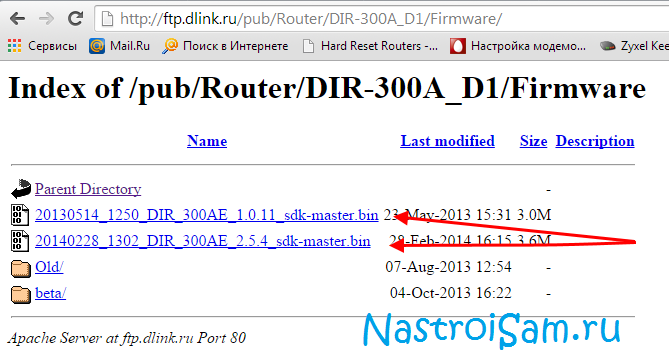
Как правило, скачивать нужно ту у которой самая свежая дата и самый старший порядковый номер (индекс версии).
В третьих, обязательно обновите драйвер Вай-Фай адаптера на Вашем компьютере или ноутбуке. От него зависит не только скорость работы, но и возможность использовать дополнительные режимы и функции.
В четвертых, если Ваш маршрутизатор поддерживает диапазон 5ГГц — переведите все устройства, которые можно, на него. На старом диапазоне можно оставить «медленные» устройства, которые не работают на 5 гигагерцах. При этом одни на другие влиять не будут практически никак.
В пятых, не ждите высоких показателей от заведомо слабого роутера. Тут уже на сцене появляется такое понятие, как скорость коммутации — это тот максимальный скоростной поток, который Ваше устройство способно обработать и передать от медного порта WAN (он же Internet) к беспроводному модулю Вай-Фай. Этот параметр Вы можете уточнить на официальном сайте производителя Вашего девайса.
Вот теперь, когда мы рассмотрели все сторонние обстоятельства — можно переходить к «тонкой» настройке Ваших устройств. Вот 7 основных советов.
Ниже я приведу основные причины снижения пропускной способности беспроводной сети и возможные пути их устранения, которые помогут в 90% случаев.
1. Выбираем самый быстрый стандарт — 802.11N
На текущий момент в диапазоне 2,4 ГГц самый быстрый стандарт беспроводной связи это 802.11N. Все беспроводные роутеры, выпущенные с 2010 года маркируются как Wireless N150 и Wireless N300, что обозначает поддержку этого стандарта и максимально достижимую скорость. Но тут универсальные настройки устройства доступа играют с пользователем злую шутку. Дело в том, что в подавляющем большинстве случаев, используемый стандарт оставляют смешанным, то есть — 802.11 B/G/N mixed. И это правильно, но… Механизм работы беспроводной сети таков, что все устройства будут работать на том стандарте, который они поддерживают. Посмотрите вот на эту таблицу:
Другими словами, если Вы подключите старый ноутбук с адаптером G-стандарта и будете активно получать и передавать данные, то и у остальных устройств скорость снизится. В некоторых случаях даже на 60-80%. Выход — или не подключать такие устройства, или, по возможности, подключать их через кабель.
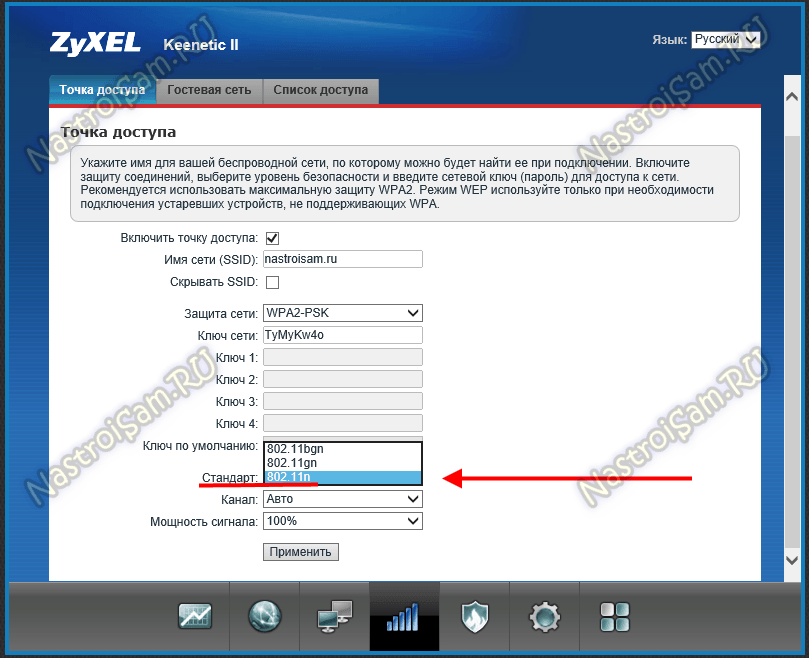
Для достижения максимальных скоростных показателей, все адаптеры в Вашей домашней сети должны работать на доном стандарте. Поэтому, если у Вас все устройства современные и поддерживают режим 802.11 N, то желательно перевести на него всю сеть WiFi принудительно. В большинстве случаев это делается с помощью параметров конфигурации роутера в разделе базовой настройки Вай-Фай.
Вот пример для Zyxel Keenetic II:
А вот пример для D-Link DIR-300 на последних версиях прошивки:
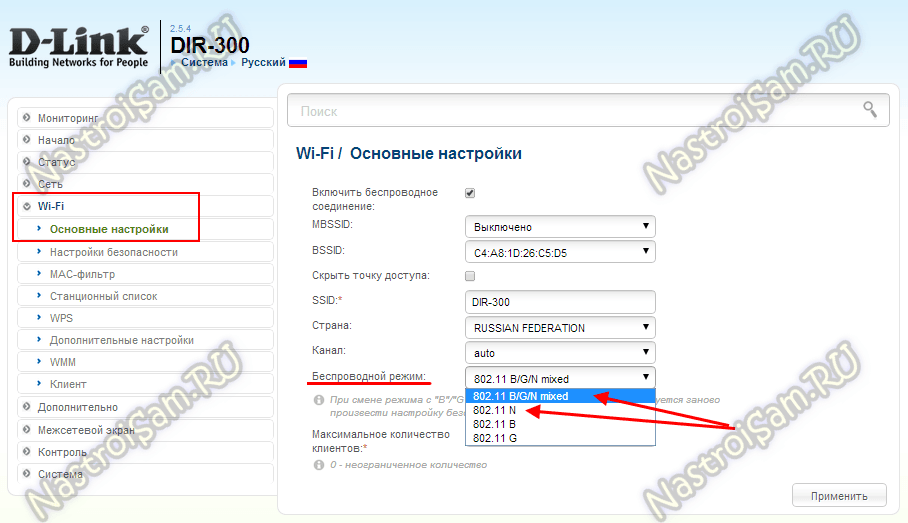
Здесь можно сменить смешанный режим на любой из поддерживаемых отдельно.
На Sagemcom 2804 от Ростелеком вместо выбора режима есть включение поддержки только клиентов 802.11N:
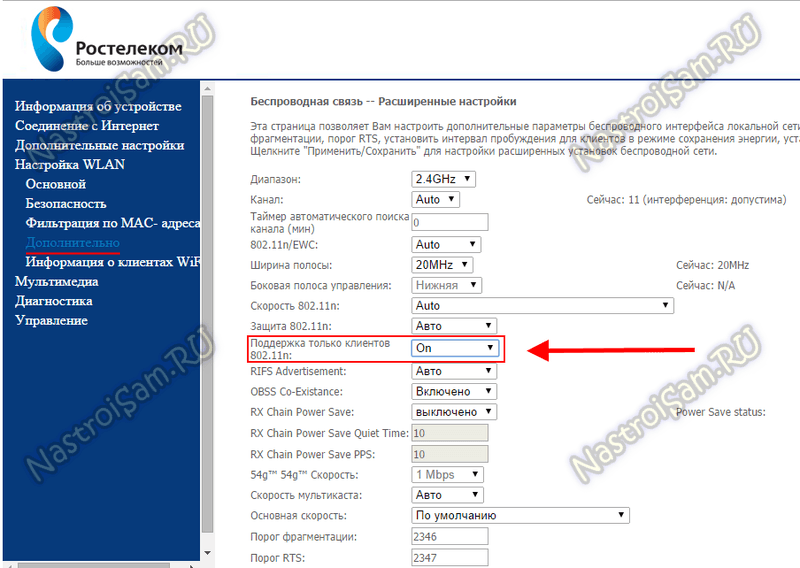
Примечание: При таком варианте конфигурации устройства, использующие режимы 802.11B/G работать не смогут.
К сожалению, такая возможность есть не на всех устройствах доступа. Тут, в качестве примера, можно привести маршрутизаторы TP-Link. Но и в этом случае есть вариант выхода из ситуации — надо заставить адаптеры клиентов работать в N-режиме, благо, что многие такую возможность пользователю предоставляют. Чтобы это сделать — идем в Диспетчер устройств, находим там свою Вай-Фай-карту и кликаем по ней правой кнопкой:
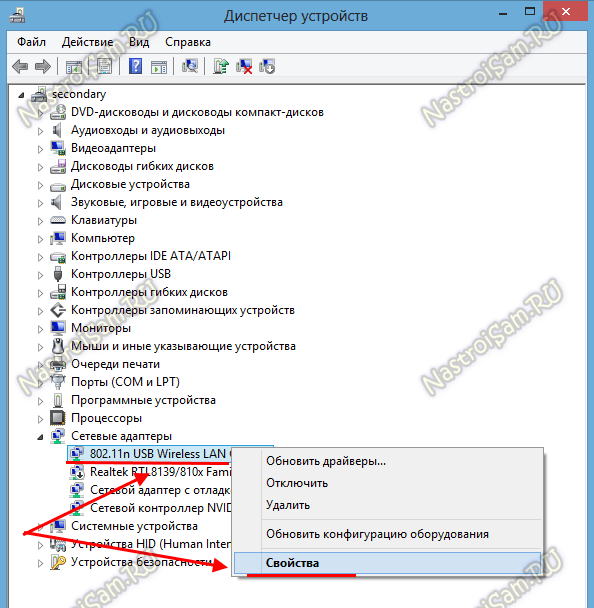
В меню надо выбрать пункт «Свойства» и в открывшемся окне надо зайти на вкладку «Дополнительно»:
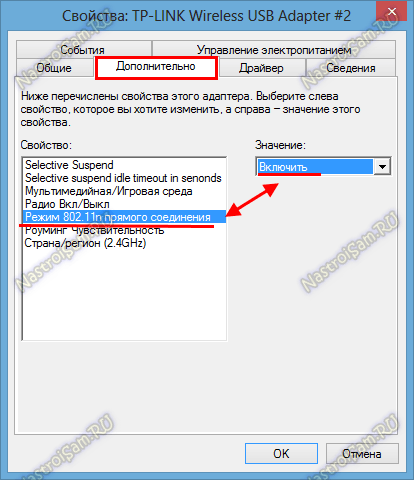
Нужно найти параметр «Режим 802.11n прямого соединения» и включить его. У некоторых производителей вместо него может быть параметр «Wireless Mode». Тогда нужный стандарт надо уже выставить с помощью него.
2. Включаем Wi-Fi Multimedia
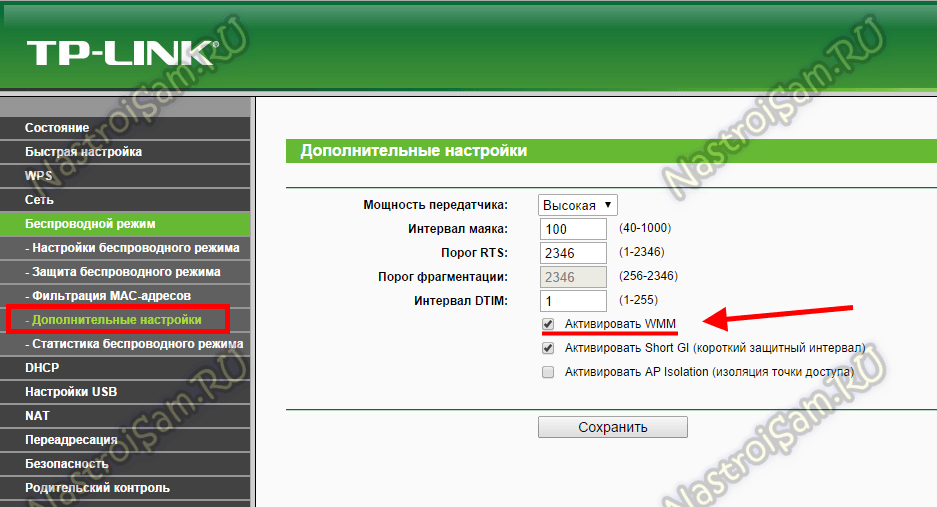
Для того, чтобы разогнать сеть даже на N-режиме больше, чем 54 мегабита, рекомендуется обязательно включить режим WMM в параметрах сети:
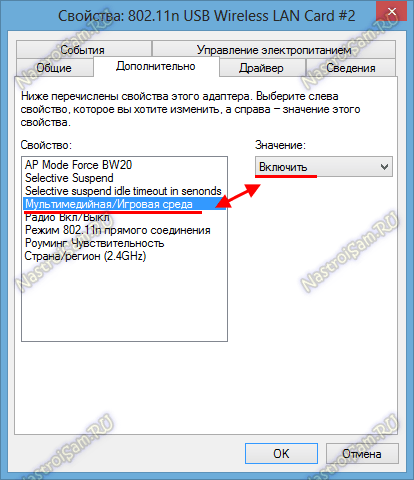
То же самое надо сделать и в настройках Вай-Фай адаптера:
3. Располагаем устройства ближе к беспроводной точке доступа
Дело в том, что скорость WiFi обратно пропорциональна расстоянию от клиента до точки доступа. То есть чем дальше Вы отойдете от своего маршрутизатора, тем меньше будет скорость обмена информацией. Казалось бы, в условиях современных жилищ расстояние не превышает 15-20 метров, но не забываете о зашумленности диапазона 2,4 ГГц, благодаря которой показатели будут ещё ниже. Итог — как бы он смешно не звучал — хотите быстрее качать — сидите рядом с источником сигнала.
4. Выбираем наиболее свободный радиоканал
От выбранного роутером радиоканала тоже многое зависит. Смотрите, у меня в квартире ловится около 10 сетей:
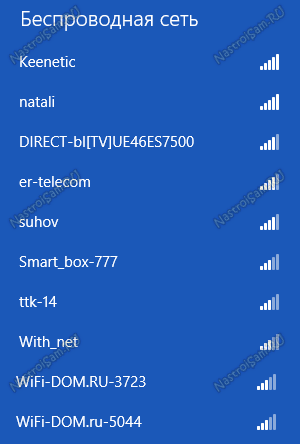
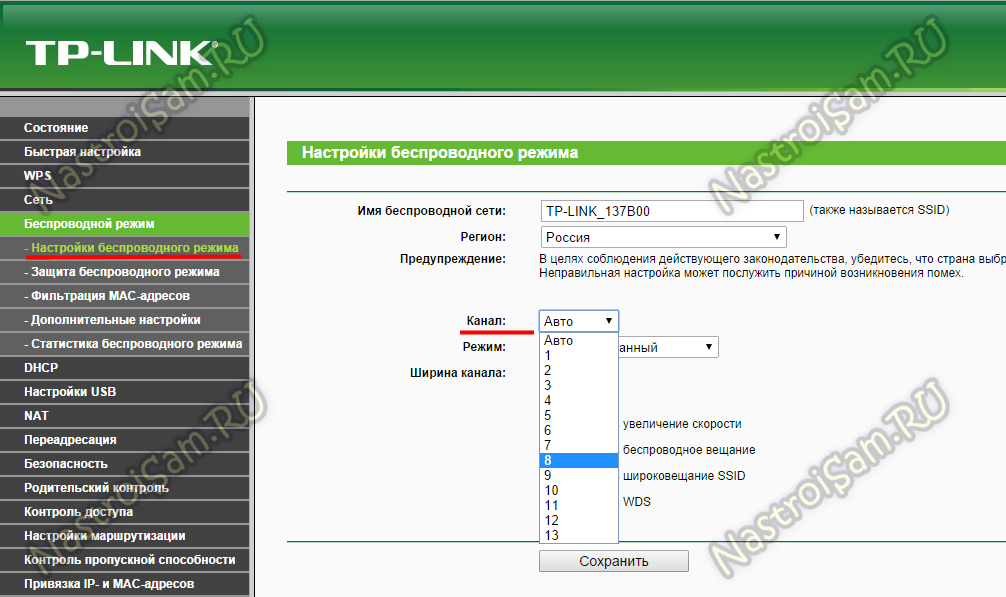
А доступных радиоканалов для нашего региона — 13. Один и тот же канал могут использовать несколько точек доступа. Само собой они будут друг-другу мешать и это, как следствие, в разы снизит скорость Вашей домашней сети. Поэтому читаем стать как выбрать канал WiFi и выставляем тот, который реже всего используется «соседями». Делается это тоже в базовых параметрах беспроводной сети:
5. Подбираем правильную мощность сигнала
На некоторых моделях роутеров по умолчанию мощность радиомодуля снижена. Если Вы носите планшет, телефон или ноутбук по всей комнате, то мощность сигнала желательно выставить на максимум:
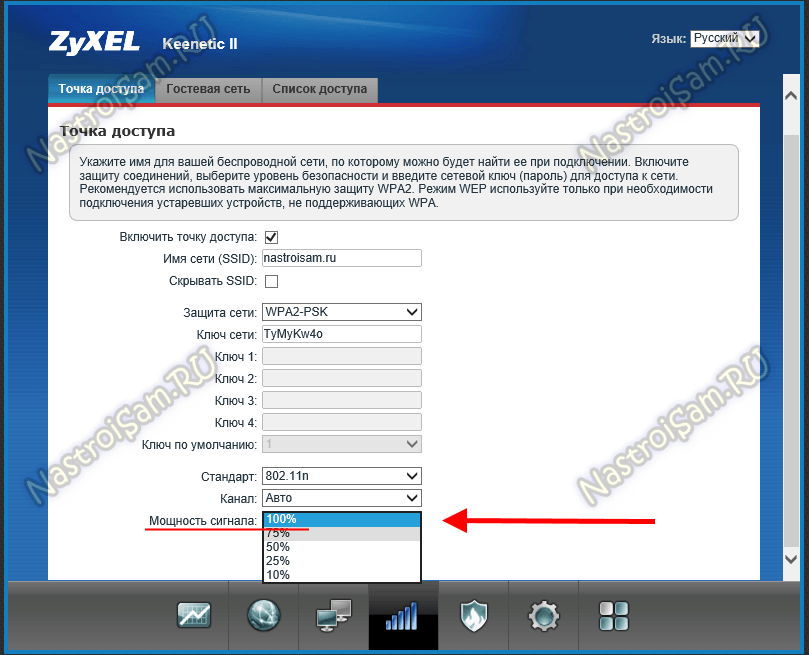
Если же у Вас устройство располагается от роутера недалеко и по дому Вы его практически не перемещаете, то силу сигнала надо наоборот понижать, иначе Вы получить обратный эффект: чем сильнее сигнал, тем сильнее роутер урежет скорость.
6. Меняем ширину канала — 20/40 MHz
Все устройства стандарта 802.11N могут использовать ширину в 40 MHz, всвязи с этим в параметрах точки доступа обычно стоит значение 20/40MHZ, что означает автоматический выбор. Это не есть правильно. 40 мегагерц может дать прирост скорости в 10-20 мегабит в секунду при условии очень хорошего сигнала. В наших реалиях, к сожалению, уже на бОльшем отдалении уровень сигнала падает и эффект может наблюдаться обратный. Поэтому пробуем вручную выставлять этот параметр:
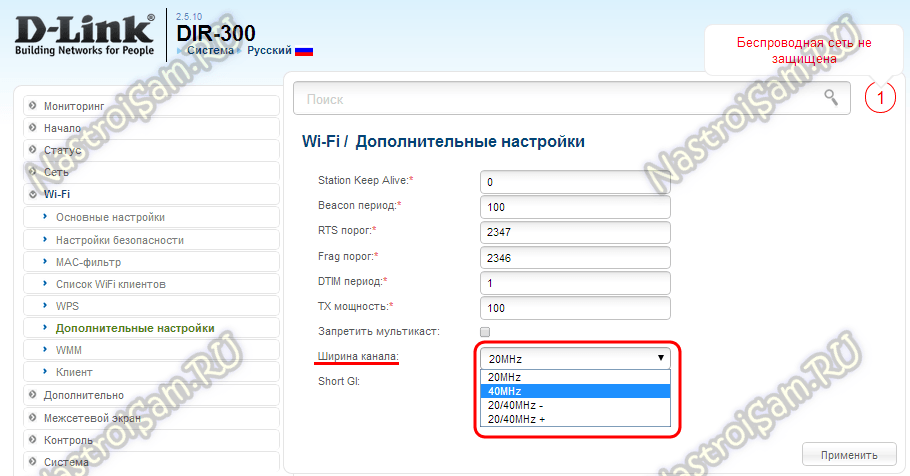
Ставим 40 и замеряем скорость с разных точек. Потом ставим 20 и проверяем процедуру. Оставляем то значение, на котором получили максимальные скоростные показатели. Кстати, имейте ввиду, что некоторые устройства умеют работать только на 20МГц и на 40 уже не смогут подключиться.
7. Правильно выбираем тип режима безопасности
Даже если у Вас мощный N300 маршрутизатор и неплохие сетевые карты, получить скорость выше 54 мегабит в секунду у Вас не получится, если Вы используете методы защиты WEP или WPA с шифрованием TKIP. Так уж устроен стандарт 802.11n:
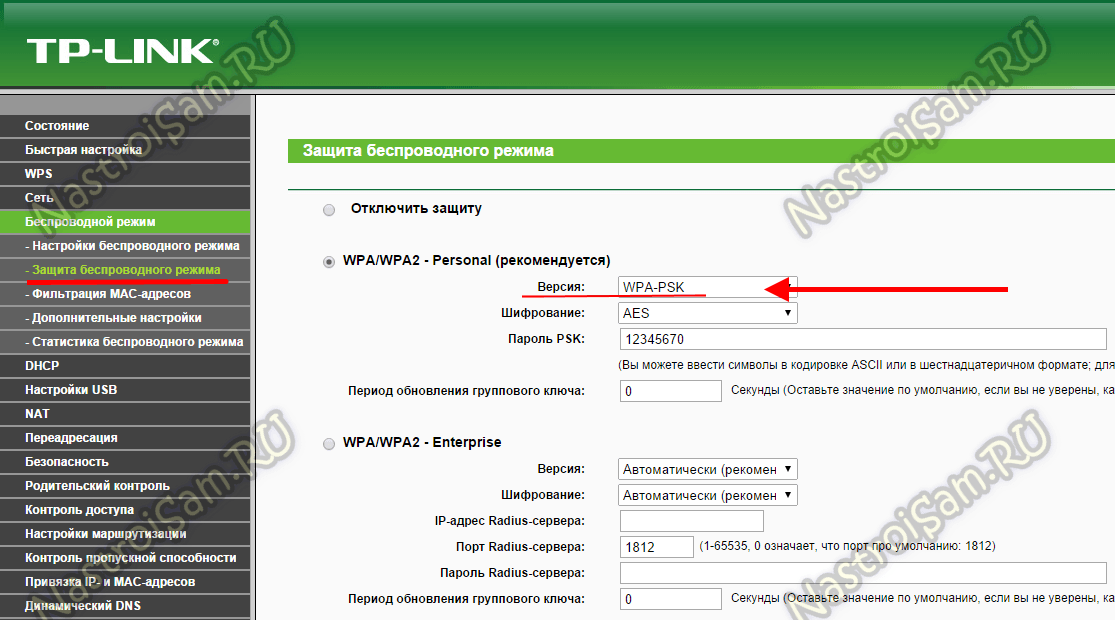
Поэтому я настоятельно рекомендую сменить его на самый надежный и современный метод защиты Вай-Фай — это WPA2 c шифрованием AES. Если выберете TKIP, то опять же роутер срежет скорость соединения до 54 mb/s максимум.
Второй вариант — сделать сеть открытой, с фильтрацией доступа по MAC-адресам.
Корпус
Тестируемый маршрутизатор, если не углубляться в его аппаратную начинку, выглядит стильно и может занять место не только в небольшой офисной беспроводной инфраструктуре, но и претендовать на кандидата в домашнееиспользование. Габариты и внешний вид этому способствуют.
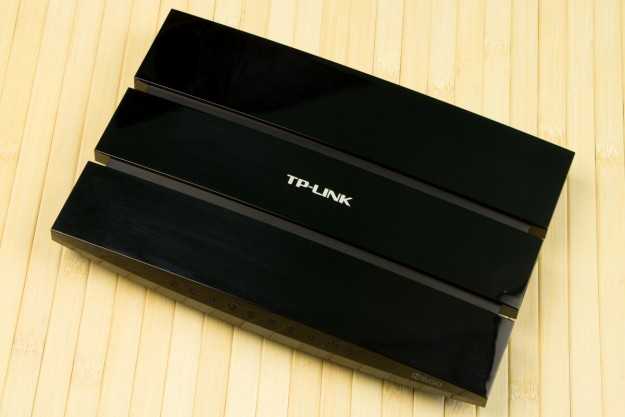
Корпус выполнен в черной расцветке, используется в основном глянцевое покрытие. Оно маркое, но не требует постоянного ухода за собой — такова специфика пользования роутерами. Верхняя крышка разделена на три секции, между которыми предусмотрены небольшие углубления, скрывающие от прямого взгляда вентиляционные отверстия. В дополнение к ним нижняя крышка плотно усеяна отверстиями с аналогичной функциональностью. Тут же вырезано два крючка для крепления устройства на стену.
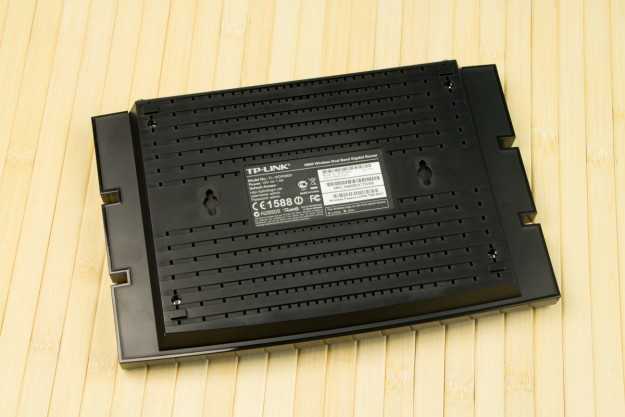
На лицевом торце маршрутизатора разместили десять индикаторов работы с салатовой подсветкой и индекс модели. По части разъемов отметим наличие одного порта WAN 10/100/1000 Мбит/с, 4 портов LAN 10/100/1000 Мбит/с и 2 портов USB 2.0 со своими индикаторами.
Рядом с ними на тыльном торце разместились разъем под питание и кнопка его включения/отключения, переключатель вкл./выкл. беспроводной сети, совмещенная кнопка сброса настроек (длинное нажатие) и запуска WPS (короткое нажатие), а также гнезда под антенны.
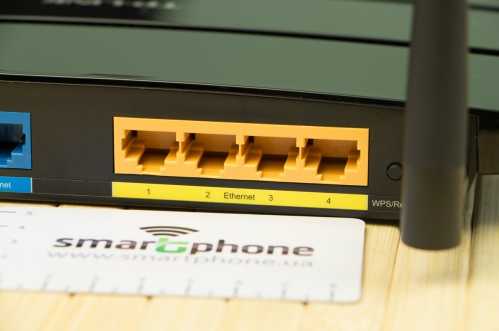
Стоит детальнее уточнить по индикаторам на видимой части роутера. Они могут показывать: наличие питания, состояние системы, активность беспроводных модулей, используемые LAN-порты и передачу данных по WAN, а также работу WPS.
Популярные производители
Приобрести надежный роутер можно сразу после ценника в 1000 рублей. Такие модели обеспечат приемлемую скорость, базовый функционал. Доплатив еще немного, получаете уже модель известного производителя, гарантирующий высокое качество.
- ASUS — дорогие решения, но подходят для высоконагруженных сетей. Обеспечивают стабильный доступ в сеть Интернет.
- TP-LINK — уверенно лидирует в среднеценовой категории. Буквально 10 лет назад у всех были роутеры от TP-LINK.
- D-Link — один из лидеров IT-рынка из Тайваня. Предлагает качественные решения.
- Xiaomi — стремительно ворвавшийся лидер в бюджетном сегменте, уверенно занимает лидирующие позиции. Практически идеальное сочетание цена/качество.
- Keenetic — подразделение легендарного Zyxel, созданное специально для Восточной Европы. Предлагает отменные роутеры и поддержку пользователя.
Asus RT-AC88U: маршрутизатор премиум класса
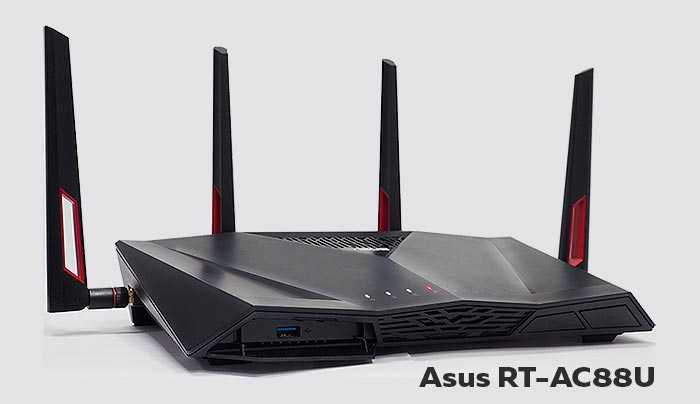
Модель позиционируется в рекламной компании как устройство для комфортного доступа к онлайн-играм, однако оплатить ее стоимость будет способен не каждый геймер. Из-за цены точка доступа станет хорошим приобретением для больших офисов, так как она может поддерживать одновременную работу большого количества подключенных устройств и обеспечивает бесперебойный доступ к интернету: к ней можно подсоединить линии двух провайдеров, которые будут работать параллельно.
Достоинства модели:
- Стабильная и мощная передача сигнала беспроводной сети направленного действия;
- Богатая по возможностям и отлично продуманная встроенная программная прошивка. Она позволит контролировать трафик, выбирать приоритеты при передаче данный и настроить разные типы внутрисетевых подключений;
- Аппаратная начинка гарантирует стабильную работу в сети при одновременном подключении нескольких десятков пользователей.
Недостатки:
Цена.
Synology RT2600AC: надежная передача данных с высоким уровнем безопасности
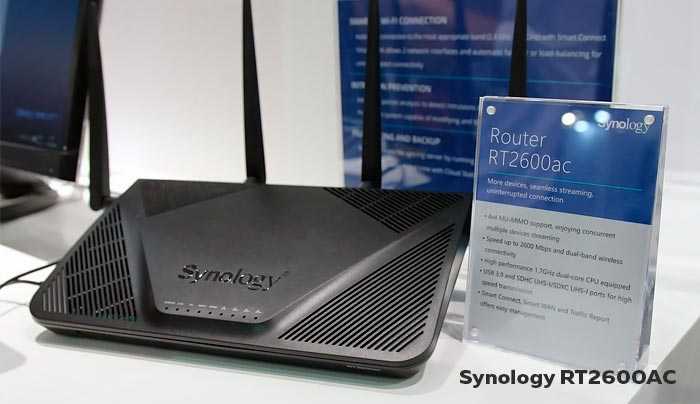
Маршрутизатор от компании Synology станет настоящей находкой для администраторов сетей небольших офисов. Он передает беспроводной сигнал в двух диапазонах, работает без сбоев при постоянном подключении к нему большого количества устройств внутренней сети и дает возможность гибкой и точечной программной настройки. Также в нем предусмотрен механизм аппаратного ускорения передачи данных.
Система Smart WAN обеспечит постоянный доступ к глобальной сети от двух провайдеров, а функция Smart Connect решит вопрос с подключением модулей беспроводной связи, работающих в разных диапазонах – 2.4 и 5 Гц: они смогут работать одновременно, не мешая друг другу.
Достоинства модели:
- Расширенные программные настройки: фильтрация и контроль трафика, можно просматривать какой контент закачивался и с какого устройства, блокировать доступ к отдельным сайтам на постоянной основе или на определенное время, урезать или увеличивать скорость трафика при открытии страниц или приложений из интернета;
- Высокая аппаратная производительность, обеспечиваемая мощным процессором и большим объемом собственной оперативной памяти;
- Упрощенное управление доступом и управление.
Недостатки:
Высокая цена.
Netgear Orbi RBK50 WiFi System: беспроводной маршрутизатор для больших помещений
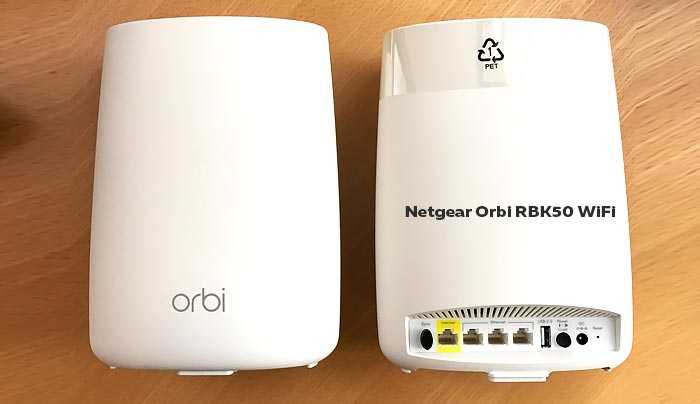 Сетевой маршрутизатор RBK50 примечателен как необычным внешним видом, так и областью покрытия беспроводного сигнала: он обеспечивает надежное подключение по Wi-Fi на расстоянии в 350 метров. Такого результата удалось добиться с помощью репитера, идущего в комплекте. Вспомогательный усилитель сигнала связывается с базовой точкой на скорости 1.73 Мбит/с, поэтому о задержках при передаче сигнала можно не беспокоиться.
Смена зоны ответственности устройств при перемещениях пользователя происходит гладко и без сбоев. Наличие шести встроенных внутрь корпуса антенн позволит получать устойчивый сигнал даже в помещениях с большим количеством внутренних перегородок.
Достоинства модели:
- Огромный радиус покрытия Wi-Fi сети;
- Надежная и стабильная передача сигнала;
- Стильный дизайн;
Недостатки:
- Возможны сбои при одновременном включении в сеть большого количества пользователей;
- Высокая цена.
Если вы собираетесь использовать для этого роутер, важен мощный процессор.
ЦП с большим количеством ядер (трехъядерный или четырехъядерный) и высокой скоростью (более 1.4 ГГц) необходим, если мы собираемся использовать определенные аспекты маршрутизатора, в противном случае с двухъядерным маршрутизатором на 1 ГГц это подробнее Этого достаточно для достижения высоких скоростей в LAN, WAN, а также Wi-Fi.
Производительность USB 3.0
Если вы хотите достичь высокой скорости передачи данных при чтении и записи с помощью портов USB 3.0, которые встроены в ваш маршрутизатор, необходим быстрый процессор. Именно в этом аспекте мы больше всего заметим разницу в производительности одного процессора с другим. Если мы используем медленный процессор, процессор будет на 100%, и он не будет отдавать больше себя, когда мы передаем данные через Samba, FTP или когда мы используем медиа-сервер DLNA.
Чтобы вы могли понять, насколько это важно, мы собираемся сравнить скорость чтения и записи с новым маршрутизатором (RT-AX86U) с четырехъядерным процессором 1.8 ГГц и старым RT-AC68U, который у нас есть. анализируется в этой статье
Samba на порт USB 3.0
- RT-AX86U: 150 МБ / с при чтении и 144 МБ / с при записи
- RT-AC68U: 50 МБ / с при чтении и 40 МБ / с при записи
FTP в порт USB 3.0
- RT-AX86U: 150.5 МБ / с при чтении и 140 МБ / с при записи
- RT-AC68U: 45 МБ / с при чтении и 40 МБ / с при записи
Как видите, мы можем утроить скорость, если у нас будет быстрый процессор.
Производительность при использовании VPN
Домашние маршрутизаторы обычно включают VPN сервер, тип OpenVPN или тип IPsec, а в некоторых случаях даже включает оба сервера VPN. У них также могут быть VPN-клиенты для перенаправления всего интернет-трафика на удаленный VPN-сервер, а оттуда выходить в Интернет. Последнее позволяет избежать возможных региональных блокад.
Как вы видели ранее, новые процессоры включают аппаратное ускорение IPsec, что позволяет нам достичь более высоких скоростей загрузки и выгрузки, в дополнение к тому, что ЦП нашего маршрутизатора не будет постоянно использовать 100%, что предотвращает или затрудняет выполнение остальных задач. Если вы используете OpenVPN, это ускорение недоступно, но вы также заметите значительное улучшение производительности VPN.
Если мы сравним RT-AX88U (наш основной маршрутизатор) и RT-AC68U, то производительность VPN в первом случае будет значительно лучше. RT-AX88U способен обеспечить скорость загрузки 80 Мбит / с и отдачу 160 Мбит / с. В случае второго скорость примерно 25-35 Мбит / с. Эти значения зависят от типа симметричного шифрования и настроек сервера OpenVPN.
Производительность LAN-WAN (с отключенным аппаратным NAT)
В настоящее время все маршрутизаторы имеют ускорение NAT, чтобы иметь максимально возможную скорость в тестах LAN-WAN и WAN-LAN, таким образом, мы можем получить реальную скорость до 900 Мбит / с без каких-либо проблем и без значительного увеличения использования процессора, потому что это делается на уровне аппаратного ускорения. Если мы отключим аппаратное ускорение NAT, тогда мы заметим, что загрузка ЦП увеличится, когда мы выполняем тесты скорости, загрузку на максимум линии и другое интенсивное использование Интернета.
Если по какой-то странной причине вы отключите аппаратное ускорение NAT, вы заметите большую разницу в производительности, если у вашего маршрутизатора медленный процессор. С медленными процессорами вполне возможно, что скорость Интернета не превысит 500 Мбит / с, однако с быстрыми процессорами вы достигнете скорости выше 800 Мбит / с, но помните: у вас будет высокая загрузка ЦП, потому что управление трафиком осуществляется на программном уровне, а не с помощью оборудование.
Другое использование, где важен ЦП
Если у вашего роутера есть ограничитель полосы пропускания , чтобы QoS для определения приоритетов устройств в локальной сети для уменьшения задержки в играх, система безопасности который отвечает за защиту компьютеров в локальной сети, анализируя обменный трафик для обнаружения угроз, и даже анализатор трафика и другого программного обеспечения, которое может иметь встроенное ПО и которое влияет на передаваемый трафик, важно также иметь мощный процессор. В этих случаях, когда мы активируем функции в его прошивке, мощный процессор в нашем маршрутизаторе становится все более необходимым, потому что в противном случае при высокой скорости Интернета у нас будет узкое место
В этих случаях, когда мы активируем функции в его прошивке, мощный процессор в нашем маршрутизаторе становится все более необходимым, потому что в противном случае при высокой скорости Интернета у нас будет узкое место.
Индикация
На каждом и портов WAN и LAN есть два светодиода, которые могут показывать есть ли линк (link) – подключено ли ответное устройство, скорость соединения, обычно:
- Зеленый – 1 Гбит/с
- Желтый – 100 Мбит/с
- Не горит – 10 Мбит/с
Во время обмена данными индикаторы могут мигать.
На некоторых устройствах может вообще отсутствовать желтый светодиод. Может быть устроено так, что один индикатор горит зеленым только в случае подключения 1 Гбит/с, а индикатор справа загорается в момент передачи пакета данных.
Помимо индикаторов на разъеме, очень часто делают индикаторы и на корпусе, для WAN обычно он изображается в виде планеты, для LAN изображается в виде компьютера. Если все хорошо – он горит или мигает зеленым цветом.
Если у вас широкополосное подключение, которое обеспечивается кабельным модемом, и вы хотите использовать TD-W 8960N только как беспроводной маршрутизатор, то вы можете настроить порты LAN так, что они будут работать как порты WAN. Для этого следуйте указанным ниже инструкциям.
В указанной ниже конфигурации берем для примера портLAN Номер 1.
Часть 1 Настройте физическое соединение и войдите в страницу устройства TD-W8960N .
Шаг 1 Соедините ваш компьютер с портом номер 2/3/4 и включите TD-W 8960N .
Шаг 2 Откройте веб-браузер на вашем компьютере и введите в адресной строке IP-адрес TD-W8960N (по умолчанию 192.168.1.1). Нажмите Enter .
Шаг 3 Введите имя пользователя и пароль на странице авторизации, по умолчанию и то и другое – admin, нажмите ОК для входа на страницу управления.
Часть 2 Включить виртуальные порты на странице устройства TD-W 8960N.
Шаг 4 Нажмите Advanced Setup (Дополнительные настройки) -> LAN Ports (Порты LAN). Поставьте галочку в поле Enable virtual ports (Включить виртуальные порты) в LAN (1-4), нажмите Save / Apply (сохранить/применить).
Часть 3 Настройка интерфейса ETH WAN
Шаг 5 Нажмите Advanced Setup (Дополнительные настройки) -> Layer 2 Interface (Интерфейс уровня 2) -> ETH Interface (ЕTH интерфейс), нажмите Add (Добавить).
Выберите ETH Port (порт ETH ) — eth 0.5/ LAN 1, поставьте галочку Default Mode (Режим по умолчанию), нажмите Apply / Save (Применить/Сохранить).
Часть 4 Настройка сервиса WAN .
Шаг 6 Нажмите Advanced Setup (Дополнительные настройки) -> WAN Service (Сервис WAN), затем Remove (Удалить) все указанные ниже интерфейсы.
Нажмите Add (Добавить)
Нажмите Next (Далее).
Поставьте галочку в поле IP over Ethernet (IP-адрес через Ethernet) и нажмите Next (Далее).
Примечание: Данный режим означает, что порт LAN устройства TD-W 8960N получит динамический IP-адрес через кабельный модем или иное соединение.
Нажмите Next (Далее).
Поставьте галочку в поле Enable NAT (Включить NAT ), нажмите Next (Далее).
Нажмите все время Next (Далее), а затем Apply/Save (Применить/Сохранить)
Часть 5 Клонирование MAC-адреса и перезагрузка.
Если вы хотите настроить TD — W8960N таким образом, чтобы он работал с кабельным модемом, удостоверьтесь, что вы используете тот самый компьютер, который был соединен с вашим кабельным модемом. Это необходимо, поскольку некоторые поставщики Интернет-услуг рагистрируют МАС-адрес вашего компьютера, таким образом надо клонировать МАС-адрес с вашего компьютера на TD-W8960N .
Шаг 7 Нажмите Advanced Setup (Дополнительные настройки) -> MAC Clone (Клонирование МАС-адреса), выберите eth 0.5 и нажмите Clone (Клонировать).
Нажмите Apply / Save (Применить/Сохранить).
Шаг 8 Нажмите Management (Управление) -> Reboot (Перезагрузка), затем нажмите кнопку Reboot (Перезагрузка).
Часть 6 Настройте физическое соединение между кабельным модемом и TD — W 8960 N .
Шаг 9 Соедините кабельный модем с портом Номер 1 и включите его.
Шаг 10 Нажмите Device Info (Информация об устройстве) -> WAN, если вы видите, что TD- W8960N уже имеет IP -адрес, полученный от вашего модема, это означает, что настройка успешно завершена, и у вас есть доступ к сети Интернет.
Информация о WAN
- https://wifigid.ru/besprovodnye-tehnologii/wan
- https://naseti.com/o-routerah/wan-i-lan.html
- https://www.tp-link.com/ru/support/faq/344/
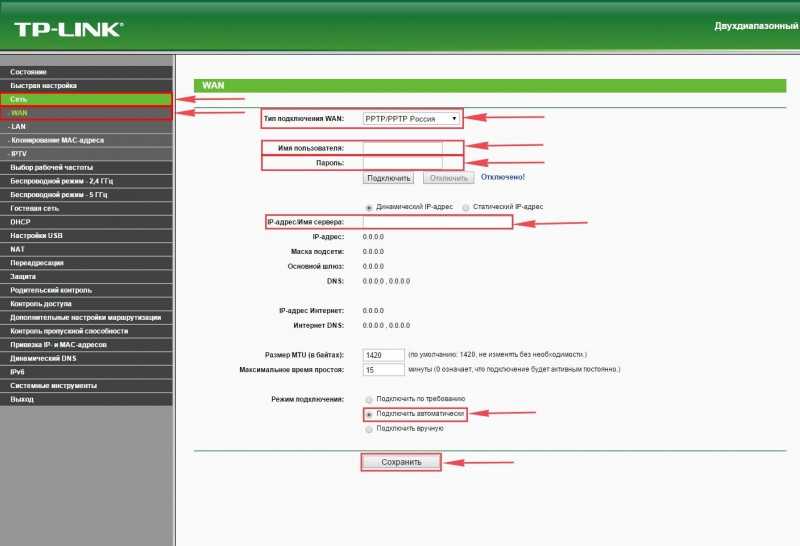
Настройка PPTP
Настраиваем подключение PPTP на роутере Tp-Link TL-WDR3600.
- Заходим во вкладку в меню “Сеть“, после “WAN“.
- Где “Тип подключения WAN:” выберем “PPTP/PPTP Россия“, внизу укажите имя пользователя (в строке “Имя пользователя:“), пароль напишите (в строку “Пароль:“). Теперь нужно ввести ip-адрес сервера (в строке “IP-адрес/Имя сервера:“). Все эти данные должен вам предоставить провайдер, то есть те у кого вы заказали услугу интернет. Проверьте ваш договор с провайдером, эти данные там должны быть. Если их нет, то свяжитесь с ним, например, по телефону и спросите про них.
- После того как вы занесли все данные в поля, нажмите на кружок рядом с “Подключить автоматически” ( Это позволит установить постоянное подключение к интернету, но если у вас тариф с ограниченным трафиком, то лучше поставить отметку напротив “Подключить по требованию“, тогда интернет будет работать только во время его использования ).
- В самом конце нажимаем на кнопку “Сохранить“.
Лучший роутер для дома
Выбираем лучший роутер для дома исходя из следующих факторов:
- Мощный устойчивый сигнал;
- Поддержка до 64 устройств;
- Стабильная скорость во всех диапазонах Wi-Fi.
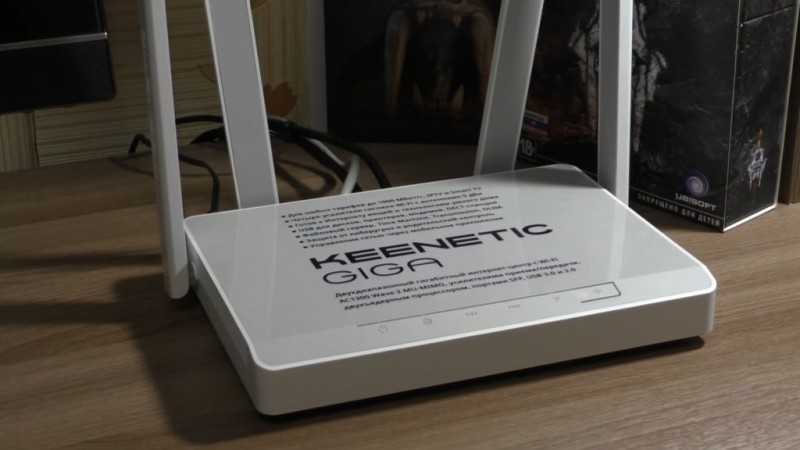
Keenetic Giga (KN-1010)
Прочитав множество отзывов и сравнив топовые модели от именитых разработчиков делаем вывод, на сегодня это Keenetic Giga (KN-1010). При ценнике в 8 190 ₽ выдаёт массу возможностей пользователям.
Работает одновременно в двух диапазонах 2.4 / 5 ГГц. Установка простая, справится даже неопытный пользователь ПК. Можно настроить скачивание файлов на внешний жёсткий диск через торрент-клиент. Для загородного дома хороший выбор это Keenetic Giga (KN-1010).
Характеристики:
- Wi-Fi: 802.11a/b/g/n/ac;
- Скорость: до 1267 МБ/с;
- 4xLAN порта;
- Поддержка 4G-модема и vpn
- скорость порта 1000 МБ/с;
- принт-сервер: USB.
На что обратить внимание при покупке
- WAN-порт: Ethernet или ADSL, в зависимости от метода подключения сети провайдера;
- Ethernet (LAN): проводное соединение через коннектор RJ-45, обеспечивает лучшую скорость и стабильную передачу данных. Устаревшая скорость 100 Мбит/с и актуальная 1 Гбит/с.
- Wi-Fi: отличаются скоростью обмена данными в зависимости от стандарта. Лучший роутер для дома обязан поддерживать — Wi-Fi 5 (802.11ac) или Wi-Fi 6 (802.11ax).
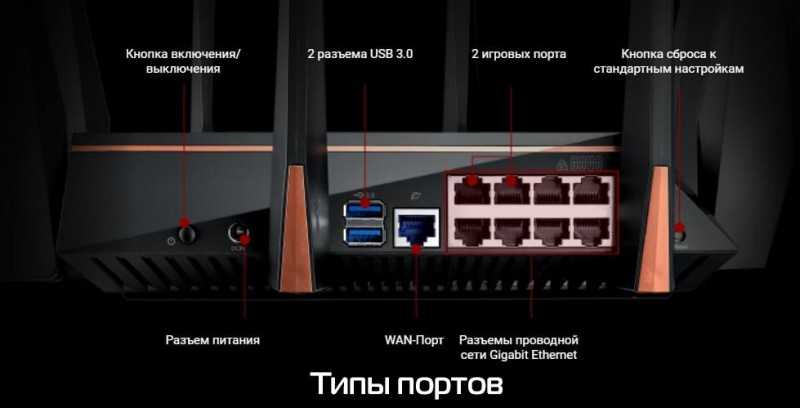
Типы портов на роутере
В итоге Вай-Фай роутер должен обеспечивать стабильную передачу данных для всех устройств в квартире или доме. Далее рассмотрим какой роутер лучше в нашем рейтинге 2020 года.
Как увеличить количество LAN портов с помощью коммутатора?
Нужно выбрать и купить коммутатор, по кабелю подключить его к роутеру или Mesh системе, включить питание и уже к коммутатору подключить необходимые устройства, для которых на роутере не хватало портов. Настраивать ничего не нужно. Только подключить.
Чтобы было понятно о чем идет речь, сразу показываю схему, как это все работает.
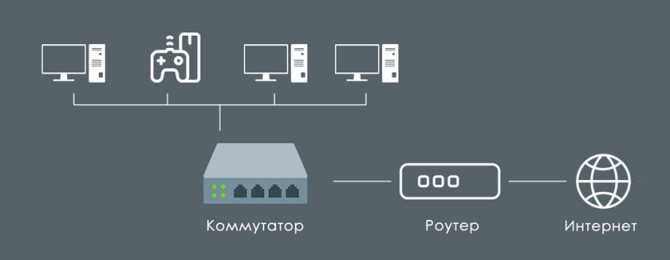
Коммутатор работает просто как разветвитель (хаб) . Передает данные полученные от роутера на подключенные к нему устройства и обратно.
Я купил самый обычный, дешевый коммутатор TP-Link TL-SF1005D (стоимость 7 долларов) . Выглядит он вот так:
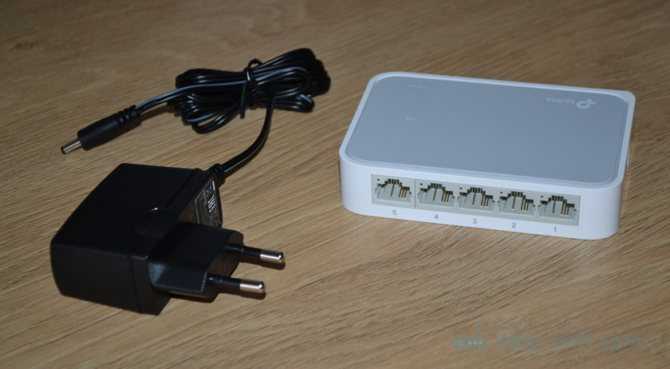
Чтобы увеличить количество портов на Mesh системе достаточно подключить питание к коммутатору и соединить его с Mesh системой с помощью сетевого кабеля (на коммутаторе в любой порт) . После чего свободные порты на коммутаторе можно использовать для подключения других устройств.
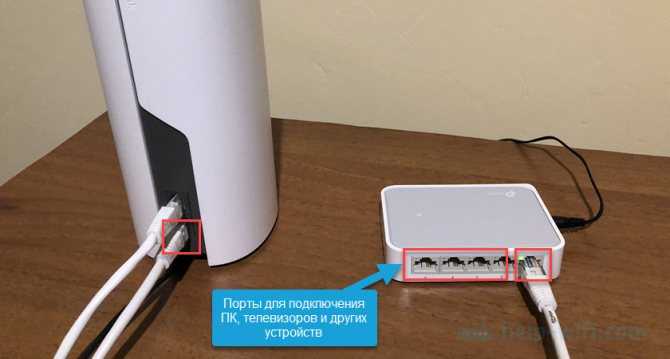
С роутером или модемом все работает точно так же. Соединяем свитч с роутером с помощью сетевого кабеля и готово.
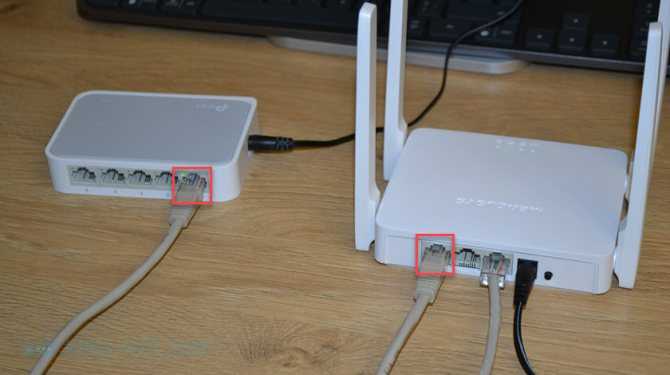
В моем случае коммутатор на 5 портов. В роутере (который я взял для примера) 2 LAN-порта. Для соединения минус один порт на роутере и свитче. В итоге получаем один свободный порт на роутере и четыре на коммутаторе.
Рекомендации по выбору коммутатора:
- Управляемый или неуправляемый? Чтобы добавить LAN портов на роутере или Mesh системе выбирайте неуправляемый коммутатор. В управляемом в данном случае нет никакого смысла. К тому же они намного дороже.
- Количество Ethernet портов. Здесь смотрите, сколько устройств вам нужно подключить. Есть разные модели. Самые популярные на 5, 8, 10, 16 портов. Не забывайте, что 1 порт на коммутаторе и роутер будет использоваться для соединения эти устройств.
- Скорость портов. Более дешевые модели поддерживают скорость Fast Ethernet (10/100 Мбит/с), более дорогие Gigabit Ethernet (10/100/1000 Мбит/с). Если у вас роутер с гигабитными портами и вы планируете подключать устройства на скорости до 1 Гбит/с, то вам нужен коммутатор с гигабитными портами.
Это три основных момента, по которым вы можете ориентироваться при выборе коммутатора.
Заключение
В заключении давайте выделим сильные и слабые стороны TP-Link TL-WDR3600.
Достоинства:
- одновременная поддержка частотных диапазонов 2,4 ГГц и 5 ГГц;
- стильный дизайн;
- гигабитные сетевые порты;
- производительный;
- аппаратный NAT;
- два USB порта для подключения внешних накопителей и принтеров;
- в последней прошивке есть русский Web интерфейс, поддержка IPTV и IPv6;
- поддержка альтернативной прошивки OpenWRT.
- приемлемая цена для такой аппаратной начинки.
Недостатки:
- громоздкий;
- маркий глянцевый корпус;
- родные антенны 3dBi плохо пробивают толстые стены, но их можно заменить на более мощные;
- нет поддержки 3G USB модемов.
Как видите, мощная аппаратная начинка и приемлемая цена полностью перекрывают все недостатки роутера. Для стабильной и быстрой работы рекомендуем сразу после покупки роутера, прошить его последней прошивкой с сайта производителя. TP-Link TL-WDR3600 можно по праву назвать мощной золотой серединой между дешевыми роутерами и дорогими производительными роутерами.
Дорогие пользователи! У нас появился новый форум на платформе tp-link.community (Сообщество)
Форум доступен по ссылке https://community.tp-link.com/ru
Если при регистрации в Сообществе Вы укажете адрес электронный почты, который используете на данном форуме, то Ваши данные будут перенесены на форум Сообщества автоматически.
Также, если на форуме Сообщества Ваш никнейм будет занят, то Вам предложат сменить его или оставить, но с приставкой «_RU».
Подробнее Вы можете прочитать тут: https://community.tp-link.com/ru/home/f … pic/501542
Убедительная просьба не дублировать темы на старом/новом форуме.
-
MikaMikuMik
- Сообщения: 5
- Зарегистрирован: 09 дек 2020, 16:59
- Страна: Россия
Урезается скорость на WAN порту
Название темы: Урезается скорость на WAN порту
Аппаратная версия устройства: Archer C6 v2.0
Провайдер: Метросеть
Тип подключения: Dynamic IP


Описание проблемы: Роутер не выдаёт заявленную скорость на WAN-порту, режет до 100 мбит. При подключении сетевого шнура напрямую к LAN порту ПК, выдаёт около 1 гбит, если обратно в роутер, то роутер видит почему-то его только как 100-ку. Подскажите может нужна какая-то доп. настройка на роутере. Версия ПО 1.3.1. build 2020 10 15 (5255)
-
Aleksey.PL
- Модератор

- Сообщения: 558
- Зарегистрирован: 02 сен 2020, 09:45
- Страна: Россия

Re: Урезается скорость на WAN порту
Сообщение
Aleksey.PL » 09 дек 2020, 18:30
Соедините кабелем компьютер и роутер, так чтобы шнур от компьютера входил в порт WAN роутера (синий). Зайдите на компьютере в сетевые подключения, на Ethernet или Подключение по локальной сети (зависит от ОС) щелкните правой кнопкой мыши, выберите Состояние. Какая там будет скорость?
-
MikaMikuMik
- Сообщения: 5
- Зарегистрирован: 09 дек 2020, 16:59
- Страна: Россия
Re: Урезается скорость на WAN порту
Сообщение
MikaMikuMik » 09 дек 2020, 19:07
Aleksey.PL писал(а): ↑
09 дек 2020, 18:30
Соедините кабелем компьютер и роутер, так чтобы шнур от компьютера входил в порт WAN роутера (синий). Зайдите на компьютере в сетевые подключения, на Ethernet или Подключение по локальной сети (зависит от ОС) щелкните правой кнопкой мыши, выберите Состояние. Какая там будет скорость?
Выводит 1 гбит, но было бы здорово знать как это можно протестить… Подцепится к админке роутера и поглядеть что в нём пишет тоже не понял как, стандартный 192.168.0.1 не подходит, видимо он ток с LAN пускает.

-
Aleksey.PL
- Модератор
- Сообщения: 558
- Зарегистрирован: 02 сен 2020, 09:45
- Страна: Россия
Re: Урезается скорость на WAN порту
Сообщение
Aleksey.PL » 10 дек 2020, 11:55
Попросите провайдера поставить на своем оборудовании принудительно 1000 мбит.
-
MikaMikuMik
- Сообщения: 5
- Зарегистрирован: 09 дек 2020, 16:59
- Страна: Россия
Re: Урезается скорость на WAN порту
Сообщение
MikaMikuMik » 10 дек 2020, 12:14
Aleksey.PL писал(а): ↑
10 дек 2020, 11:55
Попросите провайдера поставить на своем оборудовании принудительно 1000 мбит.
Хотите сказать что у него сейчас стоит автоматический режим какой-то?
Почему тогда при подключении напрямую к ПК всё работает как положено?
Можно ли как-то переназначить порты, чтобы один из портов LAN использовался как WAN-порт?
-
Goodwin
- Сообщения: 4361
- Зарегистрирован: 25 май 2011, 10:56
- Страна: Россия
Re: Урезается скорость на WAN порту
Сообщение
Goodwin » 10 дек 2020, 12:38
Подключите ваш ПК в ВАН порт. Линк сколько? 100 или 1000?
Если 1000 то какие вообще могут быть вопросы к роутеру?
То что на ПК линк поднимается на 1000 не означает что не будет проблем с потерями и разрывами связи.
Перед тем, как создать тему, посетите раздел ЧАСТО ЗАДАВАЕМЫЕ ВОПРОСЫ
TP-LINK Archer C7v2
Личные сообщения по техническим проблемам без сообщения на форуме не рассматриваются!
-
aureoli86
- Сообщения: 1554
- Зарегистрирован: 06 фев 2015, 12:07
- Страна: Россия
Re: Урезается скорость на WAN порту
Сообщение
aureoli86 » 10 дек 2020, 12:44
MikaMikuMik писал(а): ↑
09 дек 2020, 19:07
Aleksey.PL писал(а): ↑
09 дек 2020, 18:30
Соедините кабелем компьютер и роутер, так чтобы шнур от компьютера входил в порт WAN роутера (синий). Зайдите на компьютере в сетевые подключения, на Ethernet или Подключение по локальной сети (зависит от ОС) щелкните правой кнопкой мыши, выберите Состояние. Какая там будет скорость?Выводит 1 гбит, но было бы здорово знать как это можно протестить… Подцепится к админке роутера и поглядеть что в нём пишет тоже не понял как, стандартный 192.168.0.1 не подходит, видимо он ток с LAN пускает.
Да, конечно, он пускает только с lAN
Если выводит 1 гигабит, значит порт WAN роутера в порядке, перенастраивать его не нужно.
А если в настройках дуплекс выставить авто? (не 1000 мбит/сек как у Вас на скриншоте)
-
MikaMikuMik
- Сообщения: 5
- Зарегистрирован: 09 дек 2020, 16:59
- Страна: Россия
Re: Урезается скорость на WAN порту
Сообщение
MikaMikuMik » 10 дек 2020, 13:30
Goodwin писал(а): ↑
10 дек 2020, 12:38
Подключите ваш ПК в ВАН порт. Линк сколько? 100 или 1000?
Если 1000 то какие вообще могут быть вопросы к роутеру?
То что на ПК линк поднимается на 1000 не означает что не будет проблем с потерями и разрывами связи.
При подключении ПК к WAN порту — линк 1000, реальная скорость — хз. Как замерить? Подскажите?
При подключении интернет-кабеля к WAN порту — реальная скорость 93 мбит.
При подключении интернет кабеля к LAN порту ПК (сетевая карта) — реальная скорость 800 мбит.
Проблема явно не в кабеле. Вопрос почему WAN порт роутера даёт только 93 мбит, а LAN на ПК под 800 мбит? Подскажите.
aureoli86 писал(а): ↑
10 дек 2020, 12:44
Да, конечно, он пускает только с lAN
Если выводит 1 гигабит, значит порт WAN роутера в порядке, перенастраивать его не нужно.
А если в настройках дуплекс выставить авто? (не 1000 мбит/сек как у Вас на скриншоте)
Эта настройка стояла в режиме автомат. Рекомендовали поставить фиксированную, поменял, безрезультатно.
-
aureoli86
- Сообщения: 1554
- Зарегистрирован: 06 фев 2015, 12:07
- Страна: Россия
Re: Урезается скорость на WAN порту
Сообщение
aureoli86 » 10 дек 2020, 13:56
MikaMikuMik писал(а): ↑
10 дек 2020, 13:30
Goodwin писал(а): ↑
10 дек 2020, 12:38
Подключите ваш ПК в ВАН порт. Линк сколько? 100 или 1000?
Если 1000 то какие вообще могут быть вопросы к роутеру?
То что на ПК линк поднимается на 1000 не означает что не будет проблем с потерями и разрывами связи.При подключении ПК к WAN порту — линк 1000, реальная скорость — хз. Как замерить? Подскажите?
При подключении интернет-кабеля к WAN порту — реальная скорость 93 мбит.
При подключении интернет кабеля к LAN порту ПК (сетевая карта) — реальная скорость 800 мбит.
Проблема явно не в кабеле. Вопрос почему WAN порт роутера даёт только 93 мбит, а LAN на ПК под 800 мбит? Подскажите.aureoli86 писал(а): ↑
10 дек 2020, 12:44
Да, конечно, он пускает только с lAN
Если выводит 1 гигабит, значит порт WAN роутера в порядке, перенастраивать его не нужно.
А если в настройках дуплекс выставить авто? (не 1000 мбит/сек как у Вас на скриншоте)Эта настройка стояла в режиме автомат. Рекомендовали поставить фиксированную, поменял, безрезультатно.
Проблема, получается, именно в кабеле провайдера, там может быть неправильная последовательность обжатия жил, сетевая карта при этом, такое возможно, может воспринимать и переводить
Но через роутер будет 100 мбит
Попросите, действительно, провайдера, для начала поставить вручную на вашем порту на свитче доступа 1000 мбит/сек и пусть они посмотрят как в этот момент поднимается линк на порту при подключении напрямую в ПК и при подключении в WAN порт роутера.
-
MikaMikuMik
- Сообщения: 5
- Зарегистрирован: 09 дек 2020, 16:59
- Страна: Россия
Re: Урезается скорость на WAN порту
Сообщение
MikaMikuMik » 10 дек 2020, 15:11
ok, спасибо, будем пробовать.
Вопрос — какая последовательность обжатия жил правильная?