
На чтение 8 мин Просмотров 50.7к.

Сергей Сакадынский
Работал в сфере IT-консалтинга, занимался созданием и администрированием интернет-ресурсов. 10 лет опыта работы по проектированию и обслуживанию компьютерных сетей.
Начинающие пользователи не всегда знают, какой способ и тип подключения к интернету используется у них на компьютере. Из-за этого возникают проблемы, когда приходится настраивать сеть заново. В этой статье мы разберёмся, какие типы сетей бывают и как определить ваш тип подключения к интернету.
Содержание
- Способы подключения
- Проводные
- Виртуальная сеть
- XDSL
- DOCSIS
- Мобильный интернет
- Спутниковый интернет
- Сети WIMAX и Wi-Fi
- Типы подключения
- Как узнать тип подключения
- МАС-адрес
Способы подключения
Для начала кратко рассмотрим, как вообще осуществляется физическое подключение к интернету. Основные виды следующие.
Проводные
Самый популярный способ подключения – кабельный. Большинство российских провайдеров используют его в многоквартирных домах.
Это может быть медный кабель (витая пара) или оптоволокно (волоконно-оптическая линия связи, ВОЛС). Часто эти способы комбинируют: до дома прокладывают оптоволоконную магистраль, а в квартиры заводят обычный провод.
На роутере есть специальный разъём – WAN-порт, к которому подключается витая пара. Порт для оптоволокна выглядит точно так же, но для подсоединения кабеля используют специальный переходник.
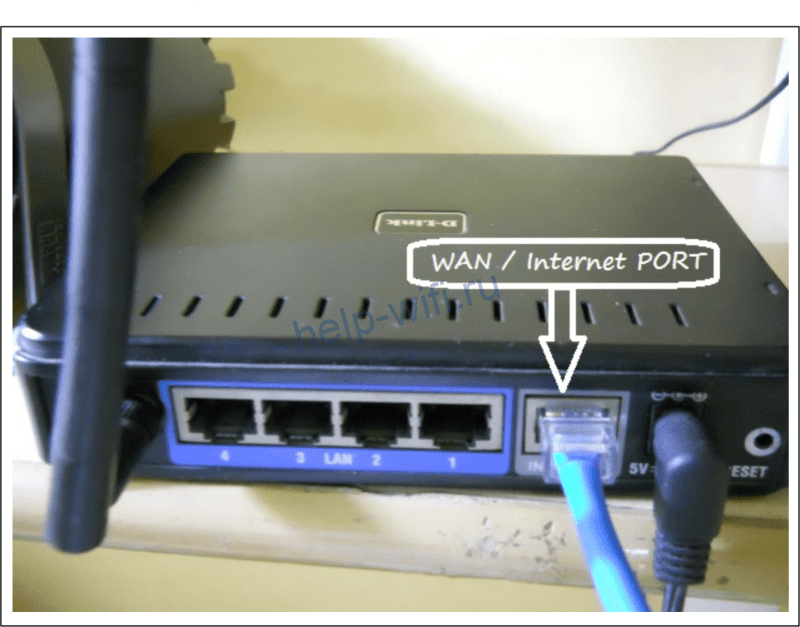 Если к вам в квартиру заведен медный провод, значит, у вас подключение Ethernet. А если оптоволоконный кабель – то, скорее всего, GPON. Разница между ними в скорости: интернет на оптоволоконных линиях работает быстрее.
Виртуальная сеть
Это не отдельный способ, а технология, работающая на существующей кабельной сети. Особенность в том, что для подключения используется VPN — специальное соединение, для которого потребуется прописать логин и пароль. VPN бывают нескольких видов: PPPoE, PPTP, L2TP. О них мы расскажем ниже.
XDSL
Эта аббревиатура обозначает технологию доступа в интернет по телефонной линии. Она пришла на смену медленным Dial UP и ISDN. У этих устаревших технологий, кроме низкой скорости, был ещё один недостаток: если абонент разговаривает по телефону, интернет не работает.
XDSL (в основном, используют две разновидности – ADSL и VDSL) позволяет значительно повысить скорость обмена данными и пользоваться телефонией и интернетом одновременно. Но всё равно этот способ не такой быстрый, как кабельный интернет. Поэтому использовать ADSL целесообразно только когда нет возможности подключить оптоволокно.
Для XDSL-подключения нужен специальный модем. Он подключается к телефонной линии, а к нему с помощью патч-корда подсоединяется роутер.
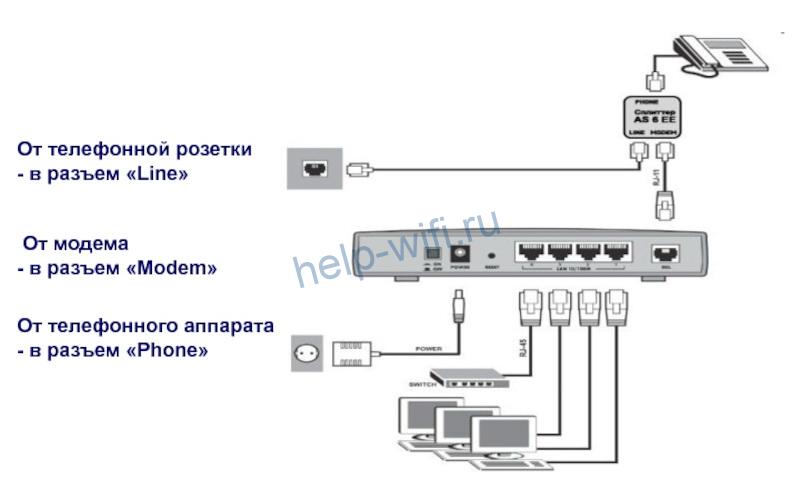
Но бывают специальные роутеры с входом для телефонной линии. Тогда модем не нужен.
В любом случае, если у вас интернет подключается через телефонный провод, это одна из разновидностей XDSL.
DOCSIS
Эта технология позволяет подключаться к интернету через уже существующую сеть кабельного телевидения. Обычно такой способ применяют сами операторы КТВ, чтобы расширить перечень своих услуг. По телевизионному проводу осуществляется доступ в сеть и телефонные звонки.
Нужен специальный модем с входом под телевизионный (коаксиальный) кабель. К нему через витую пару подключается обычный Wi-Fi маршрутизатор, который раздаёт интернет на ваши устройства.
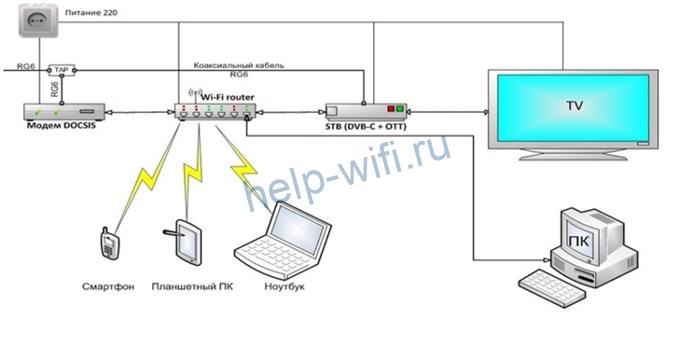
Если у вас такая схема подключения, то это DOCSIS.
Мобильный интернет
Операторы мобильной связи МТС, Мегафон, Билайн и другие сегодня предоставляют доступ в интернет на высокой скорости по технологии 3G/4G. Информация передаётся сотовыми вышками.
Для подключения используется либо мобильный Wi-Fi роутер, либо USB-модем, который подключается непосредственно к компьютеру. Есть также стационарные маршрутизаторы, оборудованные слотом для SIM-карты.
Спутниковый интернет
Такой способ дорогой и используется там, где нет возможности подключиться к интернету по кабелю, а стабильное покрытие мобильной сети отсутствует.
Спутниковый интернет бывает двусторонним и односторонним. В первом случае загрузка и отправка данных происходит через спутник. Во втором для отправки используют наземный канал связи.
Спутниковая тарелка подключается к специальному модему, а он к роутеру. Иногда в компьютер вставляется плата, к которой подсоединяют кабель с антенны.
Сети WIMAX и Wi-Fi
Их часто путают из-за того, что принцип работы обеих сетей похож.
- Wi-Fi используют, чтобы организовать доступ в интернет в публичных местах – парках, торговых центрах, кафе и ресторанах.
- WIMAX применяется в загородных посёлках для подсоединения абонентов на большом расстоянии. В посёлке устанавливается базовая станция, которая подключается к интернету через спутник. Она ретранслирует сигнал с помощью антенны. Пользователи также устанавливают у себя антенны и приёмники. Внутри помещения компьютеры и другие устройства подключаются, как обычно, по кабелю или через Wi-Fi к роутеру, который соединяется с приёмником сигнала.
Типы подключения
Провайдеры применяют разные типы подключения. Чтобы правильно настроить роутер, нужно знать, какой тип используется в вашем случае.
Какие бывают типы подключения к сети, видно в настройках роутера.

- Динамический IP – самый распространённый и удобный тип подключения. Его преимущество в том, что настраивать вообще ничего не нужно. Роутеры большинства производителей по умолчанию настроены на динамический IP. Поэтому достаточно подключить маршрутизатор к розетке, вставить в WAN-порт кабель провайдера, и интернет заработает автоматически.
- PPPoE – также часто используется российскими провайдерами. Для подключения нужно знать логин и пароль. Их выдаёт провайдер.
- PPTP и L2TP используются редко. Они похожи в настройке. Помимо логина и пароля, нужно указывать ещё адрес сервера.
- Статический IP нечасто встречающийся тип подключения. В основном, используется региональными провайдерами. Суть его в том, что пользователю выдаётся фиксированный IP-адрес, который нужно прописать в роутере или в настройках сетевой карты.
Если PPPoE, PPTP или L2TP настраиваются на компьютере, создаётся специальное подключение, которое нужно запускать для соединения с интернетом. Читайте подробную статью, как настроить интернет на компьютере.
Как узнать тип подключения
Для настройки роутера нужно знать тип соединения с интернетом. Посмотрите, вероятно, он указан в договоре на подключение. Если его там нет, самым простым и правильным вариантом действий будет позвонить в службу поддержки. Там вам сообщат, какой у вас тип подключения и ответят на другие вопросы.
Но можно разобраться с этим самостоятельно. Узнать, какой тип подключения к интернету использует провайдер, несложно.
Во-первых, если у вас интернет настроен на компьютере, посмотрите тип интернет-соединения. В Windows 7 и 10 кликните правой кнопкой на иконку подключения, которое вы запускаете для входа в интернет. Перейдите на вкладку «Безопасность». Там вы увидите что-то подобное:
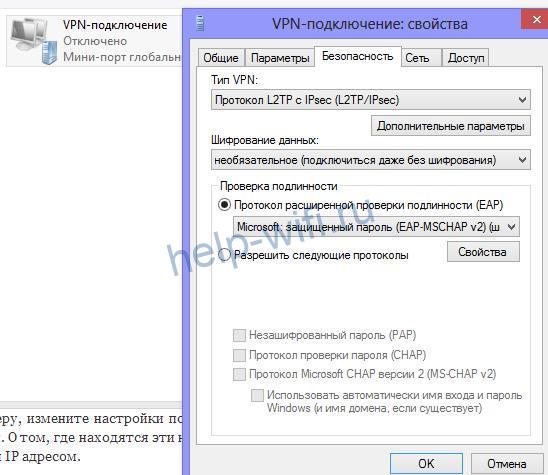
Это и есть ваш тип подключения.
Если вам не требуется запускать соединение вручную, значит, у вас динамический или статический IP.
- Откройте «Параметры сети и интернет», нажав правой кнопкой мыши в нижнем правом углу рядом с часами (трее) по значку интернета. Далее выберите пункт «Настройка параметров адаптера».
- Кликните правой кнопкой мыши на значок вашего сетевого адаптера и выберите «Свойства».
- Найдите в открывшемся окне TCP/IP v4, выделите его и нажмите кнопку «Свойства».
- Откроется окно с настройками. Пустые поля означают, что IP-адрес вы получаете автоматически. Если же вы увидите какие-то цифры, то у вас статический IP-адрес.
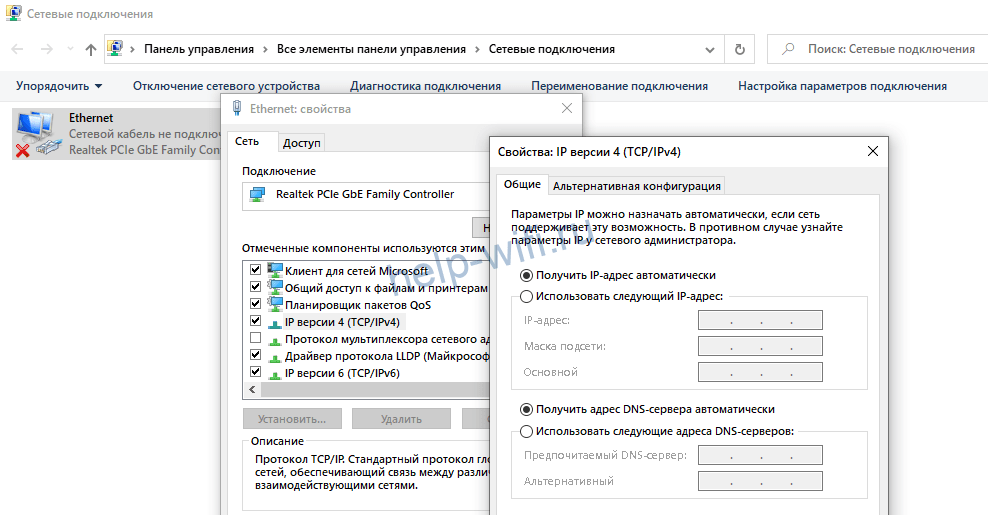
Понять, какое у вас подключение, можно из настроек, которые указаны в договоре с провайдером. Если никаких параметров вводить не требуется, у вас динамический IP. Если есть логин и пароль, скорее всего, это PPPoE. Когда к ним прилагается ещё и адрес сервера, это либо L2TP либо PPTP.
Если в настройках вы неверно укажете тип подключения, страшного ничего не случится. Просто не будет работать интернет. Проверьте настройки и попробуйте выбрать другой тип.
МАС-адрес
Есть ещё такая коварная штука – привязка по МАС-адресу. Сотрудник провайдера приходит и настраивает сеть на компьютере. Позже вы решаете приобрести роутер. Устанавливаете, подключаете. Все настройки вам известны. Вы указываете тип подключения и другие параметры, но интернет не работает.
Скорее всего, ваш поставщик интернет-услуг использует привязку по МАС-адресу. То есть подключение будет работать только с тем сетевым устройством, адрес которого знает сервер. В вашем случае это МАС сетевой карты компьютера. Информацию об этом можно посмотреть в договоре.
Решается проблема просто. Любой роутер позволяет клонировать адрес сетевой карты.
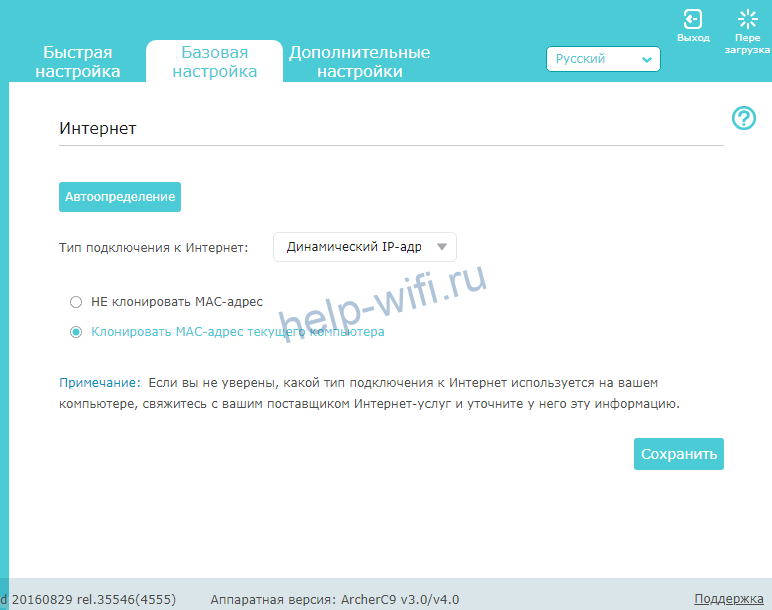
Для этого в настройках подключения WAN нужно выбрать соответствующий пункт. Интерфейс разных роутеров может отличаться. Если что-то непонятно, смотрите инструкцию.
Можно также позвонить в техподдержку провайдера и попросить сменить МАС-адрес. Для этого потребуется сообщить МАС вашего роутера.
Рабочий диапазон
Любой роутер обменивается информацией с гаджетами при помощи радиоволн определённой частоты — как правило, 2,4 ГГц и/или 5 ГГц — эти частоты называют рабочим диапазоном устройства.
Большая часть бытовых роутеров использует частоту 2,4 ГГц, поэтому в многоквартирных домах, где устройств много, могут возникать помехи. Однако выпускаются и двухдиапазонные роутеры, способные одновременно работать в частотах 2,4 ГГц и 5 ГГц — если помехи есть, это обеспечит более стабильное подключение.
Кроме того, при прочих равных диапазон 5 ГГц даст более высокую скорость соединения — это важно, если через роутер вы смотрите видео или играете в онлайн-игры. Тем более если всё это делается одновременно на нескольких гаджетах.
Самые продвинутые роутеры — трёхдиапазонные, у них предусмотрен один канал 2,4 ГГц и два по 5 ГГц. Они оптимальны для самых высоких нагрузок.
Стандарты Wi-Fi
Wi-Fi — это стандарт передачи данных IEEE 802.11, он постоянно развивается, выходят новые его версии. Для упрощения поколения стандарта обозначают одной цифрой. В каждом новом поколении — выше пропускная способность, то есть в теории выше скорость и на ваших гаджетах, а ещё — больше гаджетов может работать в связке с роутером на высокой скорости.
В характеристиках роутера обычно указывается только новейший из поддерживаемых стандартов, но более старые тоже всегда совместимы. На данный момент актуальны:
- Wi-Fi 4 — работает в диапазоне 2,4 ГГц, пропускная способность — до 600 Мбит/с.
- Wi-Fi 5 — 5 ГГц, до 6,77 Гбит/с.
- Wi-Fi 6 — 2,4 и 5 ГГц, до 11 Гбит/с.
Предельная пропускная способность конкретного роутера всегда указывается в его характеристиках, она может быть ниже значений, указанных выше.
Учитывайте, что реальная пропускная способность будет несколько ниже, чем в характеристиках, и она будет распределяться на все подключённые к роутеру устройства.
Пропускная способность роутера — далеко не всегда ориентир для ожидаемой скорости интернета на подключённом к роутеру гаджете. Даже в идеальной ситуации предельная скорость не может быть выше скорости интернет-канала, к которому подключён сам роутер.
Реальная скорость интернета на подключённом по Wi-Fi к роутеру ПК или гаджете также зависит от важных, но трудно формализуемых обстоятельств — например, от расстояния до роутера и толщины стен в помещении. Скорость будет выше, если гаджет от роутера недалеко и между ними нет препятствий.
Антенны роутера
Антенны у роутера бывают внутренними и внешними. Внешние намного мощнее, но из-за них роутер выглядит громоздким. Зато при необходимости внешнюю антенну часто можно снять и заменить на более мощную.
Для небольшой квартиры подойдёт роутер с внутренней или одной внешней антенной. Для загородного дома стоит выбрать устройство хотя бы с двумя внешними антеннами, направленными в разные стороны.
Подключение роутера к интернету
Для того чтобы роутер мог раздавать интернет для ваших домашних гаджетов, он сам должен быть подключён к интернету. Проводной интернет для этой цели — лучшее решение, так как обычно такое соединение и более стабильное, и скорость у него выше. Однако если доступа к проводному интернету нет, вы можете использовать роутер, который подключается к мобильному интернету.
Проводное соединение
Итак, у вас дома — проводной интернет. Для подключения к нему роутера на нём предусмотрен WAN-порт, обычно он выделен особым цветом и часто подписан.
Однако при выборе роутера нужно учесть тип подключения, который предлагает ваш домашний интернет-провайдер:
-
Ethernet — встречается наиболее часто; для подключения используется разъём RJ45 (для так называемой витой пары);
-
ADSL — создан под телефонный кабель с разъёмом RJ11; используется, как правило, в небольших населённых пунктах;
-
GPON — новый стандарт скоростного проводного интернета; нужен разъём под оптоволоконный кабель, который часто обозначается как PON.
Рядом с WAN-портом расположены LAN-порты для подключения устройств к роутеру именно по проводам. Такое подключение более стабильно и рекомендовано для ПК, приставок и умных телевизоров. Мобильные гаджеты подключаются по Wi-Fi.
Скорость проводного интернета, которую обеспечивают современные роутеры, достигает 1 Гбит/с, однако в реальности всё упирается в скорость вашего домашнего интернета, к которому подключён роутер.
4G-роутеры
Если роутер нужно подключить к мобильной сети, убедитесь, что в месте предполагаемого размещения роутера устойчивый приём 4G (LTE), в крайнем случае (из-за низкой скорости) — 3G. Обычно, если у вас загородный дом, выбора у вас не будет, но если нет мобильного интернета, то смысла в покупке роутера нет вовсе. До покупки роутера протестируйте мобильный интернет в нужном месте на смартфоне. Скорость интернета зависит по большей части от качества сигнала сотовой сети.
Wi-Fi-роутер для подключения к мобильной сети того или иного оператора должен предусматривать установку отдельной SIM-карты, у которой будет свой мобильный номер и подключение по тому или иному тарифу. Для абонентов МТС оптимальный выбор — тариф «Для ноутбука».
4G-роутеры бывают мобильными — они работают от аккумулятора и не требуют постоянного подключения к электросети. К
4G-роутеру
часто нельзя подключить гаджет по проводу.
Дополнительные рекомендации для продвинутых
Бесшовный роуминг
Для помещений более 120 м², а также при наличии толстых стен можно использовать систему с главным роутером и дополнительными точками доступа. Такую систему называют Mesh, она обеспечивает бесшовный роуминг.
Вы сможете свободно разговаривать по видеосвязи, перемещаясь по комнатам, и сигнал не будет прерываться. Устройство будет автоматически переключаться на точку доступа с наилучшим сигналом.
Полезные технологии, которые может поддерживать ваш роутер
- MU-MIMO. Позволяет одновременно подключить к роутеру несколько устройств с минимальным риском потери скорости. Эффективность всей вашей Wi-Fi-сети увеличится.
- Родительский контроль. Эта функция позволит запретить посещение сайтов для взрослых и ограничит время пребывания в сети. Знайте, однако, что есть альтернативные решения, позволяющие настроить ограничения на самом детском гаджете или ПК — без участия роутера.
В интернет-магазине МТС вы сможете подобрать роутер для любого случая — как стационарный для городской квартиры или дачи, так и мобильный, который повысит ваш комфорт в поездках. Многие модели можно купить в рассрочку.
Качество соединения, скорость домашнего интернета и даже его стоимость по тарифу зависит от типа подключения. Рекомендуем выяснить особенности всех технологий и определиться с видом подключения к интернету до выбора провайдера и тарифа, чтобы в дальнейшем воспользоваться всеми его преимуществами.
В статье рассматриваем типы подключения к интернету, их плюсы и минусы. Даём рекомендации, какому варианту подключения интернета отдать предпочтение.

Все виды подключения к сети: проводные и беспроводные.
При проводном соединении функциональные возможности передачи данных ограничены физическими свойствами кабеля. Он может быть волоконно-оптическим или медным.
При беспроводном подключении сигнал интернета передается по радиоканалам высокочастотных диапазонов, а также при помощи лазерного, оптического и инфракрасного излучения. Регламентируется работа беспроводного подключения Wi-Fi протоколом IEEE 802.11Х.
В ближайшей перспективе в крупных городах все медные кабельные каналы связи планируется перевести на оптоволоконные, но пока это не произошло, рассмотрим все существующие варианты проводного подключения.
Проводные типы подключения:
Коммутируемый доступ или Dial-Up
Устаревший тип подключения, который был популярен в 90-х. Коммутируемый доступ до сих пор иногда используется в отдалённых населённых пунктах, где проведена обычная телефонная линия, а широкополосный интернет в силу определенных причин провести нельзя. Для подключения нужен только модем.
Скорость на таком соединении очень медленная для современного пользователя: в среднем не более 60 КБит/сек. Второй существенный недостаток — при занятости телефонной линии нет возможности пользоваться интернетом: или разговариваешь по телефону, или сидишь в интернете.
ADSL или асимметричная цифровая абонентская линия
При этом типе также используется телефонная линия, при этом есть важные отличия: можно одновременно звонить по телевону и выходить в сеть, и скорость гораздо выше — до 24 Мбит/c. При этом нагрузка на линию распределяется асимметрично — входящее соединение происходит быстрее, чем исходящее. Это плохо отражается на скорости отправки данных.

Для подключения потребуется телефонный провод, модем и сплиттер.
Этот переходный вариант подключения к сети интернет между коммутируемым доступом и подключением по технологии FTTb. К ней мы еще вернемся.
Еще выделяют VDSL или сверхвысокоскоростную цифровую абонентскую линию. Такой тип интернета использует медную витую пару на высокой частоте для обеспечения высокоскоростного интернета.
DOCSIS
Этот тип подключения предоставляет интернет по телевизионному (коаксиальному) кабелю. Такой тип подключения известен только жителям спальных и отдаленных районов Санкт-Петербурга, Москвы и Екатеринбурга, где нет возможности провести дополнительные провода в дом или ни один из интернет-провайдеров не работает в доме.

Для подключения необходим кабельный модем: один выход для провода к ПК для раздачи интернета, другой к ТВ. Просмотр ТВ-передач не влияет на работу интернета. Скорость при DOCSIS не превышает до 42 Мбит/c.
GPON
Самый современный из проводных типов подключения к интернету, но доступен не везде.
При GPON подключении используется специальное оптоволокно, которое устанавливается в квартире пользователя. Скорость сигнала до 2,5 Гбит/с и очень низкий пинг — то, что нужно для отличной онлайн-игры или стрима.

Для подключения требуется специальный оптический модем — ONT. Это устройство обычно предоставляет сам провайдер. Такой модем уже оснащен модулем, поэтому никаких лишних проводов в квартире не будет.
FTTb
Это самый распространённый тип подключения в многоэтажках.
Интернет идёт по оптоволоконной линии. При этом виде подключения кабель проводится только до дома, а в каждую квартиру разводится от коммутатора при помощи витой пары. У этой технологии отличное соотношение цена/качество. Пользователь может подключить пакет услуг (интернет, ТВ и телефония), при этом скорость доступа может достигать до 1000 Мбит/с.

Беспроводные типы подключения:
Wi-Fi
Главное преимущество Wi-Fi — передача данных происходит без проводов, по воздуху, с помощью невидимых радиоволн.
Технология только создает локальную сеть, в которой разные устройства (ноутбуки, принтеры, смартфоны) могут обмениваться данными без выхода в интернет. И только при подключении к провайдеру (через роутер, модем, точку доступа) устройства этой сети получают доступ в интернет. Количество подключаемых устройств ограничивается техническими параметрами роутера. Скорость будет зависеть от количества подключенных устройств, их удаленности от роутера и его расположения.
Мобильный интернет
Обычно пользователи интернета выбирают этот тип подключения, если нет технической возможности подключить интернет через кабель или нет желания приобретать дополнительные услуги. Основные недостатки мобильного интернета — высокая стоимость тарифов, а показатели скорости низкие, они в сотни раз меньше, чем при проводной связи. Преимущество — хорошее покрытие территории мобильными операторами и нет привязки к месту, хотя сигнал может быть нестабильным в зависимости от местности.
Спутниковый интернет
Самый дорогой среди всех вариантов подключения. Не подойдет для любителей поиграть онлайн, так как часто имеет очень высокий пинг (250 мс и выше). Для организации необходимо приобрести дорогое оборудование, которое не получится самостоятельно установить. Обычно спутниковый интернет выбирают в крайнем случае, если другие варианты подключения невозможны. Спутниковый интернет часто подключают в глухой местности, где нельзя провести оптоволокно или даже подключить мобильный интернет.

Радиоинтернет
Чтобы настроить радиоинтернет, дополнительно понадобится антенна и беспроводная точка доступа, организованная провайдером. Антенна ставится на возвышенности (столб, крыша), а её рупор должен быть точно направлен на источник сигнала. Дальность действия — до 50 км.
Подобно спутниковому типу подключения, к подобному варианту прибегают в крайнем случае. Стоимость оборудования высока, а природные явления могут стать причиной помех. Тем не менее, при этом варианте отличная скорость доступа — до 1 Гбит/с.
Какой вид подключения к интернету лучше выбрать
Мы перечислили все возможные виды подключения к интернету. Каждый из способов подключения имеет свои достоинства и недостатки, поэтому рекомендуем выбирать доступ к сети в зависимости от собственных потребностей и предпочтений. Настроить интернет можно через спутники связи, кабельное телевидение, сотовую связь, специальные оптико-волоконные линии и даже через телефонную линию и радиоантенну.
В крупных городах провайдеры предоставляют клиентам большой выбор технологий применения интернета, и из множества вариантов можно выбрать лучшее предложение. В небольших населенных пунктах услуг меньше, выбор небольшой и приходится отдавать предпочтение тому, что есть.

Если вы живете в городе, интернет-провайдер подключит вас по кабелю. Это самый недорогой тип подключения для жителей многоквартирного дома. Для городской квартиры оптимальный вариант – оптоволоконный интернет (GPON или FTTb), вы получите возможность пользоваться цифровым ТВ через интернет, технологией «умный дом», а также телефоном.
В случае использования телефонного кабеля оптимальным вариантом может стать ADSL подключение. Его скорости достаточно для запуска большинства игр в онлайн режиме, просмотра видео и скачивания файлов разного размера.
Спутниковый и мобильный типы подключения для дома следует рассматривать, если нет никакой другой оптимальной альтернативы.
Где выбрать и как подключить интернет
А подключить домашний интернет и ТВ по выгодному тарифу возможно на ДомИнтернет. Введите свой адрес (город, улица и номер дома) в форму ниже и получите подборку актуальных тарифов.
Если необходима консультация по подбору тарифа, закажите обратный звонок (услуга бесплатна).
Как узнать, какой тип подключения к интернету вы используете?
Есть два популярных способа, как это выяснить:
- в настройках у себя на компьютере,
- по проводам/кабелям и оборудованию.
Как проверить тип подключения на компьютере:
- Перейдите в панель управления.
- Зайдите в папку «Сеть и Интернет».
- Откройте Центр управления сетями и общим доступом.
- Найдите «Тип доступа», «Подключения». Если у вас, как и на скриншоте отображается Ethernet, значит, вы подключены к сети по технологии FTTb.

Как узнать тип подключения по кабелям и оборудованию:
- Если у вас стандартный роутер, к которому подключен обычный интернет-провод «витая пара» — это тип FTTb.
- Интернет проведён через телевизионный провод? Вы сидите в сети по технологии DOCSIS.
- Используется телефонная линия — наверняка, у вас тип подключения ADSL.
- Если вы видите дома только роутер вообще без проводов, вероятно, ваш интернет работает по беспроводной WiMax.
- Роутер и модем — у вас, вероятно, к wi-fi подключен мобильный интернет.
Что будет, если неправильно выбрать тип соединения при настройке?
Все просто — интернет работать не будет. Это самая популярная проблема при настройке роутеров. Беспроводная сеть появится, но, после подключения к ней, на ваших устройствах интернета не будет. На компьютерах, например, будет статус соединения «Без доступа к интернету». По кабелю (от роутера) интернет также не будет работать.
Настроить выход в сеть достаточно просто, а пользоваться ею еще проще. Рассмотрим в сегодняшней статье, как узнать тип подключения к интернету.
Содержание
Подключение интернета в Московской области – услуга актуальная и востребованная. Российские компании предлагают клиентам подключить скоростной интернет. Ростелеком, Билайн, МТС и множество других провайдеров делают пользователям выгодные предложения. Настроить выход в сеть достаточно просто, а пользоваться ею еще проще. Рассмотрим в сегодняшней статье, как узнать тип подключения к интернету.
Типы подключения
Проводное
Способы выхода в интернет на даче отличаются технологиями. Необходимо учитывать, что качество соединения будет зависеть не только от устройств пользователя, модемов и роутеров, но и от услуг провайдеров. Все поставщики услуг предоставляют пользователям два типа линий связи: проводной и беспроводной. В мегаполисах выбор технологий подключения интернета широк. В малонаселенных пунктах выбор не настолько широк, поэтому пользователям не приходится выбирать. Подсоединение к интернету проводным способом — надежный вариант. Еще одно весомое преимущество такого способа – экономичность. Широкополосный доступ Ethernet основывается на оптоволоконном или медном кабеле. Можно передавать данные достаточно быстро. Многие провайдеры проводного подключения предлагают абонентам
безлимитный интернет в загородном доме, который не предполагает никаких ограничений по трафику. Если установить дома Wi-Fi маршрутизатор, можно раздавать интернет на все домашние гаджеты: смартфон, планшетный компьютер, ноутбук. Определить тип подключения достаточно просто. Можно уточнить эти сведения в договоре на оказание услуг.
Технологии XDSL
Доступ к сети основан на использовании телефонной линии. Устаревшая версия Dial-Up практически не применяется в силу массы неудобств. Такой способ подключения имеет недостаток. Если абонент разговаривает по телефону, он не сможет пользоваться интернетом. Скорость передачи данных максимум составляет 60 Кбит/сек. По сравнению с оптоволоконным интернетом это очень слабый показатель. Данной скорости хватит только для медленного серфинга и просмотра изображений. Более совершенная технология, которая также предполагает использование телефонных линий – ADSL. В этом случае абонент получает возможность в одно и то же время пользоваться и телефонной связью, и интернетом. Существенный недостаток – маленькая скорость, составляющая до 10 Мбит/сек. Для подключения потребуется телефонный провод, модем и сплиттер. Подключиться к ADSL целесообразно только тогда, если невозможно воспользоваться другими технологиями.
Технология DOCSIS
Телевизионный кабель DOCSIS предоставляет интернет на кабельный модем, который подсоединен к компьютеру или маршрутизатору. Максимальная возможная скорость передачи данных по такой технологии составляет 300 Мбит/сек. Пользователям нравился такой способ подключения из-за того, что можно сразу оплачивать услуги за интернет и телевидение. Специальный модем оснащается встроенным сетевым мостом. Минусом технологии является применение общего канала между несколькими подключенными абонентами, поэтому если линия загружена, скорость будет колебаться. Если у вас дома уже имеется телевизионный кабель, по нему можно также провести интернет, чтобы не прокладывать дополнительные провода.
Мобильный интернет
Подключать мобильный интернет очень просто. Данную услугу предлагают все российские операторы сотовой связи. Этот тип подключения востребован и популярен. Количество пользователей смартфонов и планшетов непрерывно растет, поэтому и мобильный интернет набирает все большую популярность. Основное достоинство технологии заключается в удобстве. Пользователь может выходить в интернет в любой точке страны, где есть соответствующее покрытие. Среди недостатков – не слишком высокая скорость соединения и тарифные планы. Не каждый оператор готов предложить своим клиентам безлимитный интернет. Технология 4G/LTE быстро развивается, поэтому в скором будущем абоненты получат возможность выходить в сеть на скорости свыше 300 Мбит/сек. Подключаться к мобильному интернету очень просто. Достаточно иметь гаджет, который поддерживает эту технологию и правильно подобрать тарифный план. Находить оптимально подходящую сеть 3G или 4G устройства могут самостоятельно.
Спутниковый интернет
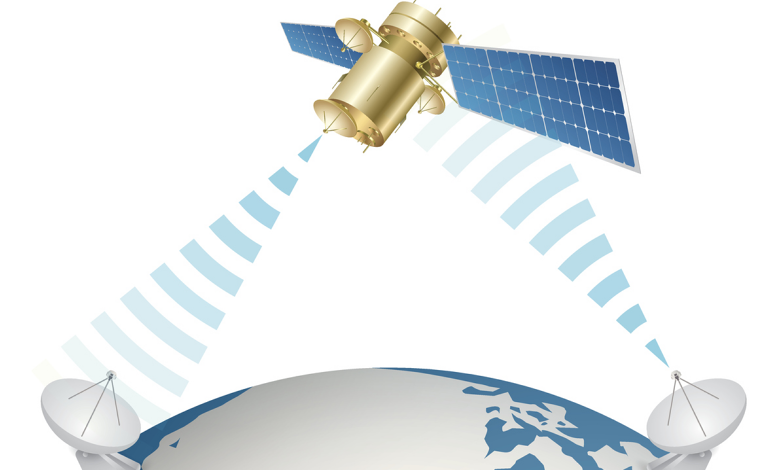 Этот тип соединения работает через спутниковую радиосвязь. Среди всех вариантов подключения этот является самым дорогим. Для организации спутникового интернета потребуется приобрести дорогое оборудование. Также нужно будет подключить подходящий тарифный план. Выбирать технологию стоит в том случае, если другие варианты подключения использовать невозможно. Спутниковый интернет часто подключают в глухой местности, где нельзя провести оптоволокно,
подключить мобильный интернет. Для установки и настройки спутниковой «тарелки» потребуется помощь мастера.
Беспроводные сети WiMax и Wi-Fi
WiMax и Wi-Fi — это разные технологии, которые часто ошибочно принимают за одну и ту же. Такие способы входа в сеть решают разные задачи. Wi-Fi сегодня используется почти в каждом доме, квартире и офисе. Помимо этого, данная сеть есть во всех публичных местах. Операторами такая технология не используется из-за слишком малой зоны покрытия. Провайдеры предоставляют услугу подключения интернета через технологии WiMax. Таким образом, можно обеспечивать покрытие беспроводной сети в небольшом коттеджном городке или поселке. Провайдер устанавливает специальные базовые станции, радиус действия которых несколько километров. В среднем скорость интернет-соединения составляет около семидесяти Мбит/сек. Чтобы пользоваться WiMax, абоненту нужно приобрести и установить у себя дома приемник. Если дом пользователя находится на большом расстоянии от базовой станции, потребуется установить дополнительно антенну-усилитель. Перед тем как подключать такой интернет, стоит проверить, предоставляет ли определенный провайдер такие услуги. Пока что технология WiMax не получила широкого распространения.
Тип подключения интернета: как узнать
Уточнить тип соединения с интернетом можно несколькими способами:
- Посмотреть в договоре на оказание услуг, который вам выдал ваш провайдер. Здесь же можно уточнить и тарифный план, который у вас подключен.
- Через панель управления. Специальный инструмент Windows позволит уточнить эту информацию. Находим раздел «Сеть и Интернет», выбираем «Сетевые подключения», смотрим активное соединение.
- Позвонить в техническую поддержку абонентов и задать вопрос.
Тип подключения нужно знать для того, чтобы правильно выполнить настройки на компьютере. Российские провайдеры в основном используют такие протоколы:
- Динамический IP. Нужно просто подключить провод в соответствующий разъем на маршрутизаторе, интернет будет работать сразу, поэтому пользователю ничего не придется настраивать. В параметрах следует указать динамический IP. В настройках маршрутизатора функция установлена по умолчанию.
- Статический IP. Эта технология не настолько популярная, как предыдущая. Для настройки соединения на маршрутизаторе вам нужно знать IP-адрес.
- PPPoE. Большинство российских провайдеров используют именно эту технологию. Она позволяет организовать высокоскоростной доступ к интернету. В настройках роутера следует выбирать PPPoE. Также потребуется прописать логин и пароль, которые предоставляет поставщик услуг.
- PPTP и L2TP. Данные протоколы имеют сходства, при настройке параметров тоже нужно указывать логин и пароль.
Нельзя однозначно сказать, какой тип соединения с интернетом выбрать. Все зависит от того, каковы возможности пользователя. Для городской квартиры оптимальный вариант – оптоволоконный интернет. Жители частного сектора или дачники предпочитают мобильные технологии. А те, кто имеет недвижимость в глухой местности, отдают предпочтение спутниковому интернету.
Что такое роутер Wi-Fi и зачем он нужен
Дома интернет можно получать, например, через кабель, если он подключён к компьютеру напрямую. А можно купить у провайдера тариф для смартфона или воткнуть в ПК специальную интернет-флешку — модем. Но самый распространённый способ обеспечить сеть дома — поставить роутер.
Роутер или маршрутизатор — это устройство, которое получает сигнал от провайдера и распределяет его по всем подключённым домашним гаджетам.
С роутером к вашим устройствам не будут тянуться провода — он распространяет интернет в зоне покрытия «по воздуху», с помощью радиоволн. Так девайс создаёт локальную беспроводную сеть внутри помещения. Например, внутри вашей квартиры. Этот тип подключения называется Wi-Fi.
Wi-Fi — это технология беспроводного подключения по локальной сети для ряда домашних устройств с помощью маршрутизатора.
Подключиться к Wi-Fi могут любые гаджеты, у которых есть возможность выйти в интернет. Это могут быть:
-
телевизоры,
-
смартфоны,
-
планшеты,
-
ПК,
-
ноутбуки и т. д.
А ещё пользоваться Wi-Fi могут устройства «умного» дома: чайники, сплит-системы, кофеварки, стиральные машины и другая домашняя техника. При этом роутер можно подсоединить напрямую к компьютеру по кабелю и одновременно использовать для доступа к беспроводной сети.
Разрушаем мифы
Есть мнение, что роутер — это опасный для здоровья девайс. Всё из-за радиоволн, по которым он передаёт сигнал устройствам в вашей квартире. Некоторые даже советуют выключать его на ночь или когда вы не пользуетесь интернетом.
В реальности же домашние роутеры не опасны для здоровья. Электромагнитные излучения могут вызывать заболевания, но это устройство выделяет их в незначительном для нас количестве — от 2,4 ГГц до 5 ГГц.
При этом безопасным считают воздействие до 300 ГГц, что делает роутер безвредным. К этому выводу пришли ВОЗ и Международный комитет по защите от неионизирующей радиации в 2020 году. Об этом можно почитать на сайте ВОЗ.
Вы и ваши домашние питомцы в безопасности.
Стартуй в программировании прямо сейчас
Реши свою первую настоящую задачу на JavaScript и поделись крутым результатом с друзьями

Как устроен роутер
Теперь давайте превратим работу маршрутизатора из магии в понятную систему. Это устройство представляет собой корпус с индикаторами спереди и портами для подключения сзади. От него отходят антенны. Их несколько: обычно от 2 до 4, но бывает и больше.
Если вскрыть корпус роутера, внутри вы увидите плату, на которую установлены другие, более мелкие компоненты. Это:
-
оперативная память, которая временно хранит пакеты данных перед тем, как отправить их юзеру;
-
блок питания, чтобы снабжать роутер электричеством;
-
флеш-память, где хранятся все настройки, прошивка и т. д.;
-
процессор точки доступа Wi-Fi, который управляет компонентами для приёма-передачи данных;
-
процессор коммутатора, который следит, чтобы пакеты правильно распределялись;
-
блок усиления сигналов, который помогает делать сигнал более мощным.
Также в задней части корпуса можно найти блок портов. Там находятся разъёмы для подключения кабелей — USB, LAN и Ethernet (WAN).
Как устроен интернетЧитать →
Как работает роутер
Теперь разберёмся, что именно делает роутер, когда раздаёт нам интернет.
Главная задача роутера — определять маршрут, по которому информация будет поступать в ту или иную сторону. Поэтому его и называют маршрутизатором. Для этого роутер назначает IP-адреса для каждого устройства, которое к нему подключается.
IP-адрес — это уникальный номер (адрес) устройства, который позволяет определить его внутри глобальной или локальной сети.
Когда роутер получает пакет данных, он в первую очередь смотрит на указанный там адрес получателя. При этом ему нужно сравнить такой IP с теми, что хранятся в его базе данных, — так он ищет подходящий маршрут. Если устройство находит адрес в своей таблице маршрутизации, то всё хорошо. А если нет, роутер отправляет данные обратно и выдаёт ошибку.
При этом пакеты данных роутер передаёт по радиоволнам. Вот весь принцип его работы пошагово:
-
Пользователь отправляет запрос. Например, хочет что-нибудь погуглить.
-
Адаптер беспроводной сети, который находится внутри его устройства, формирует пакет информации и кодирует его, преображает в радиосигнал.
-
Если сигнал находится в зоне покрытия сети, он добирается до антенн роутера.
-
Маршрутизатор принимает сигнал через антенны и расшифровывает его обратно.
-
Роутер сверяет адреса по таблице маршрутизации и отправляет пакет с информацией сайту-получателю.
-
Получатель принимает запрос.
-
Пользователь гуглит «Как заприватить дом в Minecraft». Или что-нибудь другое.
По той же самой схеме работает и приём пакетов данных от сайтов к юзеру.
Новое
Что такое SSL-сертификатЧитать →
Что означают индикаторы на роутере
Чтобы пользователь мог понять, всё ли в порядке с роутером, производители добавили на его корпус индикаторы. И хотя сами маршрутизаторы могут отличаться друг от друга, эти значки почти везде выглядят одинаково. Давайте разберёмся, что они означают.
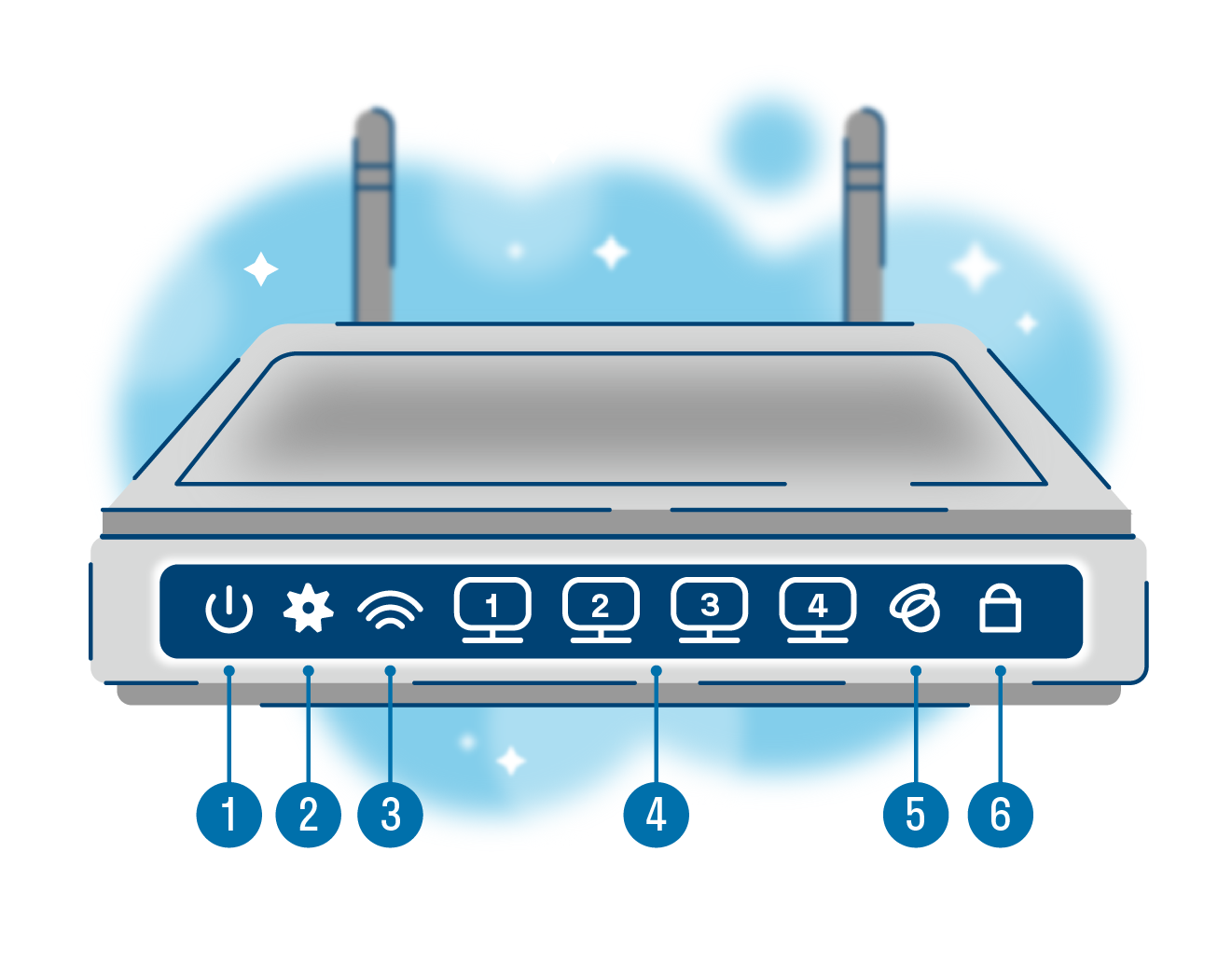
|
Что означают индикаторы на роутере |
|||
|---|---|---|---|
|
Номер |
Что это |
Что показывает |
Возможные состояния |
|
1 |
Индикатор питания |
Подключено ли устройство к электричеству |
Горит: подключено Не горит: не подключено |
|
2 |
Системный индикатор |
Есть ли системные ошибки |
Не горит: системная ошибка Горит: нет системных ошибок Мигает: роутер загружается или есть системная ошибка |
|
3 |
Индикатор работы Wi-Fi |
Активно ли беспроводное подключение |
Горит: подключено Не горит: не подключено |
|
4 |
Индикатор подключения к портам LAN |
Подключены ли устройства по LAN-кабелю к 4 портам |
Горит: подключено Не горит: не подключено Мигает: идёт передача данных |
|
5 |
Индикатор подключения к интернету |
Есть ли связь с глобальной сетью |
Горит: подключено Не горит: не подключено Мигает: идёт передача данных |
|
6 |
Индикатор WPS |
Используется ли технология упрощённого подключения к интернету (без пароля) |
Горит: активно Не горит: не активно Медленно мигает: идёт подключение по WPS Быстро мигает: ошибка подключения по WPS |
Выберите идеального наставника по программированию
15 000+ проверенных преподавателей со средним рейтингом 4,8. Учтём ваш график и цель обучения

Какие есть отличия между роутером и модемом
Хотя и то, и другое устройство обеспечивают нас интернетом, они совсем не похожи. Мы уже разобрались, что роутер — это как интернет-курьер. Он принимает пакеты данных, сверяет на них адреса со своей базой и доставляет получателю по нужному пути.
Модем же больше похож на переводчика-синхрониста. Для доступа в интернет он использует мобильный сигнал, но компьютер его не понимает и использовать в таком виде не может. Задача модема — преобразовать этот сигнал в понятный. В этом и есть разница между устройствами.
Что лучше: интернет через роутер или модем
Если кратко, то это зависит от ваших потребностей. Давайте сравним эти два метода подключения к сети и выясним, что такого особенного есть и в модемах, и в маршрутизаторах Wi-Fi.
|
Подключение через модем VS через роутер |
||
|---|---|---|
|
Способы подключения |
Модем |
Роутер |
|
Количество подключённых устройств |
Только одно |
4 по LAN и бесконечное — по WiFi |
|
Скорость интернета |
2G — до 236,8 Кбит/сек 2.5G — до 42 Мбит/сек 3G — до 44 Мбит/сек 4G — до 100 Мбит/сек 5G — до 1 Гбит/сек |
от 100 Мбит/сек до 1 Гбит/сек |
|
Мобильность |
Можно переносить и использовать в путешествиях — интернет не привязан к адресу подключения |
Работает только там, где подключён |
|
Территориальные ограничения |
Можно использовать где угодно |
Можно подключить только там, где есть коммуникации |
Подытожим: если вы ищете способ выйти в интернет где-нибудь в поездке или в глубинке, куда нельзя провести кабель, смело берите модем. Или подключите мобильный интернет. В случае когда нужно настроить постоянное соединение в городе, «флешка с интернетом» — не конкурент роутеру. В том числе по скорости.
Какие бывают роутеры
Теперь поговорим о видах роутеров. Их бывает несколько, и каждый подходит для конкретного типа подключения. Давайте рассмотрим их все.
-
Wi-Fi роутеры. Встречаются чаще остальных. Скорее всего, именно такой сейчас стоит у вас дома. Нужны, чтобы подключаться к Wi-Fi по беспроводной связи и через LAN-провод.
-
ADSL-роутер. Это 2-в-1 — модем и маршрутизатор. Подключается к телефонной линии, а потом — к самому устройству, что делает такой роутер полезным за городом. Подходит для случаев, когда нет оптоволокна, но есть стационарный телефон.
-
PON-роутеры. Нужны, чтобы подключаться к оптической сети, т. е. они «переводят» оптический сигнал в понятный устройствам. Отличаются высокой скоростью, но без оптоволокна их не подключить. Такие ставят в подъездах или частных домах, чтобы потом подсоединить к ним Wi-Fi роутер через кабель ethernet.
Также роутеры отличаются по характеристикам: стандарту, диапазону частот в Ггц, радиусу покрытия, скорости передачи данных и т. д. Но об этом — позже.
Протокол FTP — что это?Читать →
Ответы на частые вопросы
А теперь — к темам, которые чаще всего поднимают пользователи о роутерах, их скорости и настройках.
Как выбрать подходящий роутер для своих потребностей в 2023 году?
Если вы не хотите ошибиться с выбором, опирайтесь на характеристики роутера и ваши возможности. Например, на расположение. В большом городе люди используют одни устройства, а за их чертой — другие. Также заранее узнайте, какие провайдеры могут установить роутер у вас дома и какие модели они предлагают, если вы хотите арендовать устройство.
Обратите внимание на следующие характеристики:
-
Стандарт Wi-Fi: Wi-Fi 5 — самый распространённый, Wi-Fi 6 получше, но дороже, а вот Wi-Fi 4 уже устарел.
-
Диапазон частот: 2,4 Ггц встречается чаще всего, и это плохо, потому что такие устройства создают помехи друг для друга. Но при этом такой сигнал хорошо проходит через железобетонные стены. 5 Ггц — самая высокая частота, встречается у мощных высокоскоростных роутеров. У них хуже с железобетонными препятствиями.
-
Скорость передачи данных: т. е. скорость интернета — в среднем это 100 Мбит/с. У более дорогих роутеров — выше, но помните, что итоговая скорость зависит от провайдера.
-
Бренд: продукты громких и знакомых брендов собирают больше всего хороших отзывов — это Xiaomi, Asus и другие. Подойдут и офисные варианты — Keenetic, MikroTik и т. д.
Это важно
Некоторые роутеры поддерживают сразу два или три диапазона частот. Например, один на 2,4 Ггц и два — на 5 Ггц. У них более стабильное соединение, а также высокая скорость. Но и стоят они дороже.
Также советуем обратить внимание на радиус покрытия Wi-Fi. Помните, что он зависит не только от самого роутера, но и от места, куда вы его поставите. Любое физическое препятствие будет понижать качество сигнала. А потому сперва проанализируйте вашу квартиру, а затем выбирайте роутер с нужным покрытием.
Для «однушки» подойдёт простой роутер с двумя антеннами — у них коэффициент усиления равен 5 dBi. Это среднее значение. А вот для квартиры или дома просторнее 100 м2 нужно выбрать роутер помощнее — с бо́льшим количеством антенн или их более сильной версией. Также в дополнение к маршрутизатору часто ставят повторители сигнала.
Это важно
Не пугайтесь, если дома достанете роутер из коробки и не найдёте на нём ни антенн, ни разъёмов для них. В некоторых современных моделях антенны встроены внутрь корпуса.
Как настроить роутер для подключения к интернету?
Обычно роутер настраивает мастер от вашего провайдера. Но если иного выхода нет, вы можете попробовать сделать это сами.
Первое, что вам нужно — это подключить роутер к интернет-кабелю через WAN-порт. Он находится на задней части корпуса. Его легко узнать: обычно там 5 разъёмов. 4 из них отмечены одним цветом — это LAN. Пятый — другим, и это WAN. Подключите в него кабель и немного подождите.
Дальше подключитесь к сети через любое устройство с помощью данных, которые найдёте в документах от провайдера. Откройте браузер и введите IP в строку поиска. Как правило, это 192.168.0.1, но если этот не подходит — правильный вы найдёте на задней панели роутера.
Если вы всё сделали верно, то попадёте на экран доступа в личный кабинет. На скрине ниже показываем, как он выглядит.
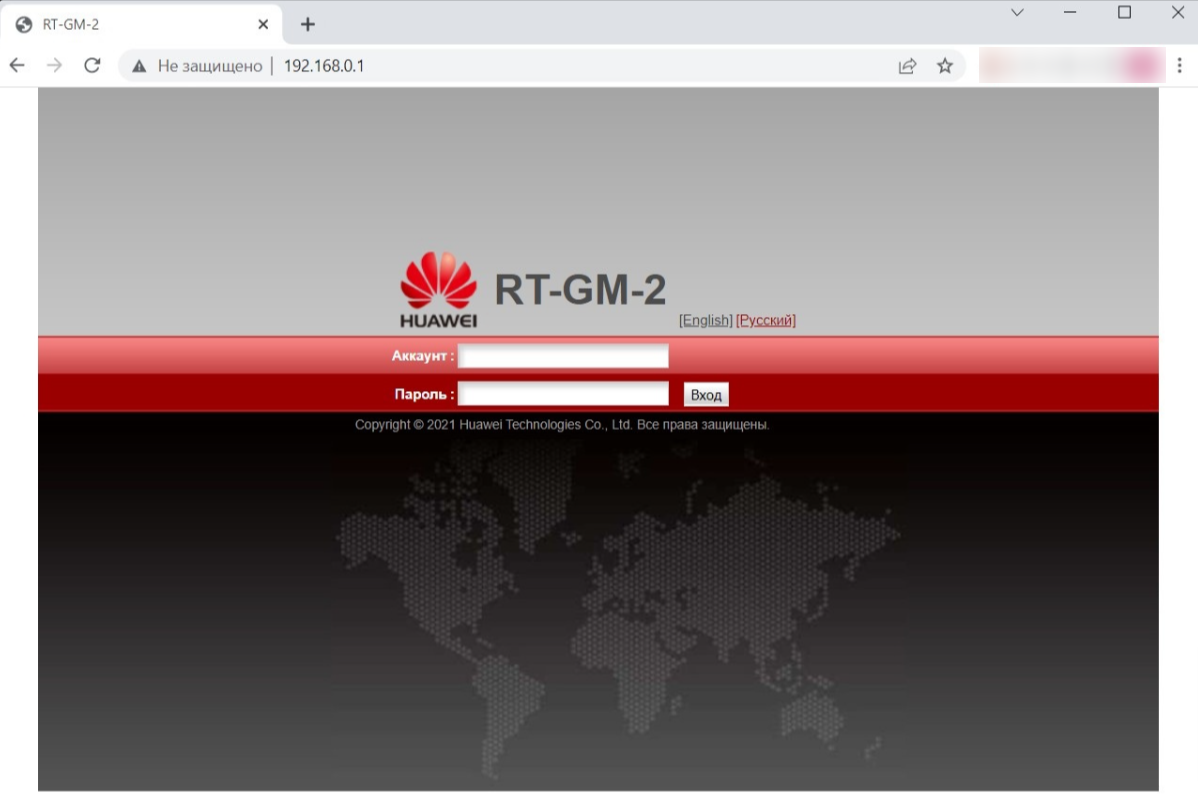
Введите логин и пароль, которые записаны на корпусе маршрутизатора. После этого вы попадёте в кабинет, где можно настроить подключение через роутер. Часто настройки активируются автоматически, но в иных случаях вам придётся потратить на них несколько минут.
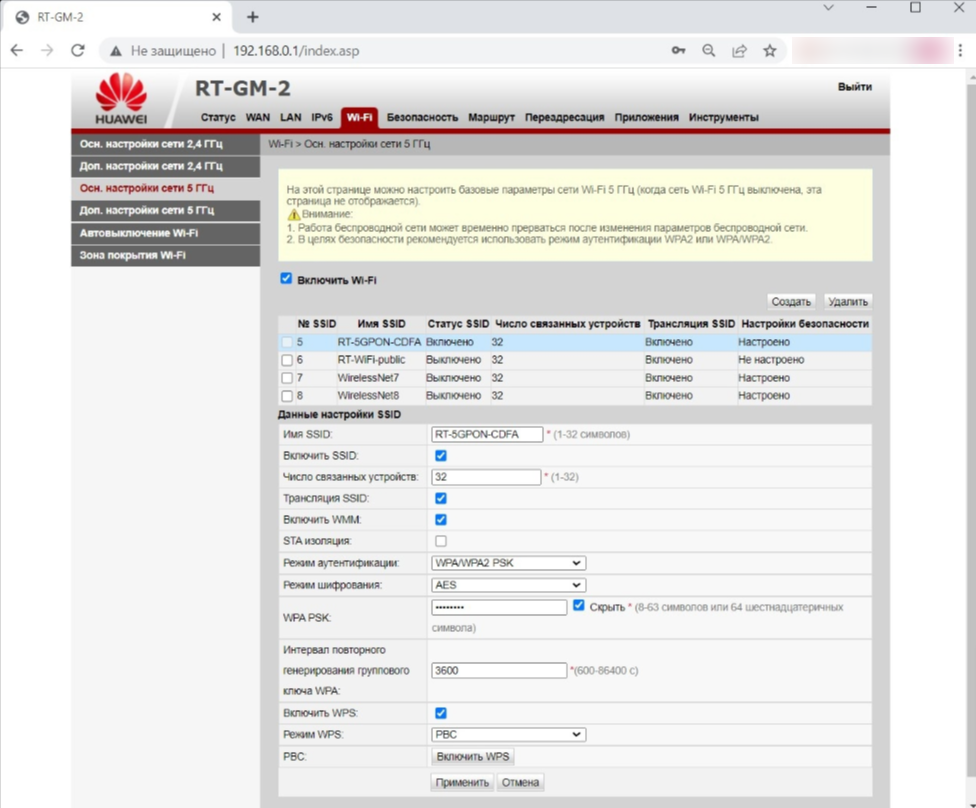
В кабинете важно настроить беспроводную сеть и её параметры, а именно:
-
логин и пароль для подключения (SSID) — лучше сразу заменить на новые;
-
стандарт Wi-Fi;
-
диапазон Wi‑Fi.
Все рекомендации по настройкам провайдеры передают клиентам в приложениях к договору.
Как защитить свой роутер и домашнюю сеть от взлома и кибератак?
Любое устройство, которое умеет выходить в интернет, рискует своей безопасностью. Да, и роутер тоже. Самое безобидное — это если сосед взломает ваш пароль, потому что хочет скорость повыше. Другое дело — когда злоумышленники заражают устройства вредоносным ПО, чтобы пользоваться ими для DDoS-атак. Тогда роутер станет частью большой «зомби-сети».
Но не расстраивайтесь: скорее всего, в вашем устройстве уже есть первый защитный барьер. Это брандмауэр, который стоит в большинстве современных роутеров. Однако этого мало, чтобы спать спокойно. Вот ещё пара советов:
-
Установите сложный пароль для доступа к сети и регулярно обновляйте его.
-
Не используйте файлы для настройки роутера, которые скачали из подозрительных источников.
-
Используйте программы, которые помогают анализировать трафик.
Также важно помнить, что со временем прошивка вашего устройства устаревает. А значит, есть больше шансов, что злоумышленники найдут в ней слабые места. Чтобы обезопасить себя, стоит вовремя перепрошивать роутер. Это можно сделать самому, но только в том случае, если вы точно уверены в своих знаниях. Если нет, лучше договориться о перепрошивке с вашим провайдером.
В этой статье мы простыми словами рассказали, что такое роутер, и вместе разобрались, как он работает. Если в будущем вы хотите посвятить себя технике и приложениям, это будет полезно. А ещё полезнее — быть не только теоретиком, но и практиком. Например, в коде.
На курсах программирования в Skysmart вы можете познакомиться с перспективными языками и понять, какой из них — ваш. А ещё — сделать первые шаги и поработать над проектами для будущего портфолио. Запишитесь на вводный урок — это бесплатно!