
Почему нельзя пользоваться роутерами от провайдеров?
При проведении интернета провайдер выдаёт вам роутер. Этот факт сильно мешает продаже этих устройств. Мы не обращаем на них внимания. Стоит и стоит, интернет есть — и хорошо.
Естественно, провайдеры пользуются вашими неосведомлённостью и безразличием. Как только вы захотите сменить оператора или отрегулировать настройки, начнутся проблемы.
Эти устройства — от других компаний, просто продающиеся под другим логотипом. Например, роутер «Дом.ру» «Дом.ру Wi-Fi D3» — это урезанная версия TP-Link Archer C5, и стоит он на 1500 рублей дешевле, чем оригинальный. Это не просто так.
Брендированный роутер работает исключительно с тем провайдером, у которого вы его приобрели. Если вы захотите его поменять, придётся покупать новый роутер. Двойная трата, невыгодно.
Кроме того, в таком роутере урезана прошивка и ограничен набор настроек. Вы не отрегулируете уровень сигнала Wi-Fi, не выберете для него свободный канал, не подстроите скорость ADSL и прочее. Это позволяет значительно улучшить качество и скорость сигнала, но, по мнению провайдеров, людям это не нужно.
Другая проблемная модель — роутер МГТС RV6688BCM.MTS. Он нестабилен. Пользователи жалуются на постоянные сбои и проседания скорости интернета.
Как и у любого бюджетного аппарата, проблемы появляются не сразу. Пользователь Аноним пишет на «Отзовике», что спустя неделю он начал выдавать 13 Мбит/с, тариф — 150 Мбит/с, и первое время показатель был близок к заявленному. Другой юзер заметил, что роутер перегревается. Это неудивительно. Устройство стоит 1200 рублей. Естественно, за такие деньги туда поставят самые доступные комплектующие.
В общем, имеет смысл купить роутер самостоятельно, а от провайдера попросить лишь подключить интернет. В 2020 году начали выходить устройства с Wi-Fi 6. Что это?
Что такое Wi-Fi 6?
Wi-Fi 6, или 802.11ax — новейшая версия сети для беспроводной передачи данных. Она работает по тому же принципу, что и предыдущий стандарт, передаёт сигналы от роутера к подключённым устройствам лучше.
Wi-Fi 6 ориентирован на «интернет вещей». А именно — одновременное обслуживание нескольких устройств. По идее, к одной сети подключён сразу десяток девайсов — и от этого скорость передачи данных не падает.
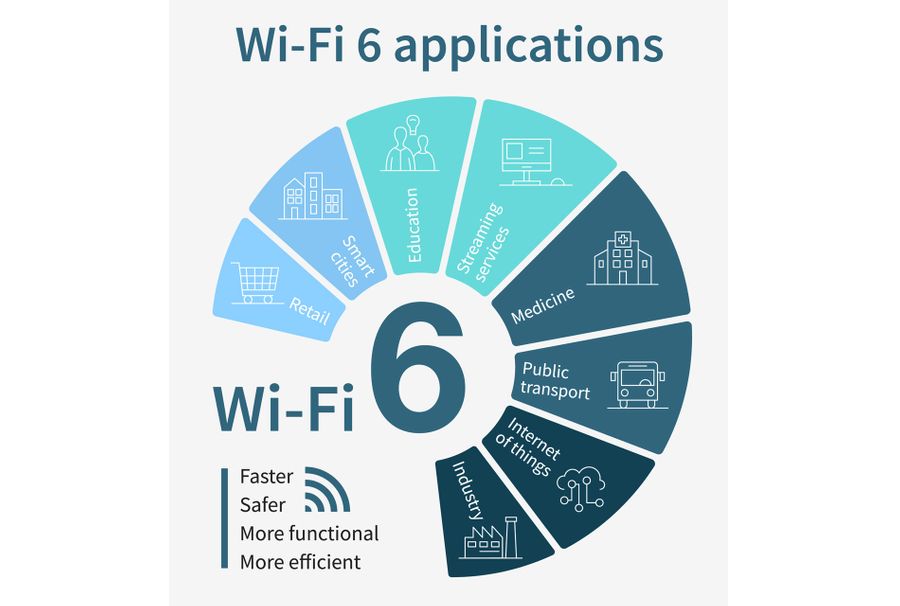
Фото © Shutterstock
Кроме того, это позволит воспроизводить видео в формате 4К на двух и более устройствах, и маршрутизатор выдержит нагрузку. Скорость передачи данных у роутеров с Wi-Fi 6 втрое выше, чем у аппаратов с Wi-Fi 5.
Летом 2020 года начали выходить роутеры с поддержкой Wi-Fi 6. Лайф получил два, протестировал и выяснил, станет ли пользование Интернетом лучше после перехода на них. У нас на тесте Honor Router 3 и TP-Link Archer AX50.
Дизайн: один минималистичный, второй обычный
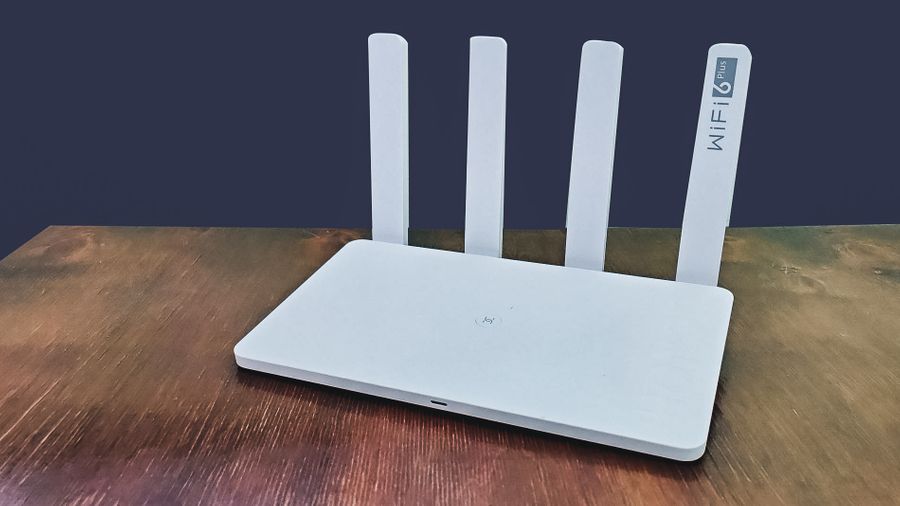
Honor Router 3 стильный и минималистичный. С передней стороны корпус плоский, без текстур. Единственная декорация — надпись Honor. На одной из антенн указан поддерживаемый стандарт Wi-Fi 6 Plus. В общем, даже роутер может быть элементом интерьера. Его можно не прятать на шкаф, а поставить высоко, но так, чтобы он был виден.
Honor Router 3. Фото © LIFE / Денис Марков
С задней стороны расположены разъёмы. Порт питания и WAN для подключения сети располагаются рядом. Отдельно стоят ещё три, для соединения роутеров между собой или проводного подключения к компьютеру.
Индикатор один. Когда роутер подключается к сети, он горит зелёным цветом, когда нет — красным. С одной стороны, просто и минималистично. С другой — вам будет трудно разобраться в причинах проблем, если они возникнут. С несколькими индикаторами это сделать проще. Например, если проблема с проводом, а соединение при этом есть, индикатор LOS горит красным. И так далее.
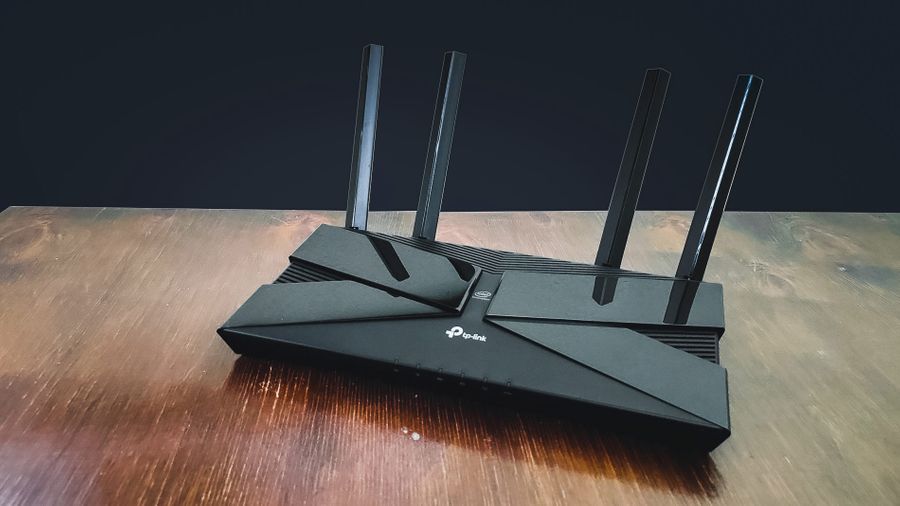
TP-Link Archer AX50 внешне похож на то, что мы представляем, когда говорим «роутер». На корпус добавлен орнамент в виде креста. Крест глянцевый, остальная часть корпуса матовая. Первое — спорное решение. С одной стороны, этот элемент дизайна отражает свет и выделяется, а также указывает на линейку, с другой — на ней отлично видны пыль и отпечатки пальцев.
TP-Link Archer AX50. Фото © LIFE / Денис Марков
Корпус миниатюрный. Габариты — 260,2 × 135 × 38,6 мм. Индикаторов шесть. По ним вы отследите состояние сети и причину отсутствия соединения, если это произойдёт.
Подключение к Интернету. Это просто, вы справитесь сами
Подключение к Интернету кажется нам долгим и мучительным процессом. Казалось бы, для этого нужно вызывать мастера и ориентироваться в куче проводов. На деле это не так. Мастер нужен только при первом подключении, дальше вы разберётесь сами.
Настройка обоих роутеров требует трёх шагов: 1) подключаете два провода (питание и сеть); 2) находите свою сеть в списке доступных; 3) вводите данные, придумываете пароль и входите. Готово, можете пользоваться.
Разъёмы в TP-Link Archer AX50. Фото © LIFE / Денис Марков
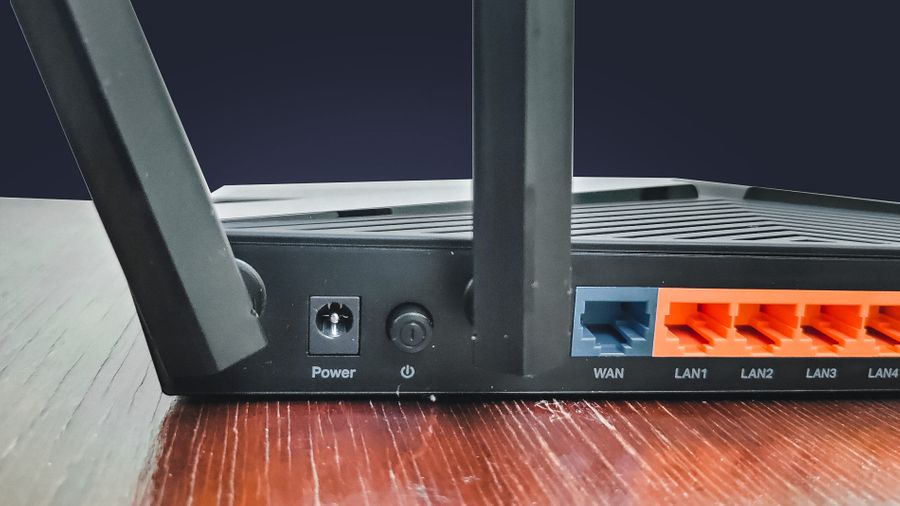
Единственное, в первом случае важно не перепутать порты. Ethernet-кабель втыкается строго в WAN-порт, остальные предназначены для проводного соединения с другими устройствами.
Информацию для входа в сеть вводите в браузере — вам откроется окно или вкладка при подключении к сети. Все данные указаны на тыльной стороне корпуса, что у Honor Router 3, что у Archer AX50.
Скорость интернета увеличилась втрое. Но вы этим не воспользуетесь (пока)
Фишка Honor Router 3 — WiFi 6 Plus. С ним роутер может передавать данные со скоростью до 574 Мбит/с на частоте 2,4 Гц и до 2402 Мбит/с в диапазоне 5 Гц.
Для подключения к Wi-Fi 6 устройство должно быть оборудовано модулем 802.11AX. А таких на рынке минимум. Он есть у iPhone 11, 11 Pro и 11 Pro Max, Samsung Galaxy S20, S20+ и S20 Ultra. В общем, у устройств среднего класса или флагманов.
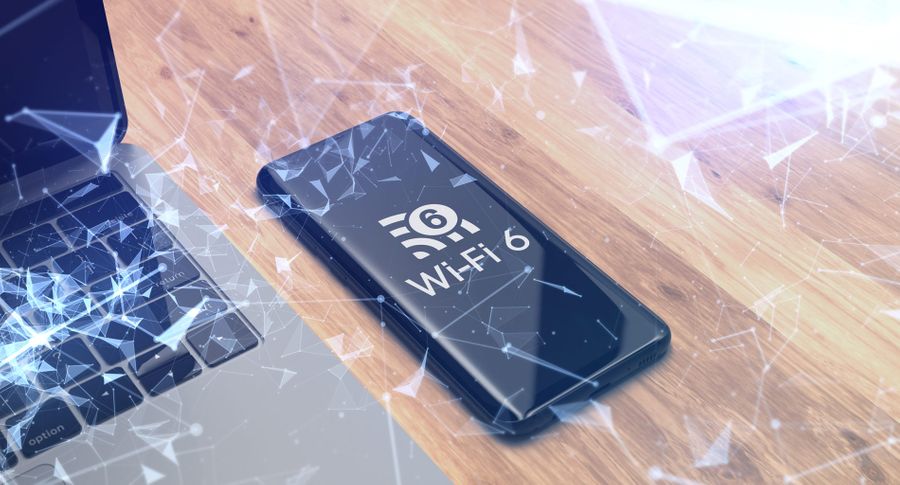
Фото © Shutterstock
Приятный сюрприз ждёт владельцев смартфонов Honor. Полоса пропускания 160 МГц позволяет увеличивать скорость интернета на 60% на фоне других смартфонов. Причём это работает и со смартфонами, не поддерживающими шестое поколение Wi-Fi.
В TP-Link Archer AX50 заявлены те же параметры с Wi-Fi 6 — до 574 Мбит/с на 2,4 ГГц и до 2402 Мбит/с на 5 ГГц. Приоритетного бренда устройств у этого роутера нет, скорость интернета будет одинаковой для всех.
К сожалению, вышеперечисленными преимуществами вы не воспользуетесь. Во-первых, скорость интернета не используется на максимум постоянно ни одним устройством. Во-вторых, для её увеличения нужно поменять тариф у провайдера. Если вы этого не сделаете, то не заметите разницы после перехода на новый роутер.
Фишки: управляйте сетью через приложение
У Honor Router 3 следующие особенности:
1. Сверхбыстрая скорость передачи данных на несколько устройств с технологией OFDMA-модуляции.
2. Новый режим шифрования данных WPA3.
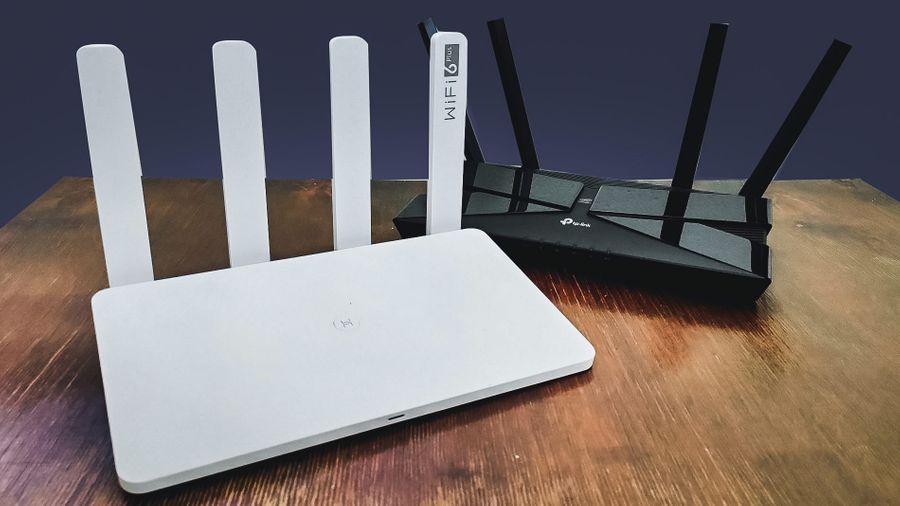
Honor Router 3 и TP-Link Archer AX50. Фото © LIFE / Денис Марков
3. Управление подключёнными устройствами через приложение Ai Life, оно доступно на всех платформах. Например, там можно настроить родительский контроль. А именно доступ к конкретным ресурсам и время нахождения в Сети. Ваш ребёнок не сможет обойти ограничения, потому что они заданы не на устройстве, а в роутере.
TP-Link Archer AX50 предлагает почти все те же фишки, что и Honor Router 3. Вот основные:
1. Скорость интернета не падает при подключении большого количества устройств, спасибо технологии OFDMA.
2. Wi-Fi будет стабильным по всему дому за счёт технологии Beamforming.
3. Задержка звука и картинки снижается до 75% для более быстрого отклика в онлайн-играх и видеозвонков.
Honor Router 3 против TP-Link Archer AX50: что выбрать?
У Honor Router 3 одно преимущество — экосистема. Если вы пользуетесь смартфоном и ноутбуком этого же бренда, он определённо подойдёт вам больше. Их проще соединить, ими проще управлять.
Если же у вас устройства другого производителя — какой роутер выбирать, нет разницы. Главное — иметь девайсы с поддержкой Wi-Fi 6 и тариф с высокой скоростью интернета. Тогда вы сможете использовать плюсы нового стандарта сети.
Цена у них почти одинаковая. TP-Link Archer AX50 стоит 3490 рублей, Honor Router 3 — 3990 рублей. Поэтому выбор между одним и другим — дело вкуса.
Нужно ли менять уже имеющийся роутер?
Пока вы не сможете использовать технический потенциал предложенных маршрутизаторов. Тем не менее роутер с Wi-Fi 6 — оптимальная покупка на перспективу.
Технологии совершенствуются быстро, устройства мы меняем часто. Допустим, через год-два вы обновите смартфон. Скорее всего, он поддержит Wi-Fi 6. Ваш маршрутизатор тоже.
Если у вас уже есть хороший роутер, менять его прямо сейчас нет необходимости. Покупать вышеперечисленные устройства рекомендуем, если вам понадобится второй роутер, если у вас большой дом или квартира и от одного сеть ловится хорошо не везде. Тогда имеет смысл расставить их в разных местах и не знать проблем с подключением.
Тогда ваш алгоритм действий следующий: 1) берёте второй роутер, докупаете длинный провод; 2) соединяете их между собой (основной подключаете через LAN, дополнительный — через WAN); 3) подключаете второй роутер к питанию, настраиваете программно, как мы показали выше, и работаете.
 В наше время Интернет приобретает колоссальные масштабы.
В первые годы существования Сети она за считанные дни увеличивалась в десятки раз, сейчас рост продолжается.
Содержание:
1. Что такое роутер для дома?
2. Что нужно знать, прежде чем выбирать роутер
3. Всегда ли нужен роутер?
4. Ноутбук в качестве роутера
5. Эксплуатация роутера
6. Осторожно: Спутниковый безлимитный роутер Skyway Global
Возможно, скоро оптические волокна, обеспечивающие подключение к Интернету, станут стандартными при постройке домов, сравнявшись с газом, водой и электричеством.
Но пока все это – только мечты, и для того, чтобы провести Интернет к себе домой, нужно вложить собственные средства. Сначала нужно определиться, каким образом Вы будете подключаться к интернету (понять, кто будет поставщиком интернета, то есть, кто будет интернет-провайдером):
Три способа подключения к Интернету
После того, когда Вы определитесь с подключением к сети, может получиться так, что вопросы с роутером отпадут сами собой. Дело в том, что есть интернет-провайдеры (например, Ростелеком), которые предоставляют роутер бесплатно или в аренду, но при условии заключения с ними договора на подключение интернета. Другими словами, надо заключить договор, затем провайдер присылает мастера, который приходит в установленное время. Мастер прокладывает при необходимости кабели в помещение, а также если нужно, приносит с собой роутер, и подключает интернет. Вам остается только ежемесячно оплачивать интернет и, возможно, стоимость аренды принесенного и подключенного оборудования.
Тем не менее пользователю полезно будет иметь хотя общее представление о том, какую роль в подключении к сети играют специальные роутеры.
Что такое роутер для дома?
Роутер – это специальная подстанция, принимающая сигналы из Сети и передающая эти сигналы на конкретные устройства. По сути, роутеры являются связующим звеном между пользовательскими устройствами и сервером, раздающим подключения к Интернету.
Роутеры могут предоставлять как проводное подключение по специальным кабелям, предназначенным для этого, так и беспроводное, создавая сеть Wi-Fi.
В любом случае, роутеры являются передатчиками сигнала. Сам роутер также может получать подключение как беспроводным способом (как правило, через сотовую сеть провайдера), так и проводным способом по кабелю, идущему от оборудования провайдера.
Кроме передачи сигнала, роутеры несут функцию и его распределения (точнее, размножения). За счет этого они маршрутизируют подключение, то есть, предоставляют доступ к Интернету одновременно нескольким устройствам (например, нескольким компьютерам), тогда как исходное подключение к провайдеру одно единственное.
Роутеры также выполняют и обратную функцию – функцию передачи сигнала от устройств (ПК, ноутбуки, нетбуки, планшеты, иные гаджеты) в сеть Интернет. То есть они работают в обе стороны, на прием сигнала и на его передачу.
На уровне роутера происходит и кодирование данных. Так, пользователь может установить различные формы защиты его данных. Существует несколько стандартов защиты, например WPA, WPA2, WEP и некоторые другие.
К роутеру можно подключить и прокси-сервер, подключить различные протоколы и сделать еще много чего полезного и нужного. Как правило, большинство функций становятся доступными при установке программ от сторонних разработчиков, хотя некоторые реализуются и системными средствами.
Таким образом, роутер очень важен для подключения. Он маршрутизирует сигнал, делает его недоступным для других пользователей и имеет другие специальные возможности.
Что нужно знать, прежде чем выбирать роутер
Обычно пользователь компьютера сталкивается с необходимостью приобрести и установить роутер, когда он начинает проводить к себе (в дом, в офис) Интернет.
Договариваясь с провайдером о способе подключения своих устройств, пользователь совместно с провайдером выбирает подходящий роутер.
Если поступить наоборот, то есть, сначала приобрести роутер, а потом начать договариваться с провайдером, то приобретенный роутер может оказаться бесполезным. Поскольку провайдер тоже должен иметь техническую возможность передавать сигналы этому устройство.
Значит, роутер можно еще определить, как промежуточное устройство между интернет-провайдером и пользователем Интернет. С одной стороны к нему подключается оборудование провайдера, с другой стороны – оборудование пользователя.
Можно также отметить, что роутеры могут соединяться между собой, создавая тем самым еще более сложные маршруты передачи сигнала. Обычно это применятся только в офисах. Для домашнего подключения, как правило, можно ограничиться одним единственным роутером.
Выбирая роутер для домашнего подключения, пользователю компьютера следует учесть, каким образом он может подключить свои устройства (ПК, ноутбуки, нетбуки, планшеты, иные гаджеты) к Интернету. Большинство современных устройств поддерживает Wi-Fi соединение. В этом случае удобно пользоваться роутерами, раздающими Интернет посредством Wi-Fi. Кроме того, Wi-Fi соединение не требует прокладки проводов внутри помещения, и не портит внешний вид помещения.
Если же пользователю нужны проводные соединения (LAN), то следует выбирать роутер, распространяющий сигнал от провайдера по проводам. Существуют также и смешанные роутеры, позволяющие использовать одновременно как проводное, так и беспроводное (Wi-Fi) соединение внутри дома или офиса.
Всегда ли нужен роутер?
Если дома применяется один единственный компьютер, и он имеет возможность подключения к Интернету проводным способом (LAN), то такому пользователю можно не использовать роутер. Достаточно договориться с провайдером о проведении к нему домой проводной связи. И этот провод подключить напрямую к ПК пользователя.
Некоторое неудобство этого способа соединения состоит в том, что в случае замены ПК, пользователь должен будет сообщить об этом провайдеру, иначе подключение замененного ПК к Интернету не произойдет. Это связано с тем, что у провайдера жестко прописывается IP-адрес устройства пользователя, к которому подключен провод, идущий от оборудования провайдера. Замена ПК означает и замену IP-адреса (поскольку он уникален для каждого ПК), что и приводит к необходимости связи с провайдером.
Если к интернету нужно подключить НЕ одно-единственное устройство, а два и более, то, скорее всего без роутера не обойтись.
Ноутбук в качестве роутера
Также следует отметить, что некоторые современные ноутбуки сами могут выполнять функцию роутера, раздающего Интернет посредством Wi-Fi.
Если пользователь является обладателем такого компьютера, то он может не приобретать роутер, а подключить свой ноутбук напрямую к проводу, идущему от оборудования провайдера, а затем включить на своем ноутбуке функцию роутера. Соответственно, остальные устройства пользователя будет получать доступ к Интернету, подключаясь к ноутбуку с раздачей Wi-Fi сигнала.
Можно также использовать:
Смартфон в качестве Wi-Fi роутера
Роутер – это важное устройство в сети Интернет. Он подключается к оборудованию провайдера посредством проводного или беспроводного соединения. И затем с его помощью конечные устройства (компьютеры, ноутбуки, нетбуки, планшеты, смартфоны, другие гаджеты) получают доступ к Интернету. Глобальная сеть становится доступной для работы, развлечения, отдыха, досуга, связи, коммуникации, обучения и прочее.
Эксплуатация роутера
Роутеры являются весьма надежными устройствами. Обычно однажды приобретенный, настроенный и подключенный роутер далее работает без перерывов и отключений недели, месяцы, годы. Он не требует регулировки, настройки, проверки, поверки, обслуживания в течение длительного периода эксплуатации.
Максимум что может потребоваться в процессе его эксплуатации – это перезагрузка. Она делается путем отключения роутера от сети 220В и последующего повторного подключения к сети 220В (с паузой секунд 10 между отключением и подключением).
Роутеры сделали Интернет более доступным, это факт. Наступит ли момент, когда они станут не нужны – покажет время. Новые технологии, вероятно, разрабатываются, и мы их рано или поздно увидим в действии. А пока роутер нужное и важное устройство для тех, кто хочет иметь доступ к Интернету.
Спутниковый роутер Skyway Global
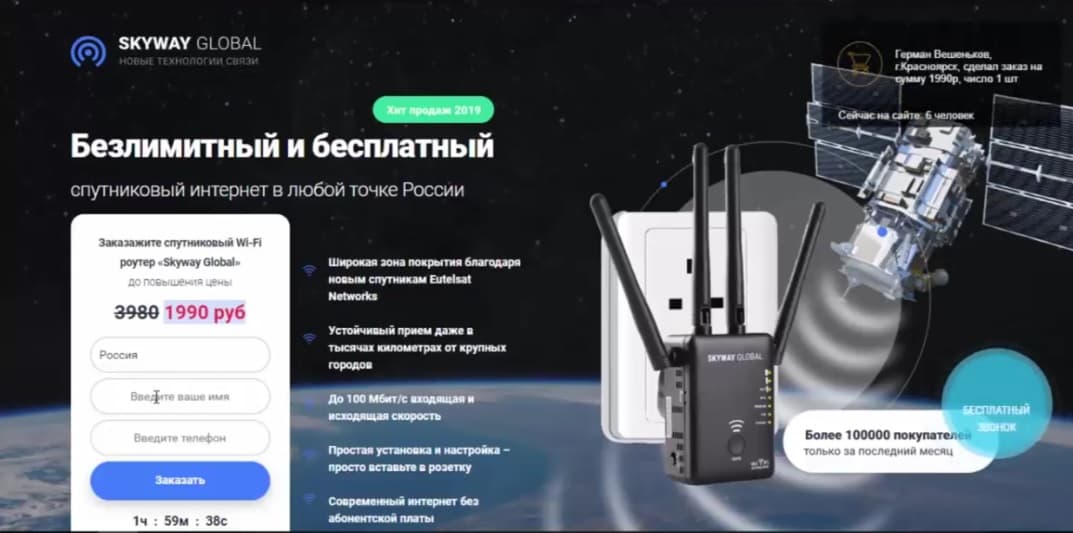
Тем, кто интересуется роутерами и интернетом,возможно, уже попадалась на глаза реклама о «замечательном» роутере — это спутниковый, безлимитный Wi-Fi роутер «Skyway Global». Стоит он всего ничего — 1990 руб. При этом предлагается очень многое — безлимитный, спутниковый интернет, который доступен в любой точке — в тайге, в глухой деревне в России и даже там, где не ступала нога человека. Скорость 100 Мбит/с., без абонентской платы. Казалось бы, красота, предложение, от которого невозможно отказаться? Не спешите с выводами.
Дело в том, что спутниковый интернет — это действительно замечательная вещь, он, конечно, существует, но он дорогой. Технически можно подключить спутниковый интернет, но совсем за другие деньги, и, разумеется, с ежемесячной абонентской платой и она будет большой.
Можно плыть на корабле по морю и посредине моря, вдали от каких-либо берегов, пользоваться спутниковым интернетом. Он «летает», работает четко и быстро. Но стоит такое удовольствие серьезных денег. Также и спутниковый роутер, спутниковая связь стоит других денег.
Предложение «Skyway Global» выглядит замечательно, дешево, крайне заманчиво. У дельцов Skyway Global запущено много разных, красочных, современных сайтов с рекламой спутникового роутера. Однако вместо обещанного роутера присылают либо дешевый китайский роутер, который не имеет никакого отношения к спутниковому интернету, либо совсем не то, например, машинку для стрижки волос. ОГРН и ИНН, указанные на сайтах, взяты дельцами зачастую из открытых источников и не принадлежат им.
Пожалуйста, не обращайте внимания на привлекательность предложения «Skyway Global» — это обман и мошенничество в чистом виде.
Прошу принять участие в опросе «Как Вы выходите в Интернет?».
Можно выбрать один вариант, 2, 3, 4 или 5 вариантов ответа.
 Загрузка …
Другие статьи по доступу в Интернет:
1. Отключать роутер при отъезде или платить, если не пользовались интернетом?
2. Что такое WiFi роутер и для чего он нужен дома?
3. Интернет в новостройке: подключаем сеть
4. Интернет для планшета
5. Как провайдер заставил меня перенастроить роутер D-Link
Крупный оператор проводного интернета предлагает вместе с подключением приобрести или взять в аренду роутер компании. Стоимость ежемесячной аренды небольшая по сравнению с единовременной покупкой оборудования в магазине, поэтому многие соглашаются, не думая о последствиях такого решения.

Завышенная стоимость
Как правило, провайдеры предлагают роутеры под собственным брендом. А на самом деле это оборудование свободно продается в магазине без логотипа провайдера и на порядок дешевле.
Клиенты соглашаются на аренду, видя малый ежемесячный платеж. Но важно смотреть условия договора, в котором прописано, что в случае расторжения договора оказания услуг, клиент должен будет выплатить всю стоимость оборудования. Причем стоимость будет необоснованно выше рыночной.
Низкое качество
Провайдерам экономически невыгодно давать в аренду качественное оборудование, ведь оно стоит дороже, а не все абоненты возвращают его после расторжения договора. Поэтому операторы предлагают модели стандартного качества. За счет брендирования не каждый клиент узнает, какая модель перед ним и сколько она стоит на самом деле.
Ограниченность настроек
Провайдеры стараются упростить свое оборудование. Чтобы сотрудники службы подключения могли быстро настроить роутер, а клиенты в дальнейшем не нарушали его работу, возможности настроек минимизируются. Абоненты, которые разбираются в технических особенностях не смогут подстроить работу роутера под свои запросы. На роутерах провайдера нельзя настроить уровень Wi-Fi сигнала, изменить скорость, выбрать свободный канал. Ведь оборудование прошивается под интернет-оператора.
Невозможность использования с другим провайдером
Большая часть оборудования провайдера залочено под него. Это значит, что если абонент захочет перейти в другую интернет-компанию, то роутер можно выбросить, так как подключить к нему интернет другой фирмы невозможно. Придется покупать новый.
Неудобство при смене места жительства
Если абонент меняет место жительства, то он должен расторгнуть действующий договор и заключить новый. В том числе сдать роутер в полной комплектации. Если комплектация нарушена, то оператор потребует возместить его стоимость.
Не всегда по новому адресу есть возможность подключения к текущему провайдеру. А учитывая то, что роутер залочен под конкретного оператора, то использовать его будет невозможно.
Малая стоимость аренды роутера имеет свои отрицательные стороны. Перед тем, как соглашаться на предложение оператора нужно еще раз все обдумать. Зачастую абоненту выгоднее купить роутер в магазине.
Что такое роутер Wi-Fi и зачем он нужен
Дома интернет можно получать, например, через кабель, если он подключён к компьютеру напрямую. А можно купить у провайдера тариф для смартфона или воткнуть в ПК специальную интернет-флешку — модем. Но самый распространённый способ обеспечить сеть дома — поставить роутер.
Роутер или маршрутизатор — это устройство, которое получает сигнал от провайдера и распределяет его по всем подключённым домашним гаджетам.
С роутером к вашим устройствам не будут тянуться провода — он распространяет интернет в зоне покрытия «по воздуху», с помощью радиоволн. Так девайс создаёт локальную беспроводную сеть внутри помещения. Например, внутри вашей квартиры. Этот тип подключения называется Wi-Fi.
Wi-Fi — это технология беспроводного подключения по локальной сети для ряда домашних устройств с помощью маршрутизатора.
Подключиться к Wi-Fi могут любые гаджеты, у которых есть возможность выйти в интернет. Это могут быть:
-
телевизоры,
-
смартфоны,
-
планшеты,
-
ПК,
-
ноутбуки и т. д.
А ещё пользоваться Wi-Fi могут устройства «умного» дома: чайники, сплит-системы, кофеварки, стиральные машины и другая домашняя техника. При этом роутер можно подсоединить напрямую к компьютеру по кабелю и одновременно использовать для доступа к беспроводной сети.
Разрушаем мифы
Есть мнение, что роутер — это опасный для здоровья девайс. Всё из-за радиоволн, по которым он передаёт сигнал устройствам в вашей квартире. Некоторые даже советуют выключать его на ночь или когда вы не пользуетесь интернетом.
В реальности же домашние роутеры не опасны для здоровья. Электромагнитные излучения могут вызывать заболевания, но это устройство выделяет их в незначительном для нас количестве — от 2,4 ГГц до 5 ГГц.
При этом безопасным считают воздействие до 300 ГГц, что делает роутер безвредным. К этому выводу пришли ВОЗ и Международный комитет по защите от неионизирующей радиации в 2020 году. Об этом можно почитать на сайте ВОЗ.
Вы и ваши домашние питомцы в безопасности.
Стартуй в программировании прямо сейчас
Реши свою первую настоящую задачу на JavaScript и поделись крутым результатом с друзьями

Как устроен роутер
Теперь давайте превратим работу маршрутизатора из магии в понятную систему. Это устройство представляет собой корпус с индикаторами спереди и портами для подключения сзади. От него отходят антенны. Их несколько: обычно от 2 до 4, но бывает и больше.
Если вскрыть корпус роутера, внутри вы увидите плату, на которую установлены другие, более мелкие компоненты. Это:
-
оперативная память, которая временно хранит пакеты данных перед тем, как отправить их юзеру;
-
блок питания, чтобы снабжать роутер электричеством;
-
флеш-память, где хранятся все настройки, прошивка и т. д.;
-
процессор точки доступа Wi-Fi, который управляет компонентами для приёма-передачи данных;
-
процессор коммутатора, который следит, чтобы пакеты правильно распределялись;
-
блок усиления сигналов, который помогает делать сигнал более мощным.
Также в задней части корпуса можно найти блок портов. Там находятся разъёмы для подключения кабелей — USB, LAN и Ethernet (WAN).
Как устроен интернетЧитать →
Как работает роутер
Теперь разберёмся, что именно делает роутер, когда раздаёт нам интернет.
Главная задача роутера — определять маршрут, по которому информация будет поступать в ту или иную сторону. Поэтому его и называют маршрутизатором. Для этого роутер назначает IP-адреса для каждого устройства, которое к нему подключается.
IP-адрес — это уникальный номер (адрес) устройства, который позволяет определить его внутри глобальной или локальной сети.
Когда роутер получает пакет данных, он в первую очередь смотрит на указанный там адрес получателя. При этом ему нужно сравнить такой IP с теми, что хранятся в его базе данных, — так он ищет подходящий маршрут. Если устройство находит адрес в своей таблице маршрутизации, то всё хорошо. А если нет, роутер отправляет данные обратно и выдаёт ошибку.
При этом пакеты данных роутер передаёт по радиоволнам. Вот весь принцип его работы пошагово:
-
Пользователь отправляет запрос. Например, хочет что-нибудь погуглить.
-
Адаптер беспроводной сети, который находится внутри его устройства, формирует пакет информации и кодирует его, преображает в радиосигнал.
-
Если сигнал находится в зоне покрытия сети, он добирается до антенн роутера.
-
Маршрутизатор принимает сигнал через антенны и расшифровывает его обратно.
-
Роутер сверяет адреса по таблице маршрутизации и отправляет пакет с информацией сайту-получателю.
-
Получатель принимает запрос.
-
Пользователь гуглит «Как заприватить дом в Minecraft». Или что-нибудь другое.
По той же самой схеме работает и приём пакетов данных от сайтов к юзеру.
Новое
Что такое SSL-сертификатЧитать →
Что означают индикаторы на роутере
Чтобы пользователь мог понять, всё ли в порядке с роутером, производители добавили на его корпус индикаторы. И хотя сами маршрутизаторы могут отличаться друг от друга, эти значки почти везде выглядят одинаково. Давайте разберёмся, что они означают.
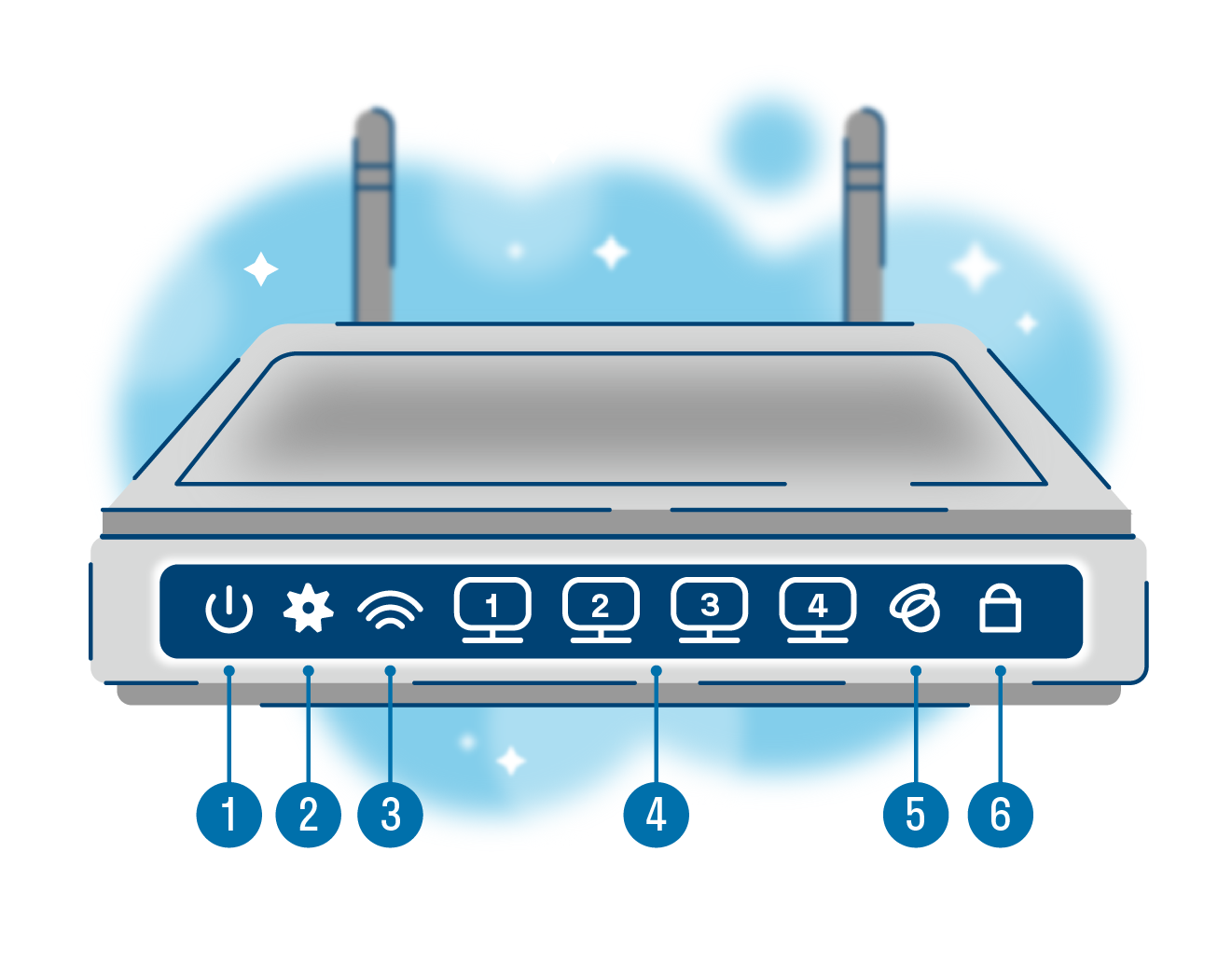
|
Что означают индикаторы на роутере |
|||
|---|---|---|---|
|
Номер |
Что это |
Что показывает |
Возможные состояния |
|
1 |
Индикатор питания |
Подключено ли устройство к электричеству |
Горит: подключено Не горит: не подключено |
|
2 |
Системный индикатор |
Есть ли системные ошибки |
Не горит: системная ошибка Горит: нет системных ошибок Мигает: роутер загружается или есть системная ошибка |
|
3 |
Индикатор работы Wi-Fi |
Активно ли беспроводное подключение |
Горит: подключено Не горит: не подключено |
|
4 |
Индикатор подключения к портам LAN |
Подключены ли устройства по LAN-кабелю к 4 портам |
Горит: подключено Не горит: не подключено Мигает: идёт передача данных |
|
5 |
Индикатор подключения к интернету |
Есть ли связь с глобальной сетью |
Горит: подключено Не горит: не подключено Мигает: идёт передача данных |
|
6 |
Индикатор WPS |
Используется ли технология упрощённого подключения к интернету (без пароля) |
Горит: активно Не горит: не активно Медленно мигает: идёт подключение по WPS Быстро мигает: ошибка подключения по WPS |
Выберите идеального наставника по программированию
15 000+ проверенных преподавателей со средним рейтингом 4,8. Учтём ваш график и цель обучения

Какие есть отличия между роутером и модемом
Хотя и то, и другое устройство обеспечивают нас интернетом, они совсем не похожи. Мы уже разобрались, что роутер — это как интернет-курьер. Он принимает пакеты данных, сверяет на них адреса со своей базой и доставляет получателю по нужному пути.
Модем же больше похож на переводчика-синхрониста. Для доступа в интернет он использует мобильный сигнал, но компьютер его не понимает и использовать в таком виде не может. Задача модема — преобразовать этот сигнал в понятный. В этом и есть разница между устройствами.
Что лучше: интернет через роутер или модем
Если кратко, то это зависит от ваших потребностей. Давайте сравним эти два метода подключения к сети и выясним, что такого особенного есть и в модемах, и в маршрутизаторах Wi-Fi.
|
Подключение через модем VS через роутер |
||
|---|---|---|
|
Способы подключения |
Модем |
Роутер |
|
Количество подключённых устройств |
Только одно |
4 по LAN и бесконечное — по WiFi |
|
Скорость интернета |
2G — до 236,8 Кбит/сек 2.5G — до 42 Мбит/сек 3G — до 44 Мбит/сек 4G — до 100 Мбит/сек 5G — до 1 Гбит/сек |
от 100 Мбит/сек до 1 Гбит/сек |
|
Мобильность |
Можно переносить и использовать в путешествиях — интернет не привязан к адресу подключения |
Работает только там, где подключён |
|
Территориальные ограничения |
Можно использовать где угодно |
Можно подключить только там, где есть коммуникации |
Подытожим: если вы ищете способ выйти в интернет где-нибудь в поездке или в глубинке, куда нельзя провести кабель, смело берите модем. Или подключите мобильный интернет. В случае когда нужно настроить постоянное соединение в городе, «флешка с интернетом» — не конкурент роутеру. В том числе по скорости.
Какие бывают роутеры
Теперь поговорим о видах роутеров. Их бывает несколько, и каждый подходит для конкретного типа подключения. Давайте рассмотрим их все.
-
Wi-Fi роутеры. Встречаются чаще остальных. Скорее всего, именно такой сейчас стоит у вас дома. Нужны, чтобы подключаться к Wi-Fi по беспроводной связи и через LAN-провод.
-
ADSL-роутер. Это 2-в-1 — модем и маршрутизатор. Подключается к телефонной линии, а потом — к самому устройству, что делает такой роутер полезным за городом. Подходит для случаев, когда нет оптоволокна, но есть стационарный телефон.
-
PON-роутеры. Нужны, чтобы подключаться к оптической сети, т. е. они «переводят» оптический сигнал в понятный устройствам. Отличаются высокой скоростью, но без оптоволокна их не подключить. Такие ставят в подъездах или частных домах, чтобы потом подсоединить к ним Wi-Fi роутер через кабель ethernet.
Также роутеры отличаются по характеристикам: стандарту, диапазону частот в Ггц, радиусу покрытия, скорости передачи данных и т. д. Но об этом — позже.
Протокол FTP — что это?Читать →
Ответы на частые вопросы
А теперь — к темам, которые чаще всего поднимают пользователи о роутерах, их скорости и настройках.
Как выбрать подходящий роутер для своих потребностей в 2023 году?
Если вы не хотите ошибиться с выбором, опирайтесь на характеристики роутера и ваши возможности. Например, на расположение. В большом городе люди используют одни устройства, а за их чертой — другие. Также заранее узнайте, какие провайдеры могут установить роутер у вас дома и какие модели они предлагают, если вы хотите арендовать устройство.
Обратите внимание на следующие характеристики:
-
Стандарт Wi-Fi: Wi-Fi 5 — самый распространённый, Wi-Fi 6 получше, но дороже, а вот Wi-Fi 4 уже устарел.
-
Диапазон частот: 2,4 Ггц встречается чаще всего, и это плохо, потому что такие устройства создают помехи друг для друга. Но при этом такой сигнал хорошо проходит через железобетонные стены. 5 Ггц — самая высокая частота, встречается у мощных высокоскоростных роутеров. У них хуже с железобетонными препятствиями.
-
Скорость передачи данных: т. е. скорость интернета — в среднем это 100 Мбит/с. У более дорогих роутеров — выше, но помните, что итоговая скорость зависит от провайдера.
-
Бренд: продукты громких и знакомых брендов собирают больше всего хороших отзывов — это Xiaomi, Asus и другие. Подойдут и офисные варианты — Keenetic, MikroTik и т. д.
Это важно
Некоторые роутеры поддерживают сразу два или три диапазона частот. Например, один на 2,4 Ггц и два — на 5 Ггц. У них более стабильное соединение, а также высокая скорость. Но и стоят они дороже.
Также советуем обратить внимание на радиус покрытия Wi-Fi. Помните, что он зависит не только от самого роутера, но и от места, куда вы его поставите. Любое физическое препятствие будет понижать качество сигнала. А потому сперва проанализируйте вашу квартиру, а затем выбирайте роутер с нужным покрытием.
Для «однушки» подойдёт простой роутер с двумя антеннами — у них коэффициент усиления равен 5 dBi. Это среднее значение. А вот для квартиры или дома просторнее 100 м2 нужно выбрать роутер помощнее — с бо́льшим количеством антенн или их более сильной версией. Также в дополнение к маршрутизатору часто ставят повторители сигнала.
Это важно
Не пугайтесь, если дома достанете роутер из коробки и не найдёте на нём ни антенн, ни разъёмов для них. В некоторых современных моделях антенны встроены внутрь корпуса.
Как настроить роутер для подключения к интернету?
Обычно роутер настраивает мастер от вашего провайдера. Но если иного выхода нет, вы можете попробовать сделать это сами.
Первое, что вам нужно — это подключить роутер к интернет-кабелю через WAN-порт. Он находится на задней части корпуса. Его легко узнать: обычно там 5 разъёмов. 4 из них отмечены одним цветом — это LAN. Пятый — другим, и это WAN. Подключите в него кабель и немного подождите.
Дальше подключитесь к сети через любое устройство с помощью данных, которые найдёте в документах от провайдера. Откройте браузер и введите IP в строку поиска. Как правило, это 192.168.0.1, но если этот не подходит — правильный вы найдёте на задней панели роутера.
Если вы всё сделали верно, то попадёте на экран доступа в личный кабинет. На скрине ниже показываем, как он выглядит.
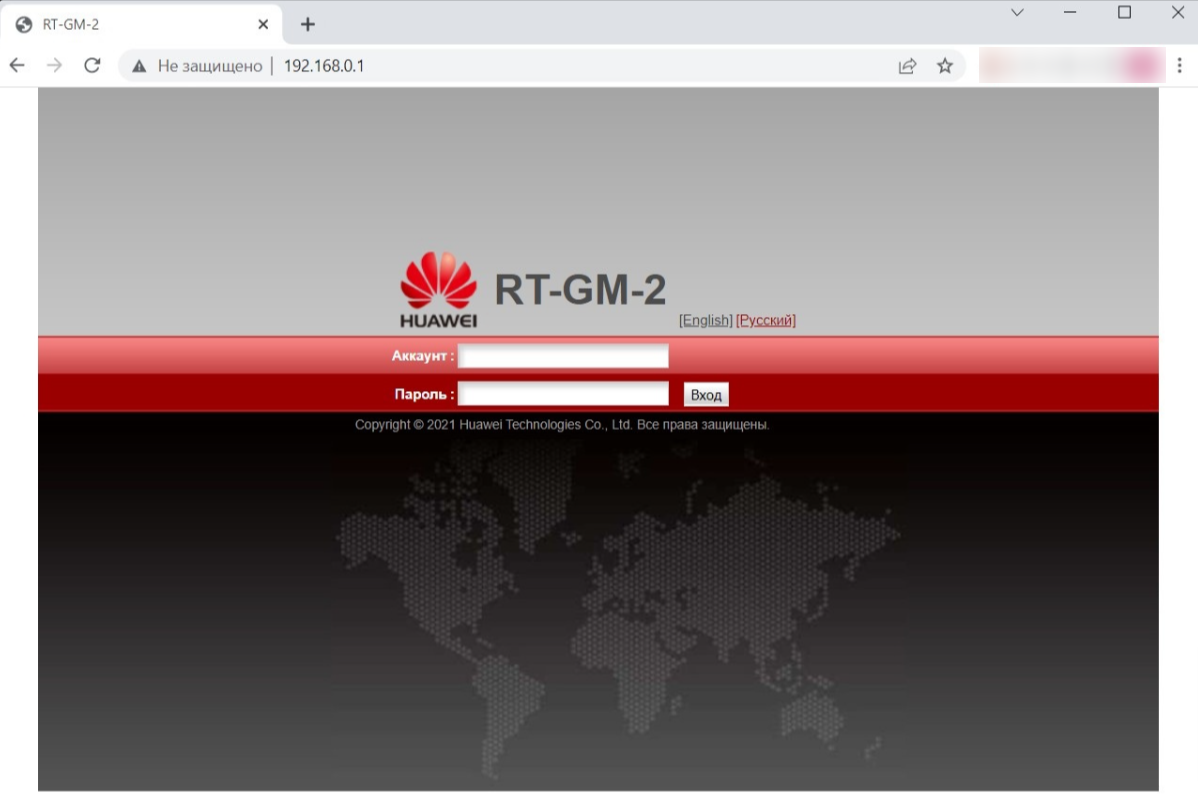
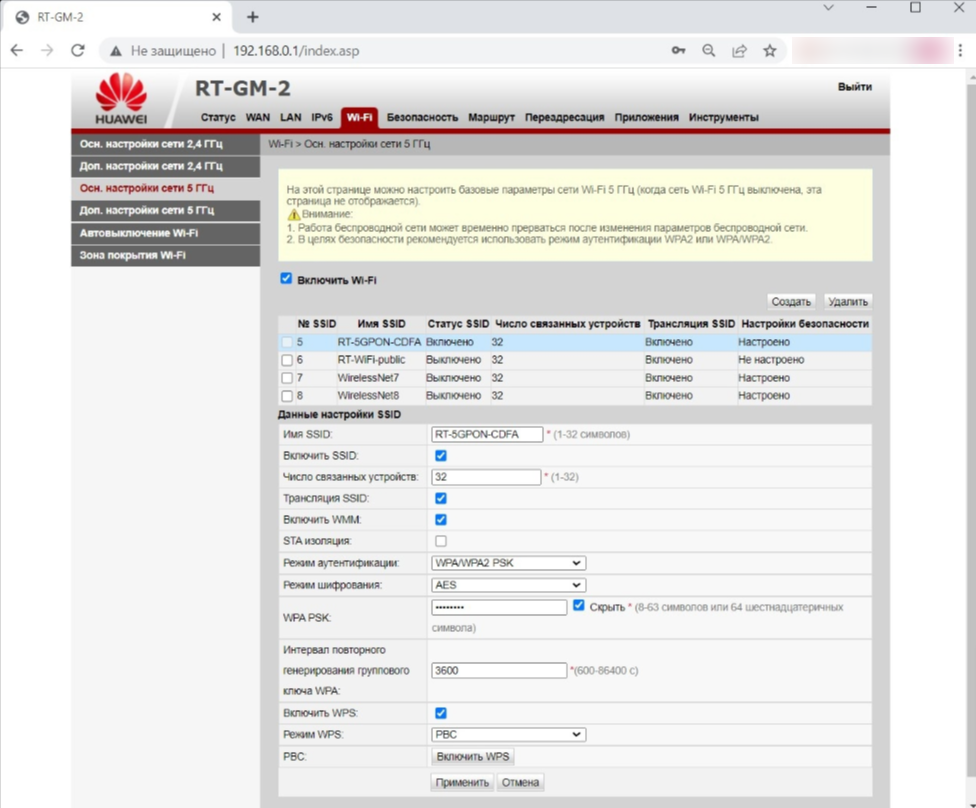
Введите логин и пароль, которые записаны на корпусе маршрутизатора. После этого вы попадёте в кабинет, где можно настроить подключение через роутер. Часто настройки активируются автоматически, но в иных случаях вам придётся потратить на них несколько минут.
В кабинете важно настроить беспроводную сеть и её параметры, а именно:
-
логин и пароль для подключения (SSID) — лучше сразу заменить на новые;
-
стандарт Wi-Fi;
-
диапазон Wi‑Fi.
Все рекомендации по настройкам провайдеры передают клиентам в приложениях к договору.
Как защитить свой роутер и домашнюю сеть от взлома и кибератак?
Любое устройство, которое умеет выходить в интернет, рискует своей безопасностью. Да, и роутер тоже. Самое безобидное — это если сосед взломает ваш пароль, потому что хочет скорость повыше. Другое дело — когда злоумышленники заражают устройства вредоносным ПО, чтобы пользоваться ими для DDoS-атак. Тогда роутер станет частью большой «зомби-сети».
Но не расстраивайтесь: скорее всего, в вашем устройстве уже есть первый защитный барьер. Это брандмауэр, который стоит в большинстве современных роутеров. Однако этого мало, чтобы спать спокойно. Вот ещё пара советов:
-
Установите сложный пароль для доступа к сети и регулярно обновляйте его.
-
Не используйте файлы для настройки роутера, которые скачали из подозрительных источников.
-
Используйте программы, которые помогают анализировать трафик.
Также важно помнить, что со временем прошивка вашего устройства устаревает. А значит, есть больше шансов, что злоумышленники найдут в ней слабые места. Чтобы обезопасить себя, стоит вовремя перепрошивать роутер. Это можно сделать самому, но только в том случае, если вы точно уверены в своих знаниях. Если нет, лучше договориться о перепрошивке с вашим провайдером.
В этой статье мы простыми словами рассказали, что такое роутер, и вместе разобрались, как он работает. Если в будущем вы хотите посвятить себя технике и приложениям, это будет полезно. А ещё полезнее — быть не только теоретиком, но и практиком. Например, в коде.
На курсах программирования в Skysmart вы можете познакомиться с перспективными языками и понять, какой из них — ваш. А ещё — сделать первые шаги и поработать над проектами для будущего портфолио. Запишитесь на вводный урок — это бесплатно!

Колонка Валентина Новикова, компания Calix
По вопросам размещения авторских колонок обращайтесь в редакцию
Исторически в нашей стране так сложилось, что подключение услуг сети домашнего Интернет по технологии FTTB всегда подразумевало заброс медного Ethernet кабеля в квартиру к абоненту. Дальше пользователь этим кабелем распоряжался, как считал нужным, в основном подключая его к персональному компьютеру. Постепенно, проводное подключение к сети Интернет потеряло актуальность ввиду исчезновения проводных интерфейсов у большинства устройств и у абонентов появилась потребность в домашнем Wi-Fi. Все побежали в магазины покупать Wi-Fi роутеры известных производителей. Оператор при подключении услуг всего лишь обозначал необходимость покупки любого Ethernet маршрутизатора, а выбор все равно оставался за абонентом. Это полностью устраивало абонента и до недавних пор оператора. И по сей день при обращении абонента в службу технической поддержки, не имея доступа к роутеру, оператор предлагает выдернуть маршрутизатор из розетки, перезагрузить или подключить кабель напрямую к устройству, если таковые еще остались у абонента. Мол, у нас на аплинке все отлично работает, проблема в вашем роутере. В итоге качество предоставляемого сервиса оставляет желать лучшего. Абонент не получает реальной поддержки по телефону, все решается только выездом инженера и диагностикой на месте. Но выезд не удобен абоненту и не оперативен, т.к. инженера нужно ожидать.
Растущая конкуренция за качество предоставляемых услуг заставляет операторов связи задуматься над бизнес моделью и осознать необходимость контроля работы роутера. Иными словами, происходит перенос точки демаркации сервиса в домохозяйство. Благодаря этому набирает популярность тренд по управлению абонентским опытом, когда точкой контроля сервисов становится роутер у абонента. Ведь абоненту важны качество и скорость услуг на его конечном устройстве (планшете, телефоне, лэптопе). Ему абсолютно все равно, что там происходит на аплинке и какую скорость в тарифном плане указал оператор.
Что же в итоге стали предпринимать операторы связи?
Понимая, что можно потерять клиентов, провайдеры стали сами предлагать абонентам роутер, то есть устройство, протестированное в своей же сети. Билайн, например, разместил на сайте список рекомендованных роутеров. Остальные устройства, не прошедшие тестирование оператором, не гарантируют стабильную работу системы в предлагаемой сети.
Во всем мире вполне обычное явление, когда оператор закладывает стоимость определенного роутера или предоставляет его в аренду при подключении услуг. Условно говоря, подключение стоит 5 тыс. рублей, и в эту стоимость входит устройство, которое обеспечивает стабильную работу системы. В итоге оператор имеет доступ не только к аплинку, но и к Wi-Fi устройству абонента. Обратившись в один прекрасный день в техническую поддержку, пользователь не услышит стандартный набор фраз о перезагрузке роутера, отключения его от розетки и т.д. Оператор сможет оказать поддержку, полностью владея ситуацией, не оставляя при этом абонента один на один с его проблемой. Управляя роутером, провайдер видит, какая ситуация со связью не только на аплинке, но и в квартире у абонента.
Отойдя от использования в сети бесконечного количества Wi-Fi устройств самых разных производителей, которые приобретаются пользователями, оператор тем самым предлагает гарантированную доставку сервисов и комплексное обслуживание абонента на устройстве под своим контролем.
По сути мы совершенно осознанно говорим о бизнес модели, которая призвана ориентировать работу оператора на доставку качественных сервисов лучше, чем его конкуренты. Главной предпосылкой смены бизнес-модели является растущее потребление различных типов услуг в реальном времени. В ответ производитель оборудования предлагает оператору выйти на новый уровень качества предоставляемых услуг с помощью аппаратного и программного обеспечения, а также сервисов по настройке и поддержке.
Такая модель сегодня широко распространена на западе. Там оператору выгоднее предложить клиенту типовое устройство, которое при этом будет полностью под его контролем, нежели совсем не иметь доступ к бесконечному количеству самых разных роутеров. Оператор понимает, что тем самым он проигрывает в качестве предоставляемых услуг, не решая проблему пользователя.
Рассмотрим несколько примеров технологий, призванных помочь оператору выйти из пике на новый уровень оказания услуг.
Еще на заре разработок технологий и протоколов шикополосного доступа всемирно известный консорциум Broadband Forum утвердил стандарт управления абонентскими устройствами TR-069. Сегодня этот протокол внедряется операторами в мире повсеместно. По нашему опыту в России, отечественные операторы его внедряют очень медленно и дорого. Главная проблема заключается в том, что те устройства, которые когда-то побеждали в тендерах, не были рассчитаны на полноценную работу с протоколом TR- 069. Также это связано с дороговизной и сложностью установки, настройки, а также обслуживания систем автоматического конфигурирования TR-069 (ACS). Элегантным решением является размещение сервера TR- 069 в облаке, как у Calix. Внедрение этого решения занимает секунды и не обременяет затратами и расходами на обучение.
В качестве более дешевой альтернативы можно предложить вариант организации оператором отдельного канала для удаленного доступа к абонентскому устройству на GUI/HTTPS интерфейс. В этом случае инженеры операторов связи порой недостаточно компетентны в управлении тем разнообразием абонентских роутеров, которые установлены в квартирах у клиентов. Такой вариант будет удобен для low cost операторов, когда тяжело устранить весь этот зоопарк.
Безусловно, все это сложно аккумулировать и применять, когда у провайдера в сети бессчетное количество CPE разных производителей. В случае, когда у оператора в обойме один-два вендора, согласитесь, все это сделать выгоднее и быстрее. Наступает время, когда оператор выбирает три-четыре модели CPE, интегрирует их в свою систему OSS и начинает с ними работать.
В дополнение к управляемому CPE, одной из самых передовых и современных архитектур сети доступа является FTTH (оптика в дом). Тут и скорость, и качество предоставляемых услуг, контроль сервисов, а именно централизованное обновление системы, устранение багов, внедрение новых услуг (IPTV, OTT), не выезжая к клиенту на дом. С возрастающей популярностью PON технологий во всем мире, операторы уже и в нашей стране оценили возможность упорядочить устройства, систематизировать контроль версий прошивки, конфигураций, и делать это все из единого центра. Это и есть ключевое преимущество, отличное от предыдущих стандартов. Также важно понимать, что срок окупаемости сети FTTH, в отличии от сети FTTB в два-три раза больше, но эта технология является стратегической.
Каждый из вышеперечисленных примеров будет по своему удобен для развертывания в зависимости от сегмента, в котором работает оператор. Но иметь доступ к роутеру абонента уже просто необходимо абсолютно любому провайдеру.