
| Автор | Сообщение | ||||
|---|---|---|---|---|---|
|
Заголовок сообщения: DIR_300NRUB5 не раздает интернет по вай фаю.
|
|||||
|
|
Доброго времени суток.
|
||||
| Вернуться наверх |
|
||||
 |
 Добавлено: Ср окт 31, 2012 14:41

|
ИС-X |
Заголовок сообщения: Re: DIR_300NRUB5 не раздает интернет по вай фаю.
|
|
|
C DIR-320NRU то же самое: |
| Вернуться наверх |
|
|
|
СергейП |
Заголовок сообщения: Re: DIR_300NRUB5 не раздает интернет по вай фаю.
|
|
|
|
| Вернуться наверх |
|
|
|
Iskander2012 |
Заголовок сообщения: Re: DIR_300NRUB5 не раздает интернет по вай фаю.
|
|
|
Смена канала помогла. Спасибо за помощь. |
| Вернуться наверх |
|
|
|
ИС-X |
Заголовок сообщения: Re: DIR_300NRUB5 не раздает интернет по вай фаю.
|
|
|
Проблема решилась перепрошивкой родного ПО v1.2.94. Вай-фай снова в строю. |
| Вернуться наверх |
|
|
|
zaxar4ik |
Заголовок сообщения: Re: DIR_300NRUB5 не раздает интернет по вай фаю.
|
|
|
смена канала помогла, снял с авто и поставил на 9 |
| Вернуться наверх |
|
|
нет. ваш роутер или потреял настройки или у него сдох вай-фай модуль. А еще могло быть и такое — у него не был установлен пароль на вай-фай, и оставлен заводской пароль на админку. Тогда, из-за стены какой-нибудь вредный сосед мог подключиться к вашему вай-фаю, войти в админку и перенастроить роутер «под себя», в том числе и сменить название вай-фай сети.
Попробуйте ваш роутер выключить, обождать секунд более 10 и включить снова. После этого проверьте — появилась ли ваша сеть и можете ли вы к ней подключиться.
Отдельный момент — если не найдете свою сеть, ищите сеть dlink. Если найдете ее, пробуйте подключиться к ней и войти в админку со стандартными логином и паролем. Такое прокатит, если ваш роутер сбросил настройки в заводские. А такое могло произойти и по вашей (или когото из домашних) вине — нажали и подержали кнопку аппаратного сброса…
Если подключиться к роутеру не получается — тогда нужно будет сделать то, что вам предложили выше — аппаратный сброс роутера к заводским настройкам. После этого смотрите — виден ли он (но теперь уже точно под «заводским» именем сети dlink, и можно ли к нему подключиться. Если да — то настраиваете с нуля.
и зы — ставьте пароль и на вай-фай, и СВОЙ СОБСТВЕННЫЙ на админку, только в обоих случаях не используйте кирилицу — только буквы латинского алфавита или цифры..
Роутер D-Link DIR-300 является одной из самых популярных моделей в своем классе, но иногда пользователи сталкиваются с проблемой, когда он перестает раздавать Wi-Fi сигнал. Это может быть вызвано различными факторами, такими как неправильные настройки, конфликты с другими устройствами или проблемы с аппаратной частью.
Настройки роутера играют важную роль в его работе. Если вы заметили проблемы с Wi-Fi, первым делом необходимо убедиться, что настройки роутера корректны. Проверьте, что Wi-Fi включен и правильно сконфигурирован. Убедитесь, что у вас нет конфликтов с другими устройствами, такими как беспроводные телефоны или микроволновые печи.
Если все настройки кажутся правильными, но проблема с Wi-Fi остается, возможно, проблема кроется в самом роутере. Попробуйте перезагрузить роутер, отключив его от питания на несколько минут. Если после перезагрузки проблема не исчезает, попробуйте обновить прошивку роутера до последней версии. Важно помнить, что обновление прошивки может потребовать обращения к технической поддержке или использования специального программного обеспечения.
Если все вышеперечисленные методы не помогли, возможно, проблема с Wi-Fi связана с аппаратной частью роутера. В этом случае, рекомендуется обратиться в авторизованный сервисный центр для дальнейшей диагностики и ремонта устройства. Технические специалисты смогут провести проверку работы аппаратной части и, при необходимости, произвести замену неисправных компонентов.
В целом, проблемы с Wi-Fi на роутере D-Link DIR-300 могут возникать по разным причинам, но в большинстве случаев их можно решить с помощью правильной настройки устройства и его перезагрузки. Однако, если проблемы продолжаются, рекомендуется обратиться за помощью к профессионалам, чтобы избежать возможных повреждений и дополнительных проблем.
Содержание
- Причины, по которым роутер D-Link DIR-300 не раздает Wi-Fi и возможные способы устранения проблемы
- Причины отсутствия Wi-Fi сигнала у роутера D-Link DIR-300
- Возможные способы решения проблемы с Wi-Fi на роутере D-Link DIR-300
Причины, по которым роутер D-Link DIR-300 не раздает Wi-Fi и возможные способы устранения проблемы
Если ваш роутер D-Link DIR-300 не раздает Wi-Fi, причиной этой проблемы могут быть различные факторы. Некоторые из них могут быть легко устранены, в то время как другие требуют более серьезного вмешательства.
- Проверьте подключение к электрической сети. Убедитесь, что роутер подключен к источнику питания и включен.
- Проверьте правильность подключения кабелей. Убедитесь, что кабель, подключающий роутер к модему или интернет-провайдеру, надежно подключен и не поврежден.
- Проверьте состояние модема или интернет-провайдера. Если роутер подключен правильно, но все равно не раздает Wi-Fi, возможно проблема не в самом роутере, а в модеме или интернет-провайдере. Обратитесь к специалисту или провайдеру для решения этой проблемы.
- Перезагрузите роутер. Иногда некорректное функционирование роутера может быть устранено простым перезагрузкой. Отключите питание роутера на несколько секунд, а затем включите его снова.
- Проверьте настройки Wi-Fi. Убедитесь, что Wi-Fi на роутере включен и правильно настроен. Войдите в панель управления роутером (обычно доступна по адресу 192.168.0.1 или 192.168.1.1), проверьте настройки Wi-Fi и убедитесь, что SSID (имя Wi-Fi сети) и пароль настроены правильно.
- Обновите прошивку роутера. Иногда проблемы с Wi-Fi могут быть вызваны устаревшей версией прошивки роутера. Проверьте последнюю доступную версию прошивки на официальном сайте производителя и, если необходимо, обновите прошивку роутера.
- Сбросьте роутер в заводские настройки. Если все вышеперечисленные способы не помогли, попробуйте сбросить роутер в заводские настройки. Обратите внимание, что при сбросе вся настройка роутера будет потеряна, поэтому необходимо будет настроить его заново.
Если ни один из предложенных способов не помог в решении проблемы, рекомендуется обратиться к специалисту или технической поддержке D-Link для получения дальнейшей помощи.
Причины отсутствия Wi-Fi сигнала у роутера D-Link DIR-300
Роутеры D-Link DIR-300 могут временно или постоянно перестать раздавать Wi-Fi сигнал по ряду причин. Ниже представлены наиболее распространенные причины и возможные способы их устранения.
1. Неправильные настройки Wi-Fi
Проверьте настройки Wi-Fi в конфигурационной панели роутера. Убедитесь, что Wi-Fi включен и настроен для передачи сигнала. Проверьте также имя сети (SSID) и пароль для подключения к Wi-Fi.
2. Ограниченный диапазон Wi-Fi
Учтите, что Wi-Fi сигналы ограничены диапазоном. Убедитесь, что вы находитесь в пределах действия сигнала роутера. Попробуйте подойти ближе к роутеру, чтобы проверить, устраняется ли проблема.
3. Перегруженность Wi-Fi
Если слишком много устройств подключено к Wi-Fi сети, это может вызвать перегрузку и потерю сигнала. Разъедините ненужные устройства или попробуйте использовать канал Wi-Fi с меньшим количеством интерференции.
4. Проблемы с аппаратной частью
Иногда причина отсутствия Wi-Fi сигнала может быть связана с проблемами в аппаратной части роутера. Перезагрузите роутер или сбросьте его на заводские настройки. Если это не помогает, возможно потребуется замена роутера.
5. Неправильное подключение к Интернету
Убедитесь, что ваш роутер правильно подключен к Интернету. Проверьте наличие соединения на модеме и настройки подключения в конфигурационной панели роутера. Если подключение к Интернету отсутствует, Wi-Fi сигнал также может быть недоступен.
| Проблема | Возможное решение |
|---|---|
| Неправильные настройки Wi-Fi | Проверьте настройки Wi-Fi в конфигурационной панели роутера |
| Ограниченный диапазон Wi-Fi | Подойдите ближе к роутеру или проверьте, что находитесь в пределах сигнала |
| Перегруженность Wi-Fi | Разъедините ненужные устройства или используйте канал с меньшей интерференцией |
| Проблемы с аппаратной частью | Перезагрузите роутер или сбросьте его на заводские настройки |
| Неправильное подключение к Интернету | Проверьте наличие соединения на модеме и настройки подключения в конфигурационной панели роутера |
Возможные способы решения проблемы с Wi-Fi на роутере D-Link DIR-300
Если ваш роутер D-Link DIR-300 перестал раздавать Wi-Fi, есть несколько возможных способов решения этой проблемы:
- Перезагрузите роутер и проверьте подключение Wi-Fi. Иногда простая перезагрузка помогает восстановить работу беспроводной сети.
- Убедитесь, что функция беспроводной сети включена в настройках роутера. Проверьте, что светодиод Wi-Fi на роутере горит, иначе включите Wi-Fi с помощью кнопки или интерфейса администрирования.
- Проверьте настройки Wi-Fi. Убедитесь, что имя сети (SSID) роутера правильно указано и не пересекается с другими беспроводными сетями в окружении.
- Измените канал Wi-Fi. Возможно, на текущем канале происходит сильное помеховое воздействие, поэтому попробуйте задать другой канал в настройках роутера.
- Проверьте наличие обновлений для прошивки роутера. Посетите сайт производителя и загрузите последнюю версию прошивки для модели DIR-300. Обновление прошивки может исправить проблемы с работой Wi-Fi.
- Проверьте настройки безопасности Wi-Fi. Убедитесь, что используется правильный тип шифрования и пароль для доступа к беспроводной сети. Попробуйте временно отключить защиту паролем и проверьте, работает ли Wi-Fi без шифрования.
- Выполните сброс настроек роутера до заводских значений. Процедура сброса может отличаться в зависимости от модели роутера, поэтому обратитесь к руководству пользователя или сайту производителя для получения инструкций.
Если ни один из перечисленных способов не помог восстановить работу Wi-Fi на роутере D-Link DIR-300, рекомендуется обратиться в сервисный центр или связаться с технической поддержкой производителя для получения дополнительной помощи и консультации.
Современная жизнь невозможна без надежного интернет-соединения. Из-за сбоев в работе роутера dir 300 многие пользователи сталкиваются с проблемой отсутствия доступа к wifi. Почему возникает данная проблема и как ее решить?
Причинами неподключения роутера dir 300 к wifi могут быть различные факторы. Одной из самых распространенных причин является неправильная настройка роутера. Неверное указание пароля или SSID (идентификатор сети) может привести к неправильному подключению и отсутствию доступа к wifi.
Еще одной возможной причиной проблемы может быть конфликт с другими устройствами на сети. Если на вашем домашнем wifi роутере работает множество устройств, таких как смартфоны, ноутбуки и телевизоры, может возникнуть перегрузка и роутер перестанет подключаться к сети. В этом случае, рекомендуется ограничить количество устройств, подключенных к wifi, или использовать канал с меньшей нагрузкой.
Не стоит также забывать о том, что проблему может вызывать неисправность самого роутера. Если все настройки указаны верно, а wifi по-прежнему не подключается, возможно, необходимо обратиться к специалисту или заменить роутер на новый.
В любом случае, проблема с подключением роутера dir 300 к wifi не является безнадежной. Необходимо провести диагностику и определить причину проблемы, а затем применить соответствующие решения. В большинстве случаев, правильные настройки и оптимизация сети позволят вам наслаждаться стабильным и надежным интернет-соединением.
Содержание
- Причины и решения проблемы с подключением роутера dir 300 к wifi
- Процесс настройки роутера dir 300
- Проблемы, связанные с настройкой wifi на роутере dir 300
Роутер dir 300, как и любое другое сетевое устройство, может столкнуться с проблемой подключения к wifi. В этом разделе мы рассмотрим основные причины возникновения данной проблемы и предложим возможные решения.
1. Ошибка в настройках роутера: одной из основных причин неподключения роутера dir 300 к wifi может быть ошибка в его настройках. Убедитесь, что вы правильно указали имя вашей wifi-сети (SSID) и пароль для доступа к сети. Проверьте, соответствуют ли эти данные настройкам вашего роутера.
2. Проблемы с беспроводным соединением: если роутер dir 300 не может подключиться к wifi, возможно, проблема связана с беспроводным соединением. Убедитесь, что включен режим беспроводной связи на вашем роутере и на устройстве, с которого вы пытаетесь подключиться. Если это не помогает, попробуйте перезагрузить роутер и перезапустить устройство, с которого вы пытаетесь подключиться.
3. Перегрузка роутера: перегрузка роутера dir 300 может привести к проблемам с подключением к wifi. Попробуйте выключить роутер на некоторое время, затем снова включите его и проверьте подключение.
4. Неправильно настроенный канал wifi: перегруженные каналы wifi могут вызывать проблемы с подключением роутера dir 300. Попробуйте изменить канал wifi на менее загруженный. Для этого зайдите в настройки роутера и найдите раздел, отвечающий за wifi-сеть. Там вы сможете выбрать другой канал.
5. Проблемы с аппаратной частью роутера: если все вышеперечисленные решения не помогли, возможно, проблема связана с аппаратной частью роутера dir 300. В этом случае, рекомендуется обратиться к специалисту для диагностики и ремонта.
Причины неподключения роутера dir 300 к wifi могут быть разные, однако с помощью перечисленных решений вы, вероятнее всего, сможете решить данную проблему. Если ничего не помогает, лучше обратиться за помощью к профессионалам, которые смогут точно определить причину неполадки и решить ее.
Процесс настройки роутера dir 300
Настройка роутера DIR 300 от компании D-Link включает в себя несколько простых шагов:
1. Подключите роутер DIR 300 к источнику питания и подключите его к компьютеру с помощью кабеля Ethernet.
2. Откройте веб-браузер и в адресной строке введите адрес по умолчанию для входа в административную панель роутера. Обычно это «192.168.0.1» или «192.168.1.1».
3. Введите имя пользователя и пароль администратора роутера. Если вы еще не меняли эти данные, по умолчанию имя пользователя будет «admin», а пароль — пустым.
4. Перейдите в раздел настроек беспроводной сети. Здесь вы сможете задать имя (SSID) и пароль для своей беспроводной сети. Убедитесь, что включена опция беспроводной передачи данных (Wi-Fi).
5. Сохраните внесенные изменения и перезагрузите роутер.
6. После перезагрузки роутера вы сможете подключиться к вашей беспроводной сети с помощью нового SSID и пароля.
Настраивая роутер DIR 300 следуя этим шагам, вы сможете использовать его для создания беспроводной сети и обеспечения стабильного подключения к Интернету. Если у вас возникнут проблемы или вопросы, вы всегда можете обратиться к руководству пользователя или связаться с технической поддержкой производителя.
Проблемы, связанные с настройкой wifi на роутере dir 300
| Проблема | Решение |
|---|---|
| Отсутствие wifi сигнала | 1. Проверьте, включен ли wifi на роутере.
2. Убедитесь, что антенна роутера подключена корректно и имеет свободный доступ к воздуху. 3. Перезагрузите роутер и проверьте, работает ли wifi после этого. 4. Проверьте, находятся ли ваши устройства в пределах действия wifi сигнала роутера. 5. Возможно, проблема связана с мешающими сигналу преградами. Попробуйте переместить роутер или устройства, чтобы улучшить сигнал wifi. |
| Низкая скорость wifi соединения | 1. Убедитесь, что ваш роутер находится в центре помещения, чтобы иметь наилучшее распределение сигнала.
2. Проверьте, что настройки wifi на роутере установлены на оптимальные значения (канал, режим работы и т.д.). 3. Проверьте, не перегружен ли роутер большим количеством подключенных устройств или активных приложений. 4. Если использование wifi роутера ведется одновременно и на других устройствах, то это может снижать скорость соединения. Определите, какие устройства используют большую часть полосы пропускания и ограничьте их использование. 5. Если все вышеперечисленные шаги не дают результатов, попробуйте произвести обновление прошивки роутера или свяжитесь с технической поддержкой. |
| Проблемы с паролем wifi | 1. Убедитесь, что вы правильно вводите пароль wifi на вашем устройстве.
2. Если пароль известен, но wifi не подключается, попробуйте сбросить роутер в настройки по умолчанию и повторно настроить wifi сеть. 3. Если вы забыли пароль wifi, воспользуйтесь функцией восстановления пароля настройках роутера. 4. При необходимости смены пароля, убедитесь, что новый пароль соответствует требованиям безопасности (длина, использование букв, цифр и специальных символов). |
Обратите внимание, что проблемы, связанные с настройкой wifi на роутере dir 300, могут быть вызваны как неполадками самих устройств, так и некорректной настройкой пользователем. Если указанные решения не помогают, рекомендуется обратиться за помощью к специалистам.
dir 300 внезапно перестал раздавать wifi
Dir-300 роутер перестал работать!
Всем привет срочно нужна помощь! Вообщем я случайно в настройках роутера во вкладке соединения.
Dir-300 взломана сеть WiFi
Напишите пожалуйста , судя по картинке с роутера , сессия TDP=6 и UDP=1. Это означает что моим.
Dir-300 взломана сеть WiFi
Товарищи! Вчера поставил роутер DIR 300 (в общагу от мтс), утром обнаружил ОГРОМНЫЙ список (как я.
Интернет на DIR 300 затем ADSL2760 на WiFi
Здравствуйте! Возможно эта схема где-то обсуждалась тогда буду благодарен если ткнете.:) Вкратце.
нет. ваш роутер или потреял настройки или у него сдох вай-фай модуль. А еще могло быть и такое — у него не был установлен пароль на вай-фай, и оставлен заводской пароль на админку. Тогда, из-за стены какой-нибудь вредный сосед мог подключиться к вашему вай-фаю, войти в админку и перенастроить роутер «под себя», в том числе и сменить название вай-фай сети.
Попробуйте ваш роутер выключить, обождать секунд более 10 и включить снова. После этого проверьте — появилась ли ваша сеть и можете ли вы к ней подключиться.
Отдельный момент — если не найдете свою сеть, ищите сеть dlink. Если найдете ее, пробуйте подключиться к ней и войти в админку со стандартными логином и паролем. Такое прокатит, если ваш роутер сбросил настройки в заводские. А такое могло произойти и по вашей (или когото из домашних) вине — нажали и подержали кнопку аппаратного сброса.
Если подключиться к роутеру не получается — тогда нужно будет сделать то, что вам предложили выше — аппаратный сброс роутера к заводским настройкам. После этого смотрите — виден ли он (но теперь уже точно под «заводским» именем сети dlink, и можно ли к нему подключиться. Если да — то настраиваете с нуля.
и зы — ставьте пароль и на вай-фай, и СВОЙ СОБСТВЕННЫЙ на админку, только в обоих случаях не используйте кирилицу — только буквы латинского алфавита или цифры..
Источник
Роутер не раздает интернет по Wi-Fi. Что делать?
Проблема, когда роутер не хочет раздавать интернет по беспроводной Wi-Fi сети, чаще всего возникает еще в процессе настройки роутера. Когда вы принесли маршрутизатор домой, вроде бы уже настроили, но тут появляется проблема с раздачей Wi-Fi. То Wi-Fi сеть вообще не появляется, то сеть есть, но интернет не работает, и ряд других похожих проблем. Если вы уже столкнулись с такой проблемой, и ваш роутер тоже не хочет раздавать интернет, то сейчас мы будем с этим разбираться.
Когда пишут, что роутер не раздает интернет, то не очень понятно в чем конкретно проблема. Либо, вообще не появляется Wi-Fi сеть, устройства ее не видят, либо Wi-Fi есть, а интернет не работает. Вы к сети подключаетесь, а сайты не открываются. На компьютере, это скорее всего ошибка «Без доступа к интернету». Как правило, решается эта проблема проверкой настроек Wi-Fi на самом маршрутизаторе, и проверкой параметров подключения к интернету. Кстати, часто встречаю вопросы: «что делать, роутер не подключается к интернету?». Это я так понимаю проблема с подключением роутера к провайдеру, из-за которой собственно и нет раздачи интернета, и статус «без доступа к интернету».
Запутал я вас уже:) сейчас подробно расскажу, и покажу, какие настройки проверять на роутере в таких случаях. Рассмотрим с вами роутеры самых популярных производителей: Tp-Link (подробная статья по решению проблемы с Wi-Fi на Tp-Link), D-Link, Asus, ZyXEL, Tenda и Linksys. Если у вас не получилось самостоятельно настроить роутер, или вы его настроили и он отказывается раздавать интернет, то не нужно спешить вызывать специалиста. Поверьте, можно разобраться самому. А настраивать роутер я советую по инструкциям, которые вы можете найти на нашем сайте. Или пишите в комментариях, подскажу статью для вашей модели, если у нас такая есть.
Почему роутер не раздает Wi-Fi сигнал? Нет беспроводной сети
Давайте сначала рассмотрим случай, когда вы включили свой роутер, и Wi-Fi сеть не появилась, ее просто нет. Такая проблема бывает не часто, но бывает. Если у вас Wi-Fi есть, а не работает интернет, то листайте страницу ниже, это вторая часть этой статьи.
Что нужно проверить в первую очередь:
- Для начала, просто перезагрузите роутер (отключите и включите питание) и свое устройство, которое подключаете.
- На очень многих роутерах есть специальная кнопка, для отключения Wi-Fi. Это полезная штука, но если ее случайно нажать, то у вас маршрутизатор не будет раздавать Wi-Fi сеть. Проверьте на корпусе своего устройства. Кнопка часто подписана как «Wi-Fi», или там просто значок сети. Выглядит примерно вот так:
 Обязательно проверьте эти кнопки, если они есть.
 - Попробуйте подключится к своему Wi-Fi с другого устройства. Возможно проблема в самом устройстве.Например, iPhone и iPad очень часто не видят Wi-Fi, из-за проблем с настройкой канала сети.
- Если у вас дома очень много беспроводных сетей, то попробуйте найти свободный канал и сменить его в настройках роутера. Это очень часто помогает.
- Как вариант, можно сделать сброс настроек на роутере, и настроить его заново.
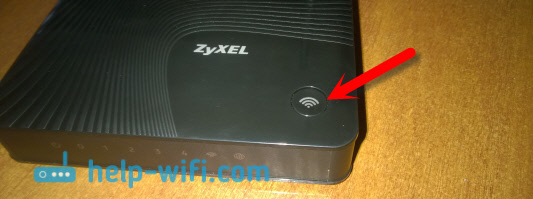
 Обязательно проверьте эти кнопки, если они есть.
Можно еще проверить, не выключена ли трансляция Wi-Fi сети в настройках самого роутера. Для этого, нужно зайти в настройки роутера, и перейти на вкладку, где задаются параметры беспроводной сети. Вот для примера на роутерах Tp-Link:

Так практически на всех роутерах. Если у вас например Asus, или D-link не раздает Wi-Fi, то ищите в настройках страницу с настройками Wi-Fi, и проверьте, не выключен ли беспроводной модуль. Не буду подробно писать о каждом производителе, так как очень редко бывает, что Wi-Fi отключен в настройках. Сам он просто не может отключится.
Если роутер не раздает интернет: Wi-Fi есть, но интернет не работает
Это очень популярная проблема, по решению которой, я уже подготовил подробную статью: без доступа к интернету в Windows 7 при подключении по Wi-Fi сети. В большинстве случаев, причины две: неправильно подключен кабель от провайдера, или неправильно заданы настройки интернета на роутере. Он просто не может подключится к провайдер и получить соединение с интернетом. А если роутер не может подключиться к интернету, значит он его и раздать не может. Все логично 🙂
Wi-Fi сеть конечно же будет работать, и вы к ней сможете подключится, но интернет работать не будет. На компьютере будет статус «Без доступа к интернету», или «Ограниченно» (На Windows 8 и Windows 10) . А на мобильных устройствах просто не будут открываться сайты, работать программы и т. д.
Что делать?
Первым делом, проверьте, правильно ли к вашему маршрутизатору подключен кабель от интернет-провайдера. Он должен быть подключен в WAN разъем:

Дальше, вам нужно узнать тип соединения (смотрите эту статью), который использует ваш провайдер, указать его в настройках роутера, и задать правильные параметры для подключения к интернету . Делается это в настройках вашего маршрутизатора. Сейчас я покажу более подробно для конкретных устройств.
Если не работает интернет через Tp-Link, D-Link, Asus, ZyXEL, Linksys, Tenda
На Tp-Link параметры провайдера задаются на вкладке Network — WAN. Зайти в настройки можете по этой инструкции. В поле WAN Connection Type выберите нужный тип соединения, и задайте необходимые параметры (они зависят от выбранного соединения) , которые предоставляет провайдер.

Дальше у нас D-Link. Там параметры соединения с интернетом задаются на вкладке Сеть — WAN. Нажмите на кнопку Добавить, и следуйте инструкциям. Инструкция по входу в настройки на D-link.
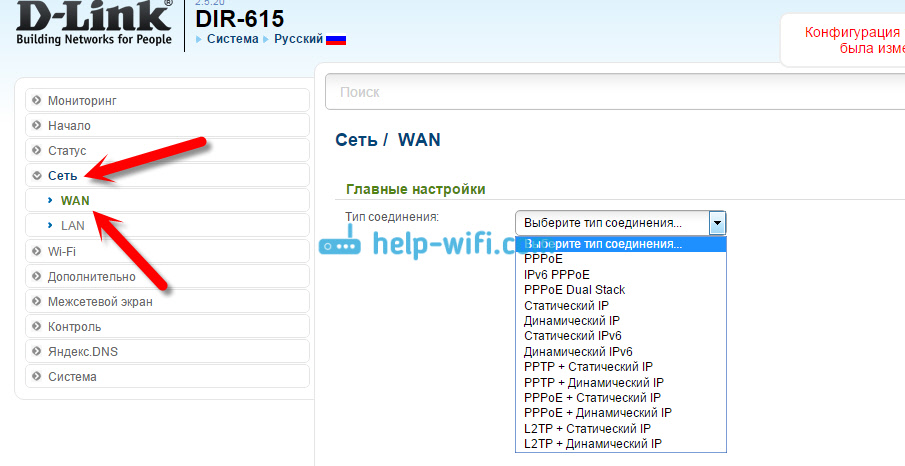
На устройствах Asus все примерно так же. Заходим в настройки, и переходим на вкладку Интернет. На этой странице и задаем параметры соединения с провайдером.

Если у вас ZyXEL не раздает интернет, то делаем так: заходим в настройки (подробная инструкция), переходим на вкладку Интернет, выбираем нужное соединение и добавляем его.
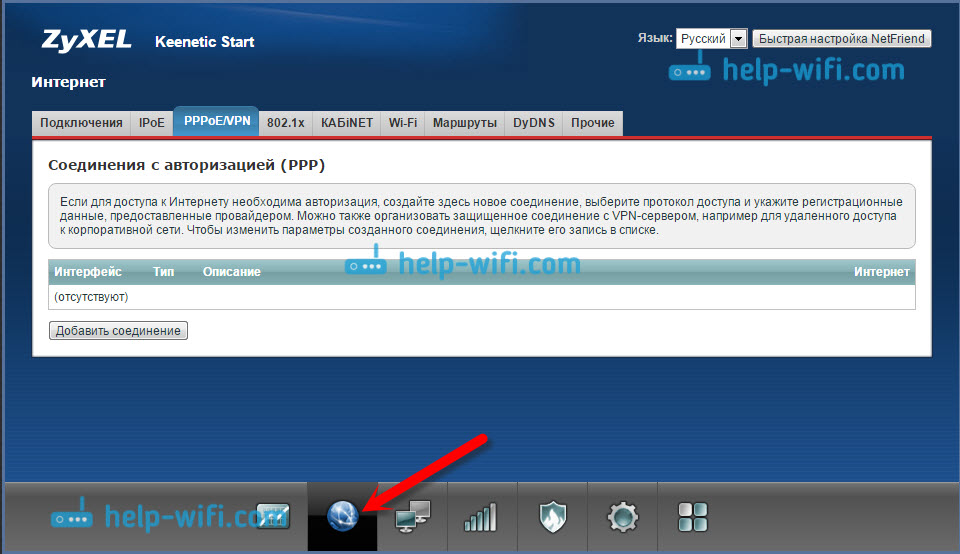
На Linksys нужно перейти на вкладку Настройка — Основные настройки. И там уже задать нужные параметры. Если не знаете как зайти в настройки роутера Linksys, то смотрите эту статью.

Если у вас Tenda, то зайдите в панель управления, нажмите сверху на пункт Advanced Settings. Настройки интернета можно задать на вкладке WAN settings.

Я показал, где в настройках разных маршрутизаторов можно задать параметры для подключения к интернету. Какие параметры вы будете задавать, зависит уже от того, какой у вас провайдер. Но, очень важно указать правильные настройки, в противном случае, роутер не будет раздавать интернет. Если вы все указываете верно, но интернет все ровно не работает, то возможно, что ваш провайдер делает привязку по MAC-адресу. Если это так, то попросите его прописать MAC-адрес роутера (он указан на наклейке снизу роутера) . Сделать это можно по телефону.
Если вы все перепробовали, и ничего не помогло, то пишите в комментариях, описывайте проблему подробно, будем разбираться. Главное, определите, какая у вас проблема: роутер не раздает сеть, или сеть есть, но не раздает интернет.
Источник