
Перед настройкой приобретенного роутера, убедитесь, что на компьютере, в свойствах подключения по локальной сети и (или) свойствах беспроводного подключения, галочки установлены в пунктах «Получить IP-адрес автоматически» и «Получить DNS-сервера автоматически».
При подключении ПК к роутеру по кабелю выполняем следующие действия. Рис. 1:
- для пользователей WindowsXP: Пуск – Панель управления – Сетевые подключения — Подключение по локальной сети – кликаем правой кнопкой свойства;
- для пользователей Windows Vista: Пуск – Панель управления – Центр управления сетями и общим доступом – Управление сетевыми подключениями — Подключение по локальной сети – кликаем правой кнопкой свойства;
- для пользователей Windows 7 и Windows 8: Пуск – Панель управления – Центр управления сетями и общим доступом – Изменение параметров адаптера — Подключение по локальной сети – кликаем правой кнопкой свойства:
При подключении ПК к роутеру по Wi-Fi, если есть встроенный адаптер, выполняем следующие действия. Рис. 2:
- для пользователей WindowsXP: Пуск – Панель управления – Сетевые подключения — Беспроводное подключение – кликаем правой кнопкой свойства;
- для пользователей Windows Vista: Пуск – Панель управления – Центр управления сетями и общим доступом – Управление сетевыми подключениями — Беспроводное подключение – кликаем правой кнопкой свойства;
- для пользователей Windows 7 и Windows 8: Пуск – Панель управления – Центр управления сетями и общим доступом – Изменение параметров адаптера — Беспроводное подключение – кликаем правой кнопкой свойства:
Подключаем роутер:
- Телефонный провод, который «идет в квартиру из подъезда», вставляем в фильтр (сплиттер) в разъем LINE
- Провод от разъема DSL вставляем в роутер, в разъем ADSL
- Провод из разъема PHONE вставляется в домашний телефон
- Соединяем кабелем из комплекта сетевые карты роутера (LAN 1) и компьютера (Ethernet) (Рис. 3)
Перед началом настройки рекомендуем выполнить полный сброс роутера. Для этого длительно, секунд на 10, скрепкой или любым острым предметом зажимаем на задней панели роутера кнопочку в отверстии Reset.
Дождитесь, пока на роутере загорятся диоды питания (PWR), активного первого порта (LAN1) и WLAN (AIR), хотя бывает, что последний в настройках роутера отключен.
Настройка ADSL роутера ZyXEL P-660HN Lite EE
1. Для настройки роутера, в помощь Вам, разработчики ZyXEL в комплекте с роутером дают диск, с которого следует установить на ПК программу NetFriend.
2. Запускаем приложение и внимательно следуем указаниям в каждом окне:
3. 3. Если вариант настройки программой NetFriend не удается, настроим роутер через веб-конфигуратор. Для этого запускаем на ПК Обозреватель интернета (по умолчанию, Internet Explorer) (Рис. 7).
4. В адресной строке указываем IP-адрес роутера: http://192.168.1.1
. После ввода адреса, на экране появится окно авторизации для доступа к настройкам роутера (Рис. 8). Для входа в конфигуратор вводим:
- логин – admin
- пароль – 1234
5. Система предложит поменять пароль. Вводим новый пароль (New Password), повторно его подтверждаем (Retype to Confirm) и кликаем «Apply», после чего входим снова в роутер:
6. В главном окне веб-конфигурации роутера раскрываем раздел «Network», кликаем на пункт «WAN». На странице «Internet Connection» в основных параметрах выбираем нужные значения. Рис. 10:
Для доступа в интернет вводим следующие данные:
- Mode – выбираем режим Routing
- Encapsulation – выбираем протокол оператора PPPoE
- User Name – вводим Имя пользователя согласно договору
- Password – вводим пароль для доступа в интернет
- VPI – следует указать 1
- VCI – следует указать 50
- IP address – ставим точку в пункте Obtain an IP Address Automatically
Сохраняем параметры нажатием на кнопку Apply
7. Следующим шагом будет настройка защищенной беспроводной Wi-Fi сети.
Вводим следующие параметры беспроводной сети: Рис. 11
- «Channel Selection» – советуем выбрать конкретный от 1 до 13-го (например 6 или 9)
- «Name (SSID)» – имя вашей беспроводной сети. Имя можно изменить на любое понравившееся вам, например «Pupsenok».
- «Hide SSID» – отмечаем пункт «No»
- «Security Mode» (защита Вашей сети) – поможет защитить домашнюю сеть от подключения пытливых соседейJ) – рекомендуем выбрать WPA-PSK – надежный метод шифрования, который обеспечит Вам безопасность. Данный режим используется для максимальной скорости обмена данными. Шифрование WEP снижает скорость доступа к сети, а тип WPA2 поддерживается не всеми устройствами, которые будут подключаться к роутеру.
- «Encryption» – для метода WPA-PSK оставим шифрование TKIP
- «Pre-Shared Key» – пароль, который защищает вашу сеть. Его нужно вводить, если указан security mode из предыдущего пункта — пароль можно выбрать из предложенного роутером или придумать самостоятельно, запомнить его и записать себе в блокнотик.
Нажимаем кнопку «Apply»
8. После применения настроек сети, роутер перезагружаем. Для этого раскрываем раздел «Maintenance», выбираем пункт «System», на вкладке «Restart» жмем на RESTART:.
Если у вас остались вопросы, на которые инструкция не дала ответа, вы можете обратиться к специалисту нашей технической поддержки по телефону: (495) 514-12-12.
Несмотря на широкое распространение доступа в Интернет по технологии Ethernet, для многих пользователей нашей страны более доступным является вариант подключения по телефонной линии — ADSL. Честно говоря, нам даже не удалось вспомнить, когда мы последний раз встречались с оборудованием этого стандарта. А когда-то предоставляемые этой технологией скорости до 24 Мбит/с казались просто пределом мечтаний…
На самом деле и сейчас оборудование для работы по этой технологии, выпущенное более пяти лет назад, вполне работоспособно и обычно не имеет никаких проблем с обеспечением всех нужных сегодня функций и стандартов. Пользователи Ethernet-подключений с их вариациями VPN-режимов, пожалуй, могут только позавидовать этой стабильности.
Но вот чего точно не было в те времена — это быстрого Wi-Fi-подключения. И именно поддержка 802.11n и является основным отличием рассматриваемой сегодня модели. Также она имеет более производительный процессор, что положительно сказывается в работе под высокой нагрузкой. Речь в статье пойдет об интернет-центре (напомним, что так производитель называет привычные маршрутизаторы/роутеры, акцентируясь на более широких возможностях, чем у большинства массовых устройств) ZyXEL P660HN EE.
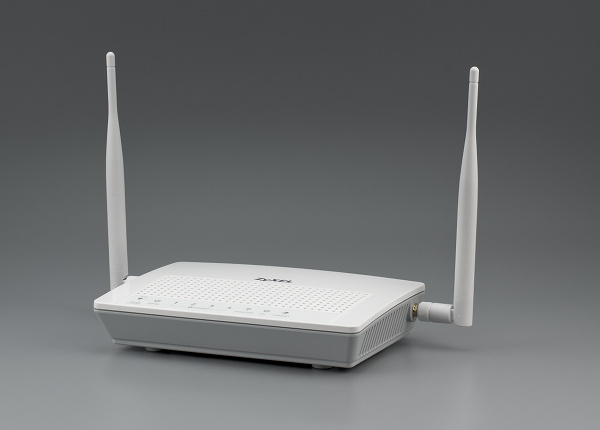
Для подключения к сети Интернет у него есть порт ADSL2+ с поддержкой скоростей до 24 Мбит/с, а также стандартов Annex L и Annex M. Их использование требует реализации и на стороне провайдера. Отметим, что работать на линиях с установленной сигнализацией эта модель не умеет (нет поддержки Annex B). Локальных клиентов можно подключить через четыре 100 Мбит/с проводных порта или же по Wi-Fi 802.11n с поддержкой скоростей до 300 Мбит/с. Есть и возможность работы с трансляциями IPTV.
Комплект поставки
Устройство поставляется в привычной для последнего поколения устройств ZyXEL белой локализованной картонной коробке. Все описания, технические характеристики и сценарий использования даны исключительно на русском языке.
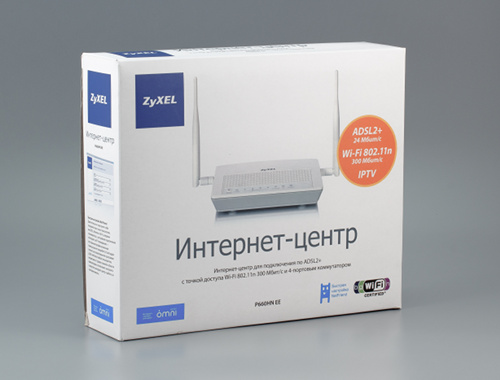
Комплект поставки обычный для ADSL-моделей: устройство, блок питания (12 В 1 А, наконец импульсный), сплиттер, два телефонных кабеля, один патч-корд, две антенны Wi-Fi, инструкция, гарантийный талон, компакт-диск с программой установки NetFriend и электронными версиями описаний.
Вся документация качественно переведена на русский язык. Объем руководства пользователя поражает — более 350 страниц в электронной версии. Хочется надеяться, что обновления прошивок не слишком скажутся на его точности.
Внешний вид
Устройство не похоже ни на одну из недавно рассмотренных моделей ZyXEL. Пластиковый корпус сверху белый глянцевый, а нижняя часть светло-серая и матовая. Требуемые размеры места размещения с учетом подключения штатных антенн и кабелей — 27×16×4 сантиметра, Антенны имеют шарниры около разъема, а их длина — около 20 сантиметров.
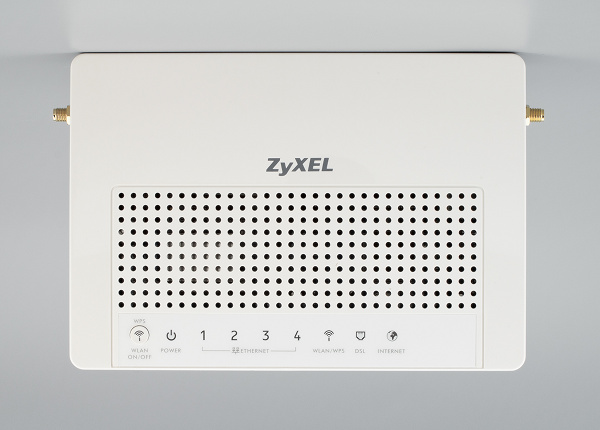
Верхняя и боковые стороны имеют решетки пассивной вентиляции.
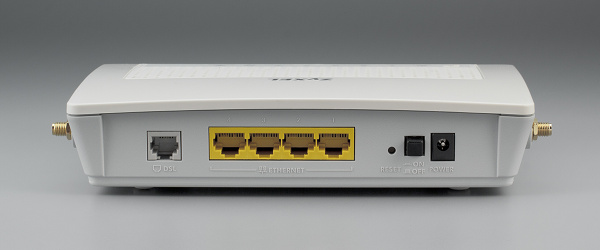
Разъемы для подключения кабелей находятся сзади. Здесь вы найдете вход блока питания, выключатель, скрытую кнопку сброса, четыре порта LAN и один порт ADSL. Антенны беспроводного модуля имеют усиление 5 дБи (как и большинства других устройств ZyXEL) и подключаются в разъемы на боковых торцах.
В передней части верхней крышки разместили кнопку безопасного подключения клиентов по технологии WPS и набор индикаторов: активность проводных портов, Wi-Fi/WPS, статус линии DSL, состояние подключения к интернету.
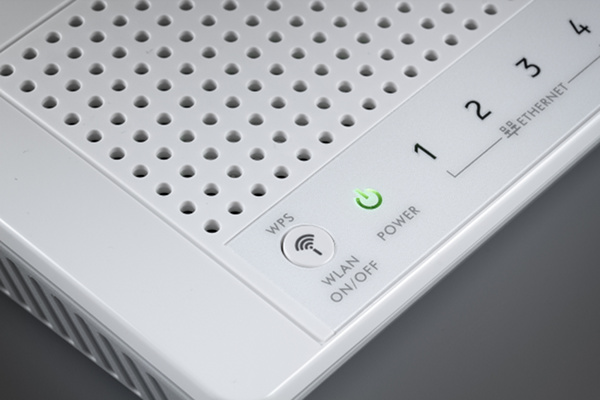
На нижней поверхности корпуса есть резиновые ножки и крепления на размещения устройства на стене.
Начинка
Аппаратная база устройства основана на процессоре Infineon PSB 50601 HL. В него же встроен и блок работы по линии ADSL. Объем оперативной памяти составляет 32 МБ, а для прошивки используется флеш-чип на 4 МБ. Сетевой коммутатор представлен микросхемой Realtek RTL8306SD. Она, к сожалению, поддерживает скорости только FastEthernet (100 Мбит/с). Конечно, при максимальной производительности ADSL на уровне 20 Мбит/с использование внутренних гигабитных портов не увеличит скорость доступа к интернету, однако если мы говорим о современном универсальном устройстве, то многим пользователям сегодня вполне пригодились бы гигабитные порты.
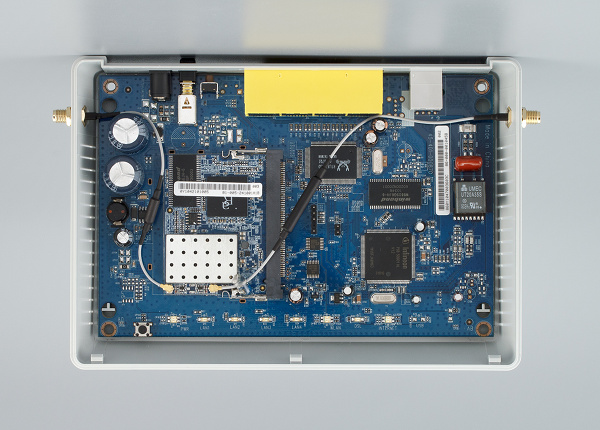
Беспроводной контроллер выполнен в виде готового модуля miniPCI и основан на решении RaLink — микросхемах RT2880F и RT2820L. Он умеет работать на частоте 2,4 ГГц и поддерживает в рассматриваемом устройстве режим 2T2R (до 300 Мбит/с).
Также на печатной плате можно найти консольный порт и место для установки разъема USB.
Настройка и возможности
Для первоначальной настройки интернет-центров ZyXEL лучше всего использовать комплектную программу NetFriend, особенно если речь идет о ADSL. Единственным ее неудобством является необходимости инсталляции на ПК для использования.
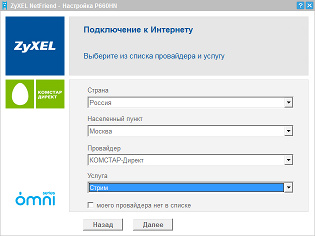
Однако это вполне компенсируется простотой — нужно только выбрать провайдера из меню, указать имя пользователя и пароль и буквально через пару минут интернет-доступ будет настроен. Также ее можно использовать для настройки IPTV, изменения параметров беспроводной сети и некоторых других операций.
После настройки доступа, убедившись, что и после годового перерыва наш канал, ранее известный под именем «СТРИМ», все еще работоспособен, мы обновили прошивку на версию 3.70(BRY.1)D0_20110425 привычным образом через web-интерфейс.
Он мало изменился относительно последних виденных нами моделей серии P660. В левой части окна расположено раскрывающееся меню, а основное пространство страницы занято вкладками с параметрами.
Все пункты собраны в четыре группы — «Network», «Security», «Advanced» и «Maintenance». Как уже понятно из этих слов — перевода на русский язык у него нет. Хотя есть варианты немецкого, французского, итальянского и даже турецкого.
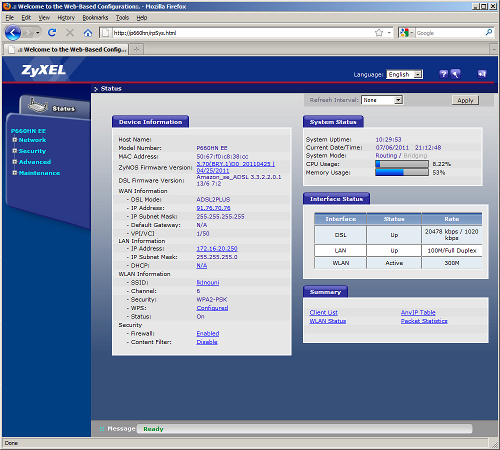
Отдельно упомянем фирменную страницу статуса интернет-центра, на которой приводится вся важная информация о текущем состоянии, в частности версия прошивки, статус сетевых подключений, время работы, загрузка процессора и оперативной памяти. Многие пункты имеют ссылки на соответствующие страницы с настройками (например, версия прошивки — на страницу ее обновления).
Рассмотрим все страницы и предоставляемые ими возможности настроек.
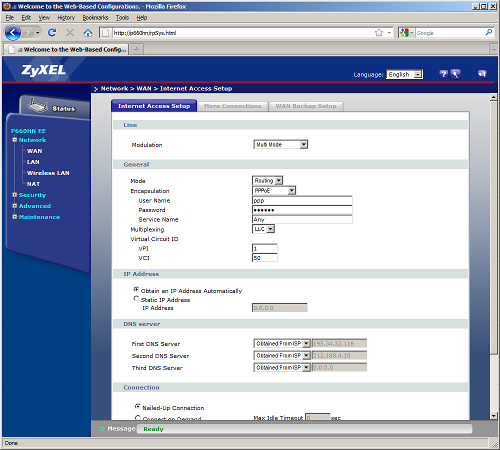
Настройки всех сетевых интерфейсов объединены в группу «Network». Как мы уже говорили выше, указать верные параметры для ADSL-соединения проще всего с использованием программы NetFriend. Но при желании можно все сделать и самостоятельно. Устройство традиционно поддерживает до восьми виртуальных подключений (PVC), каждое в режиме маршрутизации (обычно для работы с интернетом) или моста (часто используется для трансляции ТВ).
Предусмотрено автоматическое резервирование на установленный в локальном сегменте сети второй роутер. Критерием переключения может быть состояние линка DSL или проверка пинга для указываемых пользователем хостов.
Для внешних и внутренних интерфейсов также можно включить работу протоколов RIP и мультикаста.
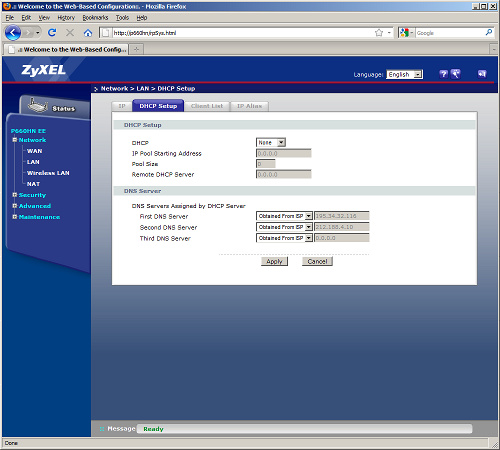
Параметры интерфейса локальной сети обычны для данного класса устройств: выбор адреса, включение сервера DHCP с возможностью резервирования адресов клиентов. Выделяется только характерная для устройств ZyXEL опция по установке одного или двух дополнительных IP-адресов этого интерфейса. Это может пригодиться при необходимости сегментирования локальной сети. Правда, адреса на клиентах нужно будет устанавливать в ручном режиме.
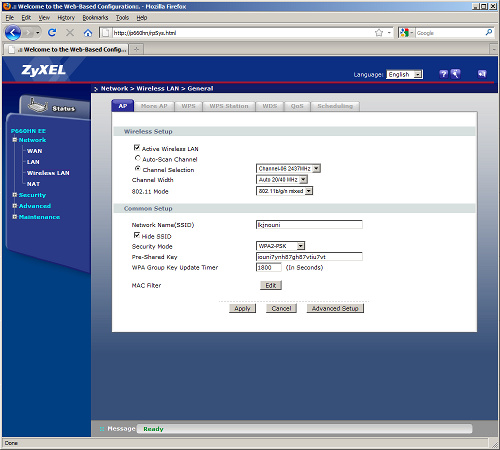
Модуль беспроводной связи — практически единственное отличие данной модели от ранее рассмотренных устройств. Пользователь может выбрать стандарт его работы (от «b» до «n» с разными комбинациями), канал (поддерживается режим «авто 20/40» для 802.11n), есть все актуальные опции шифрования, включая WEP и WPA/WPA2. Точка доступа позволяет создать до четырех виртуальных беспроводных сетей с разными именами и параметрами шифрования. Конечно же, они все работают на одном канале и разделяют общую полосу пропускания. Для простоты настройки клиентов есть поддержка технологии WPS (для основной/первой сети).
Отметим также возможность работы в составе WDS и совместимость с протоколом WMM. Еще одной интересной опцией является установка пользовательского расписания работы по дням недели с точностью до получаса.
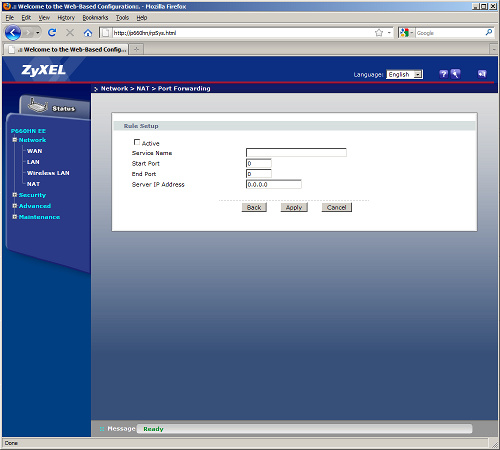
Доступ в интернет осуществляется по технологии трансляции сетевых адресов (NAT). В ней предусмотрено программирование портов для доступа внешних устройств к сервисам внутри локального сегмента. В параметрах указывается только диапазон портов и IP-адрес клиента. Так что внешние и внутренние порты не могут отличаться и отдельного выбора протокола TCP или UDP тоже нет. Упомянем встроенный ALG для протокола SIP.
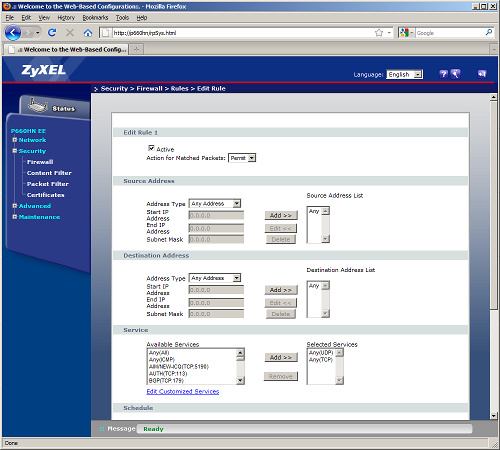
В группе «Security» пользователь может настроить встроенный межсетевой экран, фильтр контента, а также пакетный фильтр. Firewall работает на сегменте WAN-LAN, его правила могут включать в себя адреса источника и получателя, а также порты/сервисы. Для каждого правила можно указать расписание работы и действие (Permit, Drop, Reject).
Фильтр контента позволяет блокировать ресурсы по ключевым словам в URL. Есть возможность указания расписания его работы, а также диапазона IP-адресов клиентов, которые будут исключены из проверки.
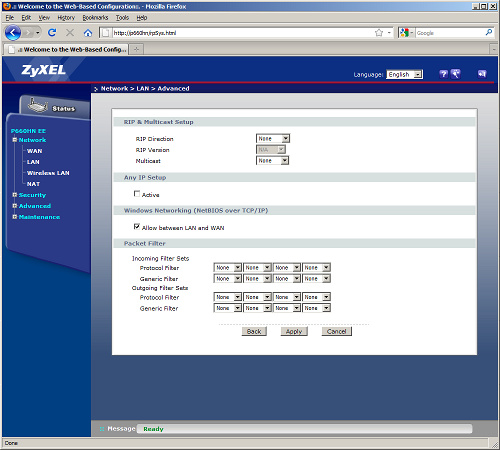
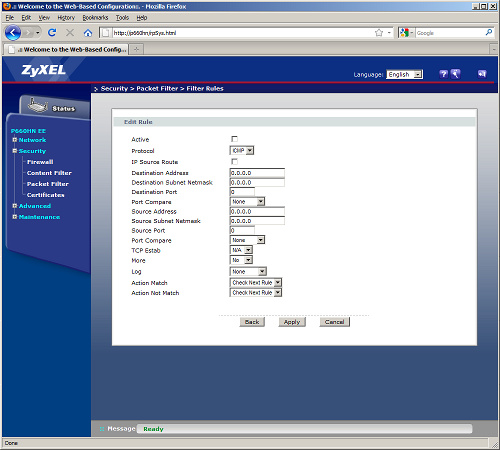
Передача данных по интерфейсам WAN и LAN может подвергаться дополнительной проверки пакетных фильтров. Допускается установка до четырех фильтров протокола и до четырех «общих» на каждое направление каждого интерфейса. Всего можно запрограммировать до дюжины наборов фильтров. В каждом из них указывается до шести правил. Сложно сказать, насколько подобная функция может быть востребована в рассматриваемом устройстве, но возможно, что существуют сценарии, в которые она хорошо вписывается.
Дополнительные настройки устройства системы собраны в группе «Advanced». В частности, в ней можно найти установку пользовательских маршрутов (до шестнадцати), детальную настройку VLAN и приоритетов (802.1Q/1P, через это меню можно настроить и IPTV, хотя проще использовать NetFriend), систему управления трафиком QoS, клиент динамического DNS (только www.dyndns.org), параметры удаленного управления по протоколам HTTP(S)/Telnet/FTP и включение UPnP.
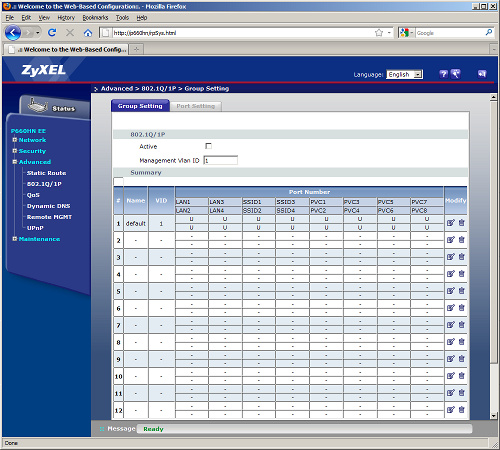
На наш взгляд, вторая и третья функции, как и упомянутый выше фильтр пакетов, вряд ли будут актуальны в домашних сценариях использования.
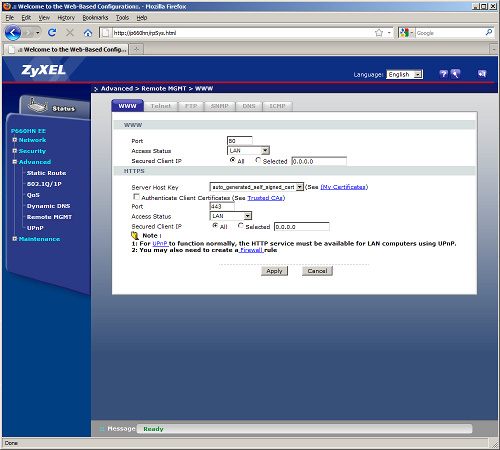
Для «Maintenance» остались знакомые по большинству моделей опции: установка имени системы, изменение пароля администратора, установка часов, параметры ведения логов, обновление прошивки, сохранение/восстановление/сброс конфигурации. Логи устройство ведет достаточно подробные, так, например, есть возможность выбора категорий сообщений, которые сохраняются в списке. Отправка по электронной почте возможна только через открытые SMTP-сервера, что не очень удобно. Есть поддержка сервиса Syslog. У ADSL-роутеров традиционно есть также встроенные средства диагностики линии.
Тестирование
В этот раз работу устройства мы проверяли на реальной московской ADSL-линии «Домашний Интернет и Телевидение МТС». Устройство успешно справилось с доступной нам скоростью 20/1 Мбит/с. Тест сервиса www.speedtest.net подтвердил соответствие заявленных параметров тарифа актуальным. В качестве высокой нагрузки мы по традиции попробовали работу в p2p-сети с сотней задач. Здесь нужно напомнить о том, что в случае тестирования на реальной линии ограничения могут быть вызваны не только особенностями устройства, но и оборудованием провайдера и точно определить «слабую точку» затруднительно.
К примеру, использование uTP в программе uTorrent оказалось категорически несовместимым с нашей конфигурацией — независимо от выбора других параметров клиента нам не удалось добиться стабильной скорости работы, а web-интерфейс исследуемого интернет-центра явно становился не очень отзывчивым.
Если же отключить этот протокол и поставить глобальное ограничение на 200 одновременных подключений, то ситуация явно улучшалась — стабильная скорость загрузки на уровне 15 Мбит/с, одновременная работа в интернете, доступность интерфейса роутера, загрузка его процессора на уровне 80-95% (с отключенным Firewall). Так что рассматриваемая модель неплохо ведет себя и при высокой p2p-нагрузке, если правильно выбраны параметры клиента.
Более интересным элементом этого тестирования является проверка беспроводного модуля. Увеличение скорости его работы может пригодиться тем, кто использует дома сразу несколько устройств, некоторые из которых работают по Wi-Fi. Исследование проводилось с несколькими беспроводными адаптерами, которые мы использовали и ранее: Intel 5350, D-Link DWA-140, Level One WUA-0603, NETGEAR WNA1100 и TP-Link TL-WN821N. Тестируемые устройства располагались на расстоянии четырех метров без стен и других препятствий. В настройках точки доступа был изменен только параметр шифрования на WPA2-PSK.
Результаты тестирования показывают, что обновление беспроводного модуля в рассматриваемой модели прошло очень удачно — со всеми проверенными клиентами скорость скачивания данных более 70 Мбит/с. Конечно, это не актуально для получения файлов из сети Интернет, поскольку ADSL такого обеспечить не может, но увеличенная скорость будет полезной для обмена данными с другими устройствами в локальном сегменте сети.
Выводы
ADSL остается одной из наиболее распространенных технологий обеспечения доступа к сети Интернет для домашних пользователей. Несмотря на то, что оборудование этого стандарта уже давно реализует максимальные его возможности, всегда можно найти что улучшить.
Одним из таких усовершенствованных устройств является рассмотренный в этой статье интернет-центр ZyXEL P660HN. В его случае обновление коснулось процессора и встроенной беспроводной точки доступа. Технология прошлого поколения обеспечивала обычно около 24 Мбит/с и была сравнима по производительности с каналом ADSL.
Новый стандарт 802.11n в реализации данной модели показывает гораздо более высокие результаты — на уровне 70-90 Мбит/с. Если вы используете беспроводную связь только для подключения мобильных устройств к интернету, то это «ускорение» вам не потребуется. Но в случае наличия в домашней сети компьютеров, накопителей или плееров, данная скорость может очень пригодиться, например, для просмотра видео высокого разрешения или быстрого обмена документами.
Если же говорить про остальные характеристики P660HN, то устройство качественно изготовлено, имеет неплохой дизайн, прошивку с множеством функций и, конечно, традиционно хорошую поддержку со стороны производителя. Учитывая опыт компании ZyXEL в области оборудования ADSL, можно рекомендовать модель эту для всех отечественных пользователей сетей ADSL независимо от провайдера и набора его услуг.
Средняя розничная цена устройства в Москве, актуальная на момент чтения вами данной статьи, составляет $80(4).
Zyxel P660HN Lite EE — это мощный и надежный WiFi роутер, который предоставляет полный спектр функций и удобств для создания сети высокой скорости. Он идеально подходит для использования в домашних и офисных условиях.
Особенностью роутера Zyxel P660HN Lite EE является его превосходная производительность. Роутер обеспечивает стабильное и быстрое подключение к Интернету благодаря поддержке технологии 802.11n с максимальной скоростью до 300 Мбит/с. Это позволяет передавать большие объемы данных, стримить видео высокого разрешения и играть в онлайн-игры без задержек и помех.
Кроме того, Zyxel P660HN Lite EE оснащен встроенной антенной, которая обеспечивает отличный дальний радиус действия сигнала и устойчивое соединение в больших помещениях или на больших расстояниях.
Одним из главных преимуществ роутера Zyxel P660HN Lite EE является его простота в использовании. Роутер имеет интуитивно понятный интерфейс и удобный web-интерфейс управления, что позволяет выполнять настройку и управление сетью без особых усилий. Кроме того, роутер поддерживает функцию обновления прошивки по воздуху, что обеспечивает его надежную работу и защищенность от новых угроз.
В заключение, WiFi роутер Zyxel P660HN Lite EE — это надежное и удобное устройство, которое обеспечивает стабильное и быстрое подключение к Интернету, а также дает возможность легко управлять сетью. Он идеально подходит для всех, кто нуждается в надежном и производительном WiFi роутере.
Содержание
- Основные характеристики WiFi роутера Zyxel P660HN Lite EE
- Беспроводная связь с высокой скоростью передачи данных
- Поддержка стандарта 802.11n для более надежной и стабильной сети
- Возможность использовать роутер в качестве точки доступа
- Удобное и интуитивно понятное веб-интерфейс управления
- Интегрированный межсетевой экран для защиты от внешних угроз
- Поддержка функции Smart Connect для автоматического подключения к наиболее быстрой частоте
Основные характеристики WiFi роутера Zyxel P660HN Lite EE
- Скорость передачи данных до 300 Мбит/сек;
- Поддержка стандарта Wi-Fi 802.11n;
- Двухдиапазонная работа (2.4 ГГц и 5 ГГц);
- Встроенный антенный модуль для более стабильной и качественной связи;
- Четыре порта Ethernet для подключения проводных устройств;
- Встроенный DHCP-сервер для автоматической настройки IP-адресов;
- Поддержка функции QoS для приоритизации трафика и оптимизации скорости;
- Возможность создания гостевой сети;
- Простой и удобный интерфейс управления.
Все эти особенности делают WiFi роутер Zyxel P660HN Lite EE идеальным решением для быстрого и надежного доступа к интернету, а также для организации стабильной и безопасной беспроводной сети. Этот роутер легко подключить и настроить даже для неопытных пользователей.
Беспроводная связь с высокой скоростью передачи данных
WiFi роутер Zyxel P660HN Lite EE обладает высокой скоростью передачи данных, что позволяет обеспечивать беспроводную связь на высоком уровне.
Благодаря поддержке беспроводного стандарта 802.11n, роутер способен передавать данные с максимальной скоростью до 300 Мбит/с.
Это позволяет пользователям максимально использовать пропускную способность своего интернет-подключения и наслаждаться быстрой и стабильной связью.
Высокая скорость передачи данных также обеспечивает более быструю загрузку веб-сайтов, стриминг видео и онлайн-игры без задержек и снижения качества.
Кроме того, роутер поддерживает технологию MIMO (Multiple Input Multiple Output), которая позволяет создавать несколько потоков данных одновременно, что увеличивает скорость и производительность беспроводной связи.
В целом, WiFi роутер Zyxel P660HN Lite EE предлагает высокую скорость передачи данных, что делает его идеальным решением для пользователей, которым требуется надежная и быстрая беспроводная связь.
Поддержка стандарта 802.11n для более надежной и стабильной сети
Благодаря поддержке стандарта 802.11n, роутер Zyxel P660HN Lite EE обеспечивает более стабильное и качественное беспроводное подключение, что особенно важно при использовании Wi-Fi в доме или офисе с несколькими устройствами. Вы сможете наслаждаться высокой скоростью интернета, передавать большие файлы, играть онлайн-игры и смотреть видео в высоком качестве без задержек и сбоев.
Возможность использовать роутер в качестве точки доступа
Wi-Fi роутер Zyxel P660HN Lite EE предоставляет возможность использовать его в качестве точки доступа, что делает его универсальным и удобным устройством для создания беспроводной сети. В качестве точки доступа, роутер может работать в паре с основным роутером или модемом, расширяя покрытие Wi-Fi сигнала и обеспечивая стабильное подключение к интернету.
Для использования роутера в качестве точки доступа необходимо настроить его соответствующим образом. После этого, роутер может быть подключен к основному роутеру через сетевой кабель или через беспроводное соединение. Один из основных преимуществ использования роутера Zyxel P660HN Lite EE в качестве точки доступа — это возможность использовать его функционал для управления и контроля доступа к беспроводной сети.
Наличие функционала точки доступа позволяет создавать отдельные Wi-Fi сети с разными настройками безопасности. Например, вы можете создать главную Wi-Fi сеть для домашнего использования и гостевую сеть с ограниченным доступом. Также роутер поддерживает различные режимы работы точки доступа, такие как точка доступа с подключением по WPS, точка доступа с автоматическим распределением IP-адресов и др.
Благодаря возможности использования роутера Zyxel P660HN Lite EE в качестве точки доступа, вы можете значительно расширить покрытие Wi-Fi сигнала в своем доме или офисе, обеспечивая стабильное подключение к интернету в любых уголках помещения.
Удобное и интуитивно понятное веб-интерфейс управления
WiFi роутер Zyxel P660HN Lite EE обладает удобным и интуитивно понятным веб-интерфейсом управления, который позволяет пользователю настраивать и контролировать работу роутера без необходимости использования сложных команд или специальных программ.
Веб-интерфейс оснащен простым и интуитивным пользовательским интерфейсом, который позволяет легко и быстро настраивать все функции роутера. Пользователь может легко настраивать параметры безопасности, управлять доступом к интернету, осуществлять мониторинг использования трафика и многое другое.
Интерфейс управления WiFi роутера Zyxel P660HN Lite EE также обладает наглядными и понятными индикаторами состояния, которые активно отображаются на главной странице интерфейса. Это позволяет быстро оценить работу роутера и быстро выявить проблемы или сбои в его функционировании.
Основные преимущества веб-интерфейса:
- Простота использования и интуитивно понятный пользовательский интерфейс
- Возможность настройки всех основных функций роутера
- Быстрый доступ к наиболее часто используемым параметрам
- Отображение наглядных индикаторов состояния
Веб-интерфейс управления WiFi роутера Zyxel P660HN Lite EE является удобным инструментом для оперативного настройки и контроля работы роутера, что делает его отличным выбором для домашней или офисной сети.
Интегрированный межсетевой экран для защиты от внешних угроз
С помощью интегрированного межсетевого экрана роутер Zyxel P660HN Lite EE обнаруживает и блокирует различные виды атак, такие как DOS-атаки, фишинг, вирусы, вредоносные программы, хакерские атаки и прочие. Весь входящий и исходящий трафик проходит через него и анализируется на наличие потенциально опасных элементов.
В случае обнаружения угрозы, межсетевой экран блокирует подозрительный трафик и предоставляет вам подробную информацию о событии. Это позволяет вам оперативно реагировать на возникающие проблемы и принимать соответствующие меры.
Благодаря интегрированному межсетевому экрану WiFi роутер Zyxel P660HN Lite EE обеспечивает надежную защиту вашей сети от внешних угроз, обеспечивая вам спокойствие и безопасность при использовании интернета.
Поддержка функции Smart Connect для автоматического подключения к наиболее быстрой частоте
WiFi роутер Zyxel P660HN Lite EE обладает функцией Smart Connect, которая позволяет автоматически подключаться к наиболее быстрой частоте без необходимости ручной настройки.
Smart Connect анализирует доступные частоты и выбирает ту, которая обеспечивает наилучшую производительность и стабильность сети. Это особенно полезно в условиях, когда в доме или офисе активно используется несколько устройств, подключенных к WiFi.
Данная функция позволяет избежать интерференции между различными устройствами и максимально использовать доступный полосу пропускания у роутера. Благодаря этому пользователи смогут наслаждаться быстрым и стабильным Wi-Fi соединением во всех уголках помещения.
| Преимущества функции Smart Connect: |
| 1. Автоматическое подключение к наиболее оптимальной частоте. |
| 2. Оптимизация работы сети при активном использовании различных устройств. |
| 3. Быстрое и стабильное Wi-Fi соединение. |